Manual de usuario
Aeromec · mecanizado de precisión
De la petición de oferta al certificado de conformidad: programas, ingeniería y cambios, órdenes de fabricación, planta, calidad y sistema de gestión ISO 9001 / EN 9100, almacén y trazabilidad, MRP, compras y facturación, explicado sección a sección con capturas de la aplicación.
Primeros pasos
Bienvenida
Qué es Aeromec, cómo encaja todo el trabajo de un taller de mecanizado de precisión en la aplicación y cómo sacar partido a este manual.
Aeromec es la aplicación de gestión de un taller de mecanizado de precisión para la aeronáutica y la defensa. Reúne en un solo lugar el ciclo completo de cada pieza: la petición de oferta del cliente y la oferta con precios por cantidad, la ruta de fabricación aprobada por el cliente con su plan de control y su escandallo, las órdenes de fabricación (OF) y su planificación en cada máquina, la terminal de planta desde la que trabajan los operarios, el mantenimiento de las máquinas, la calidad (inspecciones, primer artículo, no conformidades y acciones correctivas), la trazabilidad por colada y número de serie, el MRP y las compras, las expediciones con su certificado de conformidad y, al final, la factura y el cobro, con lo que viene detrás: la conciliación del banco, la contabilidad y los impuestos (el envío de las facturas a la AEAT, el IVA e Intrastat).
Y alrededor de todo, el sistema de calidad aeroespacial (ISO 9001 y EN 9100): los programas (el avión, el motor o el sistema para el que se fabrica, con su ritmo de producción), los requisitos de cada cliente y la revisión del contrato antes de comprometerse, la firma electrónica de lo que se inspecciona, se libera o se aprueba, la documentación controlada, el sistema de gestión (objetivos, riesgos, auditorías y revisión por la dirección), la competencia de cada persona, los cambios de plano o de proceso con su impacto y la norma, apartado por apartado, con dónde la cubre Aeromec.
Todo está conectado: la ruta aprobada decide qué se puede fabricar y con qué material; su escandallo da el coste por pieza con el que se ofertan los precios; al lanzar una OF se reserva la colada y el operario ve en la tableta su cola, el plano, el programa CNC y el plan de control; lo que se mide queda ligado al instrumento con el que se midió; y de cada pieza entregada se sabe de qué colada salió, en qué máquinas se hizo, quién la hizo, con qué se midió y quién la liberó con su firma. Y cada factura, cada cobro y cada pago se contabiliza solo y queda registrado para Hacienda.
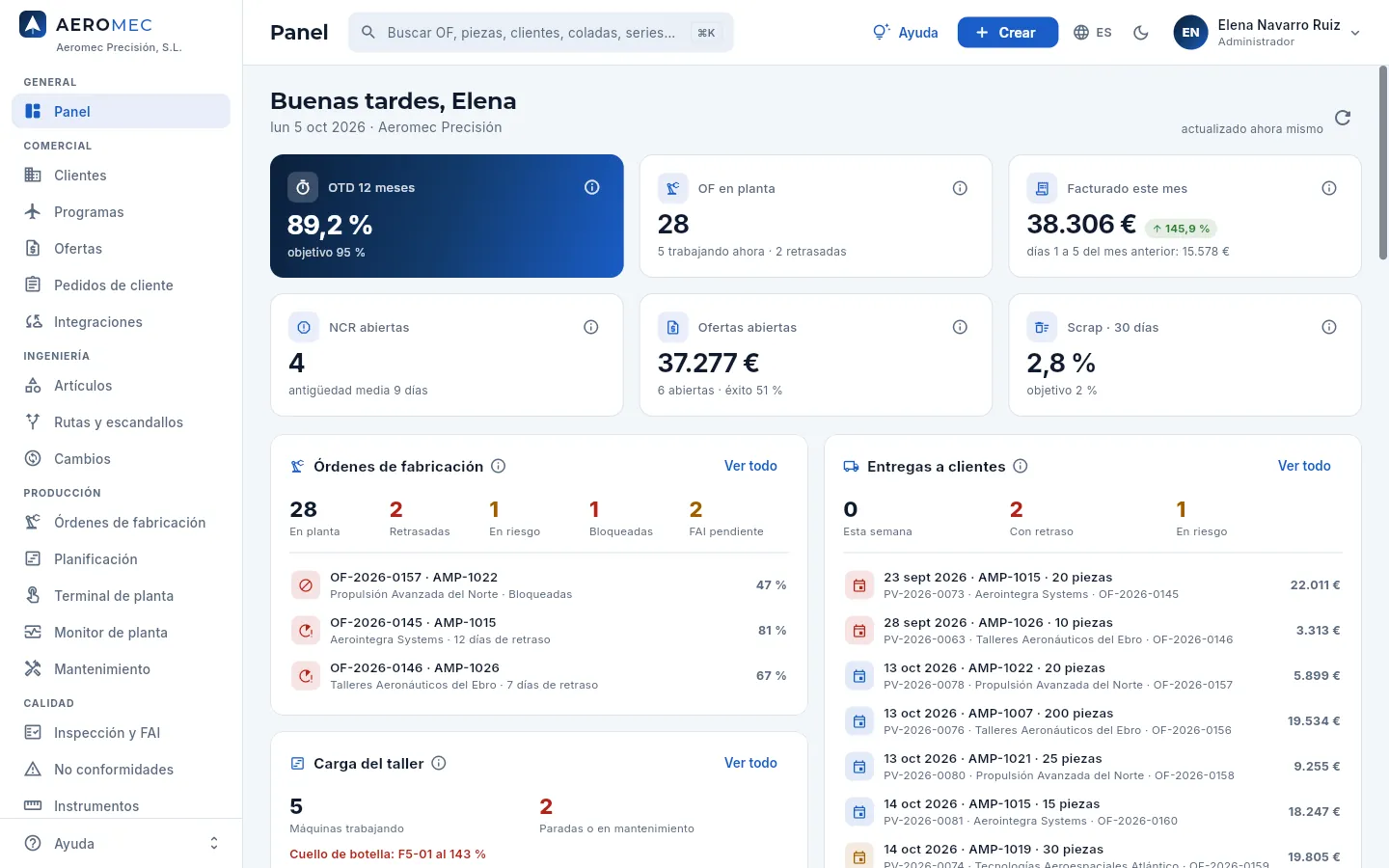 12345
12345
- 1La barra lateral lleva a cada sección, agrupadas por áreas: General, Comercial, Ingeniería, Producción, Calidad, Sistema de calidad, Logística, Aprovisionamiento, Recursos y Finanzas.
- 2El buscador encuentra cualquier OF, pieza, cliente, oferta, colada, número de serie o factura desde cualquier pantalla.
- 3Crear da de alta una oferta, una OF, un cliente, una NCR… sin salir de donde estás.
- 4Tu usuario: tu perfil, tu idioma y tu tema, la conexión con Claude, «Acerca de» y la salida. Si eres administradora, también Usuarios y Configuración.
- 5El menú Ayuda abre este manual —en el capítulo de la pantalla en la que estás— y las guías interactivas.
#El recorrido de una pieza
Así viaja un pedido por Aeromec, de la petición de oferta al último cobro. Cada paso es una sección de la aplicación y un capítulo de este manual (pulsa en cualquiera para ir a él):
- 1Ruta y escandalloFases, plan de control y materiales que acepta el cliente; de ahí, el coste por pieza.
- 2OfertaPrecios por cantidad que salen del escandallo, con su plazo y la revisión del contrato firmada. Se envía en PDF.
- 3PedidoAl aceptarla nace el pedido de cliente, con sus entregas programadas.
- 4Orden de fabricaciónSe lanza a planta: ruta congelada, material elegido, colada reservada, primer artículo decidido.
- 5PlanificaciónCada máquina con su cola y la previsión hora a hora, a capacidad real.
- 6Terminal de plantaEl operario ficha, registra piezas buenas y rechazadas, y coge sus instrumentos.
- 7CalidadInspecciones firmadas con instrumentos en plazo, primer artículo EN 9102 y no conformidades.
- 8ExpediciónAlbarán con su certificado de conformidad (CoC) y los certificados de material.
- 9Factura y cobroSe factura lo expedido y se registra para la AEAT; el cobro cierra el círculo.
- 10Banco y contabilidadEl cobro se concilia con el extracto del banco y todo queda contabilizado.
#Por dónde empezar según tu puesto
Cada persona ve en Aeromec lo que su perfil de acceso le permite (ver Perfiles y permisos). Estos son los capítulos que más vas a usar según tu trabajo:
La fila del auditor externo es para quien viene a auditar el taller (de certificación o de un cliente): entra con un perfil de solo lectura que caduca en una fecha (ver Usuarios y perfiles).
Si es la primera vez que entras, lee antes Entrar en Aeromec y La pantalla y lo que es común: ahí se explica lo que funciona igual en todas las secciones (buscar, filtrar, abrir una ficha, rellenar un formulario, firmar).
#Cómo leer este manual
- Capturas con marcas. Cada captura es de la aplicación real. Los números 1 señalan las partes que se explican debajo, en la leyenda. Pasa el ratón por una marca o por su línea de la leyenda y la zona se resalta en la captura; pulsa la captura para verla a pantalla completa.
- Rótulos de la pantalla. Lo que ves escrito en un botón, una pestaña o un campo aparece así: Crear, Guardar. Las teclas, así: ⌘K.
- Pasos. Las tareas se cuentan paso a paso en recuadros numerados, con lo que pasa al final.
- Recuadros de color. Los consejos van en verde, lo importante en ámbar, la normativa (ISO 9001, EN 9100, EN 9102, EN 10204…) con una franja azul a la izquierda, cómo se calcula una cifra en azul claro, y qué cambia según tu perfil de acceso con un candado.
- Buscar. El buscador de la izquierda (o la tecla /) encuentra cualquier palabra en todo el manual.
- Imprimir. Imprimir o guardar en PDF, abajo a la izquierda, saca el manual en papel o en PDF, cada capítulo en su página.
#Cómo está organizado este manual
Después de estos primeros pasos, cada capítulo corresponde a una sección de la barra lateral de la aplicación, en el mismo orden y con el mismo icono. Al final, los anexos: perfiles y permisos, glosario y preguntas frecuentes.
Comercial
ClientesRequisitos, cartera y servicioProgramasEl ritmo del cliente, en el tallerOfertasPrecios que salen del escandalloPedidos de clienteEntregas a tiempoIntegracionesPedidos y facturas por cXMLIngeniería
ArtículosPiezas, materiales y herramientasRutas y escandallosCómo se fabrica y cuánto cuestaCambiosCada cambio, evaluado y firmadoProducción
Órdenes de fabricaciónCada lote, por su rutaPlanificaciónEl orden de cada máquinaTerminal de plantaEl trabajo, a pie de máquinaMonitor de plantaEl taller, de un vistazoMantenimientoMáquinas a punto, sin sorpresasCalidad
Inspección y FAIMedir, liberar y vigilar el procesoNo conformidadesContener, decidir y corregirInstrumentosCalibrados, localizados y trazadosSistema de calidad
Sistema de gestiónObjetivos, riesgos, auditorías y mejoraDocumentaciónSolo lo vigente, firmado y leídoNormaLo que pide la norma, y dónde estáLogística
AlmacénCada kilo, con su lote y su sitioTrazabilidadLa historia completa de cada piezaExpedicionesCada envío con su CoCAprovisionamiento
MRPQué comprar, cuánto y cuándoComprasPedir, recibir e inspeccionarProveedoresA quién se le puede comprarRecursos
Centros de trabajoMáquinas, capacidad y calendarioPersonalHabilitaciones, PIN y horasCompetencia y formaciónCada persona, cualificada para lo que haceFinanzas
FacturasFacturar y cobrarPagos a proveedoresFacturas de proveedor y pagosBancosExtractos y conciliación bancariaContabilidadAsientos solos, exportablesImpuestosSII, IVA e IntrastatInformesCómo va el tallerPrimeros pasos
Entrar en Aeromec
Cómo entrar con tu cuenta, las cuentas de demostración, el vídeo y los documentos de la pantalla de acceso, tu perfil (idioma y tema), el acceso con fecha de fin y cómo cerrar la sesión.
Cada persona del taller entra en Aeromec con su propio usuario: un email y una contraseña. Lo que ve después depende de su perfil de acceso (dirección, oficina técnica, comercial, planificación, jefe de taller, operario, calidad, mantenimiento, almacén, compras, administración o auditor externo): las secciones de la barra lateral, las cifras que puede consultar y lo que puede crear o cambiar. Las cuentas las crea un administrador en Usuarios; no hay registro libre.
- 1El administrador crea tu usuarioCon tu email, tu nombre, tu cargo y una contraseña.
- 2Te asigna un perfil de accesoComercial, calidad, operario… decide qué ves y qué puedes hacer.
- 3Entras con tu emailEn la pantalla de acceso, con tu contraseña.
- 4Empiezas en el PanelCon las secciones y las cifras de tu perfil (el operario, en la terminal de planta).
#La pantalla de acceso
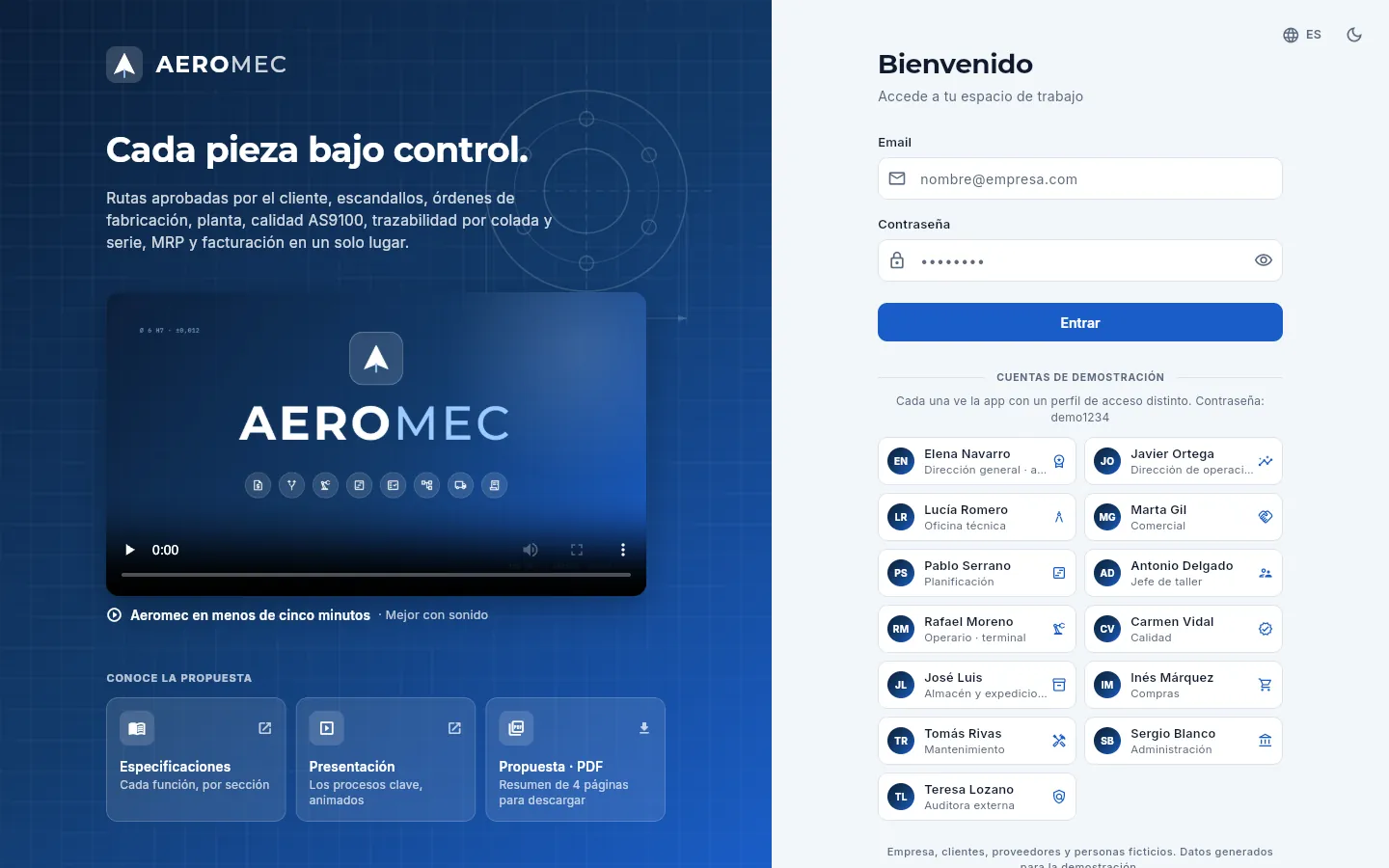 12345678
- 1Email: el correo con el que te dio de alta el administrador.
- 2Contraseña. El ojo de la derecha la muestra u oculta mientras la escribes.
- 3Entrar (o la tecla Intro en la contraseña) abre tu espacio de trabajo.
- 4Cuentas de demostración: en la demo, un clic en una persona entra directamente con su cuenta.
- 5El vídeo de presentación: en menos de cinco minutos, lo que hace Aeromec. Pulsa ▶ para verlo (mejor con sonido).
- 6Conoce la propuesta: las especificaciones, la presentación y el resumen en PDF de Aeromec.
- 7Idioma de la aplicación (castellano o inglés), ya desde la pantalla de acceso.
- 8Cambia entre modo claro y oscuro.
En pantallas estrechas (un móvil o una ventana pequeña) desaparece la presentación de la izquierda y queda solo el formulario, con el logotipo arriba y, debajo de las cuentas de demostración, el vídeo y los documentos de la propuesta. En las dos, un clic en el logotipo de Aeromec abre su web de presentación.
Escribe tu email en el campo Email.
Escribe tu contraseña en Contraseña. Si quieres comprobar lo que has escrito, pulsa el ojo de la derecha.
Pulsa Entrar o la tecla Intro.
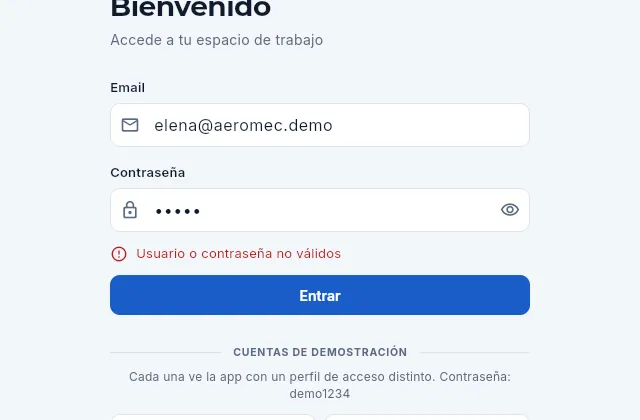 1
1
- 1Usuario o contraseña no válidos: revisa los dos campos (las mayúsculas cuentan en la contraseña). Si el aviso es «No se pudo conectar con el servidor», el problema es de conexión, no de tus datos.
#Las cuentas de demostración
En la versión de demostración, bajo el formulario aparecen trece personas ficticias del taller de ejemplo («Aeromec
Precisión»). Cada una tiene un perfil de acceso distinto, así que ves la misma aplicación como la vería cada puesto. Todas
usan la contraseña demo1234.
| Persona | Puesto (perfil) | Qué ve, en resumen |
|---|---|---|
| Elena Navarro | Dirección general · administradora | Todo, y además gestiona usuarios, perfiles, la configuración de la empresa y la auditoría |
| Javier Ortega | Dirección de operaciones (Dirección) | Todas las secciones, con costes, precios y márgenes, e informes; aprueba concesiones |
| Lucía Romero | Oficina técnica | Artículos, rutas, plan de control y escandallos, con costes pero sin precios de venta |
| Marta Gil | Comercial | Clientes, ofertas y pedidos con los precios de venta, sin costes ni márgenes |
| Pablo Serrano | Planificación | OF, planificación de las colas, MRP y propuestas, sin precios de venta |
| Antonio Delgado | Jefe de taller | OF y su avance, planificación, terminal, monitor y partes de trabajo, sin datos económicos |
| Rafael Moreno | Operario de planta | Solo la terminal de planta: su cola, sus partes, sus instrumentos y las instrucciones |
| Carmen Vidal | Calidad | Inspecciones, FAI, no conformidades, CAPA, calibraciones y trazabilidad |
| José Luis Prieto | Almacén y expediciones | Stock, lotes, recepciones, inventarios, expediciones y trazabilidad, sin costes |
| Inés Márquez | Compras | Pedidos de compra, proveedores, MRP y recepciones, con los costes de compra |
| Tomás Rivas | Mantenimiento | Las máquinas y sus planes, las órdenes de trabajo y las averías, las medidas correctoras y el aprovisionamiento de herramientas y repuestos, con su coste |
| Sergio Blanco | Administración | Facturas de cliente y de proveedor, cobros y pagos, conciliación del banco, contabilidad e impuestos (el envío a la AEAT), con todos los importes y sin defensa |
| Teresa Lozano | Auditora externa (Auditor externo) | Solo lectura de lo que revisa una auditoría: piezas, rutas, OF, calidad, no conformidades, instrumentos, trazabilidad, expediciones, proveedores, compras, personal, máquinas, el sistema de gestión, la documentación, la norma y la auditoría de cambios; sin importes, contactos ni defensa. Su acceso termina a los 30 días de la última recarga de la demo |
El capítulo La pantalla y lo que es común explica cómo se nota en pantalla lo que un perfil no puede ver (un candado en lugar de la cifra), y Perfiles y permisos qué permite exactamente cada perfil.
#El vídeo y los documentos de la propuesta
En la presentación de la izquierda hay un vídeo de menos de cinco minutos que cuenta lo que hace Aeromec. Pulsa ▶ para verlo, mejor con sonido; el botón de pantalla completa lo amplía y, en el menú ⋮ del reproductor, puedes activar los subtítulos.
Debajo, el bloque Conoce la propuesta reúne tres documentos sobre Aeromec, pensados para quien la está evaluando:
- Especificaciones — todo lo que hace, sección a sección. Se abre en otra pestaña.
- Presentación — los procesos clave, animados. Se abre en otra pestaña.
- Propuesta · PDF — un resumen de cuatro páginas que se descarga en tu equipo.
Si el navegador bloquea la pestaña nueva, Aeromec avisa con «No se pudo abrir el documento»: permite las ventanas emergentes de la página y vuelve a pulsar.
#Si olvidas la contraseña
Aeromec no envía correos para recuperar la contraseña: las cuentas las gestiona un administrador. Pídele que entre en Usuarios (en su menú de usuario), abra tu ficha y use Restablecer contraseña: te pondrá una nueva (de al menos 8 caracteres) que deberá comunicarte de forma segura. La anterior deja de funcionar en el acto. El cambio queda anotado en el historial de cambios de acceso.
#Tu menú de usuario y «Mi perfil»
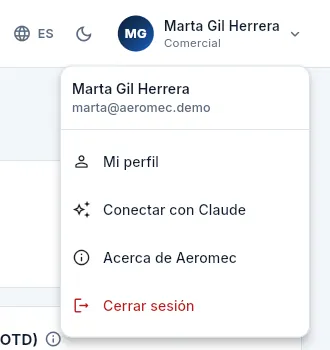
Arriba a la derecha está tu botón de usuario: tus iniciales, tu nombre y tu acceso (el nombre de tu perfil o «Administrador»). Al pulsarlo se abre tu menú.
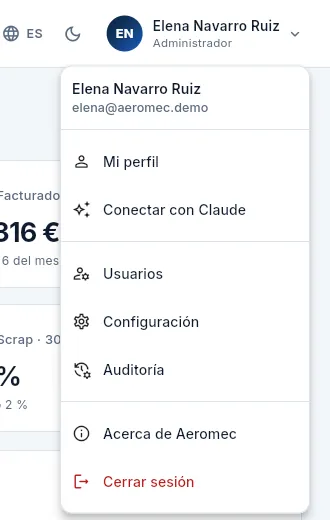 12345
12345
- 1Mi perfil: tus datos, el idioma y el tema.
- 2Conectar con Claude: trabajar con Aeromec desde un chat con Claude (ver Conectar con Claude).
- 3Solo los administradores ven aquí Usuarios y Configuración; la Auditoría, quien tenga su permiso.
- 4Acerca de Aeromec: la versión en marcha y las pruebas que pasó (ver La pantalla).
- 5Cerrar sesión te devuelve a la pantalla de acceso.
 1
1
- 1Las demás personas tienen Mi perfil, Conectar con Claude, Acerca de Aeromec y Cerrar sesión.
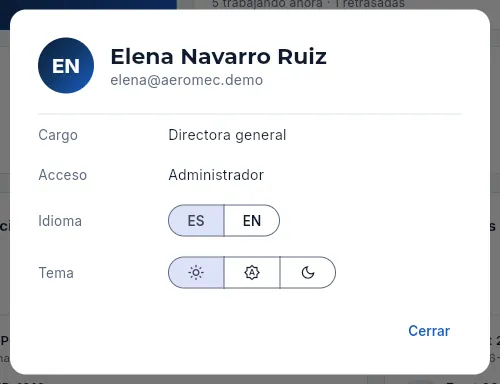 12345
12345
- 1Cargo: tu puesto en la empresa, tal como lo anotó el administrador.
- 2Acceso: «Administrador» o tus perfiles de acceso. Si tienes varios, salen unidos con «+».
- 3Idioma: ES (castellano) o EN (inglés). Cambia toda la aplicación al momento.
- 4Tema: claro, «Del sistema» (el que tenga tu ordenador o móvil) u oscuro.
- 5Cerrar el diálogo: los cambios ya están aplicados.
Pulsa tu botón de usuario, arriba a la derecha, y elige Mi perfil.
En Idioma, pulsa ES o EN.
En Tema, pulsa el sol (claro), el icono automático («Del sistema») o la luna (oscuro).
Pulsa Cerrar.
#La terminal de planta
Las tabletas del taller suelen tener abierta la sesión de un usuario con el perfil Operario de planta (en la demo, Rafael Moreno). Ese perfil solo tiene la terminal, así que Aeromec la abre a pantalla completa, sin barra lateral: arriba, la marca, la ayuda, el idioma y el usuario; debajo, las máquinas y sus colas. Cada operario se identifica después en la propia terminal con su PIN de cuatro cifras, sin cerrar la sesión de la tableta. Todo se explica en Terminal de planta.
Si tu perfil tiene la terminal y otras secciones (por ejemplo, el jefe de taller), la terminal se abre desde la barra lateral y, arriba a la derecha, Salir de la terminal te devuelve al resto de la aplicación.
#Cerrar la sesión
Pulsa tu botón de usuario, arriba a la derecha.
Elige Cerrar sesión (en rojo, al final del menú).
#Si tu usuario no tiene perfil de acceso
Un usuario que no es administrador necesita al menos un perfil de acceso para ver algo. Si un administrador crea tu cuenta sin perfil (o te los quita todos), al entrar verás la pantalla Sin perfil de acceso: «Tu usuario no tiene ningún perfil de acceso asignado, así que todavía no puede ver nada. Pide a un administrador que te asigne uno.», con tu email y el botón Cerrar sesión. Cuando el administrador te asigne un perfil, vuelve a entrar. La misma pantalla sale cuando tu acceso ha llegado a su fecha de fin (ver abajo).
#Si tu acceso tiene fecha de fin
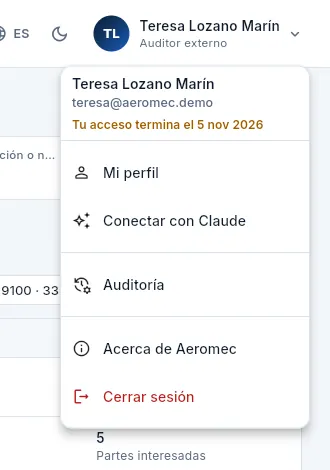
Un administrador puede poner a un usuario una fecha de fin de acceso: es lo normal con un auditor externo, un consultor o alguien que trabaja unas semanas en el taller. Mientras tanto, tu menú de usuario te la recuerda bajo tu email.
 12
12
- 1Tu acceso termina el …: la fecha que puso el administrador, en ámbar.
- 2Su perfil, Auditor externo, es de solo lectura; incluye la Auditoría de cambios.
A partir del día siguiente a esa fecha ya no puedes ver ni hacer nada: al entrar sale la pantalla Sin perfil de acceso con el aviso «Tu acceso a Aeromec terminó el … Si necesitas seguir, pide a un administrador que lo amplíe.» y el botón Cerrar sesión. Tus datos y lo que hiciste se conservan; solo se cierra la puerta. Para ampliar la fecha o quitarla, ver Usuarios y perfiles.
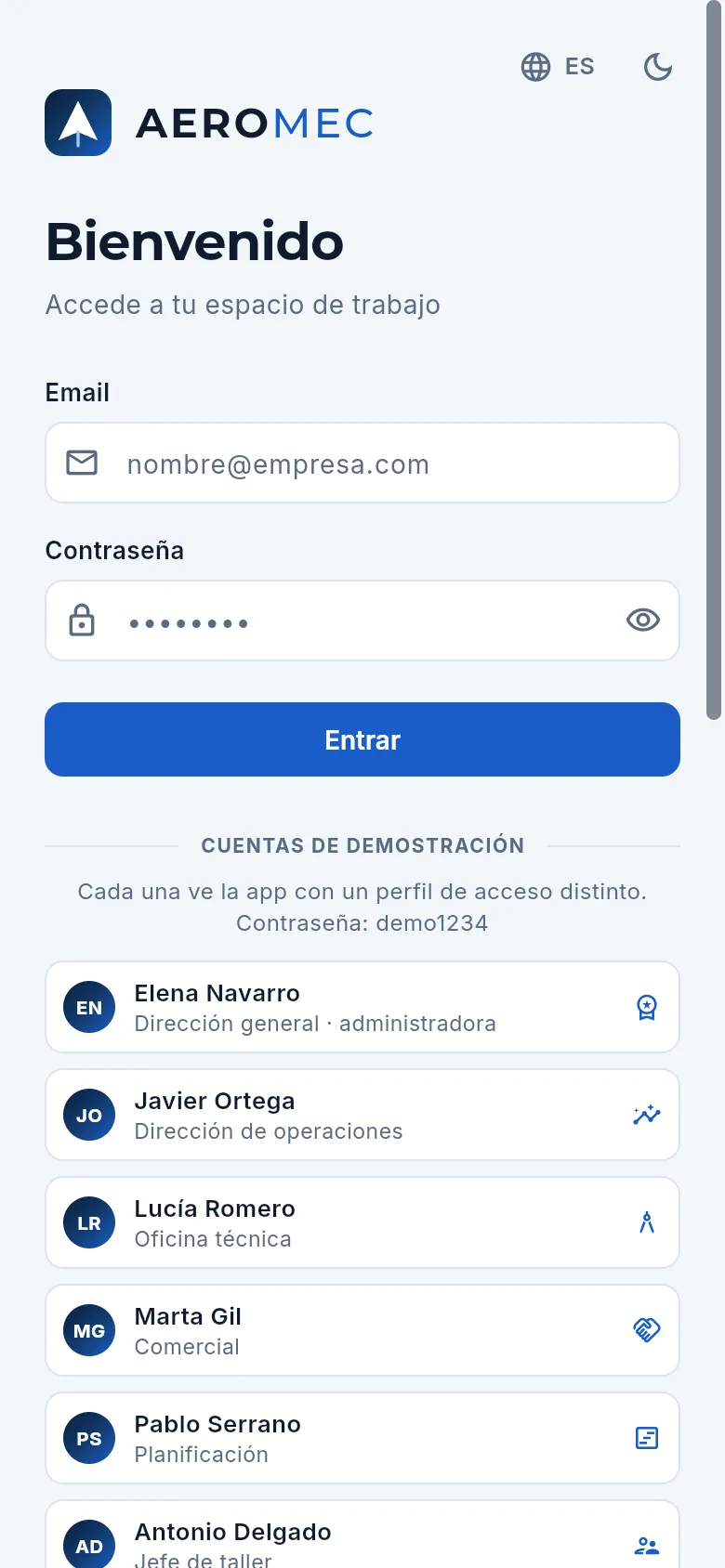
#Entrar desde el móvil o la tableta
 12
12
- 1El mismo formulario: email, contraseña y Entrar.
- 2Las cuentas de demostración, una debajo de otra. Desplázate hacia abajo para ver las demás, el vídeo y los documentos de la propuesta.
Aeromec funciona igual en el navegador del móvil o de una tableta. Si la vas a usar a menudo, añádela a la pantalla de inicio desde el menú del navegador («Añadir a pantalla de inicio»): se abrirá como una aplicación más.
Primeros pasos
La pantalla y lo que es común
Las partes de la pantalla y todo lo que funciona igual en todas las secciones: la barra lateral, el buscador, el botón Crear, la ayuda, la campana de avisos, los listados, las fichas con sus documentos y sus cambios, los formularios, la firma electrónica y la pestaña Firmas, las ⓘ, lo que oculta tu perfil, «Acerca de» y la versión para móvil y tableta.
Todas las secciones de Aeromec comparten la misma estructura y las mismas piezas: la barra lateral para moverte, la barra superior con el buscador y el botón para crear, listados que se buscan y se filtran igual, fichas que se abren a la derecha con sus documentos y sus cambios, y formularios con los mismos botones. Lo que aprendas aquí te sirve en cualquier pantalla.
La única excepción es la terminal de planta: se abre a pantalla completa, sin barra lateral, para usarla en una tableta junto a la máquina (ver Terminal de planta).
#Las partes de la pantalla
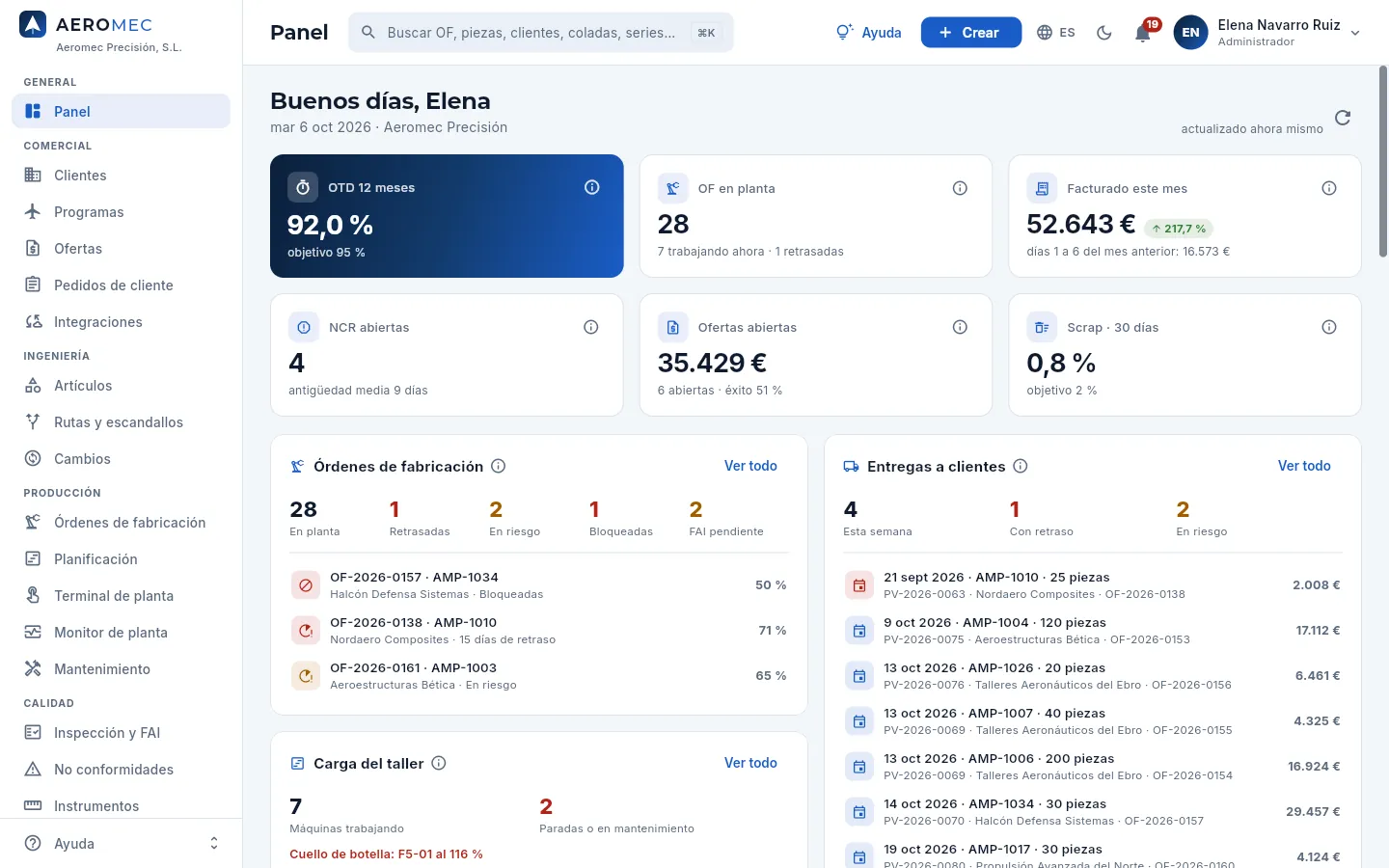 1234
1234
- 1Barra lateral: las secciones, agrupadas por áreas. La sección en la que estás queda resaltada.
- 2Menú Ayuda, fijo al pie: este manual y las guías interactivas.
- 3Barra superior: el título de la sección y las herramientas que sirven en cualquier pantalla (detalle abajo).
- 4El contenido de la sección; cambia al elegir otra en la barra lateral.
 12
12
- 1El título de la sección en la que estás.
- 2El buscador global: pulsa en él o usa ⌘K (Mac) / Ctrl+K (Windows).
 123456
- 1Ayuda de la pantalla en la que estás, con sus guías animadas (también con la tecla F1).
- 2Crear: da de alta una OF, una oferta, un cliente, una NCR… desde cualquier pantalla.
- 3Idioma: castellano o inglés.
- 4Tema: la luna pasa al modo oscuro; en modo oscuro, el sol vuelve al claro.
- 5La campana de avisos, con los que tienes sin leer (ver Tus avisos).
- 6Tu menú de usuario, con tu nombre y tu perfil de acceso debajo.
#Tus avisos: la campana
La campana de la barra superior te trae lo que te toca a ti: no todo lo que pasa en el taller (eso está en el Panel), sino lo que tienes que resolver, aprobar, leer o vigilar según tu perfil. El número rojo son los avisos que aún no has leído; se actualiza solo cada pocos minutos. La campana también está en la terminal de planta.
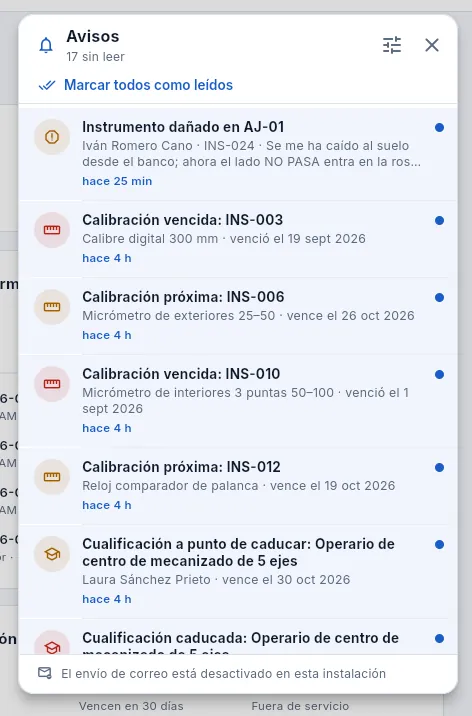 12345
12345
- 1Cuántos tienes sin leer.
- 2Marcar todos como leídos de una vez.
- 3Preferencias: qué avisos quieres y si también por correo.
- 4Un aviso: qué ha pasado, el detalle y cuándo. Púlsalo y se abre su ficha (la OF, la NCR, la orden de trabajo, el instrumento…) y queda leído.
- 5Si el envío por correo está activo en esta instalación.
Qué avisa la campana y a quién (cada uno recibe solo los tipos que tienen sentido para su perfil):
| Aviso | Cuándo llega | A quién |
|---|---|---|
| Incidencias de planta | Un operario anota una incidencia en la terminal | Al que la resuelve: la parada de máquina, a mantenimiento (abre su orden de trabajo); la falta de material, a almacén y planificación; el error de programa y el utillaje, a la oficina técnica; la herramienta rota, a almacén; el instrumento, a calidad. Todas, al jefe de taller |
| No conformidades | Se abre una NCR | A quien dispone las NCR; si bloquea una OF, también a quien lanza las OF |
| Lo que te asignan | Te hacen responsable de una orden de trabajo, una acción, un cambio o una NCR | A ti |
| Pendiente de tu aprobación | Un cambio pasa a evaluación, una revisión de un documento se envía a aprobar, se pide una concesión al cliente | A quien aprueba cambios, documentos o concesiones |
| Documentos para leer | Se aprueba una revisión de un documento de tu distribución | A cada persona de su distribución |
| Reclamaciones de cliente | Se registra una reclamación | A calidad y comercial |
| Pedidos nuevos | Entra un pedido de cliente (en la app o por integración) | A comercial y planificación |
| Recepciones por inspeccionar | Almacén recibe material que necesita inspección | A calidad: el aviso abre la inspección pendiente |
| Respuestas a SCAR | Un proveedor responde a una SCAR | A calidad, para verificarla y cerrarla |
| Caducidades | Una vez al día: calibraciones, cualificaciones, homologaciones y alcances de proveedores (Nadcap…) y verificaciones de utillajes vencidas o a punto | A quien las mantiene; tu cualificación, a ti; el instrumento que tienes prestado, a ti |
| Plazos vencidos | Una vez al día: tus acciones, reclamaciones sin responder, SCAR sin respuesta, órdenes de mantenimiento y revisiones periódicas de documentos | Al responsable de cada cosa |
| Entregas en riesgo | Una vez al día: OF que no llegan a su fecha de entrega | A planificación y, las de pedidos de cliente, a comercial |
En Preferencias de avisos (en la campana o en tu menú de usuario) eliges, tipo a tipo, si lo quieres en la campana y si además por correo. Los correos van a la dirección de tu usuario, en tu idioma, con un enlace que abre la ficha.
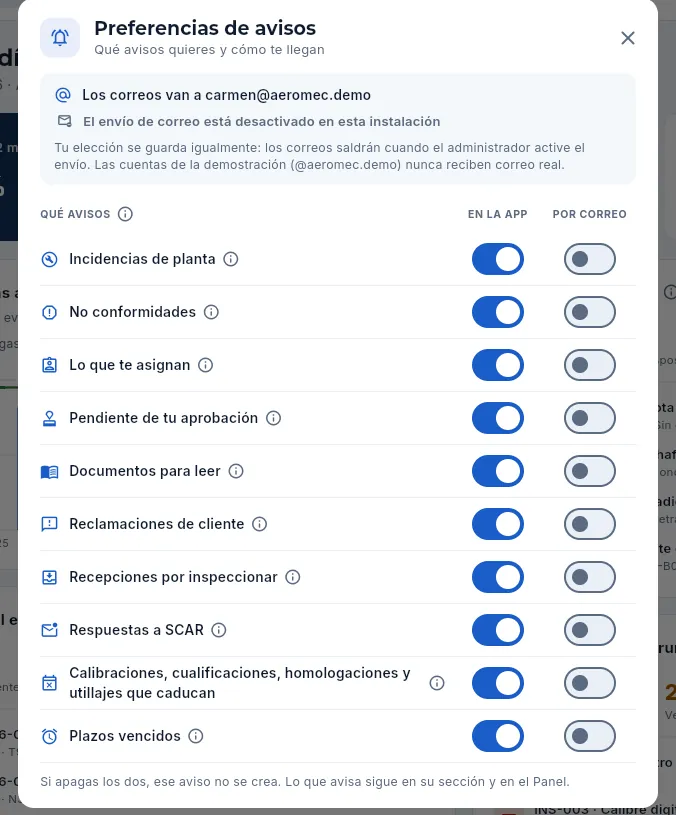 1234
1234
- 1A qué dirección van los correos y si el envío está activo en esta instalación.
- 2Cada tipo de aviso que te puede llegar; la ⓘ explica cuándo llega y a quién.
- 3En la app: en la campana.
- 4Por correo: además, un correo.
#Tu menú de usuario
Al pulsar tu nombre, arriba a la derecha, se abre tu menú de usuario. Lo que hay en él depende de tu perfil: las opciones de administración solo las ve quien las tiene.
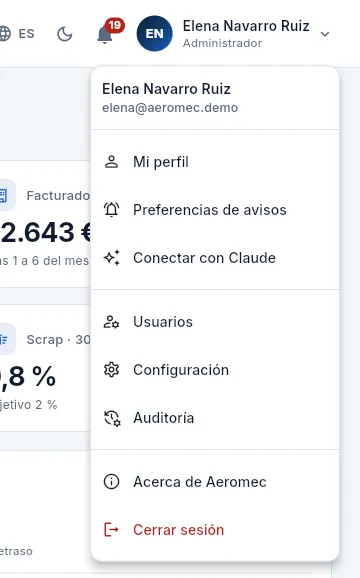 123456
- 1Mi perfil: tu cargo y tu acceso, y el idioma y el tema que prefieres.
- 2Preferencias de avisos: qué avisos de la campana quieres y si también por correo.
- 3Conectar con Claude: trabaja con Aeromec desde un chat con Claude (ver Conectar con Claude).
- 4Usuarios y Configuración (solo administradores) y Auditoría (con el permiso «Ver la auditoría de cambios»).
- 5Acerca de Aeromec: la versión que está en marcha y las pruebas que pasó (ver abajo).
- 6Cerrar sesión: sales de Aeromec y vuelves a la pantalla de acceso.
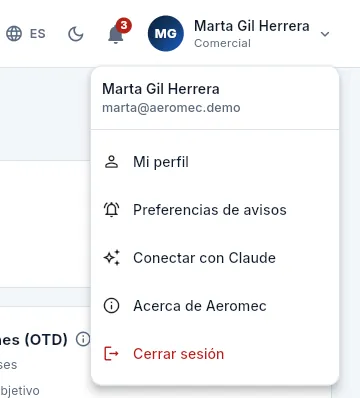 1
1
- 1Sin opciones de administración: Marta pasa de Conectar con Claude a Acerca de Aeromec y Cerrar sesión.
Si tu usuario tiene una fecha de fin de acceso (por ejemplo, una auditora externa), el menú la recuerda bajo tu email: «Tu acceso termina el …». Pasada esa fecha ya no ves nada (ver Entrar en Aeromec).
#Acerca de Aeromec
Acerca de Aeromec, en tu menú de usuario, dice qué versión de Aeromec está en marcha: cuándo se desplegó, con qué cambios de la base de datos y qué pruebas automáticas pasó al instalarla. Lo puede abrir cualquier persona.
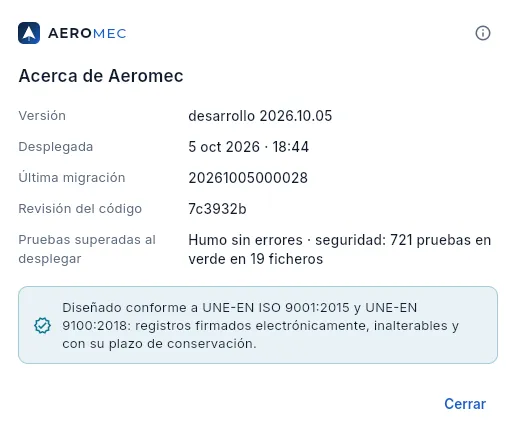 12345
12345
- 1La versión en marcha y cuándo se desplegó.
- 2La última migración (el último cambio de la base de datos) y la revisión del código que se instaló.
- 3Pruebas superadas al desplegar: las de humo (lo básico funciona) y las de seguridad, con cuántas pasaron en verde y en cuántos ficheros.
- 4Las normas conforme a las que está diseñado Aeromec.
- 5La ⓘ explica para qué sirve este registro ante una auditoría.
Cada vez que se instala una versión nueva queda anotada con su resultado; las anteriores salen debajo, en Versiones anteriores (en la demostración, que se recarga cada día, solo está la de desarrollo). El historial completo y las copias de seguridad verificadas están en Norma, en su vista de validación.
#La barra lateral
Las secciones están agrupadas por áreas, en el orden en que trabaja el taller: de la oferta al cobro. Solo ves las que permite tu perfil de acceso: a una persona de Comercial no le salen, por ejemplo, Planificación ni Instrumentos, y el operario de planta solo tiene la terminal.
| Área | Secciones |
|---|---|
| General | Panel |
| Comercial | Clientes · Programas · Ofertas · Pedidos de cliente · Integraciones |
| Ingeniería | Artículos · Rutas y escandallos · Cambios |
| Producción | Órdenes de fabricación · Planificación · Terminal de planta · Monitor de planta · Mantenimiento |
| Calidad | Inspección y FAI · No conformidades · Instrumentos |
| Sistema de calidad | Sistema de gestión · Documentación · Norma |
| Logística | Almacén · Trazabilidad · Expediciones |
| Aprovisionamiento | MRP · Compras · Proveedores |
| Recursos | Centros de trabajo · Personal · Competencia y formación |
| Finanzas | Facturas · Pagos a proveedores · Bancos · Contabilidad · Impuestos · Informes |
| Administración | Usuarios · Configuración · Auditoría (en el ordenador, en el menú de usuario) |
El grupo Sistema de calidad reúne lo que no es de una pieza ni de una OF sino de todo el taller: los objetivos, los riesgos, las auditorías y la revisión por la dirección; la documentación del sistema; y la norma, con lo que pide cada apartado y dónde lo cubre Aeromec.
Si la lista no cabe, la barra se desplaza; el menú Ayuda se queda siempre al pie. Al cambiar de sección, la pantalla que dejas vuelve a su estado inicial: si habías buscado o filtrado algo, al volver lo encuentras sin filtrar.
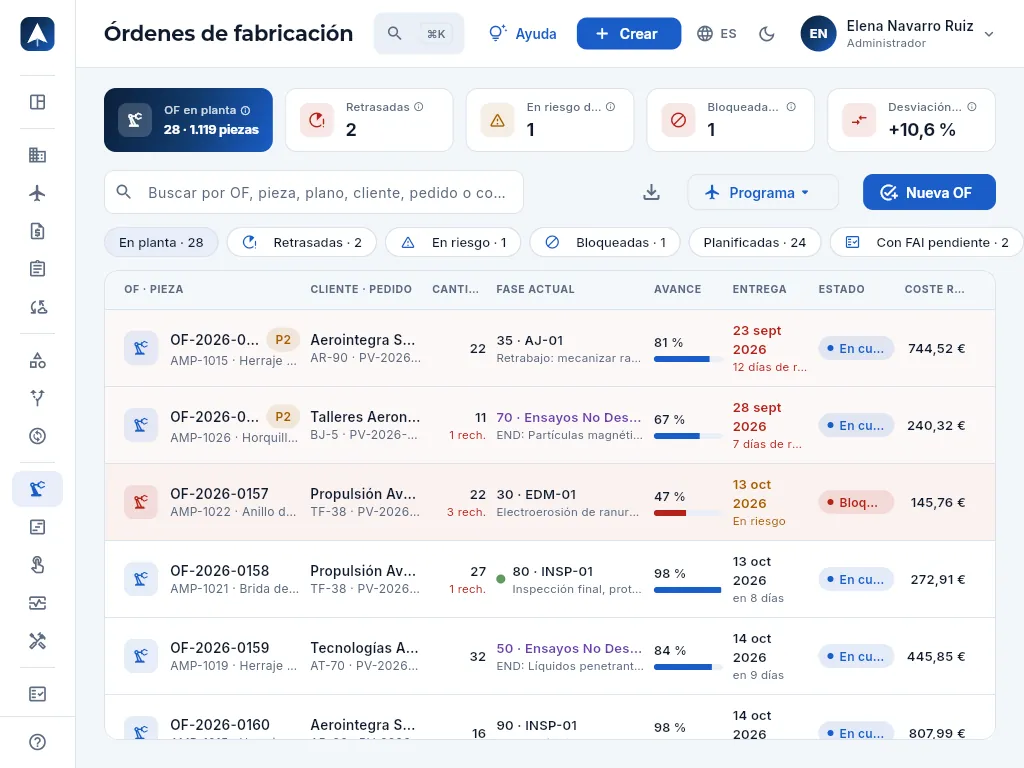 123
123
- 1Cada icono es una sección (al dejar el ratón encima sale su nombre); las áreas se separan con una línea.
- 2El menú Ayuda sigue al pie.
- 3El buscador se estrecha para dejar sitio al título (y sigue abriéndose con ⌘K / Ctrl+K).
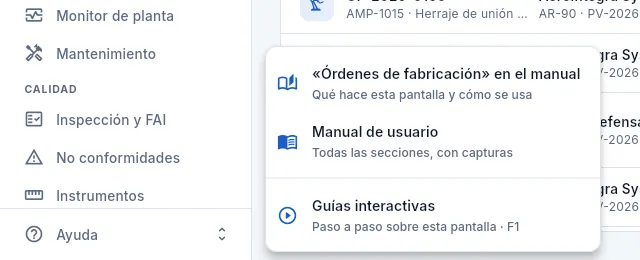 123
123
- 1Abre este manual en el capítulo de la pantalla en la que estás (aquí, Órdenes de fabricación), en otra pestaña.
- 2Abre el manual completo, desde la portada.
- 3Abre las guías interactivas de la pantalla (lo mismo que el botón Ayuda de arriba o F1).
#La ayuda: guías interactivas y este manual
Hay dos tipos de ayuda dentro de Aeromec:
- Este manual, que se abre desde el menú Ayuda del pie de la barra lateral, directamente en el capítulo de la pantalla en la que estás, en tu idioma.
- La ayuda de la pantalla con sus guías interactivas: el botón Ayuda de la barra superior (o la tecla F1) abre a la derecha un panel con lo que es la sección y las tareas que puedes hacer en ella. Cada guía se reproduce sobre capturas reales de la app: un puntero va al sitio, lo resalta y hace la acción mientras se explica cada paso. En la terminal de planta, el botón está en su cabecera.
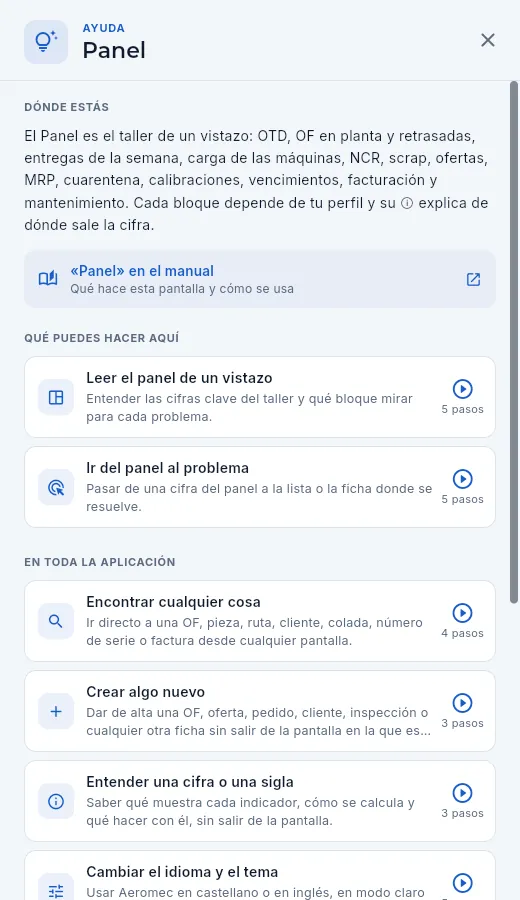 1234
1234
- 1Dónde estás: qué es esta sección y para qué sirve.
- 2Enlace al capítulo de esta sección en el manual.
- 3Qué puedes hacer aquí: una guía por tarea, con su objetivo y el número de pasos. Púlsala para verla.
- 4Guías que sirven en cualquier pantalla: buscar, crear, entender una cifra, el idioma y el tema, los documentos, el manual y Claude.
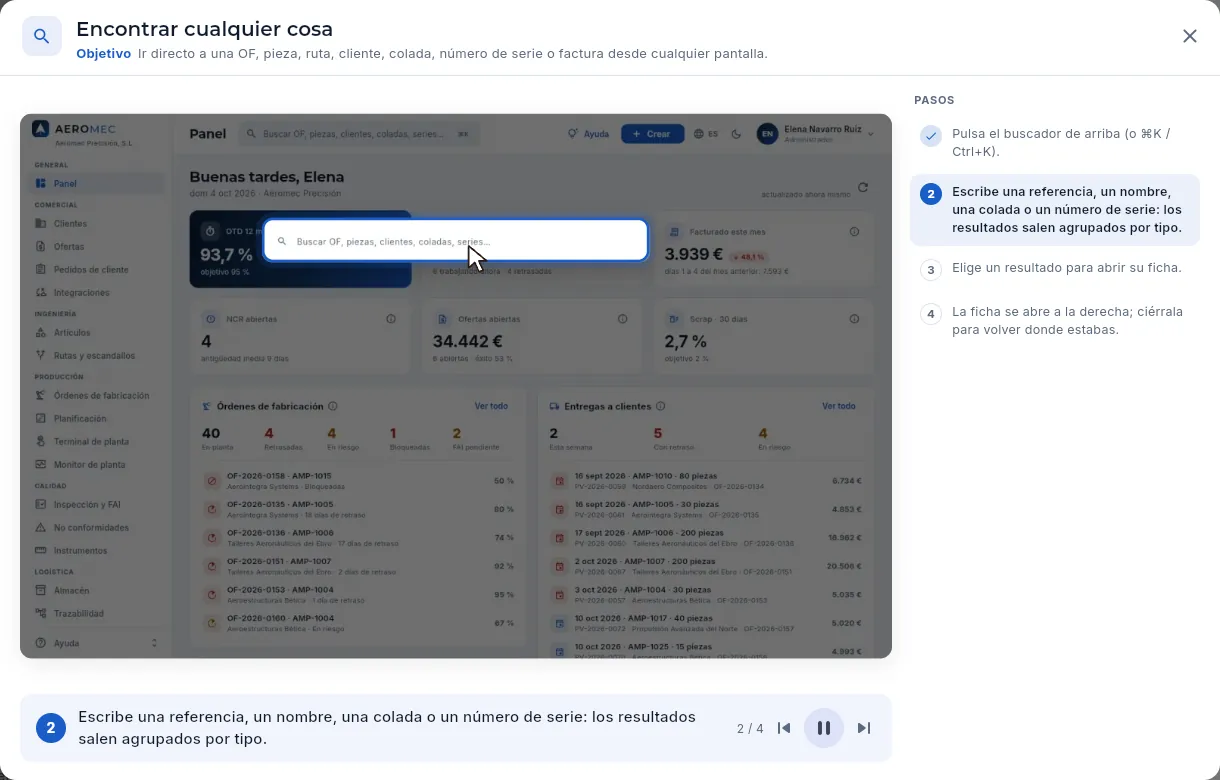 12345
12345
- 1El objetivo de la guía: qué vas a aprender a hacer.
- 2La captura animada: el elemento de cada paso se resalta y el puntero hace la acción (pulsar, escribir, desplazar).
- 3La explicación del paso en curso.
- 4Controles: paso anterior, pausa / reproducir (al final, «volver a ver») y paso siguiente. La guía avanza sola.
- 5La lista de pasos: pulsa cualquiera para ir directamente a él.
#Buscar cualquier cosa
El buscador global de la barra superior encuentra, desde cualquier pantalla, órdenes de fabricación, números de serie, lotes y coladas, ofertas, piezas y artículos, proveedores, instrumentos, máquinas, personas, rutas, pedidos de cliente, mensajes de integración, expediciones, compras, facturas, clientes, equipos y órdenes de trabajo de mantenimiento, programas, cambios, reclamaciones de cliente, SCAR de proveedores, auditorías, riesgos, requisitos, documentos del sistema de calidad y los documentos de cada ficha (por su nombre o su nota). Busca por nombre y también por número o código: «OF-2026-0158», «AMP-1015», una colada, un número de serie, un CoC o la referencia del pedido del cliente. Solo muestra lo que tu perfil puede ver.
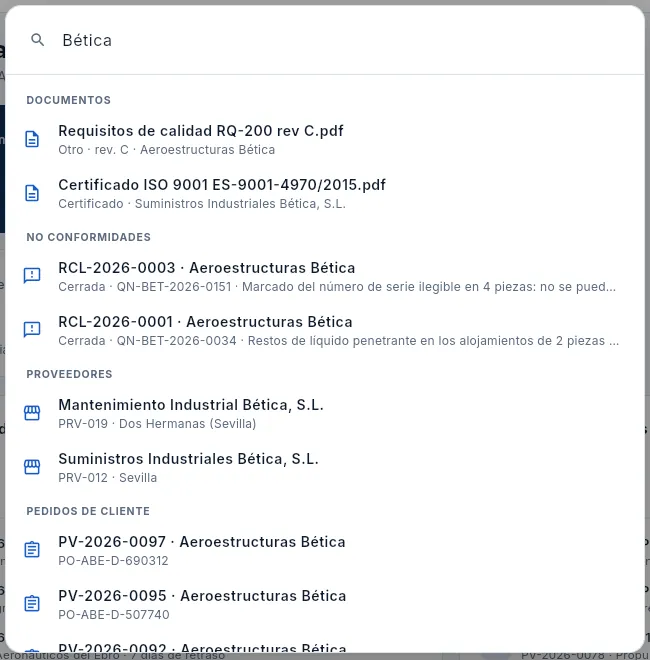 1234
1234
- 1Escribe al menos dos letras; los resultados aparecen solos mientras escribes.
- 2Los resultados salen agrupados por tipo, cada uno con su icono.
- 3Cada resultado con los datos que lo identifican (código, ciudad, cliente, estado…). Púlsalo para ir a su sección con la ficha abierta.
- 4Un mismo nombre encuentra el cliente y también sus pedidos, sus albaranes, sus reclamaciones y sus documentos.
Pulsa el buscador de la barra superior, o pulsa ⌘K (Mac) / Ctrl+K (Windows).
Escribe parte del nombre, el número o el código (por ejemplo «AMP-1015», «Bética» o una colada).
Pulsa el resultado que buscas.
#Crear algo nuevo
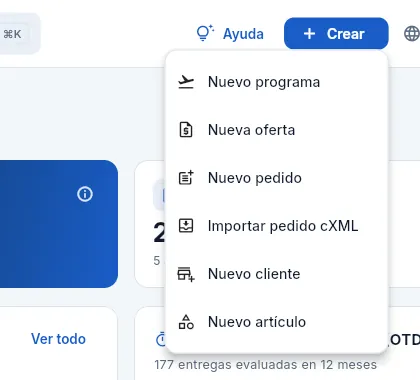
El botón Crear de la barra superior da de alta, sin salir de donde estás, cualquier registro que tu perfil pueda crear: abre el mismo formulario que el botón «Nuevo…» de su sección. Al guardarlo, Aeromec te lleva a esa sección.
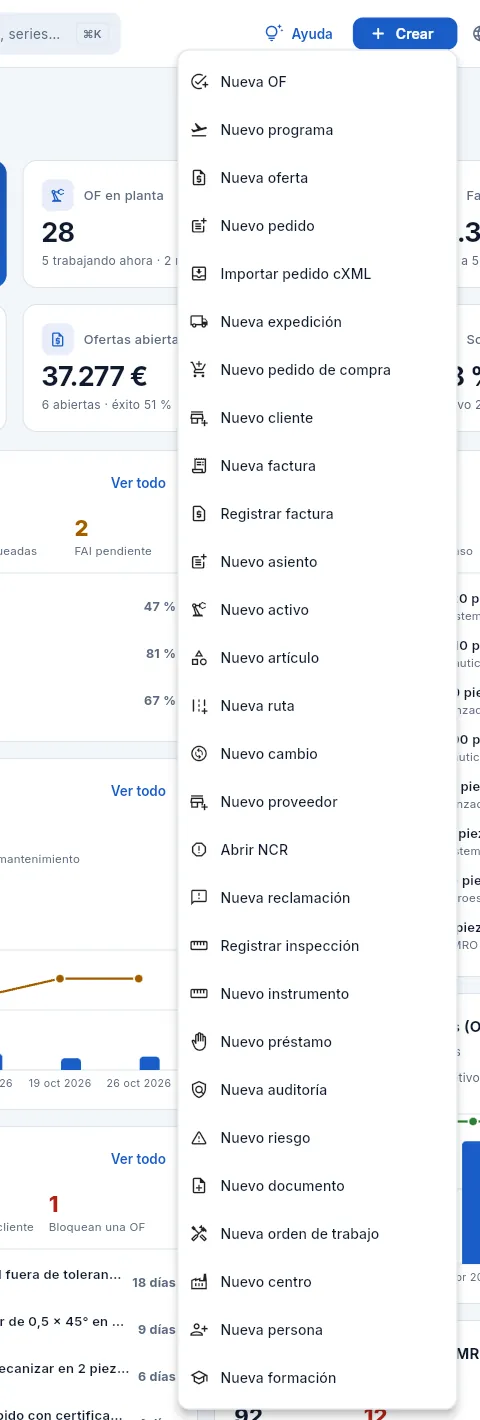 12345678
- 1Producción: una orden de fabricación.
- 2Comercial: un programa, una oferta, un pedido de cliente e importar un pedido cXML del cliente.
- 3Logística y aprovisionamiento: un albarán y un pedido de compra.
- 4Un cliente; debajo, la factura a un cliente, registrar la de un proveedor y, en Contabilidad, un asiento manual o un activo del inmovilizado.
- 5Ingeniería: artículo, ruta y solicitud de cambio; y un proveedor.
- 6Calidad: NCR, reclamación de un cliente, inspección, instrumento y préstamo de un instrumento.
- 7Sistema de calidad: una auditoría, un riesgo y un documento; y una orden de trabajo de mantenimiento.
- 8Recursos: una máquina o puesto, una persona y una formación.
 1
1
- 1Solo salen las altas que permite el perfil: aquí programa, oferta, pedido, pedido cXML, cliente y artículo.
| Opción | Lleva a | Quién la ve |
|---|---|---|
| Nueva OF | Órdenes de fabricación | quien puede editar OF |
| Nuevo programa | Programas | quien puede editar programas |
| Nueva oferta · Nuevo pedido · Nuevo cliente | Ofertas · Pedidos de cliente · Clientes | quien puede editarlos |
| Importar pedido cXML | Integraciones | quien ve Integraciones |
| Nueva expedición | Expediciones | quien puede expedir |
| Nuevo pedido de compra · Nuevo proveedor | Compras · Proveedores | quien puede editarlos |
| Nueva factura | Facturas | quien puede facturar |
| Registrar factura | Pagos a proveedores | quien edita pagos y ve los costes |
| Nuevo asiento · Nuevo activo | Contabilidad | quien puede contabilizar |
| Nuevo artículo · Nueva ruta | Artículos · Rutas y escandallos | quien puede editarlos |
| Nuevo cambio | Cambios | quien gestiona los cambios |
| Abrir NCR · Nueva reclamación · Registrar inspección | No conformidades · Inspección y FAI | quien edita calidad |
| Nuevo instrumento · Nuevo préstamo | Instrumentos | quien edita calidad |
| Nueva auditoría · Nuevo riesgo | Sistema de gestión | quien edita el sistema de gestión |
| Nuevo documento | Documentación | quien edita la documentación |
| Nueva orden de trabajo | Mantenimiento | quien edita el mantenimiento |
| Nuevo centro · Nueva persona | Centros de trabajo · Personal | quien edita los recursos |
| Nueva formación | Competencia y formación | quien edita la formación |
Si cancelas el formulario, no se crea nada y sigues donde estabas. Si tu perfil no puede crear nada, el botón no aparece.
#Idioma y tema
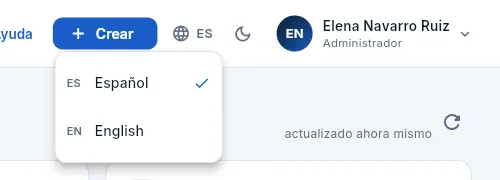 12
12
- 1El globo muestra el idioma actual (ES).
- 2Elige castellano o inglés: cambia toda la aplicación al momento.
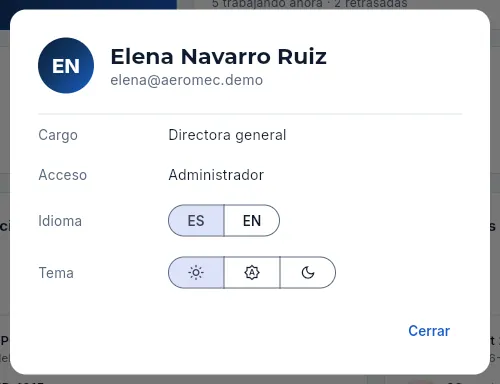 123
123
- 1Tu cargo y tu acceso (tu perfil, o Administrador).
- 2El idioma.
- 3El tema: claro, del sistema (sigue al ordenador o al móvil) u oscuro.
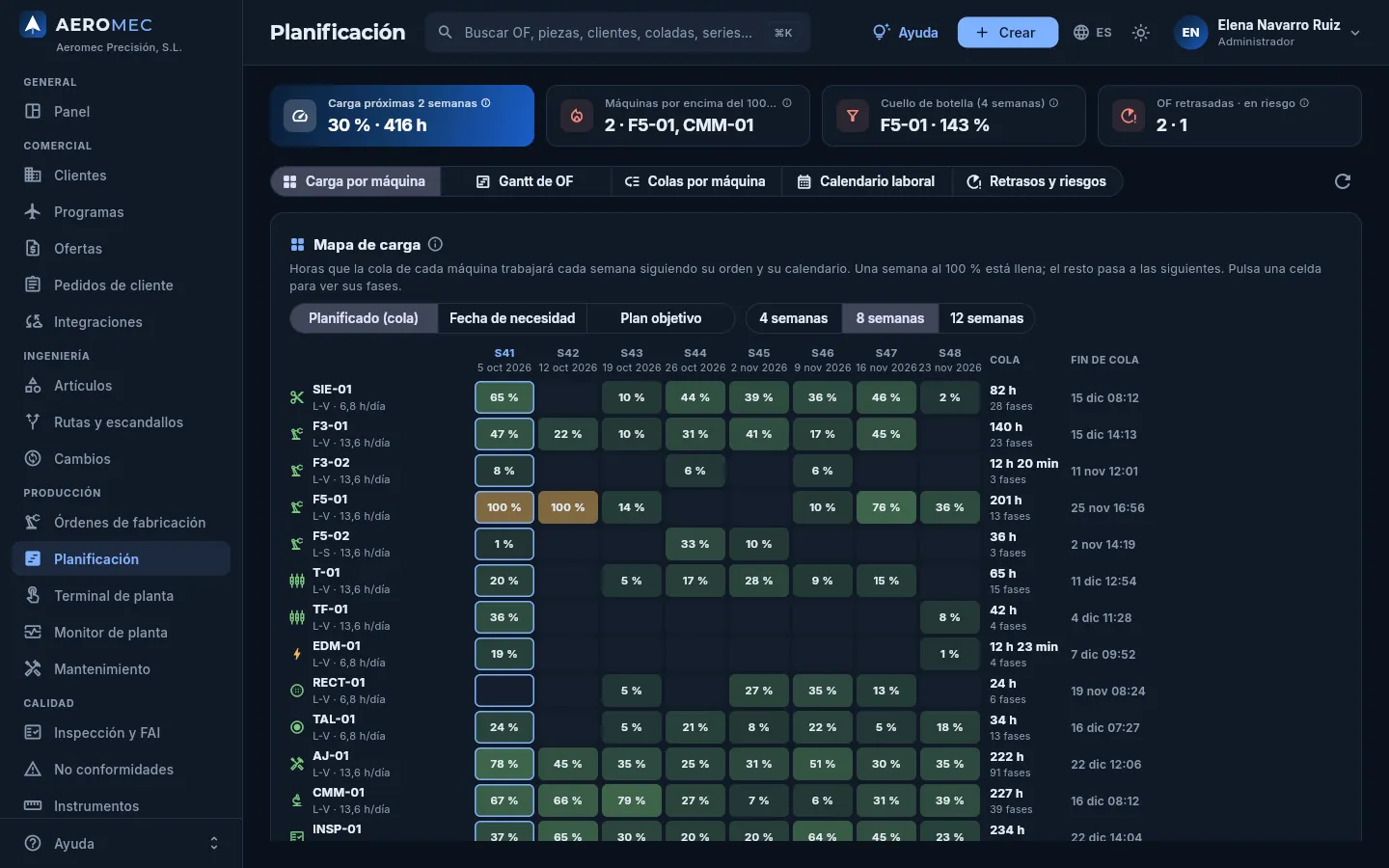 12
12
- 1En modo oscuro, el sol vuelve al modo claro.
- 2Todo se adapta: fondos oscuros, textos claros y los mismos colores para los estados y las alertas. Pensado para la oficina con poca luz y las pantallas de taller.
El idioma y el tema se recuerdan en el navegador que usas. Los PDF que genera Aeromec (hojas de ruta, albaranes, CoC, FAI…) y los datos de la demostración siguen en castellano aunque cambies el idioma.
#Los listados
Casi todas las secciones empiezan con un listado: órdenes de fabricación, ofertas, clientes, compras, lotes, NCR, facturas… Todos funcionan igual. Este es el de Compras.
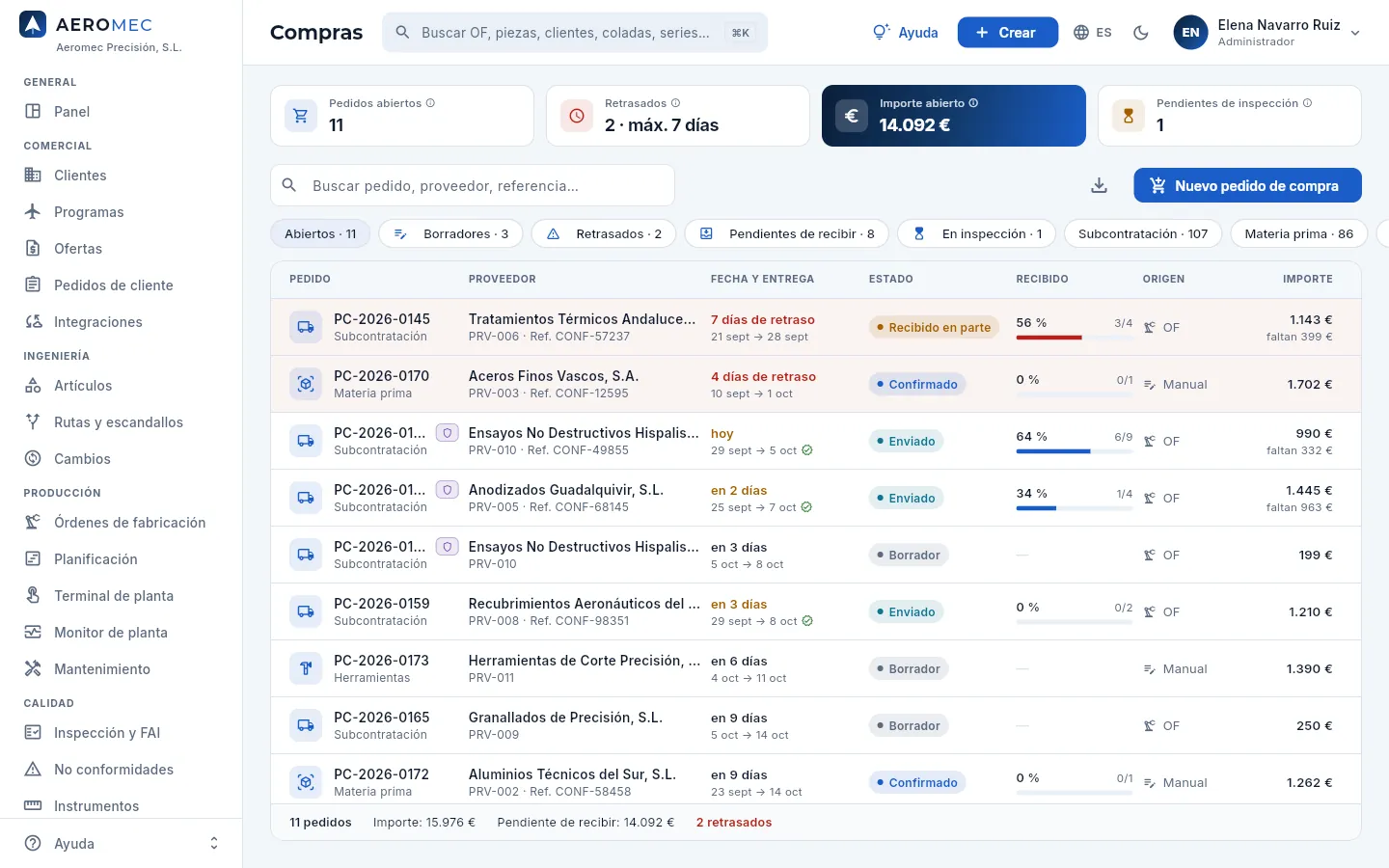 12345678
- 1Indicadores de la sección (aquí, pedidos abiertos, retrasados, importe abierto y pendientes de inspección). Cada uno con su ⓘ.
- 2Buscador del listado: filtra al momento por las columnas principales (número, proveedor, referencia…).
- 3Exportar CSV: descarga lo que ves en un fichero que abre Excel (si tu perfil lo permite).
- 4El botón para dar de alta un registro de esta sección.
- 5Filtros rápidos, cada uno con su recuento. Solo hay uno activo a la vez; los que no caben se ven desplazando la fila.
- 6Ordenar: pulsa una cabecera para ordenar de menor a mayor, otra vez de mayor a menor y una tercera para quitar el orden.
- 7Cada fila es un registro: púlsala para abrir su ficha. Las que piden atención (aquí, retrasadas) salen con fondo de color.
- 8El pie suma las filas visibles: cuántas son, importes y avisos.
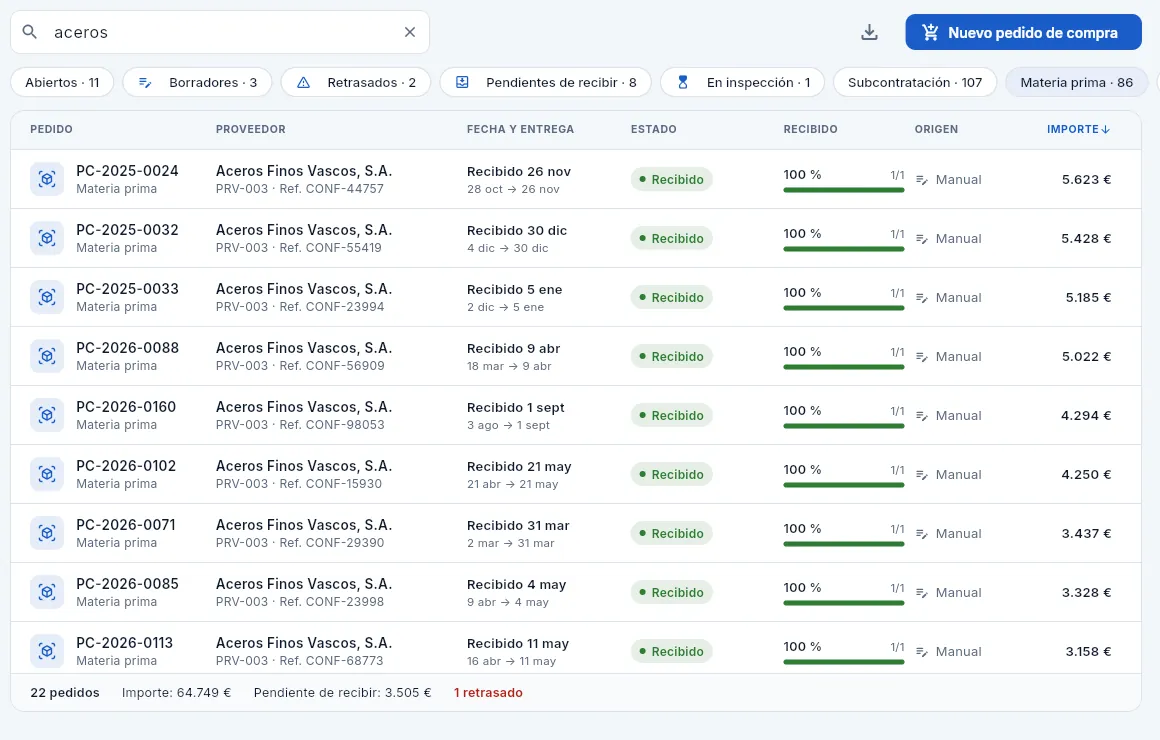 1234
1234
- 1Lo escrito se busca en todas las columnas principales; la ✕ de la derecha borra la búsqueda.
- 2El filtro activo, resaltado. La búsqueda se aplica dentro del filtro; el recuento de cada filtro no cambia al buscar.
- 3Ordenado por importe, de mayor a menor: la flecha indica el sentido.
- 4El pie vuelve a sumar solo lo que queda a la vista.
Elige un filtro rápido (por ejemplo Retrasados). El número que acompaña a cada filtro dice cuántos registros tiene.
Escribe en el buscador del listado una o varias palabras: se muestran las filas que contienen todas ellas, sin importar tildes ni mayúsculas.
Pulsa la cabecera de una columna para ordenar por ella; vuelve a pulsar para invertir el orden.
Si tu perfil lo permite, pulsa Exportar CSV (el icono de descarga) para llevarte esas filas a Excel.
Pulsa una fila para abrir su ficha.
Los listados de órdenes de fabricación, pedidos de cliente, FAI (Inspección y FAI), no conformidades, expediciones y facturas tienen además, junto al buscador, el filtro Programa: elige el avión, el motor o el sistema (por ejemplo, el AR-90) y el listado se queda solo con lo suyo, sumado a los filtros rápidos y a la búsqueda (ver Programas).
#Las fichas
Al pulsar un registro se abre su ficha en un panel que entra por la derecha, sin perder el listado de detrás. Todas siguen el mismo esquema: una cabecera con el nombre y las acciones, y pestañas con la información agrupada.
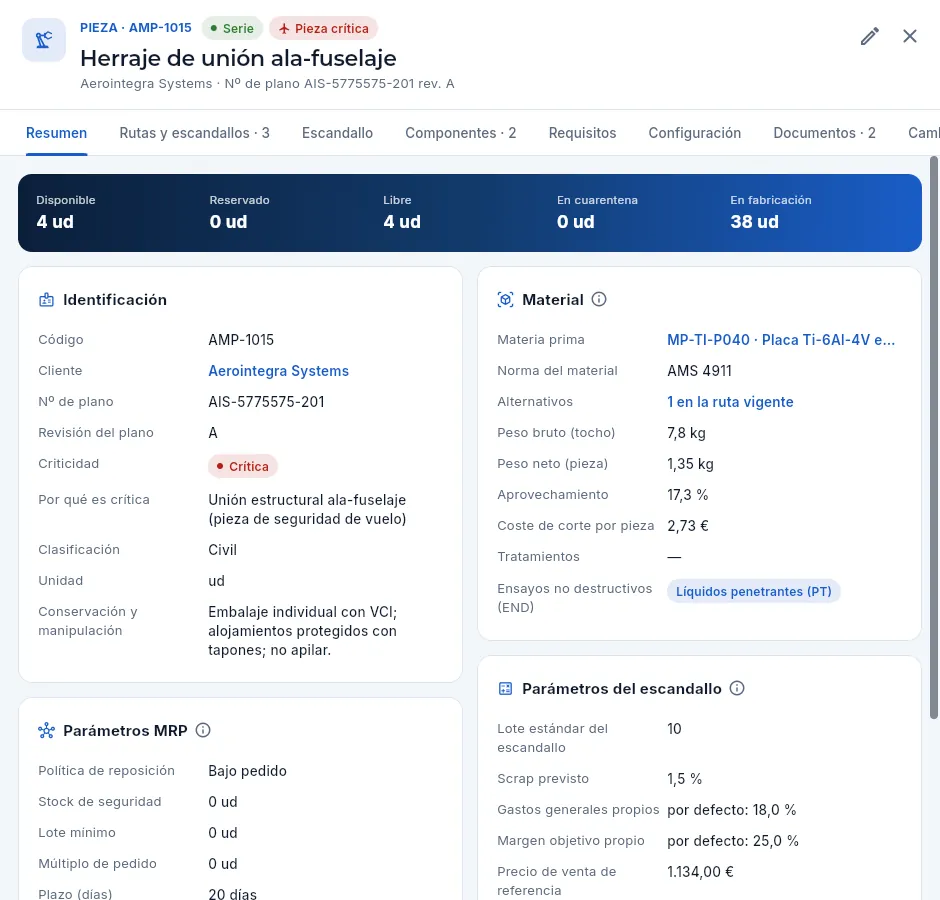 12345678
- 1El antetítulo: el tipo y el código del registro, con etiquetas de color con su estado (aquí, Serie) y lo que hay que saber de él (aquí, que es una pieza crítica).
- 2El nombre y, debajo, sus datos principales.
- 3Acciones de la ficha (aquí, editar). Pasa el ratón por un icono para ver qué hace.
- 4Cerrar la ficha (también con Esc o pulsando fuera del panel).
- 5Pestañas: cada una agrupa una parte de la información y muchas llevan su recuento. Casi todas las fichas tienen Documentos y Cambios.
- 6La franja con las cifras clave del registro.
- 7Los textos en azul son enlaces: abren la ficha relacionada (aquí, el cliente) encima de esta.
- 8Tarjetas con los datos agrupados (aquí, el material); muchas tienen su ⓘ junto al título.
Si cambias algo en una ficha, al cerrarla el listado de detrás se actualiza solo. Las fichas que abres desde otra (un cliente desde su pieza, una NCR desde su OF) se abren encima y, al cerrarlas, vuelves a la anterior. En el móvil, las fichas ocupan toda la pantalla.
#Los documentos de cada ficha
Casi todas las fichas tienen la pestaña Documentos: planos, modelos 3D, programas CNC, instrucciones, certificados (el 3.1 de una colada, la calibración de un instrumento, la homologación de un proveedor), informes y fotos, guardados junto a lo que documentan. El número de la pestaña dice cuántos hay.
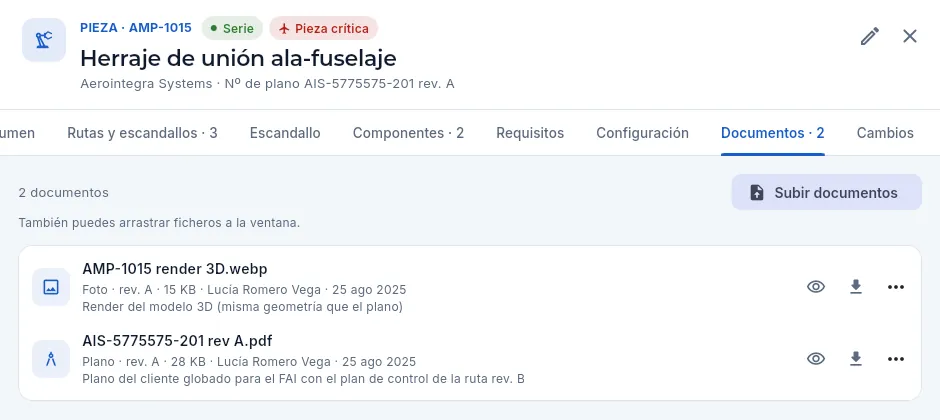 1234567
- 1La pestaña Documentos, con su recuento.
- 2Subir documentos elige uno o varios ficheros del ordenador.
- 3O arrástralos desde el escritorio a la ventana.
- 4Cada documento con su tipo, su revisión, su tamaño, quién lo subió, cuándo y su nota.
- 5Ver: los PDF y las imágenes se abren dentro de Aeromec; los programas CNC, como texto.
- 6Descargar el fichero tal como se subió.
- 7Más acciones: cambiar sus datos (nombre, tipo, revisión, nota), marcarlo obsoleto o eliminarlo; un programa CNC en prueba, además, validarlo.
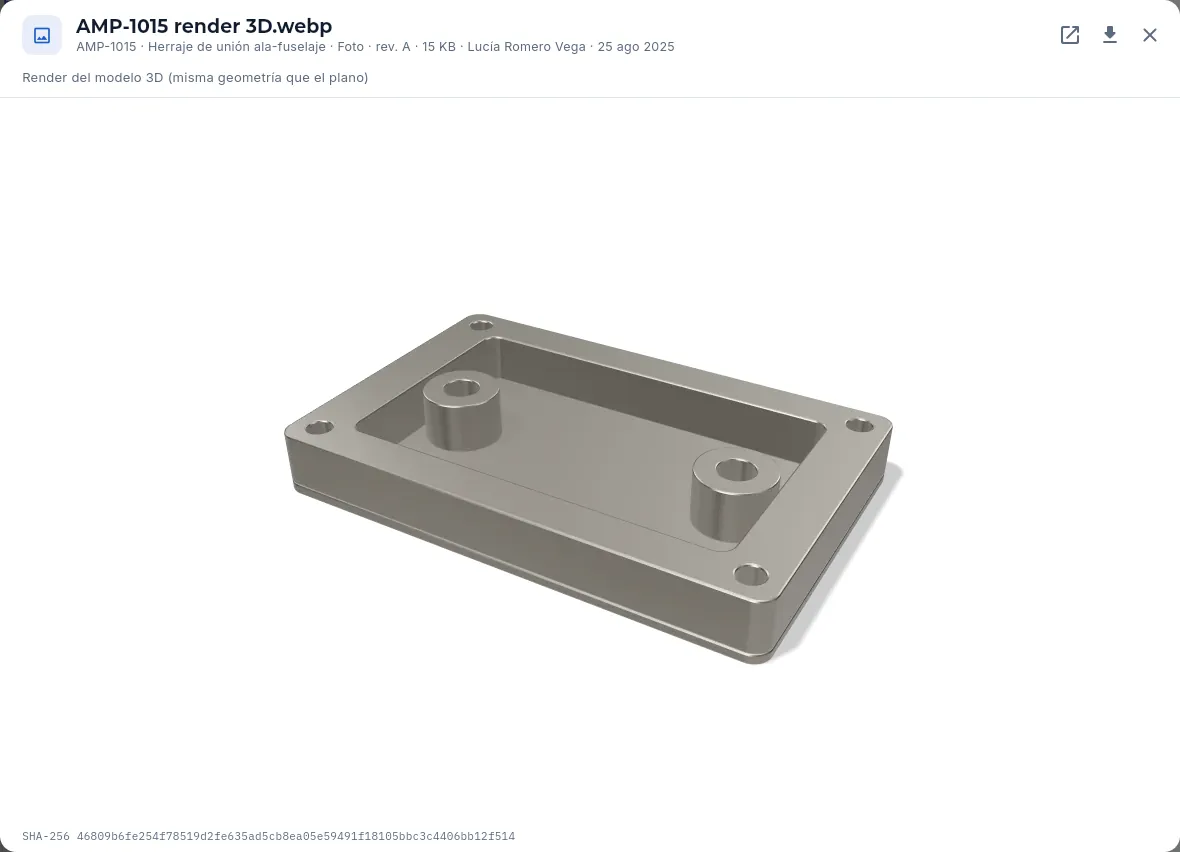 1234
1234
- 1El documento, la ficha a la que pertenece, su tipo, su revisión, su tamaño, quién lo subió, cuándo y su nota.
- 2Abrirlo en otra pestaña del navegador o descargarlo.
- 3La imagen o el PDF (con el visor del navegador: páginas, zoom, imprimir), sin salir de Aeromec.
- 4Su huella SHA-256: demuestra que es el mismo fichero que se subió.
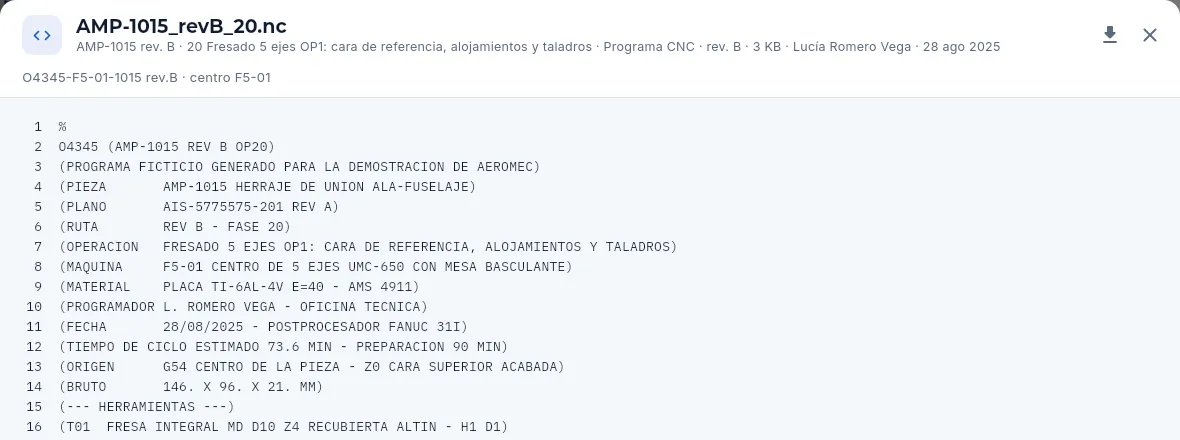 12
12
- 1De qué ruta y qué fase es, su máquina y su número de programa.
- 2Los programas CNC se leen con su número de línea, sin necesidad de otro programa.
Abre la ficha (una pieza, una OF, un lote, un proveedor…) y pulsa la pestaña Documentos.
Pulsa Subir documentos y elige los ficheros, o arrástralos a la ventana.
Revisa el nombre, el tipo (plano, programa CNC, certificado, foto…) y la revisión de cada uno, y añade una nota si hace falta.
Pulsa el botón de subir.
Un plano o un programa que ya no vale no se borra: se marca obsoleto con su motivo, se guarda y deja de llegar a la terminal de planta. Un programa CNC nuevo nace en prueba (la terminal lo enseña con un aviso) hasta que alguien con la cualificación lo valida con su firma al sacar la primera pieza buena; validado, ya no cambia. La documentación del propio sistema de calidad (manual, procedimientos, instrucciones) tiene su sección: Documentación.
#La pestaña Cambios
Con el permiso Ver la auditoría de cambios, las fichas tienen además la pestaña Cambios: quién dio de alta o cambió ese registro, cuándo y qué campos, lo más reciente arriba. Pulsa una línea para ver cada campo antes y después del cambio.
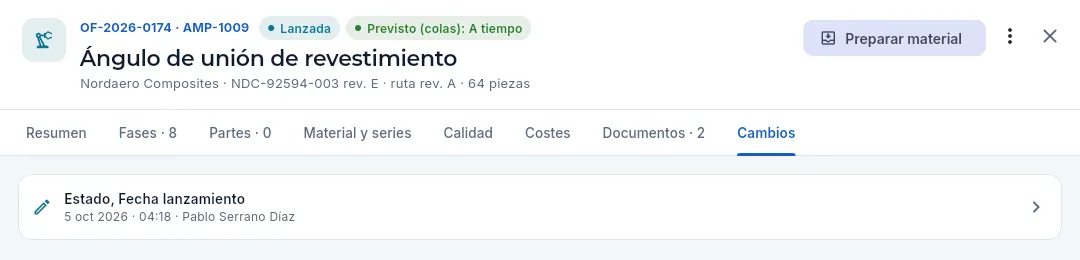 12
12
- 1La pestaña Cambios.
- 2Cada cambio: los campos que cambiaron, cuándo y quién (y, si fue en la terminal de planta o desde Claude, se dice). Púlsalo para ver el detalle.
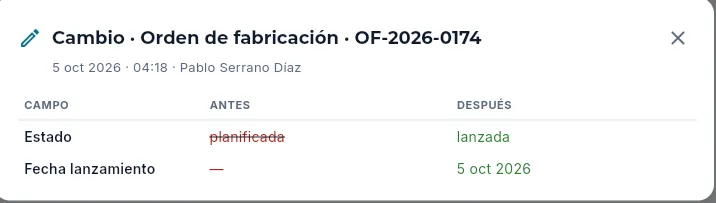 1234
1234
- 1Qué se hizo (alta, cambio o baja), en qué tipo de ficha y cuál.
- 2Cuándo y quién.
- 3Cada campo antes, tachado en rojo…
- 4…y después, en verde.
Todos los cambios de todas las fichas, con las entradas y salidas de la app, están juntos en Auditoría.
#Los formularios
Para crear o cambiar un registro se usa un formulario en una ventana. Todos se rellenan y se guardan igual.
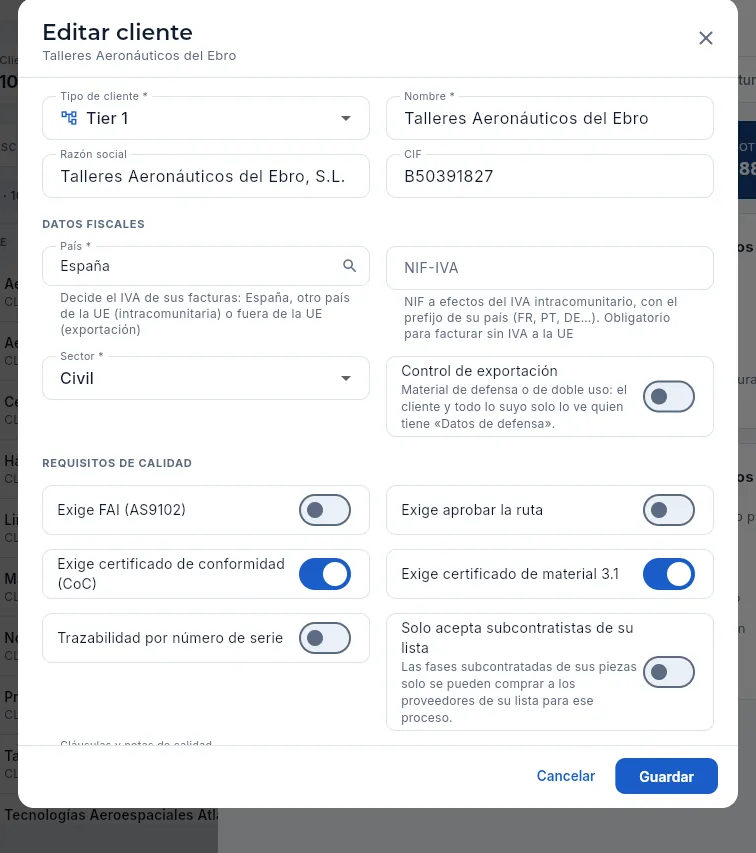 12345
12345
- 1El título dice qué estás haciendo («Editar cliente», «Nueva OF»…) y, al editar, sobre qué registro.
- 2Los campos con asterisco son obligatorios. Los que tienen una flecha se eligen de una lista.
- 3Un interruptor para las opciones de sí o no, con su explicación.
- 4Los formularios largos se dividen en bloques con su rótulo; desplázate dentro de la ventana para ver el resto.
- 5Guardar los cambios, o Cancelar (o la ✕ de arriba) para salir sin guardar.
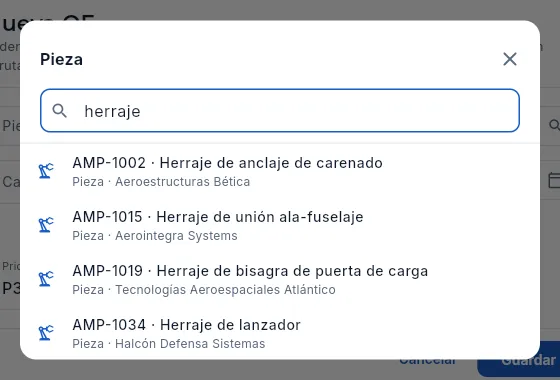 12
12
- 1Los campos que apuntan a otro registro (pieza, cliente, proveedor, máquina…) abren un selector con buscador: escribe unas letras para acotar la lista.
- 2Pulsa la opción para elegirla; debajo de cada una, un dato que la distingue (aquí, el cliente).
Rellena al menos los campos con asterisco (*). Si falta alguno, al guardar se marca en rojo con «Obligatorio».
Las fechas se eligen en un calendario y las horas en un reloj de 24 horas; las listas, desplegándolas; los registros relacionados, con el selector y su buscador. Los números admiten coma o punto decimal.
Pulsa Guardar.
#La firma electrónica
Lo que inspecciona, libera, dispone o aprueba algo no se hace con un simple botón: se firma. Al pulsar el botón (Expedir, Aprobar, Cerrar…) se abre el diálogo de firma electrónica: vuelves a escribir tu contraseña y Aeromec guarda tu firma unida al registro, con lo que significa, la fecha y la hora, tu sello de inspección y una huella de lo que firmaste. Se firma:
| Dónde | Qué se firma |
|---|---|
| Inspección y FAI | Registrar una inspección (de proceso, final o del FAI) y la de recepción del material; liberar o rechazar un FAI (primer artículo) |
| No conformidades | Disponer una NCR (la decisión del MRB, el comité de producto no conforme), aprobar una concesión, cerrarla o anularla; la inutilización del scrap; cerrar una CAPA y una reclamación de cliente |
| Instrumentos | Registrar una calibración |
| Rutas y escandallos | Enviar una ruta al cliente (revisada) y aprobarla |
| Expediciones | Expedir: el certificado de conformidad (CoC) lo firma quien libera el envío |
| Ofertas y pedidos | La revisión del contrato |
| Proveedores | La evaluación de un proveedor (decide su homologación) y el cierre de una SCAR |
| Artículos | La validación y las verificaciones de un utillaje |
| Cambios | Aprobar o rechazar una solicitud de cambio |
| Documentación | Revisar y aprobar una revisión de un documento; validar un programa CNC |
| Sistema de gestión | Cerrar una auditoría y aprobar el acta de la revisión por la dirección |
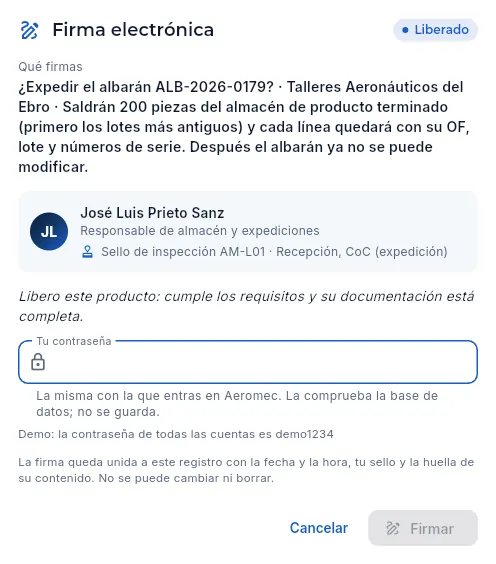 1234567
- 1El significado de la firma: aquí, Liberado. Otras veces es realizado, revisado, aprobado, rechazado, dispuesto (MRB), verificado, cerrado, anulado o corregido.
- 2Qué firmas: el registro y lo que supone (aquí, el albarán, el cliente y las piezas que salen).
- 3Quién firma: tu nombre, tu cargo y tu sello de inspección con su alcance. Para liberar producto hace falta un sello vigente con ese alcance (aquí, CoC).
- 4La declaración que haces al firmar, según el significado.
- 5Tu contraseña, la misma con la que entras. La comprueba la base de datos y no se guarda.
- 6Lo que queda: la firma unida al registro con la fecha, la hora, tu sello y la huella de su contenido. No se cambia ni se borra.
- 7Firmar se activa al escribir la contraseña. Cancelar no guarda nada.
Pulsa el botón de la acción (por ejemplo Expedir en un albarán, Aprobar FAI en un FAI o Cerrar NCR en una no conformidad).
Lee en el diálogo qué firmas y el significado de tu firma, y comprueba que es tu nombre y tu sello.
Escribe tu contraseña y pulsa Firmar (o Intro).
Lo que comprueba la base de datos antes de aceptar tu firma:
- La contraseña. Tras 5 intentos fallidos la firma se bloquea 15 minutos («Demasiados intentos fallidos»); el diálogo te avisa de los intentos que te quedan. Una firma vale para una sola acción y caduca a los 3 minutos.
- El sello de inspección, cuando lo que firmas libera producto o lo dispone: recepción, proceso, final, FAI, MRB, CoC o calibración. Sin un sello vigente con ese alcance el diálogo lo dice («No tienes un sello de inspección vigente con alcance…») y Firmar no se activa. Los sellos los da de alta y de baja Calidad (ver Sellos y firmas).
- Tu cualificación. Si la cualificación que te habilita para esa firma ha caducado (o no la tienes), no puedes firmar con ese alcance hasta renovarla (ver Competencia y formación).
#La pestaña Firmas
Las fichas de lo que se firma —inspecciones, FAI, NCR, CAPA, calibraciones, revisiones de ruta, expediciones y, en las secciones del sistema de calidad, revisiones de documentos, auditorías, revisiones por la dirección, evaluaciones de proveedores, revisiones del contrato, cambios…— tienen la pestaña Firmas: quién firmó, cuándo, con qué sello y qué significa cada firma, y si lo que hay hoy sigue siendo exactamente lo que se firmó.
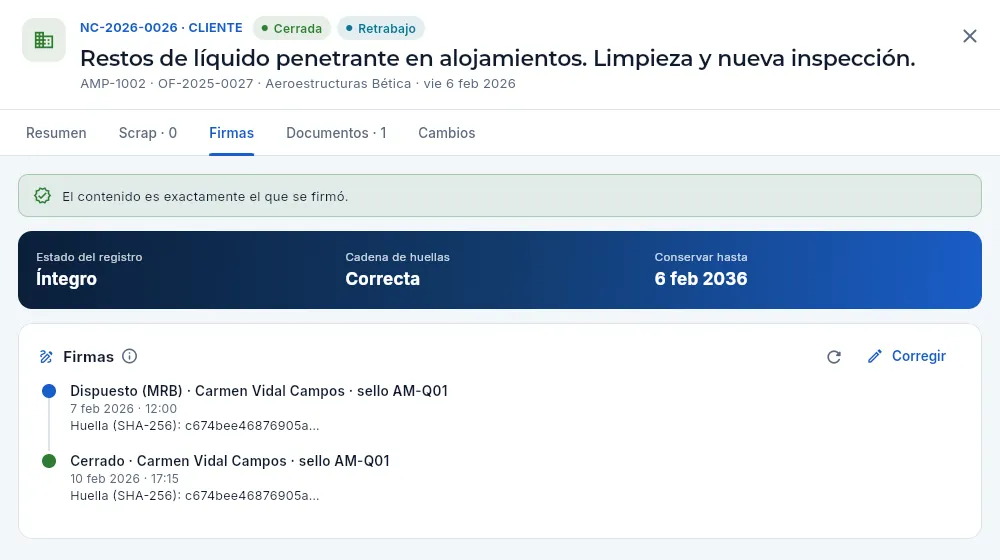 12345678
- 1La pestaña Firmas.
- 2El estado del registro, en una frase: aquí, el contenido es exactamente el que se firmó.
- 3Íntegro, alterado o en edición (ver la tabla de abajo).
- 4Cadena de huellas: cada firma guarda la huella de lo firmado enlazada con la de la firma anterior. «Correcta» si no falta ni sobra ninguna.
- 5Conservar hasta: la fecha hasta la que hay que guardar el registro.
- 6Cada firma: su significado, quién, con qué sello, el día y la hora y el principio de su huella SHA-256. La última, abajo.
- 7Volver a verificar: recalcula la huella con el contenido de hoy.
- 8Corregir un dato de un registro firmado, con motivo y firma.
| Estado | Qué quiere decir |
|---|---|
| Íntegro (verde) | Lo que hay hoy es exactamente lo que se firmó. |
| Alterado (rojo) | Algo cambió sin pasar por Corregir —solo es posible tocando la base de datos por fuera de Aeromec— y el aviso dice qué. |
| En edición (azul) | El registro ha vuelto a ser un borrador (por ejemplo, una ruta que el cliente rechazó); sus firmas anteriores quedan en la lista. |
| Sin firmar | Todavía es un borrador: se edita o se borra como cualquier otro. Si alguien canceló la firma al guardarlo, sale Firmar ahora. |
La huella SHA-256 es como la huella dactilar del contenido: un código que cambia por completo si cambia un solo carácter. Al firmar se guarda una copia de lo firmado y su huella; Volver a verificar la recalcula con el contenido de hoy y la compara. Para comprobar todos los registros firmados de una vez, antes de una auditoría, Calidad tiene Comprobar la integridad en Sellos y firmas.
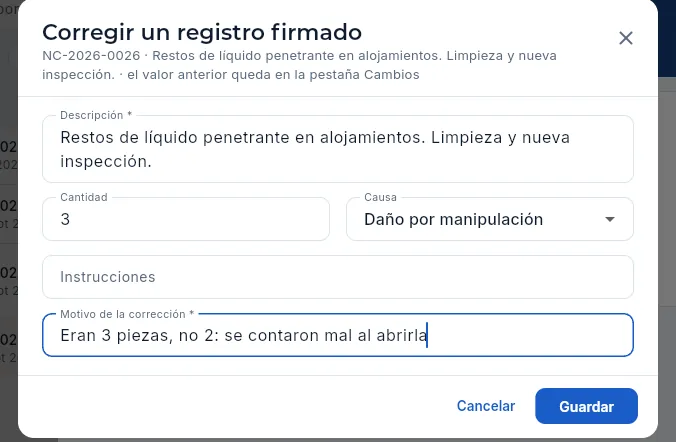 1234
1234
- 1Qué registro corriges; el valor anterior quedará en la pestaña Cambios.
- 2Solo salen los datos que se pueden corregir en ese tipo de registro, con su valor actual. Aquí se corrige la cantidad.
- 3El motivo, obligatorio: queda en la firma de la corrección.
- 4Guardar pide tu firma con el significado Corregido (en la captura no se ha pulsado).
Abre la ficha y pulsa la pestaña Firmas.
Pulsa Corregir. Solo salen los datos que se pueden corregir en ese tipo de registro.
Cambia lo que esté mal y escribe el motivo de la corrección.
Pulsa Guardar y firma con tu contraseña.
#La ayuda ⓘ de las cifras y las siglas
Junto a muchos indicadores, gráficos, tarjetas, siglas (FAI, OTD, cXML…) y permisos hay un pequeño ⓘ. Al pulsarlo se abre una explicación en tres partes: qué muestra, cómo se calcula (con un ejemplo) y cómo leerlo. Es la forma más rápida de saber de dónde sale una cifra.
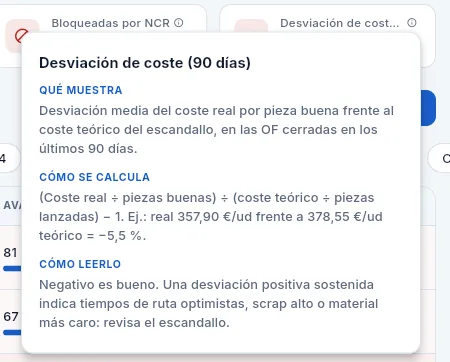 123
123
- 1Qué muestra la cifra.
- 2Cómo se calcula, con su fórmula y un ejemplo.
- 3Cómo leerlo: cuándo es buena o mala señal y qué hacer. Pulsa fuera o Esc para cerrarla.
#Lo que tu perfil no te deja ver
Cada perfil de acceso decide qué secciones ves, qué datos puedes consultar y qué puedes crear o cambiar. Lo que no te corresponde se nota así:
- Secciones: las que no permite tu perfil no salen en la barra lateral, ni sus resultados en el buscador.
- Cifras: un coste, un precio o un margen que no puedes ver no aparece (la columna o el indicador desaparecen) o sale como un candado gris (al pasar el ratón: «Oculto por tu perfil de acceso»).
- Datos de contacto: correos y teléfonos de clientes y proveedores, igual.
- Defensa: las piezas, clientes, ofertas, pedidos, OF y facturas de defensa o con control de exportación solo los ve quien tiene «Datos de defensa»; para los demás no existen. Quien los ve los reconoce por un escudo morado.
- Botones y pestañas: los de crear, editar o eliminar no salen si no tienes ese permiso, ni las pestañas de las secciones que no tienes.
- Exportar: el botón de exportar a CSV solo aparece si tu perfil lo permite.
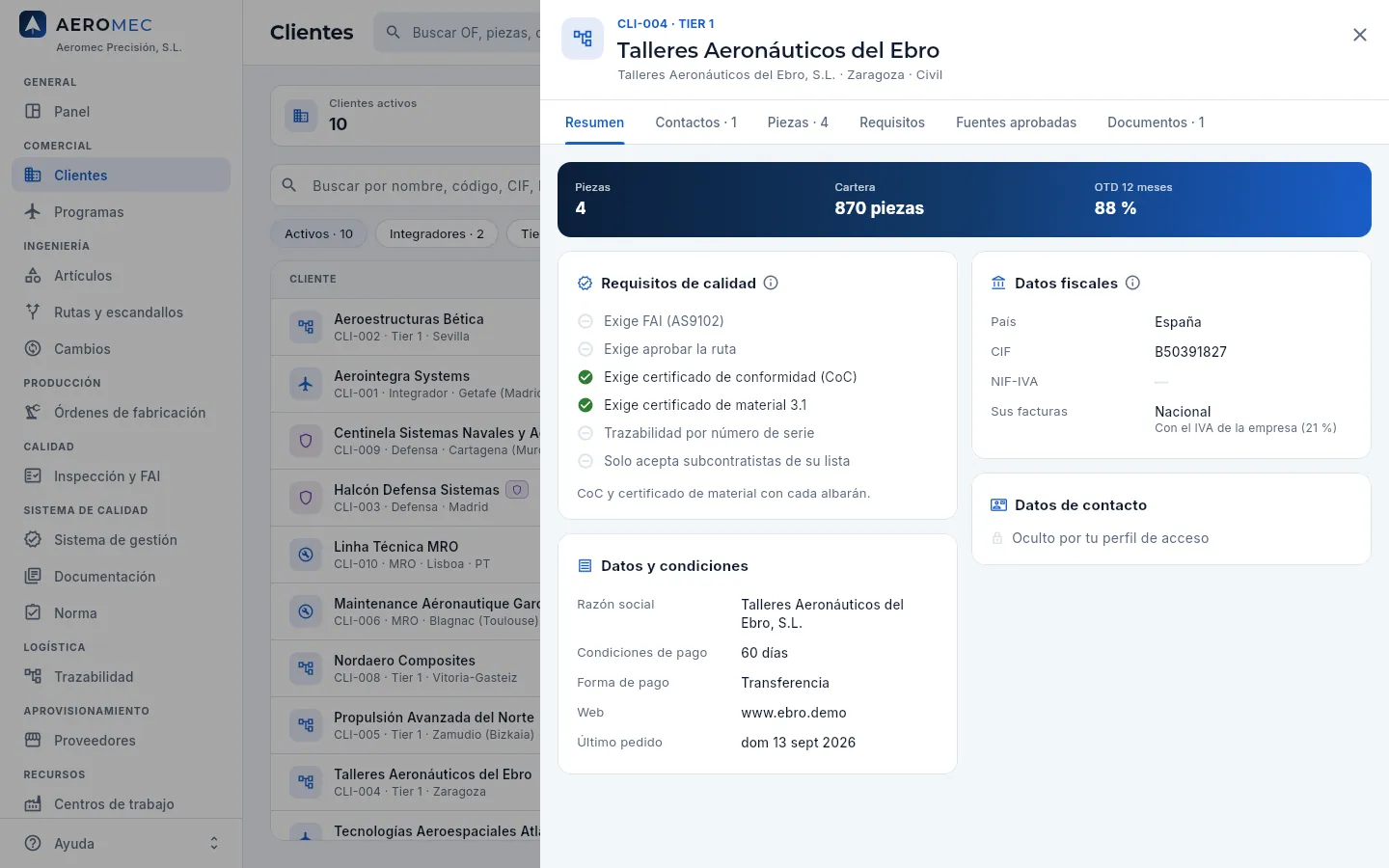 12345
12345
- 1Su barra lateral solo tiene las secciones de su trabajo.
- 2Sin el lápiz de editar: puede consultar los clientes, pero no cambiarlos.
- 3Sin las pestañas de ofertas, pedidos y facturas (no tiene esas secciones) ni la de cambios.
- 4La cartera, en piezas y no en euros; sin lo pendiente de cobro.
- 5Los datos de contacto, con el candado: su perfil no los ve.
#Aeromec en el móvil y la tableta
En un móvil (o una ventana estrecha) Aeromec reorganiza la pantalla: la barra lateral se esconde en un cajón, los indicadores y los filtros se desplazan de lado, los listados se convierten en tarjetas (una por registro, sin columnas) y las fichas y los formularios ocupan toda la pantalla. En una tableta, la barra lateral queda en iconos (ver arriba).
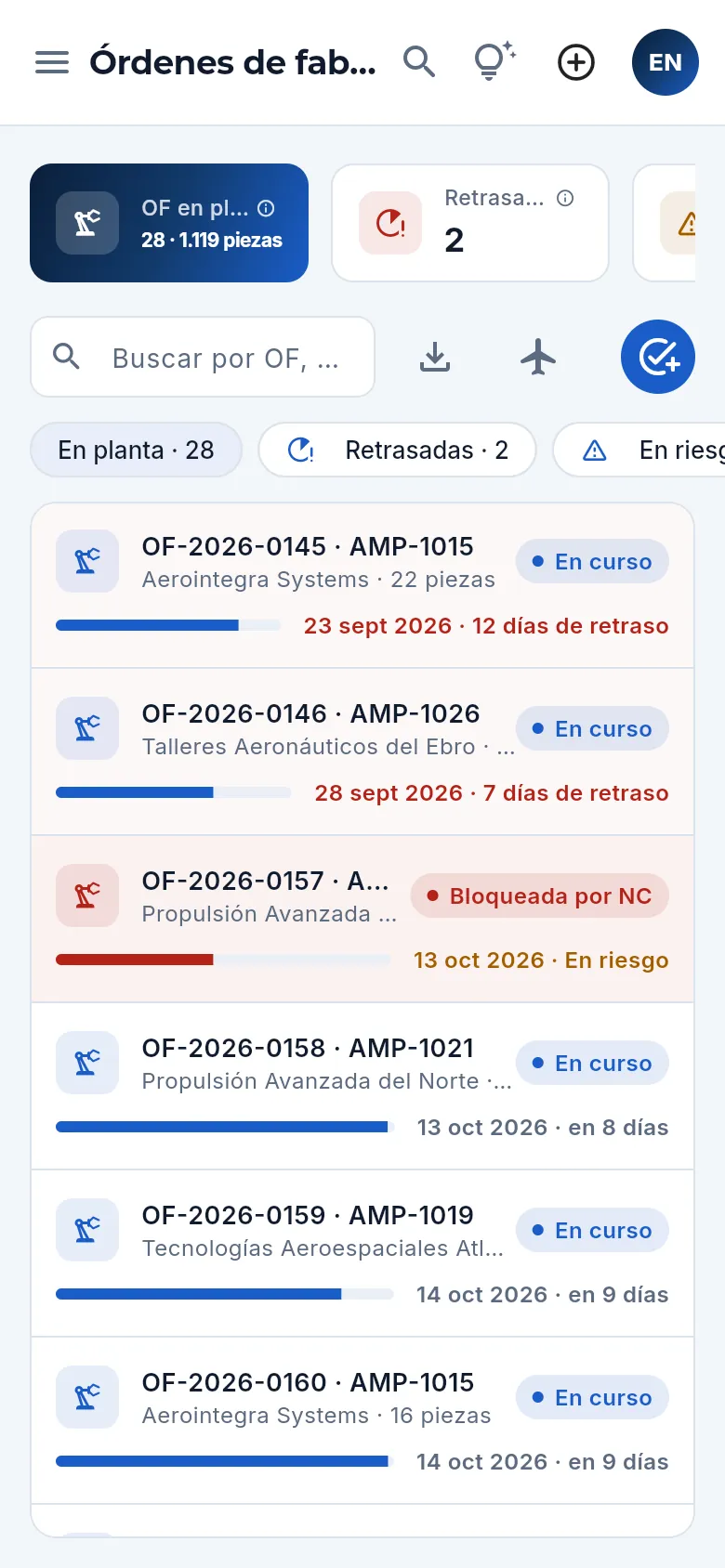 123456
- 1El menú (☰) abre el cajón con las secciones.
- 2La lupa abre el buscador global.
- 3Ayuda de la pantalla.
- 4Crear (⊕).
- 5Tu menú de usuario: desde «Mi perfil» se cambian el idioma y el tema.
- 6Cada registro, en una tarjeta: púlsala para abrir su ficha.
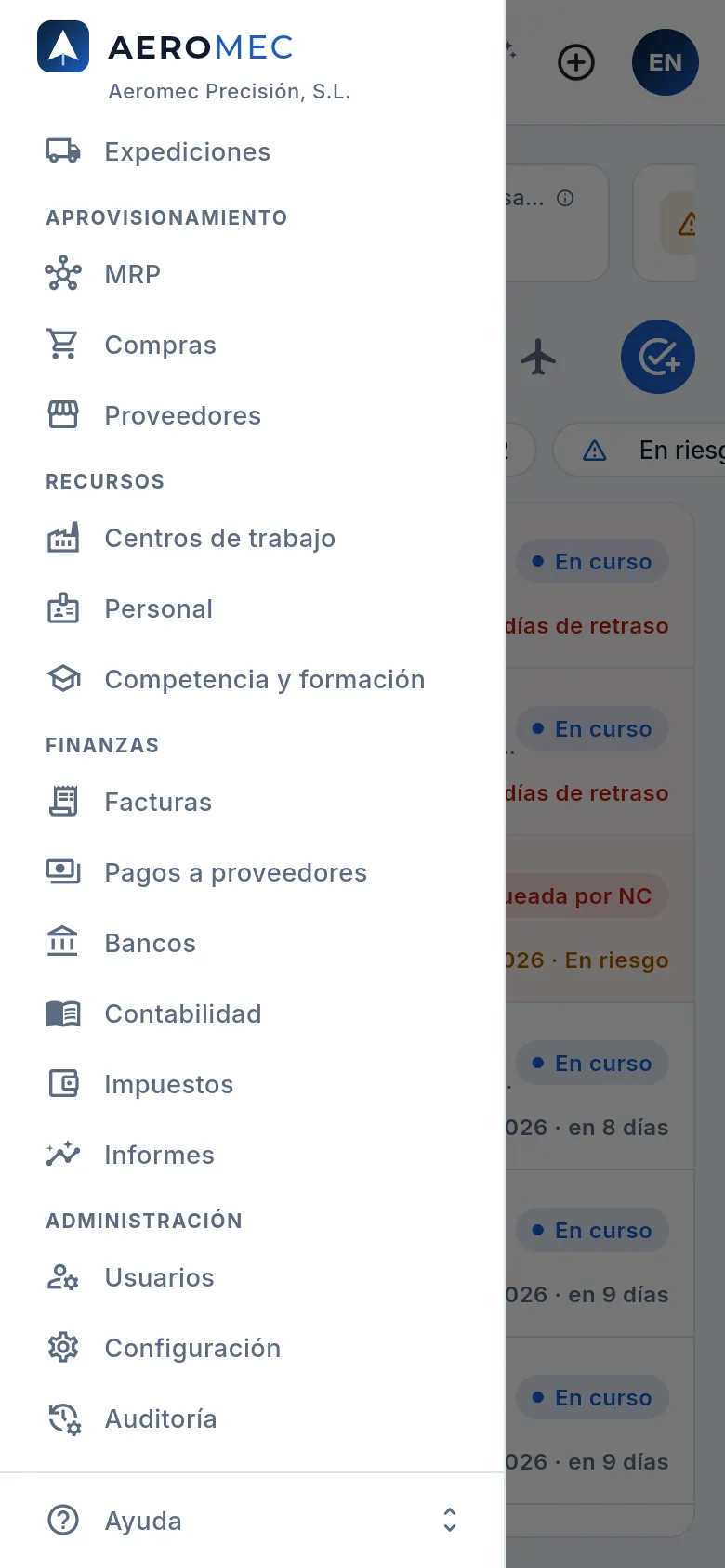 123
123
- 1Las mismas áreas y secciones que en el ordenador; desliza para ver todas.
- 2En el móvil, los administradores tienen aquí Usuarios, Configuración y Auditoría.
- 3El menú Ayuda, al pie.
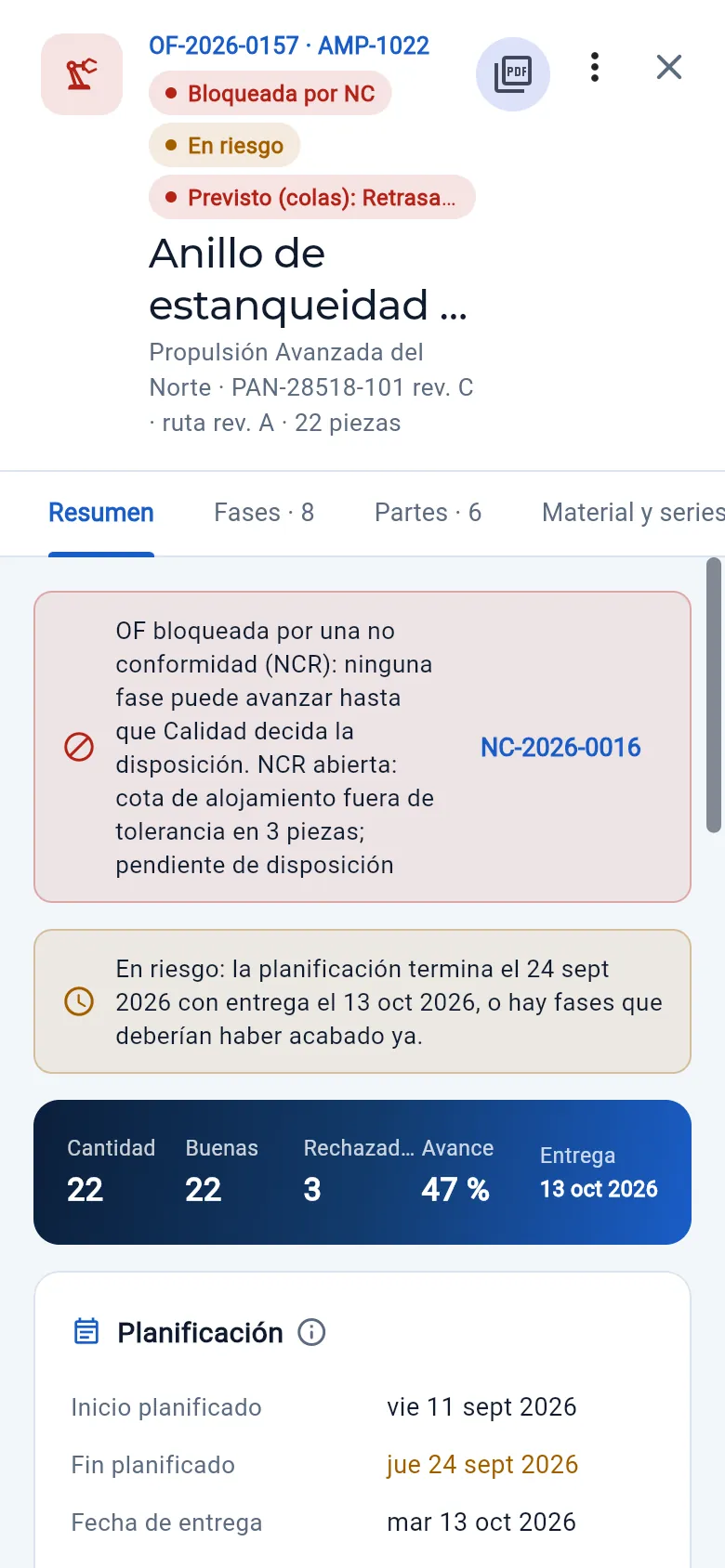 12
12
- 1La ✕ vuelve al listado.
- 2Las pestañas se desplazan de lado.
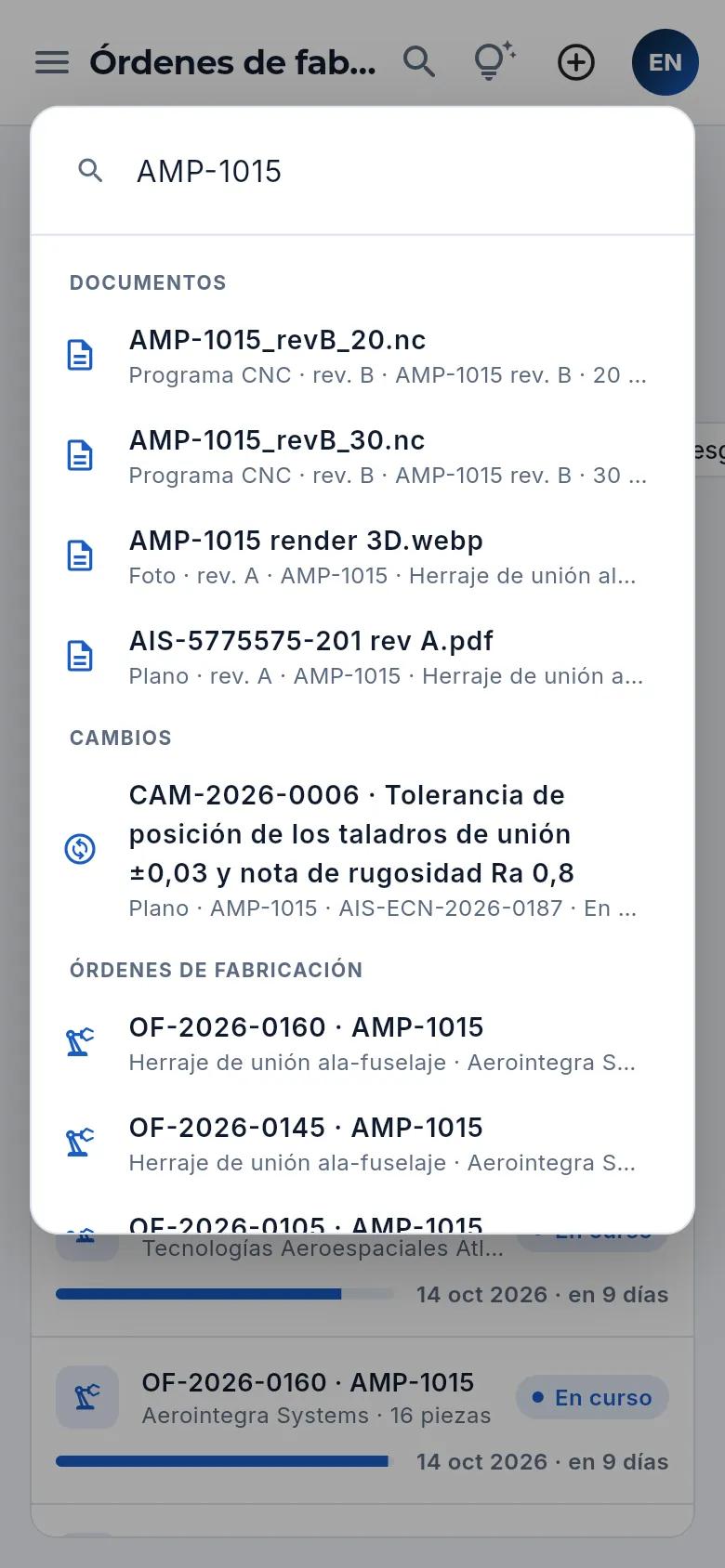 1
1
- 1El mismo buscador, con los resultados agrupados por tipo.
#Atajos de teclado
| Tecla | Qué hace |
|---|---|
| ⌘K (Mac) / Ctrl+K (Windows) | Abre el buscador global |
| F1 | Abre la ayuda y las guías de la pantalla en la que estás (también en la terminal de planta) |
| Esc | Cierra la ficha, el menú, la ayuda ⓘ o el panel de ayuda abiertos (los formularios, no) |
| Intro | En la pantalla de acceso, con la contraseña escrita, entra |
Los atajos ⌘K/Ctrl+K y F1 funcionan desde la página; si tienes una ficha o una ventana abiertas, ciérralas antes.
#Enlaces directos
Puedes guardar en favoritos una sección concreta o compartir un enlace que abra Aeromec en ella, añadiendo al final de la dirección:
| Añade | Para |
|---|---|
?seccion=ordenes |
abrir directamente esa sección (panel, ofertas, planificacion, calidad, almacen, facturas…) |
?lang=en |
abrir Aeromec en inglés (es, castellano) |
?tema=dark |
abrir en modo oscuro (light, claro) |
Se pueden combinar con &: por ejemplo ?seccion=planificacion&lang=en. En la demostración, ?demo=carmen entra directamente
con la cuenta de Carmen (también elena, javier, lucia, marta, pablo, antonio, rafael, jose, ines,
tomas, sergio o teresa).
General
Panel
El taller de un vistazo: entregas a tiempo, órdenes en planta y retrasadas, entregas de la semana, carga de las máquinas, calidad, material, calibraciones, programas, sistema de gestión, competencia y formación, mantenimiento, ofertas, facturación y vencimientos. Cada perfil ve sus bloques y cada cifra lleva a la lista donde se resuelve.
El Panel es la primera pantalla al entrar en Aeromec. Reúne en una sola página lo que hoy pide atención en el taller: las órdenes de fabricación (OF) retrasadas o paradas, las entregas a clientes que vencen, la carga de las máquinas, las no conformidades, el material retenido, los instrumentos con la calibración a punto de vencer, cómo van los programas, los objetivos y los riesgos del sistema de gestión, las cualificaciones que caducan, las máquinas paradas, las ofertas abiertas, lo facturado y lo que se debe.
No es un informe para leer de arriba abajo, sino un tablero de avisos: cada cifra es un atajo que abre la sección con el filtro ya puesto, y cada fila abre su ficha. Así se pasa de «hay 4 OF retrasadas» a la OF concreta en dos clics.
El panel se actualiza solo cada 2 minutos (y al pulsar el botón de recargar). Lo que ves depende de tu perfil: cada bloque tiene su permiso, y la base de datos solo calcula los bloques que puedes ver, sin importes si tu perfil no ve precios o costes.
- 1PanelUna cifra en rojo o ámbar: algo pide atención.
- 2Lista filtradaAl pulsarla se abre la sección con ese filtro puesto.
- 3FichaUna fila del bloque abre directamente la OF, el pedido, la NCR o el lote.
- 4ResolverDesde la ficha: replanificar, expedir, decidir la disposición, inspeccionar…
#Las cifras clave
Arriba, bajo el saludo con la fecha de hoy, están las cifras clave del taller en tarjetas grandes. Solo salen las que corresponden a los bloques de tu perfil; la administradora y dirección ven las seis.
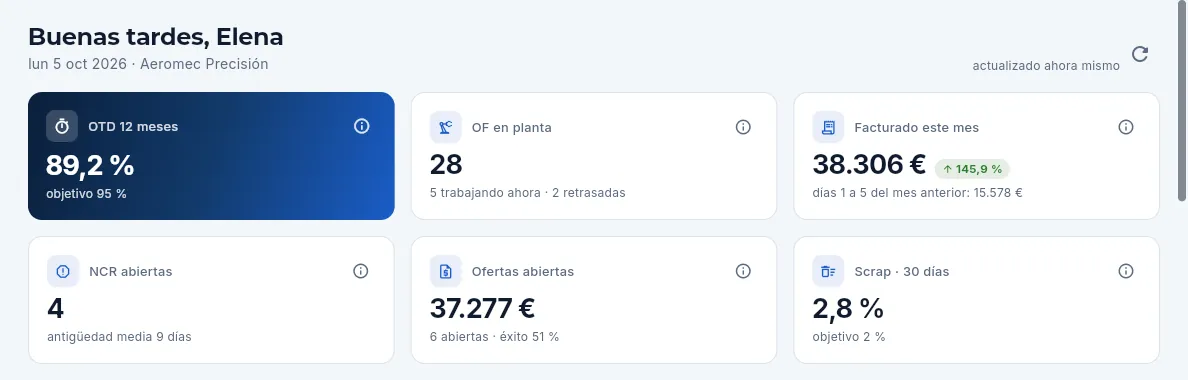 12345678
- 1El panel se recarga solo cada 2 minutos; a su izquierda, cuándo se actualizó por última vez. Este botón lo recarga al momento.
- 2OTD 12 meses: el porcentaje de entregas a clientes servidas a tiempo en el último año, frente al objetivo de la empresa.
- 3OF en planta: órdenes lanzadas, en curso o bloqueadas; debajo, cuántas tienen una máquina trabajando ahora y cuántas van retrasadas.
- 4Facturado este mes (sin IVA) y, en la pastilla, la diferencia con los mismos días del mes anterior.
- 5NCR abiertas: no conformidades sin cerrar y su antigüedad media en días.
- 6Ofertas abiertas: su importe (o su número, si tu perfil no ve precios), cuántas hay y la tasa de éxito.
- 7Scrap · 30 días: el porcentaje de piezas desechadas en el último mes frente al objetivo.
- 8Cada tarjeta y cada bloque tienen su ⓘ: qué muestra, cómo se calcula y cómo leerlo.
Toda la tarjeta es un atajo:
| Tarjeta | Qué cuenta | Al pulsarla |
|---|---|---|
| OTD 12 meses | Entregas servidas completas en su fecha ÷ entregas evaluadas en 12 meses. La sigla OTD viene del inglés On-Time Delivery, entrega a tiempo | Pedidos de cliente |
| OF en planta | OF lanzadas, en curso o bloqueadas por una no conformidad | Órdenes de fabricación |
| Facturado este mes | Base imponible de las facturas emitidas desde el día 1; las rectificativas restan | Facturas |
| NCR abiertas | No conformidades (Non-Conformance Report) internas, de proveedor o de cliente sin cerrar | No conformidades |
| Ofertas abiertas | Ofertas en borrador o enviadas, con el importe de su primer tramo de cantidad | Ofertas |
| Scrap · 30 días | Piezas desechadas ÷ (piezas terminadas + desechadas) en los últimos 30 días | Indicadores de No conformidades |
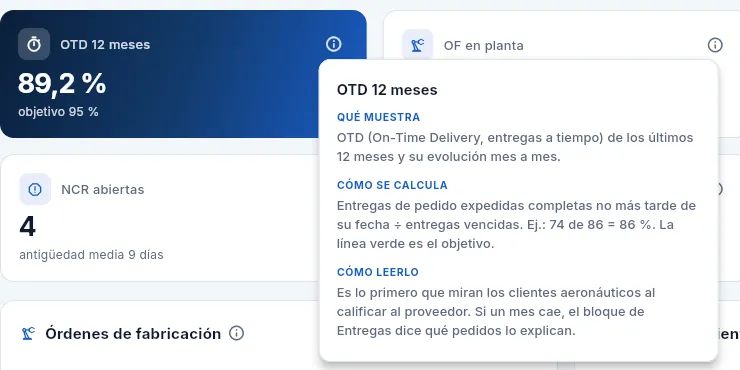 123
123
- 1Qué muestra la cifra.
- 2Cómo se calcula, con un ejemplo.
- 3Cómo leerla y qué hacer. Se cierra con Esc o pulsando fuera.
#Órdenes de fabricación y entregas a clientes
Debajo, los bloques en dos columnas. Los dos primeros responden a la pregunta del día: ¿qué OF hay que empujar y qué entregas peligran? Cada bloque tiene su ⓘ y un botón Ver todo que abre la sección completa.
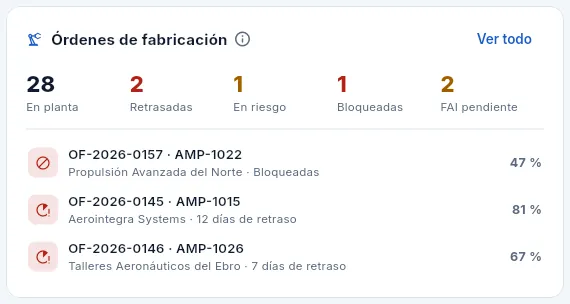 123456
- 1En planta: OF lanzadas, en curso o bloqueadas.
- 2Retrasadas: su fecha de entrega ya pasó.
- 3En riesgo: el plan acaba después de la entrega o hay fases que deberían haber terminado.
- 4Bloqueadas: una no conformidad (NCR) las tiene paradas.
- 5FAI pendiente: OF con la inspección del primer artículo sin liberar.
- 6Las OF más críticas (bloqueadas, retrasadas y en riesgo), con su cliente, el motivo y el avance. Pulsa una para abrir su ficha.
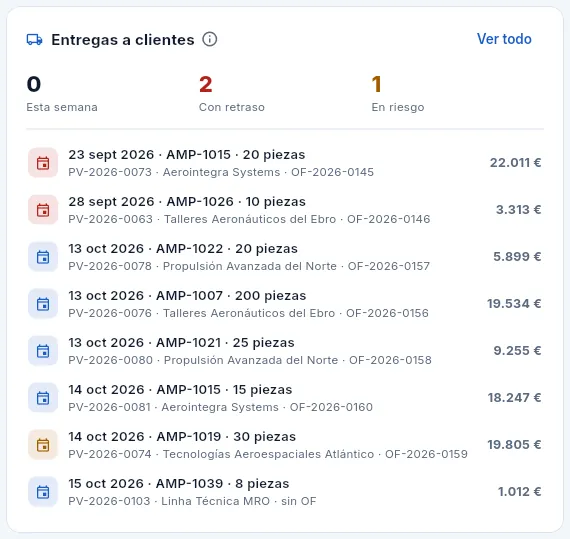 1234
1234
- 1Esta semana: entregas que vencen en los próximos 7 días.
- 2Con retraso: su fecha ya pasó y les faltan piezas por expedir.
- 3En riesgo: la OF que las sirve termina demasiado tarde. Abre los retrasos y riesgos de Planificación.
- 4Cada entrega: fecha, pieza y piezas pendientes; debajo, el pedido, el cliente y la OF que la sirve; a la derecha, su importe. En rojo las retrasadas y en ámbar las que están en riesgo.
En Órdenes de fabricación, cada cifra abre la lista de OF con su filtro (Retrasadas, En riesgo, Bloqueadas, FAI pendiente); la lista de debajo enseña las seis más críticas. En Entregas a clientes, Esta semana y Con retraso abren los pedidos de cliente con ese filtro y En riesgo lleva a los retrasos y riesgos de Planificación. Las filas son las entregas de los próximos 14 días y las ya vencidas, la más urgente primero.
#Carga del taller y entregas a tiempo
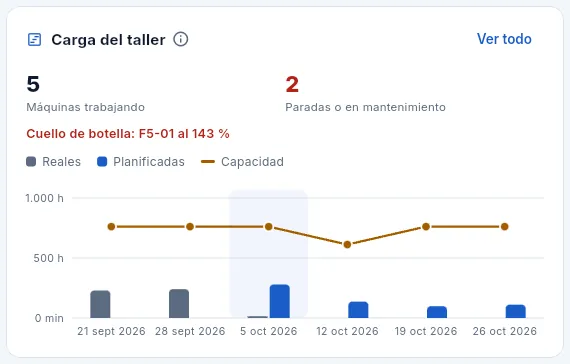 1234
1234
- 1Máquinas trabajando ahora, con un parte abierto en la terminal. Abre el Monitor de planta.
- 2Paradas o en mantenimiento: máquinas con una avería abierta o en mantenimiento.
- 3El cuello de botella de esta semana: la máquina más cargada y su porcentaje de carga.
- 4Horas por semana de todo el taller: reales en las pasadas (gris), planificadas en las siguientes (azul) y la capacidad (línea ámbar). La semana actual va resaltada.
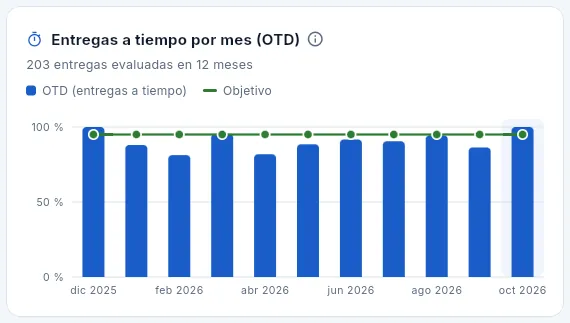 12
12
- 1Cuántas entregas se han evaluado en los últimos 12 meses: las servidas completas y las que ya vencieron sin servir.
- 2Una barra por mes con su OTD; la línea verde es el objetivo de la empresa. El mes en curso, resaltado, está aún incompleto.
Carga del taller suma las horas de todas las máquinas por semana: lo que se trabajó de verdad en las semanas pasadas y lo planificado en las siguientes, frente a la capacidad (que baja en las semanas con festivos). Si las barras azules superan la línea ámbar, esa semana no cabe lo planificado; si a tres o cuatro semanas quedan muy por debajo, falta cartera. El detalle por máquina está en Planificación.
Entregas a tiempo por mes es el OTD mes a mes. Es lo primero que miran los clientes aeronáuticos para calificar a un proveedor: si un mes cae, el bloque de entregas y los pedidos de cliente dicen qué entregas lo explican.
#Calidad, material y calibraciones
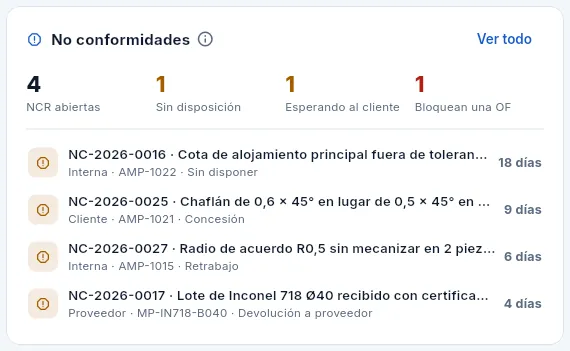 1234
1234
- 1Sin disposición: NCR a las que aún no se ha decidido qué hacer con las piezas (retrabajo, concesión, scrap o devolución).
- 2Esperando al cliente: concesiones pedidas al cliente sin respuesta.
- 3Bloquean una OF: paran una orden hasta que se decida la disposición.
- 4Cada NCR con su descripción, origen, pieza y disposición; a la derecha, los días que lleva abierta (en rojo, más de 30).
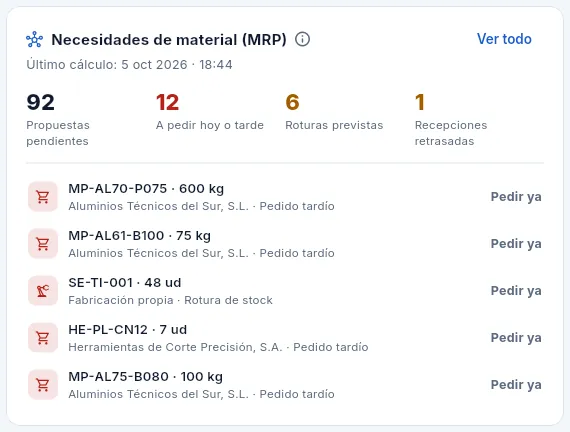 1234
1234
- 1Propuestas pendientes del último cálculo (fecha y hora, debajo del título): compras y fabricaciones que aún no se han generado.
- 2A pedir hoy o tarde: su fecha de pedido ya ha llegado.
- 3Roturas previstas de stock y recepciones retrasadas de compras.
- 4Las propuestas más urgentes: artículo, cantidad, proveedor (o fabricación propia) y el aviso. Pedir ya si la fecha de pedido ya pasó.
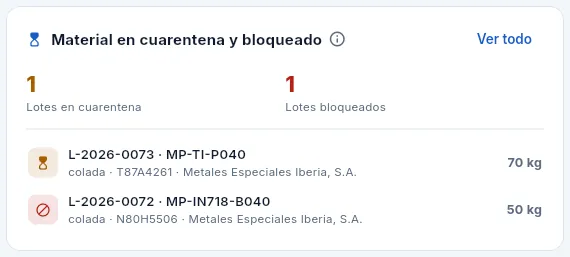 123
123
- 1Lotes en cuarentena: materia prima recibida que espera la inspección de recepción. No se puede consumir hasta liberarla.
- 2Lotes bloqueados: rechazados en la inspección, a la espera de devolución.
- 3Cada lote con su material, su colada (la fundición de la que sale el material, que figura en su certificado 3.1), el proveedor y la cantidad retenida. Pulsa para abrir el lote.
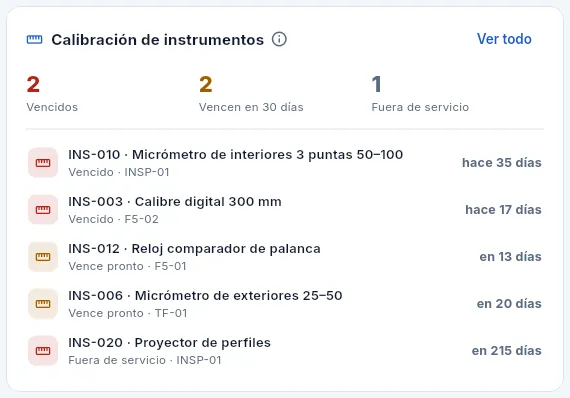 1234
1234
- 1Vencidos: no se puede medir con ellos ni prestarlos en la terminal.
- 2Vencen en 30 días: hay que mandarlos al laboratorio.
- 3Fuera de servicio: retirados del uso.
- 4Cada instrumento con su situación, el puesto donde está y cuándo venció o vence.
- No conformidades: las cifras abren No conformidades. Una NCR que bloquea una OF es la primera que hay que resolver: mientras no tenga disposición, la orden está parada.
- Necesidades de material (MRP): el resultado del último cálculo de necesidades del MRP (siglas de Material Requirements Planning): qué hay que comprar o fabricar, cuánto y cuándo.
- Material en cuarentena y bloqueado: lo que Calidad tiene que inspeccionar o devolver. Si una OF necesita un lote en cuarentena, inspecciónalo antes de que pare la planta.
- Calibración de instrumentos: los equipos de medida a revisar (Instrumentos). La base de datos rechaza cualquier medición con un instrumento vencido, así que conviene mandarlos al laboratorio antes de que paren una inspección.
#Scrap, ofertas, facturación y vencimientos
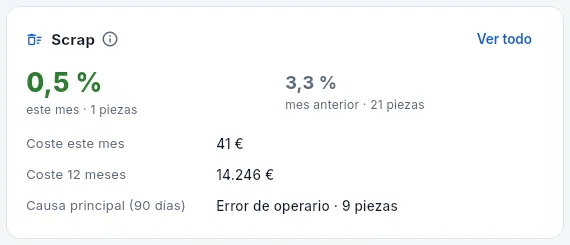 12
12
- 1El scrap del mes en curso (en rojo si supera el objetivo) y el del mes anterior, con sus piezas.
- 2Lo que ha costado el scrap este mes y en 12 meses (solo con permiso para ver costes) y la causa principal de los últimos 90 días.
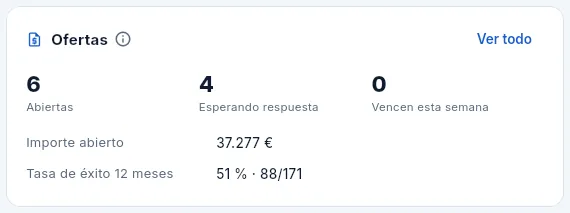 1234
1234
- 1Abiertas: en borrador o enviadas.
- 2Esperando respuesta: enviadas al cliente.
- 3Vencen esta semana: enviadas cuya validez termina en 7 días.
- 4El importe abierto (con permiso para ver precios) y la tasa de éxito: ganadas sobre decididas en 12 meses.
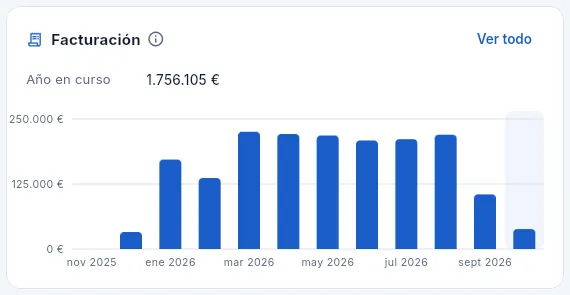 12
12
- 1Lo facturado en el año en curso (sin IVA) y, si hay datos, la comparación con el mismo periodo del año anterior.
- 2La facturación de cada mes de los últimos 12; el mes en curso, resaltado.
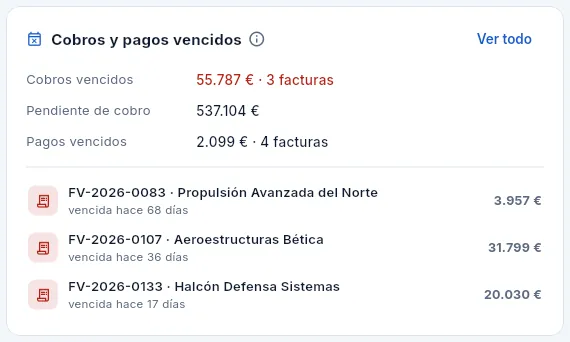 12
12
- 1Cobros vencidos (facturas de cliente vencidas sin cobrar), el pendiente de cobro total y los pagos vencidos a proveedores.
- 2Las facturas de cliente vencidas, la más antigua primero, con los días que llevan vencidas y lo que queda por cobrar. Pulsa una para abrirla y registrar el cobro.
El bloque Ofertas lleva a Ofertas; Facturación y Cobros y pagos vencidos, a Facturas (con el filtro de vencidas). El Scrap abre los indicadores de No conformidades, donde el Pareto de causas dice dónde actuar.
#Programas y sistema de gestión
Dos bloques miran más allá del día a día: cómo van los programas (el avión, el motor o el sistema para el que se fabrica) y el sistema de gestión de la calidad (objetivos, riesgos, auditorías y acciones).
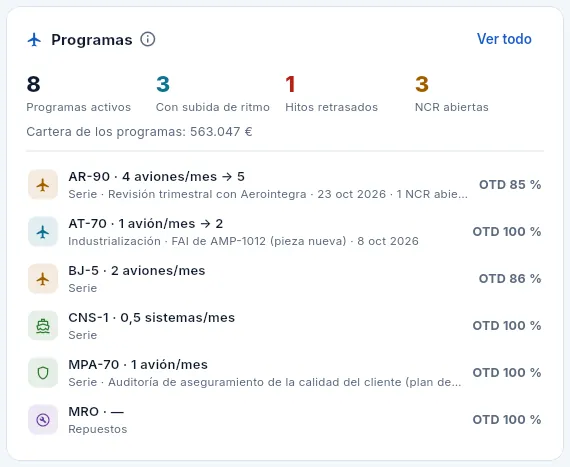 1234
1234
- 1Programas activos y, de ellos, los que tienen prevista una subida de ritmo.
- 2Hitos retrasados de todos los programas (en rojo) y sus NCR abiertas.
- 3La cartera pendiente de servir de los programas (solo con «Ver precios»).
- 4Cada programa con su ritmo (aviones al mes y, con flecha, el siguiente), su fase, el próximo hito o los retrasados, sus NCR y su OTD de 12 meses. Pulsa para abrir su ficha.
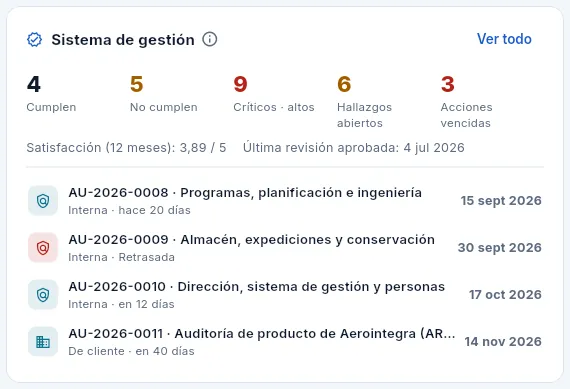 12345
12345
- 1Los objetivos de calidad que cumplen y los que no cumplen o están en riesgo.
- 2Riesgos abiertos de nivel crítico o alto.
- 3Hallazgos de auditoría sin cerrar y acciones vencidas.
- 4La satisfacción de los clientes en 12 meses (sobre 5) y la fecha de la última revisión por la dirección aprobada.
- 5Las próximas auditorías (internas, de certificación, de cliente o a proveedores), en rojo si van retrasadas. Pulsa una para abrirla.
- Programas abre Programas. Un programa sale en rojo si tiene hitos retrasados y en ámbar si su OTD está por debajo del objetivo de la empresa. Es lo que se mira antes de cada revisión con el cliente.
- Sistema de gestión abre Sistema de gestión: cada cifra, en su vista (objetivos, riesgos, auditorías o acciones) y con el filtro puesto. Es lo que la dirección sigue entre una revisión por la dirección y la siguiente.
#Competencia y formación, y mantenimiento
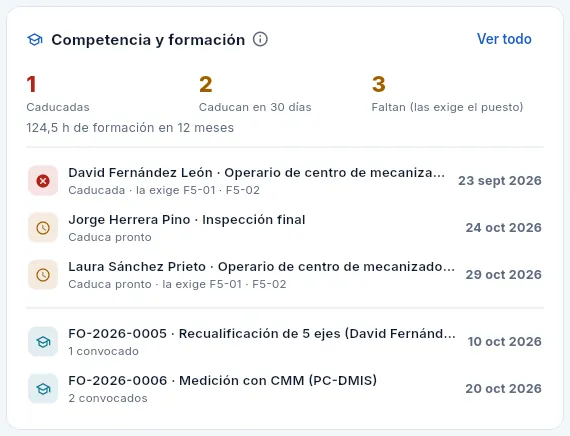 12345
12345
- 1Caducadas: cualificaciones vencidas. Bloquean lo que habilitan (una máquina, una firma).
- 2Caducan en 30 días: hay que renovarlas ya.
- 3Faltan: competencias que exige el puesto de alguien y no tiene.
- 4Las horas de formación de los últimos 12 meses.
- 5Cada persona con la cualificación que caduca o le falta (y la máquina que la exige); debajo, las próximas formaciones.
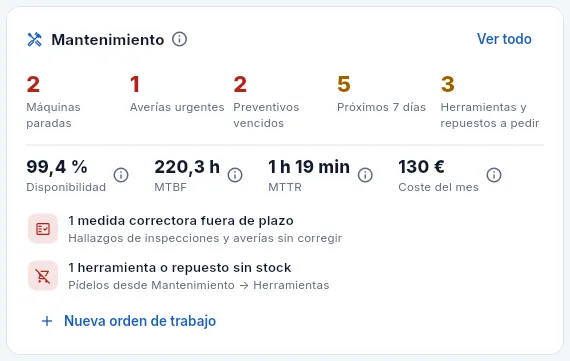 12345
12345
- 1De los últimos 90 días: disponibilidad, MTBF, MTTR y el coste del mes (con «Ver costes»).
- 2Máquinas paradas (por avería o en mantenimiento) y averías urgentes sin resolver.
- 3Planes vencidos y herramientas y repuestos a pedir.
- 4Los avisos: medidas correctoras fuera de plazo, herramientas sin stock…
- 5Una orden de trabajo sin salir del panel.
Competencia y formación abre Competencia y formación en sus caducidades o en la matriz. Una cualificación caducada no es un aviso más: Aeromec no deja firmar con ese alcance del sello, validar programas, cerrar auditorías internas ni empezar un parte en la máquina que la exige, así que conviene renovarla antes de que venza.
El bloque Mantenimiento resume el estado de las máquinas: cuántas están paradas, las averías urgentes, los planes de mantenimiento vencidos y lo que hay que pedir de herramientas y repuestos, con la disponibilidad, el MTBF (horas de funcionamiento entre averías) y el MTTR (tiempo medio de reparación) de los últimos 90 días. Cada cifra abre Mantenimiento con su filtro.
#Llegar al problema desde el panel
Busca las cifras en rojo (algo ya va mal: retrasos, bloqueos, vencidos) y en ámbar (algo va a ir mal si no se actúa).
Pulsa la cifra: por ejemplo, Retrasadas en Órdenes de fabricación abre la lista de OF con el filtro Retrasadas ya puesto.
O pulsa directamente una fila del bloque: la OF bloqueada abre su ficha, que dice por qué está parada y enlaza con la NCR que la bloquea.
Resuelve desde la ficha y vuelve al Panel desde la barra lateral: en dos minutos como mucho (o al pulsar recargar) la cifra se actualiza.
#Qué ve cada perfil
Cada bloque tiene su propio permiso. Con los perfiles de ejemplo de la demo, el panel queda así:
| Perfil | Bloques |
|---|---|
| Administración del sistema y Dirección | Todos, con costes, precios e importes |
| Oficina técnica | Órdenes de fabricación, Carga del taller y No conformidades |
| Comercial | Entregas a clientes, OTD, Programas y Ofertas (con precios, sin costes) |
| Planificación | Órdenes, Entregas, OTD, Carga, MRP, Material en cuarentena, Programas y Mantenimiento |
| Jefe de taller | Órdenes, Carga, No conformidades, Scrap (sin su coste), Calibraciones, Competencia y formación y Mantenimiento |
| Mantenimiento | Carga del taller y Mantenimiento (con su coste) |
| Calidad | OTD, No conformidades, Scrap, Material en cuarentena, Calibraciones, Sistema de gestión y Competencia y formación |
| Almacén | Entregas y Material en cuarentena |
| Compras | MRP y Material en cuarentena |
| Administración (finanzas) | OTD, Facturación, Cobros y pagos vencidos y Competencia y formación |
El operario de planta no tiene panel: solo ve la terminal de planta. El auditor externo tampoco: entra directamente en la primera de sus secciones, de solo lectura.
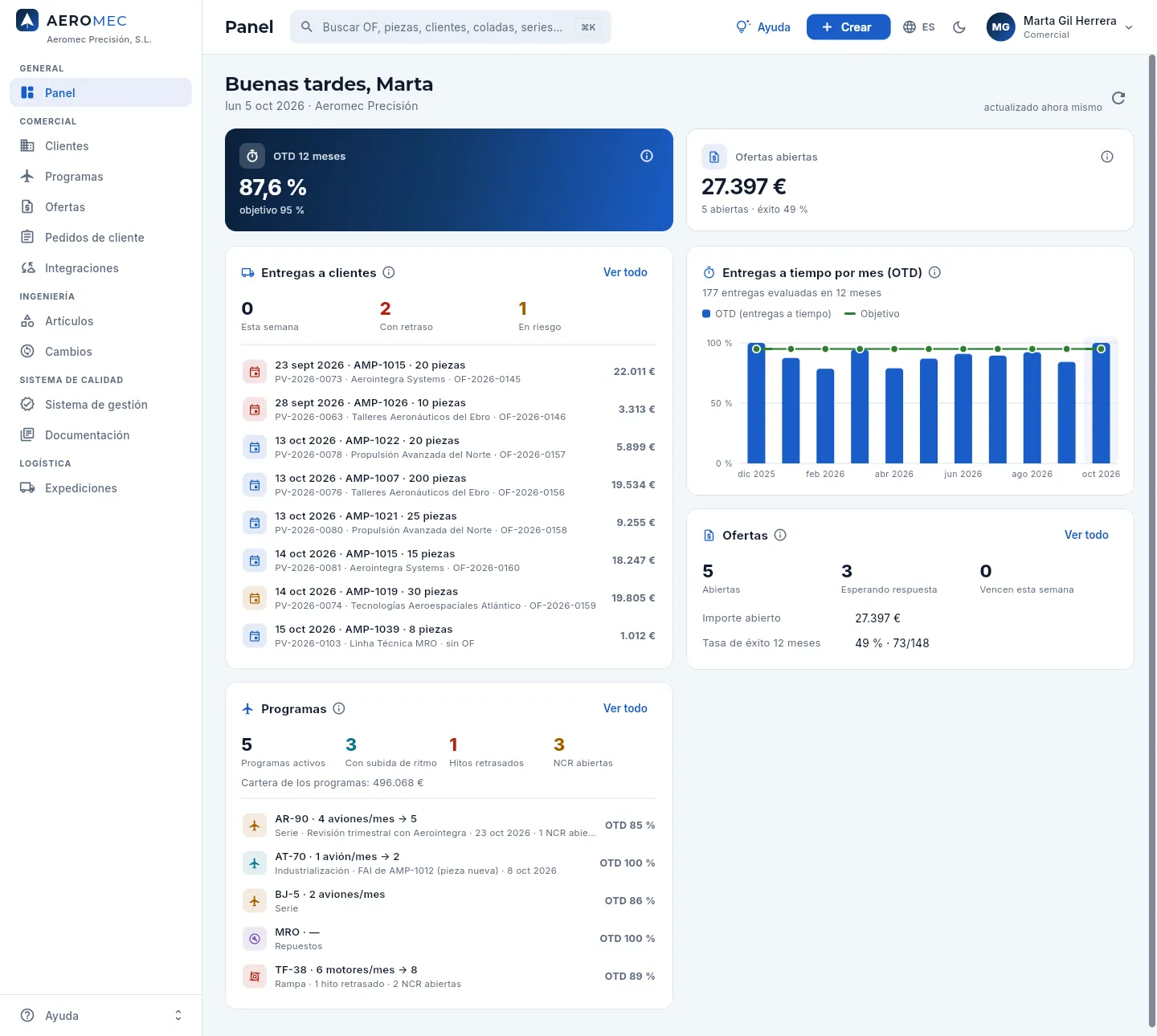 123456
- 1Solo las cifras clave de sus bloques: OTD y Ofertas abiertas, ahora en tarjetas más anchas.
- 2El importe de las ofertas abiertas sin las de defensa: su perfil no las ve, así que no cuentan en sus cifras.
- 3Las entregas a clientes, también sin las de defensa: por eso pueden salir menos que en el panel de dirección.
- 4El OTD por mes, calculado solo con las entregas que puede ver.
- 5Los programas, sin los de defensa.
- 6El bloque Ofertas, con el importe abierto porque su perfil ve precios. No tiene los bloques de producción, calidad, material ni finanzas.
#Consejos
General
Conectar con Claude
Trabaja con Aeromec desde un chat con Claude, el asistente de inteligencia artificial de Anthropic: pregúntale por OF, colas de las máquinas, ofertas, calidad, stock o trazabilidad y, si tu perfil lo permite, pídele que haga cambios. Siempre con tus mismos permisos y con claves que puedes revocar.
Claude es el asistente de inteligencia artificial de Anthropic. Aeromec trae un conector para Claude: una conexión segura con la que Claude puede trabajar con tus datos de Aeromec desde un chat, en claude.ai (en el navegador), en las apps de escritorio y del móvil y en Claude Code. En lugar de ir pantalla por pantalla, se lo pides con tus palabras:
- «¿Qué OF van retrasadas o en riesgo, y por qué?»
- «¿Cómo va la cola de la F5-01 y qué entra después?»
- «¿Qué piezas y qué clientes llevan material de la colada A10G6677?»
- «Haz una oferta a Talleres Aeronáuticos del Ebro de AMP-1015 en 10, 25 y 50 piezas, con los precios sugeridos.»
- «Recibe la compra PC-2026-0176: ha llegado todo, colada H45812 con su certificado 3.1.»
Claude entra en Aeromec como tú: ve lo mismo que tú ves en la app y solo puede cambiar lo que tú puedes cambiar.
#Qué le puedes pedir
- Consultar: buscar cualquier cosa (como el buscador ⌘K de la app); abrir la ficha completa de una OF, una pieza, una ruta, un cliente, un proveedor, una oferta, un pedido, una compra, un albarán, una factura, una NCR, una CAPA, un FAI, un lote, una máquina, un equipo, una orden de trabajo de mantenimiento, una persona o un instrumento, con todo lo que cuelga de ella y sus documentos; sacar cualquier listado con filtros, orden y totales; el Panel, los indicadores mensuales (OTD, PPM, scrap, OEE…) y los informes; las colas de las máquinas con su previsión hora a hora; el escandallo de una pieza (si ves los costes), la trazabilidad de un número de serie, una OF, una colada o un lote y el mantenimiento: averías, órdenes de trabajo, planes que tocan, herramientas y repuestos por pedir, indicadores (MTBF, MTTR) y el impacto de una verificación no apta.
- Consultar el sistema de calidad: un programa (la demanda de piezas que pide su ritmo frente a lo pedido y «¿y si el ritmo pasa a N?» con la carga de cada máquina); el resumen del sistema de gestión (objetivos, riesgos, hallazgos, acciones, satisfacción) y las entradas de la revisión por la dirección de un periodo; los requisitos que aplican a una oferta, un pedido, una pieza o una compra; el alcance, las evaluaciones y las SCAR de un proveedor y por qué una compra no se puede enviar; los datos EN 9131 de una NCR y el producto expedido afectado; el impacto de una solicitud de cambio y la configuración de una pieza; las competencias y formaciones; las firmas de un registro y los sellos de inspección; y cómo cubre Aeromec cada apartado de la ISO 9001 y la EN 9100, con las copias de seguridad y su restauración verificada.
- Hacer cambios, si tu perfil lo permite: dar de alta, cambiar o borrar clientes y contactos, proveedores, artículos, ofertas, pedidos y compras con sus líneas, NCR, CAPA, facturas de proveedor, pagos, cobros y previsiones de demanda para el MRP; poner los precios por cantidad de una oferta (también los sugeridos), enviarla, hacer una versión nueva o aceptarla (nace el pedido con sus entregas) si su revisión del contrato está firmada; crear, lanzar, replanificar, cerrar o cancelar una OF; mover una fase en la cola de una máquina; pasar una ruta a revisión interna o anotar el rechazo del cliente; enviar, confirmar y recibir una compra (con su colada y su certificado 3.1); preparar un albarán; facturar; calcular el MRP y generar sus propuestas; resolver una incidencia de planta; en mantenimiento, generar las órdenes de los planes, planificar una parada en el mejor hueco, empezar, apuntar repuestos y cerrar una orden de trabajo, seguir una medida correctora y pedir las herramientas y repuestos que faltan; y en el sistema de calidad, programas con sus hitos, revisiones y previsiones para el MRP, requisitos, riesgos, hallazgos de auditoría (y abrir su CAPA), acciones, valoraciones de los clientes, formaciones y competencias, solicitudes de cambio en borrador, reclamaciones de cliente, inspecciones FOD, propiedad del cliente y el alcance aprobado de los proveedores y las fuentes aprobadas de los clientes.
Claude rellena lo mismo que la app: los números de documento, la validez de la oferta, las condiciones del cliente o del proveedor, la tarifa de compra o los vencimientos. Una oferta, un pedido o una compra se crean con todas sus líneas de una vez, y si algo falla no se crea nada. Puedes nombrar las cosas como las conoces («la OF bloqueada de AMP-1015», «la compra de Aceros Finos Vascos») o por su número (OF-…, OFE-…, PV-…, PC-…, NCR-…, OT-…, MC-…).
Aeromec trae además cinco indicaciones preparadas que Claude ofrece junto al conector: Resumen del día, Estado de una OF, Entregas en riesgo, Mantenimiento de la semana y Preparar una oferta.
#Por qué es seguro
- Claude entra como tú, nunca con más permisos. El conector no tiene permisos propios: cada petición de Claude va con tu identidad y la base de datos de Aeromec le aplica tus perfiles de acceso exactamente igual que en la app: las secciones, los datos sensibles (costes, precios, márgenes, contactos), lo de defensa y control de exportación, y las acciones. Lo que tu perfil no ve, Claude tampoco.
- Nunca la terminal ni la administración. Desde Claude no se registran partes ni préstamos de la terminal de planta (esos van con la persona y su PIN, junto a la máquina) ni se administran usuarios, perfiles, permisos, claves o la Configuración: eso solo se hace en la app.
- Con una clave personal que puedes revocar. Claude se identifica con una clave de acceso tuya. Aeromec no guarda la clave, solo una huella para reconocerla, así que se muestra una única vez. Se revoca con un botón y el acceso se corta en la siguiente petición; también se corta si caduca, si un administrador desactiva tu usuario o si tu perfil pierde el permiso.
- Todo queda anotado. Cada vez que Claude consulta o cambia algo queda en la actividad: qué hizo, sobre qué y si se pudo hacer. Lo que cambia queda además en la Auditoría y en la pestaña Cambios de cada ficha, marcado «desde Claude».
- Sin el permiso «Exportar CSV», Claude recibe como mucho 50 filas por consulta (500 con él).
- Tu contraseña no se guarda en Claude. Al conectar, escribes tu usuario y tu contraseña en una página de Aeromec, no en Claude; Claude solo recibe una clave que puedes revocar.
El conector sigue MCP (Model Context Protocol), el estándar abierto para conectar asistentes de IA con aplicaciones.
#Lo que Claude te pregunta antes
Claude te pide confirmación siempre antes de:
- borrar algo (no se puede deshacer; y lo que está en uso, como un cliente con pedidos, no deja borrarlo: propone desactivarlo);
- lanzar una OF a planta (te dice antes qué materiales hay y con cuánto stock libre, y cuál propone Aeromec);
- recibir una compra, preparar un albarán o facturar (la factura queda emitida);
- aceptar una oferta (crea el pedido con sus entregas);
- y crear o cambiar cualquier cosa que no le hayas pedido de forma explícita.
Después te resume lo hecho con los números (OF-…, OFE-…, PV-…, PC-…, NCR-…), para que lo encuentres en la app.
#Claude nunca firma
Lo que inspecciona, libera, dispone o aprueba se firma en la app con la firma electrónica de una persona: su contraseña y, si libera producto, su sello de inspección. Una firma es de una persona y dice qué significa; por eso Aeromec no deja firmar a Claude, ni siquiera con la clave de quien sí puede hacerlo. Desde un chat no se puede:
- registrar una inspección del producto (en proceso, final o la de recepción de un lote), ni liberar o rechazar un FAI;
- disponer, conceder, inutilizar, cerrar o anular una NCR, avisar de un escape, cerrar una CAPA, una SCAR o una reclamación;
- registrar una calibración, enviar una ruta al cliente o anotar su aprobación, ni verificar un utillaje;
- expedir un albarán con su CoC (Claude lo prepara; lo expide en la app quien tiene el sello de CoC);
- firmar la revisión del contrato de una oferta o un pedido, evaluar u homologar un proveedor, aprobar una solicitud de cambio o un documento, cerrar una auditoría o aprobar la revisión por la dirección.
Lo que sí hace es explicarte por qué algo está parado y qué falta: que una oferta no se envía porque le falta la revisión del contrato, que una compra no se puede enviar porque el Nadcap del proveedor ha caducado, que una OF no se lanza porque su utillaje tiene la verificación caducada. Y puede leer las firmas de cualquier registro que veas, con su sello y su estado.
#Dónde está en Aeromec
Todo lo del conector está en tu menú de usuario, arriba a la derecha: Conectar con Claude. Lo tienen todas las personas que trabajan en la app, sea cual sea su perfil.
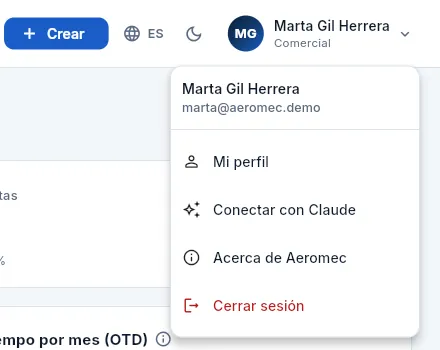 12
12
- 1Pulsa tu nombre para abrir el menú.
- 2Conectar con Claude abre el panel del conector.
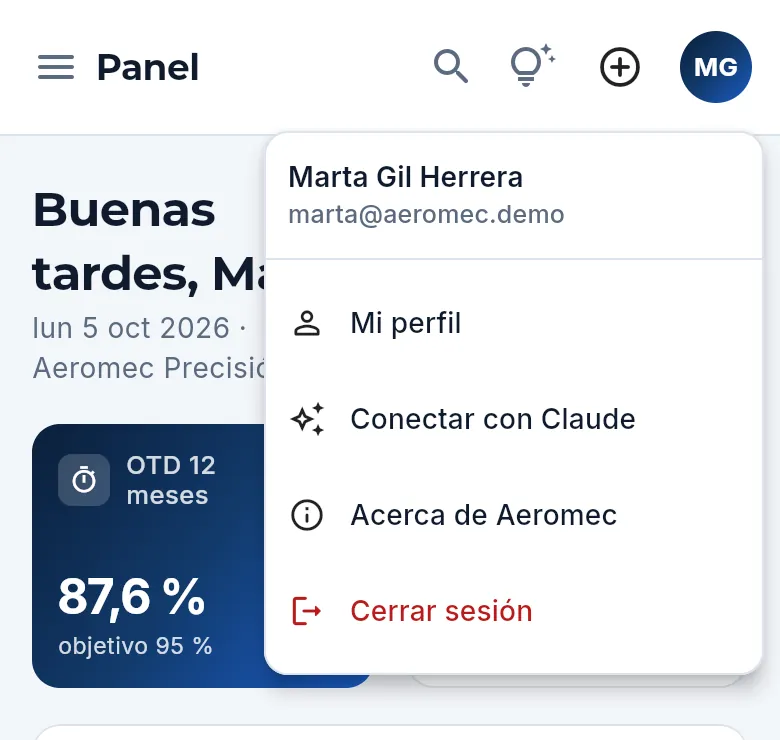 1
1
- 1También en el móvil, desde tus iniciales, arriba a la derecha.
Se abre un panel con cuatro partes: lo que Claude puede hacer por ti, cómo conectarlo, tus claves de acceso y la actividad reciente.
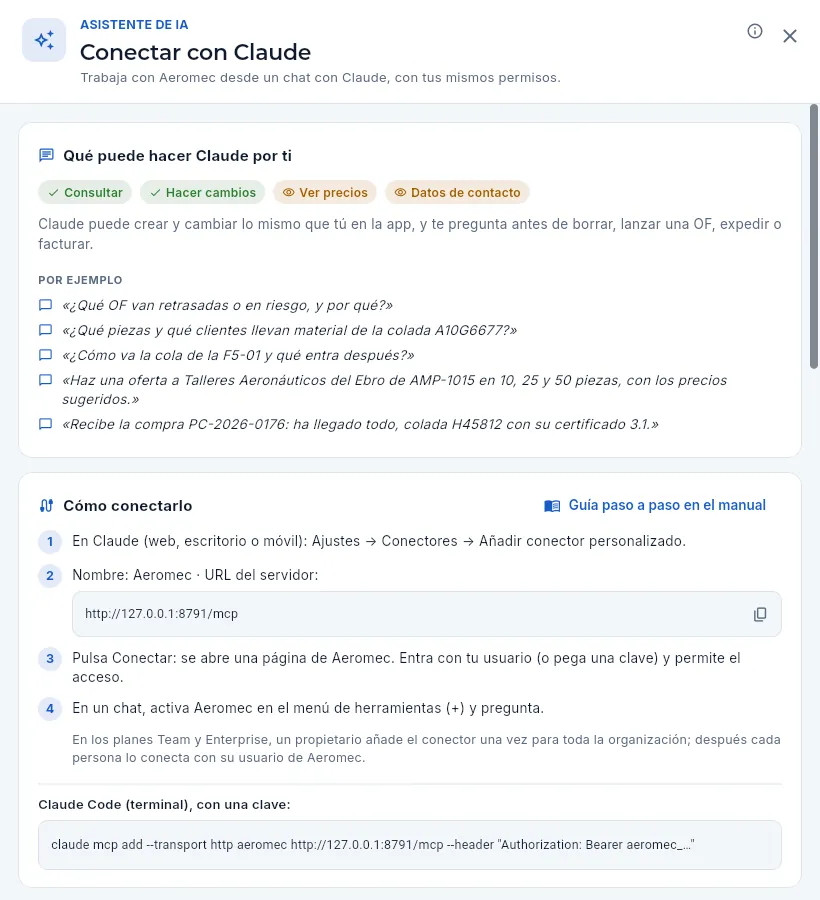 1234567
- 1La ⓘ explica cómo funciona el conector y por qué es seguro.
- 2Lo que tu perfil deja hacer desde Claude: Consultar y, si lo tiene, Hacer cambios (si no, sale en gris, con el signo de prohibido).
- 3Los datos sensibles que ves, y Claude contigo. Marta ve los precios y los contactos, pero no los costes, los márgenes ni lo de defensa.
- 4Ejemplos de lo que le puedes pedir. Los de cambios solo salen si tu perfil puede hacerlos.
- 5Abre este capítulo del manual.
- 6Los pasos para conectarlo y la dirección del conector, con el botón de copiar: es lo que pegas en Claude.
- 7Para Claude Code, el comando para añadirlo con una clave.
#Qué puede hacer Claude según tu perfil
Lo deciden dos interruptores de tu perfil de acceso, en el grupo Asistente (Claude): Consultar desde Claude (sin él, ninguna clave tuya funciona) y Hacer cambios desde Claude (sin él, Claude solo consulta, aunque tú puedas editar en la app). Además, Claude solo puede hacer lo que permiten las demás acciones de tu perfil. Así vienen preparados los perfiles de la demostración:
| Perfil (persona) | Consultar | Hacer cambios | Qué le puedes pedir a Claude |
|---|---|---|---|
| Administrador (Elena) | Sí | Sí | Todo lo que hace en la app, salvo administrar usuarios, perfiles, claves y la Configuración. |
| Dirección (Javier) | Sí | Sí | Todo lo del negocio con costes, precios y márgenes (panel, informes, escandallos, colas, programas, sistema de gestión). Las rutas, las concesiones y los cambios los aprueba en la app, con su firma. |
| Oficina técnica (Lucía) | Sí | Sí | Artículos, rutas (hasta la revisión interna), escandallos con costes, requisitos, solicitudes de cambio, OF y calidad. Sin precios. |
| Comercial (Marta) | Sí | Sí | Clientes, ofertas (precios sugeridos por cantidad, enviar y aceptar → pedido, con la revisión del contrato firmada en la app), pedidos, programas, requisitos y artículos. Ve los precios, no los costes ni los márgenes, y nada de defensa. |
| Planificación (Pablo) | Sí | Sí | Crear, lanzar y replanificar OF, mover fases en las colas de las máquinas, programas y sus previsiones, MRP y compras. |
| Jefe de taller (Antonio) | Sí | Sí | OF (lanzar, replanificar, cerrar), colas de las máquinas e incidencias de planta. Sin costes. |
| Calidad (Carmen) | Sí | Sí | NCR y CAPA (lo que se firma, en la app), reclamaciones, FOD, sistema de gestión, alcance de los proveedores, instrumentos y trazabilidad. |
| Almacén (José Luis) | Sí | Sí | Stock y lotes, recibir compras, preparar albaranes (los expide en la app, con su firma), trazabilidad. Sin costes. |
| Compras (Inés) | Sí | Sí | Pedidos de compra (enviar —si el proveedor está homologado y la compra cabe en su alcance—, confirmar, recibir), proveedores y MRP. |
| Administración (Sergio) | Sí | No | Consultar facturas, cobros, pagos e informes. Las facturas, los cobros y los pagos se emiten en la app, viendo el documento entero. |
| Operario de planta (Rafael) | No | No | Nada: trabaja en la terminal de planta, con su PIN. |
| Auditor externo (Teresa) | No | No | Nada: consulta en la app, en solo lectura, hasta su fecha de fin de acceso. |
Si un perfil solo debe consultar desde Claude, un administrador le quita Hacer cambios desde Claude con un interruptor (ver Perfiles y permisos): Claude seguirá respondiendo, pero no podrá crear ni cambiar nada, y tu panel lo dirá.
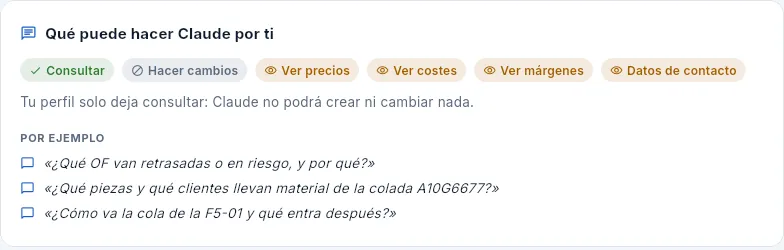 12
12
- 1Hacer cambios, en gris: su perfil no tiene «Hacer cambios desde Claude».
- 2Y el panel lo dice: Claude no podrá crear ni cambiar nada. Los ejemplos son solo de consultas.
#Conectar Claude: en la web, en el escritorio y en el móvil
Los conectores personalizados de Claude están disponibles en todos sus planes: Free (con un solo conector), Pro, Max, Team y Enterprise. Conéctalo una vez en claude.ai o en la app de escritorio: lo conectado aparece también en las demás apps de Claude con tu misma cuenta, también en la del móvil.
En Aeromec, abre tu menú de usuario → Conectar con Claude y copia la dirección del conector con el botón de copiar. En la demostración pública es https://aeromec.app/mcp.
En Claude, ve a Ajustes → Conectores (Settings → Connectors) y pulsa Añadir conector personalizado (Add custom connector).
Escribe el nombre Aeromec y pega la dirección en URL del servidor. Los ajustes avanzados se dejan en blanco: Aeromec se presenta solo. Pulsa Añadir (Add).
Pulsa Conectar (Connect) junto a Aeromec. Se abre la página Conectar Claude con Aeromec (abajo).
En la pestaña Con mi usuario, escribe el correo y la contraseña con los que entras en Aeromec (se crea una clave «Claude» que dura 90 días). O, en Con una clave, pega una clave que hayas creado en Aeromec.
Pulsa Permitir el acceso. Vuelves a Claude con Aeromec conectado.
En una conversación, abre el menú + de herramientas (Search and tools) y activa Aeromec. Pregunta lo que necesites: la primera vez que Claude use cada herramienta de Aeromec te pedirá permiso, y puedes permitirla siempre.
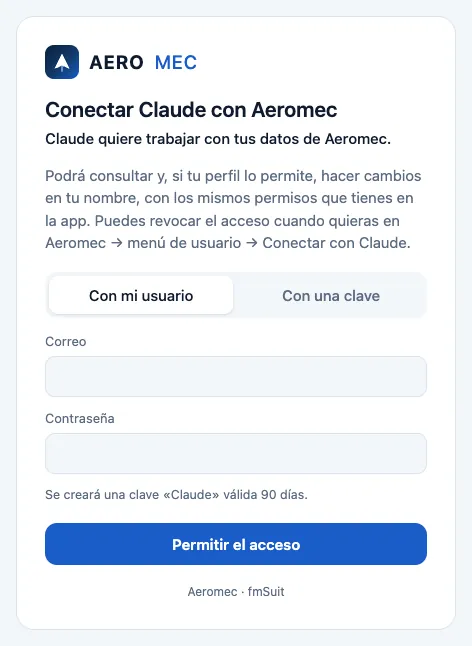 1234
1234
- 1Qué podrá hacer Claude y dónde revocar el acceso.
- 2Con mi usuario: tu correo y tu contraseña de Aeromec, los mismos que en la app.
- 3Aeromec crea una clave «Claude» que dura 90 días.
- 4Permitir el acceso te devuelve a Claude con el conector conectado.
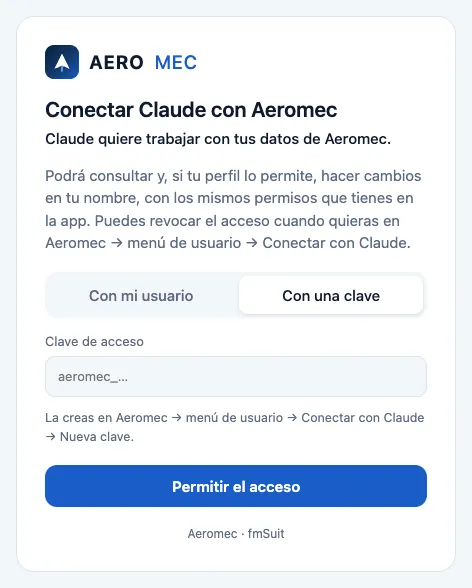 12
12
- 1Con una clave: si prefieres no escribir aquí tu contraseña.
- 2Pega la clave de acceso que creaste en Aeromec (empieza por «aeromec_»).
#Claude Code
Claude Code (Claude en el terminal, para quien programa o automatiza) se conecta con una clave creada en Aeromec. Al crear la clave, Aeromec te da el comando ya preparado; es este, con tu clave al final:
claude mcp add --transport http aeromec https://aeromec.app/mcp --header "Authorization: Bearer aeromec_…"
También puedes añadirlo sin la clave (sin --header) y, dentro de Claude Code, escribir /mcp → aeromec → Authenticate:
se abre en el navegador la misma página de Aeromec. Cualquier otro programa compatible con ese estándar abierto se conecta igual,
con la dirección del conector y una clave.
#Tus claves de acceso
Una clave de acceso es lo que Claude usa para entrar en Aeromec como tú. Hay dos maneras de tenerla:
- Al conectar Claude con tu usuario y tu contraseña (pestaña Con mi usuario), Aeromec crea una clave «Claude» de 90 días. No tienes que hacer nada más.
- Creándola tú en Aeromec, para pegarla en la pestaña Con una clave o para Claude Code.
Cada persona puede tener hasta 20 claves activas a la vez.
Abre tu menú de usuario → Conectar con Claude y baja hasta Mis claves de acceso.
Pulsa Nueva clave.
Escribe un nombre que te diga dónde la vas a usar («Claude del portátil», «Claude Code»…) y elige la caducidad: A los 30 días, A los 90 días, Al cabo de un año o Sin caducidad.
Pulsa Crear clave.
Aeromec te muestra la clave una sola vez, con el botón para copiarla y el comando de Claude Code ya preparado. Cópiala y pulsa Hecho.
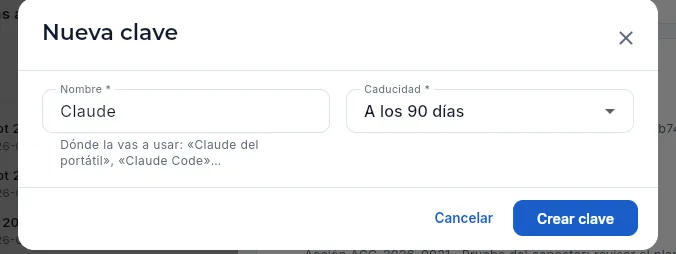 123
123
- 1Nombre: dónde la vas a usar, para reconocerla después en la lista.
- 2Caducidad: a los 30 días, a los 90 días (la que propone Aeromec), al cabo de un año o sin caducidad.
- 3Crear clave la crea y te la enseña una sola vez (en la captura no se ha pulsado).
Más abajo en el panel están tus claves y lo que Claude ha hecho con ellas:
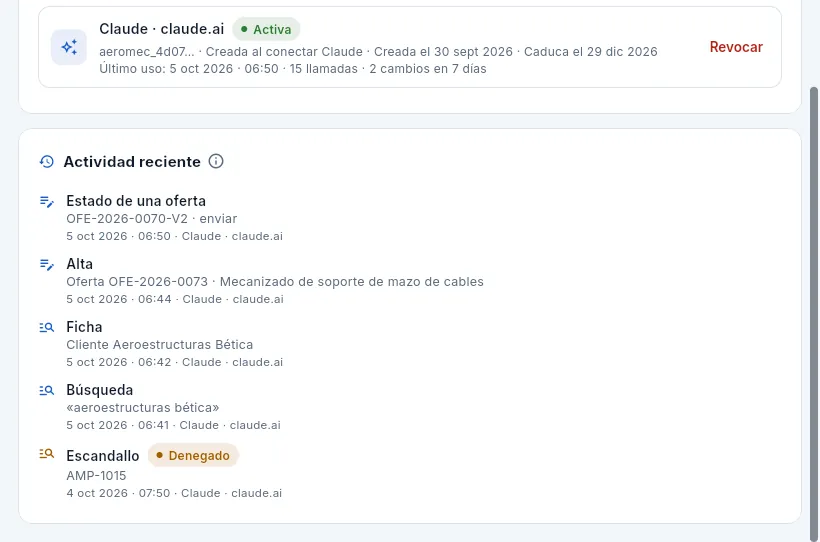 12345
12345
- 1Cada clave, con su nombre y su estado: Activa, Caducada o Revocada.
- 2El principio de la clave (aeromec_…), cómo se creó, cuándo caduca, su último uso, cuántas llamadas ha hecho y cuántos cambios en los últimos 7 días.
- 3Revocar corta el acceso de esa clave en la siguiente petición de Claude.
- 4La actividad: cada llamada de Claude, la más reciente arriba. Aquí, un cambio: Marta envió una oferta desde el chat.
- 5Denegado: Claude pidió algo que el perfil no permite (aquí, el escandallo de una pieza, con sus costes) y Aeromec no se lo dio.
Cada línea de la actividad es una llamada de Claude: una consulta (lupa) o un cambio (lápiz), con lo que consultó o cambió y cuándo. Si no se pudo hacer, lleva la etiqueta Denegado (tu perfil no lo permite) o Error. Las claves revocadas y caducadas se esconden; Ver revocadas y caducadas las muestra, con quién la revocó y cuándo.
Abre tu menú de usuario → Conectar con Claude y baja hasta Mis claves de acceso.
Pulsa Revocar en la clave que quieras cortar.
Confírmalo. No se puede deshacer: para volver a conectar, te hará falta una clave nueva.
#Lo que Claude cambia queda registrado
Lo que Claude crea o cambia queda en la Auditoría como si lo hubieras hecho tú, con tu nombre, y además marcado desde Claude. Quien tiene el permiso «Ver la auditoría de cambios» lo encuentra con el filtro Desde Claude de Auditoría y en la pestaña Cambios de cada ficha.
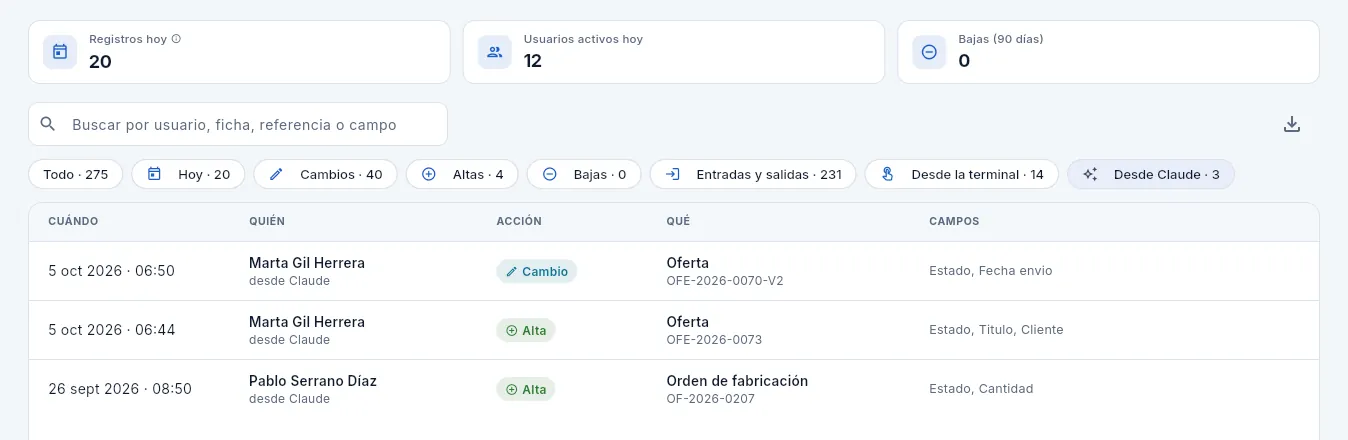 1234
1234
- 1El filtro Desde Claude: solo lo que se hizo a través del conector.
- 2Quién: la persona dueña de la clave, con la marca desde Claude.
- 3Qué: la ficha que cambió. Pulsa la fila para ver cada campo antes y después.
- 4También queda lo hecho con una clave que después se revocó (aquí, la OF que creó Pablo).
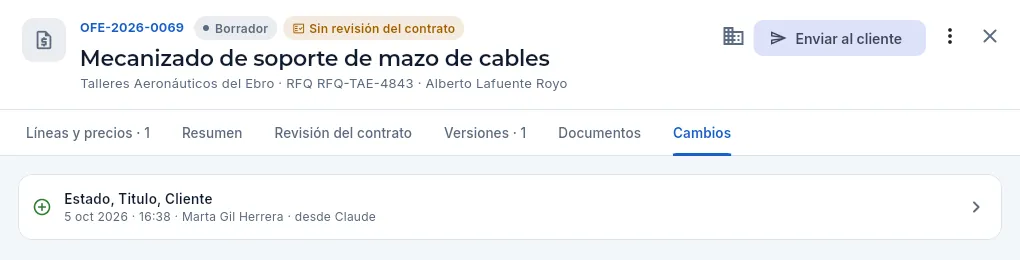 12
12
- 1La pestaña Cambios de la ficha.
- 2El alta de la oferta, con cuándo, quién y desde Claude.
#Para el administrador: Usuarios → Claude
Un administrador ve las claves de todos los usuarios y la actividad de todos en Usuarios → pestaña Claude, y puede revocar cualquiera. Crear y revocar claves queda además en el historial de cambios de Usuarios.
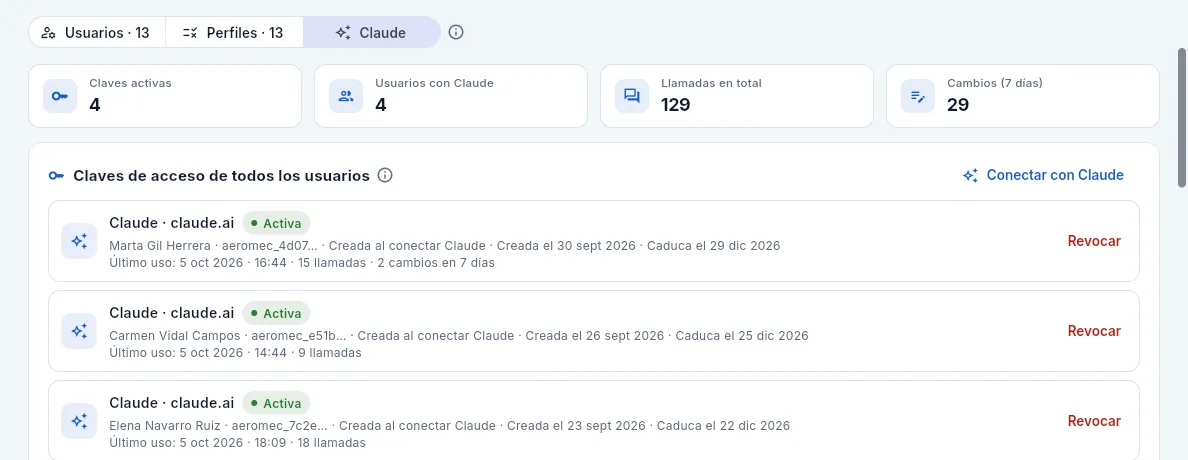 1234
1234
- 1La pestaña Claude de Usuarios (solo administradores).
- 2Claves activas, cuántas personas usan Claude, las llamadas y los cambios de los últimos 7 días.
- 3Cada clave, con de quién es.
- 4El administrador puede revocar la clave de cualquiera.
#Desconectar Claude
Para dejar de usar Aeromec desde Claude, hazlo en los dos lados:
- En Claude: Ajustes → Conectores → Aeromec → Desconectar (Disconnect), o quita el conector.
- En Aeromec: revoca la clave que usaba (en Conectar con Claude → Mis claves de acceso).
Si solo quieres que Claude no use Aeromec en una conversación, desactiva Aeromec en el menú + de herramientas de esa conversación.
#Si algo no funciona
- Claude dice que la clave no es válida o que no puede conectar. La clave se ha revocado o ha caducado: míralo en Mis claves de acceso (saldrá como Revocada o Caducada). En Claude, desconecta Aeromec y vuelve a conectarlo con tu usuario, o pega una clave nueva.
- En la página de Aeromec, el correo o la contraseña no valen. Son los mismos con los que entras en la app. Si tu usuario está desactivado, no podrás conectar: habla con un administrador.
- El panel dice «Tu perfil no permite usar Aeromec desde Claude». Tu perfil no tiene Consultar desde Claude: pide a un administrador que lo active. Mientras tanto, ninguna de tus claves funciona.
- Claude consulta pero no hace cambios. Tu perfil no tiene Hacer cambios desde Claude, o no tiene el permiso de esa acción en la app (por ejemplo, «Lanzar OF»).
- Claude dice que no puede ver un dato (un coste, un precio, un teléfono, una pieza de defensa). Tu perfil no lo ve, y Claude tampoco: es lo esperado.
- Claude dice que algo «se firma en la app». Es lo esperado: inspeccionar, liberar, disponer, aprobar o expedir los firma una persona en Aeromec (ver Claude nunca firma).
- Claude no usa Aeromec al preguntarle. Activa Aeromec en el menú + de herramientas de la conversación y, cuando Claude te pida permiso para usar una herramienta de Aeromec, permítelo.
- En el plan Free de Claude no puedo añadirlo. Ese plan admite un solo conector personalizado: quita el que tengas o pasa a otro plan.
- En la demostración pública ha desaparecido lo que hizo Claude. Los datos de la demostración vuelven a su estado inicial cada día a las 08:00 (hora peninsular). Tus claves activas, en cambio, se conservan: no hace falta volver a conectar.
Comercial
Clientes
Cada cliente con sus requisitos de calidad (FAI, aprobación de la ruta, CoC, certificado 3.1, número de serie, fuentes aprobadas), sus datos fiscales (país y NIF-IVA), sus contactos y condiciones, su cartera pendiente, cómo se le sirve (OTD) y lo que debe; y en pestañas, sus piezas, ofertas, pedidos, facturas, las cláusulas de su manual de calidad, los subcontratistas que acepta, sus reclamaciones y sus documentos.
En Clientes está cada empresa a la que Aeromec fabrica piezas. Hay cuatro tipos:
- Integrador: el fabricante del avión o del sistema completo, que compra a muchos proveedores.
- Tier 1: proveedor de primer nivel del integrador (estructuras, motores, trenes de aterrizaje…), que encarga piezas.
- Defensa: contratista del sector defensa.
- MRO (Maintenance, Repair and Overhaul): talleres de mantenimiento que piden repuestos.
Lo más importante de cada ficha son sus requisitos de calidad: qué exige ese cliente en cada suministro. Aeromec los aplica solo en el resto de secciones (no deja lanzar una OF sin la ruta aprobada si el cliente lo exige, no expide sin el FAI aprobado, pone el CoC y los certificados 3.1 en cada albarán, no deja comprar un tratamiento a un subcontratista que el cliente no acepta…), así que conviene que estén bien desde el alta. Además, las cláusulas de su manual de calidad se guardan una a una como requisitos, y la revisión del contrato de cada oferta y cada pedido las trae solas.
Un cliente del sector defensa o marcado con control de exportación (material de doble uso) queda protegido: él y todo lo suyo (piezas, ofertas, pedidos, OF, facturas) solo lo ve quien tiene el permiso Datos de defensa.
El país del cliente decide cómo van sus facturas: con IVA si es de España, sin IVA como entrega intracomunitaria si es de otro país de la UE (con su NIF-IVA) y como exportación si es de fuera de la UE.
- 1ClienteRequisitos de calidad, contactos y condiciones de pago.
- 2OfertaLa respuesta a su petición de oferta, con precios por cantidad.
- 3PedidoSus entregas programadas: con su fecha se mide el OTD.
- 4FabricaciónOF con la ruta aprobada y el FAI si lo exige.
- 5ExpediciónAlbarán con su CoC, coladas, certificados 3.1 y series.
- 6Factura y cobroVence según sus condiciones de pago.
#La lista de clientes
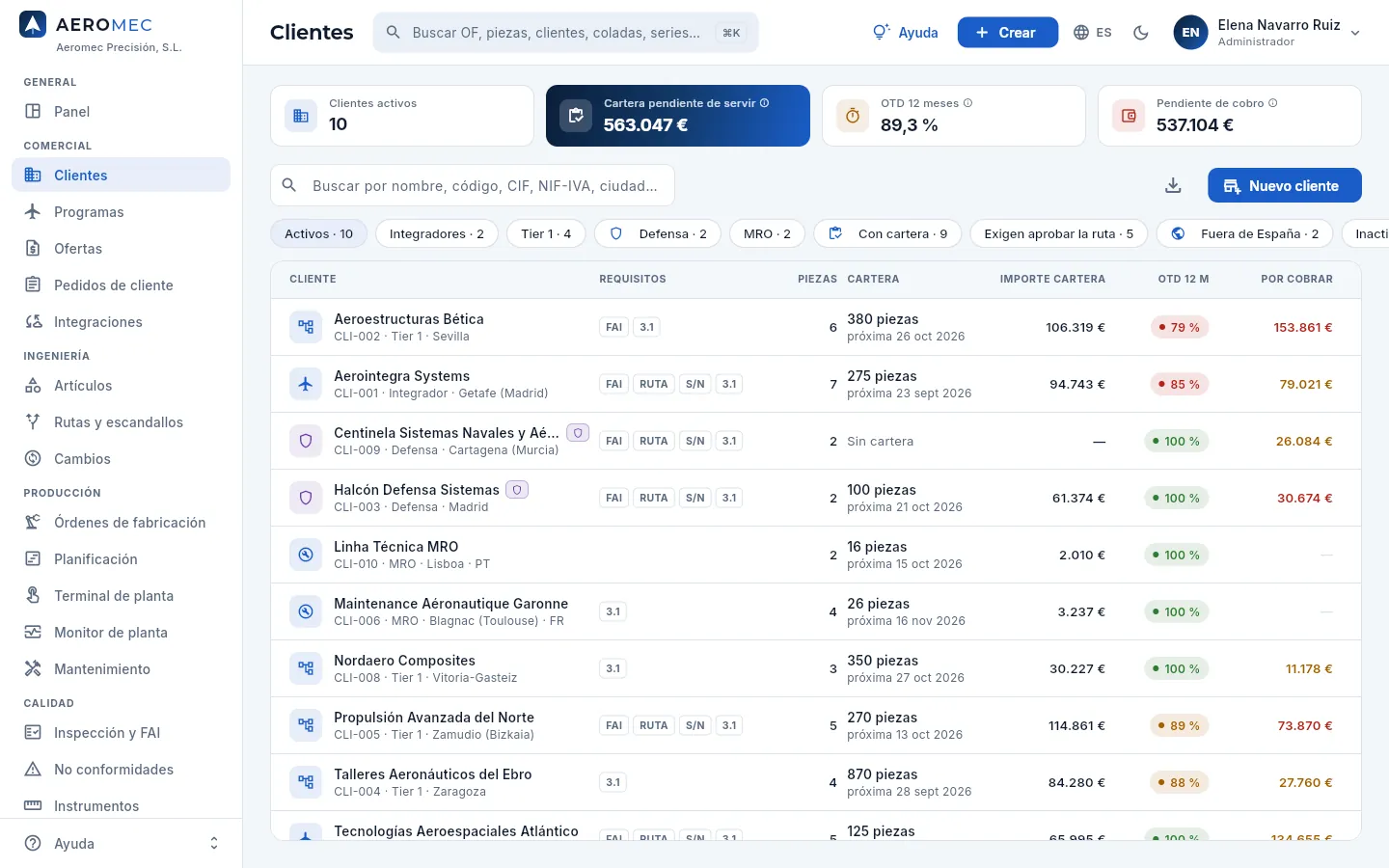 123456789
- 1Clientes activos (los inactivos no cuentan).
- 2Cartera pendiente de servir: lo pedido y aún sin expedir de todos los clientes, en euros (o en piezas si tu perfil no ve precios).
- 3OTD 12 meses de todos los clientes juntos: en verde si llega al objetivo de la empresa, en ámbar si se queda cerca y en rojo si no.
- 4Pendiente de cobro: facturas emitidas sin cobrar; en rojo si alguna ya está vencida.
- 5El buscador encuentra por nombre, código, razón social, CIF, NIF-IVA, ciudad, país o persona de contacto.
- 6Los filtros, con su recuento (ver la tabla de abajo).
- 7Exportar CSV descarga la lista que estás viendo.
- 8Nuevo cliente abre el formulario de alta.
- 9Requisitos del cliente en siglas: FAI, RUTA (aprobación de la ruta), S/N (número de serie) y 3.1. Al pasar el ratón se lee cada uno. El CoC no sale aquí: lo exigen casi todos.
| Filtro | Qué muestra |
|---|---|
| Activos | Todos los clientes activos (es el de por defecto) |
| Integradores · Tier 1 · MRO | Los activos de ese tipo |
| Defensa | Los del sector defensa o con control de exportación (solo con el permiso «Datos de defensa») |
| Con cartera | Los que tienen piezas pedidas pendientes de servir |
| Exigen aprobar la ruta | Los que deben aprobar cómo se fabrica cada pieza antes de lanzarla |
| Fuera de España | Los de otros países: sus facturas van sin IVA (entrega intracomunitaria o exportación) |
| Inactivos | Los dados de baja, que ya no salen al elegir cliente |
Cada fila enseña el nombre con su código (CLI-…), tipo, ciudad y, si es de fuera de España, el código de su país (FR, PT…); un escudo morado si es de defensa; sus requisitos; cuántas piezas suyas tiene Aeromec dadas de alta; su cartera (piezas pendientes y la próxima entrega) y su importe; su OTD de 12 meses y lo que tiene por cobrar. Pulsa la cabecera de una columna para ordenar por ella y una fila para abrir la ficha.
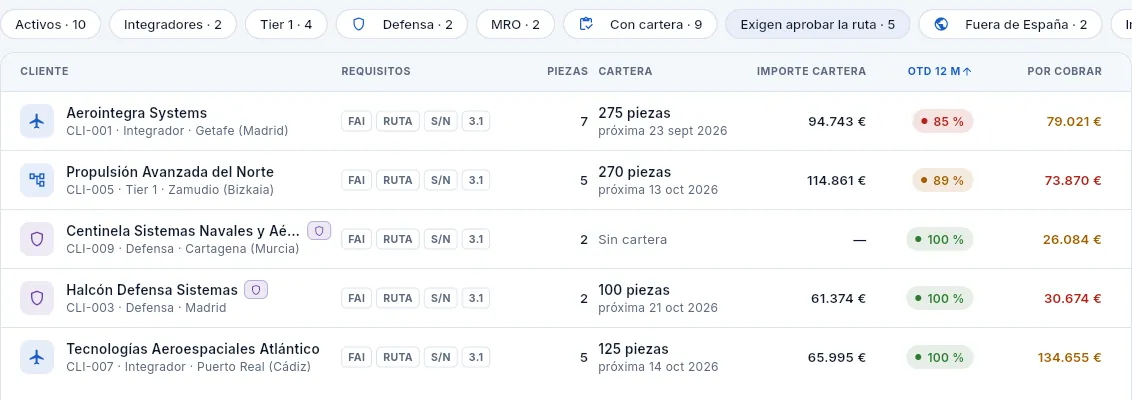 1234
1234
- 1El filtro Exigen aprobar la ruta: los integradores, los de defensa y los Tier 1 de motores.
- 2Al pulsar la cabecera OTD 12 m se ordena por ella, primero los que peor se sirven.
- 3El OTD de cada cliente, con el color frente al objetivo: aquí, uno en rojo.
- 4Por cobrar: en rojo si parte de lo que debe ya está vencido, en ámbar si aún está en plazo y una raya si no debe nada.
#Los requisitos de calidad
Cada requisito que marques en la ficha del cliente se aplica después, sin que nadie tenga que acordarse, en el resto de Aeromec:
| Requisito | Qué es | Qué hace Aeromec |
|---|---|---|
| Exige FAI (AS9102) | La inspección del primer artículo (First Article Inspection) según la norma EN 9102 / AS9102: se mide a fondo la primera pieza de una referencia nueva o con cambio de revisión del plano | La OF de una pieza sin FAI aprobado lleva su FAI; no se expiden piezas de una OF con el FAI sin liberar |
| Exige aprobar la ruta | El cliente aprueba cómo se fabrica la pieza (fases, máquinas, material) antes de producir | No se puede lanzar una OF con una revisión de ruta que el cliente no haya aprobado |
| Exige certificado de conformidad (CoC) | La declaración firmada de que las piezas cumplen el pedido y el plano | Al expedir se emite el CoC con su número, que viaja con el albarán |
| Exige certificado de material 3.1 | El certificado del fabricante del material según EN 10204 tipo 3.1, con la colada | El albarán y el CoC recogen las coladas y sus certificados 3.1 |
| Trazabilidad por número de serie | Cada pieza lleva su número y se traza una a una | La OF genera los números de serie y el albarán dice cuáles salen |
| Solo acepta subcontratistas de su lista | El cliente tiene una lista de fuentes aprobadas: los proveedores que acepta para cada proceso especial (tratamientos, ensayos…) | Una compra de una fase subcontratada de sus piezas a un proveedor que no está en su lista no se puede enviar (ver Requisitos y fuentes aprobadas) |
Debajo de los seis interruptores, Cláusulas y notas de calidad guarda lo que el cliente pide además (aprobación de proceso congelado, inspección en origen, embalaje especial…), que se lee en su ficha y en sus pedidos. Para que una cláusula llegue a la revisión del contrato y, si hace falta, a los proveedores, dala de alta como requisito (ver Requisitos y fuentes aprobadas).
#Dar de alta un cliente
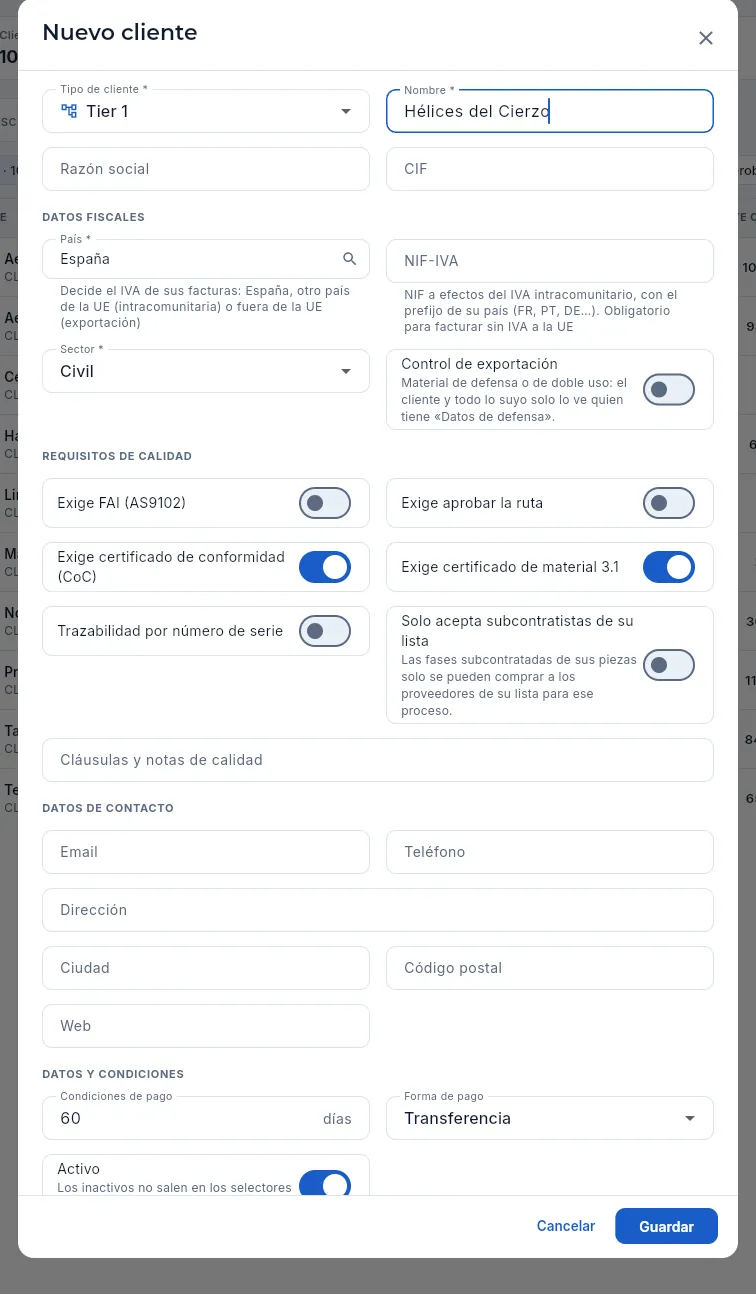 123456789
- 1Tipo de cliente (obligatorio): Integrador, Tier 1, Defensa o MRO.
- 2Nombre (obligatorio), como se le llama en el día a día. Al lado, razón social y CIF, para ofertas, albaranes y facturas.
- 3Datos fiscales: el país (obligatorio, de una lista: decide el IVA de sus facturas) y el NIF-IVA, con el prefijo del país, para facturarle sin IVA si es de otro país de la UE.
- 4Sector (Civil, Defensa o Civil y defensa) y control de exportación (material de defensa o de doble uso): el cliente y todo lo suyo solo lo verá quien tenga «Datos de defensa».
- 5Los seis requisitos de calidad. De entrada vienen marcados el CoC y el certificado 3.1.
- 6Cláusulas y notas de calidad: lo que el cliente pide además.
- 7Datos de contacto de la empresa: email, teléfono, dirección, ciudad, código postal y web.
- 8Condiciones de pago en días (60 por defecto; 0 = al contado) y forma de pago: marcan el vencimiento de sus facturas.
- 9Activo: los inactivos no salen al elegir cliente en ofertas y pedidos. Al final, notas internas.
Pulsa Nuevo cliente (o Crear → Nuevo cliente en la barra superior, desde cualquier pantalla).
Elige el Tipo de cliente, escribe el Nombre y, si los tienes, la razón social y el CIF.
En Datos fiscales, elige el País y, si es de otro país de la UE, escribe su NIF-IVA (compruébalo antes en el VIES). Si te olvidas del prefijo, Aeromec lo añade al guardar.
Si es de defensa, elige el Sector o marca Control de exportación (solo si tu perfil tiene «Datos de defensa»).
Marca sus requisitos de calidad según su manual de proveedores o el contrato, y copia en Cláusulas y notas de calidad lo que pida además.
Completa los datos de contacto y las condiciones de pago.
Pulsa Guardar.
#La ficha del cliente
Pulsa un cliente para abrir su ficha a la derecha. Tiene las pestañas Resumen, Contactos, Piezas, Ofertas, Pedidos, Facturas, Requisitos, Fuentes aprobadas, Reclamaciones, Documentos y Cambios (cada una solo si tu perfil ve esa sección). Si no caben todas, la fila de pestañas se desliza.
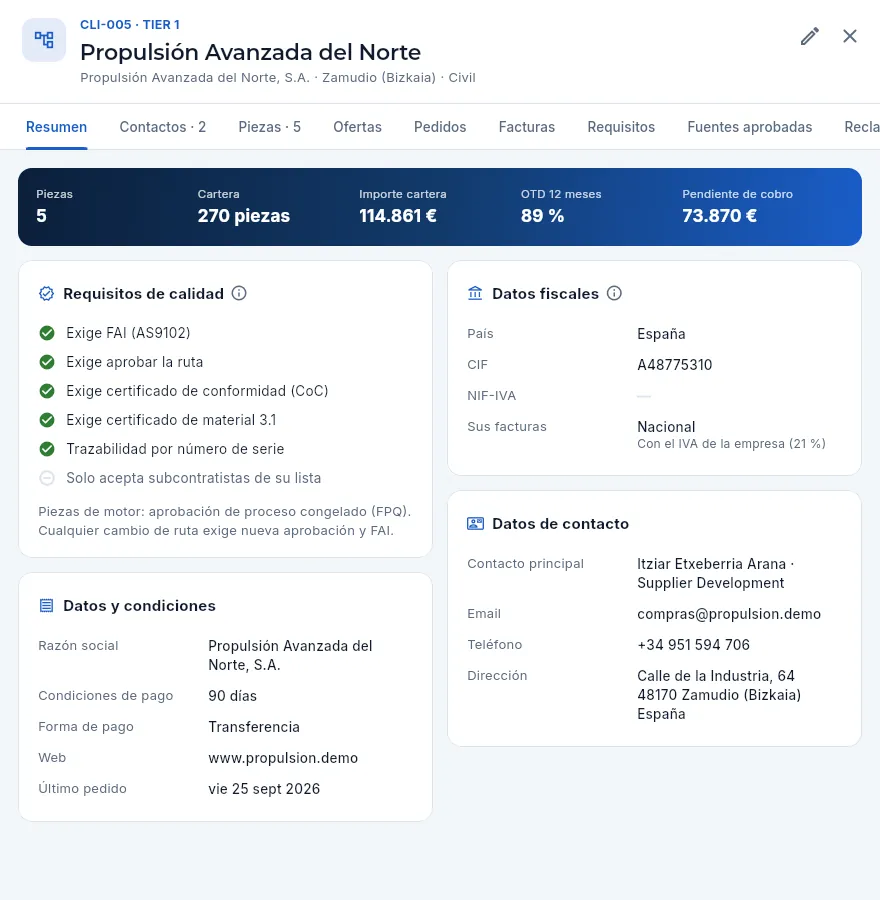 12345678
- 1El código y el tipo de cliente; debajo, el nombre, la razón social, la ciudad y el sector. Un cliente de defensa lleva aquí su escudo y uno inactivo, la etiqueta «Inactivo».
- 2Editar abre el formulario con todos sus datos.
- 3Las pestañas: contactos, piezas, ofertas, pedidos, facturas, requisitos, fuentes aprobadas, reclamaciones, documentos adjuntos y el registro de cambios de la ficha.
- 4Sus cifras: piezas dadas de alta, cartera (piezas pedidas sin expedir) y su importe, OTD de 12 meses y pendiente de cobro.
- 5Sus requisitos de calidad: en verde los que exige (también si solo acepta subcontratistas de su lista). Debajo, sus cláusulas y notas.
- 6Datos y condiciones: razón social, condiciones y forma de pago, web y la fecha de su último pedido.
- 7Datos fiscales: país, CIF, NIF-IVA y cómo van sus facturas (aquí, nacionales, con el IVA de la empresa).
- 8Datos de contacto: el contacto principal, email, teléfono y dirección.
#Datos fiscales y NIF-IVA
La tarjeta Datos fiscales dice cómo se facturan las ventas al cliente, y lo decide su país:
| País del cliente | Sus facturas | Qué pide |
|---|---|---|
| España | Nacionales, con el IVA de la empresa (21 %) | Su CIF |
| Otro país de la UE | Entregas intracomunitarias, exentas de IVA (art. 25 de la Ley del IVA): van al SII, al modelo 349 y a Intrastat | Su NIF-IVA, con el prefijo del país, comprobado en el VIES |
| Fuera de la UE | Exportaciones, exentas de IVA (art. 21) | La declaración de exportación de la mercancía |
El NIF-IVA es el número de identificación a efectos del IVA intracomunitario: el del país con su prefijo delante (FR, PT, DE…; Grecia usa EL). Se comprueba en el VIES (VAT Information Exchange System), el censo europeo de operadores intracomunitarios. Sin un NIF-IVA válido, la entrega no puede ir exenta.
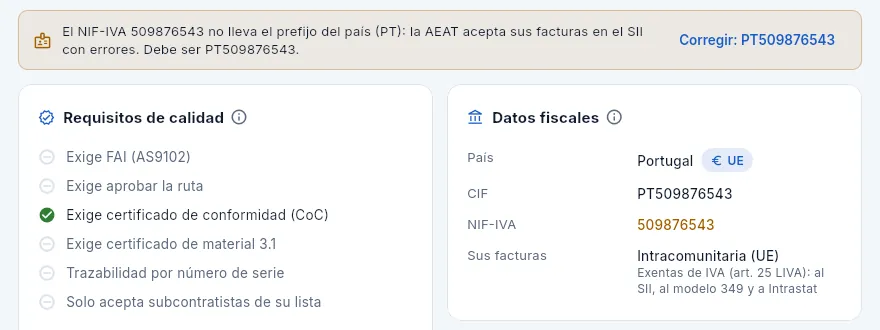 12345
12345
- 1El aviso: al NIF-IVA le falta el prefijo del país (PT) y la AEAT acepta sus facturas en el SII con errores.
- 2Corregir: PT509876543 lo arregla de un toque (con «Editar clientes»): guarda el NIF-IVA con su prefijo.
- 3El país, con el distintivo UE si es de otro país de la Unión.
- 4El NIF-IVA, en ámbar mientras no lleve el prefijo.
- 5Sus facturas: intracomunitarias, exentas de IVA, y a qué declaraciones van.
Abre el cliente: si a su NIF-IVA le falta el prefijo, lo dice el aviso de arriba (también lo avisan sus albaranes y sus facturas).
Pulsa Corregir: PT509876543 (el botón propone el número con el prefijo de su país) o el lápiz Editar si el número en sí es otro.
#Contactos
En Contactos están las personas del cliente con las que se trata: compras, calidad, ingeniería… Una de ellas es la principal (la estrella): es la que sale en el resumen de la ficha. En una oferta del cliente, al editar sus datos, eliges a qué contacto va dirigida.
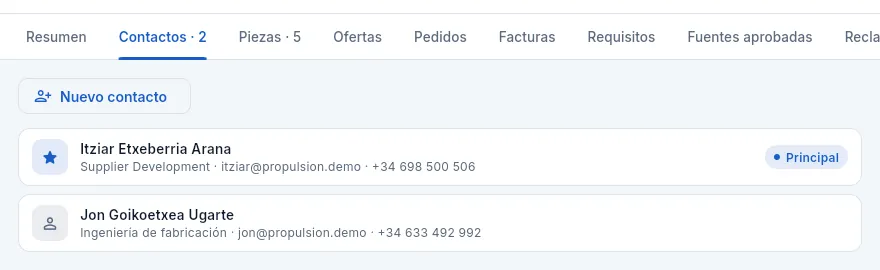 12
12
- 1Nuevo contacto abre el formulario.
- 2Cada persona con su cargo, email y teléfono. La principal lleva la estrella y su etiqueta. Pulsa una para cambiarla.
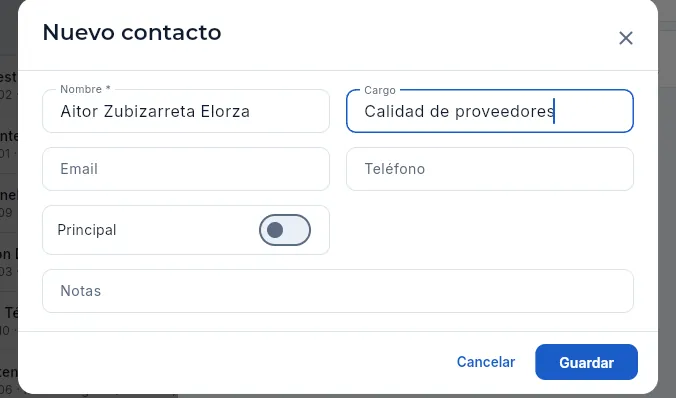 123
123
- 1Nombre (obligatorio) y cargo.
- 2Email y teléfono (solo con permiso para ver datos de contacto).
- 3Principal: el contacto que sale en el resumen del cliente.
#Piezas, ofertas, pedidos y facturas
Las demás pestañas reúnen todo lo que el cliente tiene en Aeromec. Cada fila abre su ficha.
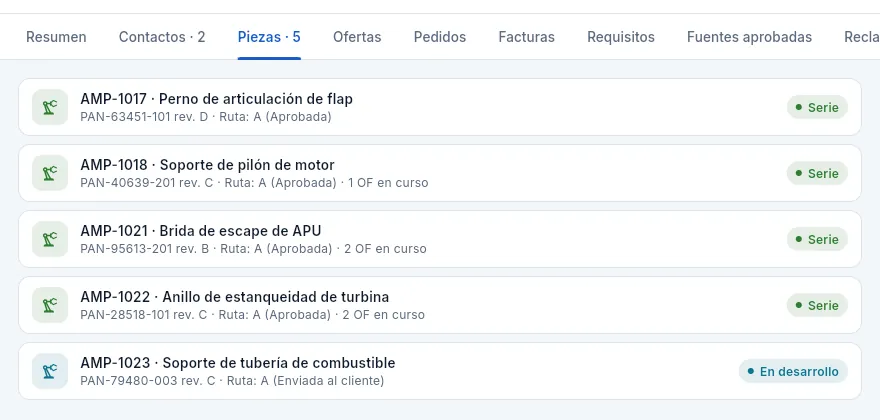 123
123
- 1Cada pieza con su plano y revisión, la ruta vigente con su estado y las OF en curso.
- 2El estado de la pieza: en serie, en desarrollo, FAI pendiente u obsoleta.
- 3Una pieza nueva: en desarrollo y con la ruta enviada al cliente para que la apruebe.
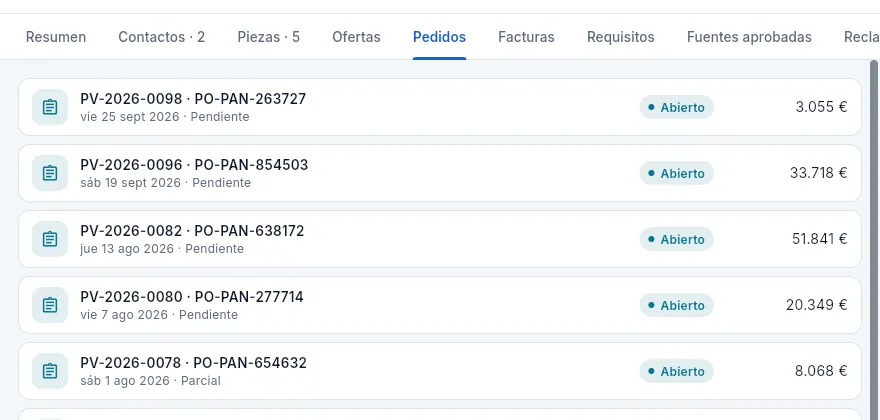 1
1
- 1Cada pedido con la referencia del cliente (su número de pedido, PO), la fecha y cómo va servido; a la derecha, su estado y su importe. Los más recientes primero.
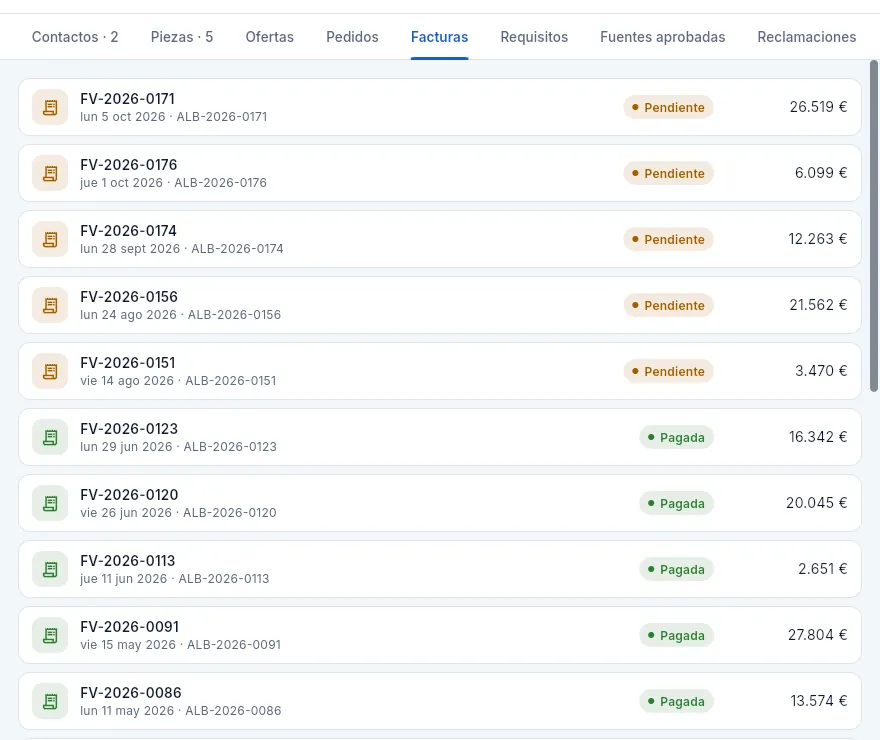 12
12
- 1Cada factura con su fecha, el albarán que factura, su estado de cobro y el total con IVA.
- 2Vencida: pasó su vencimiento sin cobrarse entera. Ábrela para registrar el cobro.
La pestaña Ofertas es igual: cada oferta con su número, asunto, fecha y referencia de la petición del cliente (RFQ), su estado y su importe. Las tres muestran hasta los 60 documentos más recientes; para buscar más atrás, usa la sección correspondiente con el buscador.
Documentos guarda los ficheros del cliente (su manual de calidad de proveedores, cláusulas, contratos…): se suben con Subir documentos o arrastrándolos a la ventana, y los PDF e imágenes se ven sin salir de Aeromec. Cambios enseña quién cambió la ficha y qué (con el permiso de auditoría).
En la lista, ordena por Por cobrar (en rojo, los que tienen algo vencido).
Abre el cliente: la franja muestra su pendiente de cobro.
Ve a la pestaña Facturas: las vencidas llevan la etiqueta Vencida.
Pulsa la factura para abrirla y, cuando pague, registrar el cobro (ver Facturas). El contacto a quien llamar está en Datos de contacto.
#Requisitos y fuentes aprobadas
Cada cliente aeronáutico tiene su manual de calidad para proveedores (en la demo, la QR-14 de Aerointegra Systems, la RQ-200 de Aeroestructuras Bética, la PQA-110 de Halcón Defensa Sistemas o la NC-Q-03 de Nordaero Composites). Sus cláusulas se guardan en la pestaña Requisitos del cliente, una por requisito (REQ-…), con lo que exige, su referencia (la cláusula: «QR-14 §3.2») y el documento del que sale, que puede estar en Documentación como documento externo.
Desde ahí se aplican solos:
- La revisión del contrato de cada oferta y cada pedido del cliente los trae para comprobarlos antes de comprometerse (ver La revisión del contrato).
- Los que se transmiten a los proveedores van en cada pedido de compra que tenga que ver con sus piezas (el material o la fase subcontratada), según el tipo de compra, y salen en su PDF (ver Compras).
Los requisitos de un programa (por ejemplo, el ritmo pactado en el acuerdo marco) están en su ficha, en Programas, y los de una pieza en la suya; todos juntos, con los de la empresa, en Sistema de gestión → Requisitos.
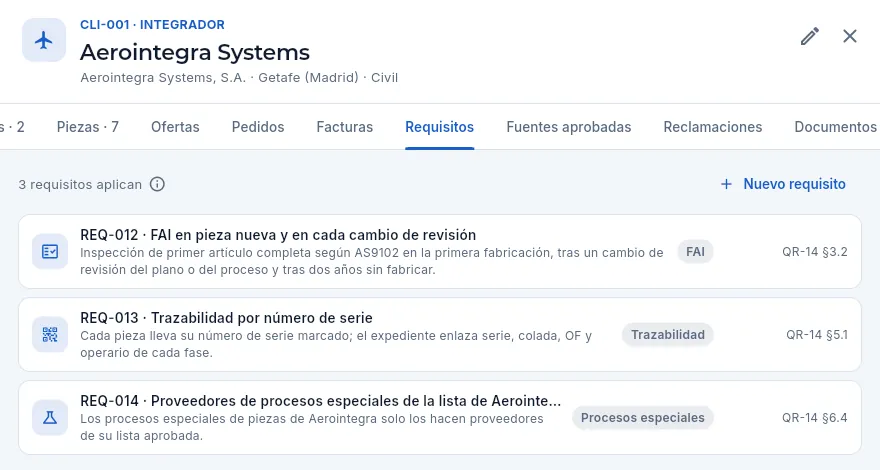 12345
12345
- 1La pestaña Requisitos (con la sección Sistema de gestión).
- 2Cuántos requisitos tiene el cliente; la ⓘ explica de dónde salen y adónde van.
- 3Nuevo requisito da de alta otra cláusula (con «Editar requisitos»).
- 4Cada requisito: su código y título y, debajo, lo que exige. Pulsa para abrir su ficha.
- 5Su categoría (FAI, trazabilidad, procesos especiales…) y la cláusula del cliente de la que sale.
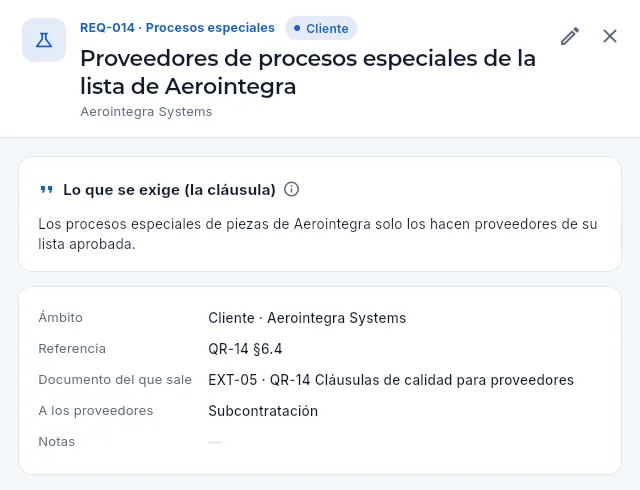 123456
- 1El código, la categoría y de quién es: Cliente. Debajo, el título y el cliente.
- 2Editar requisito (con «Editar requisitos»).
- 3Lo que se exige: el texto de la cláusula.
- 4La referencia: la cláusula de su manual (QR-14 §6.4).
- 5El documento del que sale (el manual del cliente, en Documentación).
- 6A los proveedores: a qué compras se transmite (aquí, a las subcontrataciones). Si no se transmite, lo dice.
La pestaña Fuentes aprobadas guarda los subcontratistas que el cliente acepta para cada proceso especial (anodizado, pasivado, tratamiento térmico, ensayos no destructivos, granallado…), con la referencia de su lista y hasta cuándo vale. Si el cliente solo acepta los de su lista (el interruptor de sus requisitos de calidad), una compra de una fase subcontratada de sus piezas a un proveedor que no está en ella para ese proceso no se puede enviar.
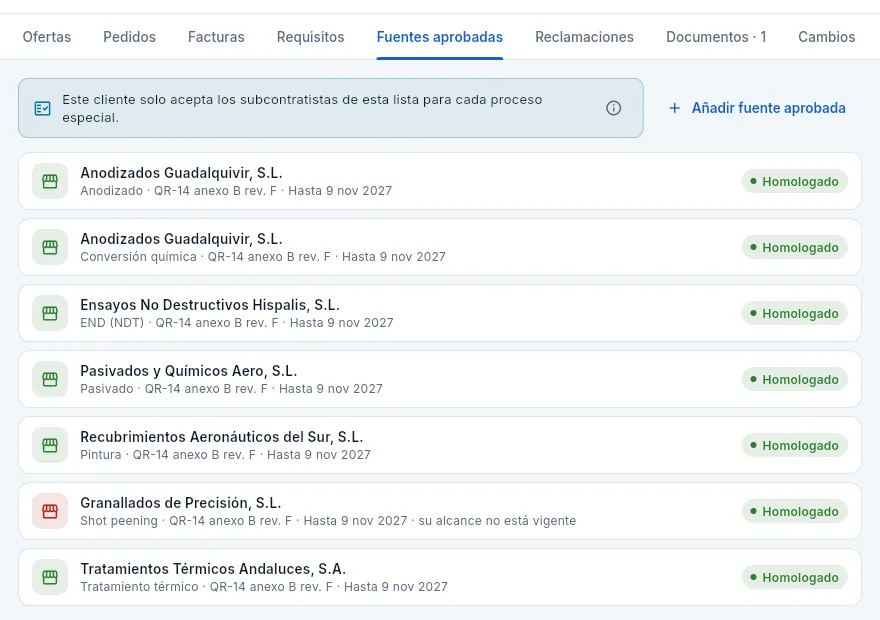 1234
1234
- 1Si el cliente solo acepta los de su lista (o si vale cualquier proveedor homologado con el proceso en su alcance). La ⓘ lo explica.
- 2Añadir fuente aprobada (con «Homologar proveedores»). Pulsa una fila para cambiarla.
- 3Cada fuente: el proveedor, el proceso para el que lo acepta, la lista del cliente, hasta cuándo y la homologación del proveedor en Aeromec.
- 4En rojo, una fuente que no se puede usar: el alcance del proveedor para ese proceso no está vigente (aquí, su Nadcap de granallado ha caducado).
#Reclamaciones y satisfacción
La pestaña Reclamaciones reúne las quejas formales del cliente (de calidad, de plazo o de documentación), cada una con su número (RCL-…), la referencia del cliente, la fecha, lo que pasó y su estado. Pulsa una para abrirla con sus plazos de contención y de respuesta, su NCR y su CAPA; se gestionan en No conformidades.
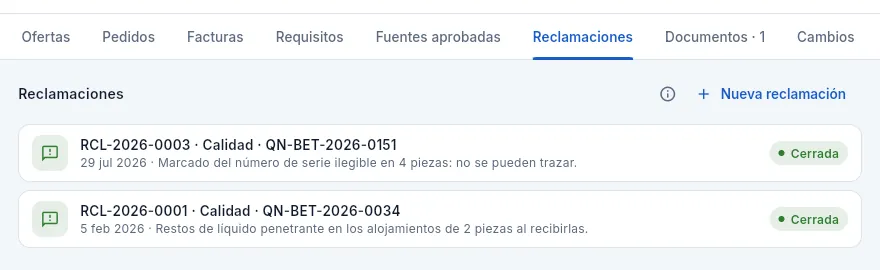 12
12
- 1Nueva reclamación de este cliente (con «Editar calidad»).
- 2Cada reclamación: número, tipo y la referencia del cliente; debajo, la fecha y qué pasó; a la derecha, su estado.
Lo que el cliente opina de Aeromec (sus encuestas, sus scorecards —la calificación que el cliente da a sus proveedores, con su OTD y su PPM— y las reuniones) se registra en Sistema de gestión → Satisfacción, frente a lo que dicen nuestros datos (OTD, PPM y NCR de cliente de los últimos 12 meses).
#Editar, desactivar o eliminar un cliente
Con el lápiz Editar de la ficha cambias cualquier dato, también los requisitos. Para que un cliente deje de salir al crear ofertas y pedidos sin perder su historial, apaga Activo y guarda: lo encontrarás en el filtro Inactivos.
Eliminar solo aparece en el formulario de un cliente sin piezas y sin pedidos. En cuanto tiene historia, desactívalo.
#Qué ve cada perfil
La base de datos oculta lo que tu perfil no debe ver: los datos de contacto, los importes y los clientes de defensa. Así ve Lucía, de oficina técnica, la misma ficha de antes:
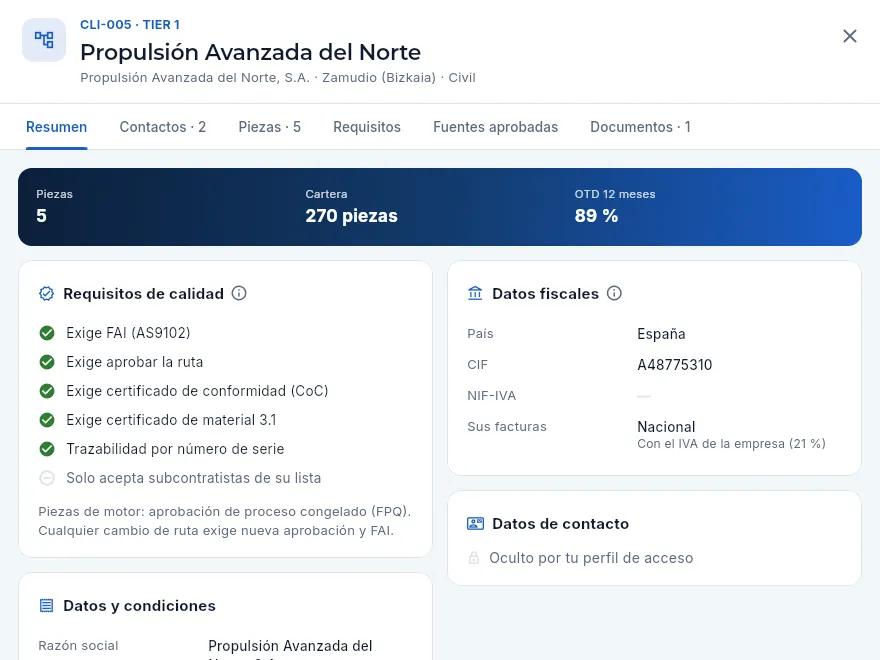 123
123
- 1Solo las pestañas de las secciones de su perfil: Contactos, Piezas, Requisitos, Fuentes aprobadas y Documentos. Tampoco tiene el lápiz para editar.
- 2La franja, sin el importe de la cartera ni el pendiente de cobro: su perfil no ve precios.
- 3Datos de contacto con candado: «Oculto por tu perfil de acceso».
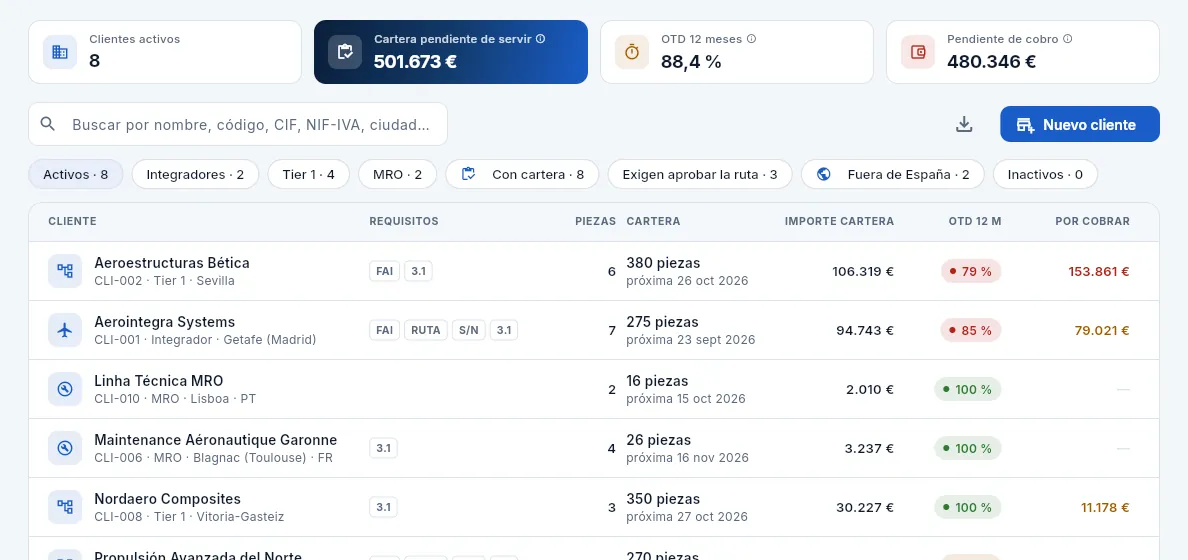 123
123
- 1Ocho clientes activos: los dos de defensa no le aparecen, ni en la lista ni en las cifras.
- 2Tampoco tiene el filtro Defensa.
- 3Ve la cartera y el pendiente de cobro en euros porque su perfil ve precios.
#Consejos
Comercial
Programas
Los aviones, motores y sistemas para los que fabricas (AR-90, TF-38…): sus clientes, las piezas que lleva cada unidad, el ritmo de fabricación y la demanda que sale de él, el simulador «¿y si el ritmo pasa a…?», los hitos, las revisiones con el cliente y sus acciones, y el acuerdo marco de precios.
En aeronáutica no se fabrica pieza a pieza sino por programa: un avión, un motor o un sistema de un cliente (el AR-90, un avión regional de 90 plazas que integra Aerointegra Systems; el TF-38, un turbofán de Propulsión Avanzada del Norte…). El cliente anuncia a qué ritmo va a fabricar (aviones o motores al mes) y revisa con cada proveedor cómo va su programa: entregas a tiempo, calidad, riesgos y los hitos que vienen.
En Programas cada uno reúne:
- sus clientes y el papel de cada uno: el integrador (quien monta el avión, el OEM) y los Tier 1 (los que hacen los conjuntos y te compran las piezas);
- sus piezas y cuántas lleva cada avión: el shipset. Con el ritmo, da cuántas piezas pedirá el cliente cada mes, aunque aún no las haya pedido;
- el plan de ritmo, la demanda de 12 meses y el simulador que dice si la planta puede con una subida;
- sus pedidos, OF, NCR y FAI, y sus indicadores de 12 meses (OTD, PPM, scrap, facturado, margen);
- los hitos, las revisiones de programa con sus acciones y el acuerdo marco (LTA) de precios.
Cada línea de pedido de un cliente del programa se asigna sola al programa si la pieza está en él, y su OF lo hereda: en Órdenes de fabricación, Pedidos, No conformidades, FAI, expediciones y facturas, el botón Programa deja solo lo de uno.
- 1ProgramaClientes, piezas y cuántas lleva cada avión (shipset).
- 2RitmoAviones al mes y sus cambios: la demanda de piezas de 12 meses.
- 3¿Y si…?Carga de cada máquina con otro ritmo y el cuello de botella.
- 4PrevisionesLo que el ritmo pide y no está pedido, al MRP para comprar a tiempo.
- 5RevisiónCon el cliente: situación, acuerdos y acciones con responsable.
#La lista de programas
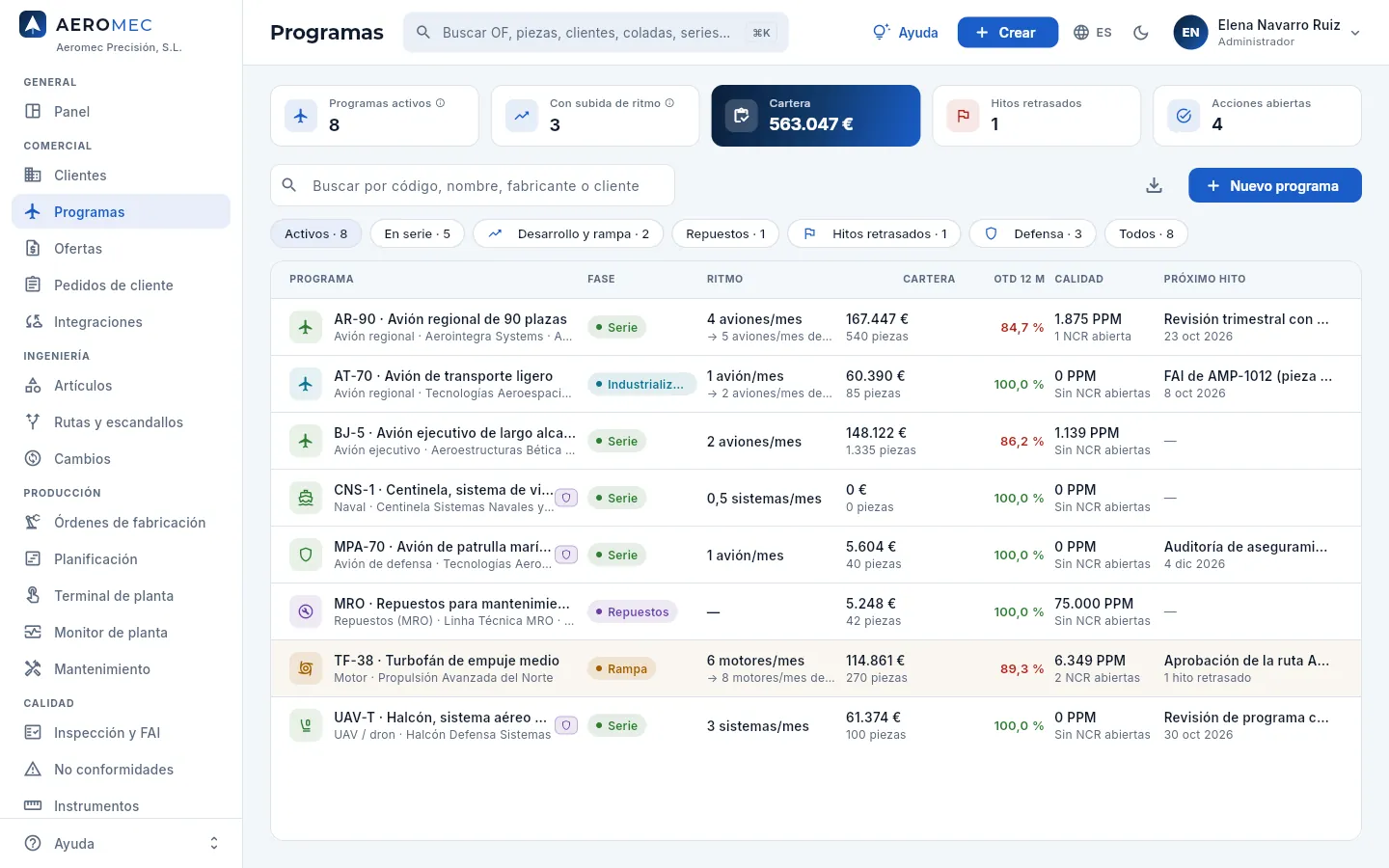 12345678
- 1Programas activos, los que tienen una subida de ritmo prevista, la cartera (con «Ver precios»), los hitos retrasados y las acciones abiertas.
- 2Busca por código, nombre, fabricante o cliente.
- 3Nuevo programa (con «Editar programas»).
- 4Filtros: activos, en serie, en desarrollo y rampa, repuestos, con hitos retrasados, de defensa y todos.
- 5Cada programa con su tipo y sus clientes. El escudo marca los de defensa.
- 6Ritmo de hoy y, debajo, el próximo cambio («→ 5 aviones/mes desde…»).
- 7OTD de 12 meses (en rojo, por debajo del objetivo de la empresa) y la calidad: PPM y NCR abiertas.
- 8El próximo hito y su fecha; la fila en ámbar tiene hitos retrasados (TF-38).
La fase del programa va de desarrollo e industrialización a rampa (subiendo de ritmo), serie, repuestos (el avión ya no se fabrica, pero hay que dar piezas de recambio) y fin de programa. La cartera son las líneas de pedido pendientes de servir; el OTD (on-time delivery), las entregas a tiempo; las PPM, las piezas defectuosas por millón entregadas.
#La ficha de un programa
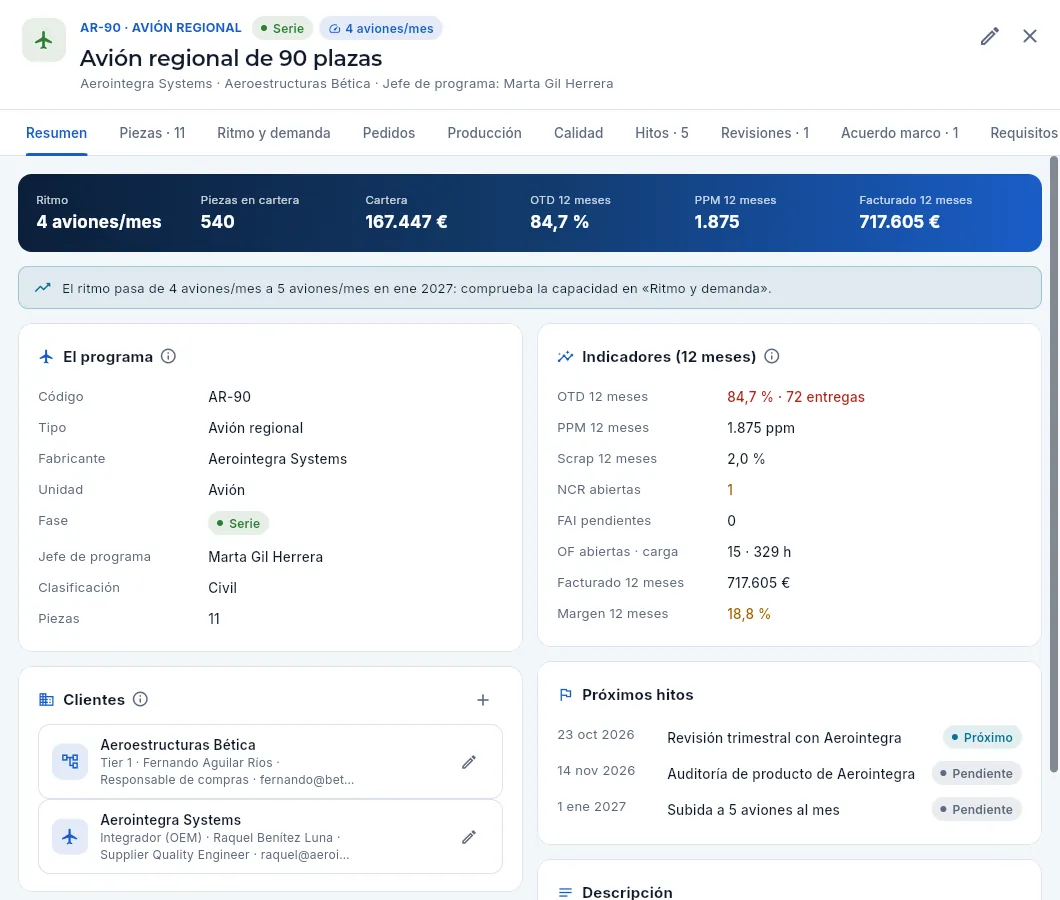 1234567
- 1Código, tipo, fase y ritmo; debajo, sus clientes y el jefe de programa.
- 2Editar el programa (con «Editar programas»).
- 3Ritmo, piezas y valor en cartera, OTD, PPM y lo facturado en 12 meses.
- 4Los avisos: una subida de ritmo cercana, hitos retrasados, un acuerdo marco que vence o FAI pendientes.
- 5Los indicadores de 12 meses: OTD con sus entregas, PPM, scrap, NCR abiertas, FAI pendientes, OF abiertas con sus horas, facturado y margen.
- 6Los clientes del programa con su papel (integrador, Tier 1) y su contacto.
- 7Los próximos hitos.
Las pestañas: Piezas (el shipset), Ritmo y demanda, Pedidos (líneas pendientes y las últimas servidas), Producción (OF abiertas y las últimas terminadas), Calidad (NCR y FAI de sus piezas), Hitos, Revisiones, Acuerdo marco, Requisitos (los del programa, que la revisión del contrato comprueba y, si se transmiten, van a los proveedores en cada compra) y Documentos.
#Las piezas y el shipset
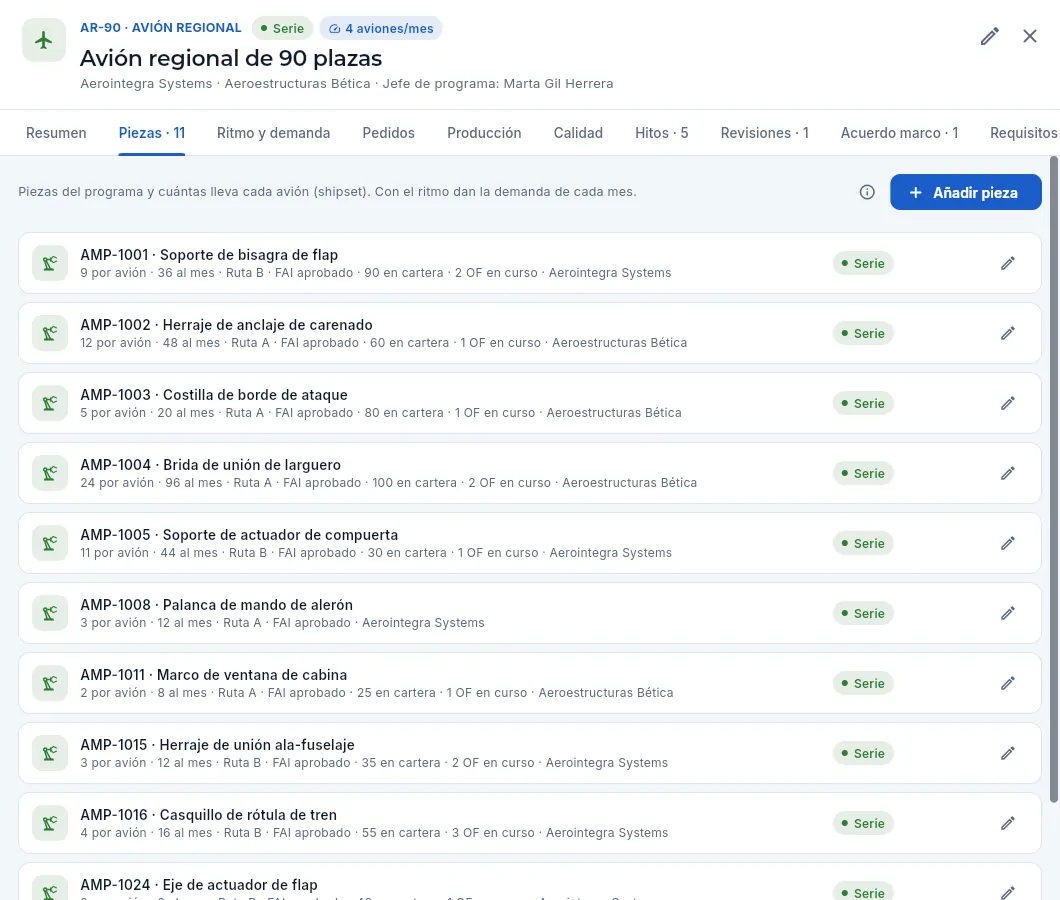 1234
1234
- 1Añadir pieza al programa con su shipset.
- 2Cada pieza: cuántas lleva cada avión (shipset) y cuántas pide el ritmo al mes; su ruta, su FAI, la cartera y las OF en curso.
- 3AMP-1015, el herraje de unión ala-fuselaje: 3 por avión, 12 al mes a 4 aviones.
- 4Editar: el shipset, el cliente y el estado de la pieza en el programa (industrialización, serie, repuestos, obsoleta).
#El ritmo y la demanda
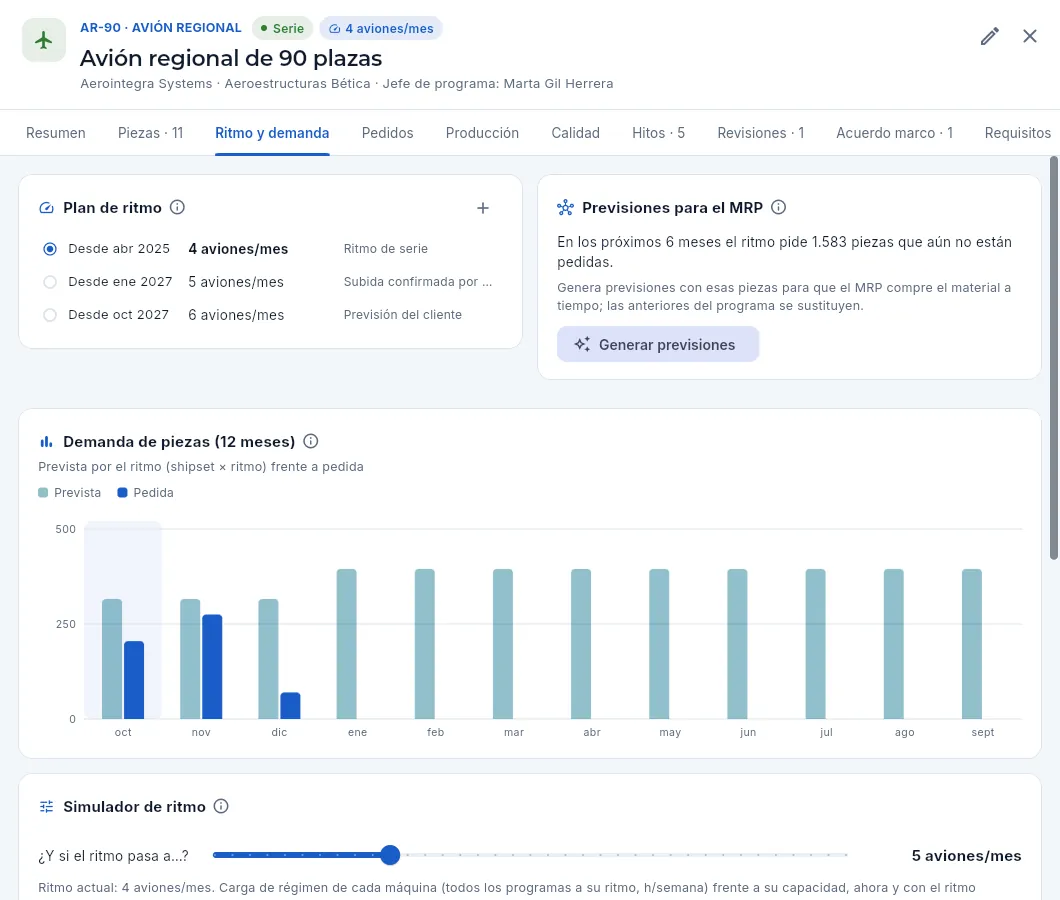 12345
12345
- 1El plan de ritmo: cada fila vale desde el día 1 de su mes hasta el siguiente cambio (la marcada es la de hoy).
- 2Nuevo ritmo: el mes desde el que vale, los aviones al mes y por qué cambia.
- 3Las piezas que el ritmo pide en los próximos 6 meses y aún no están pedidas.
- 4Generar previsiones: las pasa al MRP (sustituyen las anteriores del programa).
- 5La demanda de cada mes: la que pide el ritmo (prevista) frente a la ya pedida. Desde enero, con 5 aviones, sube y aún no hay pedidos.
En Ritmo y demanda, comprueba el plan de ritmo con lo que ha anunciado el cliente (o añádelo con Nuevo ritmo).
Mira en Previsiones para el MRP cuántas piezas pide el ritmo en 6 meses que aún no están pedidas y pulsa Generar previsiones.
En el MRP, calcula con previsiones: propone la materia prima (el titanio y las forjas tienen plazos de meses) y las OF.
#El simulador de ritmo: ¿puede la planta?
Antes de comprometerte con una subida de ritmo, el simulador responde si la planta puede: elige un ritmo y verás la carga de cada máquina frente a su capacidad, ahora y con ese ritmo, y hasta qué ritmo llega el programa con las máquinas que tienes.
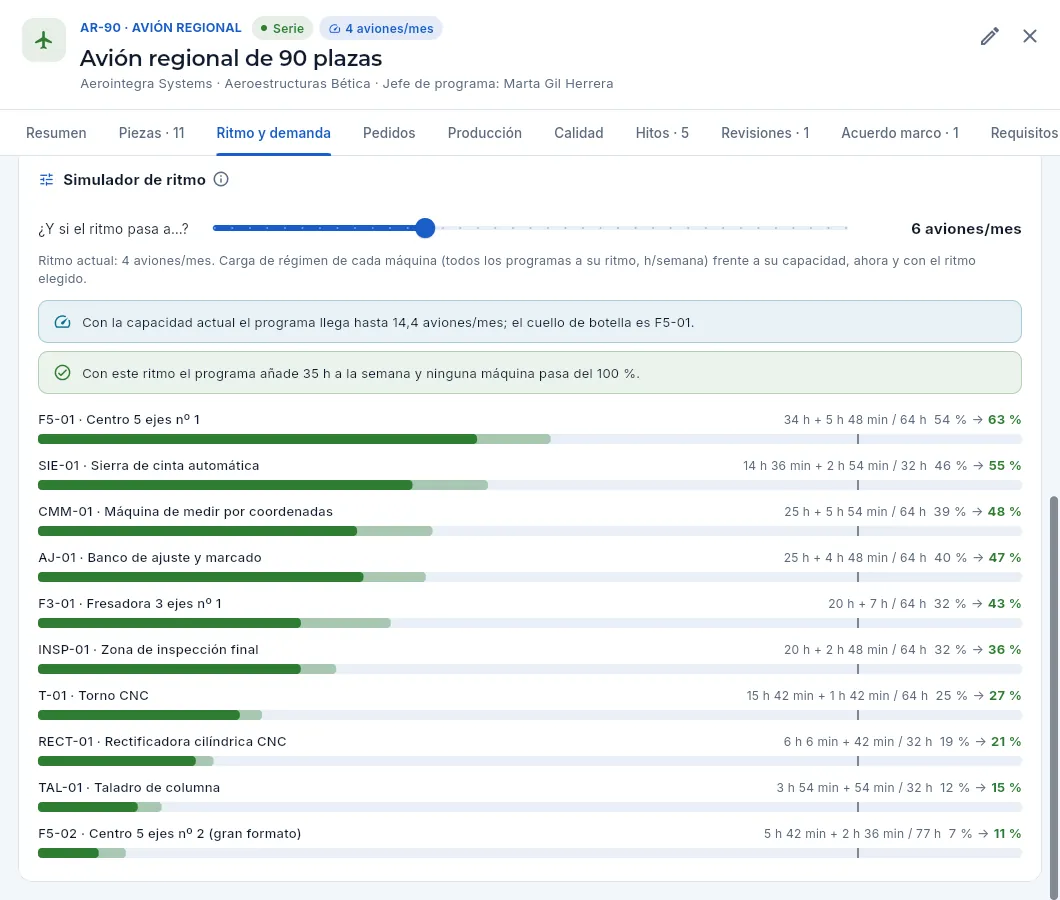 1234
1234
- 1El ritmo que quieres probar (desliza).
- 2Hasta qué ritmo llega el programa con la capacidad actual y qué máquina es el cuello de botella.
- 3Las horas a la semana que añade el ritmo elegido y si alguna máquina pasa del 100 %.
- 4Cada máquina: horas de régimen de hoy + las que añade, sobre su capacidad semanal, y el % de ahora → con el ritmo elegido. La barra clara es lo que se añade.
#Los hitos
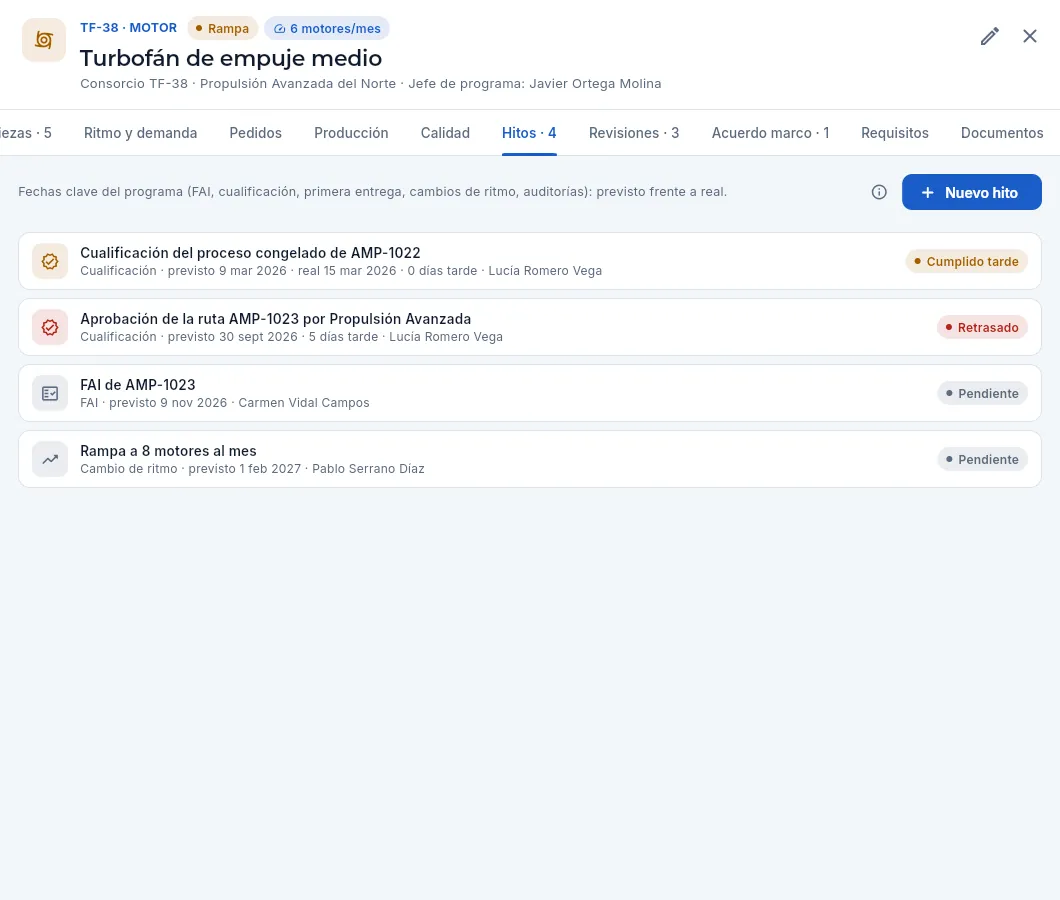 123
123
- 1Nuevo hito: FAI, cualificación, primera entrega, cambio de ritmo, revisión de programa, auditoría u otro, con su responsable.
- 2Cada hito con su tipo, la fecha prevista, la real y el responsable; su estado sale de las dos fechas.
- 3Un hito retrasado: la fecha prevista pasó sin cumplirse.
| Estado | Cuándo |
|---|---|
| Cumplido | Tiene fecha real, no posterior a la prevista |
| Cumplido tarde | La fecha real es posterior a la prevista |
| Retrasado | La fecha prevista ya pasó y no tiene fecha real |
| Próximo | Toca en los próximos 30 días |
| Pendiente | Más adelante |
Para cumplir un hito, ábrelo y pon su fecha real.
#Las revisiones del programa y sus acciones
El cliente revisa su programa con cada proveedor (cada trimestre, en la demo): cómo van las entregas y la calidad, la cartera y el ritmo, y lo que hay que hacer. En Revisiones queda el acta de cada una y sus acciones.
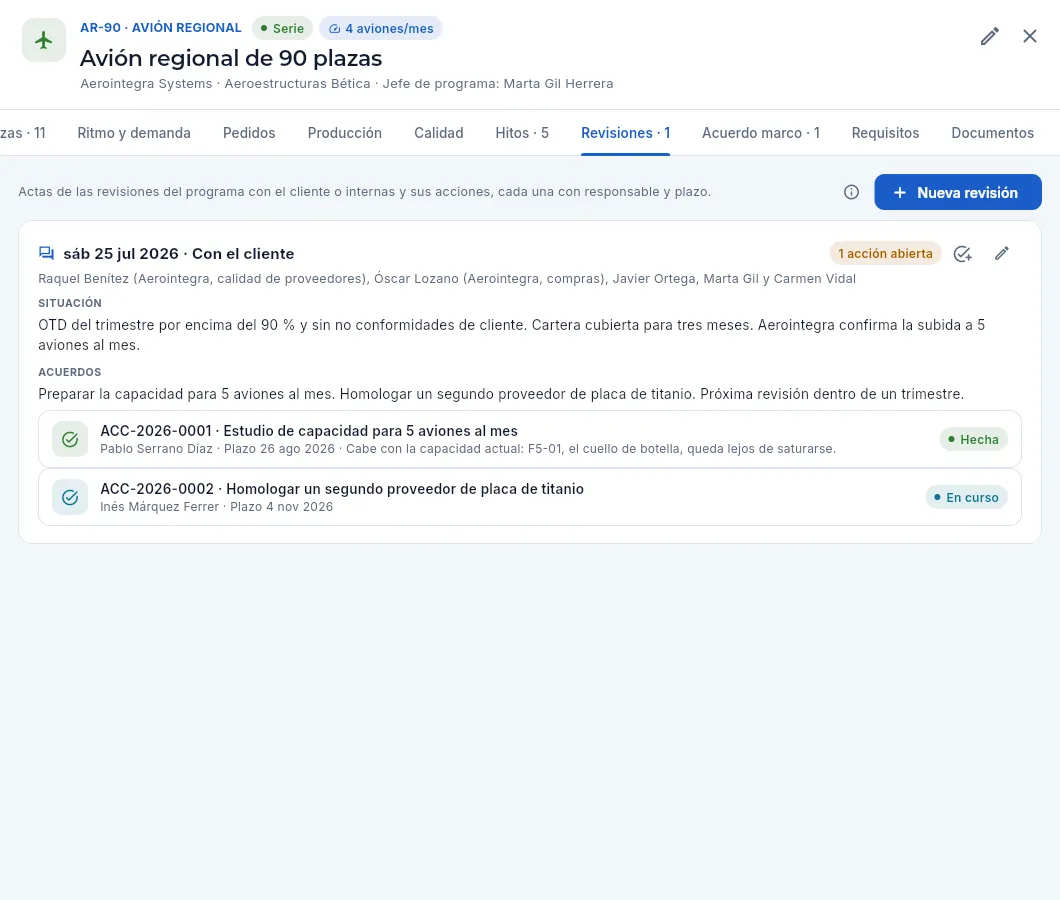 12345
12345
- 1Nueva revisión: sale con la situación del programa ya escrita (OTD, calidad, cartera, ritmo) para completarla.
- 2Fecha, tipo (con el cliente o interna) y asistentes.
- 3La situación y los acuerdos.
- 4Nueva acción: una tarea con responsable y plazo que sale de la revisión.
- 5Cada acción (ACC-…) con su responsable, su plazo, su resultado y su estado: abierta, en curso, hecha o verificada.
Las acciones de los programas son las mismas que las del sistema de calidad: salen también en Sistema de gestión → Acciones, con las de los riesgos, las auditorías y la revisión por la dirección. Una acción abierta después de su plazo sale vencida.
#El acuerdo marco
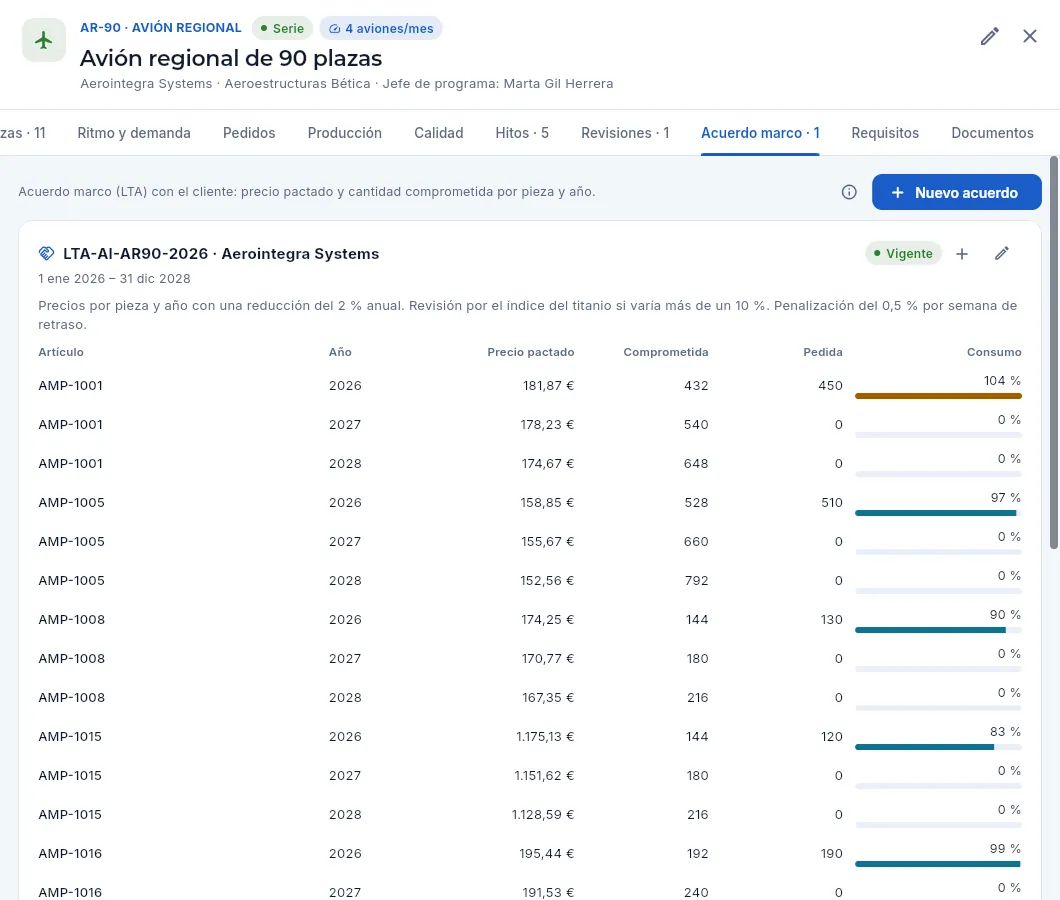 12345
12345
- 1Nuevo acuerdo: referencia, cliente, vigencia y condiciones.
- 2La referencia, el cliente y la vigencia; a la derecha, su estado (vigente, vence pronto, vencido).
- 3Las condiciones: revisión de precios, materia prima, penalizaciones…
- 4Añadir precio: pieza, año, precio pactado y cantidad comprometida.
- 5Cada pieza y año: precio pactado, cantidad comprometida, pedida y el consumo (en ámbar, por encima de lo comprometido).
El acuerdo marco (LTA, long-term agreement) fija con el cliente el precio de cada pieza por año y la cantidad que se compromete a pedir. Aeromec compara lo comprometido con lo pedido (el consumo) y avisa si los pedidos llegan a un precio distinto del pactado (más de un 2 % de diferencia). Un acuerdo que vence en 60 días sale como vence pronto (el de TF-38) y avisa en la ficha del programa para preparar su renovación.
#Dar de alta un programa
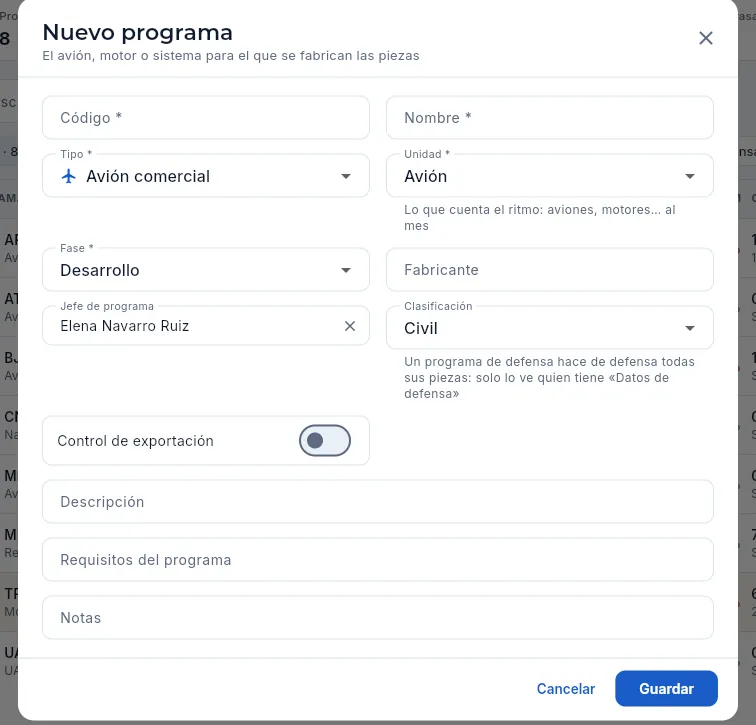 12345
12345
- 1Código (AR-90) y nombre del programa.
- 2El tipo (avión, motor, helicóptero, UAV…) y la unidad que cuenta el ritmo: aviones, motores, sistemas… al mes.
- 3La fase, el fabricante y el jefe de programa.
- 4Clasificación: uno de defensa hace de defensa todas sus piezas (solo con «Datos de defensa»); y si tiene control de exportación.
- 5Los requisitos propios del programa (cláusulas, especificaciones), además de los de la pestaña Requisitos.
Pulsa Nuevo programa y escribe su código, nombre, tipo, unidad, fase y jefe de programa.
En la ficha, Añadir cliente: el integrador y los Tier 1, con su papel y su contacto.
En Piezas, Añadir pieza con su shipset (cuántas lleva cada unidad).
En Ritmo y demanda, el plan de ritmo: desde qué mes, cuántas unidades al mes.
Los hitos que conozcas (FAI, primera entrega, cambios de ritmo) y, si lo hay, el acuerdo marco.
Comercial
Ofertas
La respuesta a cada petición de oferta (RFQ) de un cliente, con precios escalados por cantidad. El precio sugerido sale del escandallo de la ruta aunque tu perfil no vea costes. La revisión del contrato firmada antes de comprometerse, versiones, PDF y, cuando el cliente acepta, el pedido con sus entregas programadas.
Cuando un cliente quiere comprar una pieza, manda una petición de oferta o RFQ (del inglés Request For Quotation): qué piezas, en qué cantidades, para cuándo y con qué requisitos. En Ofertas se prepara la respuesta.
Una oferta de Aeromec tiene una línea por pieza y, en cada línea, varios tramos de cantidad con su precio por pieza: cuantas más piezas, menor precio, porque la preparación de la máquina y la programación se reparten entre más unidades. El precio de cada tramo lo sugiere el escandallo de la ruta de la pieza (el desglose de su coste: material, horas de máquina, subcontratación y gastos generales) más el margen objetivo de la empresa, así que el comercial puede ofertar con criterio aunque su perfil no vea costes ni márgenes.
Antes de comprometerte con el cliente, la oferta pasa la revisión del contrato: se comprueba, con sus requisitos delante, que se puede cumplir lo que pide (plano, características clave, procesos especiales, capacidad, plazo, material, documentación…) y se firma. Sin ella, la oferta no se envía ni se acepta.
Cuando el cliente acepta, la oferta se convierte en un pedido con sus entregas programadas, sin volver a teclear nada.
- 1BorradorPiezas y precios por cantidad, con el precio sugerido del escandallo.
- 2Revisión del contratoRequisitos que aplican, comprobaciones y resultado, firmados.
- 3EnviadaAl cliente, con el PDF. Empieza a contar su validez.
- 4AceptadaSe crea el pedido con sus entregas programadas.
- 5PedidoYa en Pedidos de cliente, listo para fabricar.
#La lista de ofertas
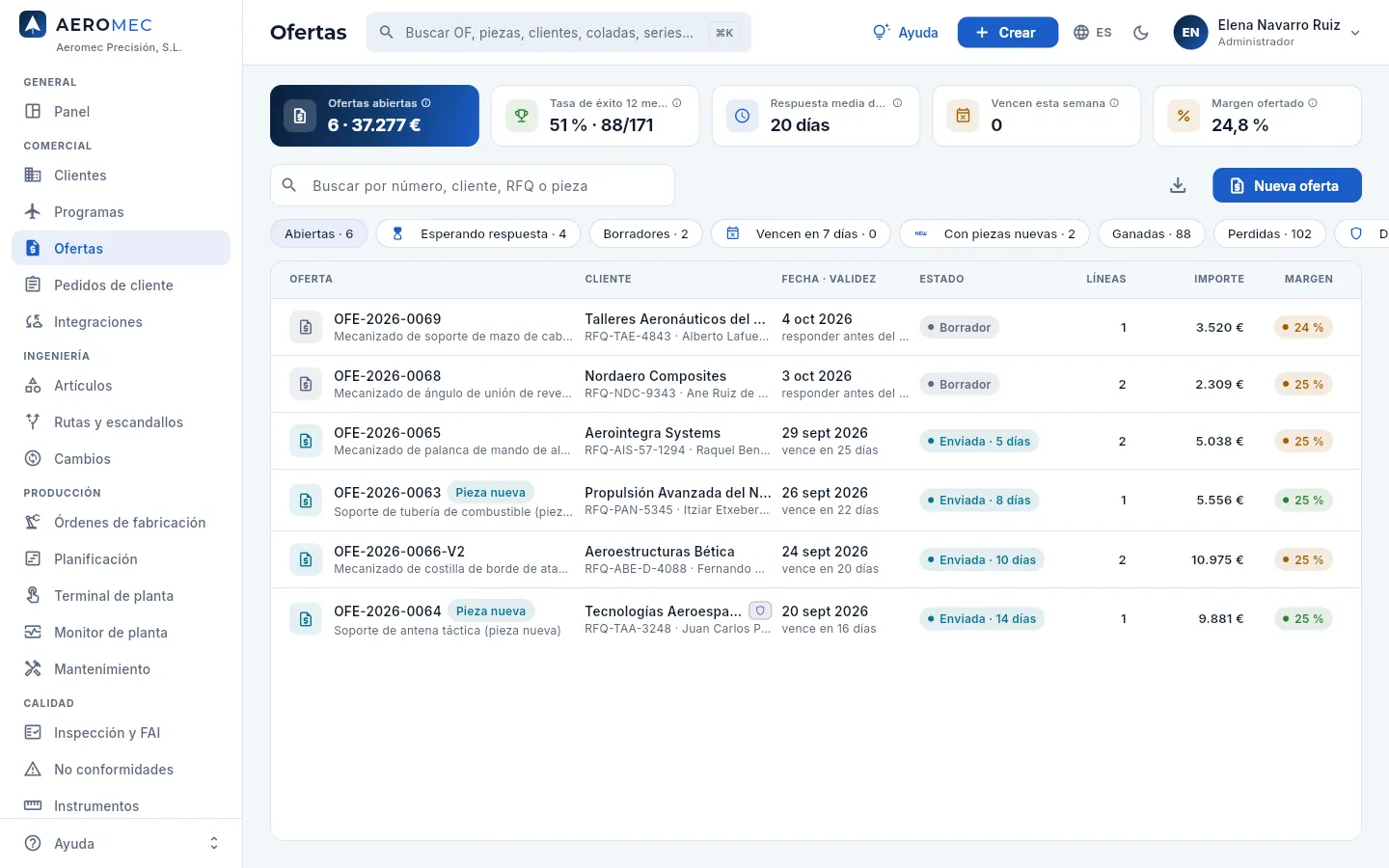 123456789
- 1Ofertas abiertas: cuántas hay en borrador o enviadas y su importe de referencia.
- 2Tasa de éxito de los últimos 12 meses: ganadas sobre decididas.
- 3Respuesta media del cliente: cuántos días tarda en decidir.
- 4Vencen esta semana: enviadas cuya validez acaba en 7 días o ya acabó (en rojo si alguna ya caducó sin marcarse).
- 5Margen ofertado: el margen medio de las abiertas (solo con permiso para ver márgenes).
- 6Los filtros, con su recuento (ver la tabla de abajo). A la derecha hay más: Defensa y Todas.
- 7Nueva oferta abre el formulario de alta.
- 8Cada oferta con su número, el asunto y la etiqueta Pieza nueva si incluye una pieza que aún no se fabrica en serie; después el cliente, la RFQ y el contacto, la fecha y la validez, el estado, las líneas, el importe y el margen.
- 9El estado: una enviada dice cuántos días lleva esperando respuesta.
| Filtro | Qué muestra |
|---|---|
| Abiertas | Borradores y enviadas: lo que aún está en juego (el de por defecto) |
| Esperando respuesta | Las enviadas al cliente |
| Borradores | Las que aún no se han enviado: RFQ sin contestar |
| Vencen en 7 días | Enviadas cuya validez termina pronto o ya terminó |
| Con piezas nuevas | Abiertas que incluyen una pieza en desarrollo o con el FAI pendiente |
| Ganadas · Perdidas | Las aceptadas; las rechazadas por el cliente y las caducadas (no cuentan las sustituidas por una versión nueva) |
| Defensa · Todas | Las de defensa (solo con «Datos de defensa») y todo el historial |
En la columna Fecha · validez, una enviada dice cuándo vence («vence en 22 días»), un borrador cuándo hay que responder («responder antes del…») y una decidida, cuándo se decidió. Una oferta enviada cuya validez ya pasó sin respuesta sale con la fila en rojo y el estado Validez vencida: llama al cliente o márcala como caducada.
#El ciclo de una oferta
| Estado | Qué significa | Qué puedes hacer |
|---|---|---|
| Borrador | En preparación; solo en borrador se cambian las piezas y los precios | Añadir piezas y tramos, editar los datos, revisar el contrato y, con la revisión firmada, enviarla o aceptarla; marcarla como perdida, sacar una versión nueva o eliminarla |
| Enviada | Mandada al cliente; cuenta su validez | Aceptarla (→ pedido), marcarla como perdida o caducada, volver a borrador o sacar una versión nueva |
| Aceptada | El cliente la ha ganado: tiene su pedido | Ver el pedido, descargar el PDF |
| Rechazada (perdida) | El cliente no la acepta; guarda el motivo | Sacar una versión nueva |
| Caducada | Pasó su validez sin respuesta | Volver a borrador o sacar una versión nueva |
| Sustituida | Rechazada porque se hizo una versión nueva; no cuenta como perdida | Consultarla |
#Preparar una oferta
Una oferta se empieza con Nueva oferta (aquí o en Crear de la barra superior). Primero se rellenan los datos de la petición; al guardar se abre su ficha en borrador para añadir las piezas.
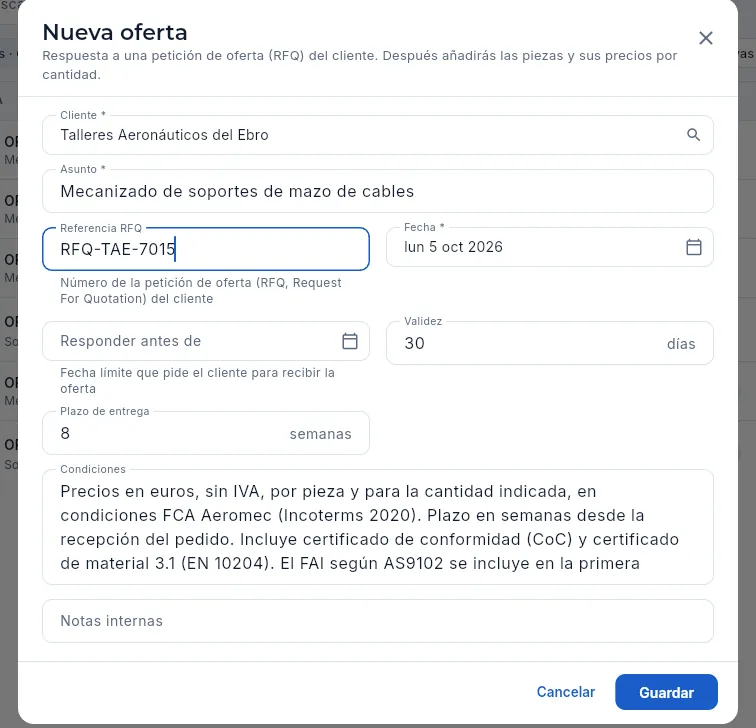 12345678
- 1Cliente (obligatorio): solo salen los activos.
- 2Asunto (obligatorio): qué se oferta, como lo leerá el cliente.
- 3Referencia RFQ: el número de la petición del cliente, para que la reconozca.
- 4Fecha de la oferta: hoy, salvo que la cambies.
- 5Responder antes de: la fecha límite que pone el cliente.
- 6Validez en días desde el envío (la de la empresa por defecto).
- 7Plazo de entrega en semanas desde el pedido; cada pieza puede tener el suyo.
- 8Condiciones que salen en el PDF (las de la empresa por defecto) y, debajo, notas internas que el cliente no ve.
Después, en la ficha, Añadir pieza añade cada pieza del cliente que pide la RFQ (el buscador solo enseña sus piezas) con una descripción opcional para la oferta (alcance, tratamientos, documentación…), su plazo de entrega y notas. Al guardarla se abre directamente el diálogo de precios por cantidad.
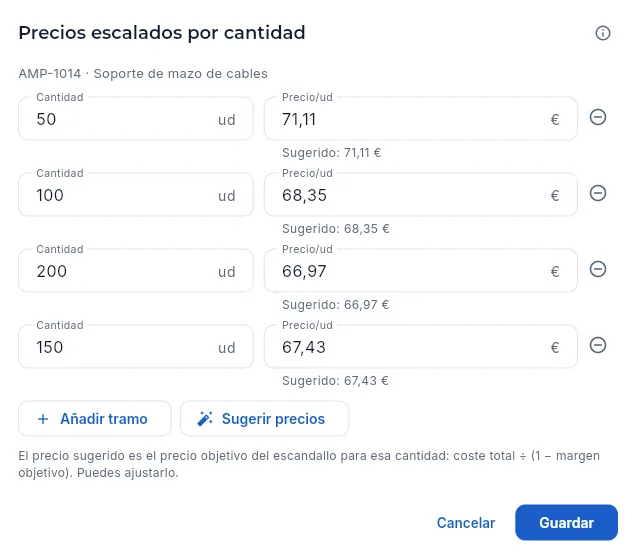 123456
- 1Cada tramo: una cantidad de piezas…
- 2…y su precio por pieza. Debajo, el precio sugerido para esa cantidad.
- 3Quita un tramo.
- 4Un tramo nuevo de 150 piezas, añadido con Añadir tramo.
- 5Sugerir precios pone en cada tramo el precio objetivo del escandallo para esa cantidad. Después puedes ajustarlo a mano.
- 6Guardar sustituye los tramos de la línea.
La primera vez que se abre en una línea sin precios, Aeromec propone cuatro tramos alrededor del lote estándar de la pieza (la mitad, uno, dos y cuatro lotes) y los rellena con el precio sugerido. Con permiso para ver márgenes, cada tramo enseña además, en vivo, el margen del precio que escribes (en ámbar o rojo si queda por debajo del objetivo).
Pulsa Nueva oferta, elige el cliente, escribe el asunto y la referencia RFQ, y revisa validez, plazo y condiciones. Pulsa Guardar.
En la ficha, pulsa Añadir pieza, elige la pieza y guarda.
En el diálogo de precios, ajusta los tramos a las cantidades que pide el cliente (Añadir tramo o el ⊖ para quitar) y pulsa Sugerir precios.
Ajusta los precios si hace falta (por ejemplo, para redondear o igualar una oferta anterior) y pulsa Guardar.
Repite con cada pieza. Para cambiar los precios después, pulsa el icono Precios por cantidad de la línea; para cambiar la pieza o su plazo, Editar línea.
#La ficha de la oferta
Pulsa una oferta para abrir su ficha. Tiene las pestañas Líneas y precios, Resumen, Revisión del contrato, Versiones, Documentos y Cambios.
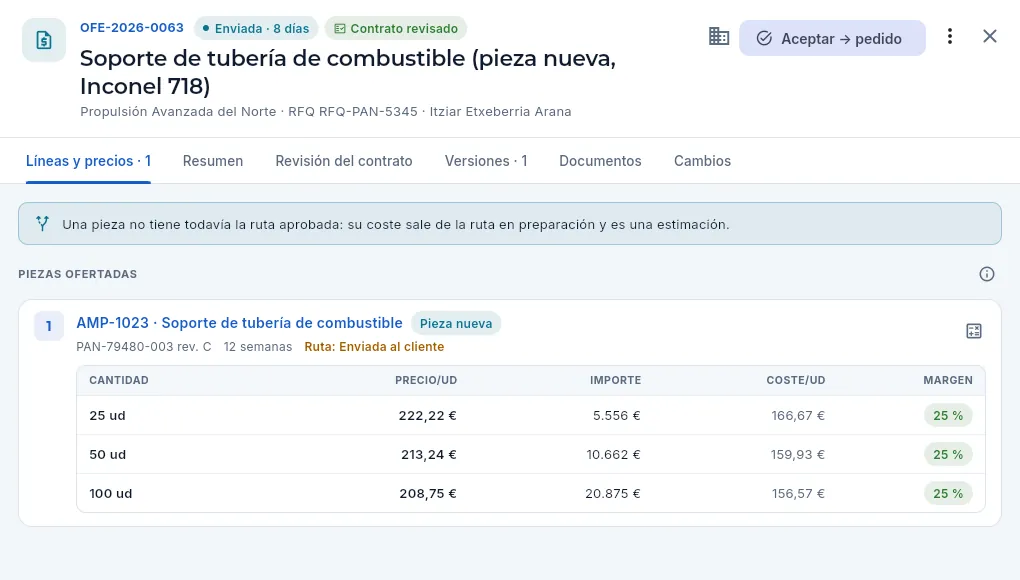 12345678
- 1El número, el estado (enviada hace N días) y la etiqueta Contrato revisado (o Sin revisión del contrato); debajo, el asunto, el cliente, la RFQ y el contacto.
- 2Abre la ficha del cliente.
- 3La acción principal según el estado: Enviar al cliente en borrador, Aceptar → pedido si está enviada, Ver pedido si se ganó.
- 4Más opciones (⋮): PDF, marcar como perdida o caducada, volver a borrador, versión nueva…
- 5Aviso: una pieza sin ruta aprobada; su coste es una estimación.
- 6La pieza (abre su ficha) con la etiqueta Pieza nueva; debajo, plano y revisión, plazo y el estado de su ruta (abre la ruta).
- 7Escandallo: el desglose del coste de la pieza (solo con permiso para ver costes).
- 8Los tramos: cantidad, precio por pieza, importe y, con sus permisos, el coste por pieza y el margen de cada uno.
En borrador, cada línea tiene además los iconos Precios por cantidad y Editar línea, y arriba el botón Añadir pieza. Una línea sin tramos avisa «Sin precios: añade al menos un tramo de cantidad», y la oferta no se puede enviar hasta que todas las piezas tengan precio.
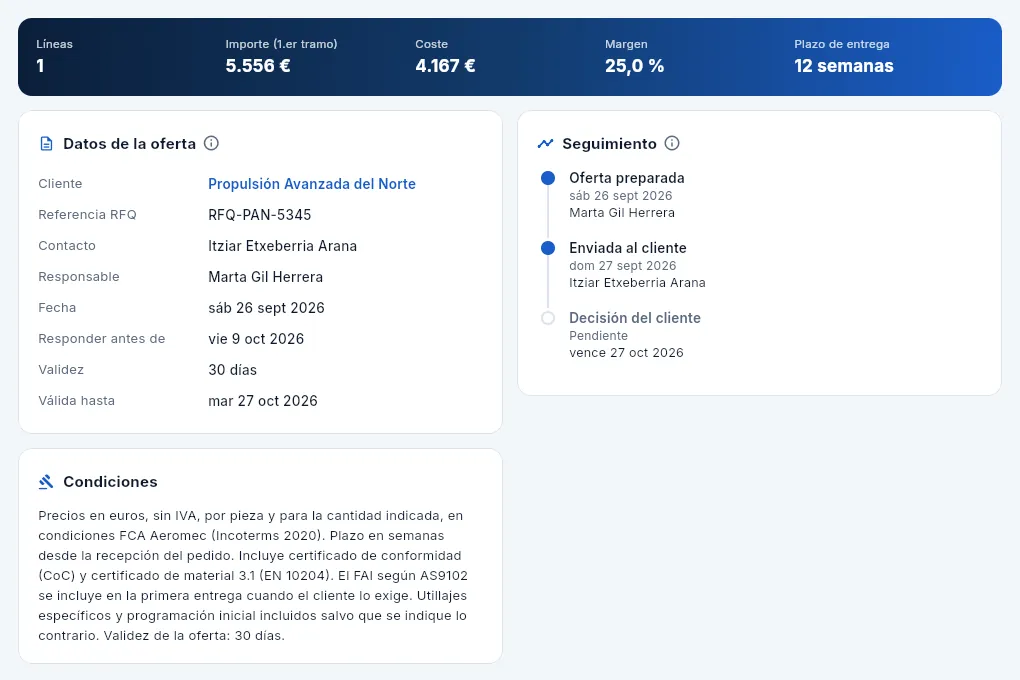 1234
1234
- 1Las cifras: líneas, importe del primer tramo, coste y margen (según tus permisos) y plazo.
- 2Datos de la oferta: cliente, RFQ, contacto, responsable, fecha, fecha límite, validez y válida hasta.
- 3Seguimiento: cuándo se preparó y quién, cuándo se envió y a quién, y la decisión del cliente (o cuándo vence).
- 4Las condiciones que salen en el PDF.
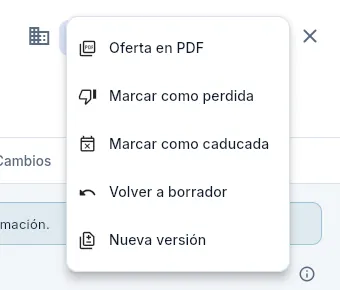 12345
12345
- 1Oferta en PDF: el documento para el cliente.
- 2Marcar como perdida, con el motivo.
- 3Marcar como caducada: pasó su validez sin respuesta.
- 4Volver a borrador para cambiarla.
- 5Nueva versión: una copia en borrador.
El PDF de la oferta lleva los datos de la empresa y del cliente, el asunto, la RFQ y el plazo, una sección por pieza con su plano y revisión y la tabla de tramos (cantidad, precio por pieza e importe), las condiciones y el pie de validez. Mientras la oferta está en borrador, el PDF lleva la marca «BORRADOR». Solo se puede generar con permiso para ver precios.
#La revisión del contrato
Antes de comprometerte con el cliente (enviarle la oferta o aceptar su pedido) hay que comprobar que se puede cumplir lo que pide. Es la revisión del contrato, y se hace en la pestaña Revisión del contrato de la oferta: con los requisitos que aplican delante, se contesta una lista de comprobación, se decide el resultado y se firma con la contraseña.
Los requisitos llegan solos: los del cliente (las cláusulas de su manual de calidad, como la NC-Q-03 de Nordaero Composites o la QR-14 de Aerointegra Systems; se mantienen en su ficha, ver Clientes), los de los programas de sus piezas (ver Programas), los de cada pieza y los de la empresa, que aplican a todas.
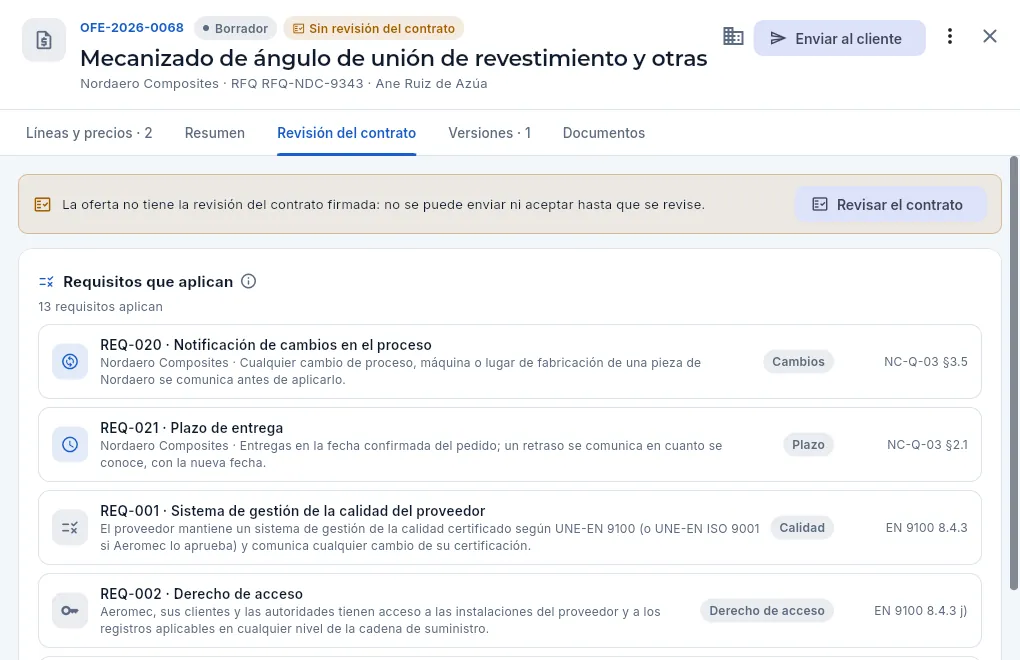 1234567
- 1En la cabecera, Sin revisión del contrato (en ámbar). Con la revisión firmada dice Contrato revisado.
- 2El aviso: sin la revisión firmada y aceptada, la oferta no se puede enviar ni aceptar.
- 3Revisar el contrato abre la revisión (con el permiso «Revisar contratos»).
- 4Requisitos que aplican: cuántos son hoy y, en orden, los del cliente, los de sus programas, los de sus piezas y los de la empresa.
- 5Un requisito del cliente: su código y título, de quién es y lo que exige. Pulsa para abrir su ficha.
- 6Su categoría (cambios, plazo, calidad…) y la cláusula de la que sale: NC-Q-03 §3.5.
- 7Los de la empresa: sistema de calidad, derecho de acceso, conservación de los registros, piezas falsificadas… Aplican a todas las ofertas.
Si pulsas Enviar al cliente o Aceptar → pedido en una oferta en borrador sin la revisión firmada, Aeromec no la envía: te avisa y te ofrece hacerla en ese momento. Si tu perfil no tiene «Revisar contratos», solo te avisa de que falta.
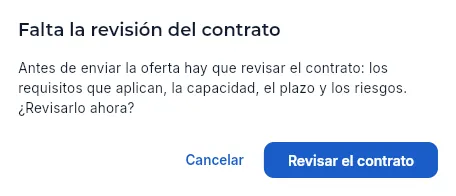 12
12
- 1Qué falta: revisar los requisitos que aplican, la capacidad, el plazo y los riesgos.
- 2Revisar el contrato abre la revisión; al firmarla con resultado aceptado, ya se puede enviar.
La revisión se abre en un diálogo con tres partes:
- Los requisitos que aplican hoy, con su cláusula. Al firmar, quedan guardados con la revisión tal como estaban: si después cambian, se vuelve a revisar y queda el historial.
- Las comprobaciones (tabla de abajo): a cada una, Sí, No o No aplica. Marcar el resto como «sí» contesta de una vez las que faltan.
- El resultado, los riesgos identificados (plazo ajustado, material de difícil suministro, proceso nuevo…) y las condiciones u observaciones.
Firmar la revisión pide tu contraseña (ver La firma electrónica).
| Comprobación | Qué se comprueba |
|---|---|
| Requisitos del cliente | Sus cláusulas de calidad, las del programa y las de la pieza se entienden y se pueden cumplir. |
| Plano y revisión | Tenemos el plano y la especificación en la revisión vigente, sin ambigüedades. |
| Características clave | Las características clave y críticas están identificadas y se pueden controlar. |
| Procesos especiales | Los tratamientos y ensayos los puede hacer un proveedor aprobado por el cliente. |
| Capacidad y plazo | Hay capacidad en las máquinas y el plazo pedido es alcanzable. |
| Material | El material especificado se puede comprar con su certificado en el plazo. |
| Documentación de entrega | El CoC, el FAI, los certificados y los informes que pide el cliente. |
| Legales y exportación | Requisitos legales, de defensa y de control de exportación. |
| Riesgos | Los riesgos técnicos, de plazo y de suministro están identificados y son asumibles. |
En un pedido hay una comprobación más: Diferencias con la oferta (ver Pedidos de cliente).
| Resultado | Cuándo | Qué permite |
|---|---|---|
| Aceptado | Todo en «sí» o «no aplica» | Enviar y aceptar la oferta |
| Aceptado con condiciones | Alguna comprobación en «no», resuelta con el cliente; las condiciones son obligatorias | Enviar y aceptar la oferta |
| No aceptado | No se puede cumplir; el motivo es obligatorio | Nada: la oferta no se envía ni se acepta |
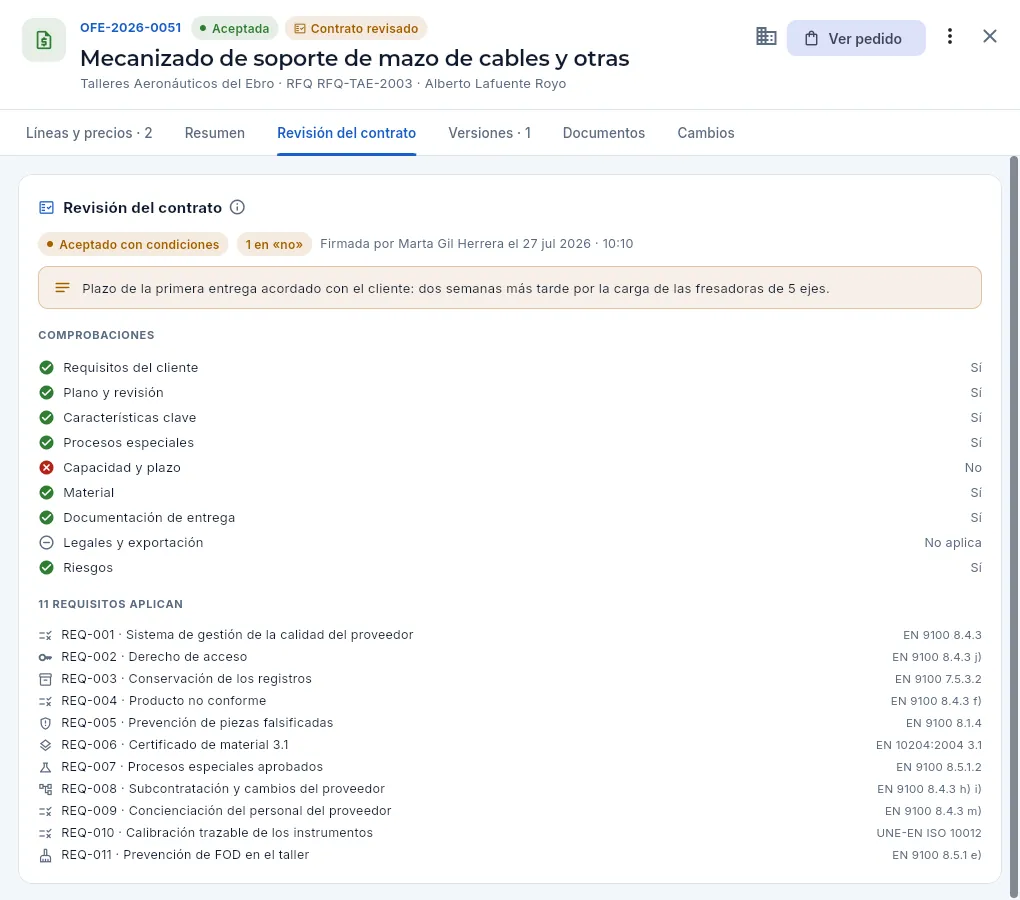 123456
- 1Contrato revisado: en verde si se aceptó, en ámbar con condiciones.
- 2El resultado, cuántas comprobaciones quedaron en «no» y quién la firmó y cuándo.
- 3Las condiciones: lo acordado con el cliente para aceptarla.
- 4Las comprobaciones, cada una con su respuesta: ✓ sí, ✗ no, ⊖ no aplica.
- 5La que quedó en no: el plazo pedido no era alcanzable y se pactó otro.
- 6Los requisitos que aplicaban al firmarla, con su cláusula: quedan con la revisión aunque cambien después.
Abre la oferta en borrador y ve a la pestaña Revisión del contrato (o pulsa Enviar al cliente y, en el aviso, Revisar el contrato).
Pulsa Revisar el contrato y lee los requisitos que aplican: los del cliente, sus programas y sus piezas, y los de la empresa.
Contesta cada comprobación: Sí, No o No aplica. Si hace falta, consulta con oficina técnica (plano, procesos), planificación (capacidad y plazo) y compras (material).
Elige el resultado. Con alguna comprobación en «no», solo puede ser Aceptado con condiciones (escribe cuáles) o No aceptado (escribe el motivo).
Anota los riesgos identificados, si los hay, y pulsa Firmar la revisión. Escribe tu contraseña y pulsa Firmar.
Si después de firmarla cambian los requisitos o la oferta (otra cantidad, otro plazo), pulsa Volver a revisar: se firma una revisión nueva y las anteriores quedan debajo, en Revisiones anteriores. Una revisión firmada no se cambia ni se borra.
#Enviar la oferta
Con la revisión del contrato firmada, Enviar al cliente pide confirmación: la oferta pasa a Enviada con la fecha de hoy y empieza a contar su validez. El correo al cliente, con el PDF adjunto, lo mandas tú.
Abre la oferta en borrador y comprueba que todas las piezas tienen precio.
Comprueba que la cabecera dice Contrato revisado; si no, haz antes la revisión del contrato.
En Más opciones (⋮), pulsa Oferta en PDF y descarga el documento.
Pulsa Enviar al cliente y Confirmar.
Manda el PDF al comprador por correo, citando su referencia RFQ.
 1
1
- 1El motivo (obligatorio): precio, plazo, el cliente lo fabrica dentro… Sirve para analizar por qué se pierden ofertas.
Si el cliente responde que no, márcala como perdida con el motivo: Más opciones (⋮) → Marcar como perdida. Si no responde y vence, caducada. Si pide un cambio (otro precio, otra cantidad, otro plazo), no la edites: saca una versión nueva (y revisa su contrato antes de enviarla).
#Aceptar la oferta y crear el pedido
Cuando llega el pedido del cliente, abre la oferta y pulsa Aceptar → pedido. El diálogo propone una entrega por pieza, con la cantidad del primer tramo y la fecha de hoy más su plazo de entrega; ajústalo a lo que dice el pedido del cliente.
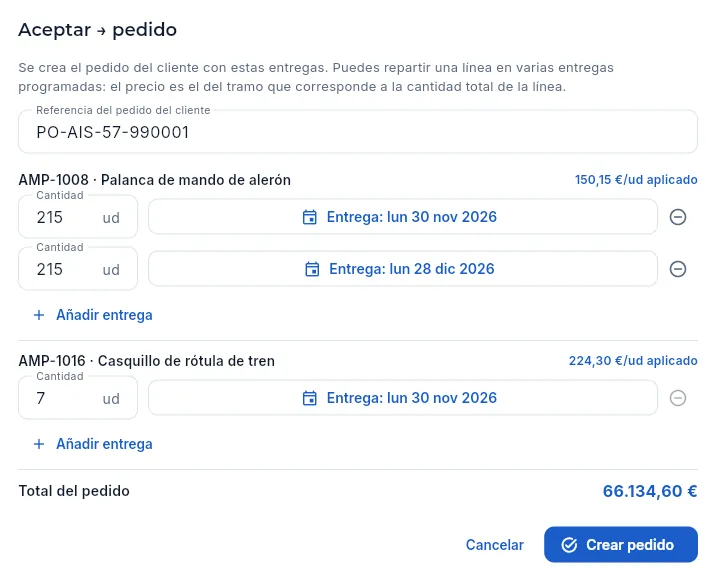 1234567
- 1La referencia del pedido del cliente (su PO): sale en el albarán, el CoC y la factura.
- 2Cada pieza de la oferta…
- 3…con el precio aplicado: el del tramo que corresponde a la cantidad total de la pieza (aquí 30, sumando las dos entregas).
- 4Cada entrega programada: cantidad y fecha (pulsa la fecha para cambiarla).
- 5Añadir entrega reparte la pieza en otra entrega, cuatro semanas después de la anterior.
- 6El total del pedido (sin IVA).
- 7Crear pedido lo da de alta y lo abre.
Filtra Esperando respuesta y abre la oferta que ha aceptado el cliente.
Pulsa Aceptar → pedido.
Escribe la referencia del pedido del cliente (su PO).
Para cada pieza, pon la cantidad y la fecha de cada entrega. Si el cliente pide entregas escalonadas, usa Añadir entrega.
Comprueba el precio aplicado y el total, y pulsa Crear pedido.
#Versiones de una oferta
Si el cliente pide cambios después de enviarla, Más opciones → Nueva versión copia la oferta, con sus piezas y precios, en un borrador nuevo con el mismo número y el sufijo de versión (…-V2). La anterior queda Sustituida: no se pierde y no cuenta como perdida en la tasa de éxito. La versión nueva necesita su propia revisión del contrato antes de enviarla.
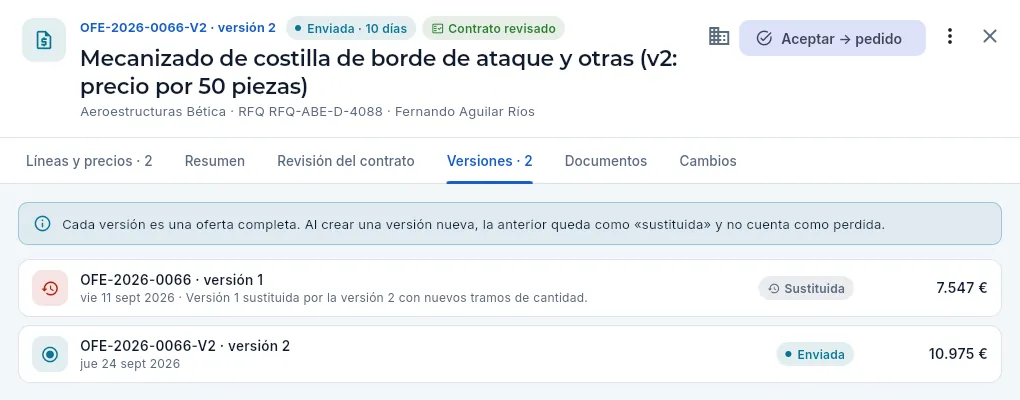 123
123
- 1El número lleva la versión.
- 2La versión 1, sustituida, con el motivo del cambio. Pulsa para abrirla.
- 3La versión actual (la que tienes abierta), con su estado e importe.
#Qué ve cada perfil
El comercial oferta con el precio sugerido sin ver costes ni márgenes: la base de datos calcula el precio objetivo y le devuelve solo el precio. Así ve Marta la oferta en borrador de antes:
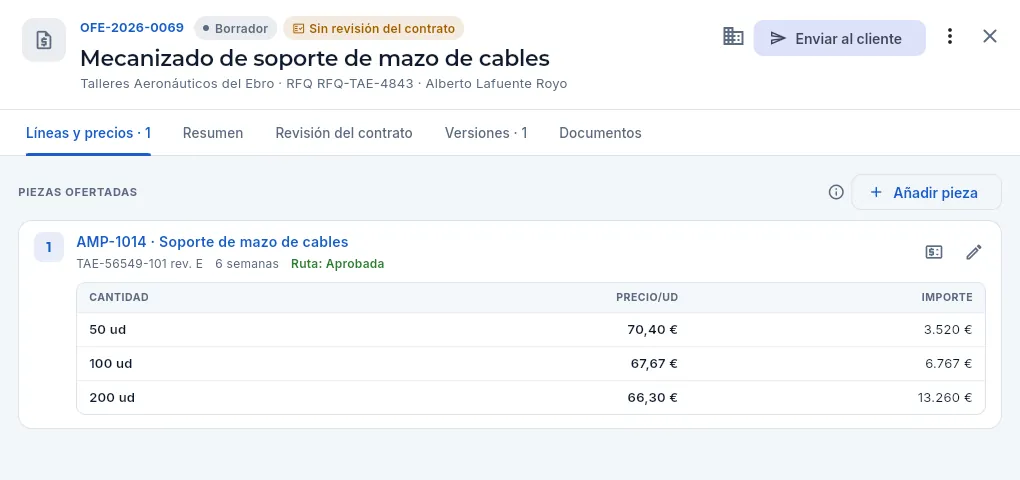 1234
1234
- 1En borrador, la acción principal es Enviar al cliente.
- 2Añadir pieza: solo en borrador.
- 3Precios por cantidad y Editar línea. No tiene el botón de escandallo.
- 4Los tramos solo con cantidad, precio e importe: sin coste por pieza ni margen.
#Consejos
Comercial
Pedidos de cliente
Cada pedido del cliente con sus entregas programadas (pieza, cantidad y fecha requerida), la OF que sirve cada una, lo expedido y si llegó a tiempo, con los retrasos y los riesgos a la vista antes de que cuenten en el OTD, y su revisión del contrato (sin ella, sus OF no se lanzan).
Un pedido de cliente (PV-…) es el compromiso de entregar unas piezas en unas fechas. En Aeromec cada línea del pedido es una entrega programada: una pieza, una cantidad y la fecha requerida por el cliente. Una misma pieza puede tener varias entregas (por ejemplo, 150 piezas en dos entregas de 75, con un mes de diferencia), como en los pedidos abiertos con calendario habituales en aeronáutica.
Con la fecha requerida se mide el OTD (On-Time Delivery, entregas a tiempo), lo primero que miran los clientes para calificar a un proveedor. Por eso la sección pone a la vista lo que importa cada día: qué entregas ya van tarde, cuáles están en riesgo porque su orden de fabricación (OF) termina demasiado justa y cuáles no tienen todavía OF.
Casi todos los pedidos nacen al aceptar una oferta o al importar un pedido cXML de un cliente que compra por SAP Business Network; también se pueden dar de alta a mano. Antes de fabricar, cada pedido necesita su revisión del contrato firmada (la suya o la de la oferta de la que sale): sin ella, sus OF no se lanzan.
- 1Oferta aceptadaO pedido cXML importado, o alta a mano.
- 2PedidoUna línea por entrega programada, con su fecha requerida.
- 3Revisión del contratoLa del pedido o la de su oferta, firmada.
- 4OFCada entrega se sirve con una OF (o del stock).
- 5ExpediciónAlbarán con su CoC: aquí se decide si llegó a tiempo.
- 6FacturaDesde el albarán.
- 7CerradoCuando todo se ha expedido.
#La lista de pedidos
La lista se abre con los pedidos abiertos que tienen algo por servir, ordenados por su próxima entrega: lo más urgente arriba.
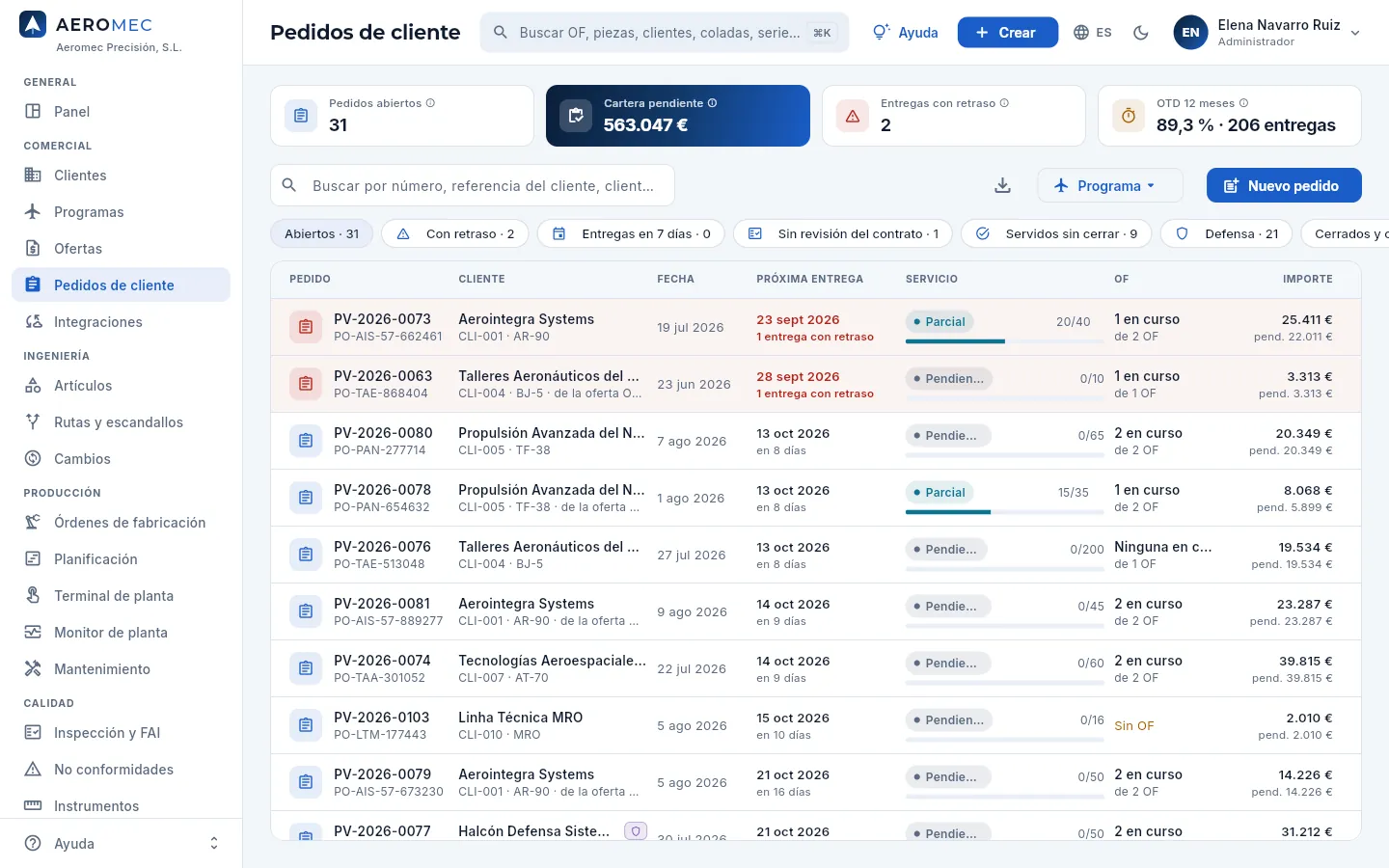 12345678910
- 1Pedidos abiertos con piezas por expedir.
- 2Cartera pendiente: lo pedido y aún sin expedir, en euros (en piezas si tu perfil no ve precios).
- 3Entregas con retraso: su fecha ya pasó y les faltan piezas (en verde si no hay ninguna).
- 4OTD 12 meses y cuántas entregas se han evaluado.
- 5El buscador encuentra por número, referencia del cliente, cliente o código de pieza.
- 6Los filtros (ver la tabla de abajo).
- 7Nuevo pedido para darlo de alta a mano. A su izquierda, Programa deja solo los pedidos de un programa (AR-90, TF-38…).
- 8Próxima entrega pendiente: en rojo con las entregas que llevan retraso, en ámbar si es en los próximos 7 días.
- 9Servicio: pendiente, parcial o servida, las piezas expedidas de las pedidas y la barra de avance.
- 10OF: cuántas de las OF del pedido están en curso.
| Filtro | Qué muestra |
|---|---|
| Abiertos | Pedidos abiertos con piezas pendientes de expedir (el de por defecto) |
| Con retraso | Abiertos con alguna entrega cuya fecha ya pasó |
| Entregas en 7 días | Abiertos cuya próxima entrega cae entre hoy y dentro de una semana |
| Sin revisión del contrato | Abiertos sin la revisión del contrato firmada (ni la de su oferta): sus OF no se pueden lanzar |
| Servidos sin cerrar | Ya expedidos por completo pero todavía abiertos: ciérralos |
| Defensa | Los de clientes o piezas de defensa (solo con «Datos de defensa») |
| Cerrados y cancelados · Todos | El historial |
Cada fila enseña el número del pedido con la referencia del cliente (su número de pedido, PO); el cliente con su código, el programa de sus piezas (ver Programas) y la oferta de la que sale; la fecha del pedido; la próxima entrega; el servicio; las OF; y el importe con lo que queda pendiente. Las filas de los pedidos con entregas retrasadas van sombreadas en rojo.
El botón Programa deja en la lista solo los pedidos de un programa, y las cifras de arriba (cartera, retrasos, OTD) pasan a ser las de ese programa. Vuelve a Todos los programas para quitarlo.
#Localizar los retrasos
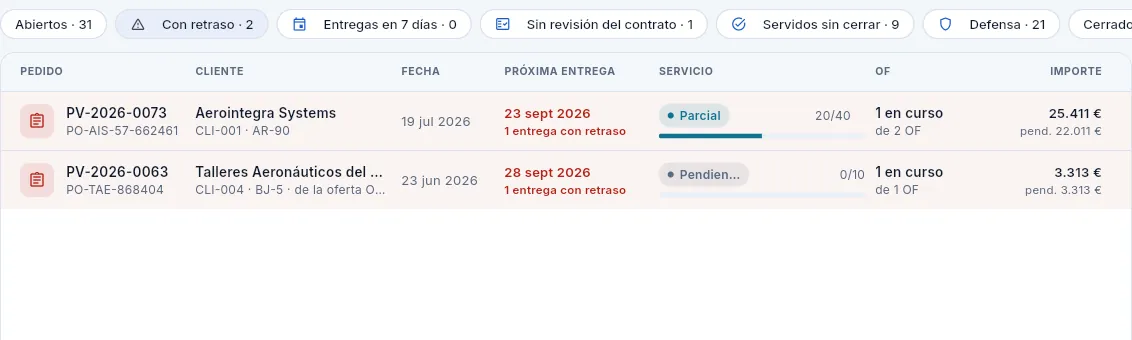 1234
1234
- 1El filtro Con retraso.
- 2La fecha de la entrega retrasada y cuántas entregas del pedido van tarde.
- 3Cuánto se ha expedido ya del pedido.
- 4Las OF que lo sirven: revisa si alguna sigue en curso o si la pieza ya está en el almacén.
Pulsa Con retraso: son las entregas que ya cuentan como tarde en el OTD.
Abre cada pedido y mira en Líneas y entregas la OF que sirve la entrega retrasada.
Si la OF está terminada y hay producto terminado en el almacén, prepara la expedición con Nueva expedición.
Si la OF sigue en curso, ábrela y pide a planificación que la adelante en la cola de su máquina. Da al cliente una fecha realista.
Después pulsa Entregas en 7 días y comprueba que la OF de cada entrega de esta semana termina a tiempo.
#La ficha del pedido
Pulsa un pedido para abrir su ficha. Tiene las pestañas Resumen, Líneas y entregas, Expediciones, OF, Revisión del contrato, Documentos y Cambios.
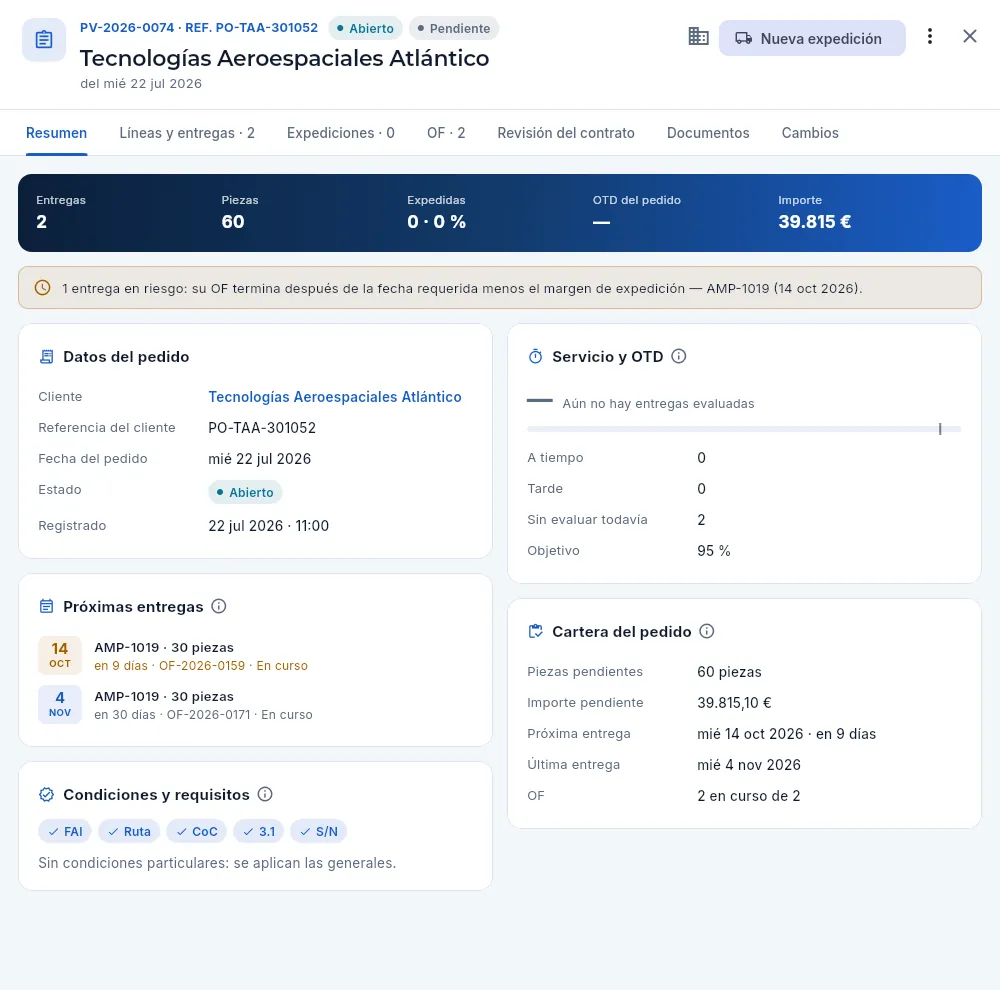 12345678910
- 1El número y la referencia del cliente; al lado, el estado (abierto, cerrado o cancelado) y el servicio (pendiente, parcial o servida). Debajo, el cliente, la fecha y la oferta de la que sale.
- 2Nueva expedición: prepara el albarán de lo pendiente (con permiso para expedir). Si ya está todo servido, el botón es Cerrar pedido.
- 3Más opciones (⋮): añadir una entrega, editar, crear la OF que falte, cerrar o cancelar el pedido.
- 4Las cifras: entregas, piezas, expedidas, OTD del pedido e importe.
- 5Los avisos: entregas con retraso (rojo), en riesgo (ámbar) o sin OF; y, si ya está todo expedido, que se puede cerrar.
- 6Datos del pedido: cliente, referencia, fecha, oferta (pulsa para abrirla), estado y cuándo se registró.
- 7Servicio y OTD: cuántas entregas llegaron a tiempo, tarde o aún no se han evaluado, frente al objetivo.
- 8Próximas entregas: lo que queda por servir, con su fecha, cuánto falta y la OF que lo sirve con su estado. En ámbar las que están en riesgo.
- 9Cartera del pedido: piezas e importe pendientes, próxima y última entrega y OF en curso.
- 10Condiciones y requisitos: los requisitos de calidad del cliente (FAI, CoC, 3.1…) y las condiciones pactadas para este pedido.
#Líneas y entregas
La pestaña Líneas y entregas agrupa las entregas por pieza. Es donde se ve, entrega a entrega, qué se ha servido, qué falta, con qué OF y si llegó a tiempo.
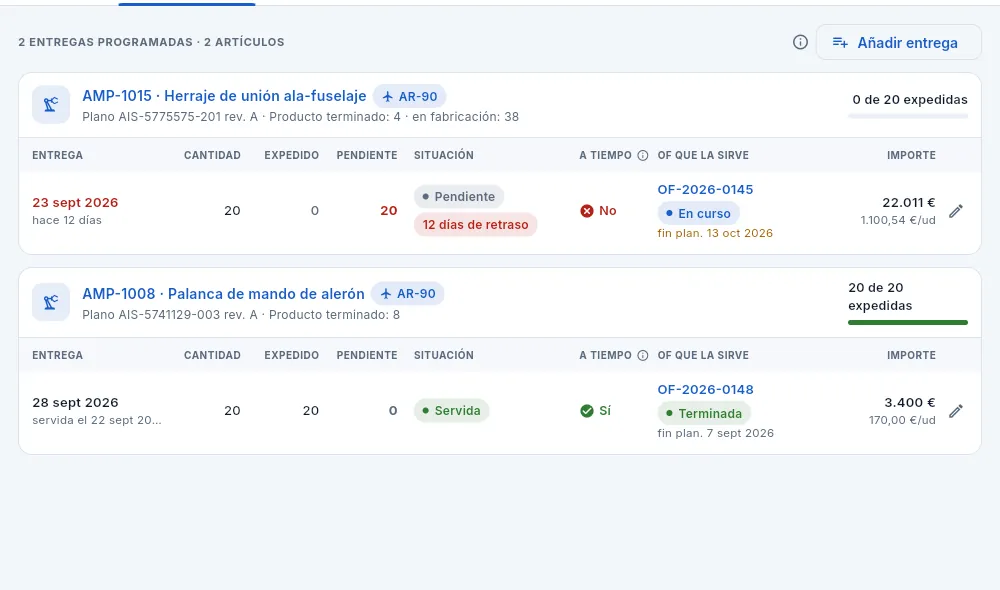 1234567
- 1Añadir entrega: una línea nueva (pieza, cantidad y fecha requerida).
- 2La pieza (abre su ficha), con su programa (AR-90…), su plano y revisión, el producto terminado disponible en el almacén y lo que hay en fabricación. Si el cliente exige FAI y la pieza no lo tiene aprobado, lleva la etiqueta FAI pendiente.
- 3Piezas expedidas de las pedidas en todas sus entregas.
- 4Cada entrega: fecha requerida (o cuándo se sirvió), cantidad, expedido y pendiente.
- 5La situación (pendiente, parcial o servida, con los días de retraso o En riesgo) y A tiempo: Sí, No o una raya si aún no se evalúa.
- 6La OF que la sirve con su estado y su fin planificado (en ámbar si termina después de la fecha requerida). Pulsa para abrirla; si no tiene, Crear OF.
- 7El importe y el precio por pieza; el lápiz cambia la entrega.
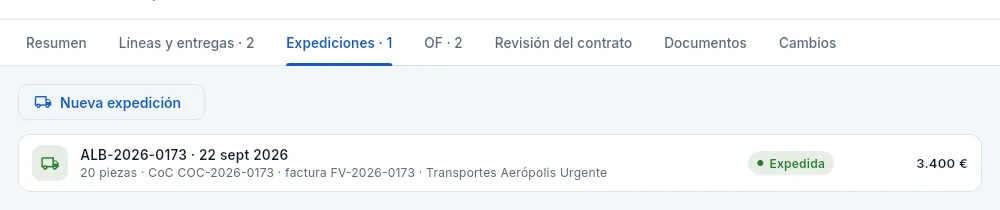 12
12
- 1Nueva expedición de lo pendiente.
- 2Cada albarán con su fecha, piezas, certificado de conformidad (CoC), factura y transportista, su estado y su importe.
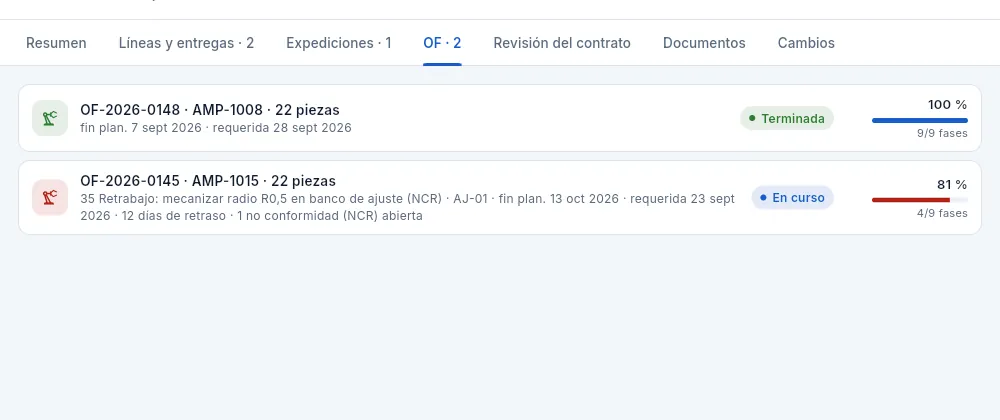 12
12
- 1Cada OF del pedido: pieza y cantidad, la fase en la que está y dónde, su fin planificado frente a la fecha requerida, los días de retraso o el riesgo y las NCR abiertas.
- 2Su estado y su avance: porcentaje y fases terminadas.
#La revisión del contrato del pedido
Antes de fabricar hay que haber comprobado que se puede cumplir lo que pide el cliente: es la revisión del contrato (EN 9100 8.2.3), con los requisitos que aplican, la lista de comprobación y el resultado, firmada. Un pedido vale con una de dos:
- La de su oferta: si el pedido nace al aceptar una oferta que tenía su revisión firmada y aceptada, ya está revisado.
- La suya propia: la de un pedido dado de alta a mano o importado por cXML (no vienen de una oferta), o la de uno que cambia algo respecto de su oferta (otra cantidad, otro plazo, otra revisión del plano). Tiene una comprobación más: Diferencias con la oferta.
Mientras no tenga ninguna de las dos, el pedido lleva la etiqueta Sin revisión del contrato y sus OF no se pueden lanzar a planta (ver Órdenes de fabricación). Cómo se hace la revisión, qué se comprueba y qué resultado tiene está en La revisión del contrato de Ofertas: en un pedido es igual.
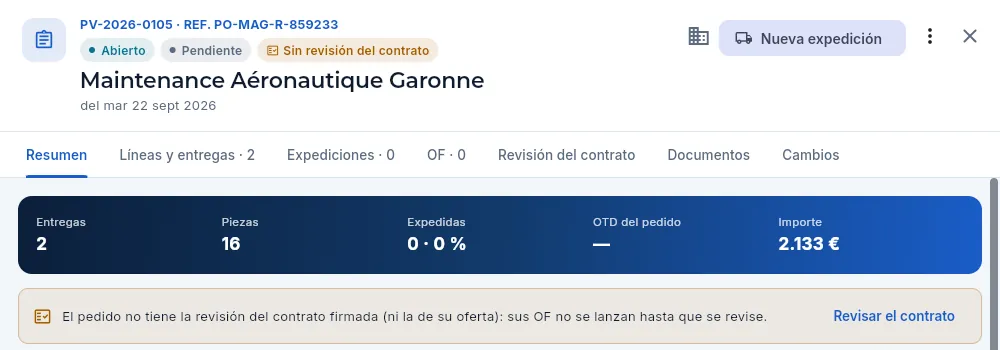 123
123
- 1En la cabecera, Sin revisión del contrato (solo mientras el pedido está abierto).
- 2El aviso del resumen: sin la revisión del pedido (ni la de su oferta), sus OF no se lanzan.
- 3Revisar el contrato la hace desde aquí (con el permiso «Revisar contratos»).
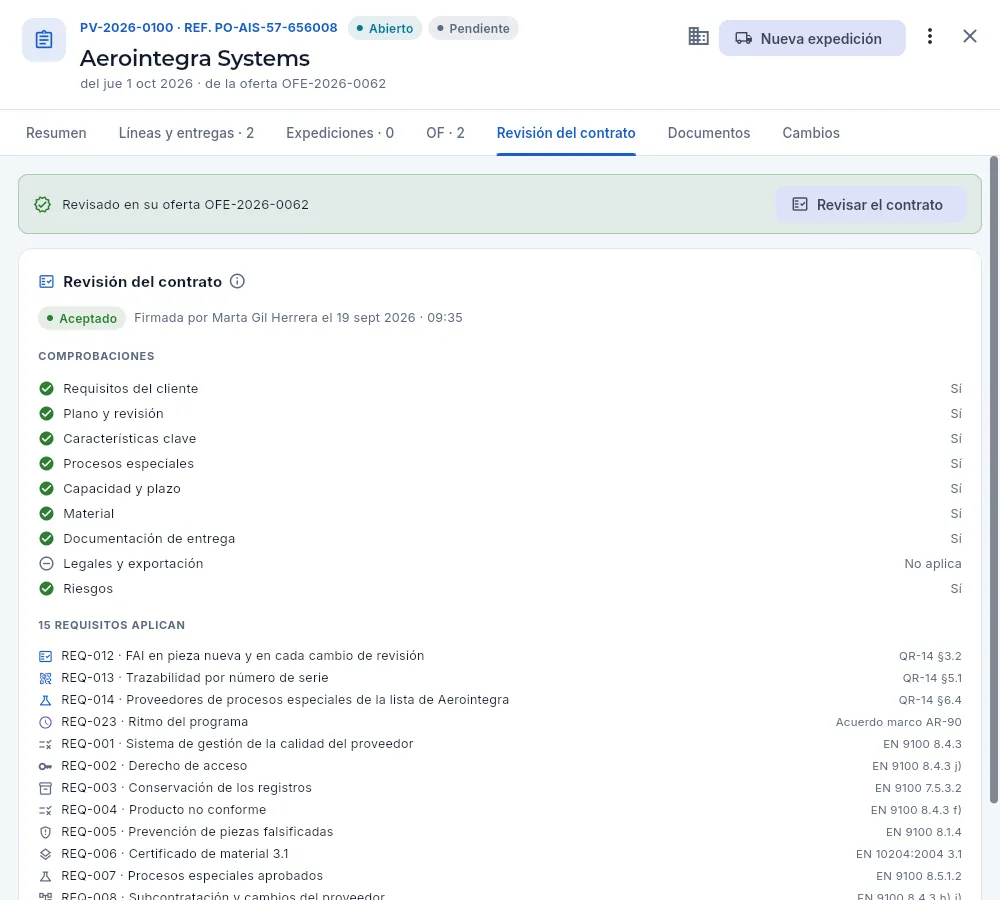 12345
12345
- 1Revisado en su oferta: el pedido vale con la revisión firmada de la oferta de la que sale.
- 2Revisar el contrato: si el pedido cambia algo respecto de la oferta, se revisa el propio pedido (y entonces manda la suya).
- 3El resultado de la revisión y quién la firmó y cuándo.
- 4Las comprobaciones con su respuesta: ✓ sí, ✗ no, ⊖ no aplica.
- 5Los requisitos que aplicaban, cada uno con su cláusula: los del cliente (su QR-14), el del programa (el ritmo del acuerdo marco del AR-90), los de sus piezas si los tienen y los de la empresa.
Filtra Sin revisión del contrato y abre el pedido.
Pulsa Revisar el contrato en el aviso del resumen (o en la pestaña Revisión del contrato).
Lee los requisitos que aplican y contesta cada comprobación, también Diferencias con la oferta (o «no aplica» si no hay oferta).
Elige el resultado (con alguna comprobación en «no», con condiciones o no aceptado, y escribe por qué), anota los riesgos y pulsa Firmar la revisión.
Escribe tu contraseña y pulsa Firmar (ver La firma electrónica).
#Dar de alta un pedido a mano
Si el pedido no viene de una oferta ni por cXML, pulsa Nuevo pedido. Primero se da de alta la cabecera; al guardarla se abre la ficha en Líneas y entregas para añadir cada entrega.
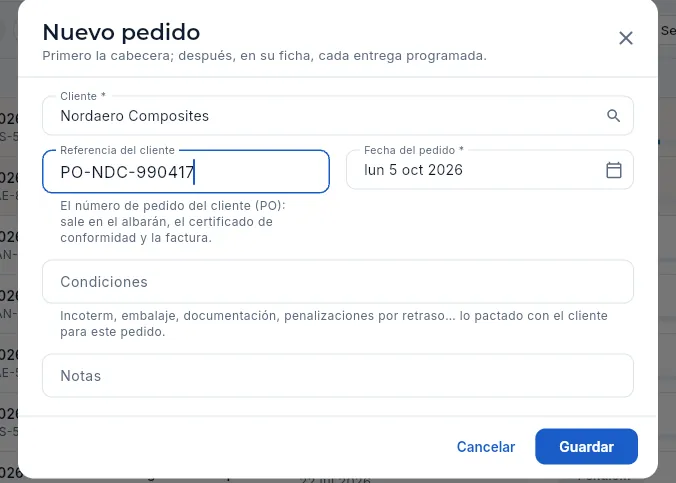 1234
1234
- 1Cliente (obligatorio).
- 2Referencia del cliente: su número de pedido (PO). Sale en el albarán, el CoC y la factura.
- 3Fecha del pedido.
- 4Condiciones pactadas para este pedido: Incoterm, embalaje, documentación, penalizaciones por retraso…
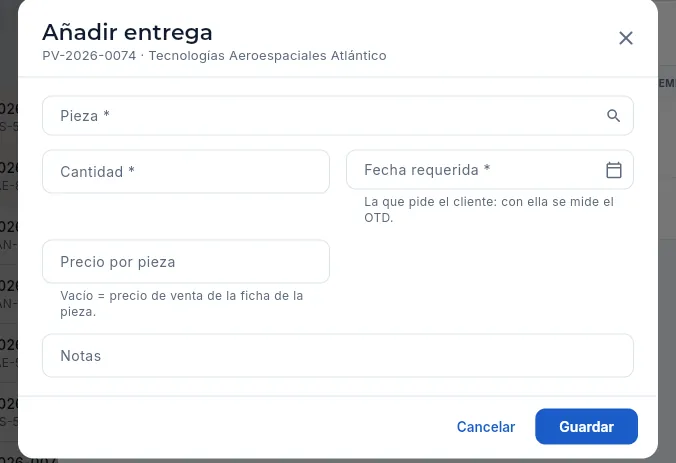 1234
1234
- 1Pieza: solo las del cliente.
- 2Cantidad de esta entrega.
- 3Fecha requerida por el cliente: con ella se mide el OTD.
- 4Precio por pieza: si lo dejas vacío, el precio de venta de la pieza.
Pulsa Nuevo pedido, elige el cliente y escribe su referencia (el número de su pedido) y la fecha. Pulsa Guardar.
En la ficha, pulsa Añadir entrega: elige la pieza, la cantidad y la fecha requerida. Guarda.
Repite con cada entrega; si una pieza se entrega en varias veces, una línea por cada entrega.
Si alguna entrega necesita fabricarse, crea su OF desde el aviso del resumen o desde la línea (Crear OF).
Una entrega ya expedida en parte no puede bajar de lo expedido, y una con OF o con algo expedido no se puede borrar.
Crear OF: cuando una entrega no tiene OF y la pieza no se sirve del stock, el resumen lo avisa («entregas sin OF que las sirva ni stock suficiente») con el botón Crear OF, que crea una OF planificada para esa entrega. También está en la propia línea y en Más opciones. Necesita permiso para editar órdenes de fabricación (ver Órdenes de fabricación).
#Cerrar, cancelar o reabrir un pedido
Cuando todas las piezas se han expedido, el resumen avisa «Todas las piezas se han expedido: ya puedes cerrar el pedido» y el botón principal pasa a ser Cerrar pedido. Los pedidos servidos sin cerrar se reúnen en el filtro Servidos sin cerrar.
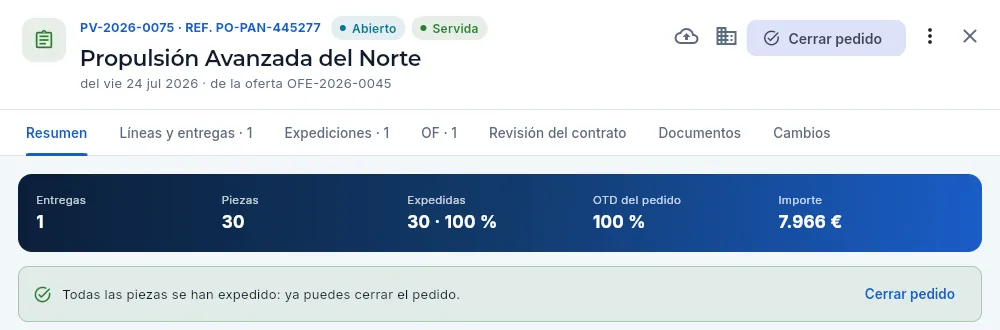 12
12
- 1El botón principal es Cerrar pedido.
- 2El aviso, con su botón para cerrarlo.
 1
1
- 1Lo pendiente sale de la cartera y del MRP. Las OF ligadas no se cancelan solas.
- Cerrar pedido: el pedido deja de estar abierto. Si quedaban piezas, salen de la cartera y del cálculo de necesidades (MRP); las OF ligadas no se cancelan solas: revísalas.
- Cancelar pedido (solo si no se ha expedido nada): el cliente lo anula. Sale de la cartera, del MRP y del OTD.
- Reabrir pedido: un pedido cerrado o cancelado vuelve a la cartera con lo que tenga pendiente.
Un pedido cerrado o cancelado no admite cambios ni expediciones salvo que se reabra.
#Qué ve cada perfil
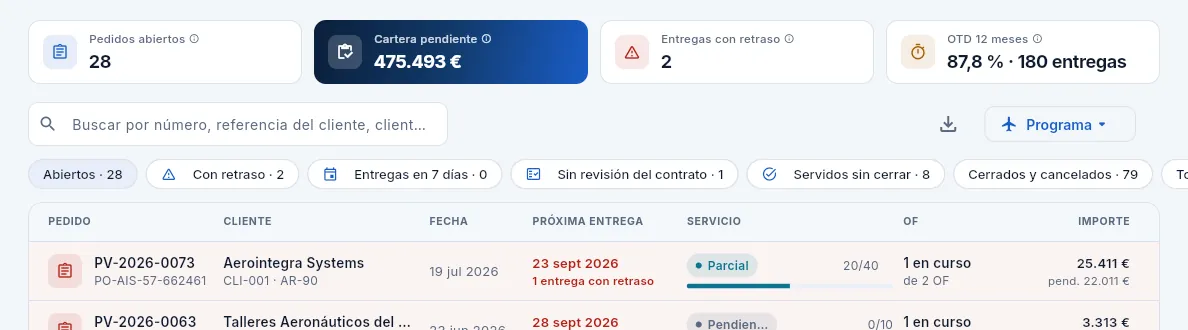 123
123
- 1Ve los importes porque su perfil ve precios, pero sin los pedidos de defensa: la cartera es menor que la de dirección.
- 2No tiene el filtro Defensa.
- 3Ni el botón Nuevo pedido: no tiene «Editar pedidos». Sí puede exportar la lista.
#Consejos
Comercial
Integraciones
El intercambio electrónico con los clientes que compran por SAP Business Network (Ariba): importar sus pedidos cXML, responder con la confirmación, el aviso de envío (ASN) y la factura, y simular las respuestas de la red y el aviso de pago. Es una demostración sin conexión: el XML es real, pero no sale a la red.
Algunos clientes grandes no mandan sus pedidos por correo, sino por una red de compras: en la aeronáutica, sobre todo SAP Business Network (antes Ariba Network). El pedido llega como un documento cXML y el proveedor responde por la misma vía: confirma el pedido, avisa de cada envío y manda la factura. Así el cliente recibe los datos directamente en su sistema, sin teclear nada.
En Integraciones se ve y se gestiona todo ese intercambio: los clientes con los que hay integración (socios), la bandeja de mensajes de entrada y de salida, y las herramientas para importar un pedido y generar cada respuesta.
En esta versión es una demostración sin conexión: los documentos cXML se leen y se generan de verdad (son válidos según la norma cXML 1.2.071), pero no salen a la red; las respuestas de la red se simulan con un botón. En producción, un servicio enviaría y recibiría los mensajes por HTTPS.
- 1Pedido cXMLLlega el OrderRequest del cliente: se lee y se revisan sus avisos.
- 2Pedido de AeromecUna línea por entrega, con los requisitos del cliente. Antes de fabricar, su revisión del contrato.
- 3ConfirmaciónLas fechas de la planificación, entrega a entrega.
- 4Aviso de envío (ASN)Del albarán expedido: lote, series, colada, 3.1 y el CoC.
- 5Factura cXMLLa transmisión de la factura, con el pedido y el ASN.
- 6Aviso de pagoEl cliente paga: se registra el cobro.
#La red, las siglas y el socio
Arriba, una tarjeta explica en qué consiste la integración, da acceso a la explicación de cada sigla y muestra el socio de integración: el cliente con el que hay intercambio electrónico y lo acordado con él.
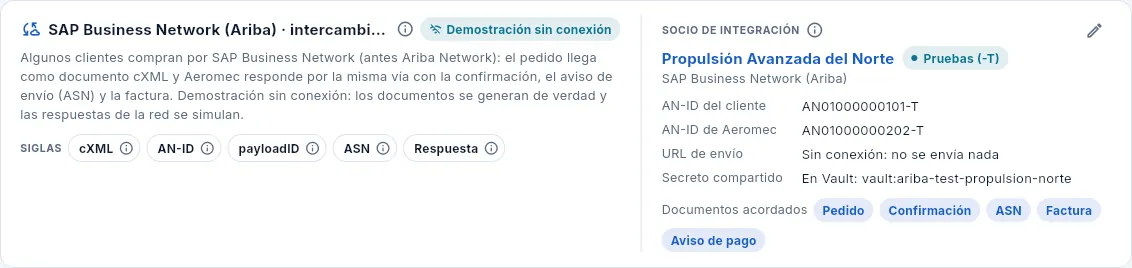 1234567
- 1La ⓘ de la sección: qué es la bandeja, un ejemplo completo del intercambio y qué hacer con las incidencias.
- 2Demostración sin conexión: nada sale a la red.
- 3Las siglas, cada una con su ⓘ: cXML, AN-ID, payloadID, ASN y los códigos de respuesta de la red.
- 4El socio: el cliente (pulsa para abrir su ficha), con el entorno (pruebas o producción) y la plataforma.
- 5Los AN-ID del cliente y de Aeromec, la URL de envío (sin conexión en la demo) y el secreto compartido, que nunca se guarda: solo su nombre en el almacén de secretos.
- 6Los documentos acordados con este cliente: solo esos se pueden intercambiar.
- 7Editar el socio.
| Sigla | Qué es |
|---|---|
| cXML | commerce XML, el formato de los documentos de SAP Business Network: pedido (OrderRequest), confirmación (ConfirmationRequest), aviso de envío (ShipNoticeRequest), factura (InvoiceDetailRequest) y aviso de pago (PaymentRemittanceRequest) |
| AN-ID | El número de cuenta de una empresa en la red: AN seguido de 11 cifras; la cuenta de pruebas acaba en -T. Cada documento dice de quién es y para quién: si el remitente no es el del socio, se rechaza |
| payloadID | El identificador único de cada documento. Si la red reenvía el mismo pedido, llega con el mismo payloadID y no se procesa dos veces |
| ASN | Advance Ship Notice, el aviso de envío electrónico: qué sale, para qué pedido y entrega, con qué lote, series y certificados, antes de que llegue el camión |
| Respuesta | El código con el que la red contesta cada documento: 200 aceptado, 201 aceptado para reenvío (el estado definitivo llega después), 401 remitente no reconocido, 406 documento inaceptable (hay que corregirlo), 500 error temporal (se reintenta) |
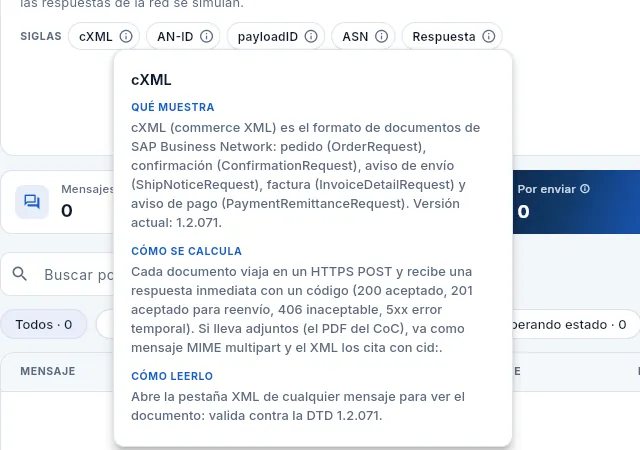 12
12
- 1Cada sigla tiene su ⓘ.
- 2Qué es, cómo funciona con un ejemplo y qué hacer. Se cierra con Esc.
#La bandeja de mensajes
Debajo de la cabecera está la bandeja: todos los documentos que han entrado y salido, el más reciente primero. En los datos de demostración empieza vacía; se llena al importar el pedido de ejemplo y al generar documentos.
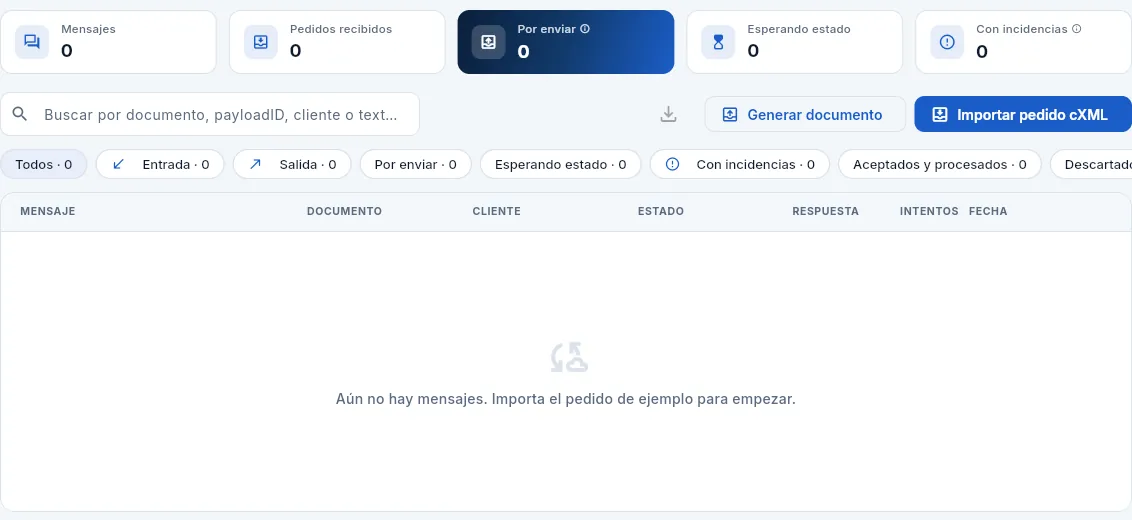 12345678
- 1Mensajes de la bandeja y pedidos recibidos de la red.
- 2Por enviar: documentos generados que aún no han salido (o vuelven a la cola tras un error temporal).
- 3Esperando estado: aceptados para reenvío (201), a la espera de la decisión del comprador.
- 4Con incidencias: rechazados (406, 401) o con error temporal (500) sin resolver. En rojo si hay alguno.
- 5Generar documento: la confirmación de un pedido, el ASN de un albarán, la factura o el aviso de pago simulado.
- 6Importar pedido cXML: leer un pedido que envía el cliente.
- 7Los filtros: entrada, salida, por enviar, esperando estado, con incidencias, aceptados y procesados, y descartados.
- 8Las columnas: tipo de mensaje con su documento cXML y payloadID, la referencia y el documento de Aeromec, el cliente, el estado, el código de respuesta, los intentos y la fecha.
Cada mensaje pasa por estos estados:
| Estado | Qué significa |
|---|---|
| Recibido | Un pedido que ha entrado y se ha leído, pendiente de convertirlo en pedido de Aeromec |
| Procesado | Pedido recibido que ya es un pedido de Aeromec |
| Generado, sin enviar | Documento de salida preparado, aún no ha salido |
| Enviado | Ha salido y espera la respuesta de la red |
| Pendiente del comprador | La red lo aceptó para reenvío (201) y falta la decisión del cliente |
| Aceptado | La red o el comprador lo han aceptado (200) |
| Rechazado | Inaceptable (406) o remitente no reconocido (401): hay que corregirlo |
| Error, se reintenta | Error temporal de la red (500): se volverá a mandar igual |
| Descartado | Descartado a mano con su motivo, o sustituido por un documento corregido |
Las filas con incidencias van sombreadas en rojo. Pulsa un mensaje para abrir su ficha.
#Importar un pedido cXML
Importar pedido cXML abre un panel donde se pega el documento OrderRequest que ha enviado el cliente. Para probar, Cargar el ejemplo carga un pedido de prueba de Propulsión Avanzada del Norte, con las fechas desplazadas a hoy y un payloadID nuevo.
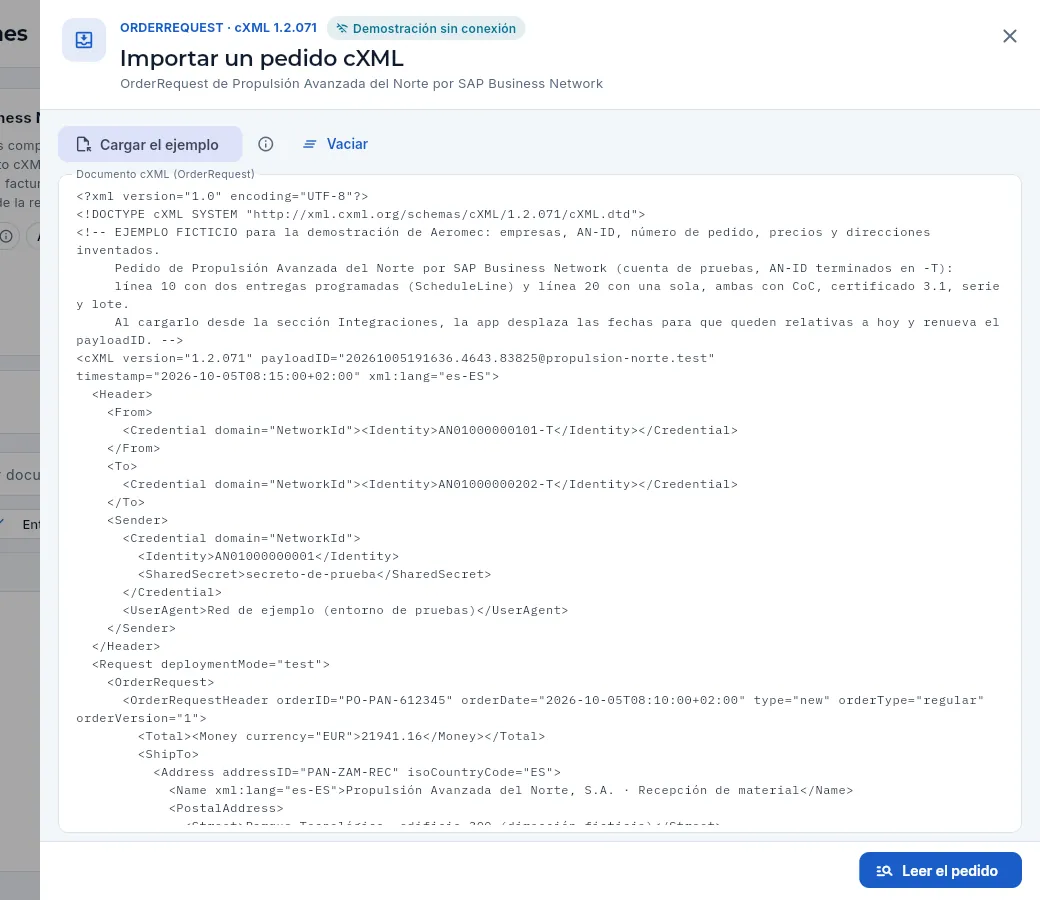 1234567
- 1El tipo de documento (OrderRequest) y la versión de cXML; el socio del que se espera, debajo.
- 2Cargar el ejemplo: un pedido ficticio con dos piezas. Su ⓘ explica qué trae y qué avisos saldrán.
- 3Vaciar el texto.
- 4El payloadID, que identifica este envío, y la fecha y hora.
- 5From y To: los AN-ID del cliente y de Aeromec. Tienen que ser los del socio.
- 6La cabecera del pedido: su número (orderID), la fecha y el tipo. Más abajo, las líneas con sus entregas y requisitos.
- 7Leer el pedido: comprueba el remitente y lo traduce a líneas y entregas de Aeromec.
Al pulsar Leer el pedido, el panel enseña la lectura, que sirve para revisar el pedido antes de aceptarlo:
- Una franja con el pedido del cliente, su fecha, las líneas, las entregas y el importe.
- Avisos de la lectura: lo que el pedido no cumple frente a lo pactado. En rojo lo que impide crear el pedido (artículo desconocido, remitente que no es el socio, un cambio de pedido); en ámbar lo que hay que revisar (un precio distinto del de la última oferta, una revisión del plano que no es la vigente); en azul, información.
- La cabecera del pedido (tipo y versión, de quién y para quién, dónde entregar, a quién facturar, comentarios).
- Los requisitos de calidad del pedido leídos del propio documento: CoC, certificado 3.1 de la colada, número de serie por pieza y lote en el aviso de envío. Prevalecen sobre la ficha del cliente.
- Una tarjeta por línea: la pieza identificada (por su código, por la referencia del cliente o por el plano), la revisión pedida frente a la vigente, el precio pedido frente al de referencia, la unidad y cada entrega con su cantidad y fecha.
Abajo, Crear pedido lo da de alta (con una línea por entrega) y lo abre; Descartar lo rechaza con un motivo; Volver al XML permite corregir el texto.
Pulsa Importar pedido cXML.
Pega el documento OrderRequest que ha llegado del cliente (o pulsa Cargar el ejemplo para probar).
Pulsa Leer el pedido y revisa los avisos: los rojos impiden crearlo; los ámbar hay que resolverlos con el cliente (precio, revisión del plano).
Comprueba los requisitos de calidad y las entregas de cada línea.
Si todo cuadra, pulsa Crear pedido. Si no, Descartar con el motivo, o corrige el XML con Volver al XML.
#Generar la confirmación, el ASN o la factura
Generar documento abre un menú con lo que se puede mandar al cliente. Cada opción enseña la lista de documentos del socio entre los que elegir; al elegir uno, se genera su cXML, queda en la bandeja como Generado, sin enviar y se abre su ficha.
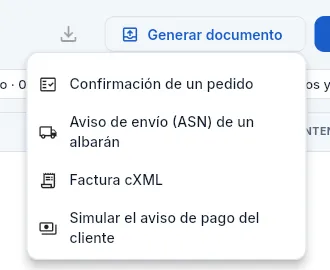 1234
1234
- 1Confirmación de un pedido abierto del socio.
- 2ASN de un albarán ya expedido.
- 3Factura cXML de una factura emitida.
- 4Aviso de pago simulado: como si el cliente pagara una factura pendiente.
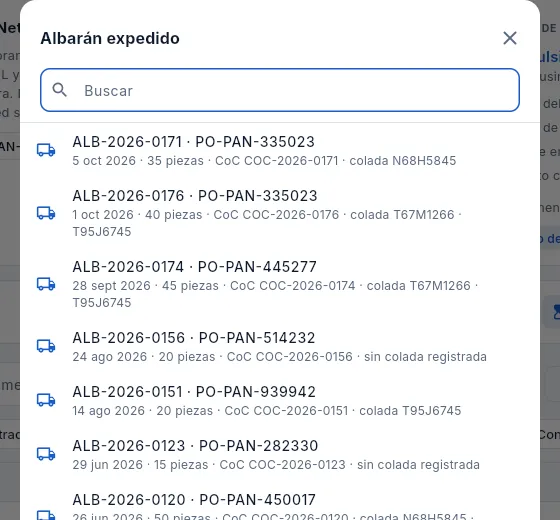 12
12
- 1Busca el albarán.
- 2Cada albarán expedido con la referencia del cliente, la fecha, las piezas, su CoC y las coladas del material. Si ya se generó su ASN, lo dice.
| Documento | De dónde sale | Qué lleva |
|---|---|---|
| Confirmación (ConfirmationRequest) | Un pedido abierto del socio (primero los que llegaron por la red) | Por cada entrega, la cantidad y la fecha comprometida: el fin previsto de su OF más el margen de expedición; sin OF, la fecha pedida. Si coincide con la pedida es un accept; si cambia, un detail |
| Aviso de envío (ShipNoticeRequest, ASN) | Un albarán ya expedido | Una línea por entrega con el lote fabricado, un número de serie por pieza, la colada y el certificado 3.1 del material, y el CoC como referencia y como PDF adjunto |
| Factura cXML (InvoiceDetailRequest) | Una factura emitida (no los anticipos) | La referencia al pedido del cliente y al ASN, las series y el lote por línea, la base, el IVA y el total. La factura legal sigue siendo la de Aeromec: el cXML es su transmisión |
| Aviso de pago (PaymentRemittanceRequest) | Una factura con importe pendiente | Simula que llega de la red el pago del cliente y registra el cobro en la factura (transferencia, con el número de la remesa) |
La confirmación también se genera desde la ficha del pedido del cliente integrado: el icono de nube de su cabecera, solo visible si el cliente tiene la confirmación entre sus documentos acordados.
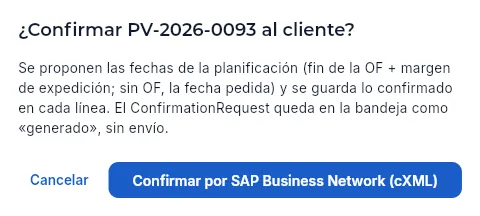 12
12
- 1Qué se confirma: las fechas de la planificación (fin de la OF + margen de expedición; sin OF, la fecha pedida). Lo confirmado se guarda en cada línea del pedido.
- 2Genera el ConfirmationRequest, que queda en la bandeja sin enviar.
#La ficha de un mensaje
Al pulsar un mensaje de la bandeja (o al generarlo) se abre su ficha. En la cabecera, el sentido (entrada o salida) y el tipo de documento cXML, su estado y el cliente. Las pestañas:
- Resumen: el documento (sentido, tipo, payloadID, referencia, el pedido, albarán o factura de Aeromec al que corresponde, cliente, red y entorno, fechas, quién lo hizo y tamaño); la respuesta de la red (código HTTP, código cXML, texto y próximo reintento); los adjuntos (el PDF del CoC en un ASN, que se puede ver) y el historial de todo lo que le ha pasado: generado, respuestas, reintentos, sustituido, descartado.
- Lectura del pedido (en un pedido recibido): la misma lectura que al importarlo, con sus avisos.
- Contenido (en lo generado): las entregas confirmadas con la fecha pedida y la confirmada, las líneas del ASN con OF, lote, colada, certificado y series, las líneas de la factura o el cobro registrado.
- XML: el documento tal cual, con colores, para copiar o descargar como .xml. El secreto compartido sale como
********: se añade al enviar y nunca se guarda.
En los documentos de salida, Simular respuesta hace de envío y de respuesta de la red, y Reintentar resuelve las incidencias. En Más opciones (⋮) se abre el pedido, albarán o factura de Aeromec, el cliente, o se descarta el mensaje con su motivo.
| Simular respuesta | Qué pasa |
|---|---|
| 200 · Aceptado | El mensaje queda Aceptado |
| 201 · Aceptado para reenvío | Queda Pendiente del comprador; después se simula su decisión: StatusUpdate aceptado o rechazado |
| 406 · Rechazado (inaceptable) | Queda Rechazado. Reintentar genera el documento otra vez con los datos de hoy y un payloadID nuevo; el rechazado queda descartado como «sustituido» |
| 500 · Error temporal | Queda Error, se reintenta. Reintentar lo vuelve a poner en la cola con el mismo payloadID: si la red ya lo tenía, lo reconoce y no lo duplica |
Importa el pedido de ejemplo (Importar pedido cXML → Cargar el ejemplo → Leer el pedido) y pulsa Crear pedido.
En la ficha del pedido creado, pulsa el icono de nube para generar la confirmación; en su ficha, Simular respuesta → 200.
Cuando haya un albarán expedido de ese cliente, Generar documento → Aviso de envío (ASN). Prueba Simular respuesta → 406 y después Reintentar: sale otro documento con un payloadID nuevo.
Con la factura emitida (perfil de administración), genera la factura cXML y simula el aviso de pago: el cobro queda registrado en la factura.
#Configurar el socio
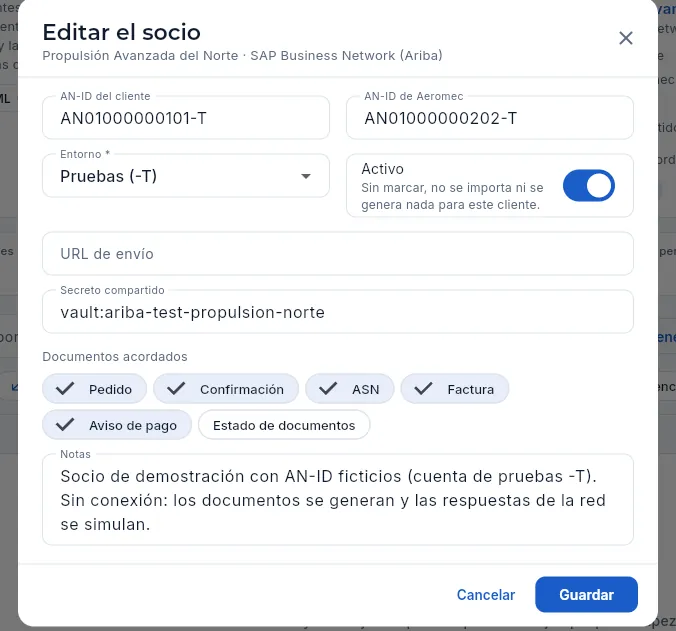 12345
12345
- 1Los AN-ID del cliente y de Aeromec, que da la cuenta de proveedor en la red.
- 2Entorno: pruebas (-T) o producción.
- 3Activo: sin marcar no se importa ni se genera nada para este cliente.
- 4URL de envío y nombre del secreto compartido (en el almacén de secretos, nunca en la base de datos).
- 5Los documentos acordados: pedido, confirmación, ASN, factura, aviso de pago y estado de documentos.
Con un cliente real, el alcance (qué documentos), los AN-ID y las pruebas se acuerdan con su equipo de compras siguiendo su guía de integración. Si no hay ningún socio, la cabecera ofrece Dar de alta el socio de demostración.
#Qué ve cada perfil
Integraciones necesita la sección Integraciones, y cada documento, además, el permiso de su acción. Con los perfiles de la demo:
| Perfil | Importar y leer | Crear el pedido | Confirmación | ASN | Factura y aviso de pago |
|---|---|---|---|---|---|
| Administración del sistema | Sí | Sí | Sí | Sí | Sí |
| Dirección | Sí | No | No | Sí | No |
| Comercial | Sí | Sí | Sí | Sí | No |
| Administración (finanzas) | Sí | No | No | Sí | Sí |
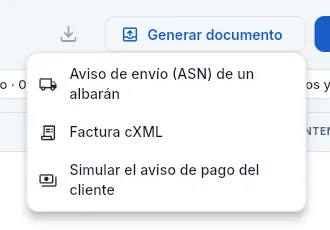 12
12
- 1El ASN lo puede generar quien ve los albaranes.
- 2La factura cXML y el aviso de pago: tiene permiso para facturar y cobrar, y ve precios.
#Consejos
Ingeniería
Artículos
El catálogo de todo lo que se fabrica, se compra o se usa en el taller: las piezas del cliente con su plano, su revisión y su historial de revisiones, las materias primas, los semielaborados, las herramientas, los repuestos de las máquinas, los consumibles y los utillajes, con su stock, cómo los repone el MRP, su material, su escandallo y dónde se usa cada uno. Aquí se marcan las piezas críticas, se validan y verifican los utillajes, se fija la vida útil y la conservación de cada artículo y se ven los requisitos que aplican a cada pieza.
En Artículos está el maestro de todo lo que pasa por el taller. Cada artículo tiene un código único (AMP-1015, MP-TI-P040, HE-FR-010…) y es de uno de estos tipos:
| Tipo | Qué es | Ejemplo de la demo |
|---|---|---|
| Pieza | Lo que fabricas para el cliente, según su plano y la revisión de ese plano. Es lo que lleva ruta, escandallo y órdenes de fabricación. | AMP-1015 · Herraje de unión ala-fuselaje |
| Materia prima | El material que compras para mecanizar: barra, placa o chapa de una aleación y una norma. | MP-TI-P040 · Placa Ti-6Al-4V e=40 |
| Semielaborado | Un material ya preparado (desbastado, escuadrado, solubilizado) del que sale una pieza. | SE-TI-001 · Tocho Ti-6Al-4V desbastado |
| Herramienta y consumible | Fresas, plaquitas, fluido de corte… que la pieza gasta y que el escandallo reparte por pieza. | HE-FR-010 · Fresa integral Ø10 |
| Utillaje | El amarre específico de una pieza, con su vida útil en piezas y su validación y verificación periódica firmadas. | UT-001 · Utillaje de amarre 5 ejes |
Algunas palabras del oficio que salen en este capítulo:
- Plano y revisión del plano: el dibujo del cliente que define la pieza (AIS-5775575-201) y su letra de revisión (A, B, C…). Cuando el cliente cambia el plano sube la revisión, y la primera pieza que se haga con la revisión nueva necesita un FAI (First Article Inspection, inspección del primer artículo según EN 9102 / AS9102: se mide la primera pieza entera contra el plano antes de fabricar en serie). En una pieza que ya se fabrica, la revisión se cambia con una solicitud de cambio (Cambios) y cada OF se queda con la revisión con la que se lanzó (ver Configuración).
- Pieza crítica: la que, si falla, compromete la seguridad del avión (una unión estructural, el tren de aterrizaje). Se libera con más controles. Sus características clave (KC, key characteristics) son las cotas del plano que el cliente señala como críticas.
- Tocho (peso bruto) y pieza (peso neto): lo que pesa el trozo de material que se corta para cada pieza y lo que pesa la pieza ya terminada. Lo que va de uno a otro se va en viruta.
- Aprovechamiento: qué parte del material comprado acaba en la pieza (peso neto ÷ peso bruto).
- MRP (Material Requirements Planning): el cálculo de necesidades que dice qué hay que comprar o fabricar y cuándo. Lee los parámetros MRP de cada artículo: si se repone bajo pedido o para stock, el stock de seguridad (lo mínimo que tiene que haber libre), el lote mínimo, el múltiplo y el plazo.
#La lista de artículos
Al entrar ves las piezas ordenadas por código. Arriba, cuatro indicadores; debajo, el buscador, los filtros por tipo y la tabla.
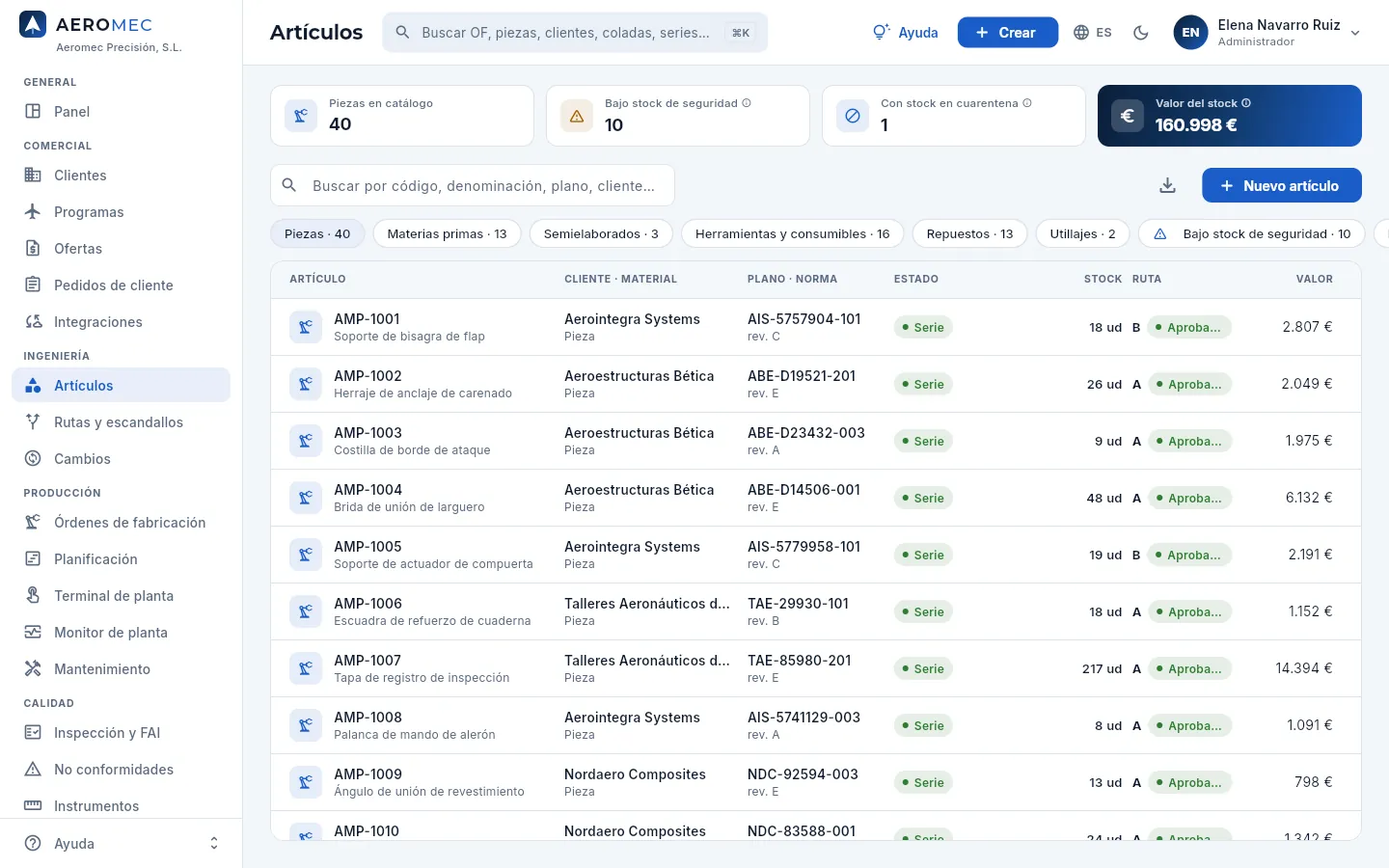 12345678
- 1Los indicadores del catálogo: piezas en catálogo (sin las obsoletas), artículos bajo su stock de seguridad, artículos con stock en cuarentena y el valor de todo el stock. Cada ⓘ explica cómo se calcula.
- 2El buscador encuentra por código, denominación, plano, cliente, aleación, código del material, norma del material o código NC.
- 3Los filtros, con cuántos artículos hay en cada uno: por tipo, los que están bajo stock de seguridad, las piezas en desarrollo o con FAI pendiente, las de defensa y las obsoletas o inactivas. Desliza la fila para ver los últimos.
- 4Exportar CSV descarga lo que ves (con el filtro y la búsqueda aplicados) para abrirlo en una hoja de cálculo.
- 5Nuevo artículo abre el alta: primero pregunta el tipo.
- 6Cada fila es un artículo: código y denominación (el icono dice el tipo; en morado y con escudo, si es de defensa), cliente, plano con su revisión y estado de la pieza. Pulsa la fila para abrir su ficha.
- 7Stock disponible y, debajo, lo reservado para OF y lo que está en cuarentena. En ámbar si el libre está por debajo del stock de seguridad (la fila también se tiñe).
- 8Ruta: la letra de la revisión vigente de la ruta y su estado. «Sin ruta», en ámbar, si la pieza aún no tiene ninguna.
Indicadores de la cabecera:
| Indicador | Qué cuenta |
|---|---|
| Piezas en catálogo | Las piezas que no están obsoletas. |
| Bajo stock de seguridad | Artículos cuyo stock libre (disponible − reservado) está por debajo de su stock de seguridad. Son los que el MRP propondrá reponer. |
| Con stock en cuarentena | Artículos con algún lote recibido que espera la inspección de recepción o que Calidad ha retenido. |
| Valor del stock | Lo que vale todo el stock al precio medio de cada artículo. Solo con el permiso «Ver costes». |
Filtros: Piezas, Materias primas, Semielaborados, Herramientas y consumibles, Utillajes, Bajo stock de seguridad, En desarrollo o FAI pendiente (piezas que aún no se fabrican en serie), Defensa (solo si tu perfil ve los datos de defensa) y Obsoletos e inactivos. Los filtros se combinan con el buscador.
Las columnas cambian de sentido según el tipo: en una materia prima, en lugar del cliente sale la aleación y el formato, en lugar del plano la norma del material y en lugar del estado la política de reposición.
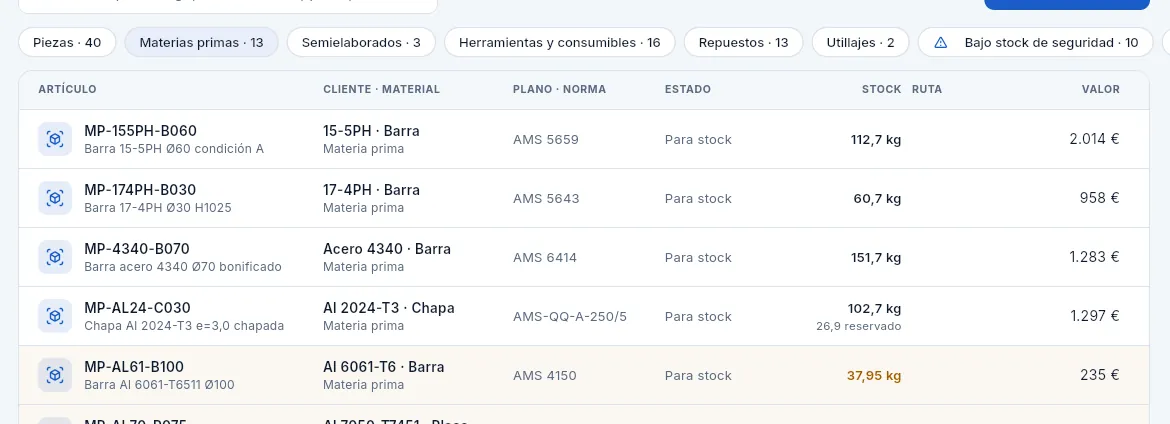 123456
- 1El filtro Materias primas deja solo los materiales que se compran para mecanizar.
- 2En la columna Cliente · material, la aleación y el formato (Al 7075-T6 · Barra, Ti-6Al-4V · Placa…).
- 3En Plano · norma, la norma del material (AMS 4911, AMS 4154…): la especificación que exige el plano y que acredita el certificado 3.1 del fabricante.
- 4En Estado, la política de reposición: «Para stock» (el MRP mantiene el stock de seguridad) o «Bajo pedido» (solo se compra contra necesidades).
- 5En ámbar, el libre está por debajo del stock de seguridad (en la captura, la barra de 15-5PH).
- 6Debajo del disponible, lo reservado para OF ya lanzadas: no está libre para otras.
#La ficha de una pieza
Al pulsar un artículo se abre su ficha a la derecha. La de una pieza reúne su identificación, el stock, el material del que sale, cómo la repone el MRP, los parámetros con los que se calcula su coste, el estado de su FAI y lo que pide Intrastat; en las pestañas, sus rutas, su escandallo, sus componentes, sus requisitos, su configuración (las revisiones del plano), sus documentos y el historial de cambios.
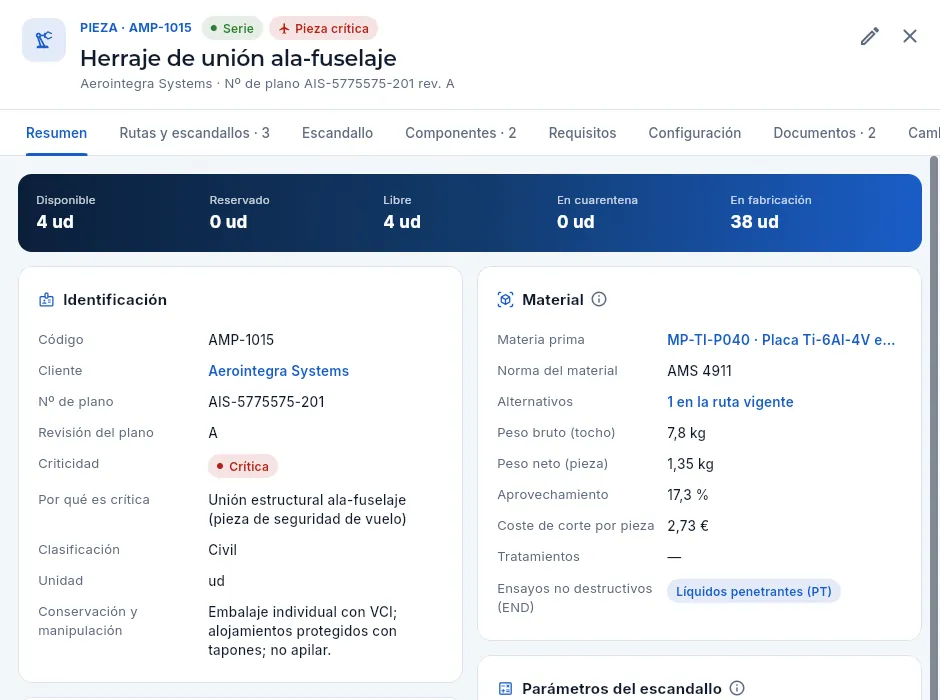 1234567
- 1Tipo y código, estado de la pieza (En desarrollo, FAI pendiente, Serie u Obsoleto) y la marca Pieza crítica si lo es (al pasar el ratón, el motivo); debajo, denominación, cliente y plano con su revisión. Si es de defensa, lleva además el distintivo morado.
- 2Editar abre el mismo formulario del alta, con todos los datos de la pieza.
- 3Las pestañas: Resumen, Rutas y escandallos, Escandallo, Componentes, Requisitos, Configuración, Documentos y Cambios (desliza la fila para ver las últimas). El número dice cuántas filas tiene cada una.
- 4El stock de la pieza: disponible, reservado, libre, en cuarentena y en fabricación (las piezas de OF lanzadas que aún no han terminado).
- 5Identificación: cliente (abre su ficha), nº de plano, revisión del plano vigente, criticidad (estándar, mayor o crítica) y, si es crítica, por qué; la clasificación (civil o defensa) y cómo se conserva y manipula.
- 6Material: la materia prima principal (abre su ficha) y su norma, el peso del tocho y de la pieza, el aprovechamiento, el coste de corte por pieza y los tratamientos y ensayos no destructivos que pide el plano.
- 7Alternativos: cuántas materias primas alternativas aprobó el cliente en la ruta vigente. El enlace abre la ruta en su pestaña Material.
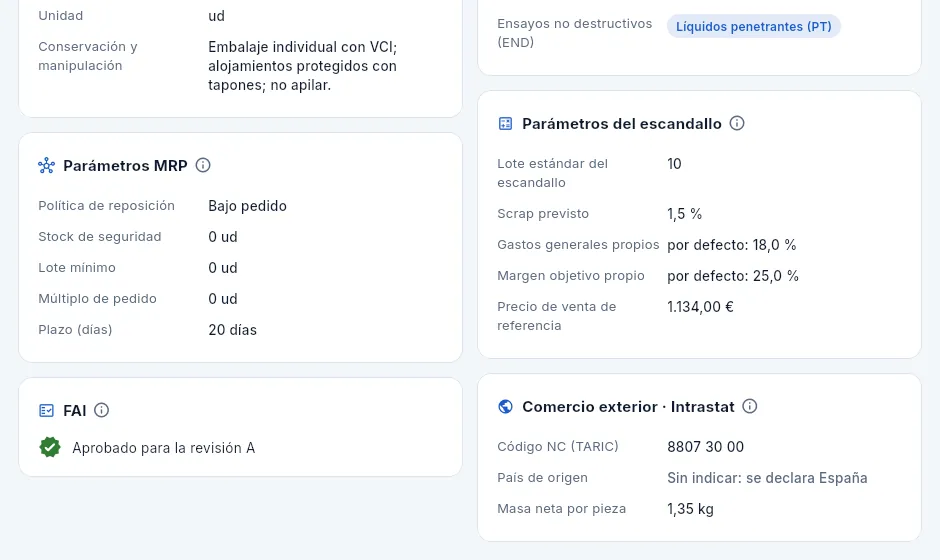 12345
12345
- 1Parámetros MRP: política de reposición, stock de seguridad, lote mínimo, múltiplo de pedido y plazo. Su ⓘ (como la de cada tarjeta) explica con un ejemplo cómo redondea el MRP la cantidad (lote mínimo y múltiplo) y cuándo hay que pedir (fecha de necesidad − plazo).
- 2FAI: si hay un FAI aprobado para la revisión del plano vigente. Si no lo hay, la primera OF lleva la fase de FAI y sus piezas no salen hasta que Calidad lo libere.
- 3Parámetros del escandallo: lote estándar, scrap previsto y, si la pieza tiene los suyos, gastos generales y margen objetivo propios (si no, «por defecto» y los de la empresa).
- 4Precio de venta de referencia de la pieza (solo con el permiso «Ver precios»).
- 5Comercio exterior · Intrastat: el código NC, el país de origen y la masa neta por pieza, lo que pide Intrastat cuando la pieza se vende a otro país de la UE.
#Piezas críticas
La criticidad de una pieza dice cuánto control necesita: estándar, mayor o crítica. Una pieza crítica es la que, si falla, compromete la seguridad del avión (una unión estructural ala-fuselaje, un bulón del tren de aterrizaje) o la que el cliente declara con características críticas. Se marca en el formulario de la pieza (Editar), con el motivo:
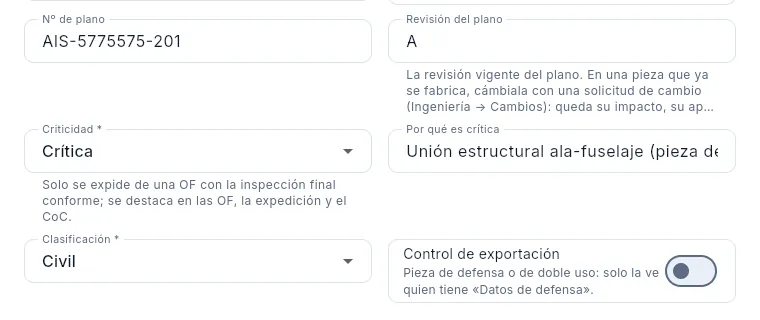 123
123
- 1La revisión del plano vigente. En una pieza que ya se fabrica no se cambia aquí: se cambia con una solicitud de cambio, que deja su impacto, su aprobación y el historial (ver Configuración).
- 2Criticidad: estándar, mayor o crítica. Debajo, lo que supone ser crítica.
- 3Por qué es crítica: el motivo (pieza de seguridad de vuelo, superficie funcional…). Sale en la ficha y al pasar el ratón por la marca roja.
Qué cambia cuando una pieza es crítica:
- Liberación reforzada: solo se expide de una OF que tiene su inspección final conforme. Si falta, Aeromec no deja expedirla (ver Expediciones), y el certificado de conformidad (CoC) dice qué posiciones son piezas críticas y que se liberaron así.
- Sus características clave (KC) se marcan en el plan de control de la ruta (Rutas y escandallos) y se siguen con el gráfico de control en Inspección y FAI › Capacidad, donde la característica lleva también la marca roja «Pieza crítica»: el gráfico avisa de que el proceso ha cambiado aunque las piezas sigan dentro de tolerancia.
- El requisito del cliente que lo pide (por ejemplo, controlar las KC con SPC) sale en la pestaña Requisitos de la pieza.
#Rutas y escandallo de la pieza
La pestaña Rutas y escandallos lista todas las revisiones de la ruta de la pieza, de la más nueva a la más antigua. Una ruta es la secuencia de fases con la que se fabrica la pieza; cada cambio es una revisión nueva que, si el cliente lo exige, tiene que aprobar él. Todo lo que se hace con las rutas se explica en Rutas y escandallos.
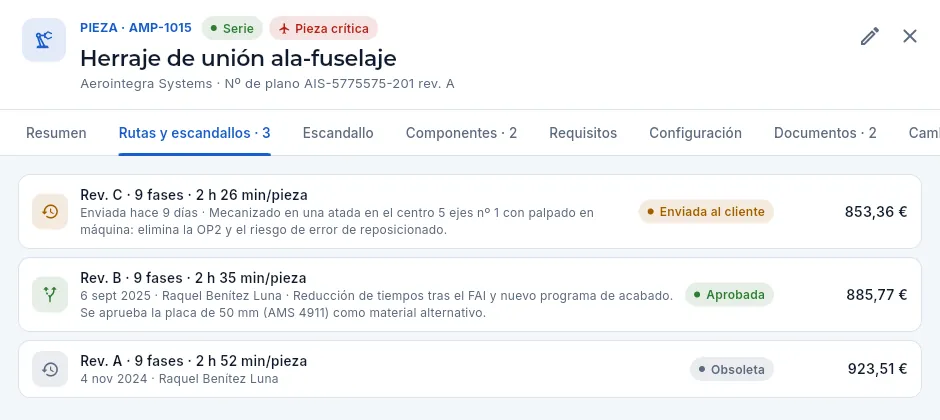 12345
12345
- 1La pestaña dice cuántas revisiones tiene la ruta.
- 2Una revisión enviada al cliente: cuántos días lleva esperando y qué cambia en ella.
- 3La revisión aprobada, la que manda hoy: cuándo y quién la aprobó. Con ella se lanzan las OF.
- 4Una revisión obsoleta: quedó sustituida al aprobarse la siguiente. Las OF que se lanzaron con ella la conservan.
- 5El coste unitario de cada revisión, al lote estándar (con el permiso «Ver costes»). Pulsa una fila para abrir la ruta.
Si la pieza no tiene ruta, o si la última revisión está aprobada y no hay otra en marcha, la pestaña ofrece arriba Nueva ruta o Nueva revisión. En la captura no sale porque la revisión C está pendiente del cliente: solo puede haber una revisión en preparación a la vez.
La pestaña Escandallo calcula el coste teórico por pieza con la ruta vigente, con el simulador por cantidades y las versiones guardadas. Es el mismo que se explica en Rutas y escandallos.
#Componentes
Componentes son las herramientas, los consumibles y los semielaborados que gasta cada pieza, además de su materia prima: el escandallo los reparte por pieza.
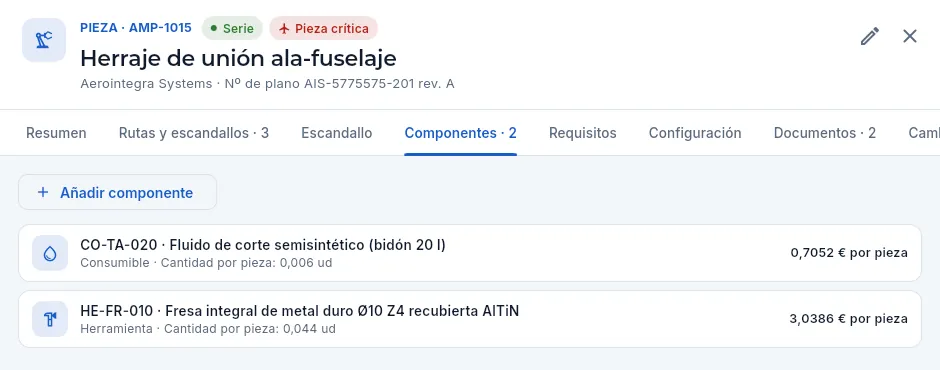 123
123
- 1Añadir componente elige un semielaborado, una herramienta o un consumible y su cantidad por pieza.
- 2Cada componente con su tipo y la cantidad por pieza (en la captura, 0,044 fresas por pieza: una fresa da para unas 23 piezas). Pulsa la fila para cambiar la cantidad o quitarlo.
- 3Lo que suma cada componente al coste por pieza (con el permiso «Ver costes»).
#Requisitos de la pieza
La pestaña Requisitos reúne todo lo que hay que cumplir al fabricar esta pieza: los requisitos de la empresa, los de su cliente (sacados de sus cláusulas de calidad), los de sus programas y los propios de la pieza (características clave, ensayos, material). Son los que comprueba la revisión del contrato antes de comprometerse con una oferta o un pedido (ver Ofertas), y los que se transmiten a los proveedores van en cada compra.
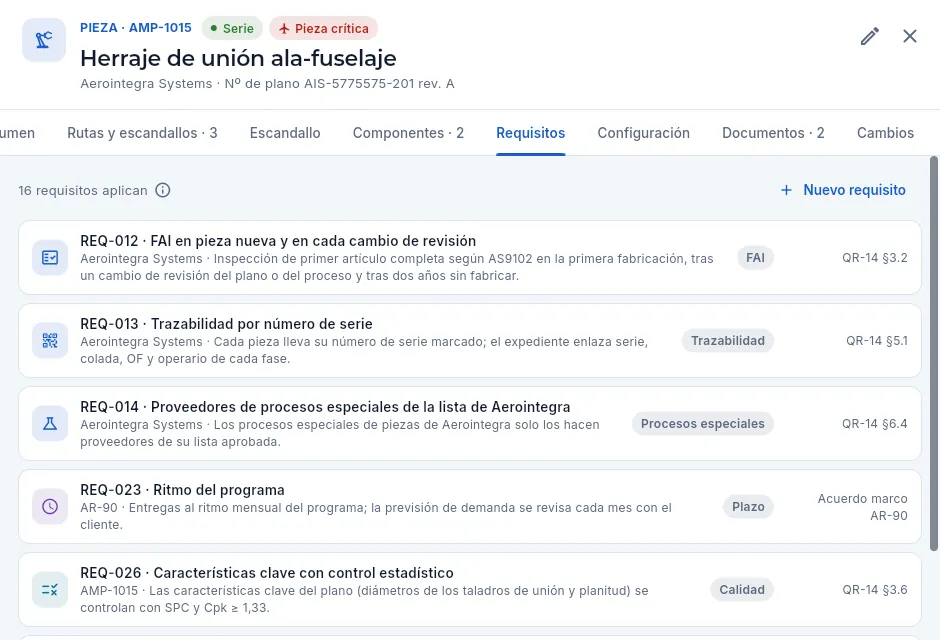 123456
- 1Cuántos requisitos aplican a la pieza. Su ⓘ explica de dónde sale cada uno.
- 2Nuevo requisito añade uno propio de la pieza (con «Editar requisitos»). Los del cliente se añaden en su ficha y los del programa, en la del programa.
- 3Un requisito del cliente: código y título, de quién es y lo que exige. A la derecha, su categoría y la cláusula del documento del cliente de la que sale (QR-14 §3.2). Pulsa la fila para abrirlo.
- 4Un requisito del programa (AR-90) en el que va la pieza.
- 5Un requisito de la pieza: aquí, controlar sus características clave con control estadístico del proceso (SPC).
- 6Los de la empresa, que aplican a todas las piezas (los que se transmiten a los proveedores, con la norma que los pide).
Cómo se dan de alta los requisitos del cliente y sus fuentes aprobadas se explica en Clientes.
#Configuración: las revisiones del plano
La pestaña Configuración es la historia de la pieza en el tiempo: cada revisión del plano con la fecha desde la que manda, la solicitud de cambio que la trajo, cuántas OF se han fabricado con ella y cuántas piezas de esa revisión se han expedido. Debajo, las solicitudes de cambio de la pieza, aprobadas o en curso.
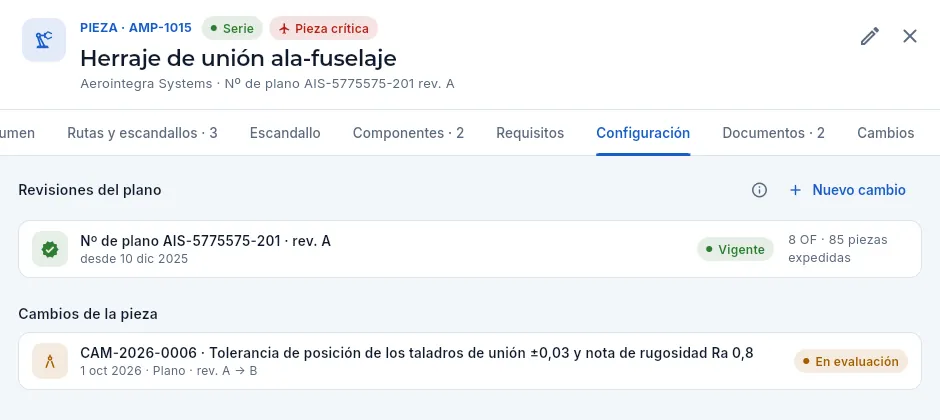 12345
12345
- 1Revisiones del plano. Su ⓘ (a la derecha) explica qué se congela en cada OF.
- 2Nuevo cambio abre una solicitud de cambio de esta pieza (con «Gestionar cambios»).
- 3Cada revisión: plano y letra, desde cuándo manda y la solicitud de cambio que la trajo; la vigente, en verde.
- 4Cuántas OF se han lanzado con esa revisión y cuántas piezas suyas se han expedido: a quién afecta si aparece un problema en ella.
- 5Las solicitudes de cambio de la pieza con su tipo, las revisiones (A → B) y su estado. Pulsa una para abrirla en Cambios.
Cómo se mueve la revisión:
- Al lanzar una OF, la revisión vigente del plano se congela en ella (Órdenes de fabricación) y pasa a sus lotes, a la trazabilidad de cada serie y al CoC del envío: siempre se sabe con qué revisión se hizo cada pieza.
- Cuando se implanta una solicitud de cambio de plano, la pieza pasa a la revisión nueva (la tarjeta FAI pide un FAI nuevo) y las OF ya lanzadas siguen con la suya. Mientras queden, la pestaña avisa: «N OF lanzadas se fabrican con una revisión anterior a la vigente».
- Las solicitudes de cambio (impacto, aprobación del cliente, firma e implantación) se explican en Cambios.
#Documentos de la pieza
La pestaña Documentos guarda el plano del cliente con su revisión, el modelo 3D, fotos y lo que haga falta. Lo que se sube aquí lo ven después la OF (pestaña Documentos, «Planos de la pieza») y la terminal de planta junto a la fase.
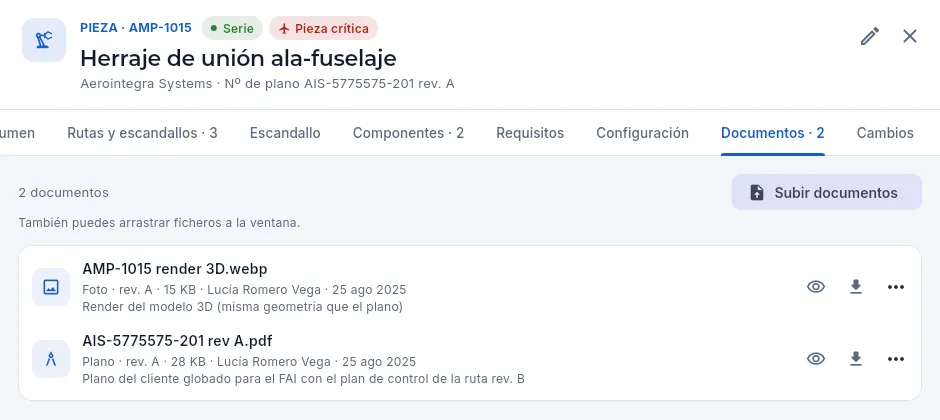 1234
1234
- 1Subir documentos elige ficheros del ordenador (también puedes arrastrarlos a la ventana): PDF, imágenes, programas CNC, Office, CAD o zip, hasta 20 MB cada uno.
- 2La foto de la pieza: es la que se ve en las tarjetas de las colas de Planificación.
- 3El plano con su tipo, revisión, tamaño, quién lo subió y cuándo, y una nota.
- 4Ver lo abre dentro de la app, Descargar lo guarda y ⋮ permite cambiar sus datos o eliminarlo.
La última pestaña, Cambios, enseña quién ha cambiado la ficha y qué (cada campo con su valor de antes y el de después). Solo la ve quien tiene el permiso «Ver la auditoría de cambios».
#La ficha de una materia prima
La ficha de un artículo que se compra tiene la misma forma, con tres diferencias: en el stock sale lo pendiente de recibir (compras en curso) en lugar de lo que está en fabricación, la tarjeta Valoración dice a cuánto se valora el stock y las pestañas son Proveedores y Dónde se usa.
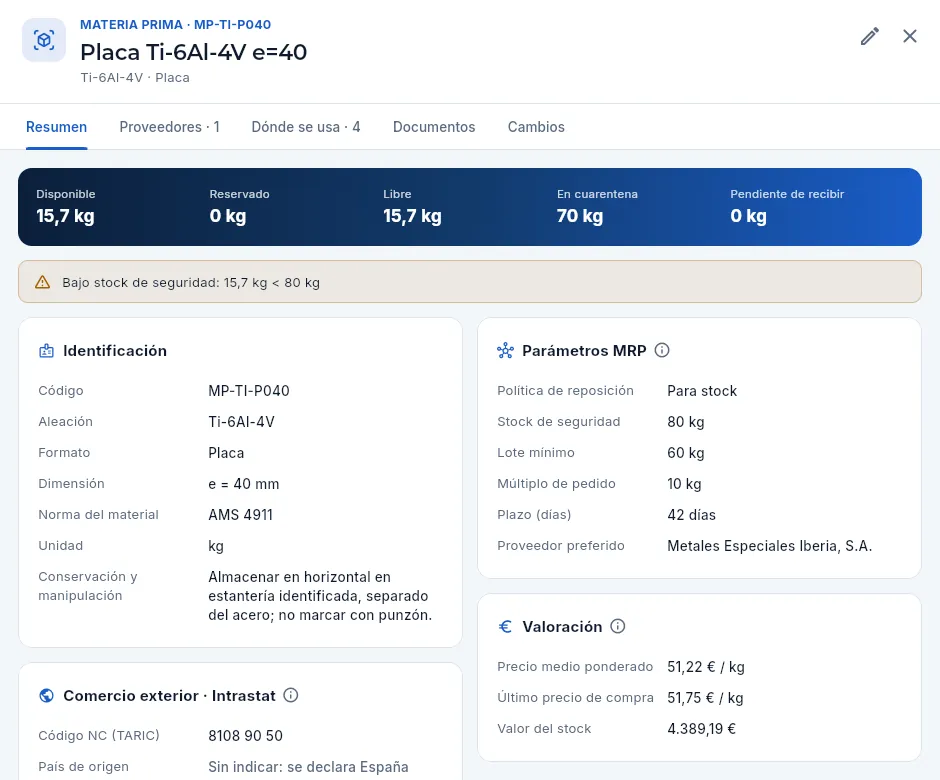 1234567
- 1Tipo y código, denominación, aleación y formato.
- 2Las pestañas de un artículo de compra: Proveedores (con sus tarifas) y Dónde se usa.
- 3El stock, con lo que está en cuarentena (llegado y pendiente de inspección de recepción) y lo pendiente de recibir de las compras en curso.
- 4El aviso de que el libre está por debajo del stock de seguridad. El MRP propondrá comprar.
- 5Identificación: aleación, formato, dimensión (espesor o diámetro) y norma del material.
- 6Se repone para stock: el MRP mantiene el stock de seguridad y compra con el lote mínimo, el múltiplo y el plazo del proveedor preferido.
- 7Valoración: precio medio ponderado, último precio de compra y valor del stock (solo con «Ver costes»).
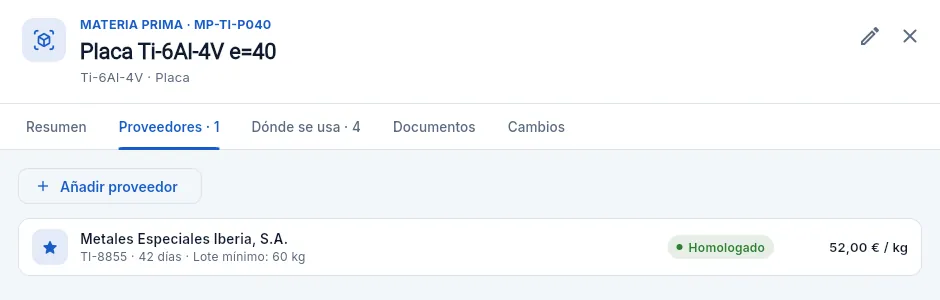 1234
1234
- 1Añadir proveedor da de alta otra tarifa: proveedor, precio, plazo, lote mínimo, su referencia y si es el preferido.
- 2Cada proveedor con su referencia, su plazo y su lote mínimo; la estrella marca el preferido, el que usa el MRP al proponer compras.
- 3Su estado de homologación (homologado, condicional, suspendido…), de la ficha del proveedor.
- 4El precio de la tarifa. Pulsa la fila para cambiarla (con «Editar artículos» o «Editar compras», y siempre con «Ver costes»).
Dónde se usa responde a «¿a quién afecta si cambio o dejo de comprar este material?»: las piezas y semielaborados que lo llevan como materia prima (con los kilos por pieza), los que lo gastan como componente y, si en alguna ruta es un material alternativo aprobado por el cliente, también esas piezas, con las revisiones de la ruta que lo admiten.
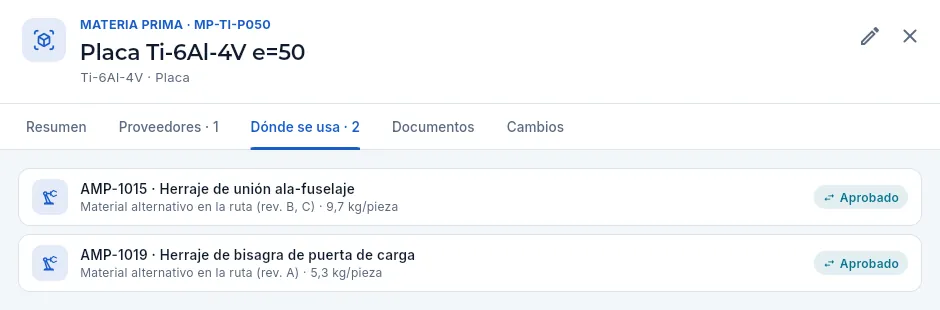 123
123
- 1La pestaña dice en cuántas piezas se usa.
- 2Una pieza que lo admite como material alternativo: en qué revisiones de su ruta y con cuántos kilos por pieza. Pulsa la fila para abrir la ruta en su pestaña Material.
- 3Aprobado si alguna de esas revisiones está aprobada por el cliente; Sin aprobar si todavía no se puede usar.
#Utillajes: validación y verificación
Un utillaje es el amarre o el útil de control hecho para una pieza (UT-001, UT-002…). Se da de alta como un artículo más, de tipo Utillaje, con su vida útil en piezas y cada cuántos meses hay que verificarlo, y se asigna a las fases de la ruta que lo usan (Rutas y escandallos). Antes de usarlo en serie se valida y después se verifica cada cierto tiempo (con la pieza patrón en la máquina de medir por coordenadas, la planitud de los apoyos, la posición de los centradores…). Cada validación y cada verificación se firma.
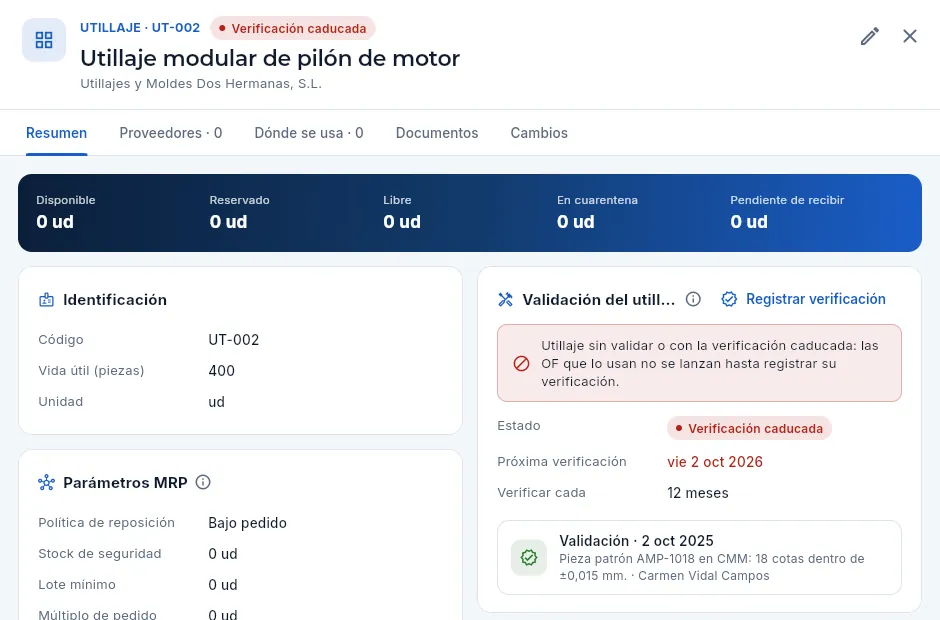 123456
- 1En la cabecera, la marca roja si el utillaje no vale: «Verificación caducada», «En prueba» (sin validar) o «Bloqueado».
- 2Identificación: código y vida útil en piezas (el escandallo reparte su coste entre ellas).
- 3Registrar verificación: la validación, la verificación periódica o la de después de una reparación, con firma.
- 4El aviso: mientras no se verifique, las OF que lo usan no se lanzan.
- 5Estado (en prueba, validado o bloqueado; si la verificación ha caducado, lo dice), próxima verificación (en rojo si ya pasó) y cada cuántos meses toca.
- 6El historial: cada validación o verificación con su fecha, lo que se comprobó y quién la firmó; con la marca verde si fue apta o roja si no.
El estado del utillaje solo lo cambia su verificación: una apta lo deja validado hasta la próxima (fecha + los meses de Verificar cada); una no apta lo bloquea. Nadie puede cambiarlo a mano desde Editar.
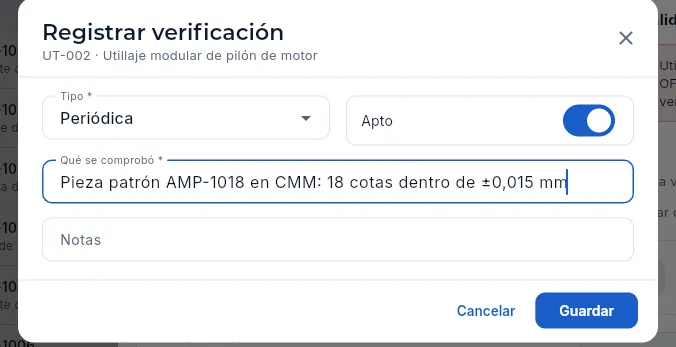 1234
1234
- 1Tipo: validación (la primera, antes de usarlo en serie), periódica o tras una reparación.
- 2Apto: quítalo si el utillaje no pasa; quedará bloqueado.
- 3Qué se comprobó (obligatorio): el método y el resultado.
- 4Guardar pide la firma: la verificación queda firmada y ya no se puede cambiar.
Abre el utillaje (filtro Utillajes de la lista) y pulsa Registrar verificación.
Elige el Tipo, deja Apto marcado si pasa la verificación y escribe en Qué se comprobó el método y el resultado.
Pulsa Guardar y firma con tu contraseña (ver La firma electrónica).
#Vida útil y conservación
Hay artículos que caducan: los fluidos de corte, las grasas, los adhesivos, algunos materiales. En los consumibles, las materias primas y los repuestos se puede poner su vida útil en días; y en cualquier artículo, cómo se conserva y manipula (temperatura, embalaje, que no se apile…), para que lo lea quien lo guarda, lo prepara o lo embala.
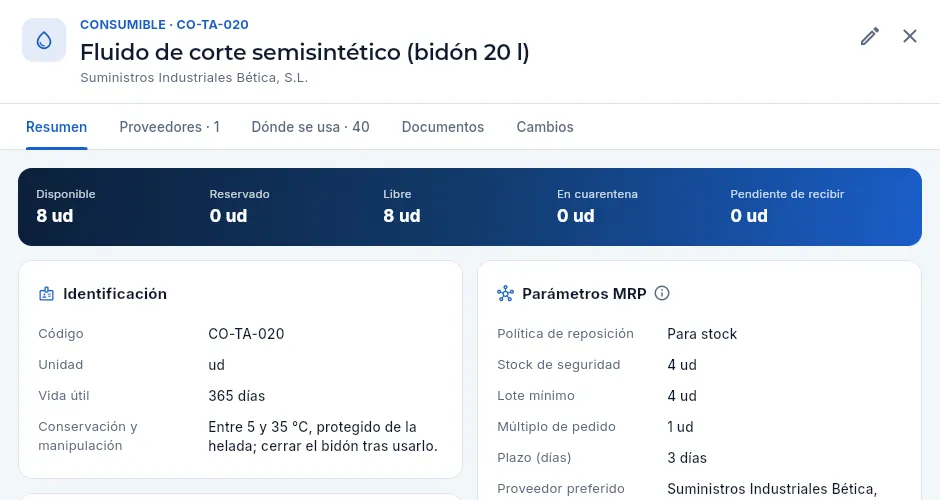 12
12
- 1Vida útil: los días que dura desde que se recibe.
- 2Conservación y manipulación: cómo hay que guardarlo y tratarlo.
Con la vida útil, cada lote que entra lleva su caducidad (fecha de recepción + vida útil), que se ve en el lote en Almacén. Un lote caducado no se consume ni se expide: Aeromec lo impide. Si quedan lotes caducados en stock, la ficha del artículo lo avisa en rojo («N lotes caducados en stock») para que se retiren o se revisen.
#Dar de alta un artículo
Nuevo artículo (o Crear en la barra superior, desde cualquier pantalla) pregunta primero el tipo, y el formulario pide solo lo que necesita ese tipo: una pieza, su cliente, su plano, su criticidad y su material; una materia prima, su aleación, su formato, su medida y su norma; un utillaje, su vida útil en piezas y cada cuántos meses se verifica; un consumible, una materia prima o un repuesto, su vida útil en días. Todos admiten sus condiciones de conservación y manipulación.
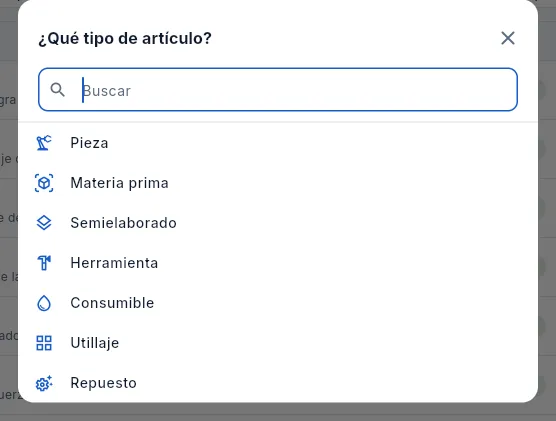 123
123
- 1Escribe para filtrar la lista, o pulsa directamente el tipo.
- 2Pieza: lo que se fabrica para el cliente.
- 3Materia prima, semielaborado, herramienta, consumible, repuesto (de las máquinas) o utillaje: lo que se compra o se usa.
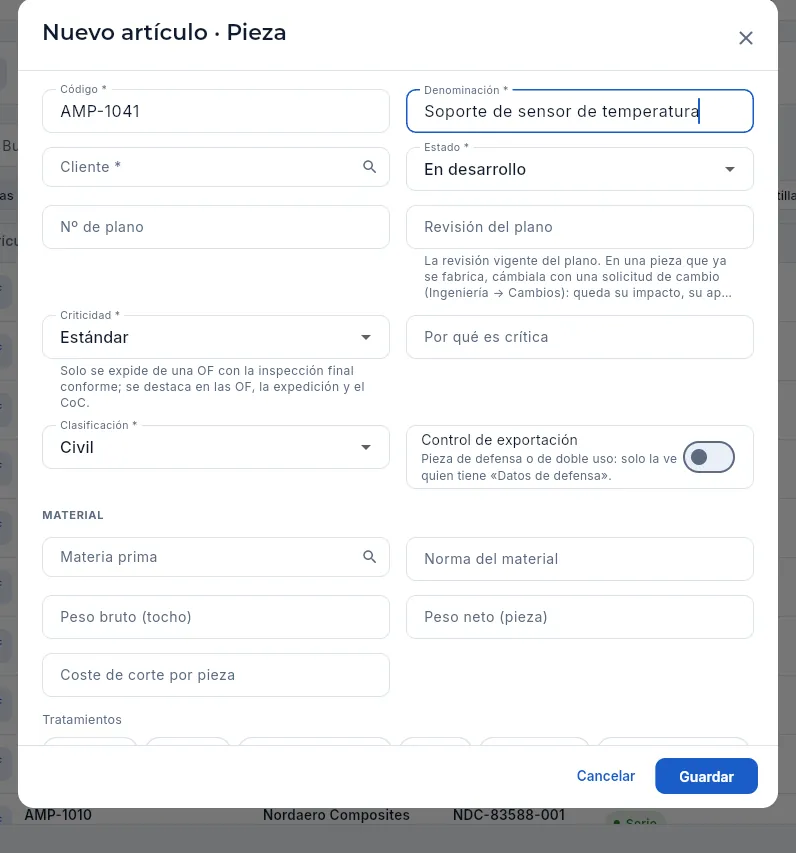 12345678
- 1Código y denominación (obligatorios).
- 2Cliente, con buscador. Una pieza siempre es de un cliente.
- 3Estado: una pieza nueva empieza «En desarrollo». Pasa sola a «FAI pendiente» o a «Serie» cuando se aprueba su ruta y su FAI.
- 4Nº de plano y revisión del plano del cliente.
- 5Criticidad (estándar, mayor o crítica) y, a su lado, por qué es crítica (ver Piezas críticas).
- 6Clasificación: civil o defensa.
- 7Control de exportación: pieza de defensa o de doble uso. Solo la verá quien tenga «Datos de defensa».
- 8Material: la materia prima principal, su norma, el peso bruto (tocho) y neto (pieza) y el coste de corte por pieza.
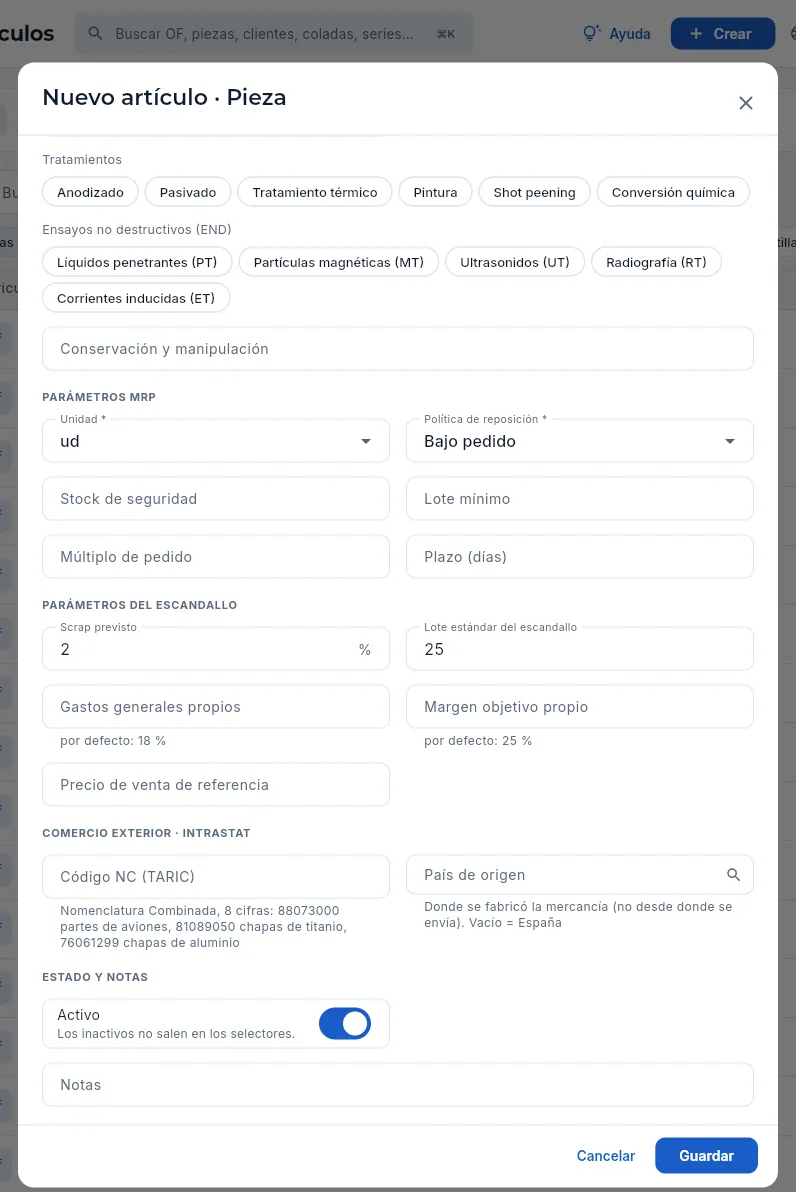 12345678
- 1Tratamientos y ensayos no destructivos (END) que pide el plano: se marcan los que lleve.
- 2Conservación y manipulación: cómo se guarda, se embala y se maneja la pieza (en un consumible, una materia prima o un repuesto, encima sale además su vida útil).
- 3Parámetros MRP: unidad, política (una pieza, normalmente «Bajo pedido»), stock de seguridad, lote mínimo, múltiplo y plazo.
- 4Parámetros del escandallo: scrap previsto y lote estándar.
- 5Gastos generales y margen objetivo propios: déjalos vacíos para usar los de la empresa (el valor por defecto sale debajo).
- 6Precio de venta de referencia (solo con «Ver precios»).
- 7Comercio exterior · Intrastat: el código NC de 8 cifras (se admite con espacios, 8807 30 00) y el país de origen (vacío, España).
- 8Activo: un artículo inactivo deja de salir en los selectores.
Pulsa Nuevo artículo y elige Pieza.
Escribe el Código y la Denominación y elige el Cliente.
Escribe el Nº de plano y la Revisión del plano, y elige la Criticidad; si es crítica, escribe Por qué es crítica. Si es una pieza de defensa o de doble uso, activa Control de exportación.
En Material, elige la Materia prima y escribe su norma, el Peso bruto (tocho) y el Peso neto (pieza). Marca los Tratamientos y los Ensayos no destructivos (END) del plano.
Baja hasta Parámetros MRP y Parámetros del escandallo: revisa la política, el Scrap previsto y el Lote estándar del escandallo; deja vacíos los gastos generales y el margen propios si valen los de la empresa.
Si la pieza se va a vender a un cliente de otro país de la UE, rellena en Comercio exterior · Intrastat su Código NC (TARIC) (por ejemplo, 88073000, partes de aviones).
Pulsa Guardar.
Un artículo solo se puede eliminar (desde Editar) si no se usa en otro artículo, no tiene rutas y no tiene stock. Si ya no se usa pero tiene historia, desactívalo con Activo o, si es una pieza, pásala a «Obsoleto».
#La vida de una pieza
El estado de una pieza lo mueve Aeromec a medida que avanzan su ruta y su FAI:
- 1AltaLa pieza nace En desarrollo, con su plano y su material.
- 2Ruta aprobadaAl aprobarse su ruta pasa a FAI pendiente si el cliente exige FAI y no hay uno aprobado para la revisión del plano.
- 3Primera OFSe lanza con la fase de FAI activa: sus piezas no salen hasta liberarlo.
- 4FAI liberadoCalidad mide la primera pieza y libera el FAI: la pieza pasa a Serie.
#Qué cambia según el perfil
Cada perfil ve los artículos según sus permisos. Los costes que no puede ver no aparecen (o salen con un candado), y las pestañas de las secciones a las que no tiene acceso no salen. Así ve Marta, la comercial, la misma pieza:
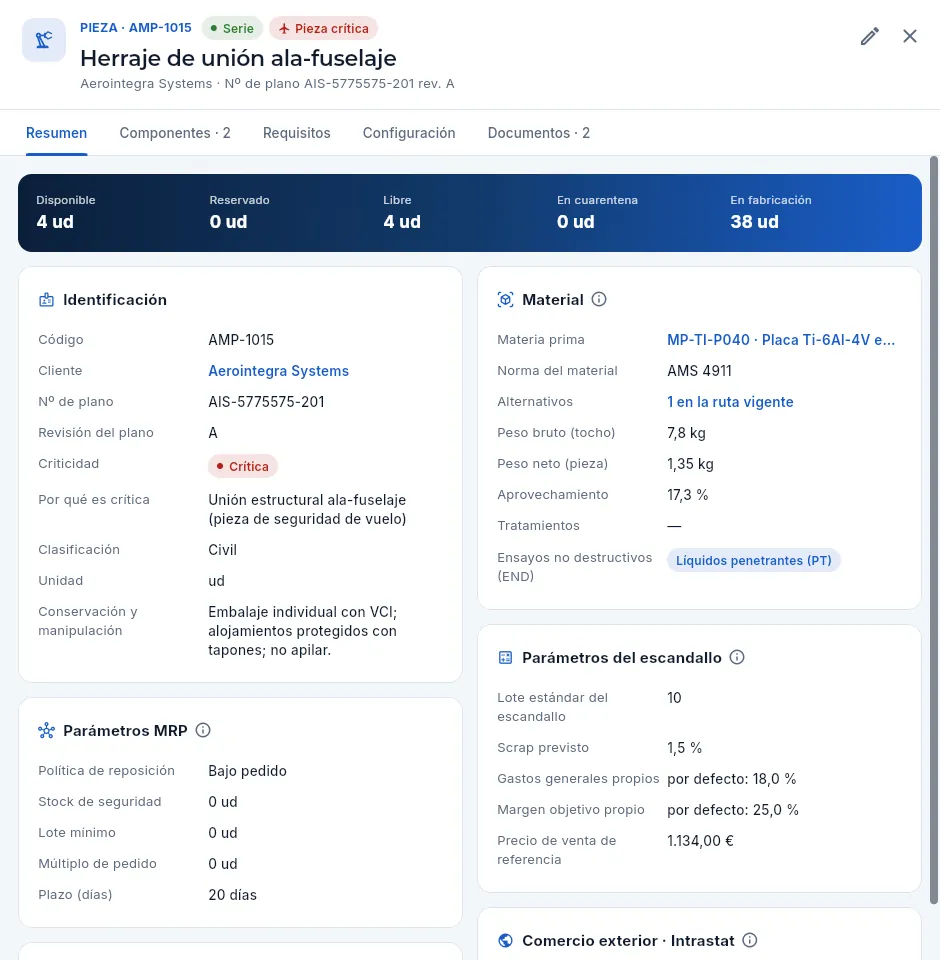 1234
1234
- 1Sin Rutas y escandallos ni Escandallo (no tiene acceso a esa sección) ni Cambios (no tiene el permiso de auditoría); sí Componentes, Requisitos, Configuración y Documentos.
- 2Sí puede editar la pieza (tiene «Editar artículos»): comercial da de alta las piezas nuevas de las ofertas.
- 3En Material no sale el coste de corte; en la lista no ve el valor del stock.
- 4Sí ve el precio de venta de referencia (tiene «Ver precios»).
En la lista, Marta ve menos piezas (en la demo, 34 de 40): las piezas de defensa (y las de clientes de defensa) no existen para quien no tiene el permiso «Datos de defensa», ni en la lista, ni en los selectores, ni en el buscador.
#Consejos
Ingeniería
Rutas y escandallos
Cómo se fabrica cada pieza: cada revisión de la ruta con sus fases (y el proceso especial de las subcontratadas), su plan de control, su material y los materiales alternativos que acepta el cliente, su ciclo de aprobación (interna o del cliente) con firma electrónica y el comparador entre revisiones. De la ruta sale el escandallo: el coste teórico por pieza para cualquier cantidad, con simulador, versiones guardadas y la comparación con el coste real de las OF cerradas.
La ruta (u hoja de proceso) de una pieza es la secuencia de fases con la que se fabrica: cortar el tocho, fresar la primera cara en el centro de 5 ejes, rebabar, mandar a un proveedor a hacer el ensayo de líquidos penetrantes, medir en la máquina de medir por coordenadas… Cada fase dice en qué máquina (o en qué proveedor) se hace, cuánto se tarda en preparar la máquina y en hacer cada pieza, con qué programa CNC y qué utillaje, y qué se mide en ella: es el plan de control.
En aeronáutica la ruta no se cambia sin más: muchos clientes exigen aprobarla antes de fabricar, y cualquier cambio (otra máquina, otro programa, otro material) es una revisión nueva (A, B, C…) que vuelve a pasar por su aprobación. Aeromec guarda todas las revisiones de cada pieza, sabe cuál es la vigente (la que manda hoy) y no deja lanzar una OF con una ruta que el cliente no ha aprobado si este lo exige.
De la ruta sale el escandallo: el desglose del coste teórico de fabricar una pieza (material, herramientas, horas de máquina, mano de obra, tratamientos externos, utillaje, scrap y gastos generales) y el precio objetivo que deja el margen que quiere la empresa.
Otras palabras del oficio de este capítulo:
- Preparación (set-up): el tiempo de amarrar, cargar el programa y hacer la primera pieza buena; se paga una vez por lote.
- Tiempo por pieza (ciclo): lo que tarda la máquina en hacer cada pieza.
- Característica y globo: cada cota o requisito del plano que se mide, con el número de globo con que está marcada en el plano. Las KC (key characteristics) son las que el cliente señala como críticas (ver Piezas críticas).
- Material alternativo: otra materia prima con la que el cliente acepta que se haga la pieza si falta la principal (otra medida de placa, otro formato, otra aleación con su desviación aprobada).
- Proceso especial: un proceso cuyo resultado no se puede comprobar del todo midiendo la pieza después (tratamiento térmico, anodizado, granallado o shot peening, ensayos no destructivos o END…). Lo hace un proveedor aprobado para ese proceso, a menudo con su acreditación Nadcap (el programa de acreditación de procesos especiales del sector aeroespacial).
#La lista de rutas
La lista tiene una fila por revisión de ruta. Al entrar ves las vigentes (una por pieza), con su estado, sus fases, quién la aprobó y su coste.
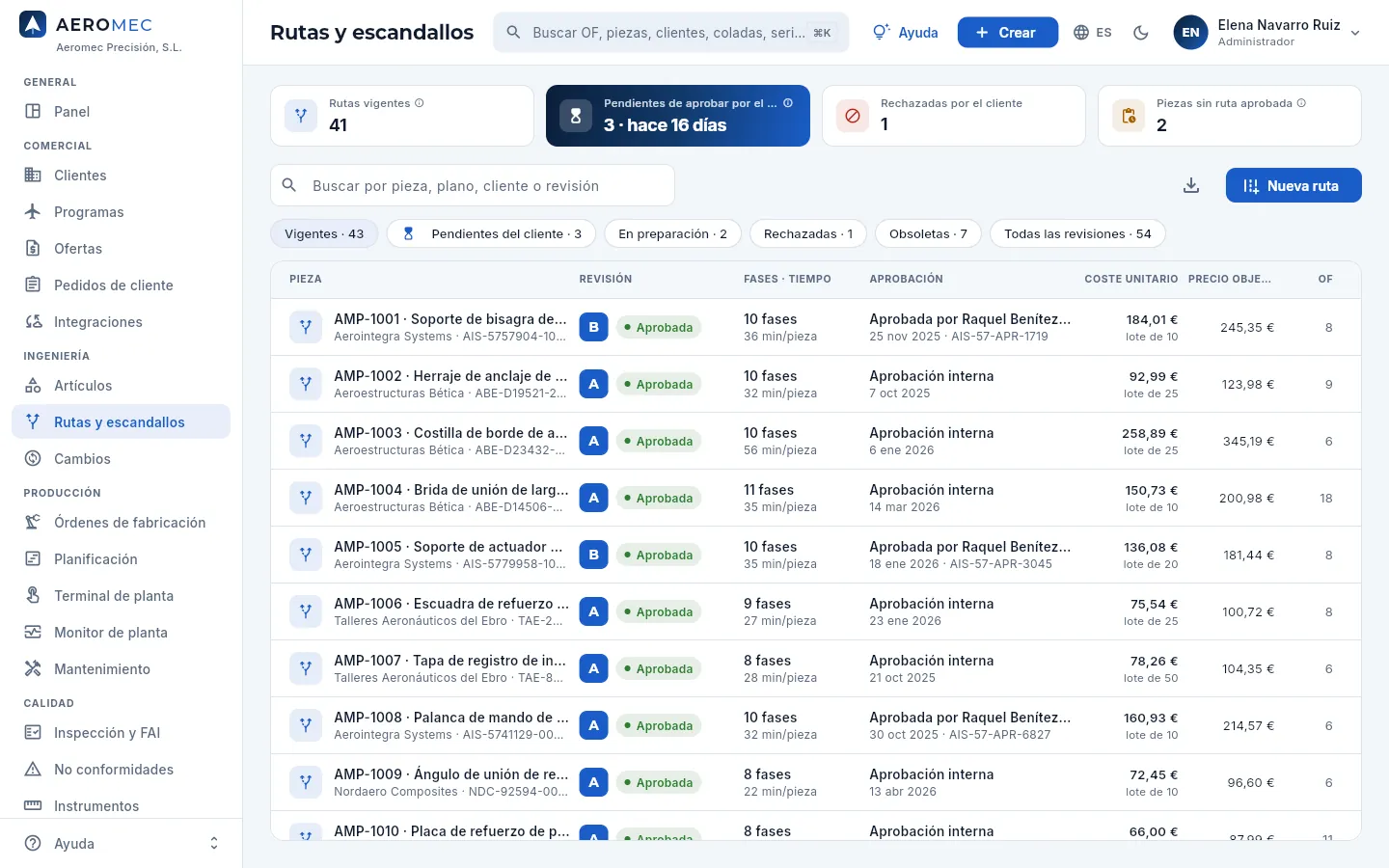 12345678
- 1Los indicadores: rutas vigentes aprobadas, revisiones pendientes de aprobar por el cliente (con los días que lleva la más antigua), rechazadas por el cliente y piezas sin ruta aprobada.
- 2El buscador encuentra por pieza, plano, cliente o revisión.
- 3Los filtros con su recuento: vigentes, pendientes del cliente, en preparación (borrador o revisión interna), rechazadas, obsoletas y todas.
- 4Exportar CSV descarga las revisiones que ves.
- 5Nueva ruta crea la primera revisión de una pieza (o la siguiente, si ya tiene).
- 6La letra de la revisión (en un cuadrado relleno si es la vigente) y su estado.
- 7Aprobación: quién la aprobó por parte del cliente, cuándo y con qué referencia, o «Aprobación interna» si el cliente no la exige.
- 8Coste unitario del escandallo al lote estándar de la pieza y precio objetivo (según tu perfil); a la derecha, cuántas OF se han lanzado con la revisión.
| Filtro | Qué muestra |
|---|---|
| Vigentes | La revisión que manda hoy en cada pieza: la última aprobada o, si la pieza aún no tiene ninguna aprobada, la que está en curso. |
| Pendientes del cliente | Las revisiones enviadas al cliente que esperan su respuesta. |
| En preparación | Las revisiones en borrador o en revisión interna. |
| Rechazadas | Las que el cliente no ha aceptado, con su motivo. |
| Obsoletas · Todas las revisiones | El historial. |
Por eso el filtro Vigentes puede contar alguna más que el indicador Rutas vigentes: este solo cuenta las aprobadas; las piezas cuya revisión vigente aún no está aprobada salen en Piezas sin ruta aprobada.
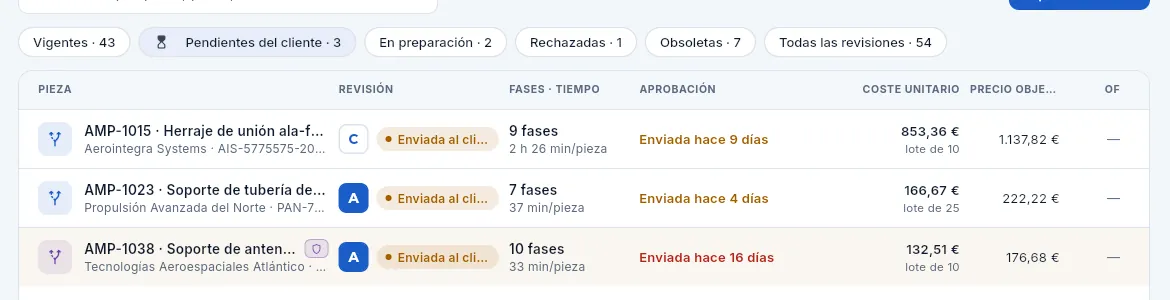 12345
12345
- 1Pendientes del cliente: la lista de lo que hay que reclamar a la calidad de proveedores de cada cliente.
- 2Una letra sin rellenar es una revisión que no es la vigente: aquí, la C de AMP-1015, mientras se sigue fabricando con la B.
- 3Enviada hace N días, en ámbar…
- 4…y en rojo, con la fila resaltada, cuando pasa de 14 días.
- 5El escudo marca las piezas de defensa: solo las ve quien tiene el permiso «Datos de defensa».
#El ciclo de una revisión
Cada revisión pasa por estos estados, que se ven como una etiqueta de color en la lista y en la ficha:
- 1BorradorOficina técnica escribe las fases, el plan de control y los materiales.
- 2Revisión internaOtra persona la revisa antes de que salga de casa.
- 3Enviada al clienteQuien la revisó la firma («Revisado») al enviarla. Espera la respuesta del cliente y ya no se puede tocar.
- 4AprobadaCon firmante y referencia del cliente, y la firma («Aprobado») de quien la anota. Pasa a vigente y la anterior queda obsoleta.
| Estado | Qué significa | ¿Se puede editar? |
|---|---|---|
| Borrador (gris) | En preparación. | Sí |
| Revisión interna | Preparada, pendiente de la revisión de otra persona de oficina técnica. | Sí |
| Enviada al cliente (ámbar) | Espera la aprobación del cliente. | No |
| Aprobada (verde) | Aprobada por el cliente (o internamente). La última aprobada es la vigente. | No |
| Rechazada (rojo) | El cliente no la acepta; el motivo queda escrito. | Sí, para corregirla |
| Obsoleta | Sustituida por una revisión aprobada posterior. | No |
#La ficha de la ruta: fases
Al pulsar una revisión se abre su ficha. La cabecera dice la pieza y la revisión, su estado y si es la vigente; las pestañas reúnen las fases, el plan de control, el material, el escandallo, la aprobación, el comparador, las firmas, los documentos y los cambios. Se abre en Fases.
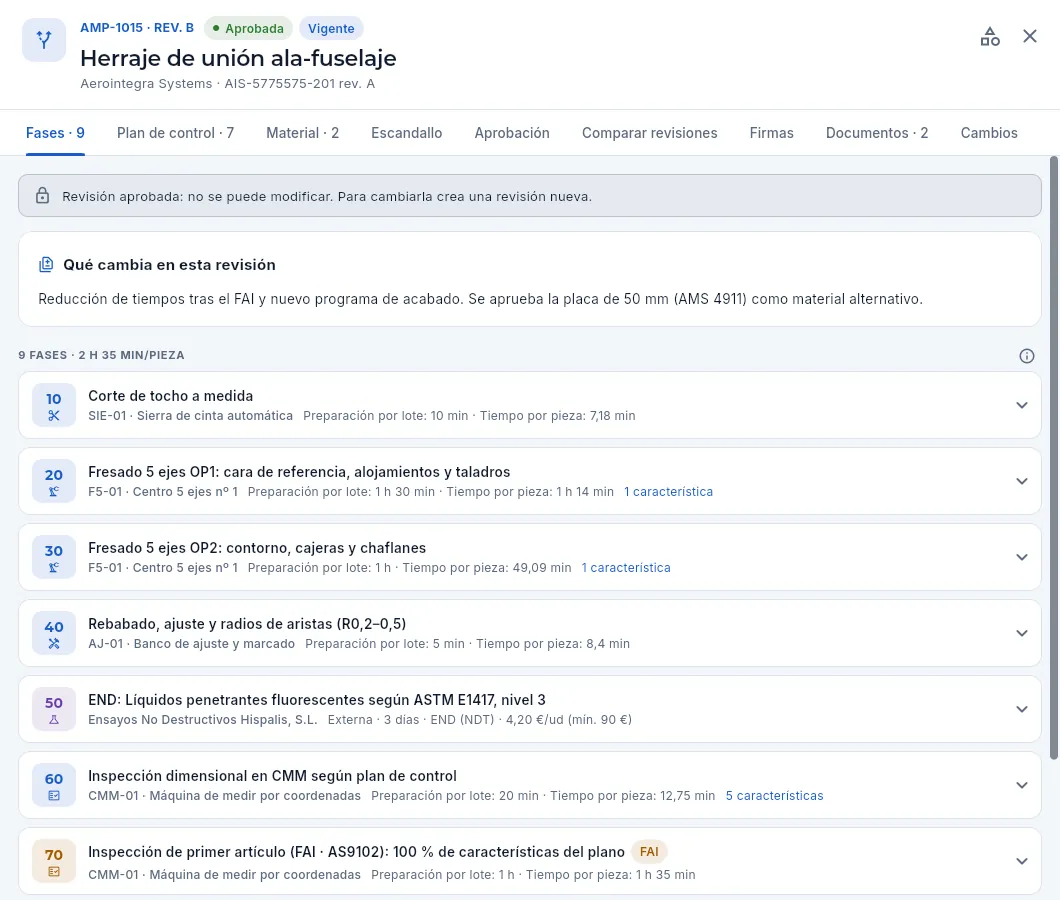 12345678
- 1Pieza y revisión, su estado y la marca Vigente si es la que manda hoy. Debajo, el cliente y el plano.
- 2Abre la ficha de la pieza. Aquí no hay más acciones porque la revisión está aprobada y hay otra (la C) pendiente del cliente.
- 3Las pestañas, con su número de fases, características, materiales y documentos. En Firmas, quién firmó el envío al cliente y la aprobación.
- 4Si la revisión no es editable lo dice aquí (con un candado). En una editable, este aviso trae el botón Añadir fase.
- 5Qué cambia en esta revisión: lo que se escribió al crearla. Es lo que hay que explicar al cliente.
- 6Cada fase: número (de 10 en 10, para poder intercalar), icono del tipo, descripción, centro de trabajo, preparación por lote y tiempo por pieza, y cuántas características se miden en ella. Pulsa para desplegarla.
- 7Una fase externa (subcontratada), en morado: el proveedor, su plazo en días, su proceso especial (aquí, END) y su coste por pieza con el cargo mínimo por lote.
- 8La fase de FAI (en ámbar): solo se hace en la primera OF de una pieza nueva, tras un cambio de revisión o con un material alternativo que lo pida; en las demás OF queda omitida.
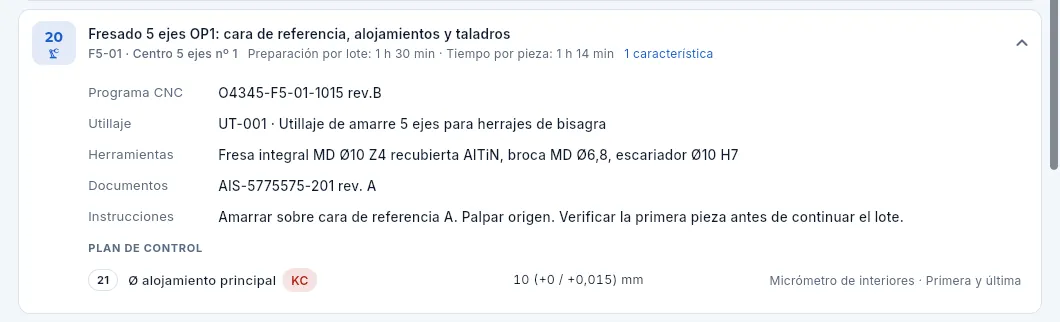 123456
- 1La fase: centro, preparación y tiempo por pieza. Vuelve a pulsar para plegarla.
- 2Programa CNC que hay que cargar en la máquina.
- 3Utillaje (el amarre específico, con su código) y herramientas.
- 4Documentos de la fase (el plano y su revisión).
- 5Instrucciones para el operario.
- 6Las características que se miden en esta fase, con su globo, KC si es clave, nominal y tolerancia, instrumento y frecuencia.
#Plan de control
La pestaña Plan de control reúne todas las características que se miden, agrupadas por fase. Es la base de las inspecciones de las OF, del FAI y de la terminal de planta, que enseña al operario qué tiene que medir y con qué.
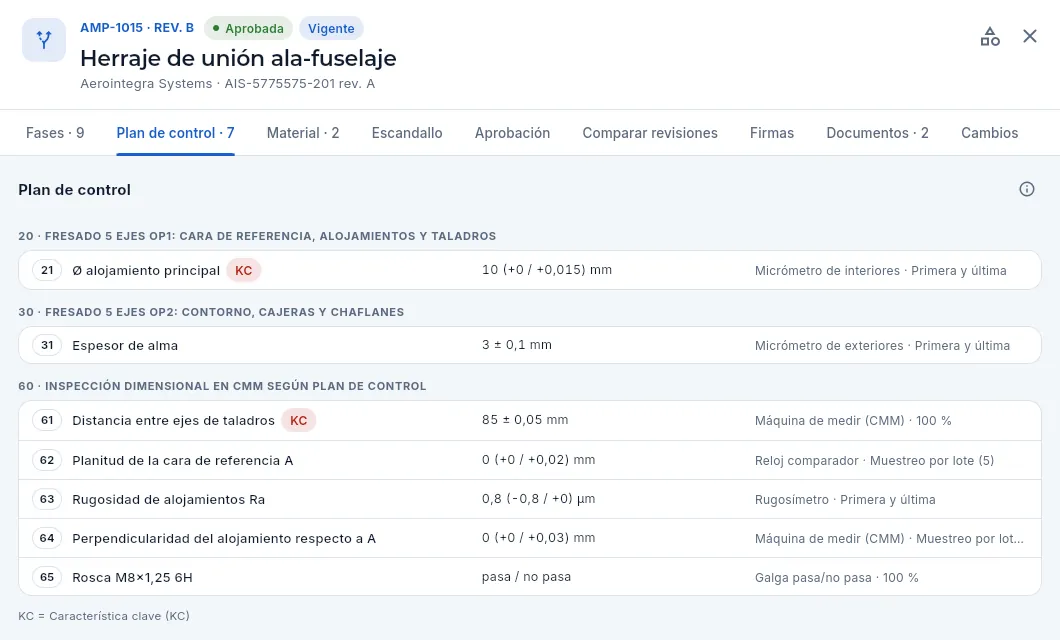 123456
- 1La fase en la que se mide.
- 2El nº de globo del plano, la característica y la marca KC si es una característica clave.
- 3Nominal y tolerancia: 10 (+0 / +0,015) mm se acepta entre 10,000 y 10,015 mm.
- 4Instrumento con que se mide y frecuencia: 100 %, primera y última del lote, una de cada N o una muestra por lote (con su tamaño entre paréntesis).
- 5Las características de atributo (una rosca, un acabado) no tienen cota: se comprueban «pasa / no pasa» con una galga.
- 6La ⓘ explica cómo salen los límites y qué pasa con una medida fuera de ellos.
#Material: principal y alternativos
La pestaña Material dice con qué se fabrica la pieza: el material principal (el de la ficha del artículo) y los materiales alternativos que el cliente ha aprobado en esta revisión de la ruta, por si falta el principal. Un alternativo puede ser otra medida (la placa de 50 mm en lugar de la de 40), otro formato (placa en lugar de barra) u otra aleación con su desviación aprobada.
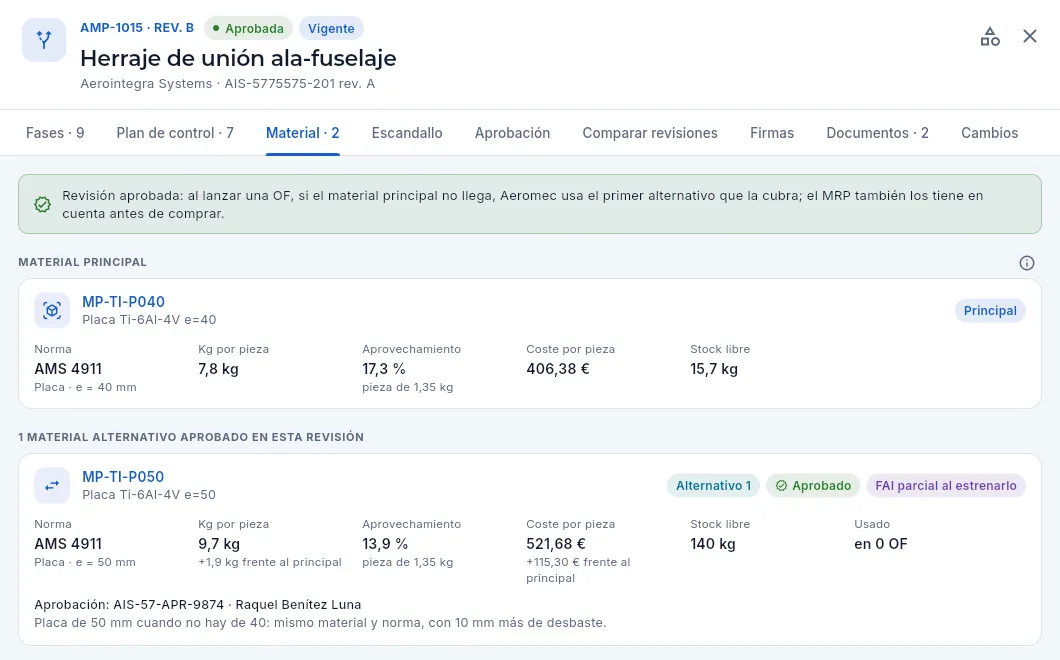 12345678
- 1Qué valen los alternativos según el estado de la revisión: en una aprobada ya se usan; en una enviada al cliente, todavía no; en una editable, se aprueban con ella.
- 2La ⓘ explica el cálculo con este mismo ejemplo.
- 3El material principal: código (abre su ficha), norma, formato y medida.
- 4Kg por pieza (el tocho), aprovechamiento (pieza ÷ tocho) y coste de material por pieza.
- 5Cada alternativo con su prioridad (el 1 se prueba primero), Aprobado o Sin aprobar y, si lo lleva, FAI parcial al estrenarlo.
- 6Las mismas cifras con la diferencia frente al principal: aquí, 1,9 kg más por pieza, menos aprovechamiento y más coste.
- 7Stock libre de cada material y en cuántas OF se ha usado ya el alternativo.
- 8La aprobación del cliente (la de la revisión o una referencia propia de desviación) y el motivo.
Cómo se usan los alternativos:
- Al lanzar una OF, Aeromec propone el principal si su stock libre cubre toda la OF; si no, el primer alternativo aprobado que la cubra, por prioridad. Quien lanza puede elegir otro aprobado (ver Órdenes de fabricación).
- Una OF se fabrica con un solo material, para no mezclar especificaciones en un mismo lote.
- La primera OF que se fabrica con un alternativo marcado «FAI parcial» abre un FAI parcial (AS9102 pide un FAI parcial por cambio de material) si el cliente exige FAI.
- El MRP también los tiene en cuenta: antes de proponer comprar el principal, usa un alternativo aprobado que ya haya en stock (o que ya venga). No propone comprar alternativos.
- El certificado de conformidad (CoC) del envío declara con qué material se hizo la pieza y con qué aprobación.
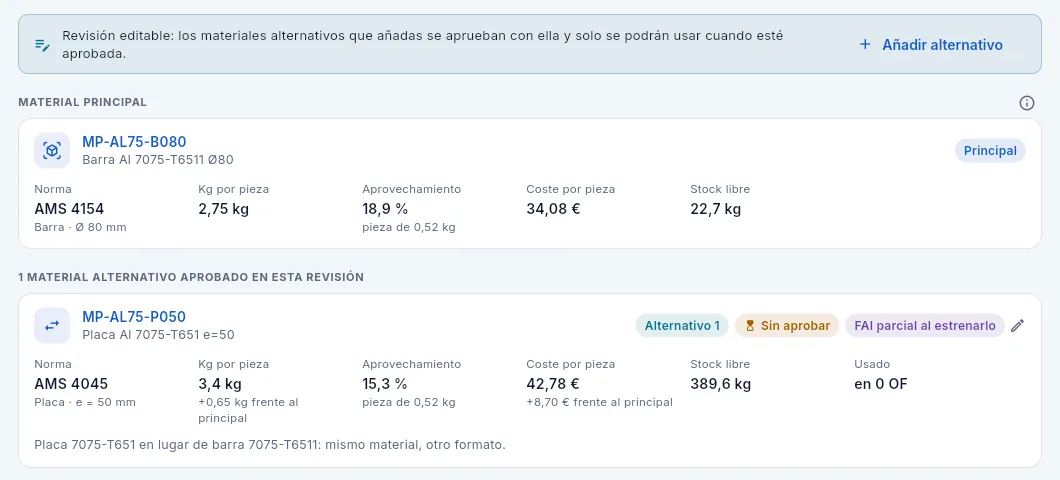 1234
1234
- 1En una revisión editable, el aviso recuerda que los alternativos se aprueban con ella…
- 2…y trae Añadir alternativo.
- 3Sin aprobar: valdrá cuando el cliente apruebe la revisión.
- 4El lápiz (o pulsar la tarjeta) abre el alternativo para cambiarlo o quitarlo.
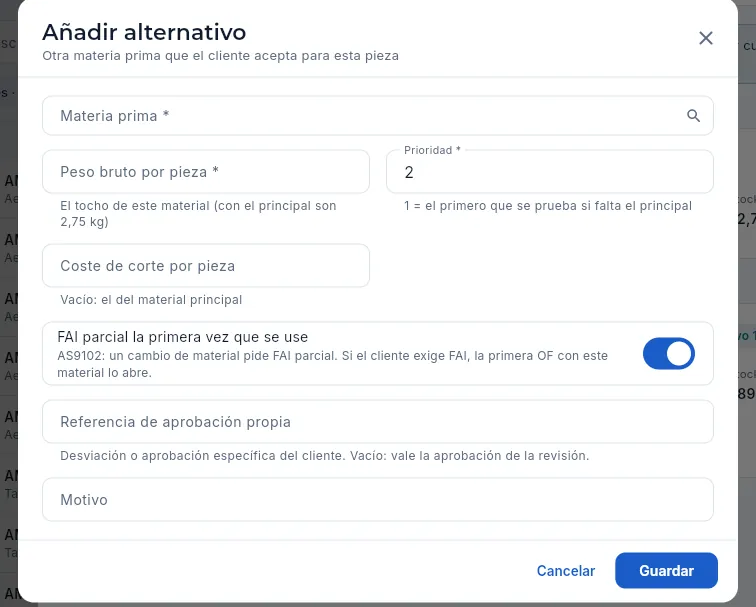 1234567
- 1Materia prima alternativa: cualquiera menos la principal (una pieza no vale).
- 2Peso bruto por pieza del tocho de este material; debajo, el del principal como referencia.
- 3Prioridad: 1 es el primero que se prueba si falta el principal.
- 4Coste de corte: vacío, el del principal (solo con «Ver costes»).
- 5FAI parcial la primera vez que se use: si el cliente exige FAI, la primera OF con este material abre uno.
- 6Referencia de aprobación propia: una desviación concreta del cliente. Vacía, vale la aprobación de la revisión.
- 7Motivo: por qué se acepta (otra medida, otro formato…).
Abre una revisión editable de la ruta (en borrador, en revisión interna o rechazada). Si la vigente está aprobada, crea antes la revisión siguiente con Nueva revisión.
Ve a la pestaña Material y pulsa Añadir alternativo.
Elige la Materia prima y escribe el Peso bruto por pieza de su tocho y la Prioridad.
Deja marcado FAI parcial la primera vez que se use si el cambio de material lo pide, y escribe la Referencia de aprobación propia si el cliente ha emitido una desviación concreta, y el Motivo.
Pulsa Guardar y envía la revisión al cliente como de costumbre.
#El escandallo
La pestaña Escandallo calcula el coste teórico de fabricar una pieza con esta revisión de la ruta, para la cantidad que elijas, y el precio objetivo. Se recalcula al momento con el último precio de compra de cada material y la tarifa actual de cada máquina. También se abre desde la ficha del artículo y desde las líneas de una oferta.
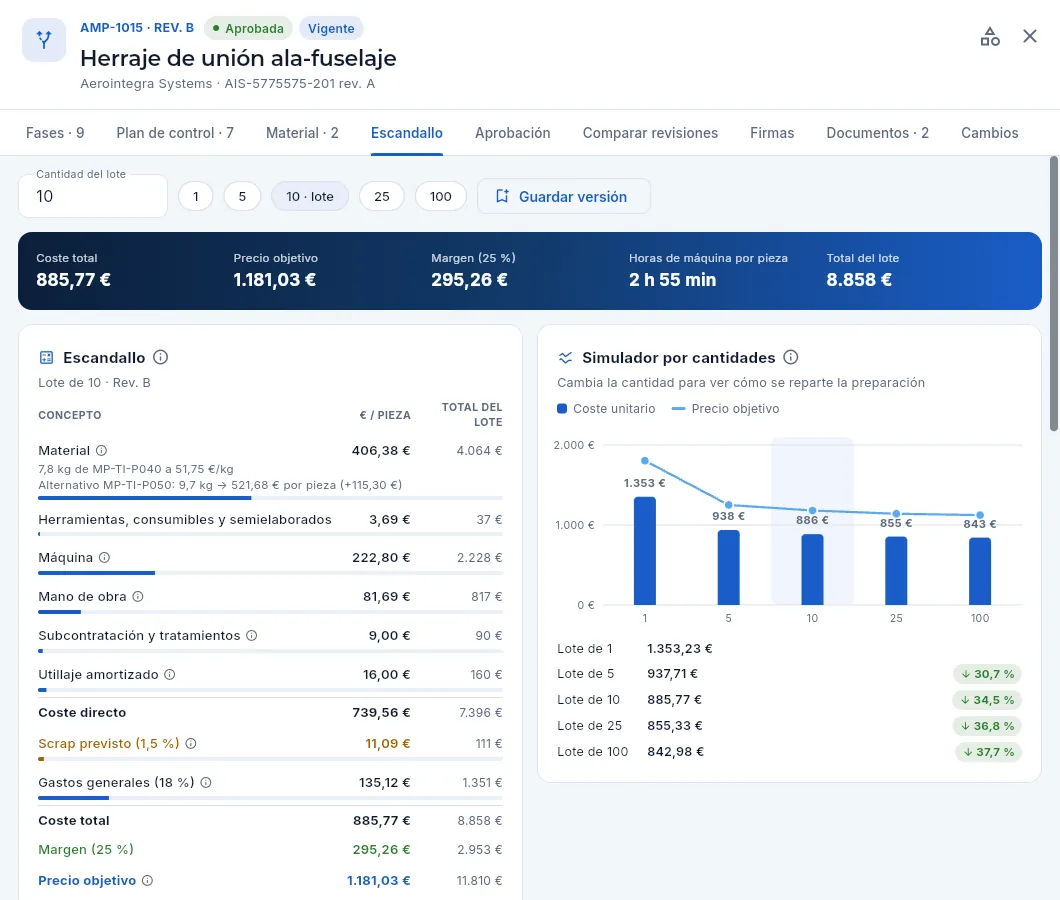 12345678
- 1Cantidad del lote: escribe una y pulsa Intro…
- 2…o elige una de las rápidas: 1, 5, 25, 100 y el lote estándar de la pieza.
- 3Guardar versión congela este escandallo con una nota.
- 4Las cifras clave: coste total por pieza, precio objetivo y margen (según tu perfil), horas de máquina por pieza y total del lote.
- 5Material: kilos, código y €/kg; debajo, cada alternativo de la ruta con su coste por pieza y la diferencia.
- 6Herramientas y consumibles, máquina, mano de obra, subcontratación y utillaje amortizado: cada concepto con su importe por pieza, el total del lote, una barra de peso y su ⓘ con el cálculo.
- 7Coste directo, scrap previsto, gastos generales y coste total; al final, el margen y el precio objetivo.
- 8El simulador: el coste unitario para varias cantidades, con la línea del precio objetivo y lo que baja cada una frente a una sola pieza.
El simulador por cantidades enseña por qué el coste baja con el lote: la preparación de cada fase y los cargos mínimos de los tratamientos se reparten entre más piezas. Sirve para ofertar con precios escalados por cantidad: a partir de cierta cantidad la curva se aplana y ya no compensa bajar más el precio.
Más abajo, el escandallo compara lo teórico con lo real y guarda versiones:
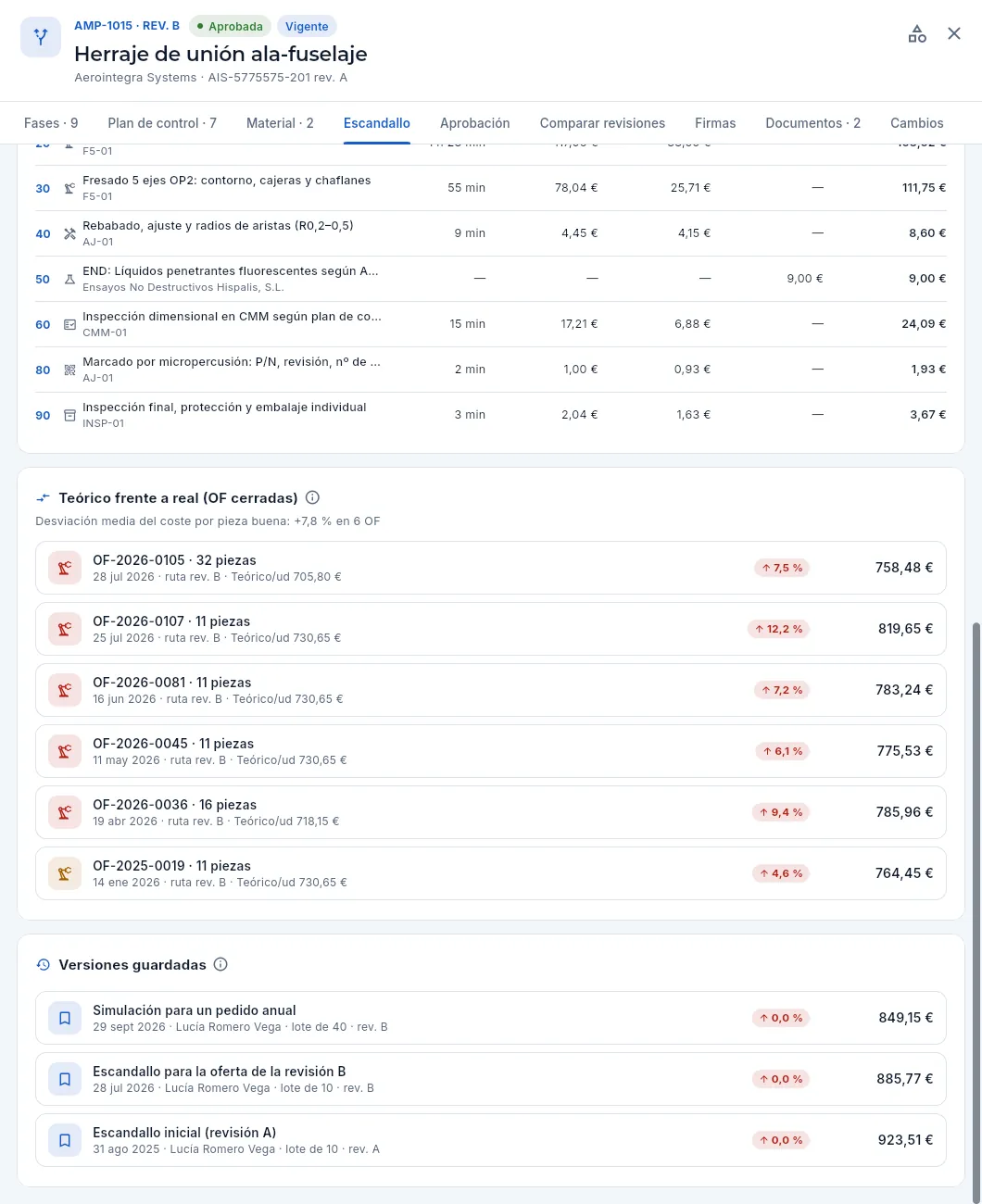 123
123
- 1Coste por fase: horas por pieza, máquina, mano de obra, coste externo y total de cada fase. Dice qué fase pesa más.
- 2Teórico frente a real: las últimas OF cerradas de la pieza con su coste real por pieza buena, el teórico de cada una y la desviación en color; arriba, la desviación media. Pulsa una para abrir la OF.
- 3Versiones guardadas: cada foto del escandallo con su nota, fecha, autor, lote y revisión, y cuánto ha cambiado frente al cálculo de hoy para la misma cantidad.
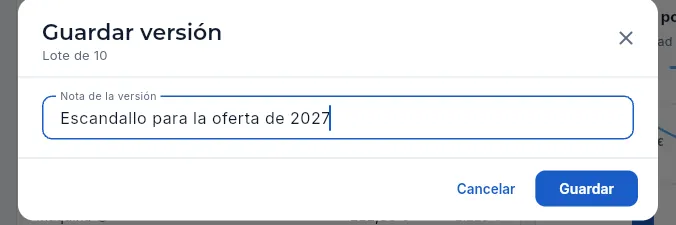 1
1
- 1Una nota que diga para qué se guardó. La versión se guarda con el lote que estabas viendo.
Abre la ruta vigente de la pieza (o la revisión que quieras valorar) y ve a la pestaña Escandallo.
Pulsa una cantidad rápida o escribe la Cantidad del lote y pulsa Intro.
Lee el Coste total y el Precio objetivo, y mira en el desglose qué concepto pesa más.
Compara cantidades en el Simulador por cantidades para escalar los precios de una oferta.
Si vas a ofertar, pulsa Guardar versión, escribe una nota y Guardar.
#Aprobación del cliente
La pestaña Aprobación sigue el ciclo de la revisión. La acción que toca en cada estado sale como botón principal en la cabecera; las demás, en el menú ⋮.
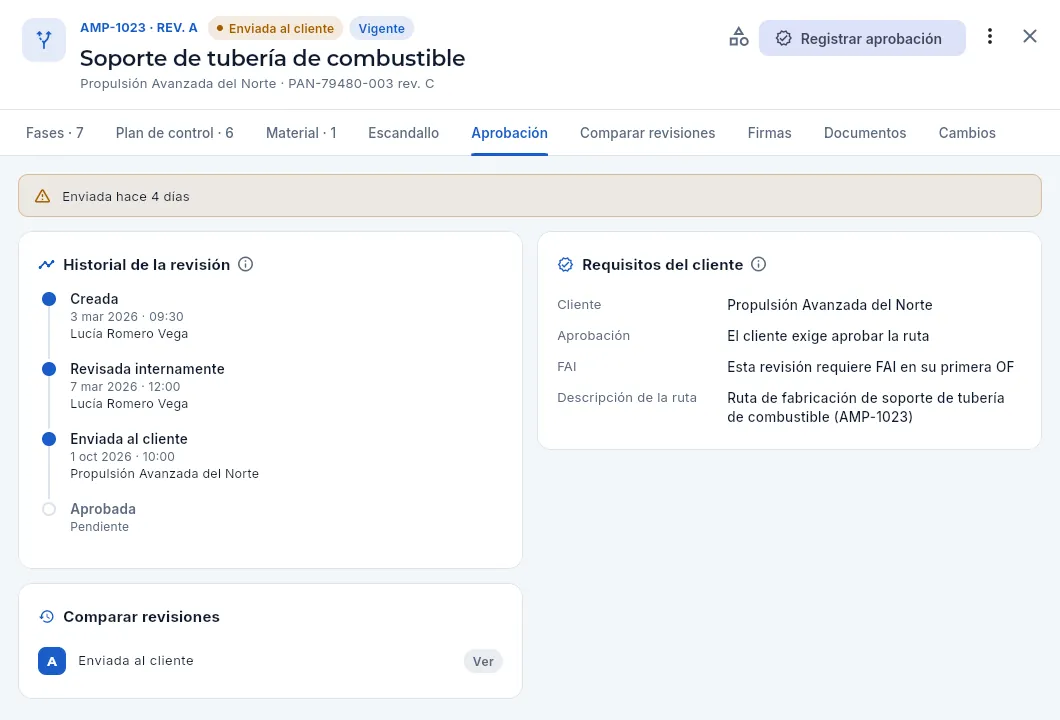 1234567
- 1Registrar aprobación: la acción de este estado (con el permiso «Aprobar rutas»).
- 2En el menú ⋮, Registrar rechazo.
- 3Cuántos días lleva en el cliente (en rojo a partir de 14).
- 4El historial: creada, revisada internamente y enviada al cliente, con fecha, hora y autor.
- 5Los pasos que faltan, en gris («Pendiente»).
- 6Requisitos del cliente: si exige aprobar la ruta, si la revisión requiere FAI en su primera OF, la revisión anterior y la descripción.
- 7Las revisiones de la pieza («Ver» es la que tienes abierta; aquí solo hay una): pulsa otra para abrirla.
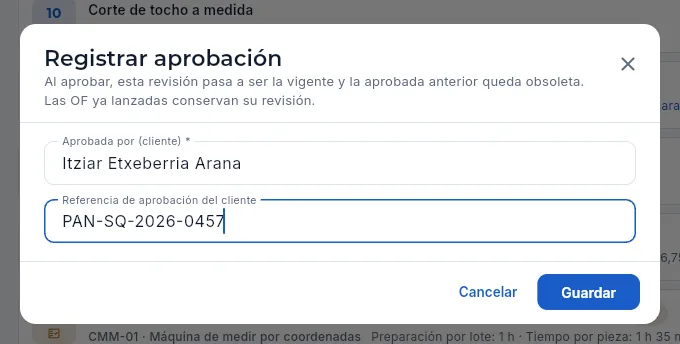 123
123
- 1Qué pasa al aprobar: esta revisión pasa a vigente y la anterior, a obsoleta; las OF ya lanzadas conservan la suya.
- 2Quién aprueba por parte del cliente (obligatorio).
- 3Su referencia de aprobación: saldrá en la lista y en la hoja de ruta de las OF. Guardar pide después tu firma.
 1
1
- 1El motivo que da el cliente (obligatorio). Se verá en la lista y en la ficha, y la revisión volverá a ser editable.
Enviar la revisión al cliente y registrar su aprobación se firman. Al pulsar Enviar al cliente (o Guardar en «Registrar aprobación», o Aprobar (interna)) se abre el diálogo de la firma:
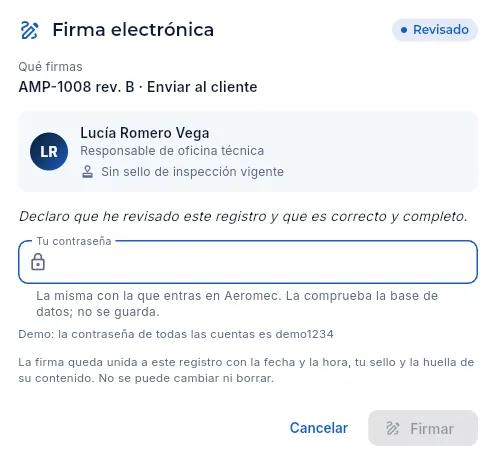 12345
12345
- 1El significado de la firma: «Revisado» al enviar la revisión al cliente; «Aprobado» al registrar su aprobación.
- 2Qué firmas: la pieza, la revisión y la acción (al aprobar, también quién aprueba por el cliente y su referencia).
- 3Quién firma, con su cargo y su sello de inspección (para firmar una ruta no hace falta sello).
- 4Tu contraseña, la de entrar en Aeromec: la comprueba la base de datos y no se guarda.
- 5Firmar hace la acción. Cancelar la deja como estaba.
En una revisión en borrador, completa las fases, el plan de control y el material, y pulsa Enviar a revisión interna.
Quien la revisa pulsa Enviar al cliente y firma con su contraseña (o Volver a borrador en el menú ⋮ si hay que corregir algo). Si el cliente no exige aprobar rutas, en su lugar sale Aprobar (interna), que también se firma.
Manda al cliente la ruta por su cauce habitual (portal, correo) y espera su respuesta: la revisión sale en Pendientes del cliente.
Cuando conteste, abre la revisión y pulsa Registrar aprobación: escribe quién la aprueba y su referencia, pulsa Guardar y firma. Si la rechaza, menú ⋮ › Registrar rechazo con el motivo.
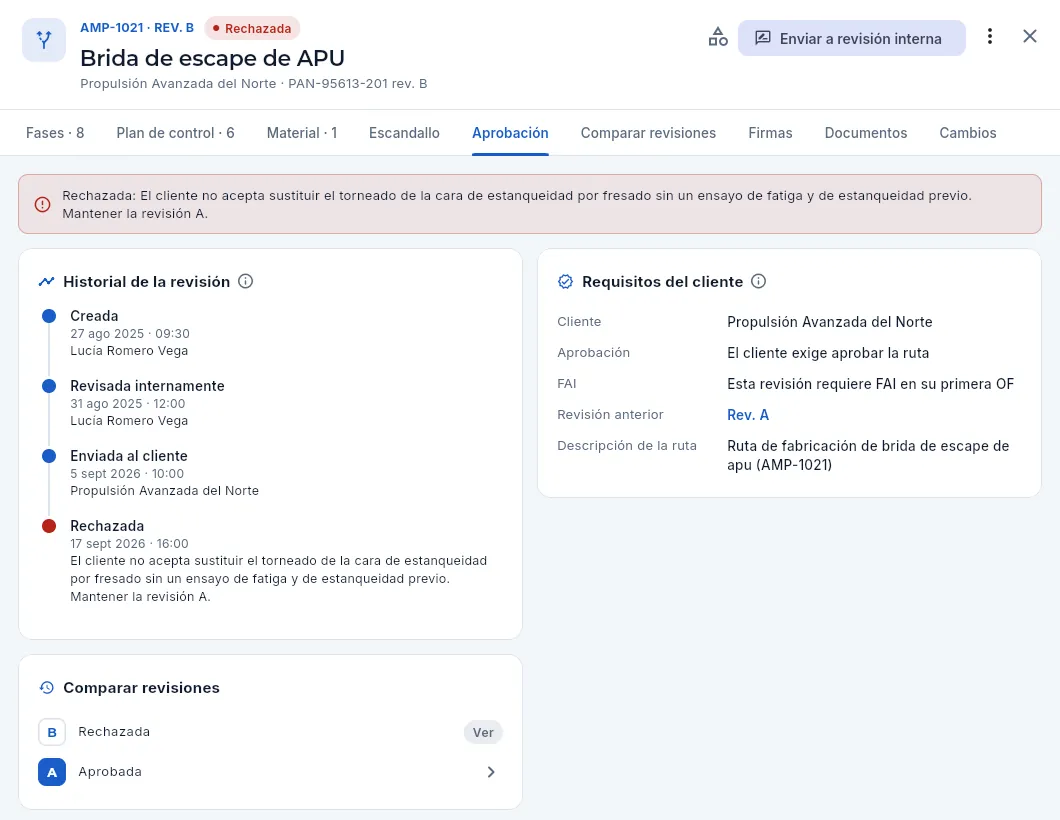 1234
1234
- 1El motivo del rechazo, tal como lo dio el cliente.
- 2En el historial, el paso Rechazada en rojo, con la fecha y el motivo.
- 3Una revisión rechazada vuelve a ser editable: corrige las fases y pulsa Enviar a revisión interna. En el menú ⋮, Volver a borrador, Editar datos de la ruta y Borrar esta revisión.
- 4La revisión anterior: mientras tanto se sigue fabricando con ella.
#Crear una revisión nueva y editar fases
Una ruta aprobada no se toca: para cambiar algo se crea la revisión siguiente. Nueva revisión sale como botón en la cabecera de la última revisión aprobada cuando no hay otra en marcha (también en la pestaña Rutas y escandallos de la ficha del artículo). Nueva ruta, en la lista, pregunta antes la pieza.
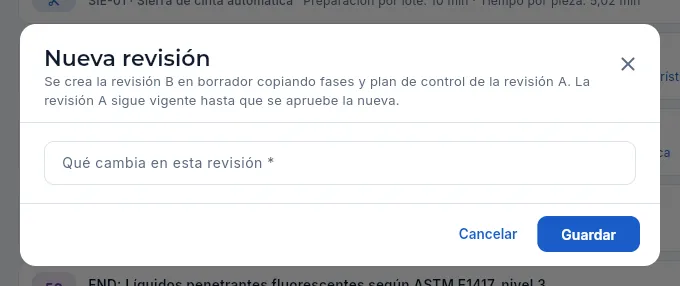 12
12
- 1Qué letra tendrá y de qué revisión copia las fases, el plan de control y los materiales alternativos. La anterior sigue vigente hasta que se apruebe la nueva.
- 2Qué cambia en esta revisión (obligatorio): lo que habrá que explicar al cliente.
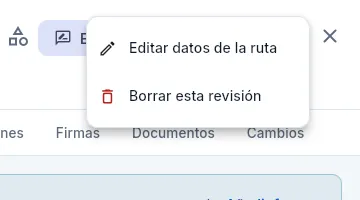 12
12
- 1Editar datos de la ruta: la descripción y «Qué cambia en esta revisión».
- 2Borrar esta revisión: solo en una revisión editable (borrador, revisión interna o rechazada) con la que no se haya lanzado ninguna OF.
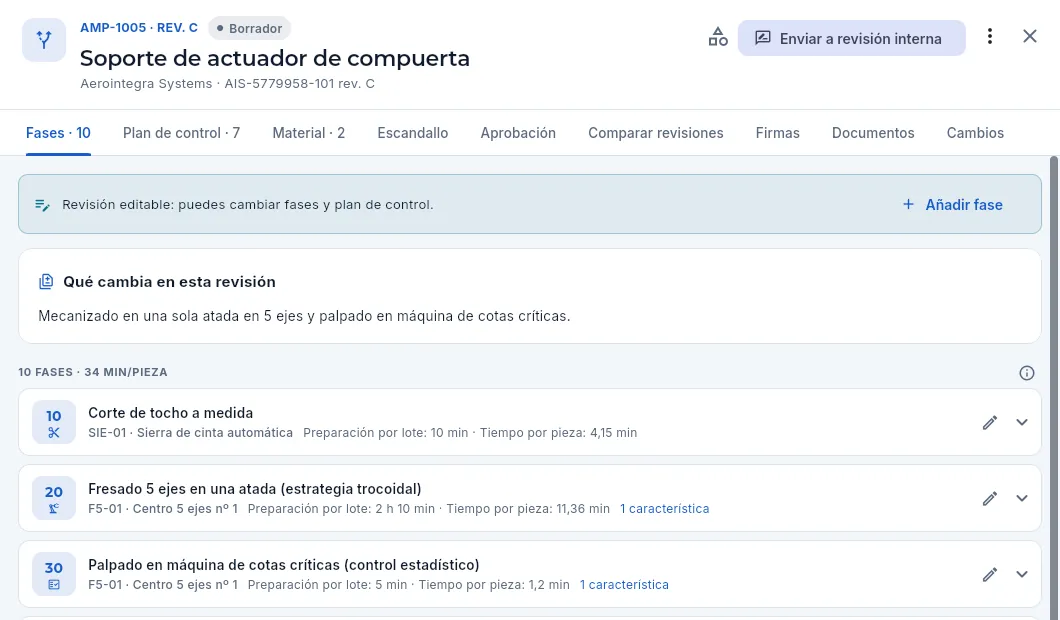 12345
12345
- 1Una revisión en borrador.
- 2Su acción principal: Enviar a revisión interna (pide al menos una fase).
- 3El aviso de revisión editable…
- 4…con Añadir fase.
- 5El lápiz de cada fase la edita (o la elimina). Dentro de la fase desplegada, Añadir característica suma una al plan de control.
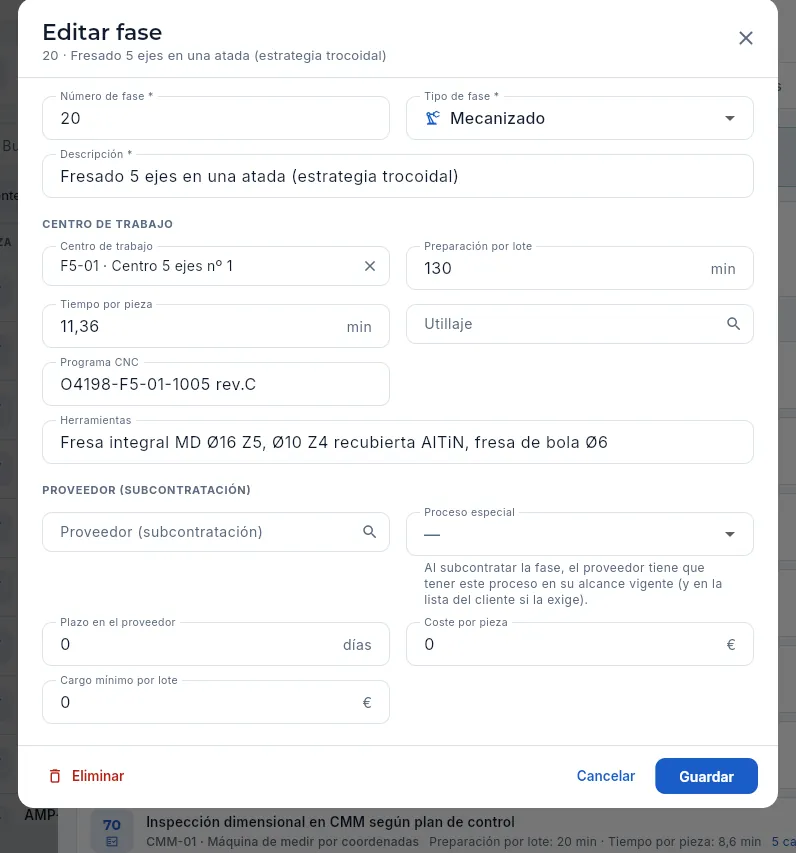 12345
12345
- 1Número de fase (de 10 en 10) y tipo (corte, mecanizado, tratamiento, subcontratación, inspección, ajuste, marcado, montaje, embalaje).
- 2Descripción de la operación, tal como la verá el operario.
- 3Para una fase interna: centro de trabajo, preparación por lote y tiempo por pieza en minutos…
- 4…y utillaje, programa CNC y herramientas.
- 5Para una fase externa: el proveedor, el proceso especial que hace (ver más abajo), su plazo en días y, con «Ver costes», el coste por pieza y el cargo mínimo por lote.
En una fase externa, además del proveedor, su plazo y su coste, se indica el proceso especial que hace (anodizado, tratamiento térmico, shot peening, END…). No es un adorno: al enviar la compra de esa subcontratación, Aeromec comprueba que el proveedor tiene ese proceso en su alcance aprobado vigente (por ejemplo, su Nadcap sin caducar) y, si el cliente de la pieza tiene su propia lista de proveedores aprobados, que está en ella. Si no, la compra no se envía (ver Proveedores).
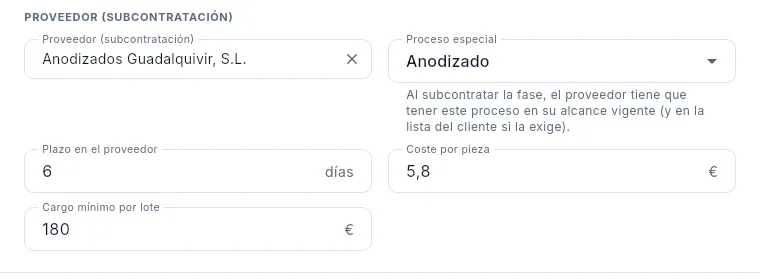 123
123
- 1El proveedor que hace la fase.
- 2El proceso especial de la fase: el proveedor tiene que tenerlo en su alcance aprobado vigente (y en la lista del cliente, si la exige) para que se le pueda enviar la compra.
- 3El plazo en días y, con «Ver costes», el coste por pieza y el cargo mínimo por lote.
#Comparar revisiones
Comparar revisiones enseña qué cambia entre esta revisión y otra de la misma pieza (por defecto, la anterior): es lo que hay que contar al cliente al enviarle una revisión nueva, y lo que decide si hace falta un FAI parcial o completo.
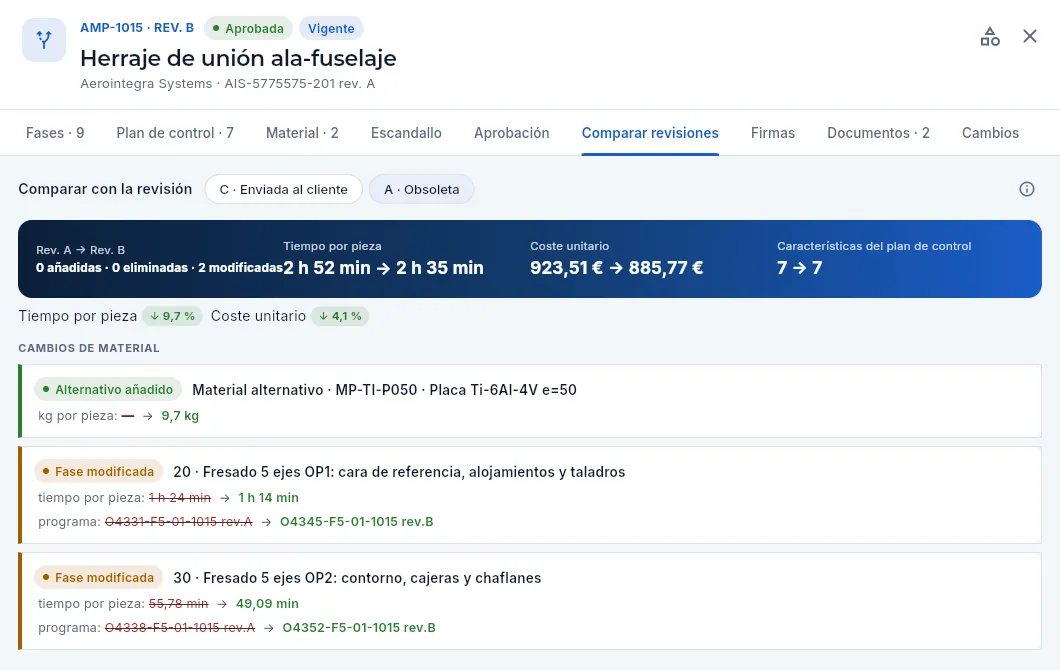 123456
- 1Elige con qué revisión comparar.
- 2El resumen: fases añadidas, eliminadas y modificadas, y el tiempo por pieza, el coste unitario y las características del plan, antes → después.
- 3Cuánto varía el tiempo y el coste (en verde si bajan).
- 4Cambios de material: alternativos añadidos (verde), quitados (rojo) o modificados (ámbar), con los kilos por pieza.
- 5Cada fase modificada, con lo que cambia tachado y su valor nuevo al lado; las añadidas salen en verde y las eliminadas en rojo.
- 6La ⓘ recuerda qué se compara y por qué importa al cliente.
#Documentos de la ruta
La pestaña Documentos de la ruta guarda los suyos y los de cada fase: los programas CNC, las instrucciones, las fotos del amarre… La OF los enseña en su pestaña Documentos y la terminal de planta, junto a la fase que se está haciendo.
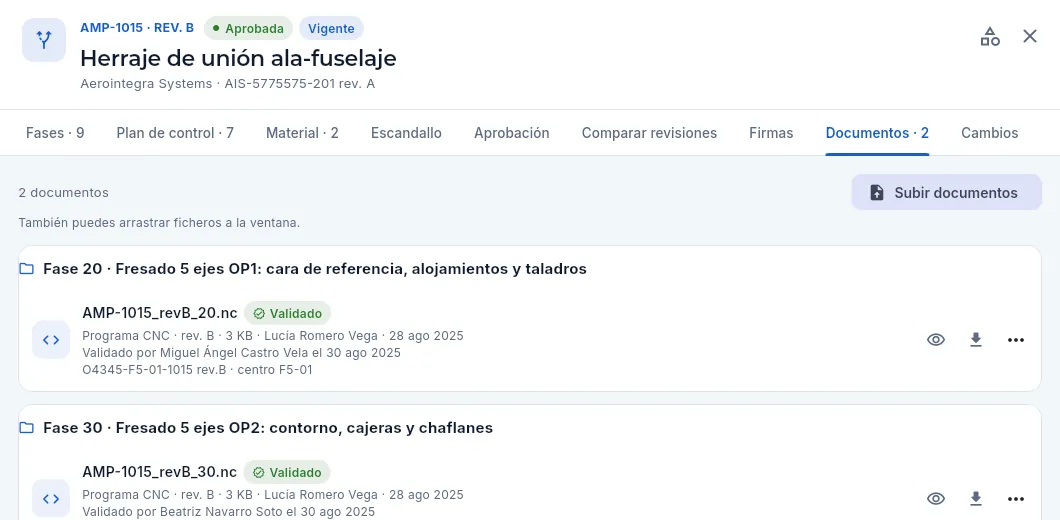 123
123
- 1Subir documentos pregunta a qué los unes: a la ruta o a una de sus fases.
- 2Los documentos se agrupan por fase.
- 3Un programa CNC: tipo, revisión, tamaño, quién lo subió y su nota (programa y centro). Ver lo enseña como texto dentro de la app.
#Qué cambia según el perfil
El escandallo enseña costes, así que solo lo ven los perfiles con «Ver costes». Así ve Antonio, el jefe de taller, el material de AMP-1015: sin la pestaña Escandallo, sin costes y sin acciones en la cabecera (no tiene «Editar rutas» ni «Aprobar rutas»).
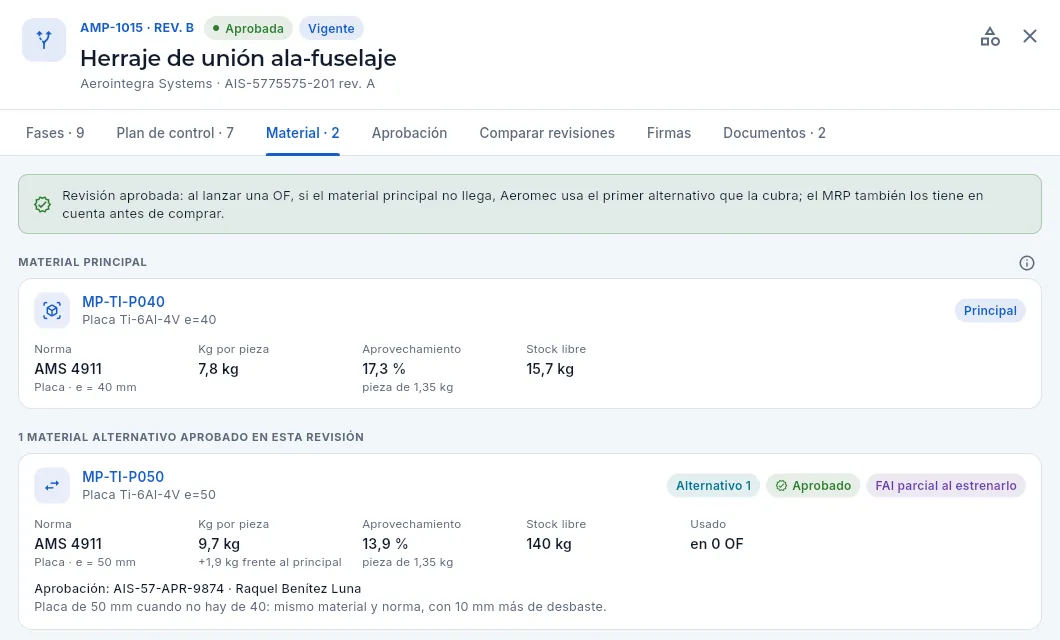 12
12
- 1Sin la pestaña Escandallo (no tiene «Ver costes») ni Cambios (no tiene el permiso de auditoría).
- 2Ve los kilos, el aprovechamiento y el stock, pero no el coste por pieza de cada material.
Y así ve Lucía, de oficina técnica, el escandallo: con todos los costes, pero sin precio objetivo ni margen (no tiene «Ver precios» ni «Ver márgenes»). Sí puede guardar versiones.
 12
12
- 1Coste total, horas y total del lote, sin precio objetivo ni margen. Tampoco salen en el desglose, en el simulador ni en la lista de rutas.
- 2Sí puede guardar versiones (tiene «Editar rutas»).
#Consejos
Ingeniería
Cambios
Las solicitudes de cambio del producto —un plano nuevo del cliente (ECN), un cambio de proceso, material, proveedor, programa CNC, utillaje o especificación— con su impacto calculado, la aprobación firmada y la implantación; y la configuración de cada pieza: qué revisión del plano se fabricó en cada OF.
Un cambio en una pieza que ya se fabrica nunca es solo cambiar una letra del plano: hay OF en marcha con la revisión anterior, piezas en stock, entregas comprometidas, una ruta y un programa CNC que rehacer y, muchas veces, un FAI que repetir. En Cambios cada cambio se registra como una solicitud (CAM-…), se evalúa su impacto con los datos de hoy, lo aprueba o rechaza con firma quien tiene autoridad y se implanta en la fecha decidida, dejando su historial.
Los tipos de cambio: plano (la ECN, engineering change notice, del cliente: una revisión nueva del plano), proceso, material, proveedor, programa CNC, utillaje, especificación y documentación. El origen puede ser el cliente, uno interno o un proveedor.
Además, cada pieza lleva su configuración: la revisión del plano queda congelada en cada OF al lanzarla y pasa a sus lotes, a la trazabilidad y al CoC, así que siempre se sabe con qué revisión se hizo cada pieza.
- 1BorradorQué cambia, por qué, la pieza y la revisión nueva.
- 2EvaluaciónImpacto en ofertas, entregas, OF, stock, rutas, utillajes, compras y FAI.
- 3AprobadoCon firma (y la aprobación del cliente si la pide). Queda su impacto.
- 4ImplantadoLa pieza pasa a la revisión nueva desde la fecha de efectividad.
- 5CerradoCon el FAI hecho y la documentación al día.
#La lista de cambios
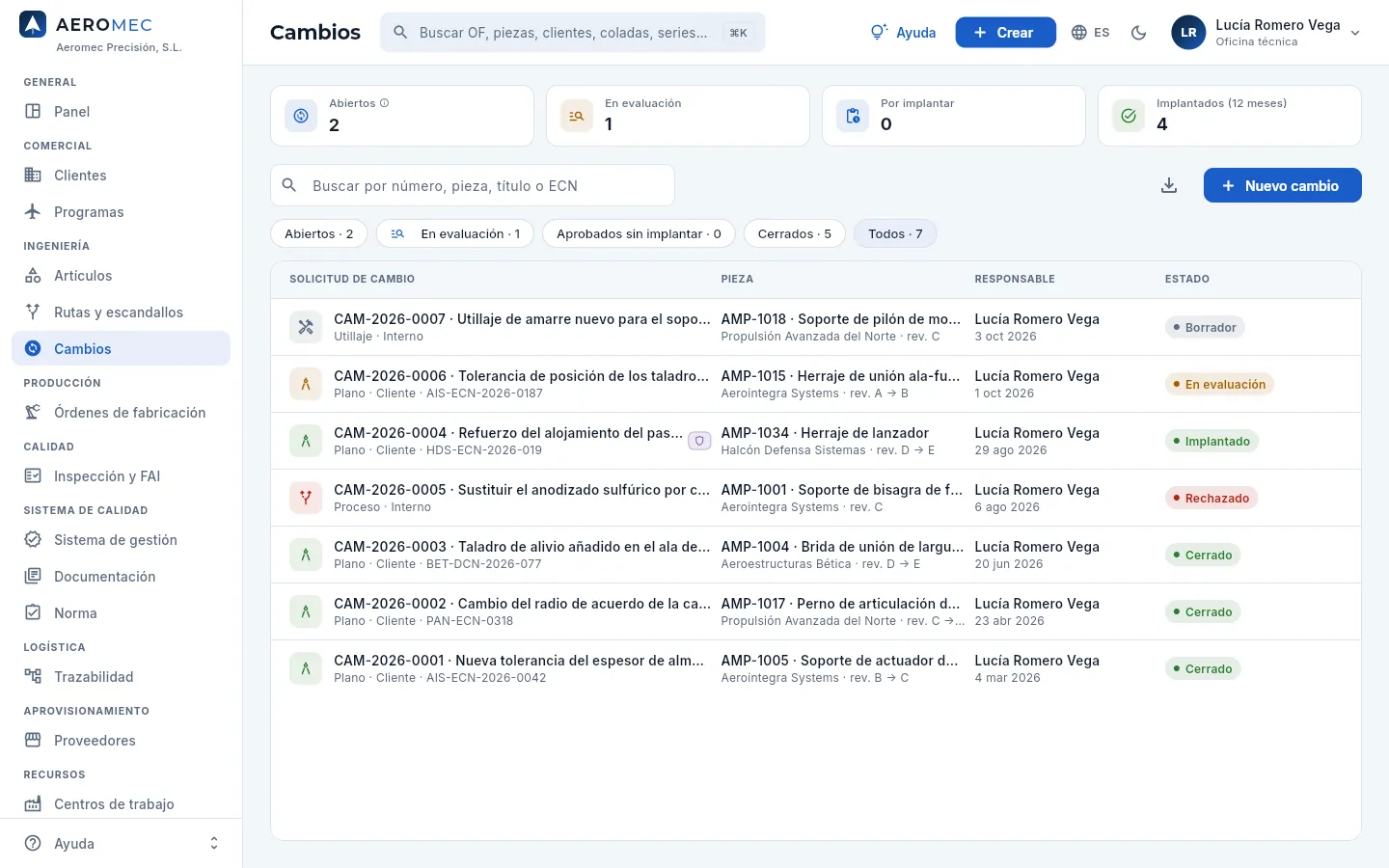 1234567
- 1Cambios abiertos, en evaluación, aprobados por implantar e implantados en 12 meses.
- 2Busca por número, pieza, título o referencia del cliente (ECN).
- 3Nuevo cambio (con «Gestionar cambios»).
- 4Filtros: abiertos, en evaluación, aprobados sin implantar, cerrados y todos.
- 5La ECN de Aerointegra para AMP-1015: tipo, origen, referencia del cliente y el paso de revisión A → B.
- 6Un cambio interno de utillaje de AMP-1018, en borrador.
- 7El estado: borrador, en evaluación, aprobado, rechazado, implantado, cerrado o anulado.
#Registrar un cambio
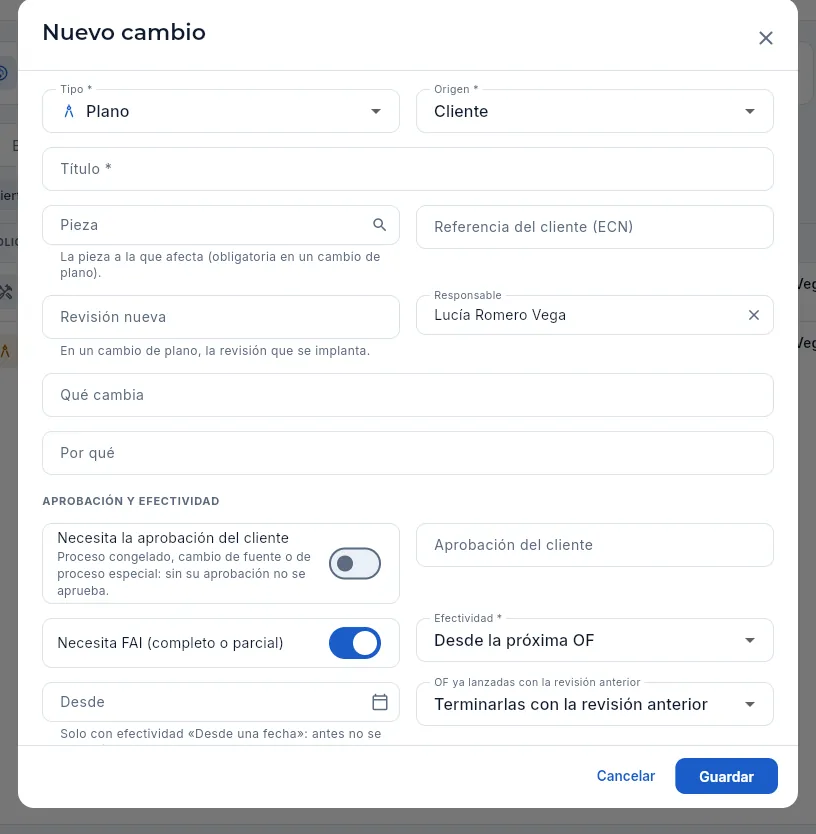 12345678
- 1El tipo (plano, proceso, material…) y el origen (cliente, interno, proveedor).
- 2La pieza afectada (obligatoria en un cambio de plano) y, a la derecha, la referencia de la ECN del cliente.
- 3En un cambio de plano, la revisión nueva que se implanta.
- 4Qué cambia y por qué.
- 5Si necesita la aprobación del cliente (proceso congelado, cambio de fuente o de proceso especial) y, a la derecha, cuándo y con qué referencia la dio.
- 6Si necesita FAI (completo o parcial) en la primera OF con el cambio.
- 7La efectividad: inmediata, desde la próxima OF o desde una fecha.
- 8Qué hacer con las OF ya lanzadas: terminarlas con la revisión anterior, retrabajarlas a la nueva o pararlas hasta decidir.
Un cambio también se registra desde la ficha de la pieza (Artículos → Configuración → Nuevo cambio): sale con la pieza y su revisión actual ya puestas. Mientras está en borrador o en evaluación se puede editar (lápiz de la ficha).
#La ficha del cambio
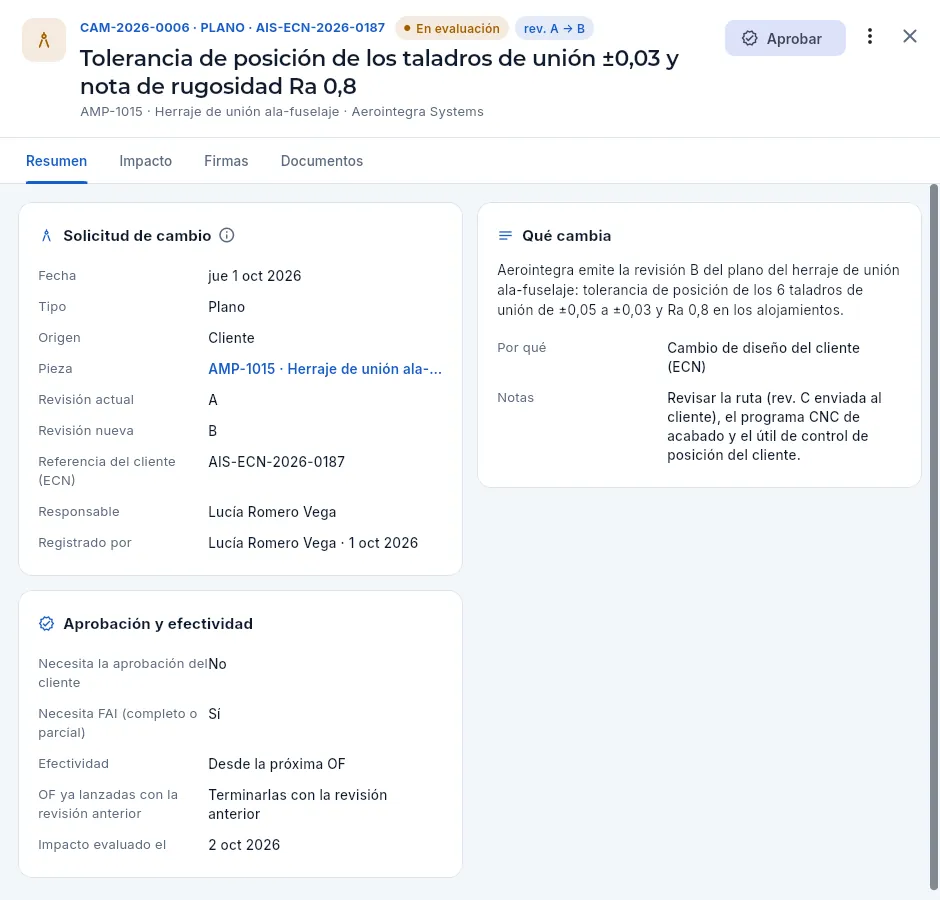 123456
- 1Número, tipo, ECN, estado y el paso de revisión; debajo, la pieza y su cliente.
- 2La acción que toca: Evaluar el impacto, Aprobar, Implantar o Cerrar, según el estado.
- 3Las demás: Recalcular el impacto, Rechazar (con motivo y firma), Editar y Anular.
- 4Los datos: fecha, tipo, origen, pieza, revisión actual y nueva, ECN, responsable y quién lo registró.
- 5Qué cambia, por qué y las notas.
- 6Si necesita la aprobación del cliente y FAI, la efectividad, qué hacer con las OF ya lanzadas y cuándo se evaluó el impacto.
La pestaña Firmas enseña la aprobación o el rechazo firmados (quién, cuándo y con qué sello) y comprueba que lo firmado no ha cambiado; Documentos guarda la ECN del cliente, el plano nuevo o el acta de la reunión.
#El impacto del cambio
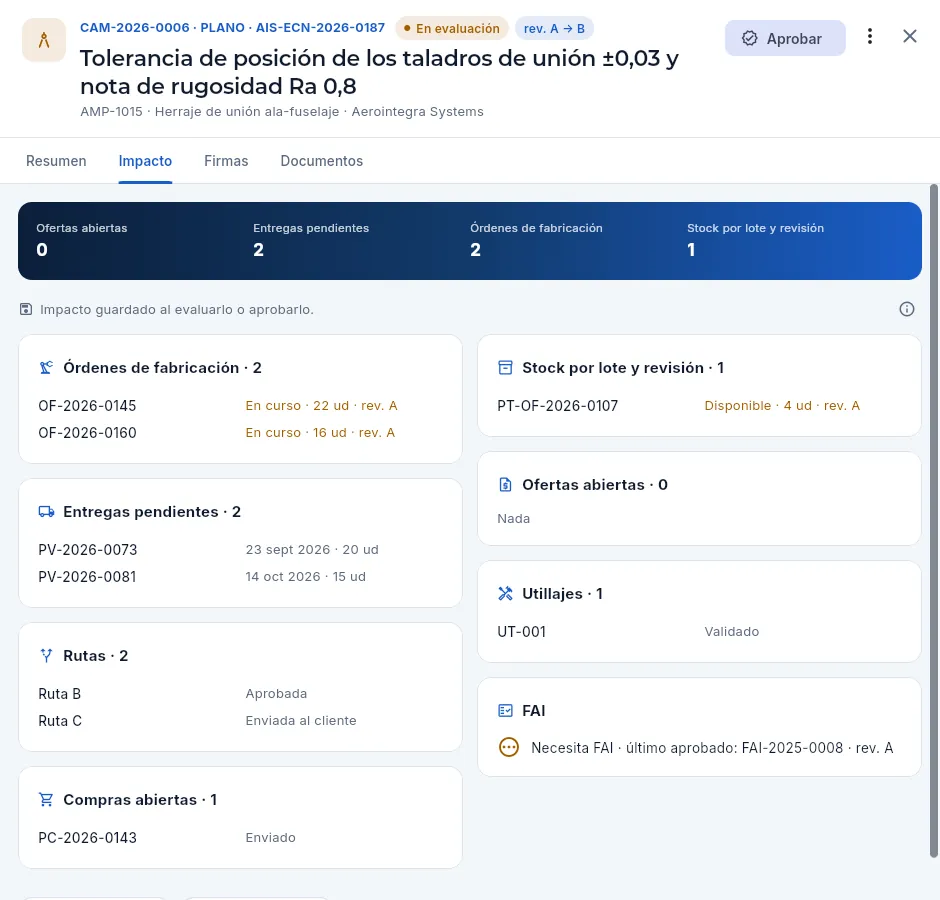 12345678
- 1Ofertas abiertas, entregas pendientes, OF y stock de la pieza.
- 2Guardado al evaluarlo o al aprobarlo (va en lo firmado); en borrador se calcula al abrirlo.
- 3Las OF abiertas con la revisión con que se fabrican: dos en curso con la A.
- 4Las entregas pendientes de la pieza.
- 5Las rutas (la C, enviada al cliente) y, debajo, las compras abiertas.
- 6El stock por lote con su revisión.
- 7Los utillajes de la pieza.
- 8Si necesita FAI y el último aprobado (de la revisión A).
#Aprobar o rechazar con firma
Un cambio en evaluación lo aprueba o rechaza quien tiene «Aprobar cambios» (Calidad o Dirección), con su firma electrónica: su contraseña de Aeromec y, si la tiene, su sello de inspección. Lo firmado incluye el impacto evaluado.
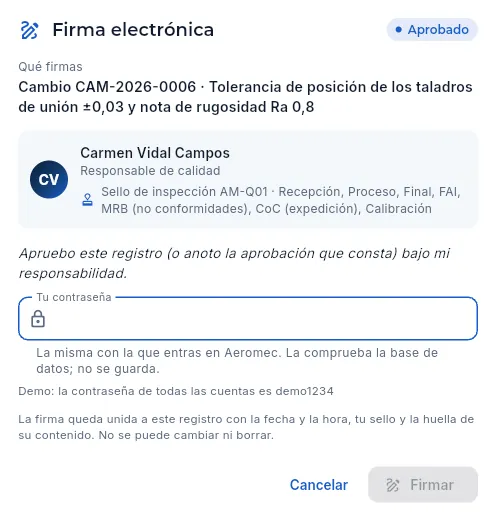 123456
- 1El significado de la firma: aprobado.
- 2Qué firmas: el cambio, con su número y título.
- 3El firmante, su cargo y su sello de inspección con sus alcances.
- 4La declaración de lo que significa firmar.
- 5Tu contraseña: la misma con la que entras; la comprueba la base de datos y no se guarda.
- 6Firmar: el cambio queda aprobado con la fecha, la hora y la huella de su contenido.
Abre el cambio en evaluación y repasa la pestaña Impacto (si han pasado días, Recalcular el impacto en el menú ⋮).
Si el cambio necesita la aprobación del cliente, anótala antes con el lápiz (quién, cuándo y con qué referencia): sin ella no se aprueba.
Pulsa Aprobar, escribe tu contraseña y Firmar.
#Implantar el cambio
Implantar (con «Gestionar cambios») pone el cambio en marcha, nunca antes de su fecha de efectividad:
- En un cambio de plano, la pieza pasa a la revisión nueva: las OF que se lancen desde ahora la toman; las ya lanzadas conservan la suya (y se hace con ellas lo decidido: terminarlas, retrabajarlas o pararlas). La revisión del plano de la pieza ya no se cambia a mano en su ficha: se cambia con una solicitud de cambio.
- En los demás, las OF que se lancen siguen la ruta, el programa o el proceso nuevos.
- Si necesita FAI, la primera OF con el cambio no se expide sin su FAI (completo o parcial) aprobado (Inspección y FAI).
Después, Cerrar el cambio cuando todo esté hecho (FAI, documentación, utillajes).
#La configuración de una pieza
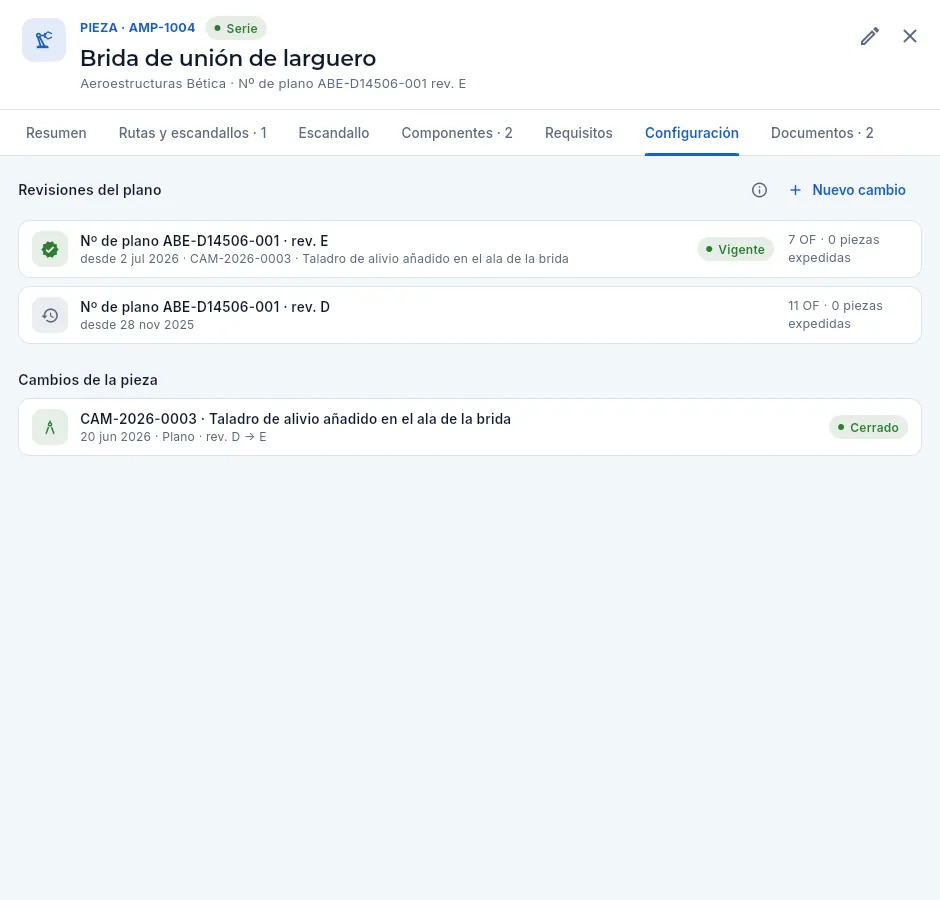 1234
1234
- 1Nuevo cambio de esta pieza.
- 2La revisión vigente del plano (E), desde cuándo, el cambio que la trajo y cuántas OF y piezas expedidas hay de ella.
- 3La revisión anterior (D) con sus OF.
- 4Los cambios de la pieza: pulsa uno para abrirlo.
La revisión del plano se congela en la OF al lanzarla (Órdenes de fabricación) y la heredan sus lotes: la trazabilidad de una serie y el CoC de la expedición dicen con qué revisión se fabricó. Si hay OF lanzadas con una revisión anterior a la vigente, la configuración lo avisa («N OF lanzadas se fabrican con una revisión anterior»).
Producción
Órdenes de fabricación
La orden que lleva un lote de piezas por su ruta en el taller, de planificada a cerrada. Al lanzarla se congelan la revisión de la ruta y la del plano, se comprueban sus utillajes y la revisión del contrato de su pedido, se elige el material (el principal o un alternativo aprobado), se decide el FAI, se reserva la materia prima por lote y colada y se generan los números de serie; después se sigue fase a fase con los partes de planta, el material, la calidad y el coste real frente al escandallo.
Una orden de fabricación (OF) dice qué pieza hay que hacer, cuántas, para cuándo y cómo: con qué revisión de la ruta (las fases y el plan de control aprobados) y con qué material. Nace planificada, normalmente para servir una línea de un pedido del cliente (o para stock, o propuesta por el MRP), y se lanza a planta cuando se decide empezarla: desde ese momento sus fases entran en la cola de cada máquina, los operarios registran sus partes en la terminal de planta y Aeromec va sumando horas, piezas buenas y rechazadas, material consumido y coste real.
Algunas palabras del oficio que salen en este capítulo:
- Lanzar: pasar la OF a planta. Al lanzar se congela la ruta (la OF se queda con la revisión vigente aunque luego se apruebe otra) y también la revisión del plano, se elige el material, se decide si hace falta FAI, se reserva la materia prima y se generan los números de serie.
- FAI (First Article Inspection, EN 9102 / AS9102): la inspección completa de la primera pieza, obligatoria si el cliente la exige y la pieza es nueva, cambia la revisión del plano o se estrena un material alternativo (FAI parcial).
- Colada: la fundición de la que sale un lote de material; viene en su certificado 3.1 (EN 10204) y se traza hasta cada pieza.
- FIFO (first in, first out): el material se reserva empezando por los lotes que llegaron antes.
- Parte de trabajo: cada registro de la terminal de planta (quién, en qué máquina, en qué fase, cuánto tiempo y cuántas piezas).
- NCR: una no conformidad. Si «bloquea la OF», ninguna fase avanza hasta que Calidad decida qué hacer con las piezas.
- 1PlanificadaNace de una línea de pedido, del MRP o para stock, con la ruta vigente y planificada hacia atrás desde la entrega.
- 2LanzadaRuta y revisión del plano congeladas, material elegido y reservado, FAI decidido, series generadas.
- 3En cursoLos operarios hacen las fases desde la terminal; cada parte suma horas y piezas.
- 4Terminada y cerradaLas piezas buenas entran en el almacén; al cerrar, se congela el coste real.
| Estado | Qué significa |
|---|---|
| Planificada | Creada, con fechas, pero sin lanzar: no ocupa material ni sale en la terminal. |
| Lanzada | Ya en planta, con su material reservado; ninguna fase ha empezado todavía. |
| En curso | Al menos una fase ha empezado. |
| Bloqueada | Parada por una NCR que bloquea la OF. |
| Terminada | La última fase ha terminado: las piezas buenas están en el almacén de producto terminado. Falta cerrarla. |
| Cerrada | Coste real congelado: ya no admite partes. |
| Cancelada | No se fabrica (solo si no tenía partes). |
#La lista de órdenes
Al entrar ves las OF en planta (lanzadas, en curso y bloqueadas), ordenadas por fecha de entrega. Si la OF es de un programa (el avión o el sistema para el que se fabrica la pieza, ver Programas), su código sale debajo del cliente, delante del pedido.
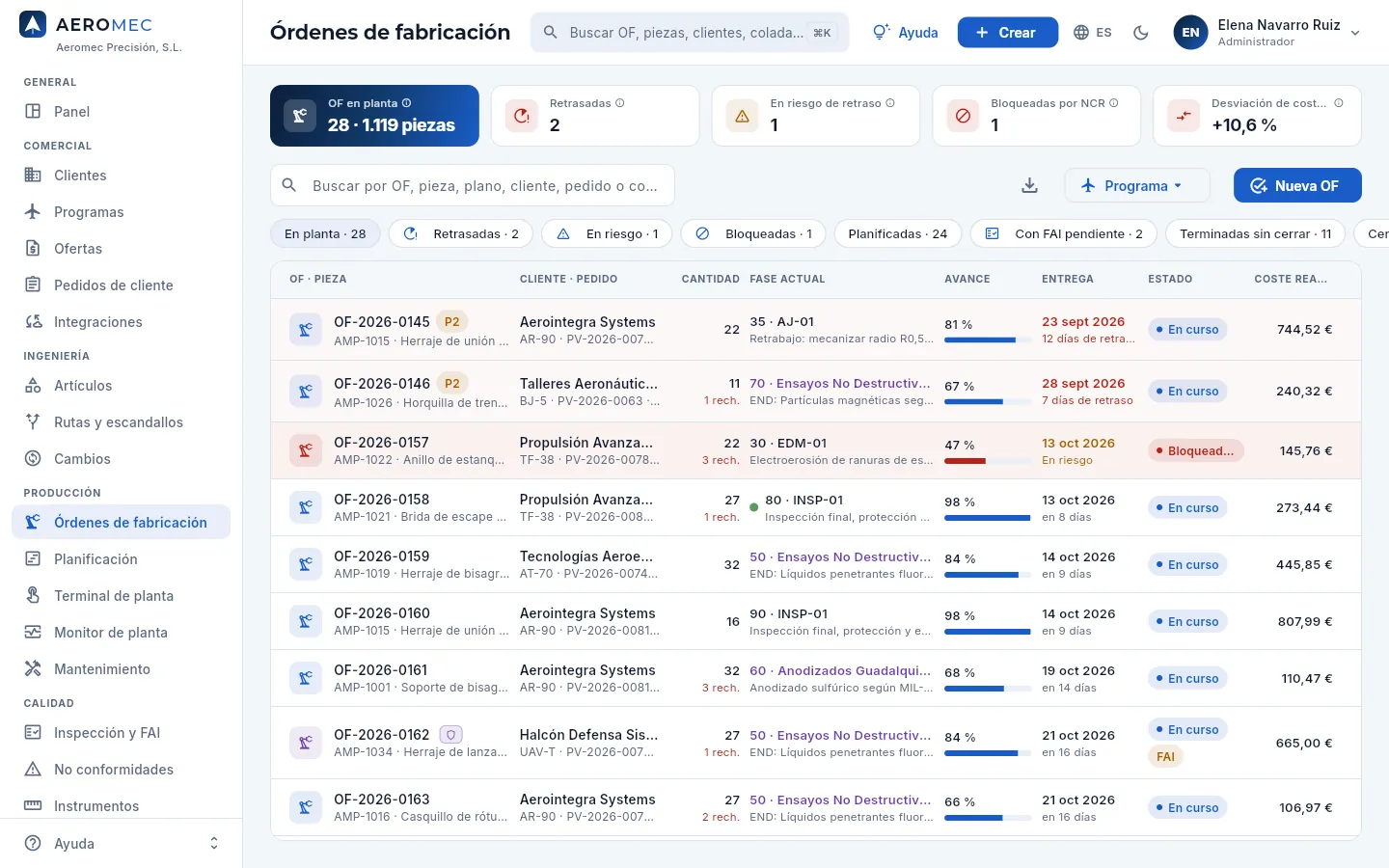 12345678
- 1Los indicadores: OF en planta y las piezas que suman, retrasadas, en riesgo de retraso, bloqueadas por NCR y la desviación media del coste de las OF cerradas en los últimos 90 días (según tu perfil). Cada ⓘ explica su cálculo.
- 2El buscador: por número de OF, pieza, plano, cliente, pedido, referencia del cliente o colada del material.
- 3Los filtros, con su recuento. Desliza la fila para ver los últimos.
- 4El filtro Programa deja solo las OF de un programa (AR-90, TF-38…). A su izquierda, Exportar CSV; a su derecha, Nueva OF, que crea una orden para stock.
- 5Número de OF y pieza; P1 (urgente) o P2 (alta) si tiene prioridad, y el escudo si es de defensa. Pulsa la fila para abrir su ficha.
- 6La fase actual con su máquina; en morado, si está en un proveedor externo. El punto verde que late dice que alguien está trabajando en ella ahora mismo.
- 7Entrega y, debajo, los días de retraso (rojo), «En riesgo» (ámbar) o lo que falta. A su izquierda, el avance.
- 8Coste real por pieza y su desviación frente al escandallo (con el permiso «Ver costes»).
| Filtro | Qué muestra |
|---|---|
| En planta | Lanzadas, en curso y bloqueadas: la carga viva del taller. |
| Retrasadas | Sin terminar y con la fecha de entrega ya pasada. |
| En riesgo | Aún a tiempo, pero su plan acaba después de la entrega o tienen fases que deberían haber terminado ya. |
| Bloqueadas | Paradas por una NCR que bloquea la OF. |
| Planificadas | Las que esperan a lanzarse. |
| Con FAI pendiente | Vivas, con FAI necesario y aún sin aprobar: sus piezas no pueden salir. |
| Terminadas sin cerrar | Terminadas en planta, pendientes de cerrar para congelar su coste. |
| Cerradas · Defensa · Todas | El historial, las de defensa (solo con ese permiso) y todas. |
En la columna Estado, la marca FAI en ámbar avisa de que la OF necesita un FAI que aún no se ha aprobado. Las filas de las OF bloqueadas se tiñen de rojo y las retrasadas, de un rojo más suave.
#Crear una OF
Las OF nacen casi siempre desde el pedido del cliente (botón de la línea de pedido, en Pedidos de cliente) o desde las propuestas del MRP (MRP › Generar). Nueva OF crea una OF para stock (o se abre desde Crear en la barra superior).
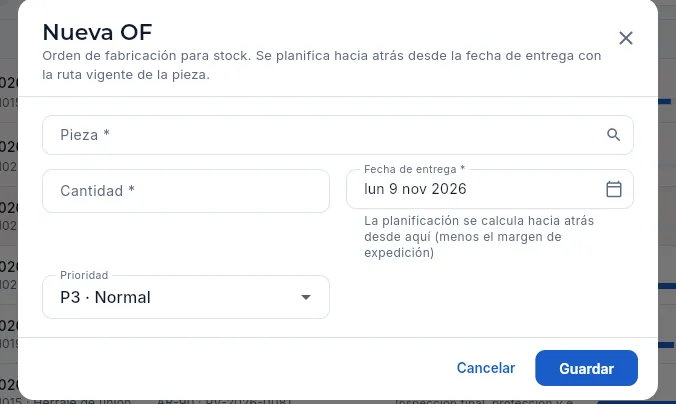 1234
1234
- 1Pieza (o semielaborado), con buscador. Tiene que tener ruta.
- 2Cantidad de piezas. Desde una línea de pedido, si la dejas vacía, se toma lo pendiente más el scrap previsto de la pieza.
- 3Fecha de entrega: la OF se planifica hacia atrás desde ella, menos el margen de expedición.
- 4Prioridad: de P1 «Urgente» a P5 «Relleno». Ordena las colas cuando dos fases compiten por la misma máquina.
Pulsa Nueva OF.
Elige la Pieza y escribe la Cantidad.
Elige la Fecha de entrega y la Prioridad.
Pulsa Guardar.
#Lanzar una OF a planta
Con el filtro Planificadas ves las OF que esperan. Abre la que quieras lanzar: su ficha enseña el plan, la previsión de las colas y el material previsto.
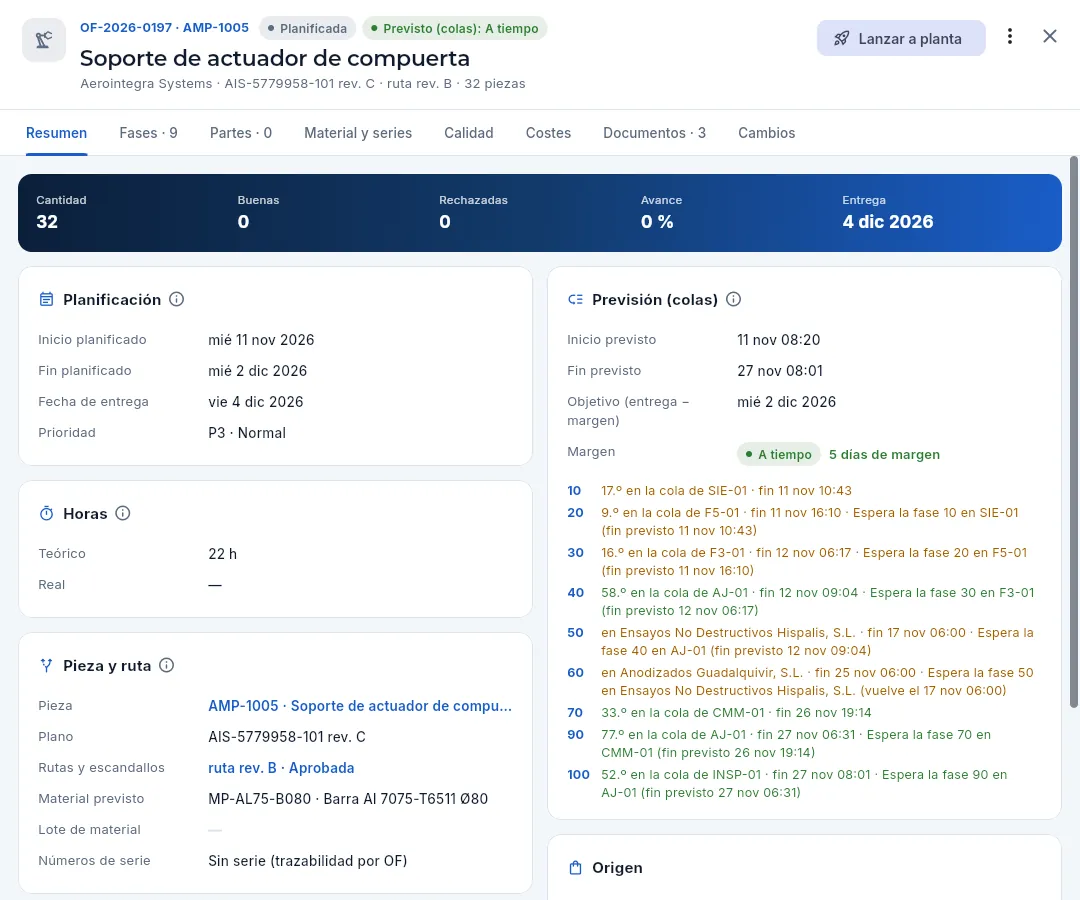 123456
- 1Número y pieza, Planificada y lo que prevén las colas de las máquinas: a tiempo, ajustada o retrasada.
- 2Lanzar a planta: la acción principal de una OF planificada (con el permiso «Lanzar OF»). En el menú ⋮, editar, replanificar, marcar con atención, ver en las colas y cancelar.
- 3Planificación: inicio y fin planificados, entrega y prioridad.
- 4Previsión (colas): cuándo empezará y acabará según el orden de cada cola, su margen frente al objetivo y en qué puesto está cada fase.
- 5Horas teóricas de la ruta para esta cantidad (las reales, cuando empiece).
- 6Pieza y ruta: el plano (su revisión se rellena al lanzar, con la vigente en ese momento), la revisión de ruta con la que se fabricará y el material previsto (el principal). El lote y las series también se rellenan al lanzar.
Al pulsar Lanzar a planta Aeromec explica lo que va a pasar y te deja elegir el material: el principal de la pieza o uno de los alternativos aprobados en la ruta, con lo que necesita la OF de cada uno y su stock libre.
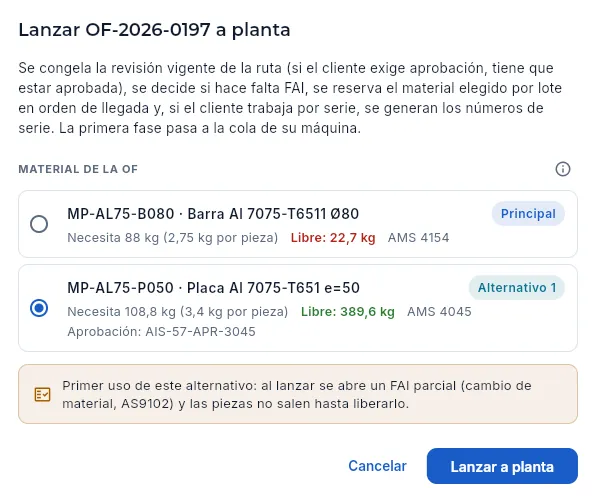 123456
- 1Qué pasa al lanzar: se congela la revisión de la ruta, se decide el FAI, se reserva el material elegido por lote en orden de llegada y se generan los números de serie.
- 2La ⓘ explica cómo se calcula lo que necesita la OF y el libre, con un ejemplo.
- 3El material principal: lo que necesita la OF (kg por pieza × piezas) y su stock libre, en rojo porque no llega para toda la OF.
- 4Un alternativo aprobado en la ruta, con su prioridad, su propio tocho, su libre en verde (sí llega) y la aprobación del cliente. Viene marcado porque es el primero que cubre la OF.
- 5El aviso de que es su primer uso: al lanzar se abrirá un FAI parcial por cambio de material y las piezas no saldrán hasta liberarlo.
- 6Lanzar a planta lo hace; Cancelar cierra sin cambiar nada.
Filtra Planificadas y abre la OF.
Revisa la Previsión (colas) y el material previsto.
Pulsa Lanzar a planta.
Lee lo que va a pasar y elige el material: deja el que viene marcado o elige otro aprobado. Fíjate en el libre (verde si cubre la OF) y en el aviso de FAI parcial.
Pulsa Lanzar a planta.
Cuándo no se puede lanzar. Aeromec comprueba antes de lanzar que todo lo que la OF necesita está en regla. Si algo falla, la OF sigue planificada y sale el motivo:
| Motivo | Qué pasa | Qué hacer |
|---|---|---|
| Falta la revisión del contrato | Una OF que sirve un pedido no se lanza si ni el pedido ni su oferta tienen la revisión del contrato firmada. Al pulsar Lanzar a planta, Aeromec pregunta «Falta la revisión del contrato»: con el permiso «Revisar contratos» puedes hacerla en ese momento; sin él, avisa y no lanza. | Hacer la revisión del contrato (ver Ofertas) y volver a lanzar. |
| Utillaje no válido | Una fase de la ruta usa un utillaje sin validar, bloqueado o con la verificación caducada: «La OF usa un utillaje sin validar o con la verificación caducada (ficha del utillaje → Registrar verificación)». En la demo, la OF-2026-0201 de AMP-1018 no se lanza porque el utillaje UT-002 tiene la verificación caducada. | Verificar el utillaje y firmar (ver Utillajes); después, lanzar. |
| Ruta sin aprobar | El cliente exige aprobar la ruta y la revisión vigente no está aprobada («Pide la aprobación en Rutas»). Si la pieza no tiene ruta, tampoco se lanza. | Llevar la revisión a la aprobación del cliente (Rutas y escandallos). |
#La ficha de la OF: resumen
La ficha de una OF en marcha dice de un vistazo cómo va: los avisos que piden atención, las cifras clave, el plan frente a la previsión de las colas, las horas, el origen y con qué se fabrica.
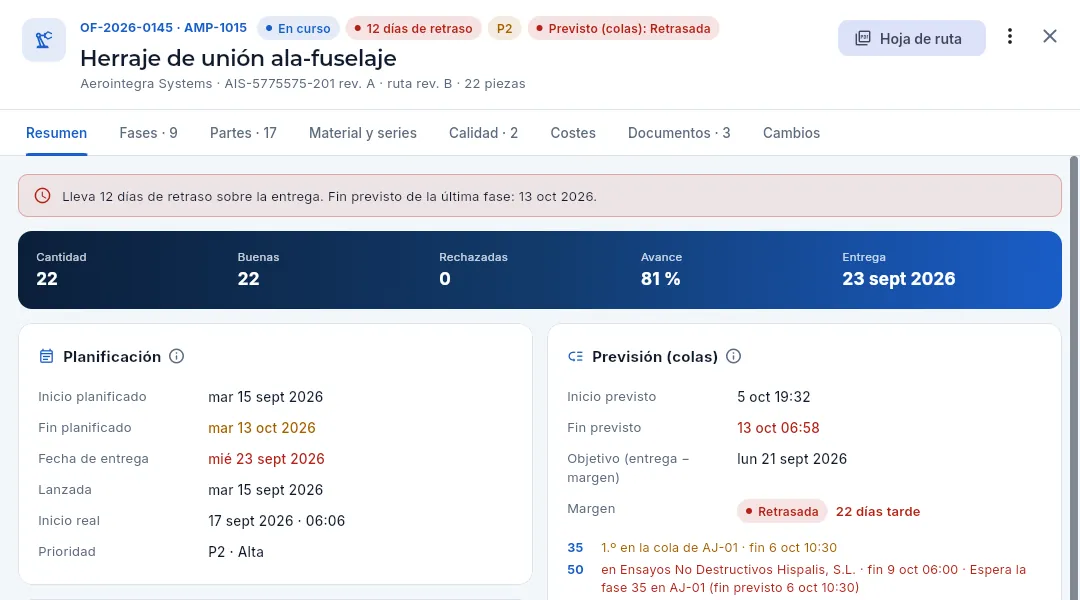 12345678
- 1El estado y lo que pide atención: días de retraso o «En riesgo», el estado del FAI, la prioridad, la previsión de las colas y la marca de atención o de defensa.
- 2Cliente, plano y su revisión (la congelada al lanzar), revisión de la ruta con la que se fabrica y cantidad.
- 3La acción principal según el estado: Lanzar a planta, Preparar material, Cerrar OF o, si no hay ninguna, Hoja de ruta.
- 4El resto de acciones, en el menú ⋮.
- 5Las pestañas: Resumen, Fases, Partes, Material y series, Calidad, Costes, Documentos y Cambios.
- 6Los avisos: retraso o riesgo, OF bloqueada por una NCR (con enlace a ella), FAI pendiente (con enlace al FAI) o la nota de atención.
- 7Las cifras clave: cantidad, buenas, rechazadas, avance y entrega.
- 8Previsión (colas): el inicio y el fin que prevén las colas, el objetivo (entrega − margen de expedición), el margen y dónde está cada fase pendiente.
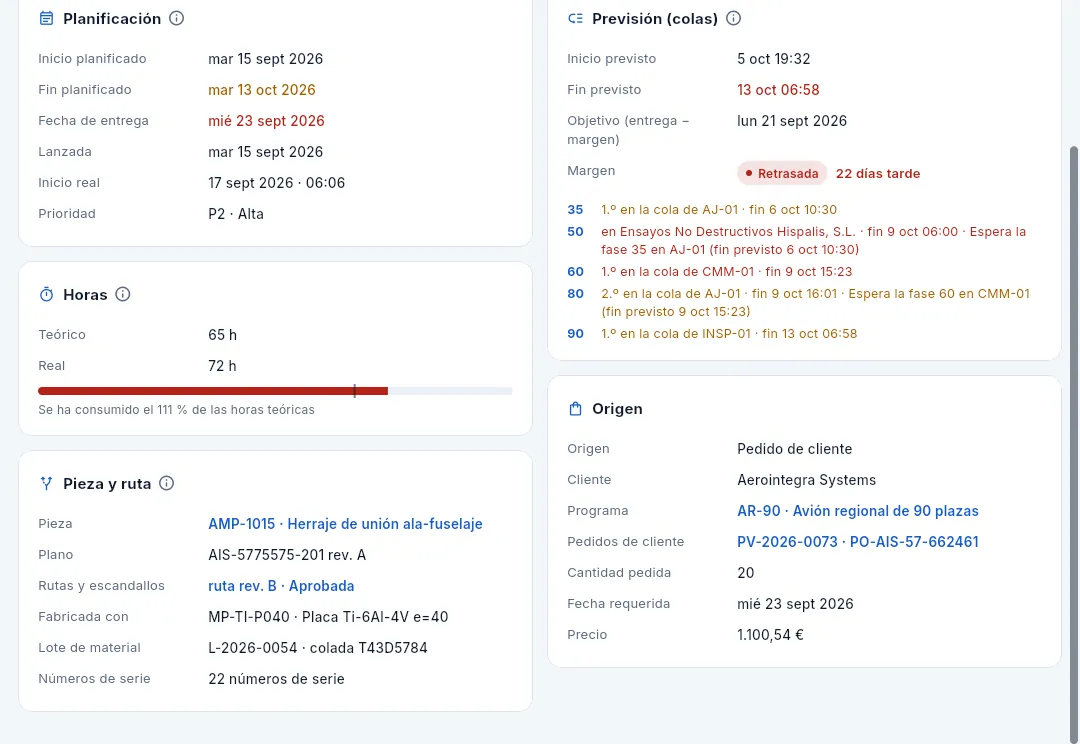 12345
12345
- 1Horas teóricas frente a reales, con una barra que marca el 100 % (en rojo por encima del 110 %).
- 2La revisión de la ruta congelada al lanzar, con su estado: abre la ruta.
- 3Fabricada con: el material con que se lanzó (con la marca «Alternativo aprobado» si lo es; al pasar el ratón, la aprobación del cliente).
- 4El lote de material y su colada, y cuántos números de serie tiene.
- 5Origen: el cliente, el programa (abre su ficha), el pedido del cliente (abre el pedido), la cantidad pedida, la fecha requerida y, con «Ver precios», el precio de la línea.
#Acciones de la OF
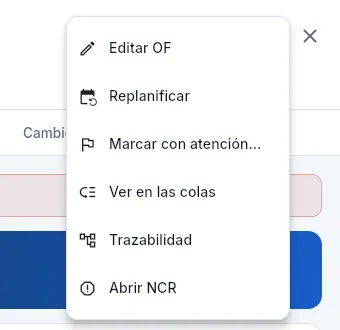 123456
- 1Editar OF: prioridad y notas (y, mientras está planificada, cantidad y entrega: al cambiarlas se replanifica sola).
- 2Replanificar hacia atrás desde la entrega o hacia delante desde hoy.
- 3Marcar con atención: una bandera con una nota que se ve en las colas, en el parte semanal y en la ficha.
- 4Ver en las colas: abre Planificación › Colas por máquina, por OF.
- 5Trazabilidad: la historia completa de la OF (material, fases, operarios, inspecciones, expediciones).
- 6Abrir NCR (Calidad): una no conformidad ya enlazada a la OF y a la pieza.
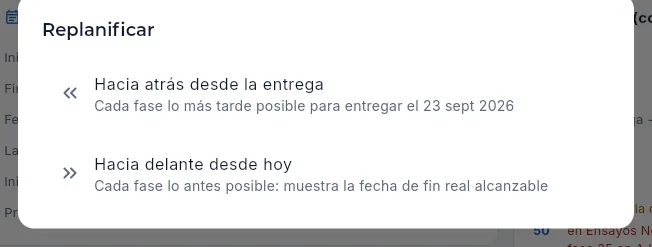 12
12
- 1Hacia atrás: cada fase lo más tarde posible para entregar a tiempo.
- 2Hacia delante: cada fase lo antes posible; enseña la fecha de fin que de verdad se puede alcanzar.
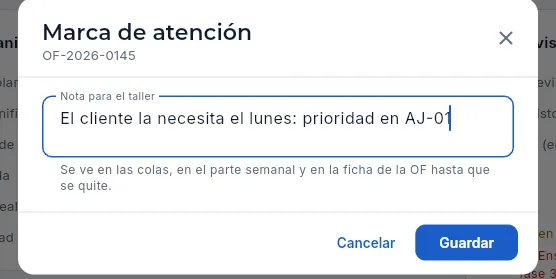 1
1
- 1La nota: se verá en las colas, en el parte semanal y en la ficha de la OF hasta que se quite la marca.
La hoja de ruta (Hoja de ruta) es el PDF apaisado que viaja con las piezas por el taller: pieza, plano y revisión, la ruta con quién la aprobó y su referencia, cliente, pedido, lote y colada; las fases para firmar (buenas, rechazadas, operario, fecha); el plan de control con las características clave marcadas con ◆; los números de serie y las firmas de lanzamiento y de liberación. Lleva la marca «DEFENSA» o «FAI» cuando corresponde y el pie «Documento controlado. Imprimir solo la revisión vigente.». Se abre en el diálogo de impresión del navegador, desde donde se imprime o se guarda.
El expediente de fabricación (Expediente (PDF), en el menú ⋮ de una OF lanzada o terminada) es el registro completo de la OF para guardarlo o enviarlo a un cliente o a un auditor: la pieza con la revisión del plano con la que se fabricó, la ruta y quién la aprobó, el pedido; el material con su colada, su certificado 3.1 validado y su inspección de recepción firmada; cada fase con su máquina o su proveedor (y el proceso especial), el programa CNC y su validación, el utillaje y su verificación; cada parte de trabajo con quién, cuándo y cuánto y si tenía vigente la cualificación que exige la máquina; cada inspección con sus mediciones y el instrumento, con la calibración que estaba en vigor el día de medir; el FAI, las NCR, el scrap, los números de serie, los lotes producidos, las expediciones con su CoC, los documentos con su huella SHA-256 y todas las firmas, cada una con su estado («Íntegro»: el registro es hoy exactamente el que se firmó). Con «Ver costes», también el coste real frente al escandallo.
#Fases
La pestaña Fases sigue la OF fase a fase: arriba, un diagrama con el plan de cada fase frente a hoy y a la entrega; debajo, cada fase con su máquina o proveedor, sus fechas, sus horas y sus piezas.
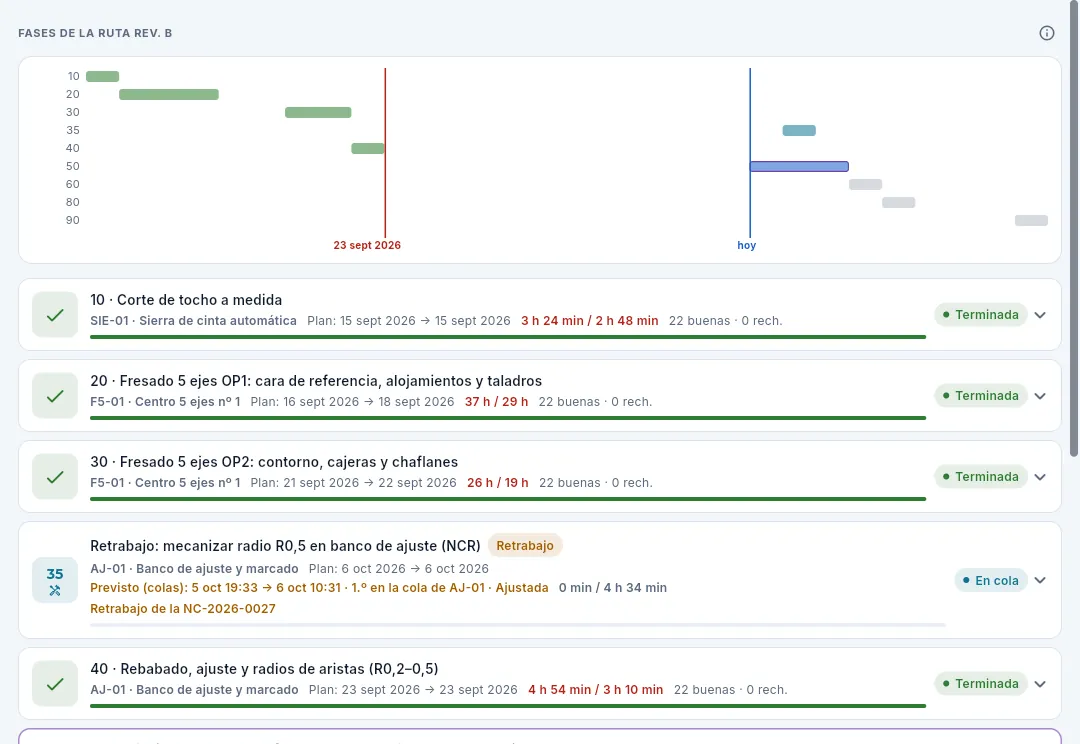 123456
- 1La revisión de la ruta con la que se fabrica (la congelada al lanzar).
- 2El diagrama: una barra por fase con su plan, en el color de su estado (más clara si aún está pendiente; con borde morado, las externas), la línea azul de hoy y la roja de la entrega. Una barra a la derecha de la línea roja es retraso seguro.
- 3Una fase terminada lleva una marca de visto.
- 4Horas reales / teóricas de la fase; en rojo si pasan del 110 %. Al lado, piezas buenas y rechazadas.
- 5Una fase de retrabajo: nace de la disposición de una NCR (abre la NCR). Encima, su previsión en las colas: cuándo empezará y acabará, su puesto en la cola y si va a tiempo.
- 6El estado de cada fase: pendiente, en cola, en curso, pausada, terminada, bloqueada u omitida. Pulsa la fase para desplegarla.
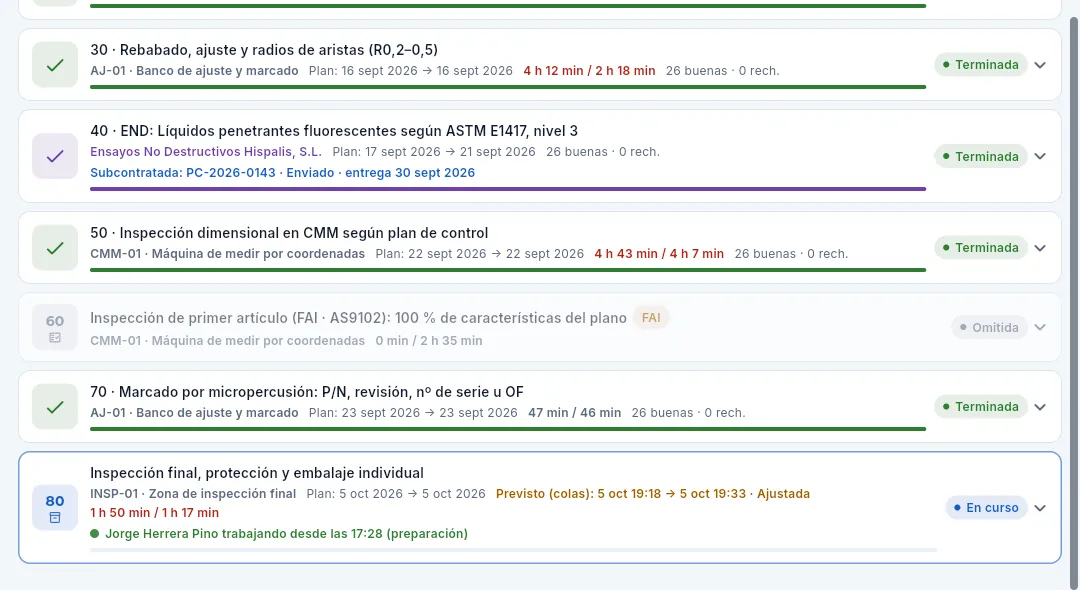 123
123
- 1Una fase externa: el proveedor en morado y el pedido de compra de la subcontratación, con su estado y su entrega (abre el pedido).
- 2La fase de FAI, omitida: esta pieza ya tenía FAI aprobado para la revisión del plano.
- 3La fase en curso: quién está trabajando en ella ahora, desde qué hora y en qué tipo de parte.
Pulsa una fase para desplegarla: enseña su preparación y su tiempo por pieza, el programa CNC, las características del plan de control, el inicio y el fin reales, las instrucciones, sus partes de trabajo y las incidencias registradas en ella (una rotura de herramienta, una avería…) con su solución.
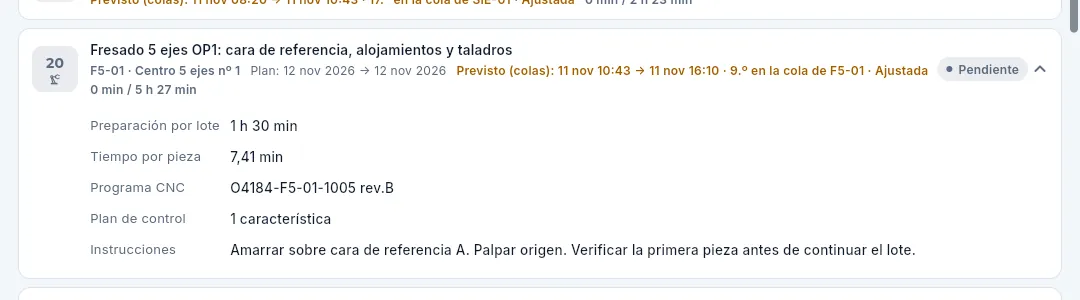 12
12
- 1La previsión de la fase en las colas: cuándo empezará y acabará, en qué puesto de la cola de su máquina está y si va a tiempo, ajustada o retrasada.
- 2El detalle de la fase: preparación y tiempo por pieza, características del plan de control e instrucciones (y el programa CNC, si la fase lo tiene). En una fase con trabajo, también su inicio y fin reales, sus partes y sus incidencias.
#Partes de trabajo
La pestaña Partes reúne todo lo registrado en la terminal de planta para esta OF: arriba, las horas de cada persona; debajo, cada parte.
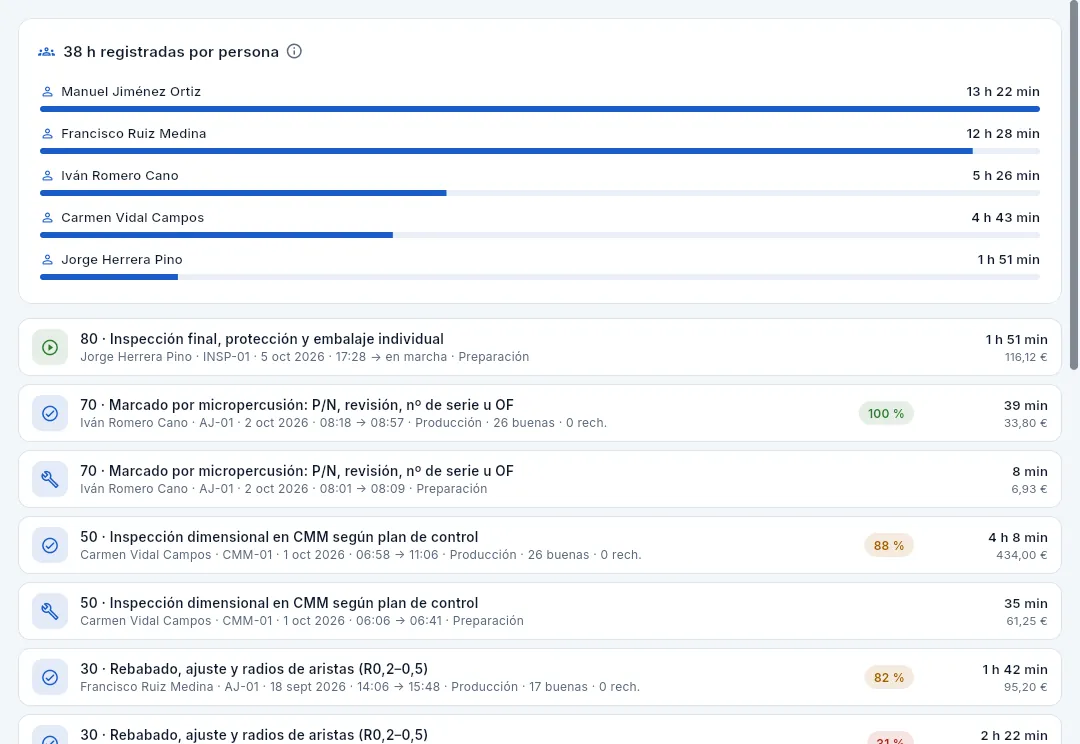 123456
- 1Las horas registradas y, en barras, las cinco personas que más han trabajado en la OF. Su ⓘ explica las horas y el rendimiento.
- 2Un parte abierto (icono verde de reproducir): alguien está trabajando ahora; cuenta hasta este momento («en marcha»).
- 3Un parte de preparación (la llave): amarrar, cargar el programa y sacar la primera pieza.
- 4Cada parte: fase, persona y máquina, inicio y fin, tipo (preparación, producción, retrabajo), piezas buenas y rechazadas y la causa del rechazo.
- 5El rendimiento del parte: verde desde el 95 %, ámbar desde el 80 %, rojo por debajo.
- 6Horas del parte y su coste de máquina y mano de obra (según tu perfil). Si la persona llevaba otra tarea a la vez, debajo salen las horas que se le imputan.
#Material y series
La pestaña Material y series dice qué material se reservó y se consumió para la OF, de qué lote y de qué colada, y qué números de serie tiene cada pieza: la base de la trazabilidad.
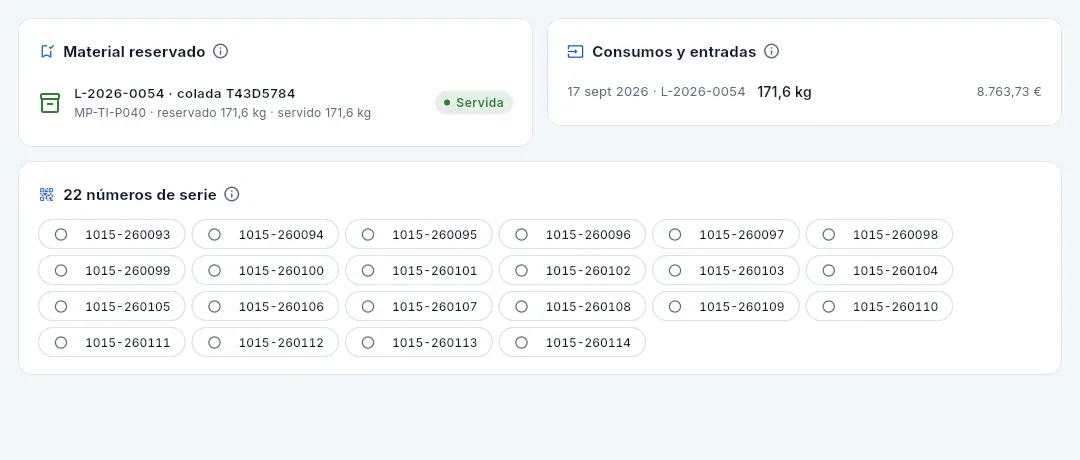 123
123
- 1Material reservado al lanzar: lote y colada, cuánto se reservó y cuánto se ha servido, sus ubicaciones y el estado de la reserva (activa, servida o anulada). Pulsa para abrir el lote.
- 2Consumos y entradas: el material consumido por lote, con su importe (según tu perfil), y la entrada del producto terminado en el almacén al terminar.
- 3Los números de serie, uno por pieza, con su estado (en proceso, terminada, rechazada, expedida). Pulsa uno para ver su trazabilidad completa.
Mientras la OF está lanzada y con la reserva activa, almacén sirve el material con Preparar material, la acción principal de la cabecera: el material reservado se consume a la OF y la reserva pasa a servida. Si no se prepara antes, el material se consume solo al empezar la primera fase en la terminal.
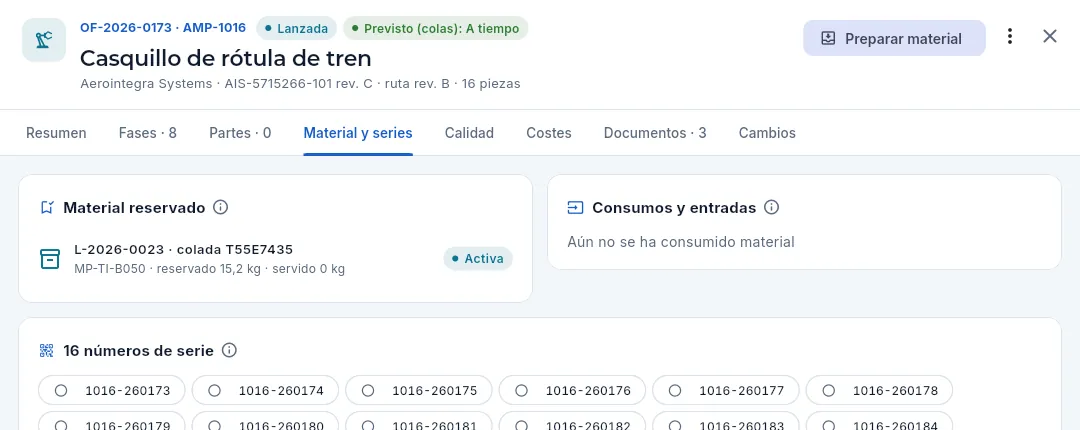 123
123
- 1Preparar material (con el permiso «Editar almacén»): consume el material reservado a la OF.
- 2La reserva está activa: el material está apartado para esta OF, pero aún en su ubicación.
- 3Si el cliente no trabaja por serie, la trazabilidad es por OF y colada.
#Calidad
La pestaña Calidad reúne el FAI de la OF, sus NCR y sus inspecciones, y arriba el scrap (las piezas desechadas). Cada fila abre su ficha en Inspección y FAI o en No conformidades.
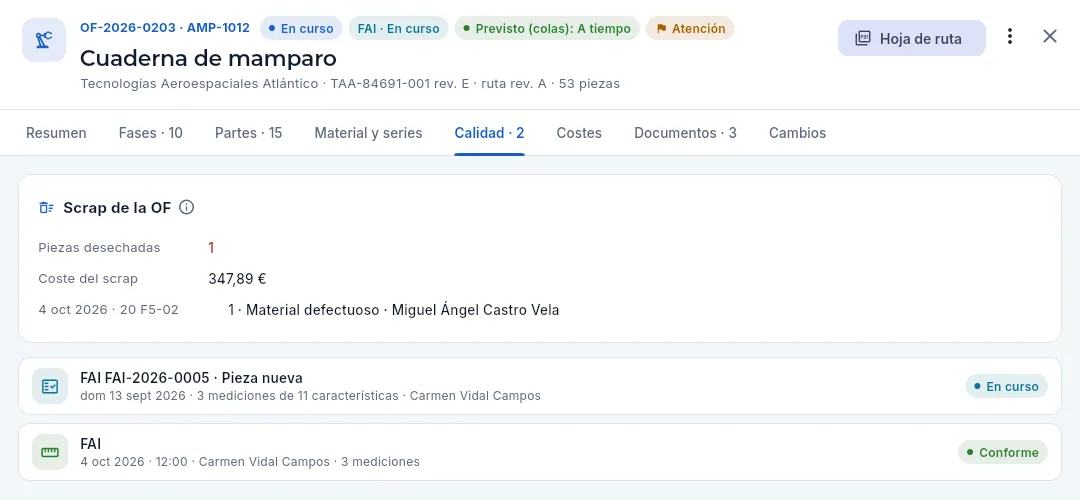 1234
1234
- 1El estado del FAI también sale en la cabecera.
- 2Scrap: piezas desechadas, su coste (según tu perfil) y, de cada una, fecha, fase, máquina, causa y persona.
- 3El FAI: su número, el motivo (pieza nueva, cambio de revisión, material alternativo), cuántas características se han medido de las del plan, el inspector y su estado.
- 4Cada inspección de la OF con su tipo, fase, fecha, inspector, mediciones y resultado.
Si una NCR bloquea la OF, el Resumen lo dice arriba y enlaza con ella. Ninguna fase puede avanzar, ni siquiera desde la terminal, hasta que Calidad decida la disposición de las piezas (retrabajo, concesión, scrap o devolución); si es un retrabajo, a la OF se le añade una fase de retrabajo.
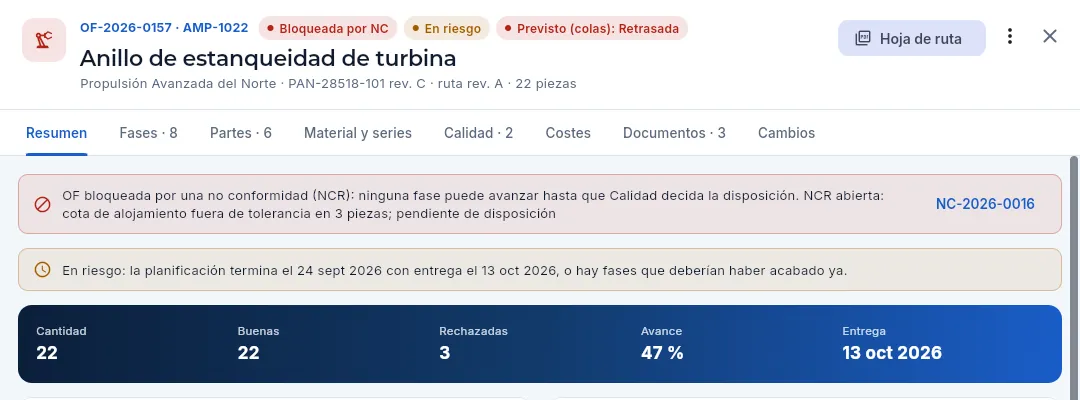 1234
1234
- 1Bloqueada por NC en la cabecera (y en rojo en la lista).
- 2El aviso: qué NCR la bloquea y por qué.
- 3Pulsa la NCR para abrirla: allí Calidad decide la disposición y la OF se desbloquea.
- 4Las rechazadas de la OF, entre ellas las piezas afectadas por la NCR.
#Costes: real frente a escandallo
La pestaña Costes compara el coste real de la OF con el teórico del escandallo para la misma cantidad, concepto a concepto, y calcula el margen real frente al precio del pedido. Solo la ven los perfiles con «Ver costes».
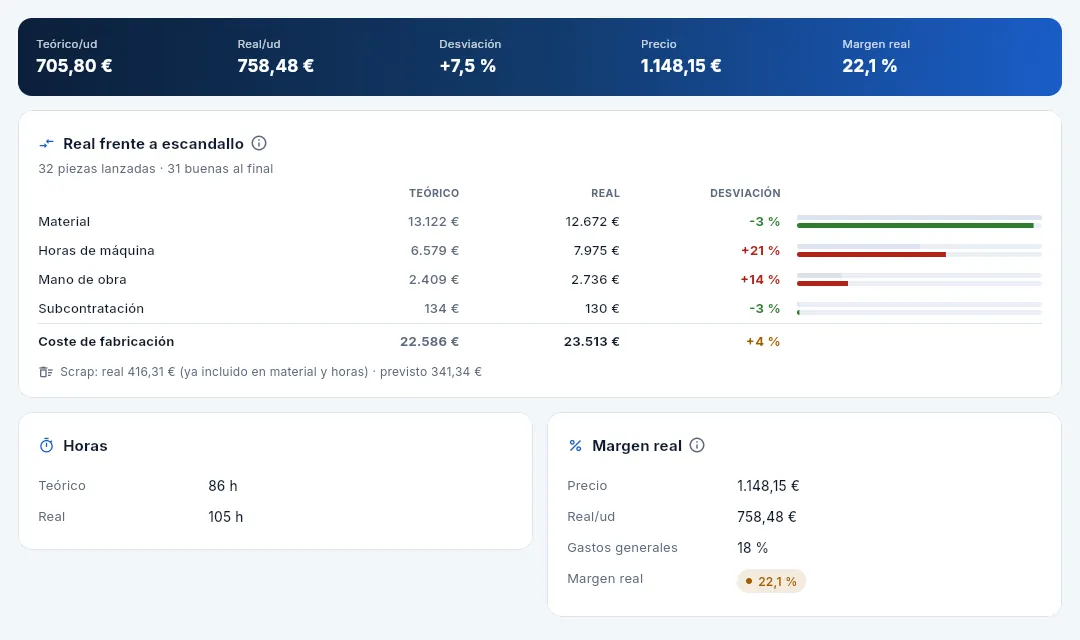 123456
- 1Teórico por pieza (escandallo ÷ piezas lanzadas), real por pieza buena, desviación y, según tu perfil, el precio y el margen real.
- 2Cuántas piezas se lanzaron y cuántas buenas salieron.
- 3Cada concepto: material, horas de máquina, mano de obra y subcontratación, y el coste de fabricación: teórico, real y desviación, en verde, ámbar o rojo (más de un 5 % por encima).
- 4Las barras: gris el teórico y de color el real. Se ve de un vistazo qué concepto explica la desviación (aquí, las horas de máquina).
- 5El scrap real (ya incluido en material y horas) frente al previsto en el escandallo.
- 6Margen real (con «Ver márgenes»): precio, coste real por pieza y gastos generales, y el margen en color frente al objetivo.
 1
1
- 1Mientras la OF no termina, el teórico se prorratea por el avance para comparar lo gastado con lo que debería llevarse gastado.
#Terminar, cerrar y cancelar
Cuando el operario termina la última fase en la terminal, la OF pasa sola a Terminada y sus piezas buenas entran en el almacén de producto terminado (en un lote PT- de la OF); las series sobrantes quedan rechazadas. Desde ahí, Expediciones las envía al cliente (si la OF tiene un FAI sin liberar, sus piezas no salen).
Después hay que cerrarla: Cerrar OF congela el coste real y la pasa a la comparativa con el escandallo. Una OF planificada o lanzada que todavía no tiene partes se puede cancelar desde el menú ⋮, con un motivo.
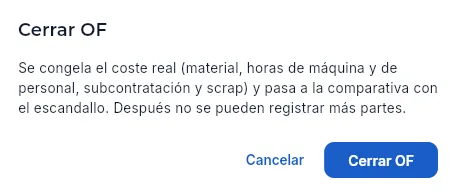 12
12
- 1Qué pasa al cerrar: se congela el coste real y ya no se pueden registrar más partes.
- 2Cerrar OF lo hace (con el permiso «Cerrar OF»).
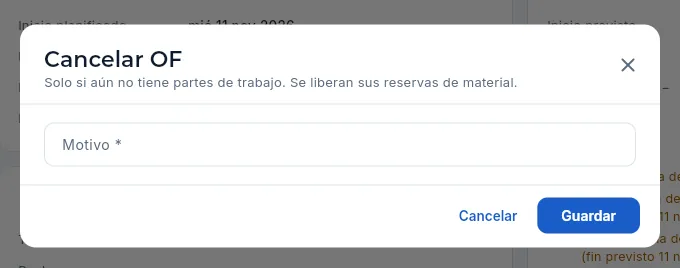 12
12
- 1Solo si aún no tiene partes: se liberan sus reservas de material y sus números de serie.
- 2El motivo de la cancelación (obligatorio).
Filtra Terminadas sin cerrar y abre la OF.
Revisa la pestaña Costes: el real frente al escandallo y el margen.
Pulsa Cerrar OF y confirma.
#Documentos y cambios
La pestaña Documentos de la OF reúne, además de los suyos, los planos de la pieza y los documentos de la ruta y de cada fase (los programas CNC): todo lo que hace falta para fabricarla, en un sitio. Los de la pieza y la ruta se ven aquí en solo lectura; se cambian en su propia ficha.
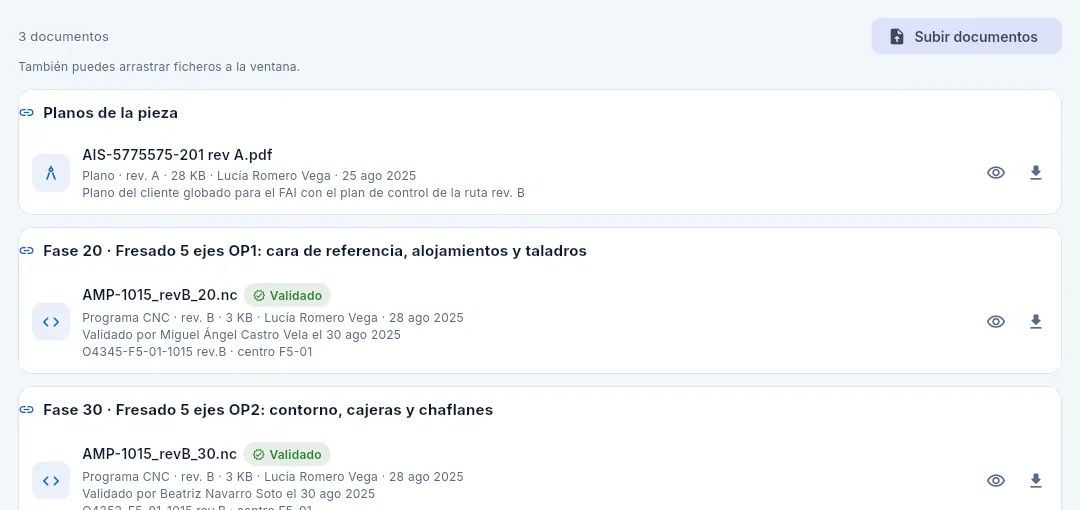 1234
1234
- 1Subir documentos a la OF (o arrastrarlos a la ventana): fotos, informes, lo que sea propio de esta OF.
- 2Planos de la pieza: el plano del cliente con su revisión.
- 3Los documentos de cada fase de la ruta: aquí, sus programas CNC.
- 4Ver dentro de la app (un programa CNC, como texto) o descargar.
La pestaña Cambios (con el permiso «Ver la auditoría de cambios») dice quién ha cambiado la OF y qué: lanzamientos, cambios de estado, fechas, prioridad, cantidad… Pulsa un cambio para ver cada campo con su valor de antes y el de después.
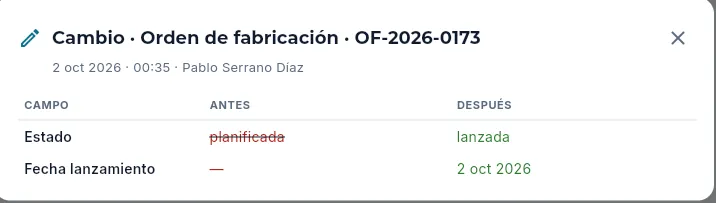 12
12
- 1Qué ficha cambió, cuándo y quién lo hizo.
- 2Cada campo con su valor antes (tachado) y después.
#Qué cambia según el perfil
Antonio, el jefe de taller, lanza, replanifica y cierra OF, pero no ve costes ni precios: en la lista no salen la columna de coste ni el indicador de desviación, y en la ficha no hay pestaña Costes.
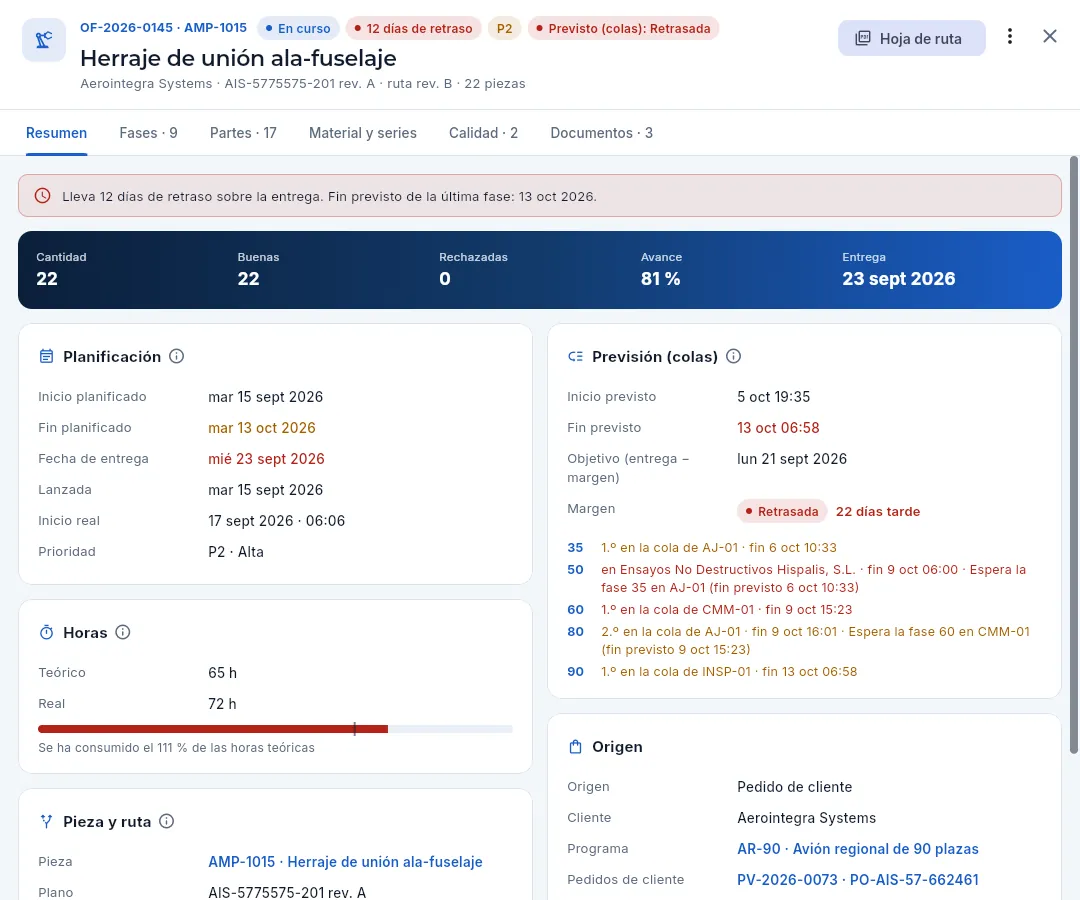 123
123
- 1Sin las pestañas Costes (no tiene «Ver costes») ni Cambios (no tiene el permiso de auditoría).
- 2Las mismas acciones que planificación: editar, replanificar, marcar con atención, ver en las colas… y cerrar las OF terminadas.
- 3En Origen no sale el precio de la línea de pedido.
#Consejos
Producción
Planificación
Decide en qué orden se fabrica en cada máquina y te dice a tiempo si vas a llegar: colas por máquina con previsión hora a hora a capacidad finita, mapa de carga, Gantt de OF, calendario laboral y retrasos y riesgos.
Planificación es donde se decide qué se hace antes en cada máquina y se ve, con tiempo, si las órdenes de fabricación (OF) van a llegar a su entrega. Cada OF se fabrica en fases (las operaciones de su ruta: serrar, fresar, ajustar, inspeccionar…), y cada fase espera su turno en la cola de su máquina. Aeromec calcula la previsión de esas colas hora a hora y a capacidad finita: una máquina solo trabaja las horas de su jornada (con sus turnos, sus festivos y sus paradas) y una fase no empieza hasta que la anterior de su OF ha terminado. Así cada fase sale A tiempo, Ajustada o Retrasada antes de que el retraso ocurra.
La sección tiene cinco vistas, que se eligen con los botones de arriba:
| Vista | Para qué sirve |
|---|---|
| Carga por máquina | El mapa de carga: cuántas horas tiene cada máquina cada semana frente a su capacidad. |
| Gantt de OF | Cada OF en el tiempo: su plan objetivo frente a lo que prevén las colas. |
| Colas por máquina | El corazón de la sección: el orden de las fases en cada máquina, con su previsión. |
| Calendario laboral | Festivos, cierres, paradas, mantenimientos y jornadas especiales de la planta o de una máquina. |
| Retrasos y riesgos | Las OF que van tarde o no llegarán, con el motivo, y las entregas de pedido en peligro. |
- 1Lanzar la OFAl lanzarla, su primera fase entra en la cola de su máquina.
- 2Ordenar las colasPlanificación decide qué va antes en cada máquina y ve la previsión.
- 3Terminal de plantaEl operario ve la cola en ese mismo orden y abre sus partes.
- 4MonitorEl jefe de taller ve qué hace cada máquina ahora.
#La pantalla de Planificación
Arriba hay cuatro indicadores que resumen la situación del taller; debajo, los botones de las cinco vistas. Aeromec recuerda la última vista que usaste.
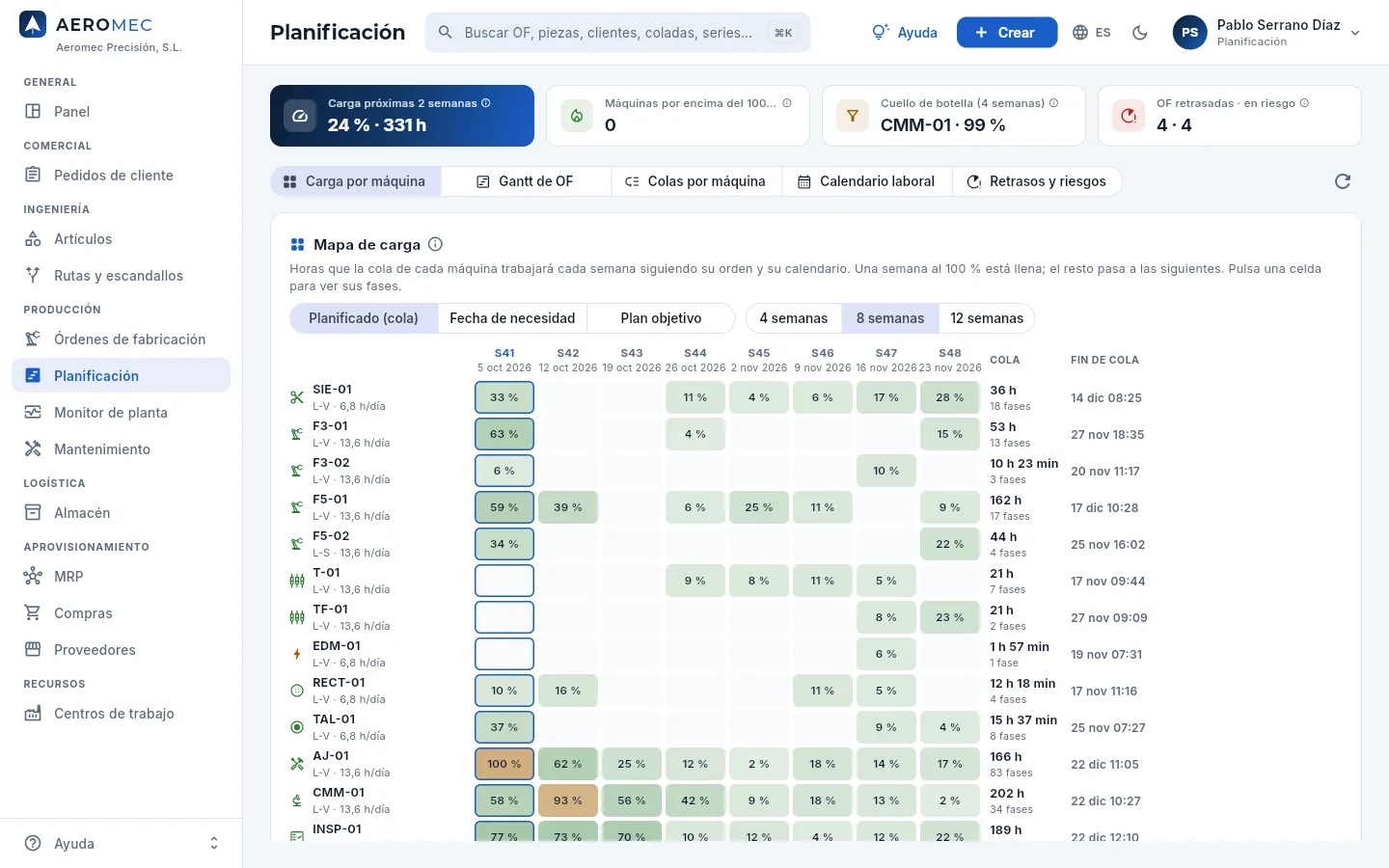 123456
- 1Carga de las próximas 2 semanas: horas planificadas ÷ capacidad de todas las máquinas en esta semana y la siguiente, en % y en horas.
- 2Máquinas por encima del 100 %: cuántas superan su capacidad en alguna de las próximas 4 semanas, y cuáles.
- 3Cuello de botella: la máquina más cargada de las próximas 4 semanas, la que marca el ritmo de todo el taller.
- 4OF retrasadas · en riesgo: las que ya pasaron su entrega y las que no llegarán con el plan actual. Púlsalo para ir a Retrasos y riesgos.
- 5Las cinco vistas de la sección. La elegida queda resaltada.
- 6Actualizar vuelve a leer los datos (las colas, además, se actualizan solas cada 30 segundos).
#Colas por máquina
En Colas por máquina ves las fases pendientes de cada máquina en el orden en que se van a hacer. Ese orden lo decide Planificación y es el mismo que ve el operario en la terminal de planta: la primera de la cola es la siguiente que le saldrá. Las fases nuevas entran al final, por prioridad de su OF y fecha.
Hay dos formas de ver las colas: Por operaciones (la cola de una máquina, fase a fase) y Por OF (cada OF con todas sus fases en sus máquinas). Las dos se pueden ver en tarjetas (con la foto de la pieza) o en filas (una tabla).
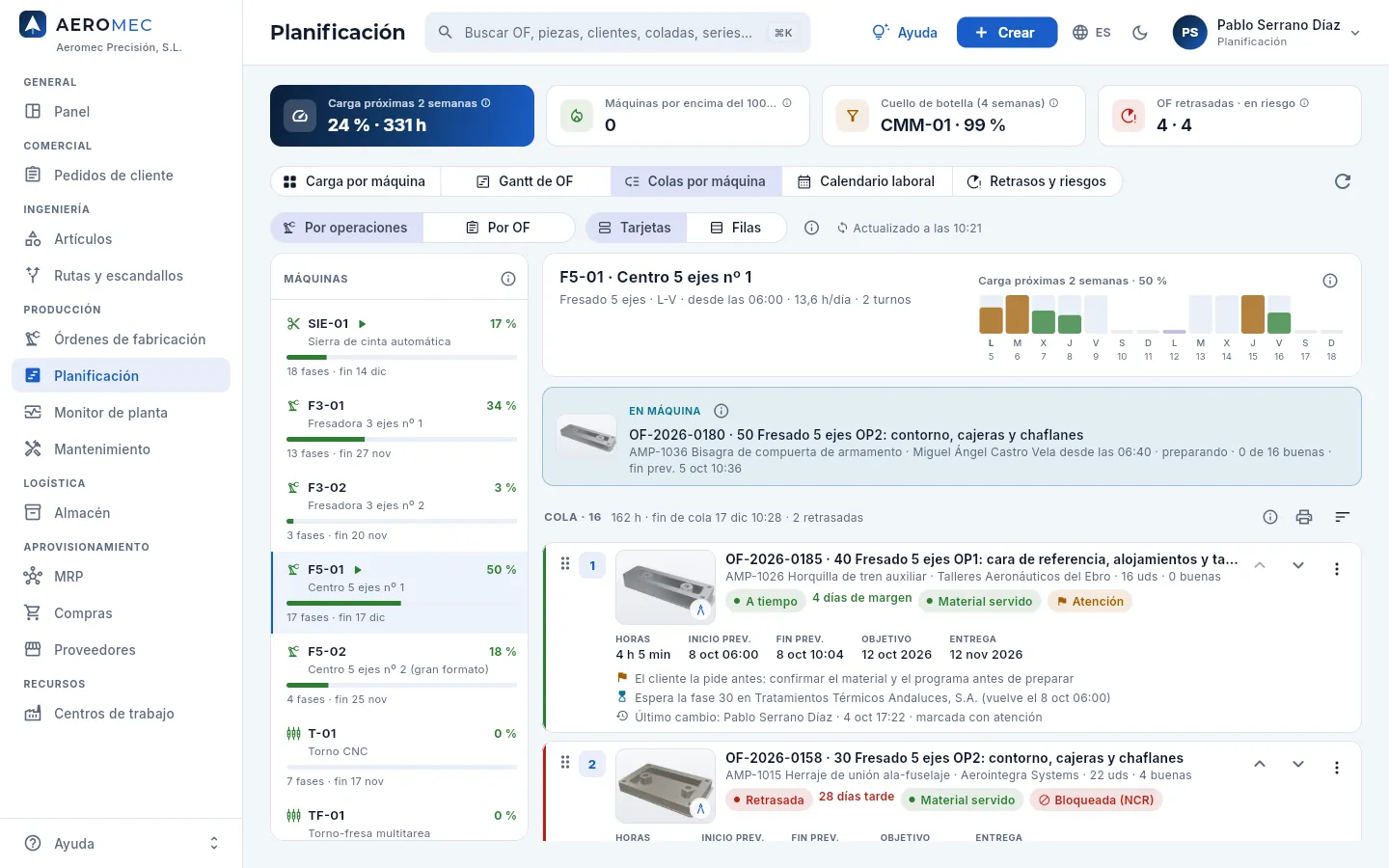 12345678
- 1Por operaciones (la cola de una máquina) o Por OF (cada OF con sus fases en todas sus máquinas).
- 2Tarjetas (con la foto de la pieza) o Filas (una tabla con más columnas).
- 3La vista se actualiza sola cada 30 segundos y avisa si otro usuario ha cambiado una cola.
- 4El panel de máquinas: cada una con su ocupación de las próximas 2 semanas (verde hasta el 85 %, ámbar hasta el 100 %, rojo por encima), sus fases en cola y cuándo acaba la última. El triángulo verde indica que alguien trabaja en ella ahora. Pulsa una para ver su cola.
- 5La cabecera de la máquina: tipo, días laborables, inicio de jornada, horas por día y turnos; a la derecha, su carga de los próximos 14 días en barras (los días sin jornada, en gris o del color de su excepción del calendario; pasa el ratón para ver el motivo).
- 6En máquina: lo que se está haciendo ahora, según el parte abierto en la terminal (OF, fase, pieza, operario, desde qué hora, piezas buenas y fin previsto). Si nadie trabaja en ella, «Máquina libre».
- 7La cola: cuántas fases tiene, sus horas, cuándo acaba la última («fin de cola») y cuántas salen retrasadas.
- 8Imprimir cola (parte semanal) saca el parte de trabajo de la semana en PDF; Reordenar la cola (a su derecha) la ordena de una vez.
Cada tarjeta es una fase de la cola. Está pensada para leerla de un vistazo: qué es, cuándo se hará y si llega a tiempo.
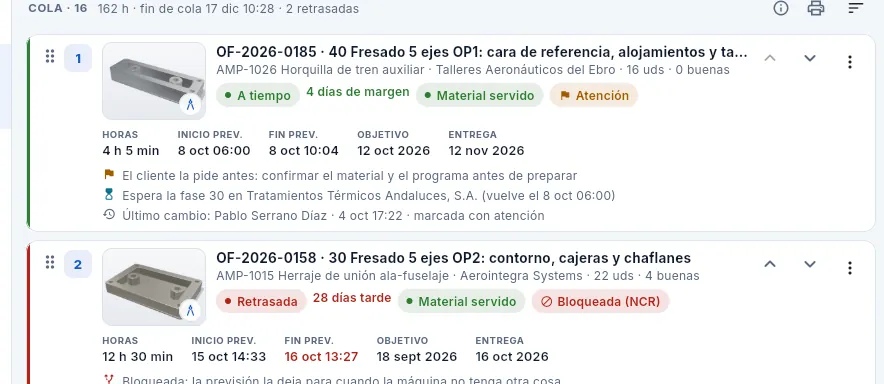 123456789
- 1El asa: arrastra la tarjeta por aquí para cambiarla de puesto en la cola.
- 2Su puesto en la cola (1 = la siguiente).
- 3La foto de la pieza: tócala para verla en grande. La esquina con el compás abre el plano. Si la pieza no tiene foto, sale la miniatura del plano.
- 4La OF, la fase (número y descripción) y, debajo, la pieza, el cliente, la cantidad y las piezas buenas que lleva.
- 5El plazo (A tiempo, Ajustada o Retrasada) con su margen en días, el estado del material y los avisos: Atención, Bloqueada (NCR), FAI, retrabajo, defensa, prioridad P1 o P2.
- 6Horas que le quedan, inicio y fin previstos (hora a hora), objetivo (cuándo debería acabar según el plan) y entrega de la OF.
- 7La nota de atención para el taller y el último cambio: quién movió o marcó la fase, cuándo y qué hizo.
- 8Subir y Bajar un puesto, y el menú ⋮ con «Poner la primera», «Mover a…», «Marcar con atención…» y «Abrir OF». Pulsa la tarjeta para abrir la ficha de la OF.
- 9Por qué espera: aquí, «Bloqueada: la previsión la deja para cuando la máquina no tenga otra cosa» (su OF está parada por una NCR). Ver la lista de abajo.
El plazo de cada fase compara su fin previsto con su objetivo:
| Plazo | Margen | Qué significa |
|---|---|---|
| A tiempo (verde) | 3 días o más | Va con holgura. |
| Ajustada (ámbar) | de 0 a 2 días | Llega, pero aguanta poco imprevisto: no la pongas detrás de otra sin mirar su margen. |
| Retrasada (rojo) | negativo | Con el orden actual acabará después de su objetivo: adelántala, pásala a la gemela o amplía la jornada. |
Debajo de los datos, cada tarjeta explica por qué espera, si es el caso:
- «Espera la fase 30 en F3-02 (fin previsto …)»: no puede empezar hasta que termine su fase anterior en otra máquina (o vuelva del proveedor).
- «Se adelanta: las que van delante aún esperan a su fase anterior»: la máquina no se queda parada; hace antes esta fase porque las de delante no están listas.
- «Bloqueada: la previsión la deja para cuando la máquina no tenga otra cosa»: su OF está parada por una no conformidad (NCR) y Calidad aún no ha decidido qué hacer con las piezas.
#Cambiar el orden de una cola
Con el permiso «Editar OF» puedes cambiar el orden de cualquier cola. Todo se recalcula al instante (las fechas previstas y el plazo de todas las fases de esa cola y de las que dependen de ellas) y el cambio queda registrado como último cambio de la fase.
Abre Colas por máquina y elige la máquina en el panel de la izquierda.
Arrastra la tarjeta por su asa (los seis puntos de la izquierda) y suéltala en el puesto que quieras.
En una pantalla táctil, o si prefieres no arrastrar, usa las flechas Subir y Bajar, o el menú ⋮ → Poner la primera.
Mira cómo cambian las fechas previstas y el plazo de las demás: si alguna pasa a Retrasada, quizá no compensa.
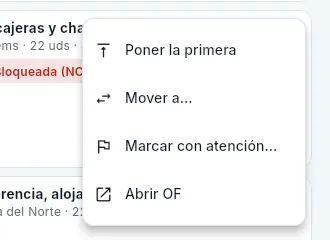 1234
1234
- 1Poner la primera: la sube al primer puesto de su cola.
- 2Mover a…: a otro puesto o a otra máquina que pueda hacerla.
- 3Marcar con atención… con una nota para el taller.
- 4Abrir OF: su ficha completa.
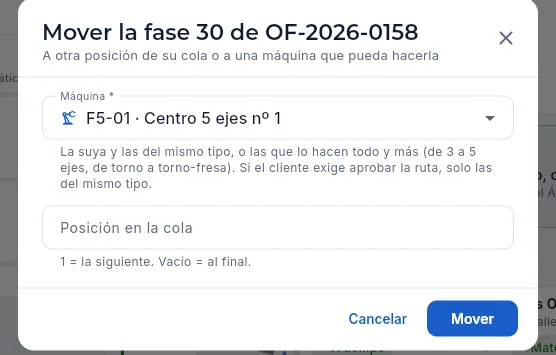 123
123
- 1La máquina: la suya y las que pueden hacer la fase, con sus fases en cola y su ocupación de las próximas 2 semanas.
- 2El puesto en la cola de destino (1 = la siguiente; vacío = al final).
- 3Mover la pasa; la previsión de las dos colas se recalcula.
En Colas por máquina → Por operaciones, mantén pulsada la tarjeta de la fase un momento hasta que se despegue.
Arrástrala sobre la máquina de destino en el panel de la izquierda: si puede hacerla, se ilumina con «Soltar aquí». Suéltala.
O bien, en el menú ⋮ de la tarjeta, elige Mover a…, escoge la Máquina y, si quieres, la Posición en la cola, y pulsa Mover.
La marca de atención sirve para que una fase no pase desapercibida: se ve en las colas, en el parte semanal y en la ficha de la OF hasta que alguien la quita.
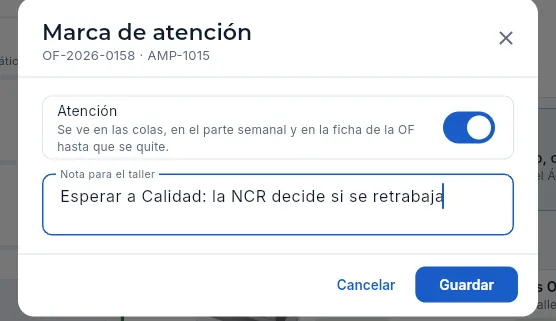 12
12
- 1Activa o quita la marca de atención de la OF.
- 2La nota: material nuevo, cliente que la pide antes, utillaje por estrenar…
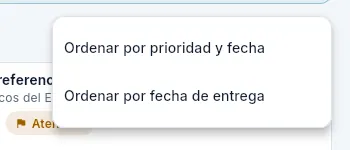 12
12
- 1Por prioridad de la OF y fecha objetivo de inicio.
- 2Por fecha de entrega de la OF (y luego prioridad).
#La cola en filas
Con Filas, la cola pasa a ser una tabla con todas las columnas, cómoda para revisar muchas fases en una pantalla grande. Se desplaza en horizontal si no cabe.
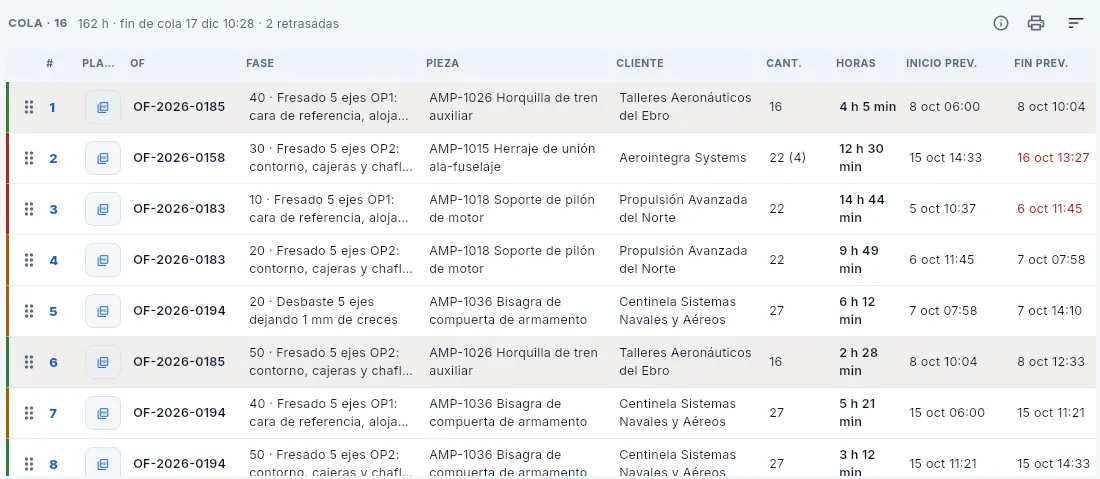 123456
- 1El puesto; a su izquierda, el asa para arrastrar la fila.
- 2La miniatura del plano de la pieza: púlsala para abrirlo.
- 3La OF, la fase, la pieza y el cliente.
- 4La cantidad de la OF; entre paréntesis, las piezas buenas que lleva esta fase.
- 5Horas que quedan e inicio y fin previstos (en rojo si sale retrasada). Desplaza la tabla a la derecha para ver objetivo, entrega, margen, plazo, FAI, material, prioridad, espera, último cambio y las flechas.
- 6Cada fila es una fase; el borde de color de la izquierda es su plazo (verde, ámbar o rojo). Púlsala para abrir la OF.
#Las colas por OF
Por OF enseña la misma información desde el punto de vista de cada orden: todas sus fases, dónde está cada una y cuándo acabará la OF. Sirve para responder a «¿cuándo sale esta OF?» y para adelantar una OF en todas sus máquinas de una vez. Primero salen las OF que están en máquina y después, por cuándo empieza su siguiente fase.
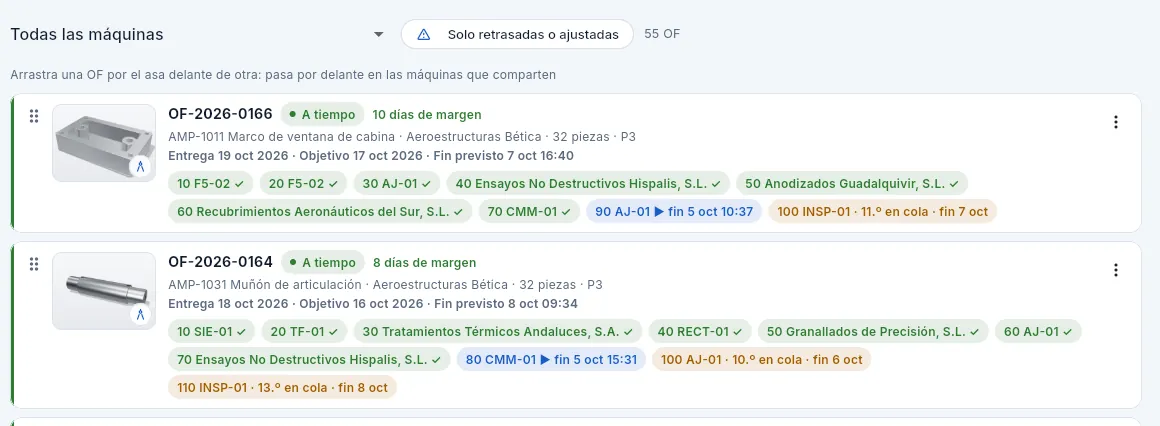 12345678
- 1Filtra las OF que tienen alguna fase en una máquina.
- 2Solo retrasadas o ajustadas: las OF que no llegan o van justas. A la derecha, cuántas OF salen.
- 3Con «Editar OF», arrastra una OF por el asa delante de otra para adelantarla.
- 4La foto de la pieza (su esquina abre el plano).
- 5La OF, su plazo y su margen (y las marcas de atención, bloqueada, sin lanzar o defensa).
- 6Pieza, cliente, piezas y prioridad; debajo, la entrega, el objetivo y el fin previsto de la OF.
- 7Sus fases, cada una con su máquina: ✓ hecha, ▶ en máquina con su fin, en cola con su puesto («11.º en cola») y su fin, o en el proveedor con la fecha en que vuelve. Pasa el ratón para ver la descripción y las horas.
- 8El menú ⋮: «Adelantar en todas sus máquinas», «Marcar con atención…» y «Abrir OF».
En Colas por máquina, cambia a Por OF (con Solo retrasadas o ajustadas la encontrarás antes).
Arrastra la OF por su asa y suéltala delante de otra: en cada máquina que comparten, sus fases pasan por delante de las de la otra OF (en las demás máquinas no cambia nada).
O, en su menú ⋮, elige Adelantar en todas sus máquinas: sus fases pasan a ser las primeras de cada cola, detrás de lo que está en máquina.
#El parte semanal en PDF
El botón de la impresora de cada cola (Imprimir cola (parte semanal)) saca el parte de trabajo semanal de esa máquina en PDF apaisado, para colgarlo junto a ella o repartirlo al empezar la semana:
- La semana (la actual o, en fin de semana, la que empieza el lunes) y cuándo se imprimió.
- La máquina con su jornada, lo que está en máquina y un resumen de la semana (fases, horas y carga de 2 semanas).
- La cola en orden: las fases que empiezan esa semana con su puesto, OF, fase, pieza, cantidad, horas, inicio y fin previstos, objetivo y plazo; una columna de notas (atención, espera, bloqueada, FAI) y otra de «Hecho / firma». Las marcadas con atención van resaltadas.
- Las firmas del jefe de taller y del operario.
Es una foto del orden al imprimir: si luego cambias la cola, la terminal de planta manda.
#El mapa de carga
Carga por máquina dibuja un mapa de calor: una fila por máquina y una columna por semana, con el porcentaje de su capacidad que está ocupado. Cuanto más intenso el color, más cargada; en rojo, por encima del 100 %.
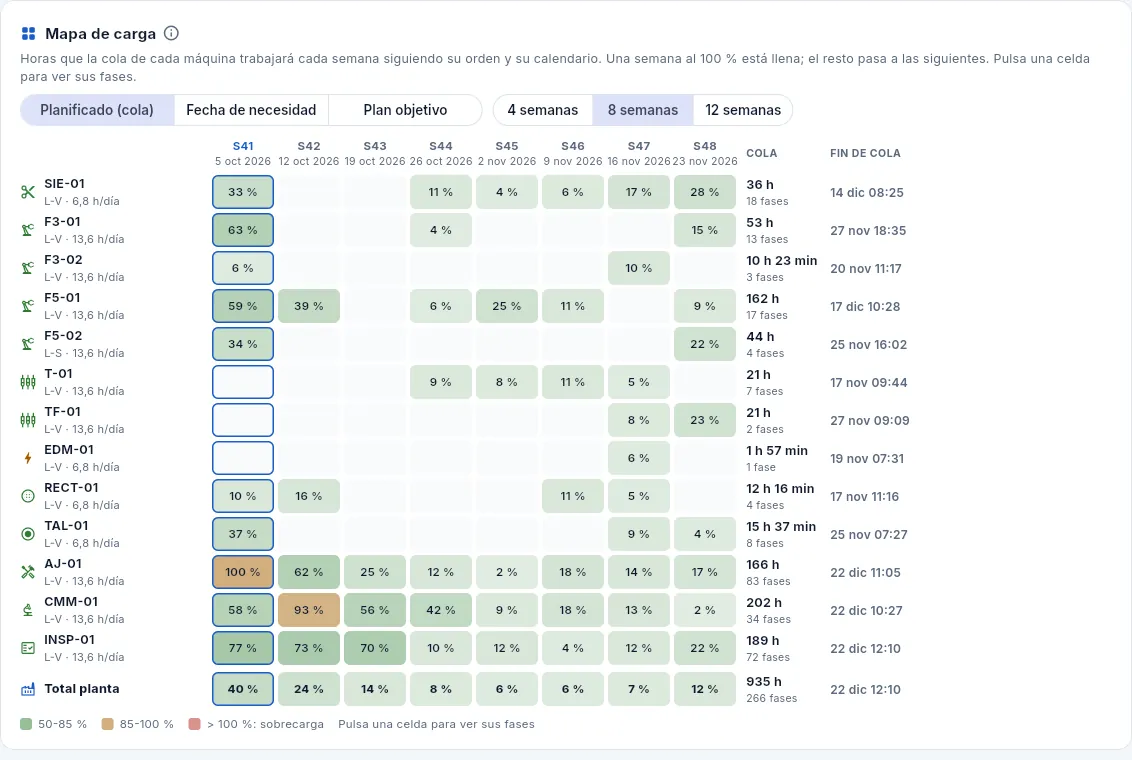 12345678
- 1Los tres modos del mapa: Planificado (cola), Fecha de necesidad y Plan objetivo (ver la tabla de abajo).
- 2Cuántas semanas se ven: 4, 8 o 12.
- 3La semana en curso, con el borde azul. Cada columna lleva su número de semana y su lunes.
- 4Cada máquina con sus días laborables y su capacidad diaria («L-S · 13,6 h/día» en F5-02, que trabaja los sábados).
- 5Cada celda: el % de la capacidad de esa semana ocupado. Pasa el ratón para ver las horas y las fases; púlsala para ver qué fases la llenan.
- 6Cola: las horas y las fases que tiene pendientes cada máquina.
- 7Fin de cola: cuándo acabará la última. El de la máquina más cargada marca el plazo de todo lo que pase por ella.
- 8Total planta: la suma de todas las máquinas; debajo, la leyenda de colores.
| Modo | Qué cuenta cada celda | Cómo leerlo |
|---|---|---|
| Planificado (cola) | Las horas que la cola de la máquina trabajará esa semana siguiendo su orden y su calendario, frente a la capacidad que le queda desde ahora. | Nunca pasa del 100 %: lo que no cabe pasa a la semana siguiente. Una fila llena muchas semanas seguidas es el cuello de botella. |
| Fecha de necesidad | Las horas pendientes de las fases que tienen que estar terminadas esa semana (las vencidas cuentan en esta), frente a su capacidad. | Por encima del 100 % (rojo) no da tiempo con la capacidad actual: pasa fases a la gemela, programa un sábado o habla con el cliente. |
| Plan objetivo | Las horas del plan hacia atrás (desde la entrega) repartidas entre sus días laborables. Muestra además las dos semanas pasadas con las horas reales de los partes. | Sirve para comparar lo que se planificó con lo que se hizo. |
Debajo del mapa está la fila Total planta y la leyenda de colores (50-85 %, 85-100 % y más del 100 %), y más abajo el gráfico Horas de todo el taller por semana frente a la capacidad: si a 3 o 4 semanas vista las barras caen muy por debajo, falta cartera y es el momento de empujar ofertas.
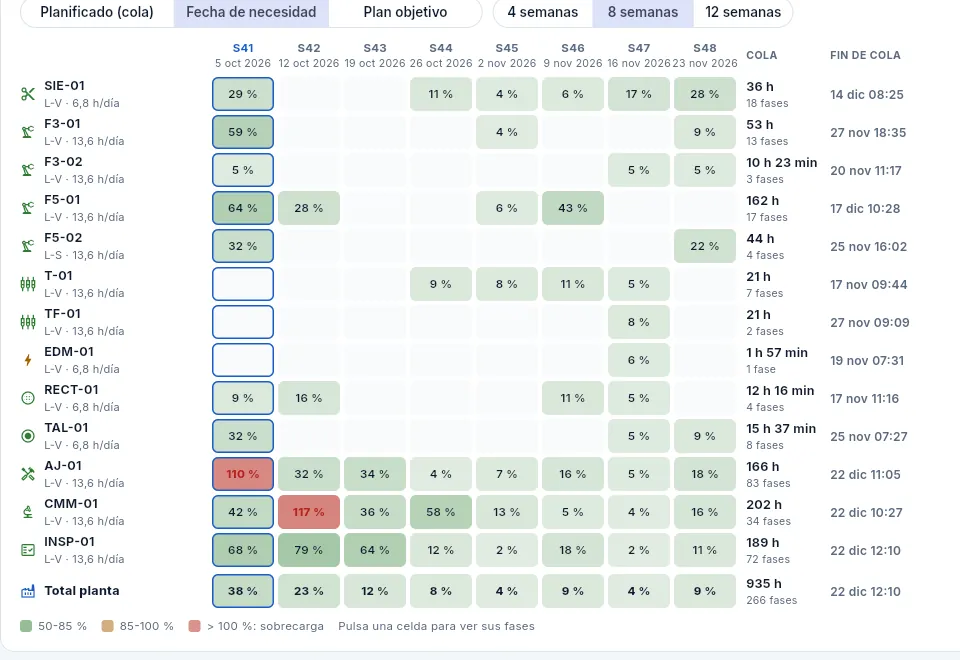 12
12
- 1El modo Fecha de necesidad, activo.
- 2Las máquinas que acumulan trabajo que hay que acabar pronto: las celdas por encima del 100 % salen en rojo.
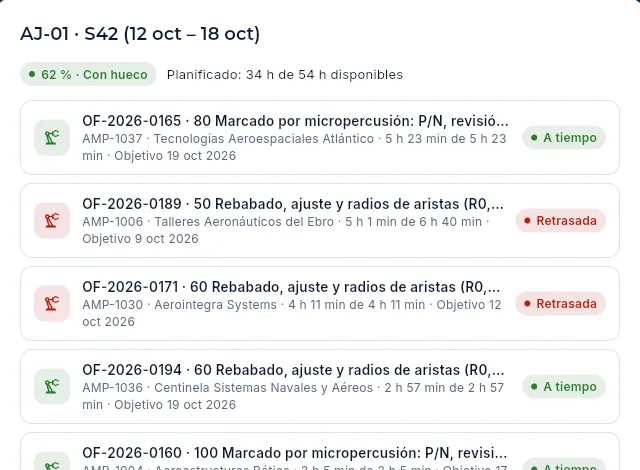 123
123
- 1La máquina y la semana (con sus fechas).
- 2Su carga con el nivel («Con hueco», «Casi llena», «Sobrecargada») y las horas frente a las disponibles.
- 3Cada fase: OF, pieza, cliente, horas que aporta a esa semana (de las que le quedan), objetivo y plazo. Púlsala para abrir su OF.
#El Gantt de OF
El Gantt dibuja cada OF viva (planificada, lanzada, en curso o bloqueada) en el tiempo. Cada fila tiene dos cosas: el objetivo (el plan hacia atrás desde la entrega, como un contorno) y lo previsto por las colas (unas franjas de color, una por fase). Se abre centrado en hoy.
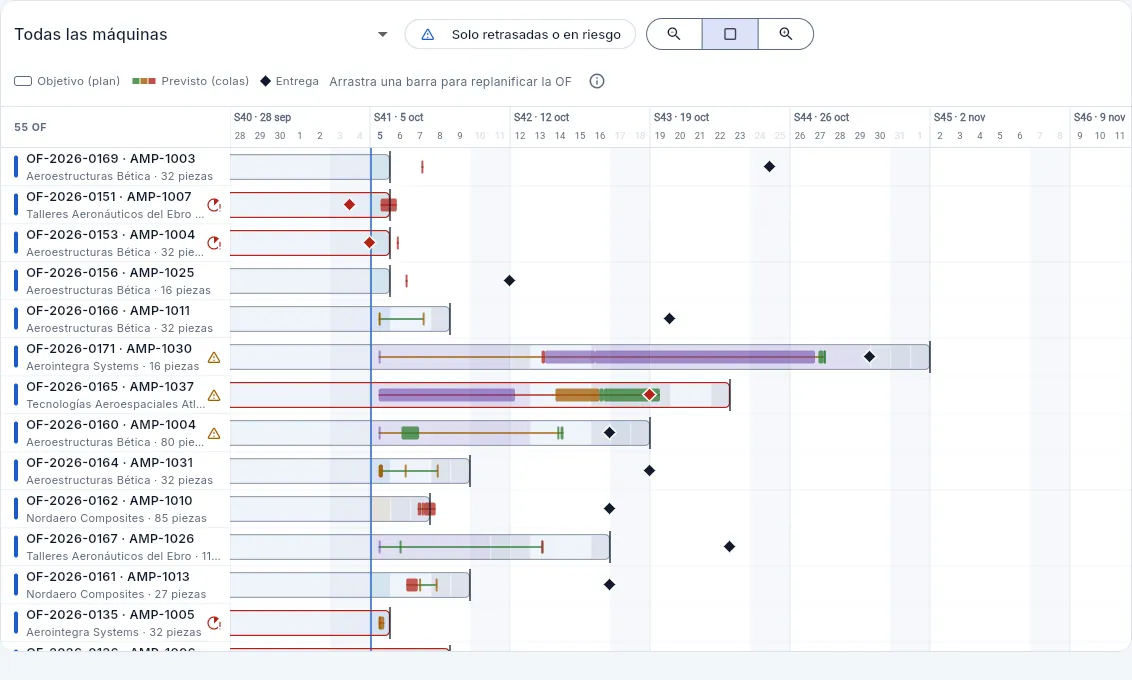 123456789
- 1Filtra las OF con alguna fase en una máquina.
- 2Deja solo las retrasadas o en riesgo.
- 3El zoom: alejar, normal y acercar.
- 4La leyenda y, con «Editar OF», el recordatorio de que puedes arrastrar las barras.
- 5Cada OF con su pieza, su cliente y sus piezas. El icono rojo es una OF retrasada; el ámbar, en riesgo. Púlsala para abrir su ficha.
- 6La línea azul es hoy; los fines de semana van sombreados.
- 7El contorno es el objetivo (el plan hacia atrás desde la entrega) con la marca vertical de su fin; aquí, con borde rojo porque la OF acaba tarde.
- 8Las franjas son lo previsto por las colas, una por fase: verdes, ámbar o rojas según su plazo; moradas si la fase es de un proveedor.
- 9El rombo es la entrega (rojo si la OF llega tarde).
Cómo leer una fila: si las franjas de lo previsto pasan de la marca vertical del objetivo o del rombo de la entrega, la OF llega tarde (el contorno se pinta con borde rojo y el rombo, en rojo). Pasa el ratón por una barra para ver sus fechas: objetivo, previsto con su margen, entrega y fase actual.
Con el permiso «Editar OF», arrastra el contorno de la OF a la izquierda (adelantar) o a la derecha (retrasar). Mientras arrastras, una etiqueta dice cuántos días («+3 d»).
Al soltar, Aeromec pregunta «Retrasar OF-… N días laborables» (o «Adelantar…»). Pulsa Replanificar.
#El calendario laboral
El calendario laboral dice qué días no trabaja la planta o una máquina, o trabaja otra jornada. Con él la previsión de las colas y el mapa de carga saben, por ejemplo, que EDM-01 estará en mantenimiento dos días o que F5-01 trabajará un sábado. En la misma lista salen los festivos con su ámbito (nacional, autonómico de Andalucía, local de La Rinconada o de empresa). Lo editan el jefe de taller, Planificación y Dirección.
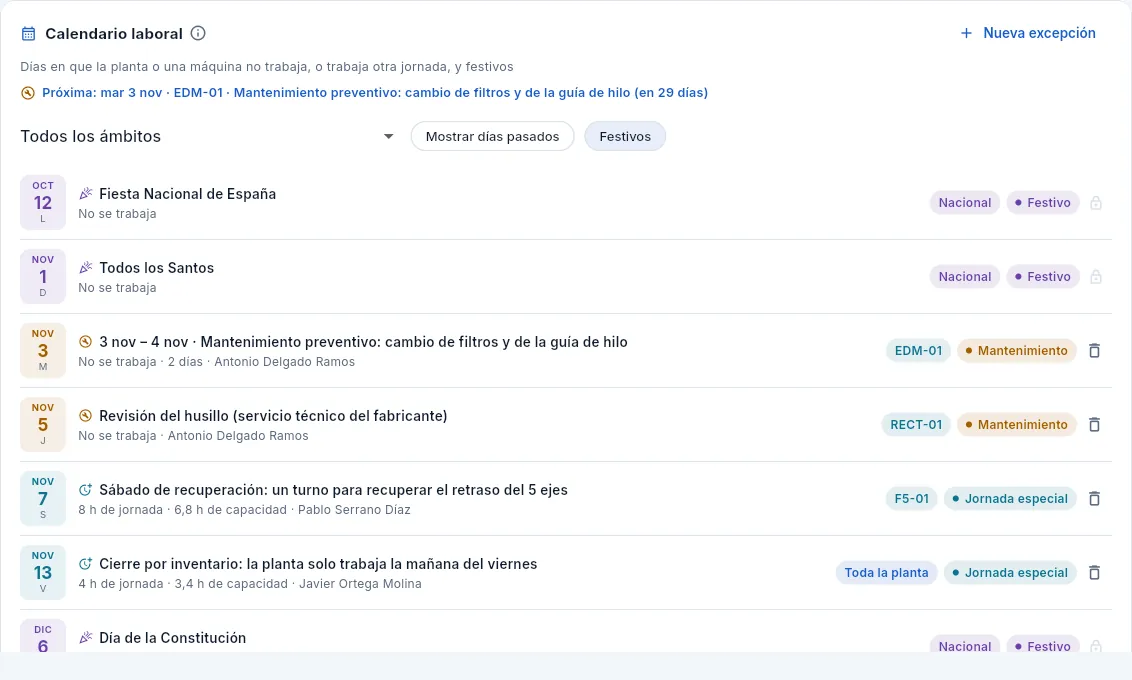 12345678
- 1Nueva excepción: un cierre, una parada, un mantenimiento o una jornada especial.
- 2La próxima excepción, destacada, y cuánto falta.
- 3Filtra por ámbito: todo, solo lo de toda la planta o lo de una máquina.
- 4Mostrar días pasados (por defecto solo se ve lo que viene) y mostrar u ocultar los Festivos.
- 5Un festivo, con su ámbito y el candado: los festivos se cambian en Configuración.
- 6Una excepción de máquina de varios días seguidos, en un solo grupo: fechas, motivo, jornada y quién la programó. A la derecha, la máquina y el tipo. Púlsala para cambiarla.
- 7Una jornada especial: las horas de jornada y la capacidad que dan (8 h × 85 % = 6,8 h).
- 8La papelera quita la excepción: esos días vuelven a su jornada habitual.
| Tipo | Para qué | Ámbito |
|---|---|---|
| Cierre | La planta no abre (vacaciones, puente). | Solo toda la planta. |
| Parada | La máquina no está disponible: una avería prevista, un traslado… | Una máquina o toda la planta. |
| Mantenimiento | Mantenimiento preventivo o revisión programada. | Una máquina o toda la planta. |
| Jornada especial | Se trabaja otra jornada: un sábado de recuperación, media jornada… Indica las horas. | Una máquina o toda la planta. |
Con 0 horas, ese día no se trabaja; con una jornada especial, las horas que pongas (la capacidad aplica la eficiencia).
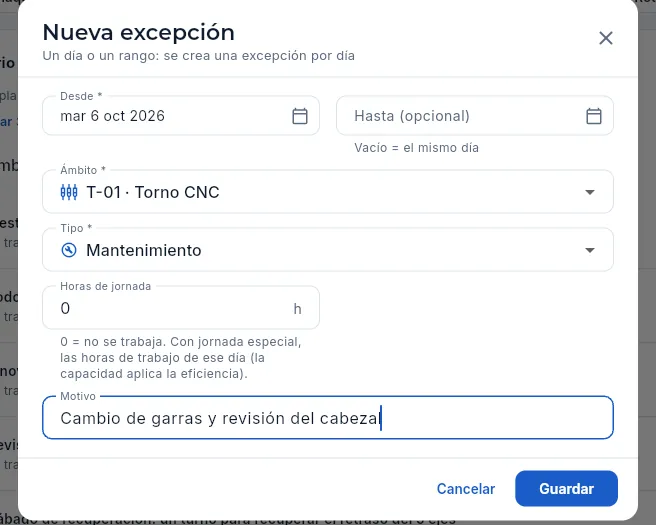 123456
- 1Desde y Hasta: un día o un rango (se crea una excepción por día). Vacío en «Hasta» = el mismo día.
- 2El ámbito: toda la planta o una máquina.
- 3El tipo: cierre, parada, mantenimiento o jornada especial, cada uno con su explicación.
- 4Las horas de jornada de ese día: 0 = no se trabaja.
- 5El motivo, que verán todos en el calendario y en la cabecera de las colas.
- 6Guardar la crea; la previsión y el mapa de carga la tienen en cuenta al momento.
En Calendario laboral, pulsa Nueva excepción.
Pon la fecha del sábado en Desde (deja Hasta vacío).
En Ámbito, elige la máquina (por ejemplo, F5-01).
En Tipo, elige Jornada especial y escribe las Horas de jornada (8 para un turno).
Escribe el Motivo («Sábado de recuperación…») y pulsa Guardar.
Pulsa Nueva excepción y pon las fechas en Desde y Hasta (por ejemplo, dos días seguidos).
En Ámbito, la máquina; en Tipo, Mantenimiento, con 0 Horas de jornada.
Escribe el Motivo y pulsa Guardar.
#Retrasos y riesgos
Retrasos y riesgos reúne lo que pide atención, cada cosa con su porqué: las OF que ya van tarde, las que van a llegar tarde y las entregas de pedido que están en peligro (las que bajarán el OTD, el porcentaje de entregas a tiempo).
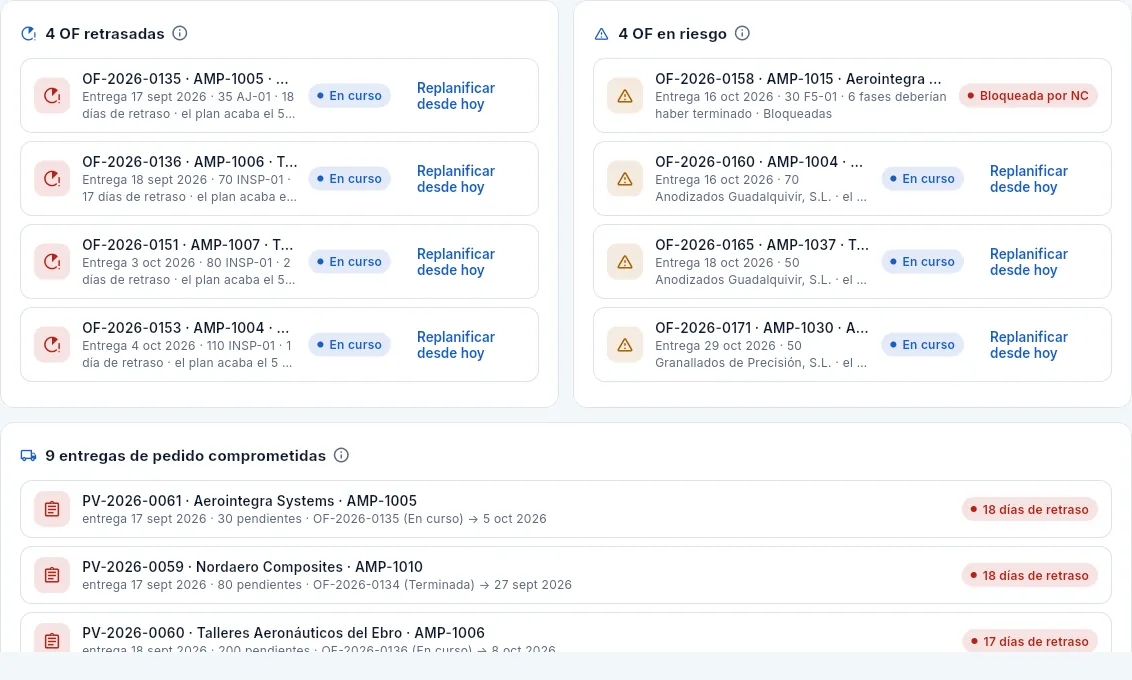 123456
- 1OF retrasadas: su entrega ya ha pasado. Las de más días de retraso, arriba.
- 2Cada OF con su pieza y cliente, su entrega, la fase en la que está y el motivo: días de retraso, «el plan acaba el …, después de la entrega», «N fases deberían haber terminado» o «Bloqueadas». Púlsala para abrir su ficha.
- 3Replanificar desde hoy recalcula sus fases hacia delante desde hoy, para ver la fecha real alcanzable.
- 4OF en riesgo: aún no han pasado su entrega, pero no llegarán con el plan actual.
- 5Una OF bloqueada por una no conformidad no se replanifica: primero Calidad tiene que decidir qué hacer con sus piezas.
- 6Entregas de pedido comprometidas: líneas de pedido con la entrega vencida o que su OF no alcanzará, con lo pendiente, la OF que las sirve y su fin. Pulsa una para abrir el pedido.
#Qué ve cada perfil
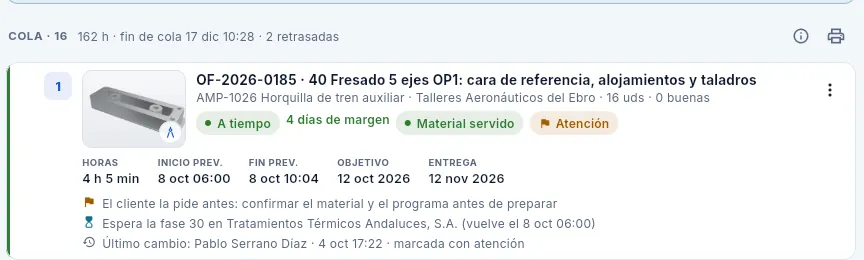 12
12
- 1Sin «Editar OF» no hay asa para arrastrar…
- 2…ni flechas para subir o bajar, y el menú ⋮ solo tiene Abrir OF.
Producción
Terminal de planta
La tableta junto a las máquinas: cada operario se identifica con su tarjeta o su PIN, ve la cola de sus máquinas y el aviso de sus cualificaciones que caducan, abre y cierra sus partes de trabajo, declara piezas buenas y rechazadas, avisa de incidencias, consulta el plano, el programa (solo los vigentes) y el plan de control, hace la comprobación de inicio de turno de la máquina, registra los cambios de herramienta y coge y devuelve sus instrumentos de medida.
La terminal de planta es la pantalla que usa quien trabaja en las máquinas, normalmente una tableta colgada en cada zona del taller. Desde ella cada operario registra su trabajo con partes: un parte es el registro de un rato de trabajo en una máquina y una fase de una OF (orden de fabricación), con la hora de inicio, la de fin y las piezas que salieron. Hay partes de preparación (poner la máquina a punto: amarres, herramientas, programa, primera pieza), de producción y de retrabajo (corregir piezas que una no conformidad mandó repasar). El tiempo se cuenta solo, entre que pulsas el botón de empezar y el de acabar.
Con esos partes Aeromec sabe cómo va cada OF, cuántas horas reales lleva y cuánto cuesta, las piezas rechazadas (el scrap) y el OEE (la eficiencia global de las máquinas). La misma tableta es el quiosco de préstamo de instrumentos de medida.
Con el perfil «Operario de planta» la aplicación se abre directamente en la terminal, a pantalla completa y sin menú (modo quiosco): no hay nada más a lo que ir.
- 1IdentifícateTu tarjeta o tu nombre, y tu PIN de 4 cifras.
- 2Elige máquina y faseLa primera de la cola es la que toca.
- 3PreparaParte de preparación; al acabar, «Fin de preparación».
- 4ProduceEl reloj cuenta; a mano, plano, programa y plan de control.
- 5TerminaDeclara buenas y rechazadas: la fase pasa a la siguiente máquina.
#Identificarte: ¿Quién eres?
Al abrir la terminal sale ¿Quién eres?, con una tarjeta por cada persona que la usa. Tú sales el primero y resaltado si la tableta tiene abierta tu cuenta.
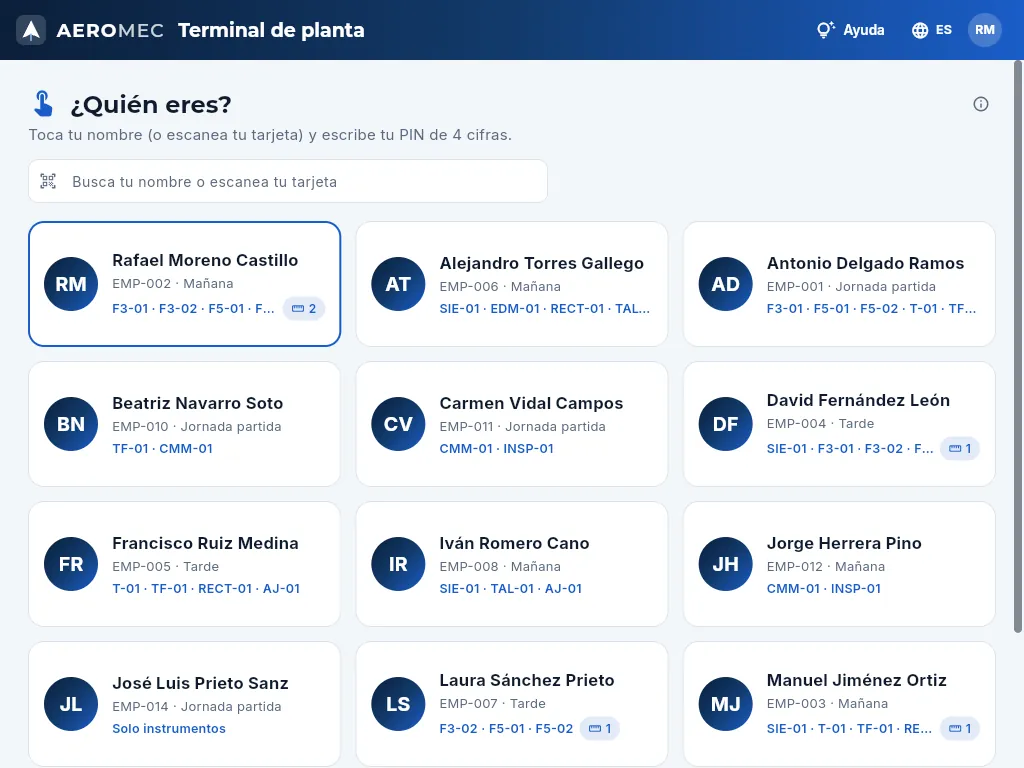 12345
12345
- 1Ayuda (o F1) con las guías de la terminal, y el idioma.
- 2La cuenta con la que está abierta la tableta; su menú tiene Cerrar sesión.
- 3Busca tu nombre o pasa tu tarjeta por el lector: con la tarjeta no hace falta tocar nada, se abre tu PIN.
- 4Cada persona: iniciales, nombre, código de empleado, turno, las máquinas en las que está habilitada y, en el círculo azul, cuántos instrumentos tiene prestados. Toca la tuya.
- 5Quien no trabaja en máquinas (almacén, inspección…) sale como Solo instrumentos: entra solo para coger y devolver instrumentos.
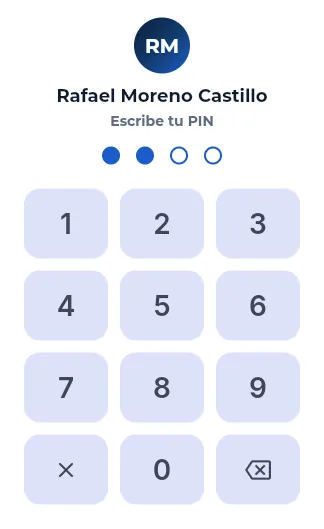 123
123
- 1A quién estás identificando y, debajo, un círculo por cifra: se rellenan al teclear.
- 2El teclado: teclas grandes para el dedo (también vale el teclado del ordenador). Con la cuarta cifra, entras.
- 3La ✕ cancela y la flecha borra la última cifra.
Cómo identificarte
- Pasa tu tarjeta por el lector de la tableta, o toca tu nombre (o búscalo arriba).
- Teclea tu PIN de 4 cifras. Con la cuarta cifra entras en tu puesto.
En la demo el PIN de todos es 1234; en el taller, cada persona tiene el suyo, que se cambia en Personal. La tarjeta lleva un código de barras que se imprime también desde Personal.
Si el PIN es erróneo, sale «PIN incorrecto» y vuelves a la lista.
#Tu puesto: tus máquinas y su cola
Al entrar ves tu puesto: a la izquierda tus máquinas y la cola de la elegida; a la derecha tus instrumentos y tu día. Al entrar se elige sola la primera de tus máquinas que tiene trabajo y está libre.
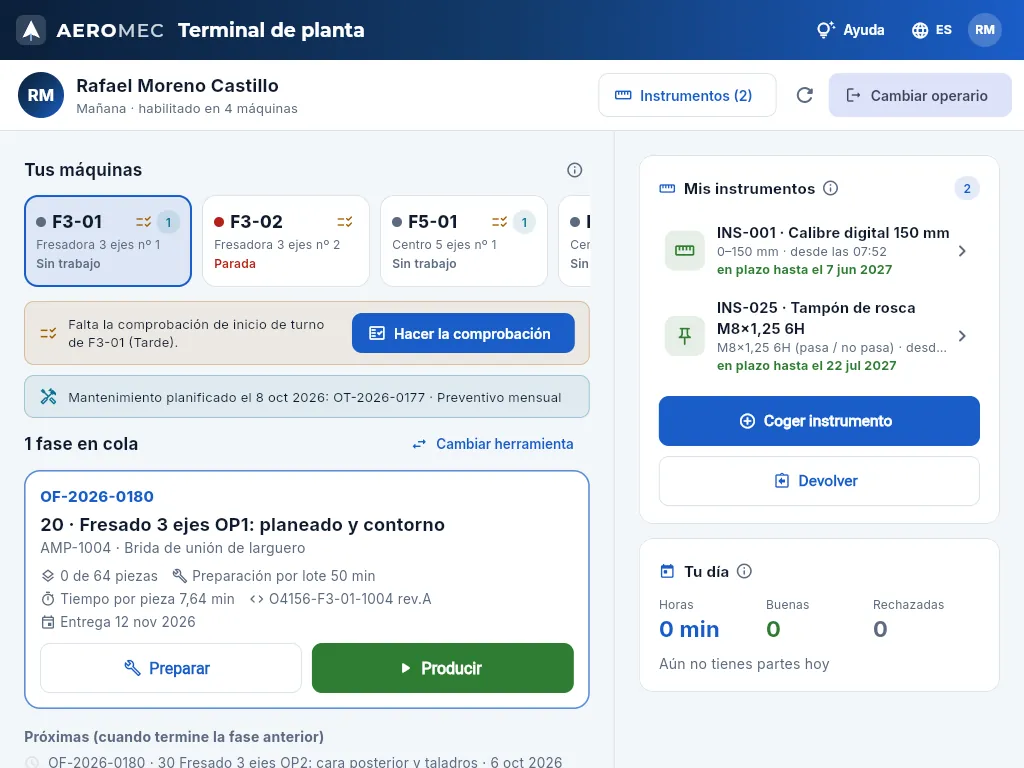 123456789
- 1Quién eres, tu turno y en cuántas máquinas estás habilitado.
- 2Instrumentos (n): los que tienes prestados (en ámbar si alguno vence pronto).
- 3Cambiar operario: sales y la tableta vuelve a «¿Quién eres?». La flecha circular de su izquierda actualiza la pantalla.
- 4Tus máquinas, con su estado en color: sin trabajo (gris), en marcha (verde), preparación (azul), parada (rojo) o mantenimiento; quién la usa y cuántas fases tiene en cola. El icono de lista: falta su comprobación de inicio de turno. Toca una para ver su cola.
- 5Los avisos de mantenimiento de la máquina: la comprobación de inicio de turno pendiente y su mantenimiento planificado o en curso (ver más abajo).
- 6La cola de la máquina, en el orden que decide Planificación. Cada fase con su OF (y P1/P2, FAI, retrabajo, pausada o días de retraso), la fase, la pieza, las piezas hechas, la preparación y el ciclo teóricos, el programa CNC y la entrega. La primera, con el borde azul, es la que toca. Arriba, Cambiar herramienta; debajo, las próximas fases que llegarán a la máquina.
- 7Preparar abre un parte de preparación; Producir, uno de producción (si la máquina ya está preparada).
- 8Mis instrumentos: lo que tienes prestado, con su calibración, y los botones para coger y devolver.
- 9Tu día: tus horas, piezas buenas y rechazadas de hoy.
Si la máquina que eliges no está disponible, la terminal te lo dice y no deja empezar en ella:
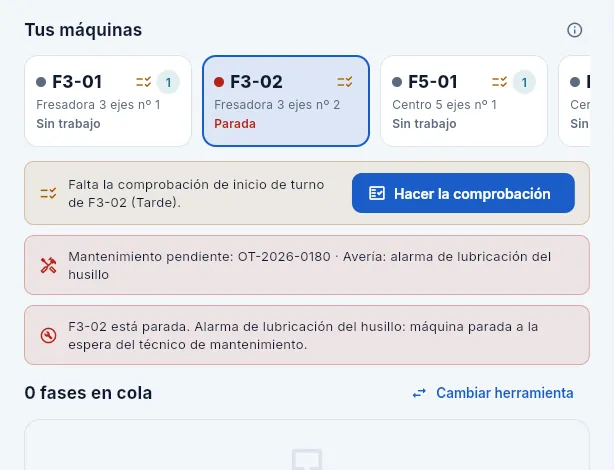 123
123
- 1F3-02, en rojo: parada.
- 2La orden de mantenimiento que abrió la avería.
- 3El aviso dice por qué está parada (la incidencia o el motivo que puso el jefe de taller). Los botones quedan desactivados.
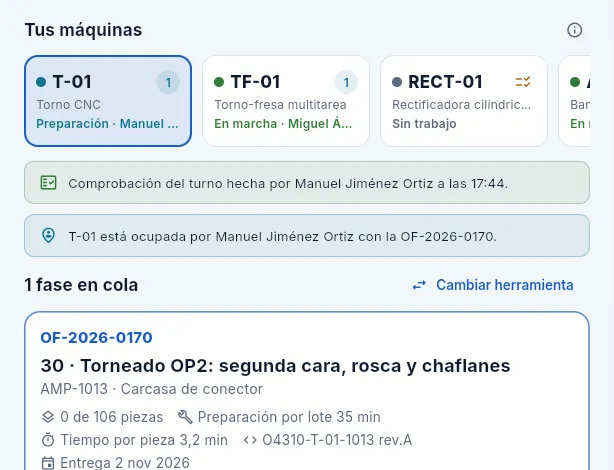 12
12
- 1T-01, en azul: en preparación por un compañero.
- 2Quién la ocupa y con qué OF: hasta que cierre su parte, nadie más puede empezar en ella.
#Tus cualificaciones
Algunas máquinas exigen una cualificación en vigor (la de 5 ejes en F5-01 y F5-02, por ejemplo; se ve en Centros de trabajo). Al identificarte, la terminal te avisa arriba de tus cualificaciones que caducan en los próximos 30 días (en ámbar) y de las que ya han caducado o te han retirado (en rojo), con las máquinas en las que no puedes trabajar hasta renovarlas. Con una caducada, la máquina sigue saliendo en tu lista, pero al pulsar Preparar, Producir o Reanudar la terminal no te deja empezar.
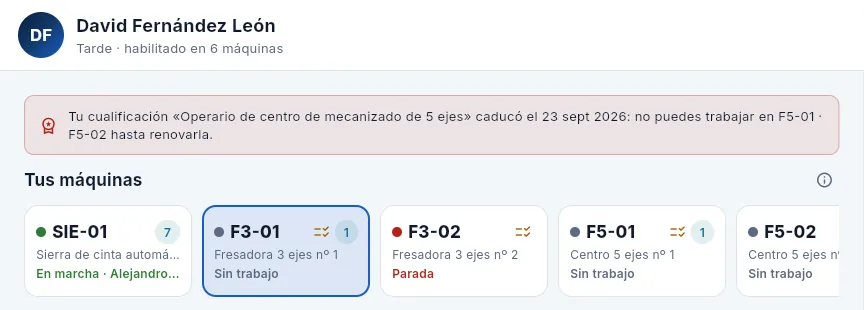 12
12
- 1En rojo: la cualificación caducada, desde cuándo y en qué máquinas no puede trabajar hasta renovarla.
- 2F5-01 (y F5-02, a su derecha) sigue en su lista, pero no le deja empezar en ella.
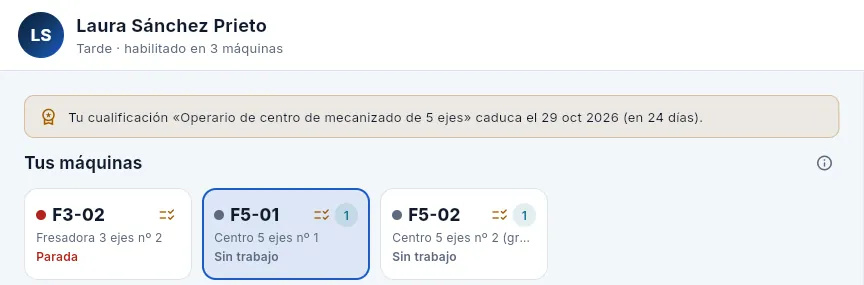 1
1
- 1En ámbar: caduca en menos de 30 días. Puede trabajar, pero tiene que renovarla a tiempo.
Si te sale el aviso, díselo a tu responsable: la cualificación se renueva con una formación o una evaluación en Competencia y formación, y tus cualificaciones se ven en la pestaña Competencias de Personal.
#Empezar una fase
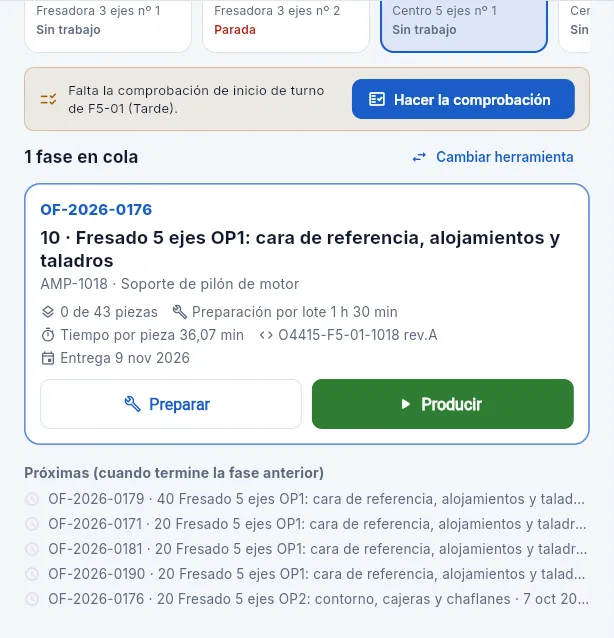 12
12
- 1Preparar abre un parte de preparación de la fase.
- 2Producir, uno de producción, si la máquina ya está preparada. Una fase pausada (la empezó alguien y la dejó a medias) solo tiene Reanudar: sigue donde se quedó.
En Tus máquinas, toca la máquina en la que vas a trabajar.
En su cola, elige la fase (normalmente la primera, la que tiene el borde azul) y pulsa Preparar si hay que preparar la máquina, o Producir si ya está preparada. En una fase pausada, Reanudar; en una de retrabajo, Retrabajar.
Si el plan de control de la fase pide un instrumento que no tienes prestado, la terminal te lo pregunta (ver abajo).
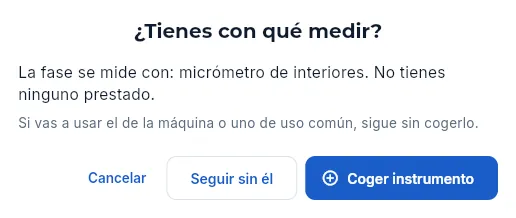 123
123
- 1Con qué se mide la fase y que no tienes ninguno prestado.
- 2Seguir sin él: empiezas igual (usarás el de la máquina o uno de uso común).
- 3Coger instrumento abre el préstamo con los que sirven para esta fase; después empiezas.
#Tu trabajo en curso
Con un parte abierto, la pantalla se centra en él. En la captura, un compañero está preparando una fase en T-01 (la terminal es la misma para todos: cada uno entra con su PIN).
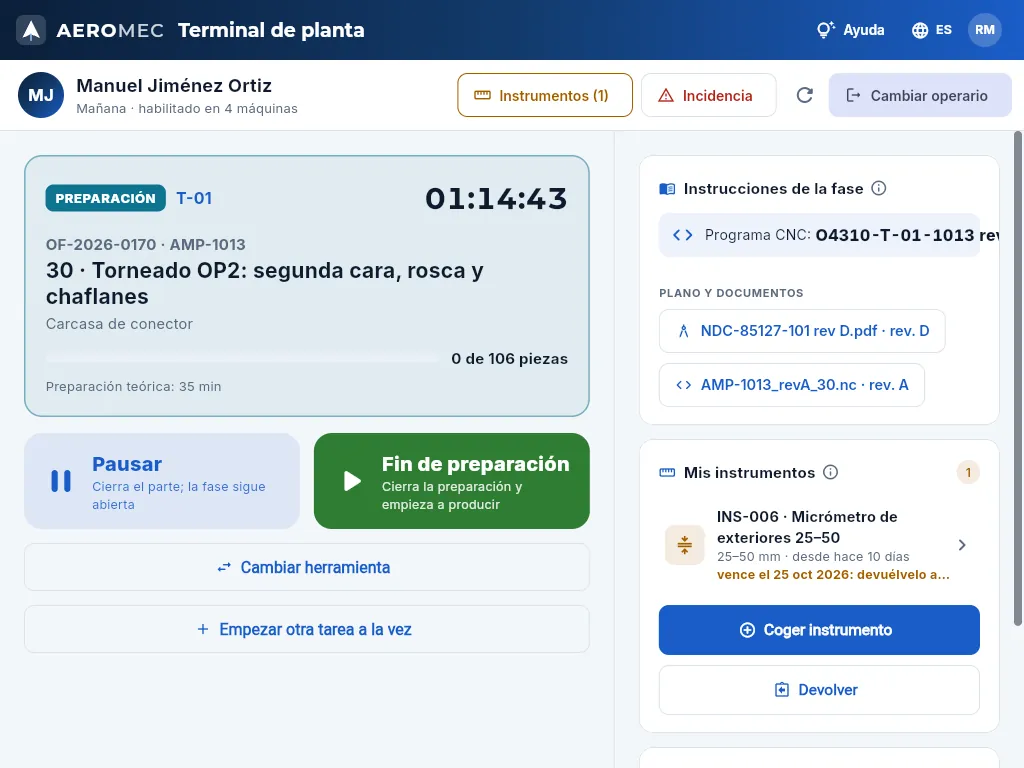 12345678910
- 1El tipo de parte en color (azul, preparación; verde, producción o retrabajo) y la máquina.
- 2El reloj: el tiempo que lleva abierto el parte.
- 3La OF y la pieza, la fase que estás haciendo y la denominación de la pieza.
- 4Las piezas hechas de la fase frente a las de la OF y el tiempo teórico de preparación (o de ciclo por pieza, en producción): tu referencia.
- 5Pausar: cierra el parte declarando lo hecho; la fase queda pausada para seguirla tú u otro.
- 6Fin de preparación (en producción, Terminar fase): el botón grande verde.
- 7Cambiar herramienta: registra la fresa o la plaquita que cambias (ver más abajo).
- 8Empezar otra tarea a la vez, si atiendes otra máquina mientras esta trabaja.
- 9Incidencia: avisa al jefe de taller de una avería, una herramienta rota, una falta de material…
- 10A la derecha, las instrucciones de la fase: plano, programa CNC y plan de control.
Qué hace cada botón al acabar:
| Botón | Cuándo | Qué pasa |
|---|---|---|
| Fin de preparación | Al acabar de preparar | Cierra el parte de preparación (normalmente con 0 piezas, o la primera si ya está validada) y abre en el acto el de producción, en la misma máquina y fase. |
| Pausar | Te vas a otra cosa, acaba el turno, falta algo | Cierra el parte declarando las piezas hechas en él (pueden ser 0). La fase queda pausada: la seguirás tú u otro compañero con Reanudar. Pausar una preparación solo la cierra. |
| Terminar fase | Has hecho todas las piezas de la fase | Declaras buenas y rechazadas. La fase queda terminada y la siguiente entra en la cola de su máquina (o en el proveedor). Si era la última, la OF termina y sus piezas buenas entran en el almacén. |
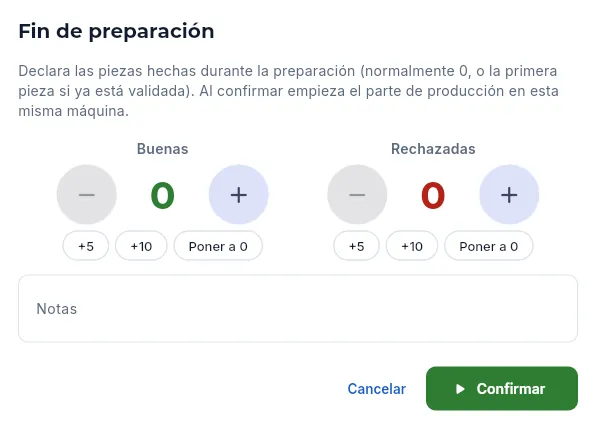 12
12
- 1Qué pasará al confirmar: se cierra la preparación y empieza la producción.
- 2Confirmar cierra la preparación y abre el parte de producción.
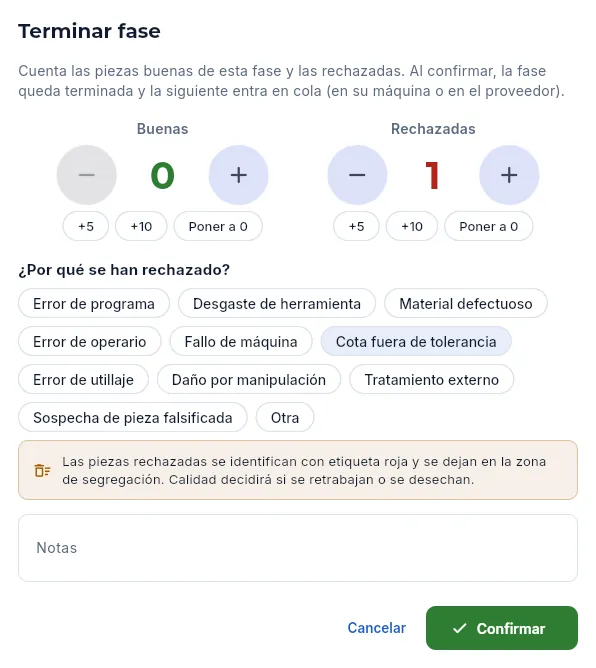 12345
12345
- 1Buenas: propone las piezas que faltan. Cambia la cifra con − y +, «+5», «+10» o «Poner a 0».
- 2Rechazadas: cada una que sumas se descuenta de las buenas.
- 3Con alguna rechazada, la causa es obligatoria.
- 4El recordatorio: etiqueta roja y a la zona de segregación; Calidad decide.
- 5Confirmar cierra el parte y termina la fase.
Con la fase en producción, pulsa Terminar fase.
Comprueba las buenas que propone la terminal (las que faltan para completar la fase) y corrígelas si hace falta.
Si alguna pieza ha salido mal, súmala en Rechazadas con + (las buenas bajan a la vez) y elige por qué se ha rechazado: error de programa, desgaste de herramienta, material defectuoso, error de operario, fallo de máquina, cota fuera de tolerancia, error de utillaje, daño por manipulación, tratamiento externo u otra.
Si quieres, escribe una nota y pulsa Confirmar.
#Varias tareas a la vez
Si atiendes dos o tres máquinas (por ejemplo, mientras una mecaniza un ciclo largo preparas la de al lado), puedes tener una tarea abierta en cada una sin cerrar la anterior. Cuántas a la vez lo decide la empresa en Configuración (con 1, la terminal trabaja de una en una y este botón no sale).
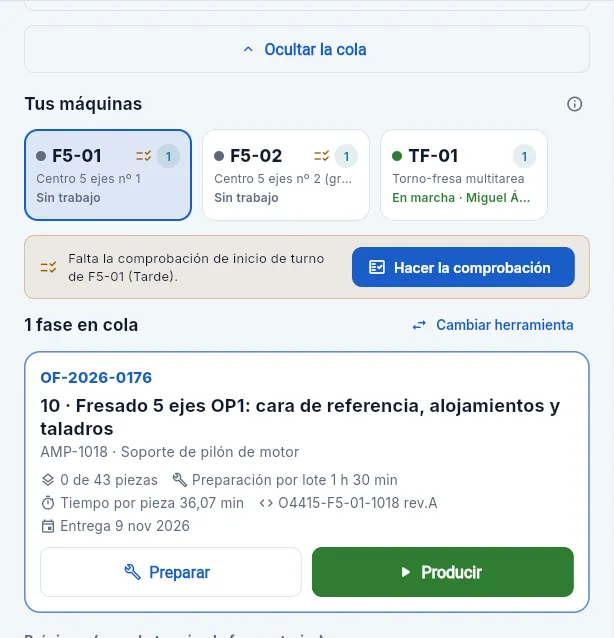 123
123
- 1El botón pasa a Ocultar la cola.
- 2Elige la otra máquina. En la que ya tienes una tarea no se puede empezar otra: una máquina, un parte.
- 3Y empieza la fase como siempre: Preparar, Producir o Reanudar. La primera tarea sigue contando.
Con dos o más tareas abiertas, arriba aparece Tus tareas abiertas (2 de 3): una tarjeta por tarea con su máquina, su reloj y su fase. Toca una para verla en grande y poder pausarla o terminarla; la elegida muestra a la derecha sus instrucciones. Debajo del tipo de parte, la tarjeta recuerda cómo cuenta tu tiempo («Tu tiempo se reparte entre las 2 tareas abiertas: cada una suma 1/2 mientras sigan abiertas»). Cuando llegas al máximo, la terminal te pide que pauses o termines una antes de empezar otra.
#Instrucciones, plano y programa CNC
Mientras trabajas, la columna de la derecha tiene todo lo de la fase, sacado de la ruta aprobada de la pieza: el programa CNC (el programa del control numérico de la máquina), las instrucciones, los documentos y el plan de control (qué cotas hay que medir, con qué y cada cuánto).
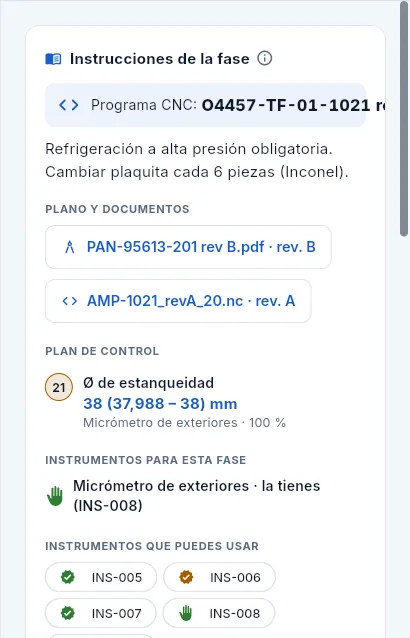 12345
12345
- 1El plano de la pieza con su revisión: tócalo para abrirlo a pantalla completa.
- 2El programa CNC de la fase (y, si los hay, las instrucciones con fotos y los documentos de la OF).
- 3El plan de control: cada característica con su número de globo en el plano, la cota nominal y su tolerancia, el instrumento y la frecuencia. Las clave (las que afectan a la función o la seguridad) llevan el globo en ámbar.
- 4Instrumentos para esta fase: «la tienes (INS-…)» si ya llevas uno del tipo que pide el plan, o «Te falta: …» con el botón Coger.
- 5Instrumentos que puedes usar: los del tipo que pide el plan, con su calibración (verde en plazo, ámbar si vence pronto); la mano marca el que tienes tú. Los tachados están vencidos o fuera de servicio: la base de datos no admitirá medidas con ellos.
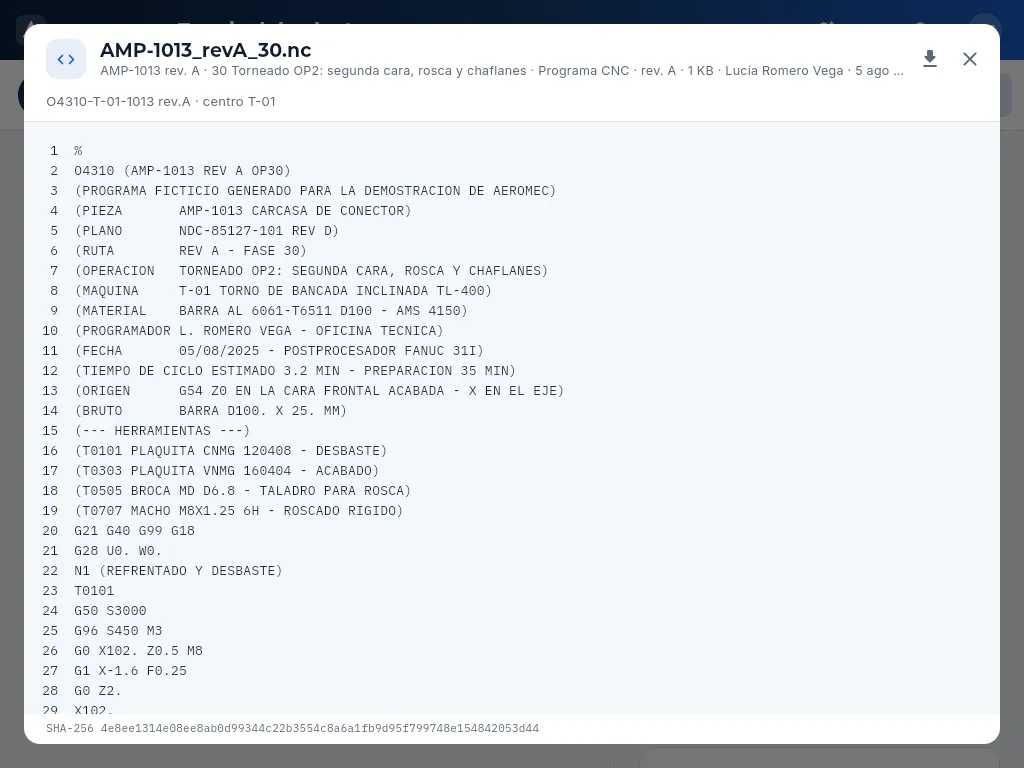 1234
1234
- 1El documento: nombre, a qué pertenece (pieza, revisión de ruta y fase), tipo, revisión, tamaño, quién lo subió y cuándo.
- 2El programa, línea a línea: herramientas, origen, bruto y operaciones, para comprobarlo antes de preparar. Los PDF y las imágenes (el plano, las fotos) se ven igual, a pantalla completa.
- 3Su huella SHA-256: garantiza que es exactamente el fichero que se subió.
- 4Descargar y cerrar.
A la máquina solo llegan los documentos vigentes: cuando sale una revisión nueva de un plano o de un programa, la anterior se marca obsoleta y desaparece de la terminal (se guarda, pero ya no se puede usar por error). Un programa CNC nuevo nace en prueba hasta que su programador lo valida con su firma tras una primera pieza conforme (Documentación). Mientras tanto, su botón lleva el borde ámbar y el rótulo En prueba, y debajo sale el aviso: la primera pieza se hace con el programador delante y se mide entera antes de seguir.
#Avisar de una incidencia
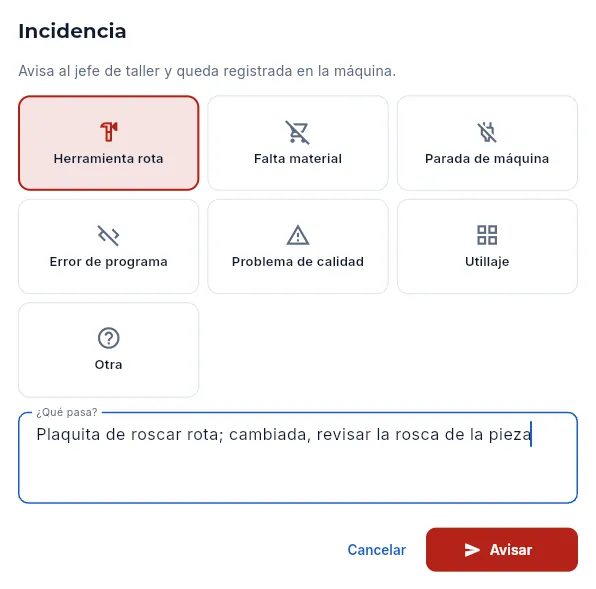 1234
1234
- 1Queda registrada en la máquina (y en la fase, si tienes un parte abierto) y el jefe de taller la ve al momento.
- 2El tipo, en botones grandes: herramienta rota, falta material, parada de máquina, error de programa, problema de calidad, utillaje u otra.
- 3¿Qué pasa?, en pocas palabras.
- 4Avisar la envía.
Pulsa Incidencia, arriba (en el móvil, debajo de los botones grandes).
Elige el tipo y cuenta qué pasa en ¿Qué pasa?.
Pulsa Avisar.
#Comprobación de inicio de turno y cambio de herramienta
Al empezar el turno, cada máquina pide su comprobación de inicio de turno (el mantenimiento autónomo): sus tarjetas llevan un icono de lista y, al elegirla, sale el aviso Hacer la comprobación. Debajo se anuncia también el mantenimiento de la máquina: planificado (el día que se parará), en curso o pendiente. Una máquina en mantenimiento no deja empezar fases.
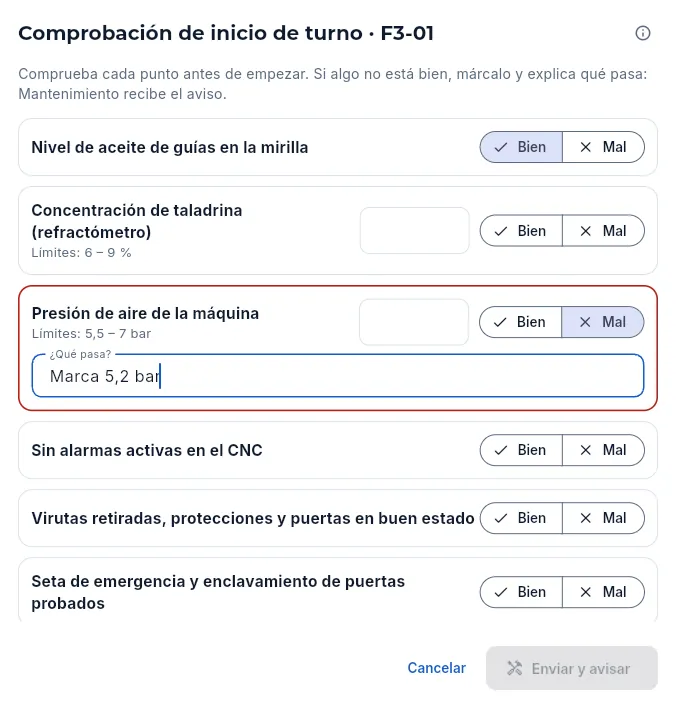 12345
12345
- 1Los puntos de esa máquina (los decide Mantenimiento en su plan).
- 2Cada uno, Bien o Mal.
- 3Si algo está mal, qué pasa (en una medida, su valor).
- 4Con algo mal, se avisa a Mantenimiento.
- 5Enviar y avisar (o Todo bien) cuando estén todos marcados.
La comprobación queda registrada con quién la hizo, cuándo y en qué turno (una por máquina y turno). Si algo está mal, Aeromec abre un aviso a Mantenimiento: una orden de trabajo con lo que has visto, que el responsable ve en Mantenimiento.
Cuando cambies una herramienta de corte (una fresa, una broca, un macho, una plaquita), regístralo con Cambiar herramienta: está en la cola de la máquina y, con una fase en marcha, bajo los botones grandes.
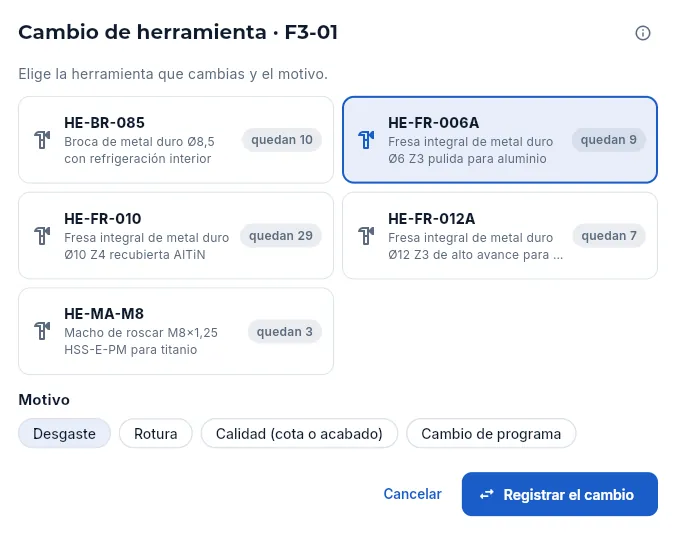 123
123
- 1Las herramientas que se montan en esa máquina, con las que quedan en el almacén.
- 2El motivo: desgaste, rotura, calidad (cota o acabado) o cambio de programa.
- 3Registrar el cambio.
Al registrarlo sale una del almacén y queda cuánto ha durado la anterior en minutos de máquina: así Mantenimiento conoce la vida real de cada herramienta y sabe cuándo pedir antes de que falten. Si en el sistema no quedaba ninguna, el cambio se registra igual y Almacén lo revisa: la terminal nunca te bloquea por eso.
#Tu día
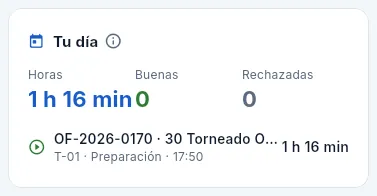 12
12
- 1Las horas que llevas hoy (las imputadas a ti), y tus piezas buenas y rechazadas.
- 2Cada parte de hoy: OF y fase, máquina, tipo, hora de inicio (y de fin) y piezas; a la derecha, sus horas. El abierto lleva el icono verde y cuenta hasta ahora.
Tu día suma tus partes de hoy (el abierto cuenta hasta ahora) y los lista con su OF, fase, máquina, tipo, horario y piezas. Con varias tareas a la vez y la regla proporcional, cada parte suma tu parte del tiempo y debajo se ve el tiempo que estuvo en máquina («de 2 h en máquina»); los que se solaparon con otra tarea dicen «a la vez con otra tarea». Si algo no cuadra (un parte que olvidaste cerrar), díselo al jefe de taller.
#Coger y devolver instrumentos
La terminal es también el quiosco de préstamo de instrumentos de medida (calibres, micrómetros, comparadores, galgas y tampones): con la misma identificación y el mismo PIN coges un instrumento del armario y queda registrado quién lo tiene, desde cuándo y para qué fase. Los instrumentos de banco (la máquina de medir por coordenadas, el proyector, el durómetro) se usan en su sitio y no se prestan.
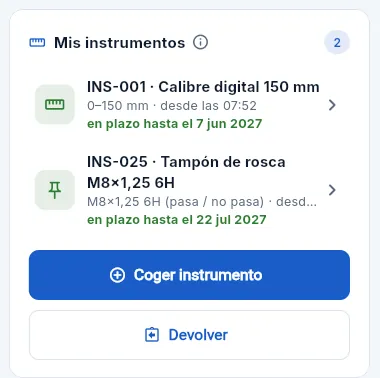 123
123
- 1Cada instrumento que tienes: código y nombre, rango, desde cuándo lo tienes y hasta cuándo está en plazo de calibración (en ámbar si vence en menos de 30 días; en rojo, «Devuélvelo»). Tócalo para devolverlo.
- 2Coger instrumento.
- 3Devolver.
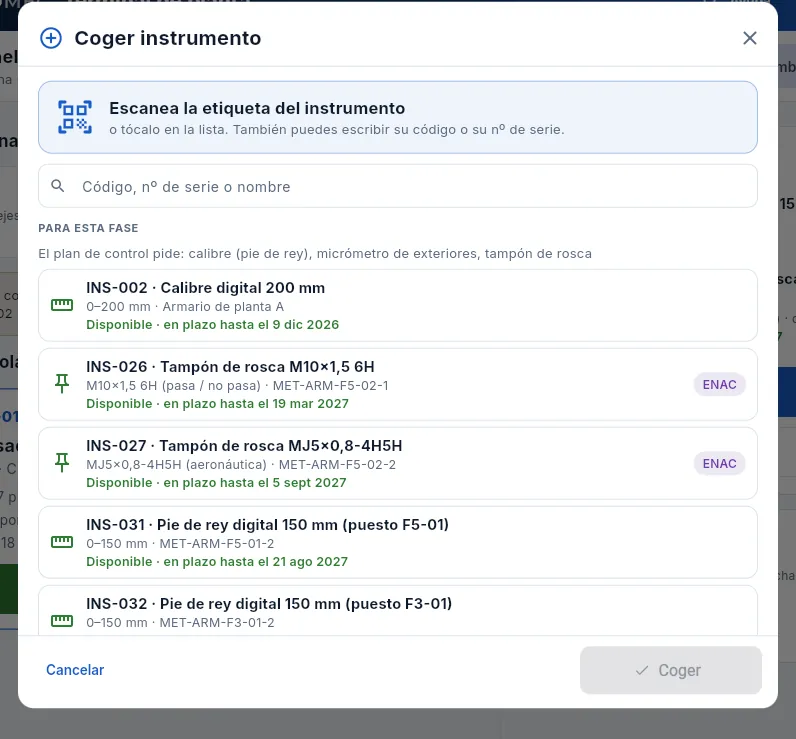 12345
12345
- 1Escanea la etiqueta del instrumento con el lector: se elige solo.
- 2O escribe su código o su nº de serie (exacto) y pulsa Intro; también filtra la lista por nombre.
- 3Para esta fase: los tipos que pide el plan de control de la fase y los instrumentos de esos tipos.
- 4Cada instrumento con su rango, su armario y si está disponible (verde, con su plazo), lo tiene otra persona (azul) o no se puede coger (rojo, con el motivo). «ENAC» si su calibración la exige.
- 5Al elegir uno, abajo sale su resumen y el botón Coger INS-… (o Me lo pasa).
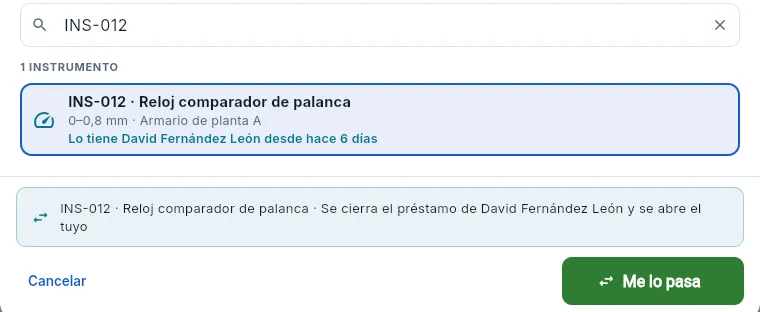 123
123
- 1El instrumento: quién lo tiene y desde cuándo (en azul).
- 2Qué pasará: se cierra su préstamo y se abre el tuyo.
- 3Me lo pasa, sin pasar por Calidad.
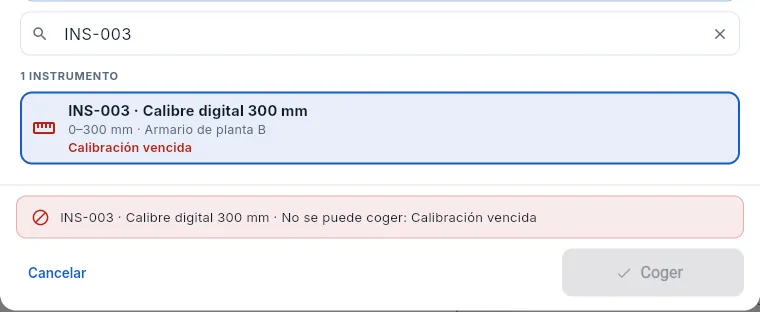 123
123
- 1El instrumento, en rojo, con el motivo.
- 2No se puede coger: aquí, la calibración está vencida.
- 3El botón queda desactivado.
En tu puesto, pulsa Coger instrumento (o escanea la etiqueta del instrumento directamente en el puesto).
Escanéalo, escribe su código o tócalo en la lista Para esta fase o En tus máquinas (Ver los demás enseña el resto).
Si está disponible, pulsa Coger INS-…; si lo tiene un compañero, Me lo pasa.
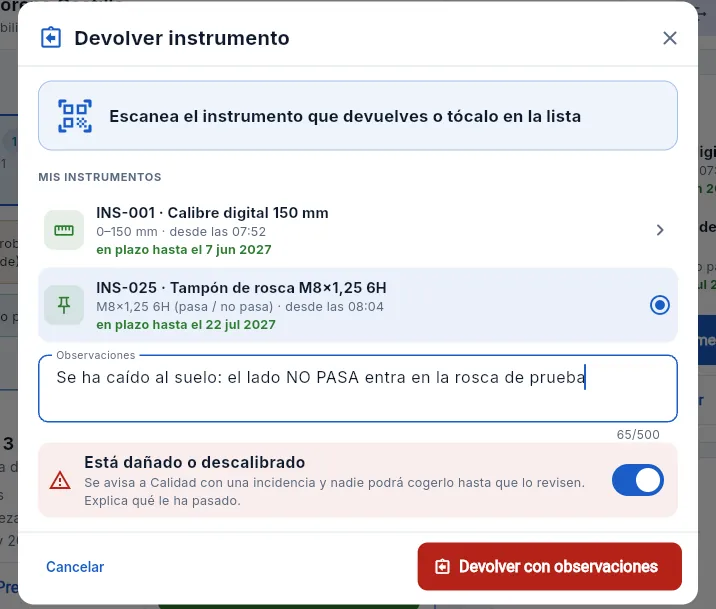 12345
12345
- 1Escanea el que devuelves o tócalo en la lista. Puedes devolver también uno que tenga otra persona (al escanearlo, la terminal te lo pregunta).
- 2El elegido, marcado.
- 3Observaciones para Calidad: pila baja, funda rota…
- 4Está dañado o descalibrado: obliga a explicar qué le pasa.
- 5Devolver (con observaciones) cierra el préstamo.
Pulsa Devolver en Mis instrumentos (o toca el instrumento en la lista, o escanéalo en el puesto).
Elige el que devuelves, si tienes varios.
Si se ha caído o mide raro, activa Está dañado o descalibrado y explica qué le pasa en Observaciones.
Pulsa Devolver.
#Quién usa la terminal
 1
1
- 1Salir de la terminal: vuelve al resto de la aplicación (solo si el perfil tiene otras secciones).
Producción
Monitor de planta
El andon del taller: qué hace cada máquina en este momento, quién la trabaja y desde cuándo, las piezas del turno y las incidencias abiertas para resolverlas; con pantalla completa para una TV de taller.
El Monitor de planta es el andon del taller: un panel con una tarjeta por máquina pintada del color de su estado en este momento (en marcha, en preparación, parada, sin trabajo o en mantenimiento). Sirve para ver de un vistazo qué máquinas trabajan, cuáles esperan a un operario y cuáles están paradas, y para resolver las incidencias que los operarios avisan desde la terminal de planta. Se actualiza solo cada 30 segundos y se puede poner a pantalla completa en una TV del taller.
Todo lo que ves sale de los partes abiertos en la terminal: una máquina está en marcha o en preparación porque alguien tiene un parte abierto en ella, y deja de estarlo cuando lo cierra.
- 1El operarioAbre su parte o avisa de una incidencia en la terminal.
- 2El monitorLa máquina cambia de color y la incidencia aparece abajo.
- 3El jefe de tallerResuelve la incidencia y escribe qué se hizo.
- 4PlanificaciónSi la parada va para largo, replanifica en las colas.
#La pantalla del monitor
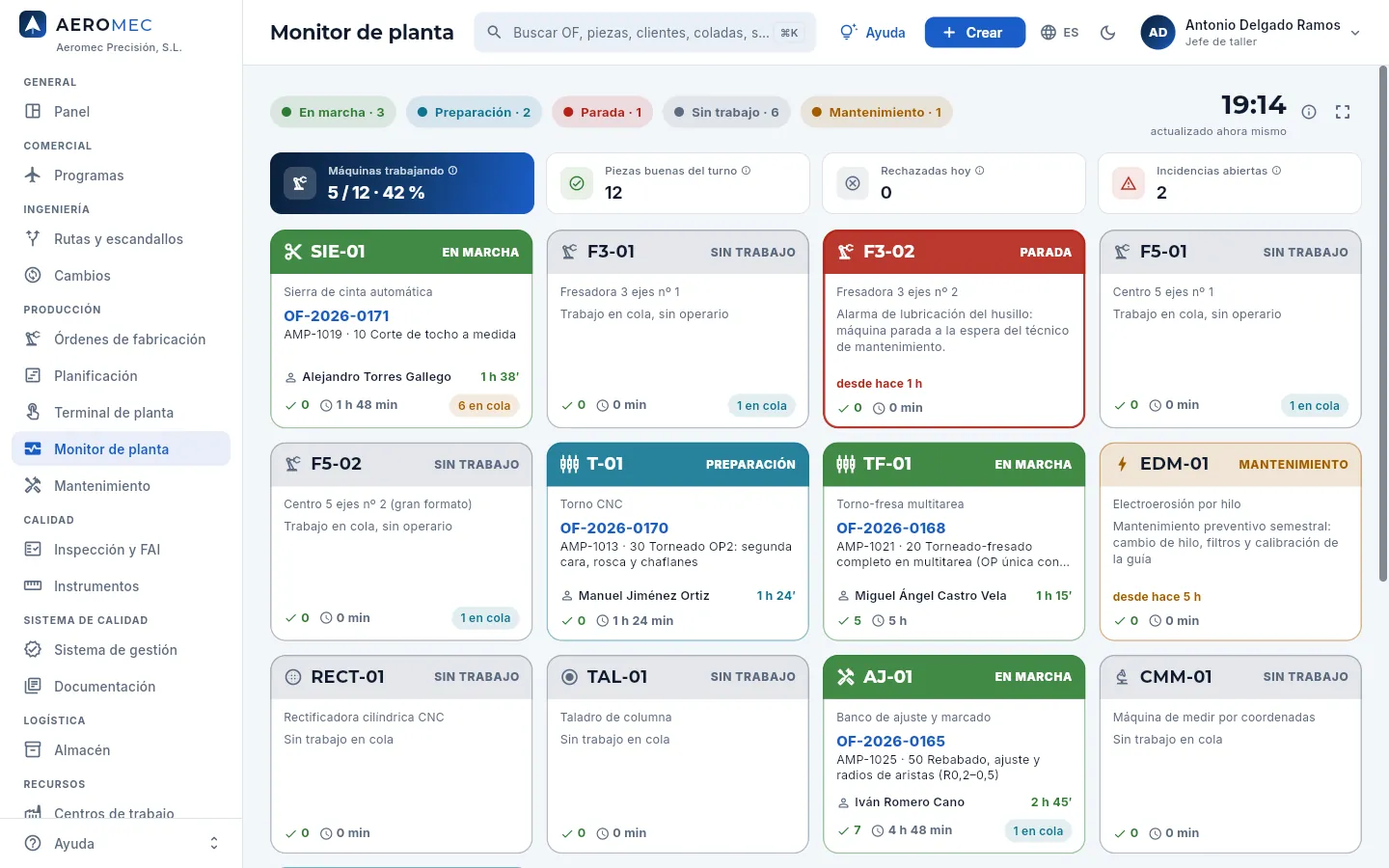 12345678
- 1Cuántas máquinas hay en cada estado, en su color: en marcha, preparación, parada, sin trabajo y mantenimiento.
- 2La hora y cuándo se actualizó por última vez (se actualiza solo cada 30 segundos).
- 3Pantalla completa para una TV de taller.
- 4Máquinas trabajando: en marcha o en preparación, sobre las disponibles (sin contar las de mantenimiento).
- 5Piezas buenas del turno: las declaradas en los partes cerrados desde que empezó el turno.
- 6Rechazadas hoy en todas las máquinas.
- 7Incidencias abiertas: las avisadas desde la terminal que nadie ha resuelto todavía (la lista está al final de la página).
- 8Una tarjeta por máquina, en el color de su estado. Púlsala para abrir la OF que tiene en marcha o, si no tiene, la ficha de la máquina.
#Cómo leer cada tarjeta
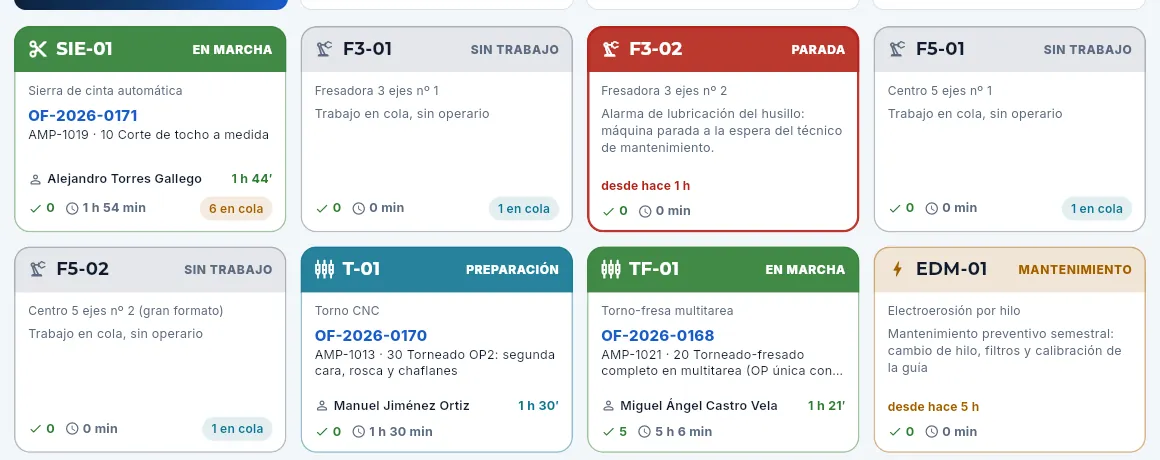 1234567
- 1La cabecera con el tipo de máquina, su código y su estado: rellena de color si trabaja o está parada.
- 2Lo que hace: la OF (con el distintivo de defensa si lo es), la pieza y la fase.
- 3Quién la trabaja y desde cuándo tiene abierto el parte.
- 4El pie: piezas buenas del turno, rechazadas de hoy (si las hay), horas de trabajo de hoy y cuántas fases tiene en cola (en ámbar si son más de 5).
- 5Sin trabajo con trabajo en cola: «Trabajo en cola, sin operario». Es la primera pérdida que atacar: hay trabajo y nadie en la máquina.
- 6Parada, con borde grueso: el motivo (la incidencia o lo que puso el jefe de taller) y desde cuándo.
- 7Preparación: alguien la está poniendo a punto para una fase.
| Estado | Color | Cuándo |
|---|---|---|
| En marcha | Verde | Hay un parte de producción o de retrabajo abierto. |
| Preparación | Azul | Hay un parte de preparación abierto. |
| Parada | Rojo | La máquina está marcada como parada en Centros de trabajo, o tiene abierta una incidencia de parada de máquina, herramienta rota o utillaje. |
| Sin trabajo | Gris | Nadie tiene un parte abierto en ella. Si tiene fases en cola, dice «Trabajo en cola, sin operario»; si no, «Sin trabajo en cola». |
| Mantenimiento | Ámbar | Está marcada en mantenimiento (con su motivo). No cuenta como disponible. |
#Resolver las incidencias
Al final de la página están las incidencias abiertas: las que los operarios avisan desde la terminal (una avería, una herramienta rota, una falta de material…) y los instrumentos devueltos dañados. Siguen abiertas hasta que alguien registra qué se hizo.
 123
123
- 1Cuántas incidencias hay abiertas.
- 2Cada incidencia: la máquina y el tipo (con su icono), lo que contó quien la avisó, desde cuándo, quién y, si tenía un parte abierto, la OF y la fase.
- 3Resolver la cierra con la solución.
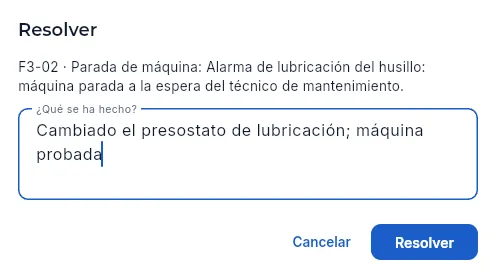 123
123
- 1La incidencia: máquina, tipo y lo que contó el operario.
- 2¿Qué se ha hecho? para arreglarla.
- 3Resolver la cierra.
Cómo resolver una incidencia
- Baja hasta Incidencias abiertas y pulsa Resolver en la que quieras cerrar.
- Escribe en ¿Qué se ha hecho? la solución («Cambiado el presostato de lubricación; máquina probada»).
- Pulsa Resolver.
Sale «Incidencia resuelta»: se cierra con la solución, la hora y quién la resolvió, y si paraba la máquina, el andon deja de marcarla como parada.
Una incidencia de instrumento dañado la revisa Calidad en Instrumentos: hasta entonces, nadie puede coger ese instrumento en la terminal.
#Pantalla completa para la TV del taller
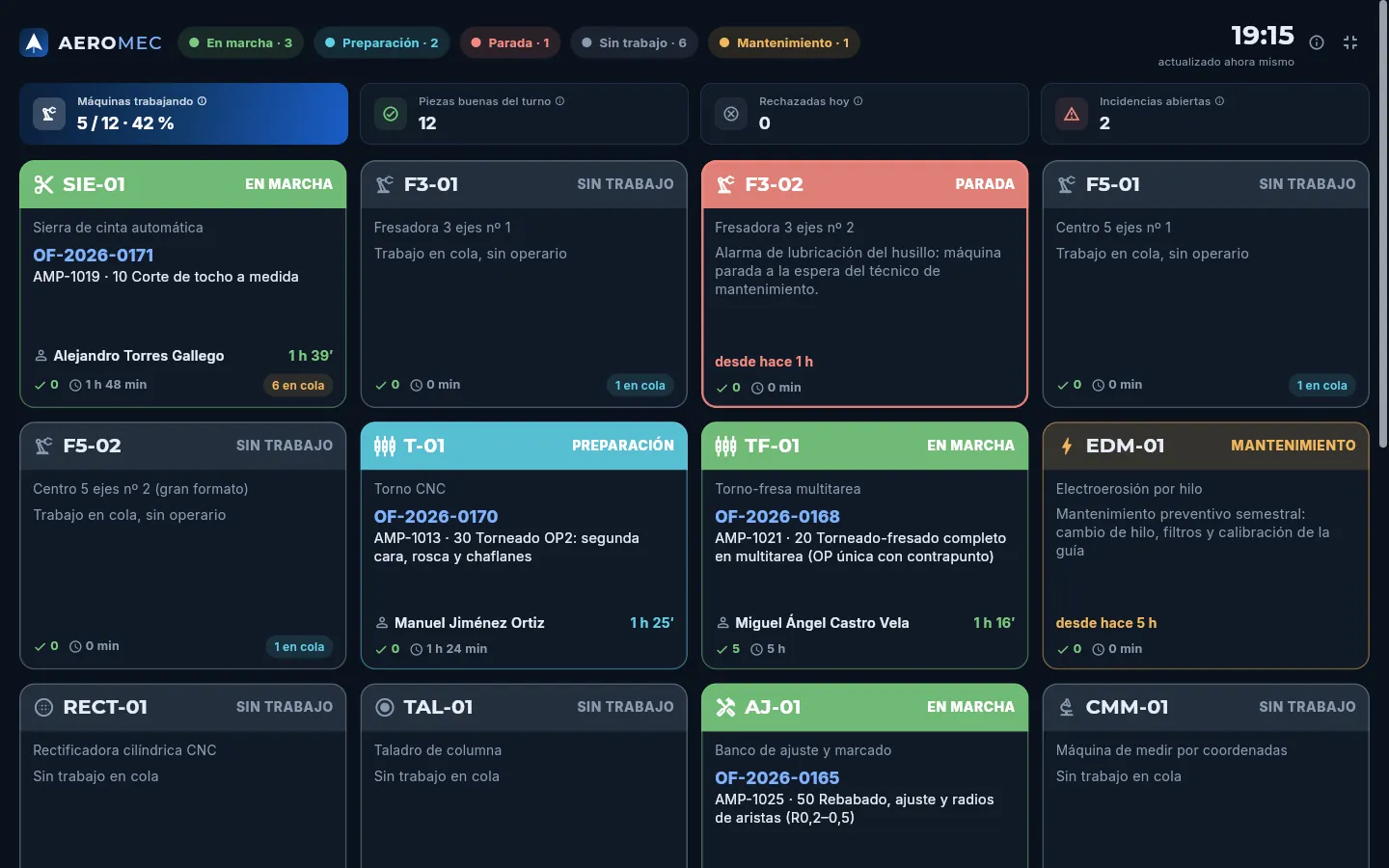 123
123
- 1Sin menú ni barra: el logotipo, los estados, la hora y los indicadores.
- 2Tarjetas y letras más grandes, en modo oscuro, y sin acciones (no se resuelven incidencias desde aquí).
- 3Este botón (o la tecla Esc) sale de la pantalla completa.
El monitor se adapta al ancho de la pantalla: de una columna de tarjetas en un móvil a cinco en una pantalla muy ancha.
#Qué ve cada perfil
 1
1
- 1Sin «Editar OF» ni «Registrar en planta» no aparece Resolver.
Producción
Mantenimiento
El mantenimiento de las máquinas y de los equipos auxiliares: los planes preventivos, las inspecciones reglamentarias y las verificaciones geométricas; las órdenes de trabajo (de las averías que avisa la terminal, de los planes y las que abres a mano) planificadas en el hueco que menos carga desplaza; las medidas correctoras; el aprovisionamiento de fresas, herramientas y repuestos según el consumo real y la carga prevista; y los indicadores MTBF, MTTR y disponibilidad.
En Mantenimiento se cuida todo lo que hace falta para que las máquinas fabriquen: cada equipo (las 13 máquinas del taller y los equipos auxiliares que no producen pero sin los que la planta se para: el compresor, el puente grúa, la climatización de la sala de metrología, la central de taladrina, la protección contra incendios y el cuadro eléctrico) con sus planes de mantenimiento y su historial, y el trabajo que se hace en ellos, con su coste.
Un plan dice qué se hace, cada cuánto y cuánto tiempo para la máquina:
- Preventivo: engrase, filtros, holguras, refrigerante… cada tantos días o cada tantas horas de máquina (lo primero que llegue). Las horas no se apuntan a mano: salen de los partes de trabajo de la terminal de planta, así que el contador de cada máquina sabe cuánto ha trabajado de verdad.
- Reglamentario: las inspecciones que obliga la ley (equipos a presión, aparatos de elevación, protección contra incendios, instalación eléctrica), normalmente con una empresa autorizada.
- Verificación: la verificación geométrica de la máquina (ISO 230: posicionamiento, rectitud, perpendicularidad, circularidad con el ballbar), que dice si sigue mecanizando dentro de tolerancia.
- Autónomo: la comprobación de inicio de turno que hace el propio operario en la terminal (niveles, presión, alarmas, protecciones, seta de emergencia).
El trabajo se organiza en órdenes de trabajo (OT): las de los planes, las de las averías que el operario avisa desde la terminal y las que abres tú. Cada una se planifica en el día que menos carga quita a la máquina, se hace (tareas, medidas y repuestos del almacén) y se cierra: la máquina vuelve a producir y queda su historial.
La sección tiene seis vistas: Órdenes, Equipos, Plan, Medidas, Herramientas (el aprovisionamiento) e Indicadores.
- 1PlanCada N días o N horas de máquina, con sus tareas, medidas y repuestos.
- 2AveríaEl operario avisa en la terminal: se abre una orden urgente.
- 3PlanificarEl día que menos carga desplaza; la parada va al calendario y a las colas.
- 4HacerTareas, medidas con límites y repuestos que salen del almacén.
- 5CerrarSolución, causa o resultado, horas y coste: la máquina vuelve a producir.
- 6Medida correctoraLo que se encontró mal se corrige y se verifica; si afecta a piezas, NCR.
#Las órdenes de trabajo
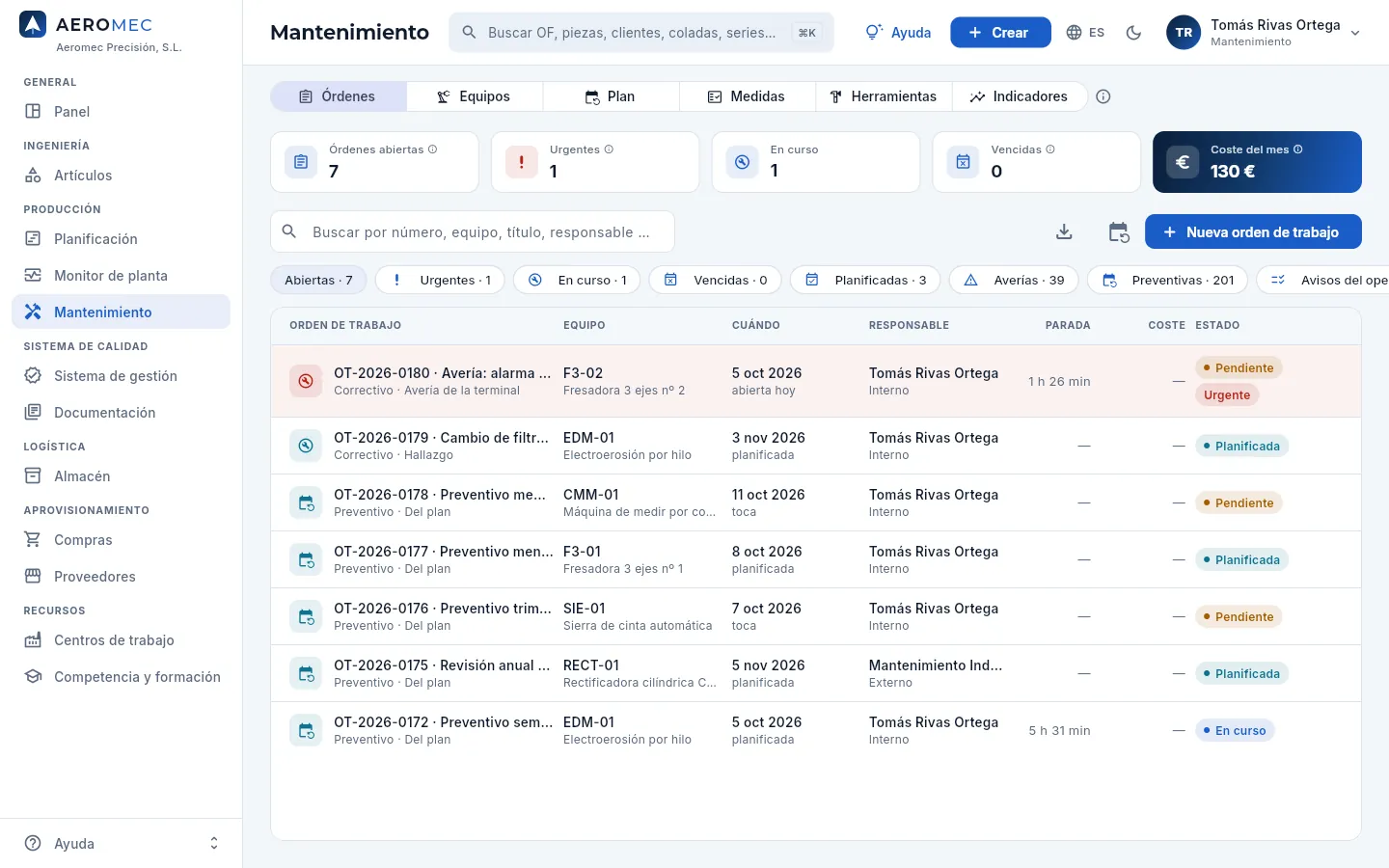 1234567
- 1Las seis vistas de la sección (Aeromec recuerda la última).
- 2Órdenes abiertas, urgentes (una máquina parada), en curso, vencidas y el coste del mes (con «Ver costes»).
- 3Generar órdenes del plan: crea las de los planes que tocan.
- 4Nueva orden de trabajo: una avería, una revisión o una mejora fuera del plan.
- 5Los filtros: abiertas, urgentes, en curso, vencidas, planificadas, averías, preventivas, avisos del operario y cerradas (desliza para ver todos).
- 6La avería que avisó el operario desde la terminal esta mañana: en rojo, urgente y contando horas de parada.
- 7Parada: el tiempo que la máquina lleva (o estuvo) parada por la orden; después, el coste y el estado.
Cada fila dice el número (OT-…) y el título, el tipo (preventivo, correctivo, reglamentario, verificación o mejora) y su origen (del plan, avería de la terminal, aviso del operario, hallazgo o a mano); el equipo; cuándo (la fecha que toca o la planificada; «toca» en ámbar si aún no tiene día); el responsable y quién la hace (interno o una empresa); las horas de parada; el coste y el estado:
| Estado | Qué significa |
|---|---|
| Pendiente | Creada, sin día: hay que planificarla |
| Planificada | Tiene día; si para la máquina, la parada ya está en su calendario |
| En curso | Se está haciendo: la máquina está en mantenimiento (o parada, si es una avería) |
| Cerrada | Hecha, con su solución, sus horas y su coste |
| Anulada | No se hizo (con el motivo) |
La prioridad va de urgente (una máquina parada) a baja; una orden urgente o vencida sale en rojo.
#Atender una avería
Cuando un operario avisa en la terminal de una parada de máquina (Terminal de planta, Incidencia), Aeromec abre sola una orden correctiva urgente para esa máquina (si ya tiene una avería abierta, no abre otra). La máquina sale parada en el Monitor de planta y en las colas de Planificación hasta que se cierra la orden.
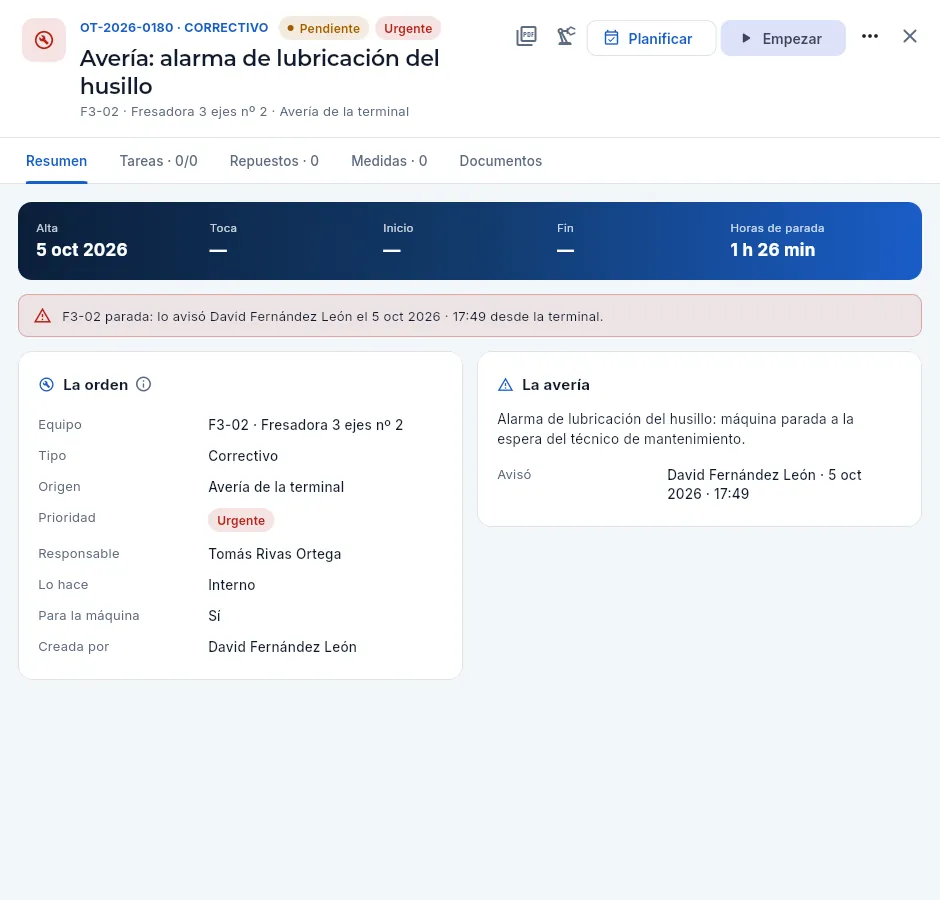 12345678
- 1El número, el tipo, el estado y la prioridad; debajo, el equipo y el origen.
- 2La orden en PDF para el técnico: tareas con casillas, medidas con sus límites, repuestos y firma.
- 3Abre la ficha del equipo.
- 4Planificar: elegir el día (ver más abajo).
- 5Empezar: la orden pasa a en curso a tu nombre y la máquina, a parada (o a mantenimiento, en un preventivo).
- 6Alta, cuándo toca, inicio, fin y las horas de parada (en una avería, desde que se avisó).
- 7Quién la avisó desde la terminal y cuándo.
- 8Lo que escribió el operario.
Abre la orden urgente (arriba de la lista, en rojo) y pulsa Empezar al llegar a la máquina.
En Tareas apunta lo que revisas; en Repuestos, lo que gastas del almacén.
Pulsa Cerrar la orden y escribe la solución y la causa (desgaste, lubricación, eléctrica, electrónica, hidráulica, neumática, mecánica, refrigeración, software, mal uso u otra) y tus horas.
#Hacer y cerrar una orden
Las órdenes de un plan llegan con sus tareas y sus repuestos previstos. Mientras la haces, ve marcando: así cualquiera sabe cómo va y la orden en PDF sale con lo hecho.
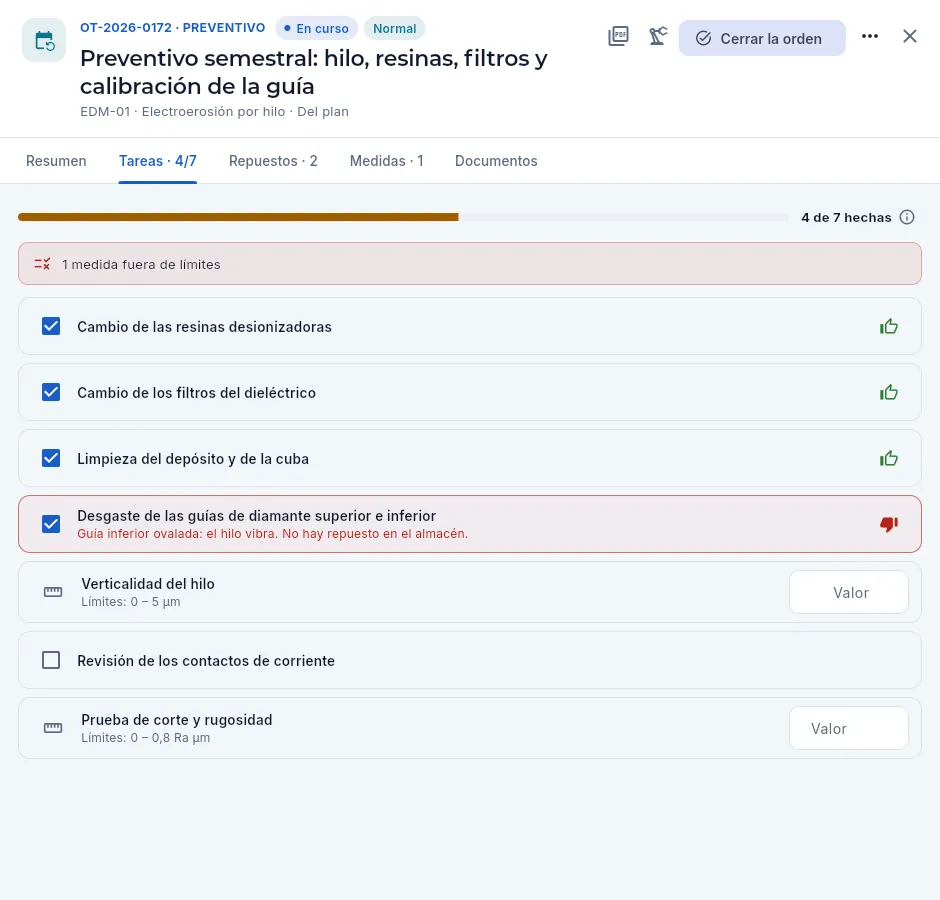 12345
12345
- 1Cuántas van hechas de cuántas.
- 2Aviso de las medidas fuera de límites.
- 3Una tarea hecha: su casilla marcada y, a la derecha, si estaba bien.
- 4Una tarea marcada mal, con su nota: de aquí sale una medida correctora.
- 5Una medida con sus límites: escribe el valor; fuera de límites sale en rojo y cuenta como mal.
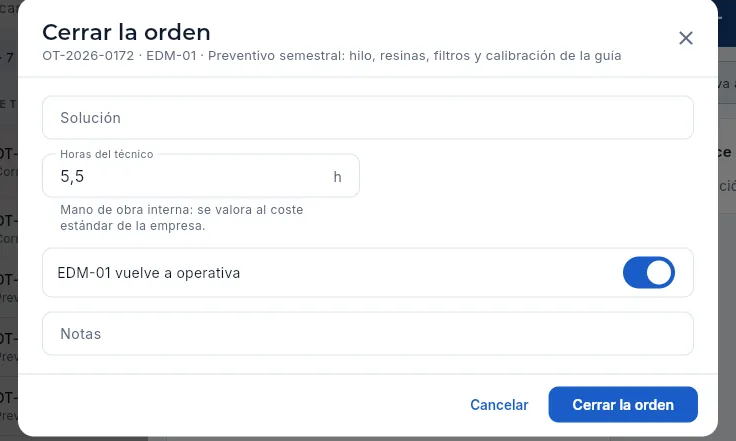 1234
1234
- 1Solución: qué se ha hecho (obligatoria en una avería).
- 2Horas del técnico: se valoran al coste de la mano de obra de la empresa.
- 3Si la máquina vuelve a producción (desmárcalo si se queda parada esperando algo).
- 4Cerrar la orden.
Según el tipo, el cierre pide más: una avería, la causa; una inspección reglamentaria o una verificación, el resultado (Apto, Apto con observaciones o No apto); y una orden hecha por una empresa de fuera, su coste (con «Ver costes»). En Repuestos, cada repuesto que añades sale del stock del almacén con su coste (y vuelve si lo quitas mientras la orden está abierta); Medidas recoge las medidas correctoras abiertas desde la orden y Documentos, el informe del servicio técnico, el certificado de la inspección o las fotos.
#Planificar una parada en el mejor hueco
Parar una máquina para mantenerla quita horas a sus órdenes de fabricación. Planificar enseña, para cada día de las próximas tres semanas, cuánto trabajo se retrasaría y propone el mejor.
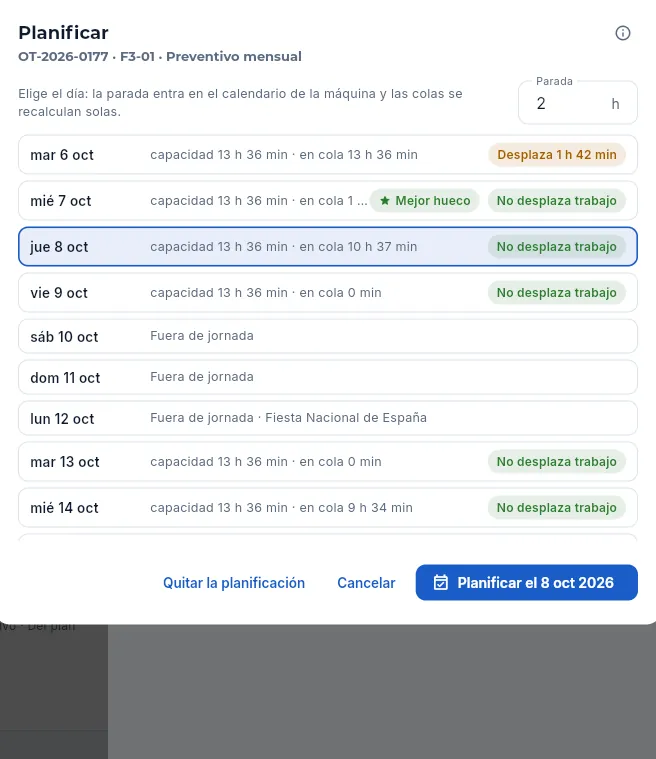 123456
- 1Las horas de parada (las del plan; puedes cambiarlas).
- 2Un día con la cola llena: pararla desplazaría ese trabajo.
- 3El mejor hueco: el día de trabajo que menos carga desplaza (y antes). Viene elegido.
- 4Fines de semana y festivos: no desplazan nada, pero serían horas extra del técnico.
- 5Quitar la planificación: la orden vuelve a pendiente y su parada sale del calendario.
- 6Planificar el día elegido.
#Los equipos
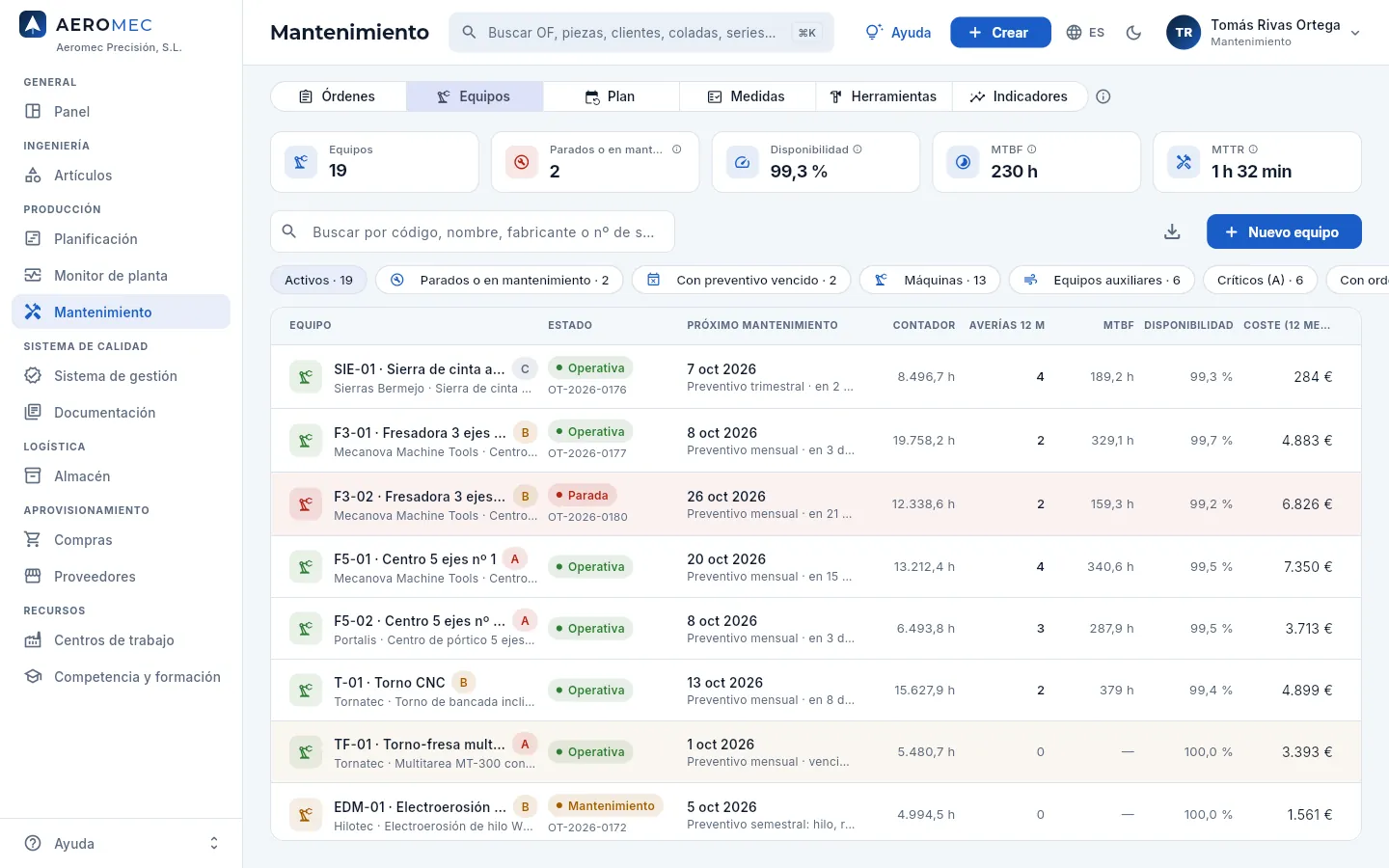 123456
- 1Equipos, parados o en mantenimiento y, de los últimos 12 meses, la disponibilidad, el MTBF y el MTTR.
- 2Nuevo equipo auxiliar (las máquinas lo son desde que se dan de alta en Centros de trabajo).
- 3Filtros: parados, con preventivo vencido, máquinas, auxiliares, críticos, con orden abierta o con medidas abiertas.
- 4F3-02, parada por la avería. La letra es su criticidad: A (sin ella se para la producción), B o C.
- 5El próximo mantenimiento de sus planes y su orden abierta.
- 6El contador de horas de la máquina (las de sus partes de trabajo); después, averías, MTBF, disponibilidad y coste de 12 meses.
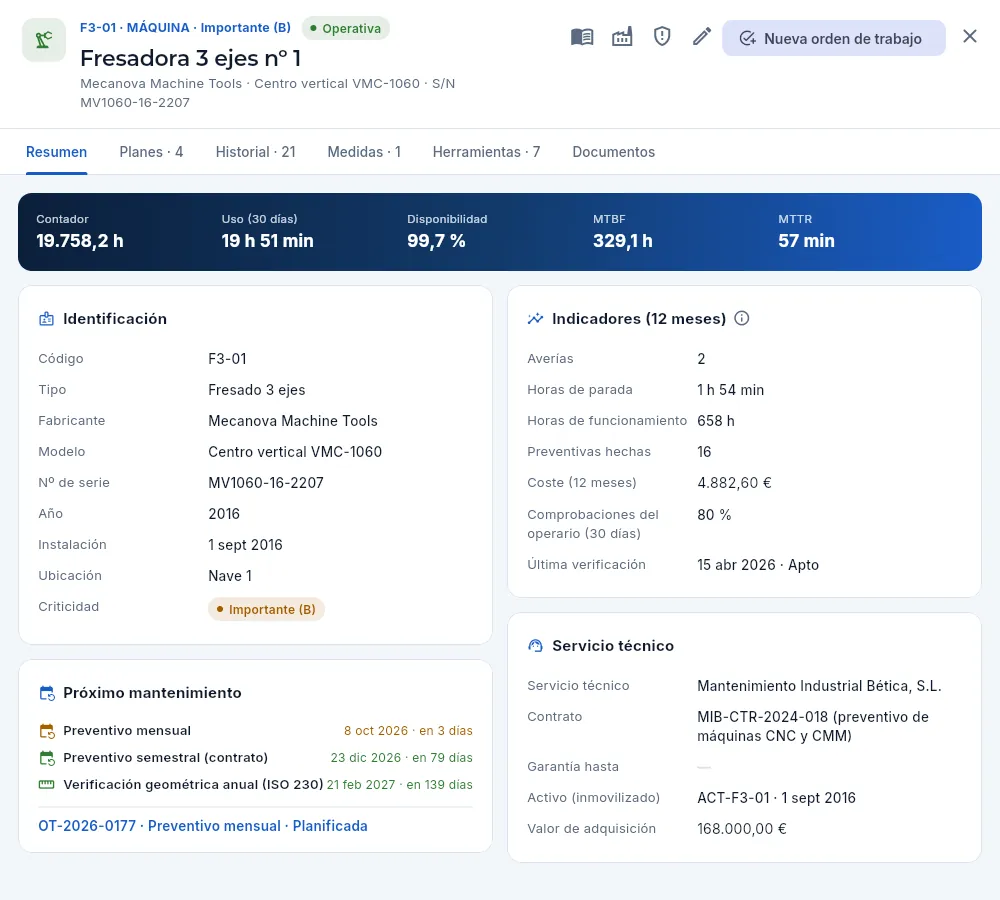 12345678
- 1Código, tipo, criticidad y estado; debajo, fabricante, modelo y nº de serie.
- 2El libro de mantenimiento en PDF: la ficha, los planes y todo el historial, para una auditoría.
- 3Su centro de trabajo (capacidad, calendario, personal).
- 4El impacto de su última verificación no apta (ver más abajo).
- 5Nueva orden de trabajo para este equipo.
- 6Contador de horas, uso de 30 días, disponibilidad, MTBF y MTTR de 12 meses.
- 7Averías, horas de parada y de funcionamiento, preventivos hechos, coste, cumplimiento de la comprobación de turno y última verificación.
- 8Lo próximo de cada plan, con su orden.
Las demás pestañas: Planes (cada plan con su frecuencia, la última vez y la próxima; Nuevo plan y Crear la orden para adelantar uno), Historial (todas sus órdenes, con su coste), Medidas (sus medidas correctoras), Herramientas (los cambios de herramienta de la terminal con la vida real de cada una) y Documentos (manual, esquemas, certificados de las inspecciones). Un equipo auxiliar tiene su propio estado; el de una máquina es el de su centro de trabajo.
#El plan: qué toca y cuándo
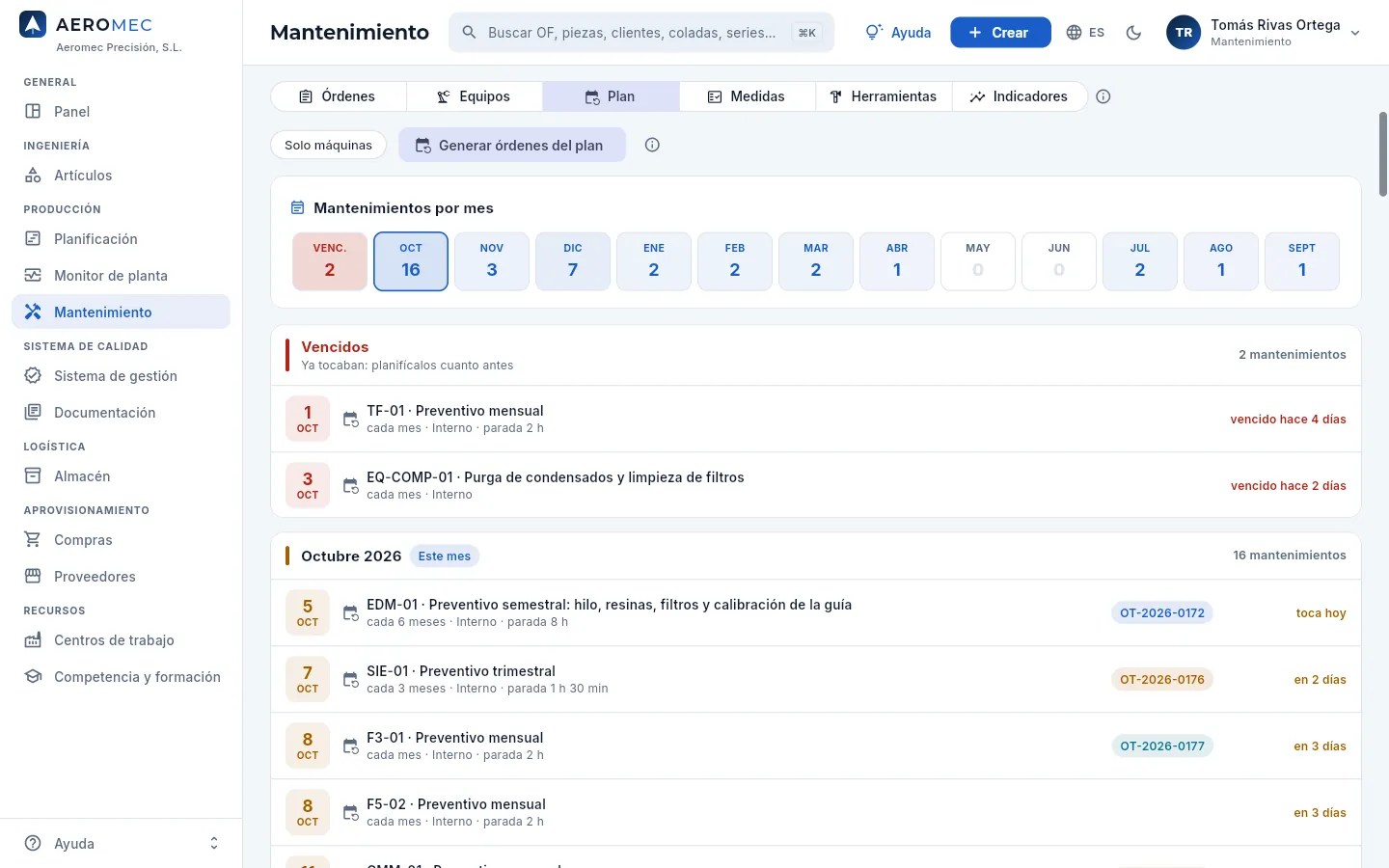 12345
12345
- 1Solo máquinas (sin los equipos auxiliares).
- 2Generar órdenes del plan: las de los próximos 14 días y las vencidas que aún no tengan orden.
- 3Cuántos mantenimientos hay vencidos y en cada uno de los próximos 12 meses; pulsa un mes para ir a él.
- 4Los vencidos: ya tocaban. Planifícalos cuanto antes.
- 5Cada uno con su frecuencia, quién lo hace, la parada y su orden (si la tiene).
#Una verificación no apta
Si una verificación geométrica sale no apta, la máquina ha estado mecanizando fuera de tolerancia durante un tiempo que no se sabe. Al cerrarla con ese resultado, Aeromec propone ver su impacto y abrir la medida correctora. El impacto está también en la ficha del equipo (botón del escudo).
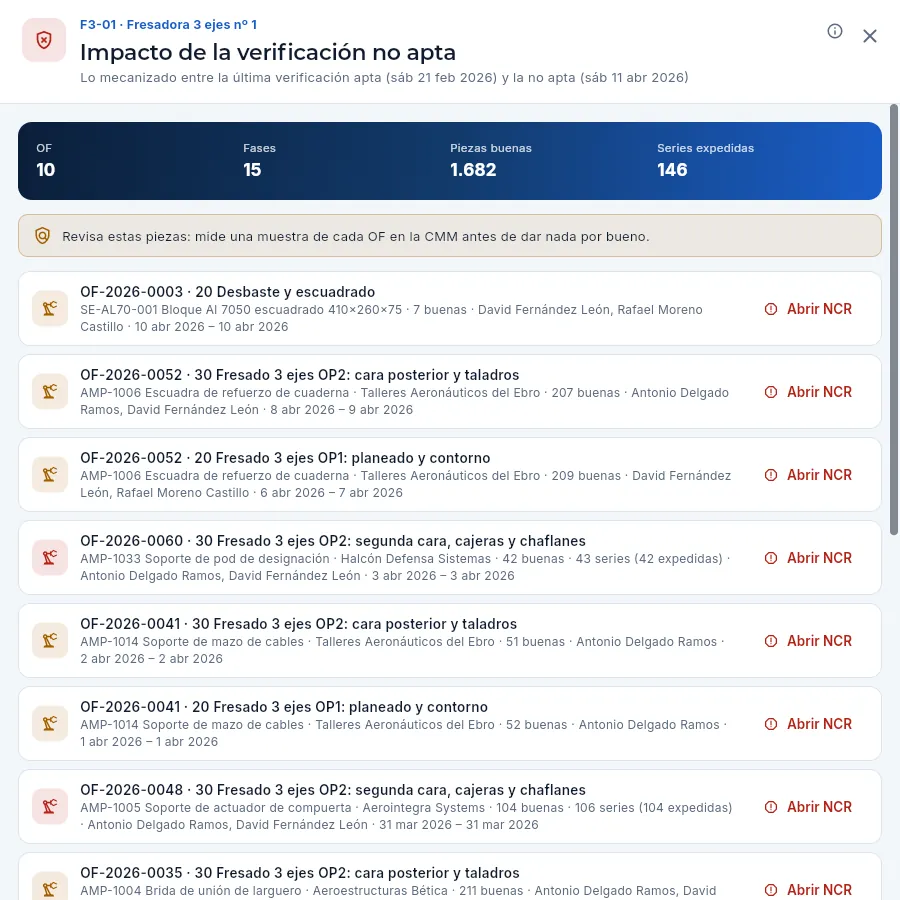 12345
12345
- 1El periodo: desde la última verificación apta hasta la no apta.
- 2Las OF, las fases, las piezas buenas y las series ya expedidas.
- 3Qué hacer: medir una muestra de cada OF antes de dar nada por bueno.
- 4Cada fase mecanizada: OF, pieza, cliente, piezas buenas, series, quién y cuándo. Pulsa para abrir la OF.
- 5Abrir NCR: la no conformidad de esa OF, ya rellena (con «Editar calidad»).
#Las medidas correctoras
Una medida correctora (MC-…) es lo que se hace para corregir algo que se ha encontrado mal: en una inspección, en una verificación, en una avería que se repite, en la comprobación del operario o en una auditoría. Lleva su responsable, su plazo y, una vez hecha, la verificación de su eficacia.
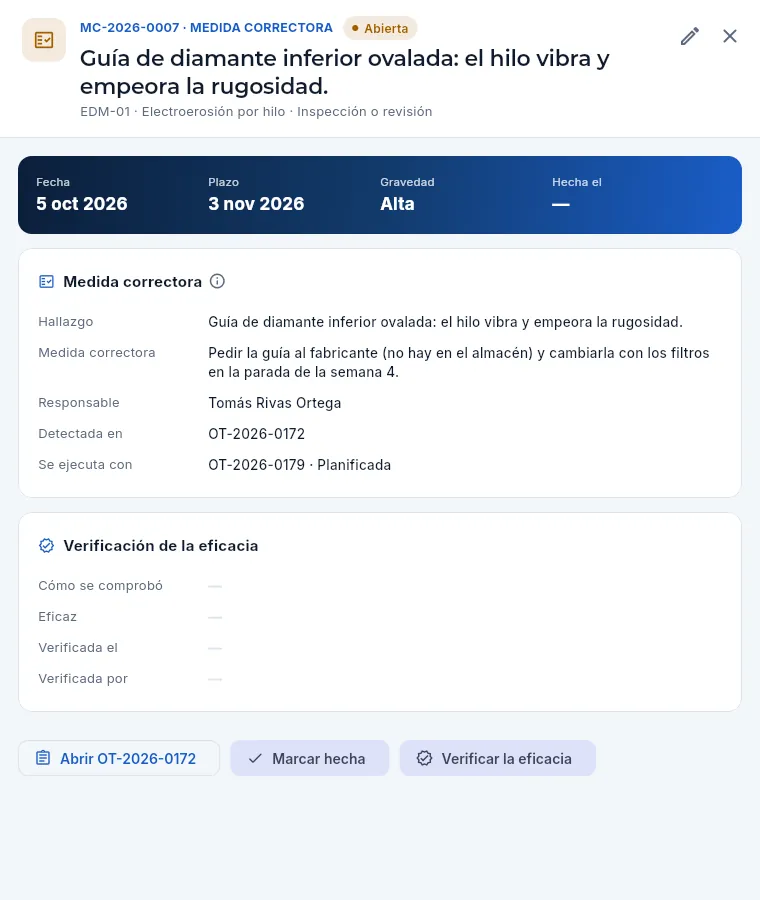 12345
12345
- 1El número y el estado; debajo, el hallazgo, el equipo y su origen.
- 2Fecha, plazo, gravedad y cuándo se hizo.
- 3El hallazgo, la medida, el responsable, la orden donde se detectó y la que la ejecuta.
- 4La verificación: cómo se comprobó que funciona, si fue eficaz, cuándo y quién.
- 5Marcar hecha y, después, Verificar la eficacia.
Créala desde la orden donde se encontró (pestaña Medidas) o con Nueva medida correctora: hallazgo, medida, gravedad, responsable y plazo.
Si hace falta trabajo en la máquina, Crear la orden que la ejecuta (queda enlazada).
Cuando esté hecha, Marcar hecha.
Pasado un tiempo, Verificar la eficacia: cómo se comprobó y si fue eficaz. Si no lo fue, vuelve a en curso.
#Herramientas y repuestos: que no falten
Las fresas, brocas, machos y plaquitas de las máquinas CNC se gastan cada día, y un repuesto que falta deja una máquina parada. La vista Herramientas vigila el aprovisionamiento de las herramientas de corte, los repuestos y los consumibles (aceites, grasa, hilo de electroerosión, taladrina) con dos datos: el consumo real y la carga prevista de las máquinas.
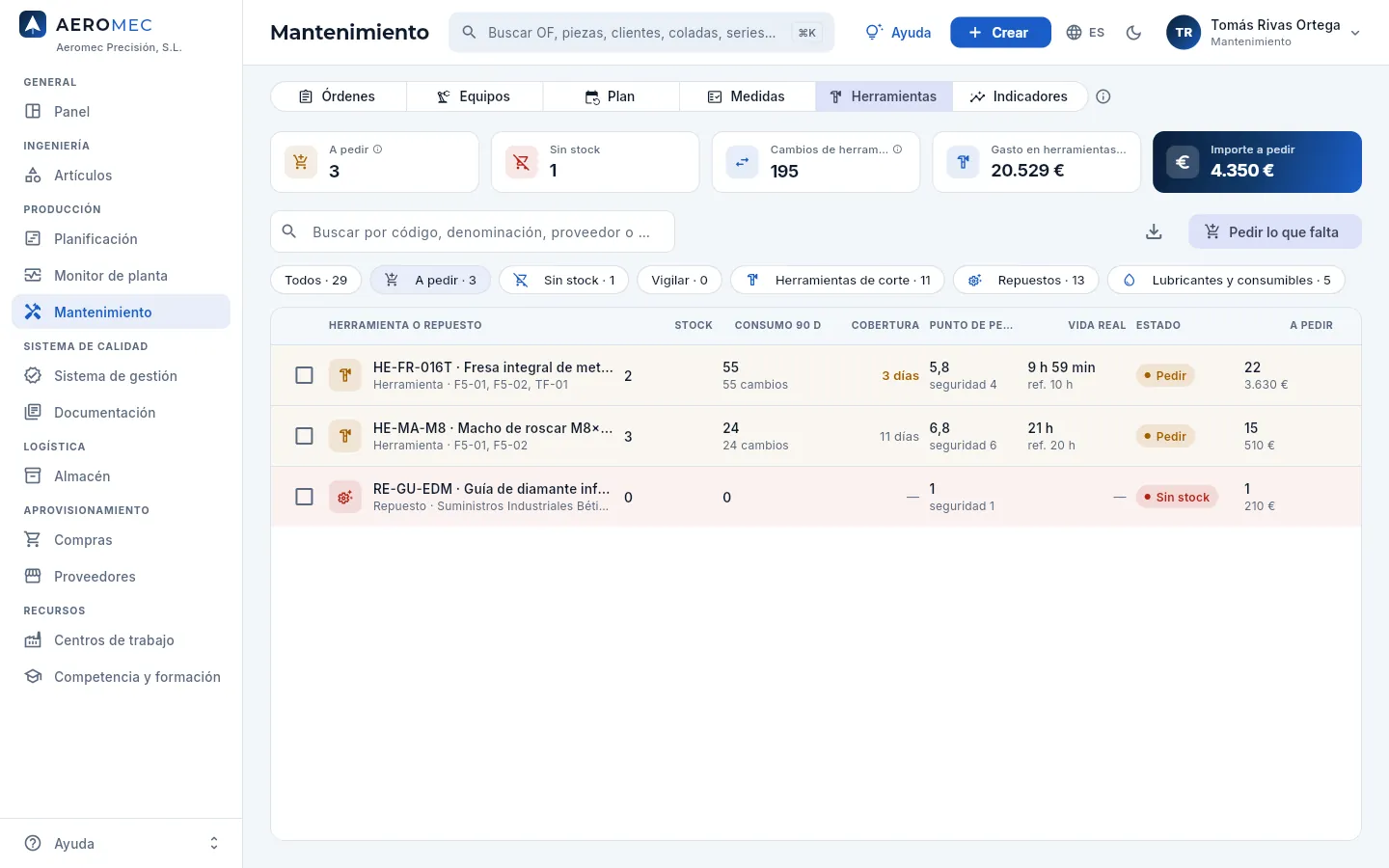 1234567
- 1Cuántos hay que pedir y cuántos están sin stock, los cambios de herramienta de 90 días, lo gastado en herramientas y el importe a pedir (los importes, con «Ver costes»).
- 2Pedir lo que falta: los pedidos de compra en un clic.
- 3Filtros por estado (a pedir, sin stock, vigilar) y por tipo: herramientas de corte, repuestos, lubricantes y consumibles.
- 4Cobertura: para cuántos días hay con el ritmo de consumo.
- 5Punto de pedido: por debajo, hay que pedir para que llegue a tiempo.
- 6Vida real de la herramienta (de los cambios en la terminal) frente a la de referencia.
- 7Un macho de roscar para titanio: con la carga de F5-01 y F5-02, hay que pedirlo ya.
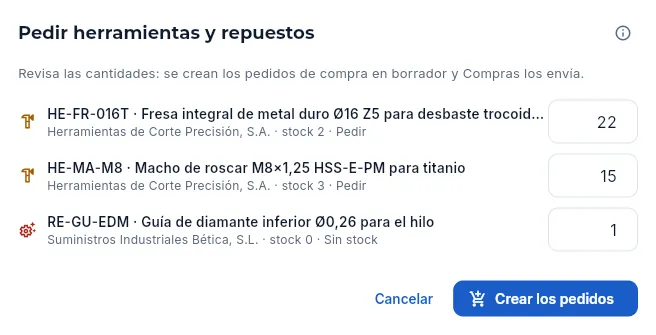 123
123
- 1Se crean pedidos de compra en borrador: Compras los revisa y los envía.
- 2Cada artículo con su proveedor, su stock y la cantidad sugerida (puedes cambiarla).
- 3Crear los pedidos: uno por proveedor, con su tarifa y su plazo.
Pulsa un artículo para ver su consumo y sus cambios, y para ajustar su vida de referencia (minutos de máquina), las máquinas o equipos en que se monta (es lo que ofrece la terminal al cambiar herramienta) y su stock de seguridad: con stock de seguridad, el MRP también lo repone. Los pedidos de repuestos van a la cuenta de otros aprovisionamientos, como los de herramientas (Compras).
#Los indicadores
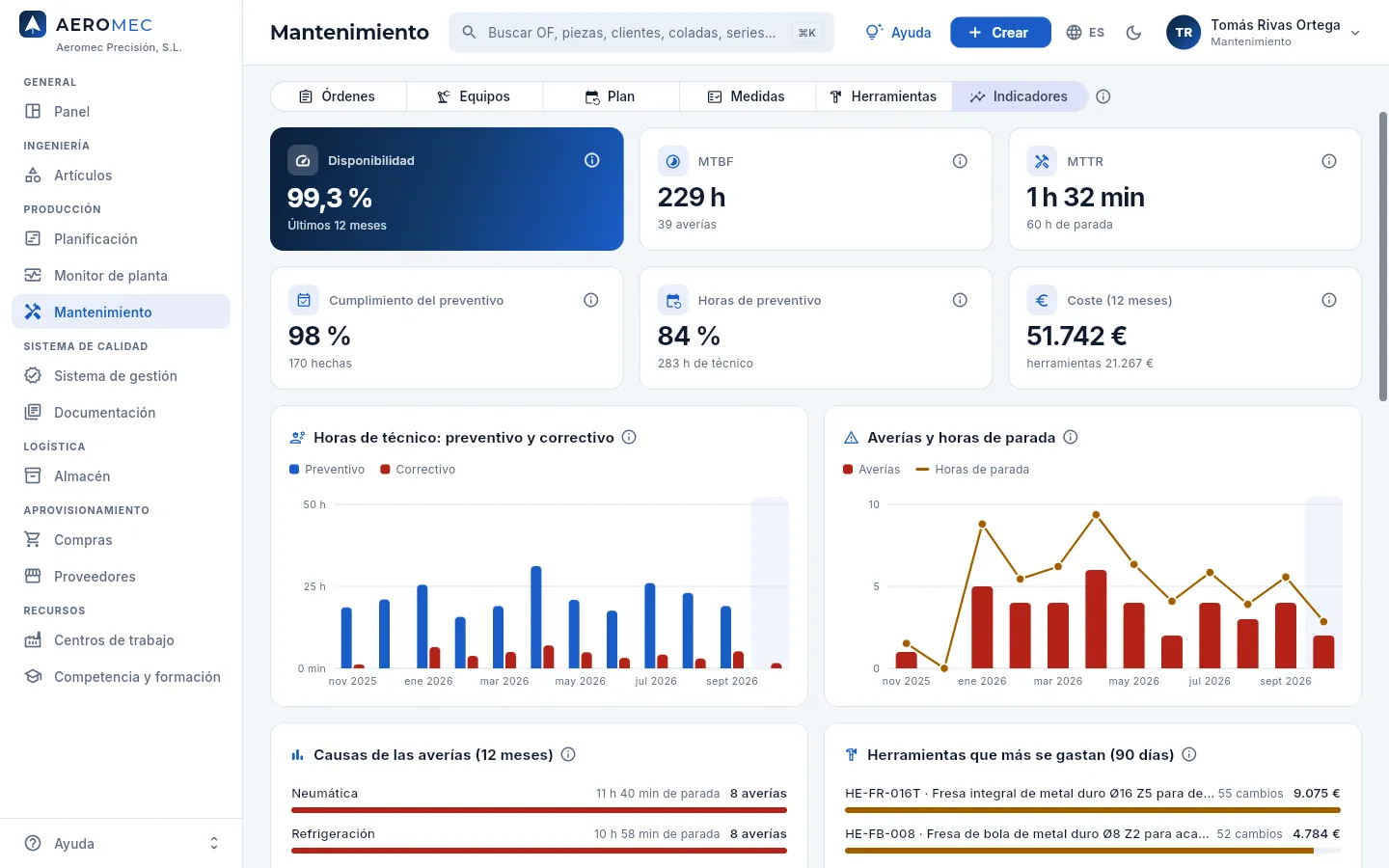 1234567
- 1Disponibilidad: el tiempo que las máquinas pudieron trabajar sobre el total (sin las averías).
- 2MTBF: horas de funcionamiento entre averías. Cuanto más, mejor.
- 3MTTR: tiempo medio de reparación. Cuanto menos, mejor.
- 4Cumplimiento del preventivo: los hechos a tiempo sobre los hechos.
- 5% de horas en preventivo frente a correctivo: lo planificado frente a lo que no.
- 6Coste del mantenimiento y de las herramientas (con «Ver costes»).
- 7Las causas de las averías (Pareto) y, a la derecha, las herramientas que más se gastan.
#Mantenimiento en el resto de Aeromec
- Terminal de planta: la comprobación de inicio de turno de cada máquina (una anomalía abre un aviso a Mantenimiento) y el cambio de herramienta (sale del almacén y deja su vida real); el operario ve el mantenimiento planificado o en curso de su máquina, y una máquina en mantenimiento no deja empezar fases.
- Planificación: una parada planificada resta capacidad a la máquina en su calendario y las colas lo tienen en cuenta.
- Monitor de planta: las máquinas paradas o en mantenimiento.
- Panel: el bloque Mantenimiento (máquinas paradas, averías urgentes, planes vencidos, medidas fuera de plazo, herramientas por pedir, disponibilidad, MTBF y MTTR).
- Centros de trabajo: el botón Mantenimiento abre el equipo de la máquina.
- Compras: pedidos de tipo repuestos; Artículos: el tipo repuesto, la vida de las herramientas y en qué máquinas se montan.
- Claude: «¿Qué mantenimiento toca esta semana?», «planifica el preventivo de F3-01 en el mejor hueco», «pide las fresas que faltan».
Calidad
Inspección y FAI
Las inspecciones de recepción, en proceso y final con sus mediciones característica a característica y su firma electrónica, la inspección del primer artículo (FAI) según la EN 9102 / AS9102 con sus formularios y su liberación firmada, la capacidad de cada proceso (Cp/Cpk) con su gráfico de control, los sellos de inspección con la comprobación de la integridad de lo firmado y la prevención de objetos extraños (FOD).
En Inspección y FAI queda todo lo que se mide en el taller y la decisión que se toma con ello. Hay cinco vistas:
- Inspecciones: cada inspección registrada —de recepción del material, en proceso en una fase de la OF y final antes de expedir— con sus mediciones, su resultado y la firma de quien la hizo.
- FAI (primer artículo): la inspección del primer artículo (First Article Inspection, FAI) de cada pieza nueva, de cada revisión nueva de su plano o de cada cambio que la afecte, con los formularios de la norma EN 9102 / AS9102 y la firma que libera la pieza para fabricar en serie.
- Capacidad Cp/Cpk: con todas las mediciones de una característica, si el proceso la fabrica dentro de tolerancia con margen o se está acercando a un límite, y su gráfico de control.
- Sellos y firmas: los sellos de inspección de cada persona (qué puede firmar) y la comprobación de que nada de lo firmado ha cambiado.
- FOD: la prevención de objetos extraños (Foreign Object Debris/Damage): las zonas del taller y sus inspecciones.
Las mediciones se hacen sobre el plan de control de la ruta: la lista de características del plano que hay que comprobar en cada fase, cada una con su número de globo (el número que lleva en el plano), su valor nominal y sus tolerancias y el tipo de instrumento con el que se mide (ver Rutas y escandallos). Aeromec compara cada valor con sus límites en el momento y, como cada medida guarda el instrumento con el que se tomó, no admite mediciones con un instrumento vencido o fuera de servicio (ver Instrumentos).
Lo que inspecciona o libera producto se firma: registrar una inspección, liberar o rechazar un lote en la recepción y aprobar o rechazar un FAI piden tu contraseña y un sello de inspección con ese alcance (La firma electrónica). Lo firmado ya no se cambia ni se borra: si hay un error, se corrige con motivo y otra firma.
#Dónde se inspecciona: de la recepción a la expedición
- 1RecepciónEl material recibido espera en cuarentena hasta que Calidad valida su certificado 3.1, la colada y, si hace falta, la dureza, y lo libera con su firma.
- 2En procesoEn las fases con plan de control se miden sus características, con un instrumento en plazo, y se firma.
- 3FAILa primera pieza de una pieza nueva, de una revisión de plano nueva o de un cambio que la afecta se mide (EN 9102 / AS9102) y se libera con firma.
- 4FinalLa inspección final del lote antes de expedirlo; en una pieza crítica, imprescindible para que salga.
- 5ExpediciónEl albarán y el certificado de conformidad (CoC) salen solo si el FAI de la pieza está aprobado.
#La lista de inspecciones
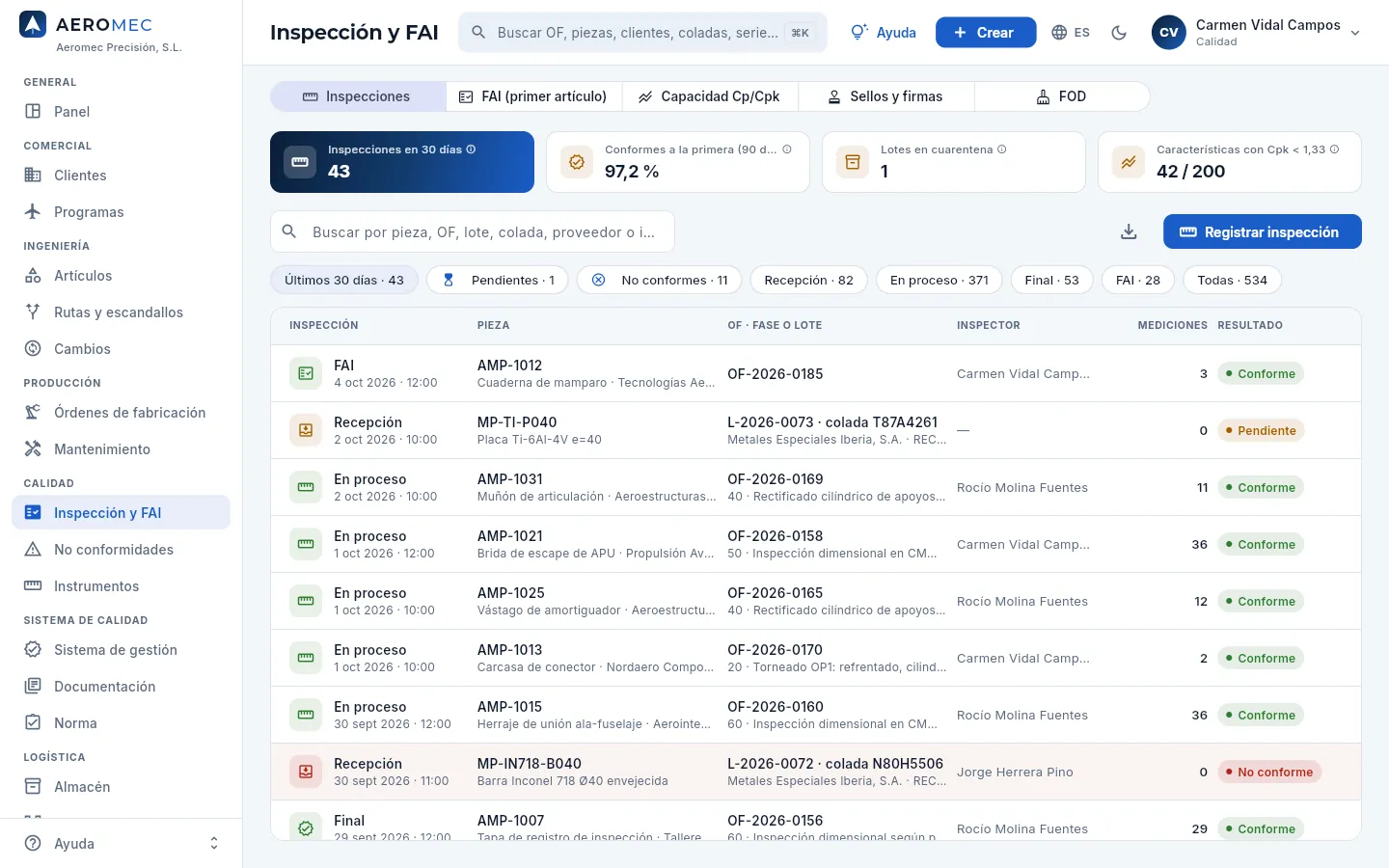 12345678
- 1Las cinco vistas de la sección: Inspecciones, FAI (primer artículo), Capacidad Cp/Cpk, Sellos y firmas y FOD. Aeromec recuerda la última que usaste.
- 2Inspecciones en 30 días y Conformes a la primera (el porcentaje de inspecciones de producción conformes en los últimos 90 días).
- 3Lotes en cuarentena: material recibido que espera su inspección de recepción. En ámbar si hay alguno.
- 4Características con Cpk < 1,33 de todas las analizadas. Púlsalo para ir a la vista de capacidad.
- 5Busca por pieza, OF, lote, colada, proveedor o inspector.
- 6Registrar inspección abre el registro de mediciones de una fase (lo ves más abajo).
- 7Los filtros: últimos 30 días, pendientes, no conformes, uno por tipo (recepción, en proceso, final y FAI) y todas.
- 8Una recepción pendiente: el lote con su colada y su proveedor, sin inspector todavía. Ábrela para inspeccionarla.
Cada fila es una inspección: el tipo y la fecha (el icono en verde, ámbar o rojo según el resultado), la pieza con su cliente, la OF y la fase (o, en una recepción, el lote y su colada con el proveedor y la recepción), el inspector, cuántas mediciones tiene —y cuántas fuera de tolerancia, en rojo— y el resultado. Las no conformes salen con la fila marcada en rojo. Las piezas de defensa llevan el escudo y solo las ve quien tiene el permiso «Datos de defensa».
| Tipo | Qué se inspecciona | Dónde nace |
|---|---|---|
| Recepción | Un lote de materia prima: certificado 3.1, colada, identificación y, si procede, dureza | Al recibir una compra (queda pendiente) |
| En proceso | Las características del plan de control de una fase de la OF | Registrar inspección, aquí o desde la OF |
| Final | El lote terminado antes de expedirlo | Registrar inspección, eligiendo el tipo «Final» |
| FAI | La primera pieza, al 100 % de las características del plano | La fase de FAI de la OF (ver más abajo) |
El resultado es Pendiente (recepción sin inspeccionar), Conforme o No conforme (alguna medida fuera de tolerancia o un lote rechazado).
En una pieza crítica (la que afecta a la seguridad del avión, ver Artículos) la inspección final no es opcional: sus piezas solo se expiden de una OF con la inspección final conforme, y el CoC lo declara.
#Registrar una inspección con mediciones
Registrar inspección empieza eligiendo la fase que se inspecciona: salen las fases de las OF lanzadas, en curso o bloqueadas que tienen plan de control. Después se abre el registro con todas sus características.
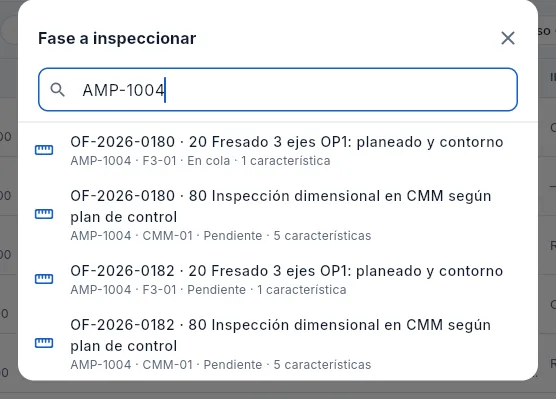 12
12
- 1Busca por OF, por pieza o por la descripción de la fase.
- 2Cada fase: OF, número y descripción; debajo, la pieza, la máquina, el estado de la fase y cuántas características tiene su plan de control.
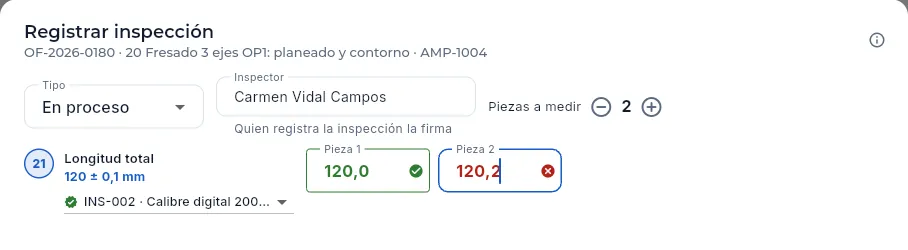 12345678
- 1La OF, la fase y la pieza que inspeccionas. La ⓘ explica cómo se decide si una medida es conforme.
- 2El tipo: en proceso, final o FAI (en la fase de FAI de la OF ya viene puesto).
- 3El inspector eres tú: quien registra la inspección la firma.
- 4Piezas a medir (de 1 a 10): una columna de medidas por pieza.
- 5Cada característica del plan de control: su globo en el plano (en ámbar, las clave), qué es y su tolerancia (nominal ± tolerancia, o sus límites).
- 6El instrumento: viene el primero en plazo del tipo que pide el plan; despliégalo para elegir otro.
- 7Dentro de tolerancia, la medida sale en verde con un ✓…
- 8…y fuera, en rojo con una ✗, en cuanto la escribes.
Al desplegar el instrumento de una característica salen los del tipo que pide su plan de control (para una longitud, los calibres). Cada uno lleva su estado de calibración:
- con un ✓ verde, en plazo: se puede medir con él;
- tachado y con un candado, vencido, sin calibrar o fuera de servicio: se puede elegir, pero la medición no se admitirá.
En la demo, el calibre INS-003 tiene la calibración vencida (y además lo tiene prestado alguien en planta: ver Instrumentos).
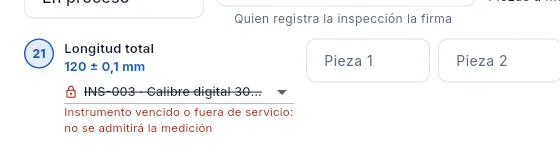 12
12
- 1Si eliges un instrumento vencido o fuera de servicio, sale tachado y con candado…
- 2…y Aeromec avisa en rojo: no se admitirá la medición. Si aun así pulsas Registrar, la base de datos la rechaza.
En Inspecciones, pulsa Registrar inspección (también desde la barra superior: Crear → Registrar inspección).
Busca la OF o la pieza y elige la fase que inspeccionas.
Comprueba el tipo y cuántas piezas vas a medir (el inspector eres tú).
En cada característica, comprueba el instrumento (en plazo) y escribe la medida de cada pieza. En las de atributo (pasa / no pasa, como una rosca con su tampón) marca OK o NOK por pieza.
Pulsa Registrar: se abre el diálogo de la firma. Escribe tu contraseña y pulsa Firmar.
Al pulsar Registrar, Aeromec pide tu firma electrónica antes de guardar nada. El diálogo dice qué firmas (el tipo de inspección, la OF, la fase y la pieza), el significado de la firma —«Realizado»: declaras que has hecho la inspección y que lo que registras es verdadero y completo— y con qué sello de inspección firmas.
Para firmar necesitas un sello vigente con el alcance de lo que firmas: «Proceso» para una inspección en proceso, «Final» para una final, «FAI» para la del primer artículo y «Recepción» para liberar un lote recibido (ver Sellos y firmas). Si no lo tienes, el diálogo lo dice y no deja firmar; tampoco deja si tienes caducada la cualificación que da ese alcance (Competencia y formación).
La firma queda unida a la inspección con la fecha y la hora, tu sello y la huella de su contenido. Cómo funciona (la contraseña, el bloqueo tras cinco fallos, qué se guarda), en La firma electrónica.
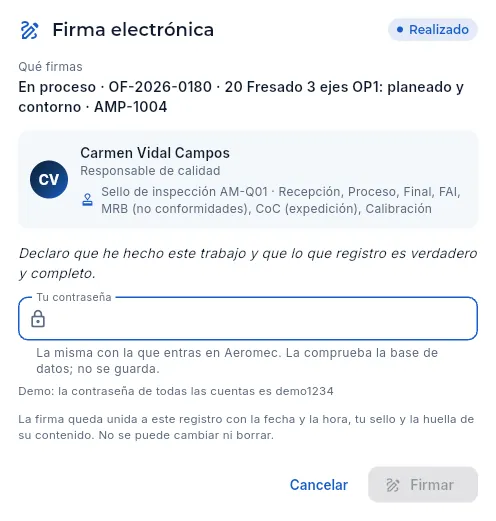 123456
- 1El significado de la firma: «Realizado».
- 2Qué firmas: el tipo de inspección, la OF y la fase, y la pieza.
- 3Quién firma y su sello de inspección, con todo lo que puede firmar.
- 4Lo que declaras al firmar.
- 5Tu contraseña, la misma con la que entras. La comprueba la base de datos y no se guarda.
- 6Firmar guarda la inspección con la firma; Cancelar no guarda nada.
#La ficha de una inspección
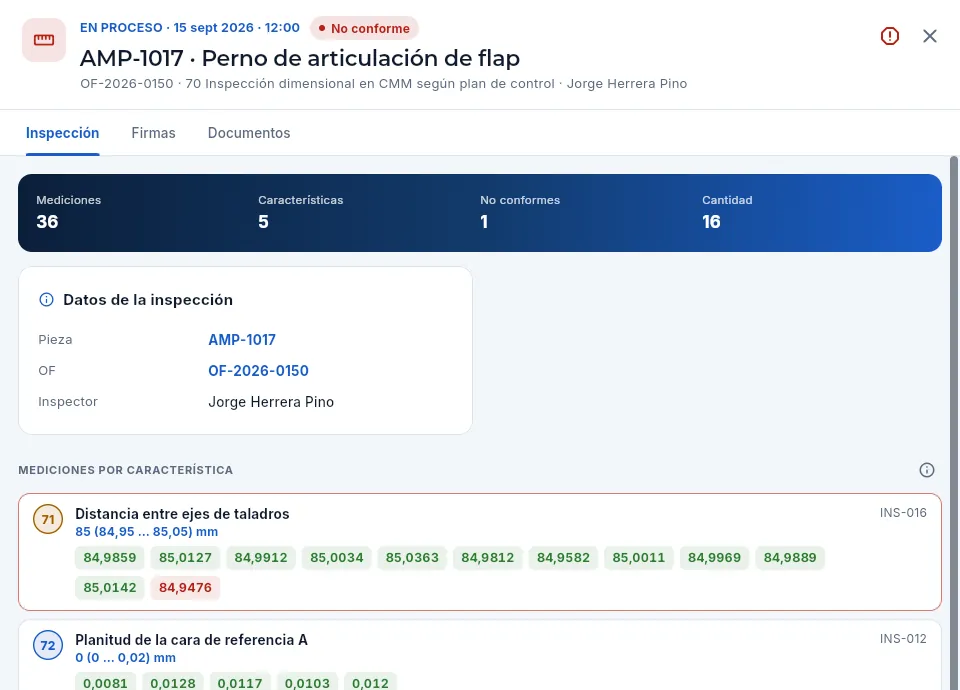 123456
- 1El tipo, la fecha y el resultado; debajo, la pieza, la OF y la fase, y el inspector.
- 2Abrir NCR (en rojo) aparece cuando hay medidas fuera de tolerancia: abre la no conformidad ya ligada a la OF y a la fase.
- 3Las pestañas: la inspección, sus firmas y sus documentos (el informe de la CMM, fotos…).
- 4Las cifras: mediciones, características, no conformes y piezas inspeccionadas.
- 5La pieza y la OF (púlsalas para abrirlas), el inspector y las notas.
- 6Cada característica con su globo y su tolerancia, y las medidas pieza a pieza: en verde las conformes y en rojo las que no. A la derecha, el instrumento.
Si dejas el puntero sobre una medida, Aeromec dice de qué pieza es (y su número de serie, si lo tiene) y con qué instrumento se midió. Las mediciones de la inspección también salen en la trazabilidad del número de serie (Trazabilidad) y, en la OF, en su pestaña de calidad (Órdenes de fabricación).
La pestaña Firmas dice quién firmó la inspección, con qué sello y cuándo, y si su contenido sigue siendo exactamente el que se firmó (La pestaña Firmas). Una inspección firmada no se edita ni se borra: si una medida se anotó mal, Corregir (en esa pestaña) pide el valor bueno, el motivo y otra firma, y el valor anterior queda en el historial.
#Inspección de recepción: liberar un lote en cuarentena
Cuando Almacén recibe una compra de materia prima (Compras), cada lote entra en cuarentena y aquí aparece una inspección de recepción pendiente. Mientras tanto el lote no se puede reservar ni consumir en ninguna OF. Calidad comprueba el certificado 3.1 contra la especificación del material, la identificación del lote y, si procede, la dureza, y lo libera o lo rechaza.
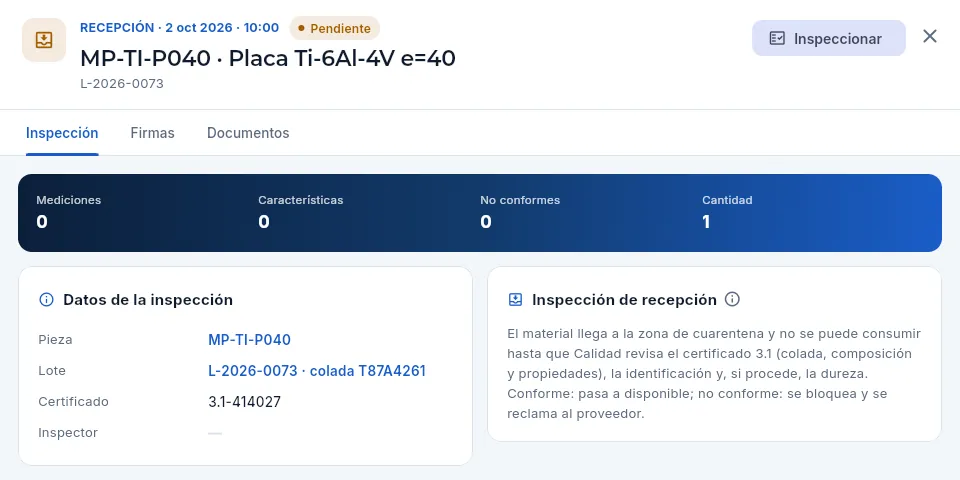 12345
12345
- 1Recepción, con su fecha y el estado Pendiente; debajo, el material y el lote.
- 2Inspeccionar abre la decisión sobre el lote.
- 3Las pestañas: la inspección, sus firmas (al liberarlo o rechazarlo) y sus documentos.
- 4El lote con su colada (púlsalo para abrirlo en Almacén) y, debajo, el número del certificado 3.1 del proveedor.
- 5Qué se revisa en la recepción y qué pasa con el lote según el resultado.
En la materia prima, Inspeccionar valida el certificado 3.1 punto por punto: seis comprobaciones, cada una con Sí, No o No aplica:
| Comprobación | Qué se mira |
|---|---|
| Material y especificación | La aleación, la especificación, el estado y las dimensiones son los del pedido |
| Colada | La del certificado es la marcada en el material |
| Composición química | Dentro de la especificación |
| Propiedades mecánicas | Resistencia, límite elástico, alargamiento y dureza dentro de la especificación |
| Firma del fabricante | Firmado por su representante de inspección autorizado |
| Origen trazable | Emitido por el fabricante o por un distribuidor autorizado, sin alteraciones |
Debajo, la dureza medida si la compruebas (por ejemplo, 36 HRC), si el lote es conforme y unas notas (una marca ilegible, un certificado que se ha pedido de nuevo…). Un lote no se libera con algún «No» en el certificado; y si el origen no es trazable, Aeromec lo avisa en rojo: al rechazarlo, la NCR se abre como sospecha de falsificación, que no se concede, no se retrabaja ni se devuelve (ver Compras y No conformidades). En un material que no es materia prima, el certificado se da por bueno o no con una sola casilla.
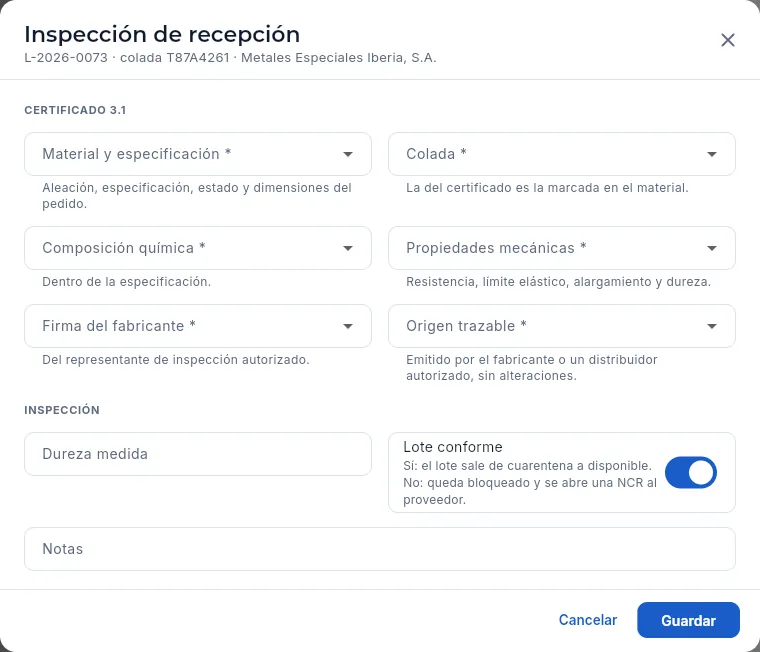 123456
- 1El lote, su colada y el proveedor.
- 2Las seis comprobaciones del certificado 3.1, cada una con Sí, No o No aplica; debajo de cada una, qué mirar.
- 3Origen trazable: con «No», Aeromec avisa de una sospecha de falsificación.
- 4La dureza medida, si la compruebas.
- 5Lote conforme: sí, sale de cuarentena; no, queda bloqueado y se abre la NCR al proveedor.
- 6Guardar pide tu firma: «Liberado» o «Rechazado», con un sello de alcance «Recepción».
En Inspecciones, filtra Pendientes (el indicador Lotes en cuarentena dice cuántos hay) y abre la recepción.
Ten a mano el certificado 3.1 del lote (el escaneado está en los documentos del lote): la colada debe coincidir con la del material y la composición y las propiedades, estar dentro de su norma.
Pulsa Inspeccionar. Contesta cada comprobación del certificado, anota la Dureza medida si la mides y decide Lote conforme.
Pulsa Guardar y firma con tu contraseña.
#FAI: inspección del primer artículo (EN 9102 / AS9102)
El FAI (First Article Inspection, inspección del primer artículo) es la verificación completa y documentada de la primera pieza fabricada con el proceso definitivo: se miden todas las características del plano, se reúnen los certificados del material, de los procesos especiales (tratamientos, anodizados…) y de los ensayos, y alguien habilitado lo firma. Hasta entonces la pieza no se considera «en serie» y la base de datos no deja expedirla. La norma que lo regula es la EN 9102 (la europea; equivale a la AS9102 americana, que es como la citan muchos clientes y los rótulos del FAI).
Aeromec abre el FAI al lanzar la OF (Órdenes de fabricación) si el cliente lo exige y la pieza lo necesita; la OF lleva entonces una fase de FAI. El FAI guarda su motivo, uno de los que recoge la EN 9102:
| Motivo | Cuándo | FAI |
|---|---|---|
| Pieza nueva | La primera OF de la pieza | Completo |
| Cambio de revisión del plano | La primera OF con una revisión nueva del plano (un cambio de plano implantado, ver Cambios) | Completo |
| Cambio de proceso | Cambia la ruta | Completo |
| Más de 2 años sin fabricar | La pieza lleva dos años sin fabricarse | Completo |
| Material alternativo (FAI parcial) | El primer uso de un material alternativo aprobado en la ruta | Parcial |
| Cambio del proceso de fabricación, Cambio de ubicación o de máquina, Utillaje nuevo o modificado, Programa CNC nuevo o modificado, Cambio de proveedor de un proceso especial | Un cambio que puede afectar a la pieza | Completo o parcial, según lo que afecte |
| Tras una acción correctiva | Después de corregir la causa de una no conformidad | Completo o parcial |
Un FAI parcial (o delta) no repite todo: se centra en lo que afecta el cambio (por ejemplo, el material y las características que dependen de él), se indica así en el formulario 1 y se anotan qué características cubre. Un FAI completo, en cambio, no se aprueba mientras quede alguna característica del plano sin medir.
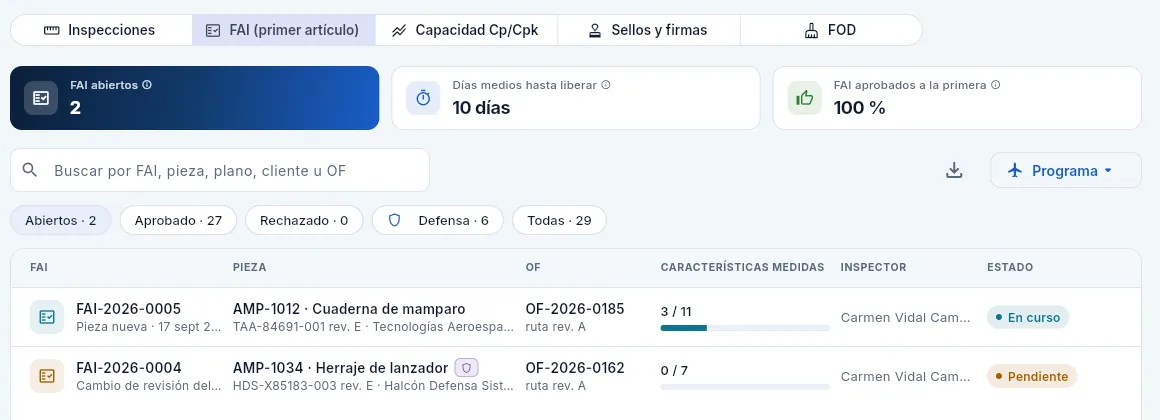 12345678
- 1FAI abiertos: pendientes o en curso. Cada uno tiene la expedición de su pieza bloqueada.
- 2Días medios hasta liberar: de la apertura a la aprobación, en los FAI aprobados.
- 3FAI aprobados a la primera: aprobados sin ningún rechazo.
- 4Programa: deja solo los FAI de las piezas de un programa (AR-90, TF-38…; ver Programas).
- 5Los filtros: abiertos (al entrar), aprobados, rechazados, de defensa (con ese permiso) y todos.
- 6Cada FAI con su número, su motivo y la fecha; la pieza con el plano y su revisión, el cliente y el programa; la OF y la revisión de la ruta.
- 7Características medidas frente a las del plan, con su barra de avance (y las no conformes, en rojo).
- 8El estado: pendiente (nada medido), en curso, aprobado o rechazado.
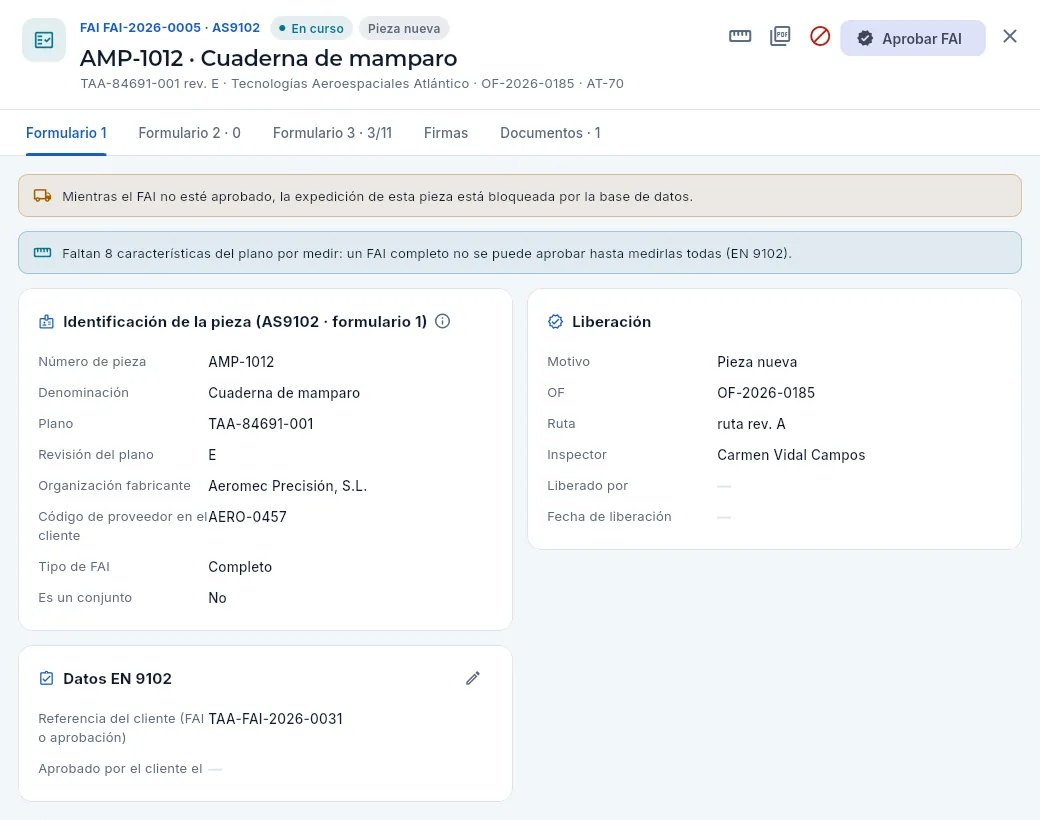 123456789
- 1El número del FAI, su estado y su motivo; debajo, la pieza, el plano con su revisión, el cliente, la OF y el programa.
- 2Registrar mediciones del FAI (la regla): abre el registro de mediciones en la fase de FAI de la OF.
- 3Informe FAI en PDF: los formularios en un informe apaisado para el cliente.
- 4Rechazar FAI (pide el motivo) y Aprobar FAI: solo con «Liberar FAI», y los dos se firman.
- 5Las pestañas: los tres formularios (el 2 y el 3 con su recuento), las firmas y los documentos.
- 6Los avisos: mientras el FAI no esté aprobado, la expedición de esta pieza está bloqueada; y cuántas características del plano faltan por medir.
- 7Formulario 1: número de pieza, denominación, plano y revisión, la organización fabricante, el código de proveedor en el cliente y el tipo de FAI (completo o parcial).
- 8Liberación: motivo, OF, revisión de la ruta, inspector y, cuando se firme, quién lo liberó y cuándo.
- 9Datos EN 9102: la referencia del cliente (su número de FAI o de aprobación), cuándo lo aprobó el cliente y, en un FAI parcial, qué características cubre. El lápiz los edita mientras el FAI está abierto.
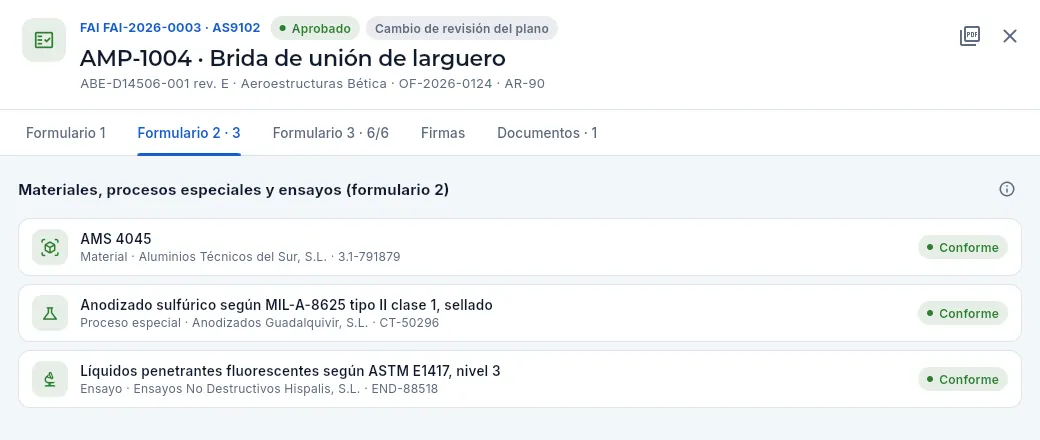 1234
1234
- 1La pestaña Formulario 2, con cuántas filas tiene.
- 2El material con su especificación, el proveedor y el certificado 3.1 de la colada.
- 3Cada proceso especial (anodizado, tratamiento térmico, pasivado…) con el proveedor que lo hizo y su certificado.
- 4Los ensayos (aquí, líquidos penetrantes) y su resultado, conforme o no.
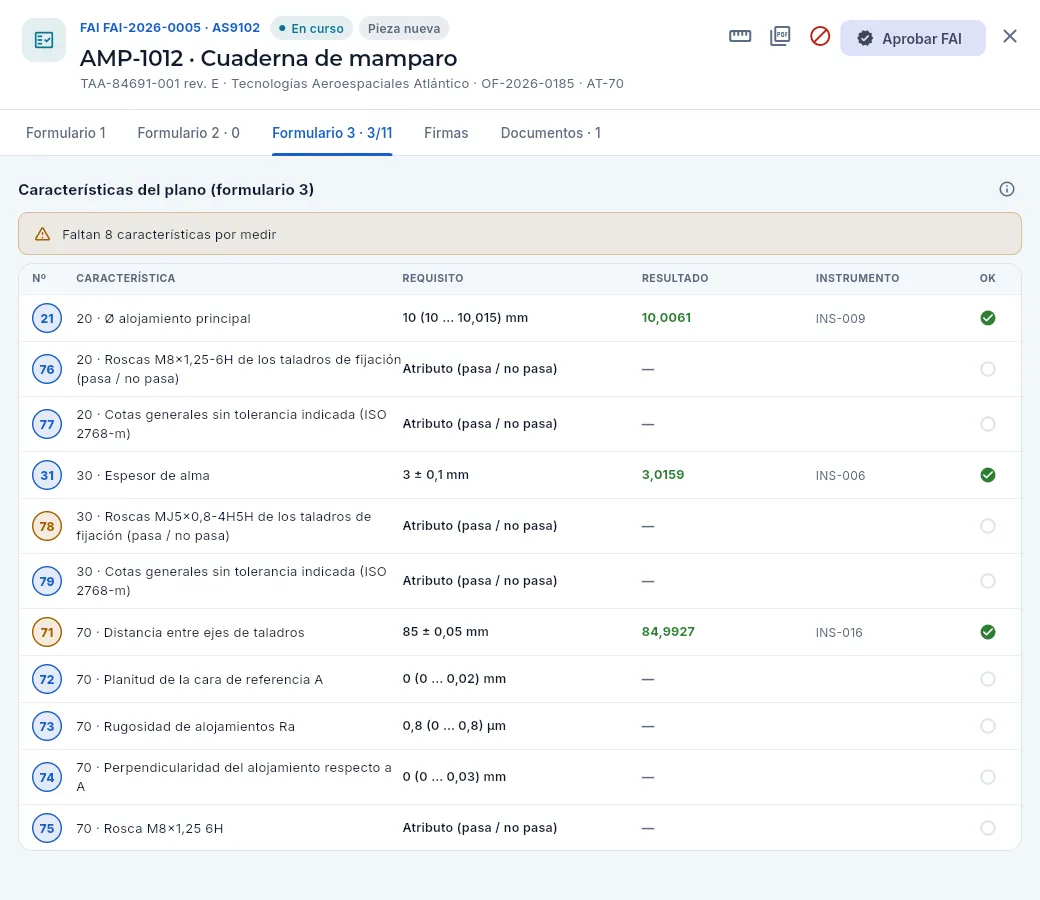 123456
- 1La pestaña dice cuántas características están medidas de las del plan (en un FAI completo, la EN 9102 exige el 100 %).
- 2El aviso de las que faltan por medir (y, si las hubiera, las medidas fuera de tolerancia, en rojo).
- 3El globo de cada característica en el plano: en ámbar las clave (afectan a función o seguridad).
- 4La fase y la característica y su requisito (nominal y límites, o «atributo» si es pasa / no pasa).
- 5El resultado medido (en verde o en rojo) y el instrumento con el que se midió.
- 6✓ conforme, ✗ no conforme y un círculo vacío si aún no se ha medido.
En FAI (primer artículo), con el filtro Abiertos, abre el FAI.
Revisa el formulario 1: el plano y su revisión deben ser los del pedido del cliente. Anota en Datos EN 9102 la referencia del cliente (su número de FAI o de aprobación), la fecha en que lo aprobó si ya lo ha hecho y, en un FAI parcial, qué características cubre: se editan mientras el FAI está abierto y quedan firmados con la liberación.
Comprueba en el formulario 2 que están el material y cada proceso especial y ensayo con su certificado (los certificados, en la pestaña Documentos).
Pulsa la regla Registrar mediciones del FAI y mide las características que faltan (el tipo ya viene como FAI) y firma; repite hasta que el formulario 3 esté completo.
Si todo es conforme, pulsa Aprobar FAI, confirma y firma («Liberado», con un sello de alcance FAI). Si algo no lo es, Rechazar FAI con el motivo y firma: habrá que corregir el proceso y repetirlo.
Saca el Informe FAI en PDF para enviarlo al cliente.
Al pulsar Aprobar FAI en un FAI completo al que le quedan características del plano sin medir, Aeromec no sigue: avisa de cuántas faltan, porque la EN 9102 exige el 100 % (y la base de datos tampoco lo deja aprobar). Con todo medido, pide confirmación y la firma. Un FAI parcial solo necesita lo que afecta el cambio.
El informe FAI en PDF reúne la cabecera (número, fecha, motivo, pieza, cliente, OF y revisión de la ruta) y los formularios 2 y 3 en tablas, con las características clave resaltadas, la marca APROBADO, RECHAZADO o EN CURSO y las firmas del inspector y de quien lo liberó, con la huella del registro firmado al pie. Se abre el diálogo de impresión del navegador, desde el que lo imprimes o lo guardas en PDF.
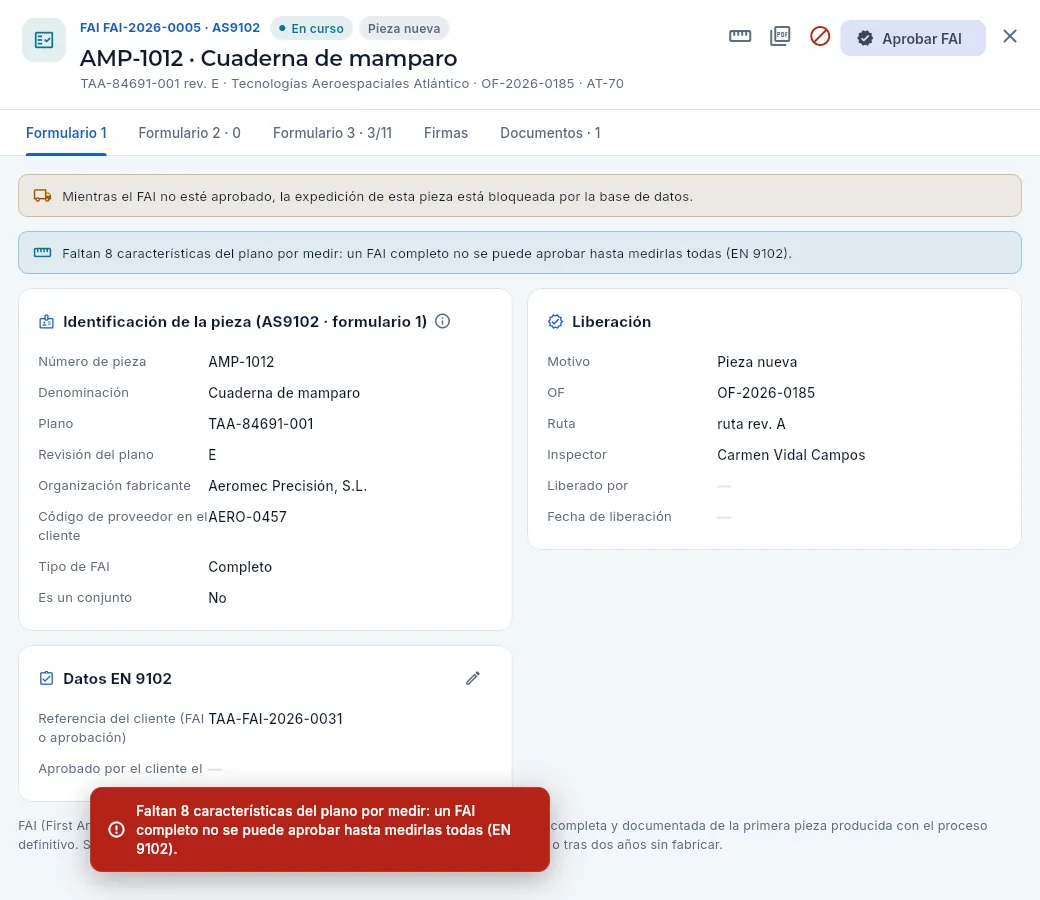 12
12
- 1Aprobar FAI…
- 2…en un FAI completo con características sin medir, avisa de cuántas faltan (EN 9102: el 100 %) y no sigue.
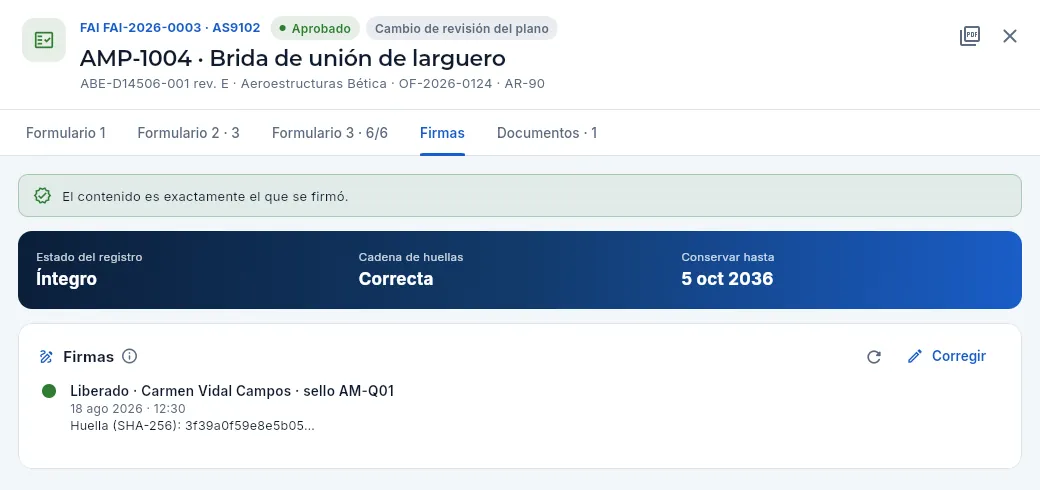 1234
1234
- 1La pestaña Firmas del FAI.
- 2Íntegro: el contenido es exactamente el que se firmó; la cadena de huellas y hasta cuándo hay que conservarlo.
- 3La firma: «Liberado», quién, con qué sello, cuándo y la huella del contenido.
- 4Corregir un dato del FAI firmado, con motivo y otra firma.
Como en las inspecciones, el FAI firmado ya no se edita: la pestaña Firmas enseña la liberación (o el rechazo) con su sello y su huella, y Corregir cambia la revisión del plano con un motivo y otra firma (las medidas se corrigen en la inspección del FAI). Más en La pestaña Firmas.
 1
1
- 1Sin «Editar calidad» no aparece la regla para registrar mediciones, y sin «Liberar FAI» tampoco Rechazar ni Aprobar FAI: solo queda el PDF.
#Capacidad del proceso: Cp y Cpk
La vista Capacidad Cp/Cpk toma todas las mediciones de cada característica del plan de control (al menos 5) y calcula si el proceso la fabrica dentro de tolerancia y con margen. Dos cifras lo resumen:
- Cp dice si la dispersión del proceso cabe en la tolerancia: cuántas veces cabe el ancho del proceso (6 σ) en el ancho de la tolerancia.
- Cpk dice lo mismo teniendo en cuenta lo centrado que está: se mide desde la media hasta el límite más cercano. Si el Cp es bueno y el Cpk no, el proceso está descentrado y basta con corregir el desplazamiento en la máquina.
| Cpk | Lectura |
|---|---|
| ≥ 1,33 | Capaz (en verde): lo que suelen exigir los clientes aeronáuticos en las características clave |
| 1 – 1,33 | Marginal (en ámbar): vigila la tendencia y el desgaste de la herramienta |
| < 1 | No capaz (en rojo): el proceso fabrica piezas fuera; hace falta una acción correctiva o inspeccionar al 100 % |
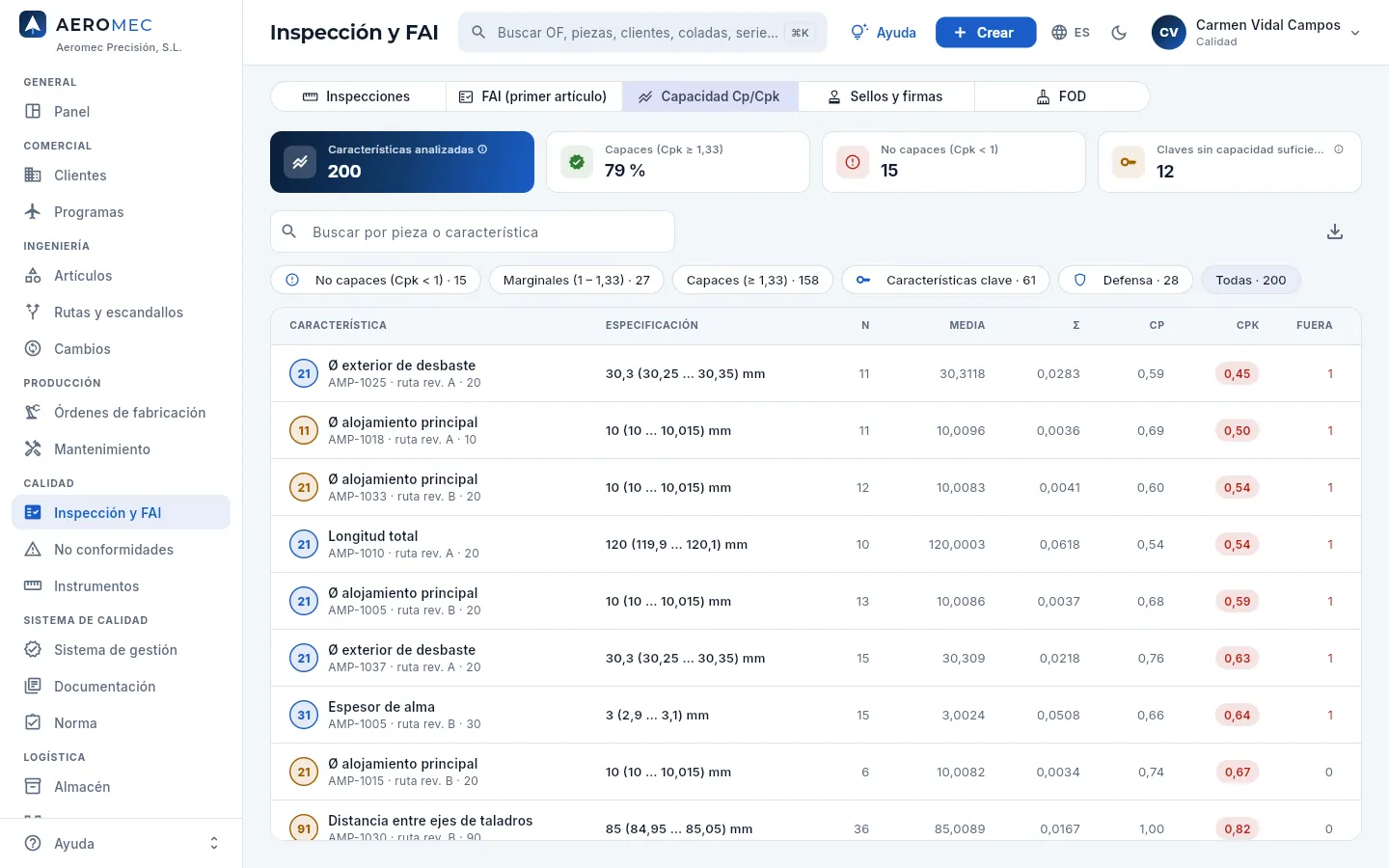 1234567
- 1Características analizadas (las que tienen 5 mediciones o más), el porcentaje de capaces y cuántas no son capaces.
- 2Claves sin capacidad suficiente: características clave con Cpk por debajo de 1,33. Son la prioridad.
- 3Los filtros por capacidad (no capaces, marginales, capaces), las características clave, las de defensa y todas.
- 4Cada característica: su globo, qué es, la pieza, la revisión de la ruta y la fase; al lado, su especificación.
- 5n: cuántas mediciones; su media y su dispersión (σ, la desviación típica).
- 6Cp y Cpk, en rojo, ámbar o verde según el criterio de arriba.
- 7Fuera: cuántas mediciones han salido de tolerancia.
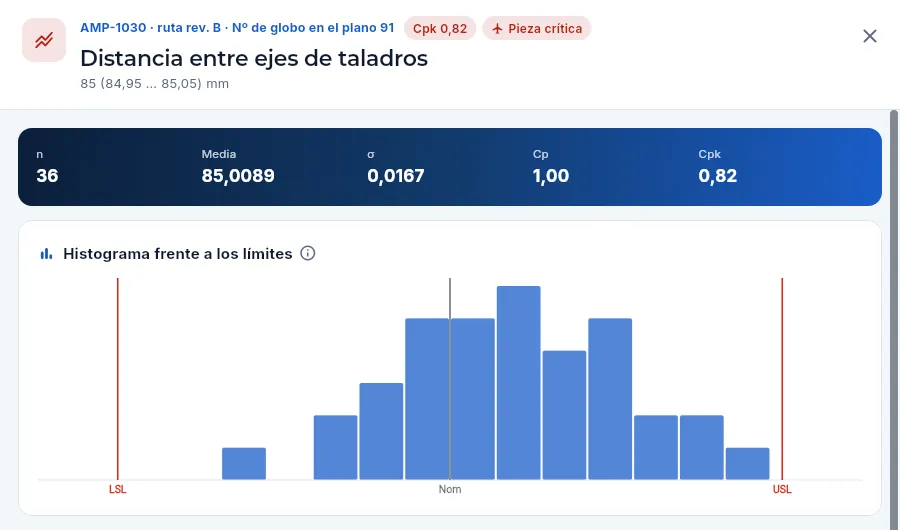 123
123
- 1La pieza, la revisión de la ruta y el globo, con su Cpk y, si lo es, Pieza crítica; debajo, la característica y su especificación.
- 2Las cifras: n, media, σ, Cp y Cpk.
- 3El histograma: cuántas medidas caen en cada tramo, con los límites inferior y superior (LSL y USL, en rojo) y el nominal. Una campana estrecha y centrada entre las dos líneas rojas es un proceso capaz; si toca o pasa una línea, no lo es.
#Gráfico de control de las características clave
El Cpk dice si el proceso cabe en la tolerancia; el gráfico de control dice si el proceso sigue igual que antes. Es la herramienta de la EN 9103 para las características clave (las que marca el plano o el cliente porque afectan a la función o a la seguridad, con el globo en ámbar), y sobre todo para las de las piezas críticas.
Debajo del histograma, la ficha de la característica dibuja el gráfico de valores individuales (I-MR): cada punto es una medición, en el orden en que se hizo (las 60 últimas). La línea central es la media y las dos naranjas, los límites de control (LCS, superior, y LCI, inferior), que salen de lo que varía una pieza respecto a la anterior (el rango móvil). Las discontinuas rojas son la tolerancia del plano. El gráfico avisa de una señal (las reglas de Western Electric):
- un punto fuera de los límites de control;
- 7 puntos seguidos al mismo lado de la media;
- 6 puntos seguidos subiendo o bajando.
Una señal quiere decir que el proceso ha cambiado —una herramienta que se gasta, un cero que se ha movido, otra colada— aunque las piezas aún estén en tolerancia: es el momento de actuar, antes de la NCR. Sin señales, el gráfico dice Bajo control.
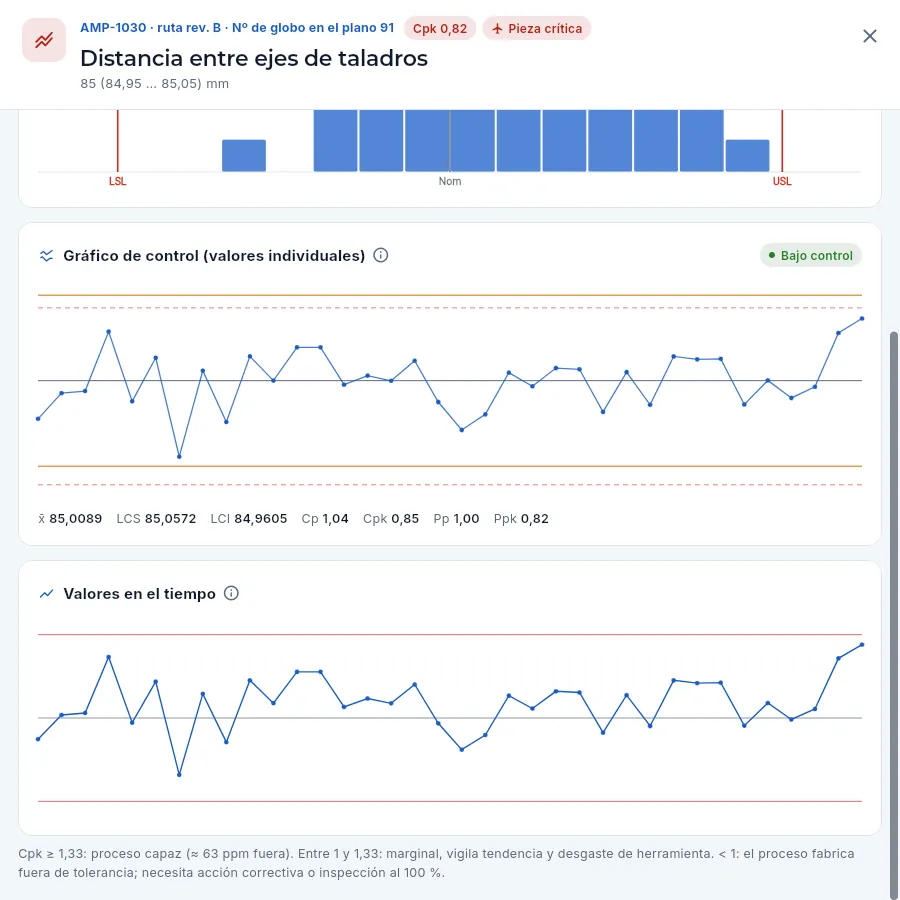 123456
- 1Pieza crítica: su fallo afecta a la seguridad del avión (ver Artículos).
- 2El gráfico de control y, a la derecha, si está bajo control o cuántas señales tiene.
- 3Las mediciones en orden: la media (gris), los límites de control (naranja) y la tolerancia (rojo discontinuo). Un punto que da una señal sale en rojo, y debajo, qué regla incumple y en qué puntos.
- 4La media (x̄), los límites LCS y LCI, Cp y Cpk con la variación de pieza a pieza y Pp y Ppk con la variación total.
- 5Valores en el tiempo: cada medida por orden de fecha frente a los límites de tolerancia y el nominal; en rojo, las que salieron fuera. Una tendencia hacia un límite suele ser desgaste de herramienta.
- 6Cómo leer el Cpk y qué hacer en cada caso.
En el ejemplo, la característica está bajo control (ninguna señal) y, sin embargo, su Cpk es menor que 1: el proceso es estable, pero lo que varía de forma natural ya no cabe holgado en la tolerancia (los límites de control quedan fuera de los de tolerancia). No se arregla ajustando la máquina pieza a pieza, sino cambiando el proceso (otra estrategia de mecanizado, otro amarre) o inspeccionando al 100 % mientras tanto. Al revés, un proceso capaz con una señal pide mirar qué ha cambiado.
#Sellos y firmas
Un sello de inspección es la autoridad de una persona para aceptar producto: su número (el que antes se estampaba en papel, como AM-Q01) y su alcance, es decir, qué puede firmar. La vista Sellos y firmas es el registro de todos los sellos de la empresa:
| Alcance | Qué deja firmar |
|---|---|
| Recepción | Liberar o rechazar un lote recibido |
| Proceso | Una inspección en proceso |
| Final | Una inspección final |
| FAI | Una inspección de FAI y aprobar o rechazar un FAI |
| MRB (no conformidades) | Decidir la disposición de una NCR (ver No conformidades) |
| CoC (expedición) | Expedir con el certificado de conformidad (ver Expediciones) |
| Calibración | Registrar una calibración (ver Instrumentos) |
Cada persona tiene un sello vigente como mucho. El número no se reutiliza nunca: un sello extraviado o de alguien que cambia de puesto se da de baja con su fecha y su motivo y se le asigna otro. Ni el número ni la persona de un sello cambian, uno dado de baja ya no se toca y ninguno se borra: así cada firma antigua sigue diciendo con qué sello se hizo.
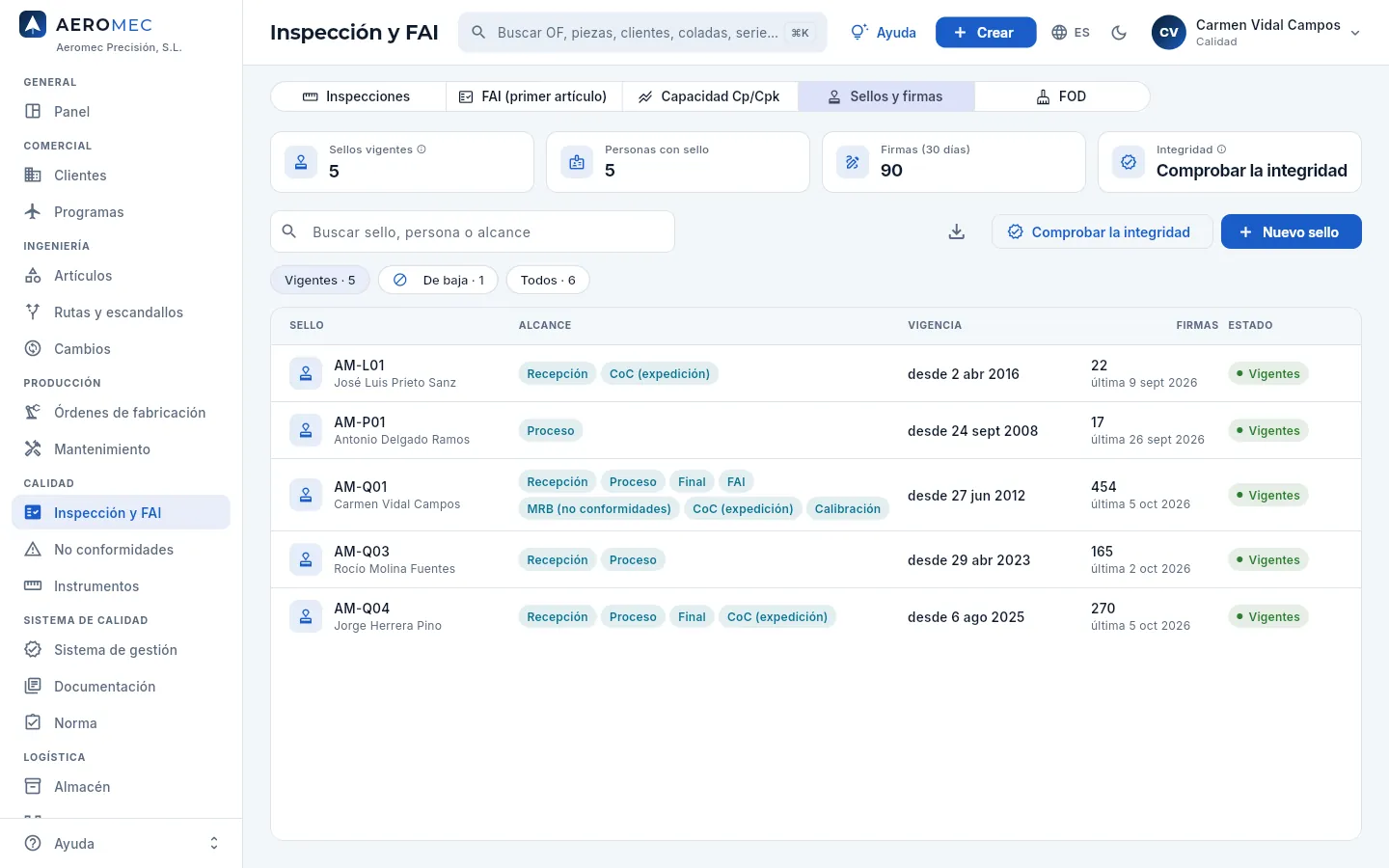 123456
- 1La vista Sellos y firmas.
- 2Sellos vigentes, personas con sello y firmas de los últimos 30 días.
- 3Integridad: comprueba que ningún registro firmado ha cambiado (lo ves más abajo).
- 4Nuevo sello: número, persona, desde cuándo y alcance (con «Gestionar sellos»).
- 5Los filtros: vigentes, dados de baja y todos.
- 6Cada sello: su número y la persona; su alcance, desde cuándo vale (y, si se dio de baja, cuándo), cuántas firmas se han hecho con él y la última, y su estado. Púlsalo para cambiar su alcance o darlo de baja.
Al pulsar un sello se abre su formulario: el alcance (marca lo que puede firmar), unas notas y, mientras esté vigente, Dar de baja con la fecha y el motivo (extravío, cambio de puesto, fin de la habilitación…). Desde esa fecha ya no vale para firmar, pero las firmas hechas con él se conservan.
Para dar autoridad a alguien nuevo, Nuevo sello pide el número (no puede repetir uno usado), la persona, desde cuándo y el alcance. Firmar no depende del permiso «Gestionar sellos»: cada uno firma con su contraseña y su sello; ese permiso solo es para llevar este registro. Ten en cuenta que, además del sello, la persona necesita la cualificación vigente para firmar con ese alcance (Competencia y formación).
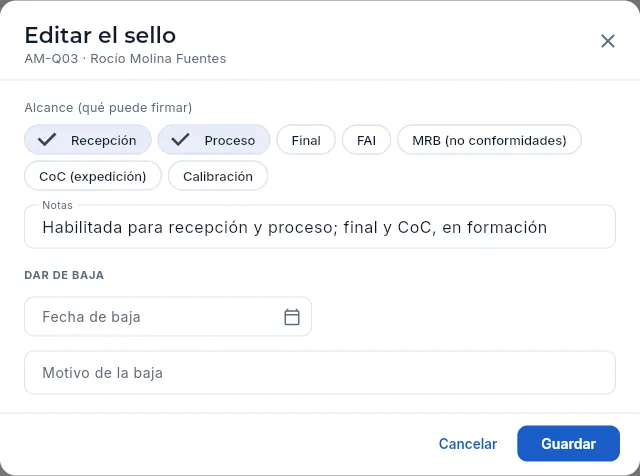 1234
1234
- 1El número y la persona del sello: no cambian.
- 2El alcance: lo que puede firmar con él.
- 3Dar de baja: la fecha desde la que deja de valer…
- 4…y el motivo, obligatorio.
Comprobar la integridad repasa todos los registros firmados de Aeromec —inspecciones, FAI, NCR, CAPA, calibraciones, rutas, CoC, documentos, auditorías, cambios…— y compara su contenido de hoy con la huella que se guardó al firmarlos. El resultado sale por tipo de registro: cuántos hay, cuántos están firmados, cuántos íntegros (su contenido es el firmado), alterados (algo cambió sin pasar por «Corregir»: solo es posible tocando la base de datos a mano) y en edición (volvieron a borrador, como una ruta que rechaza el cliente). Hazlo antes de una auditoría: es la prueba de que los registros electrónicos no se han manipulado.
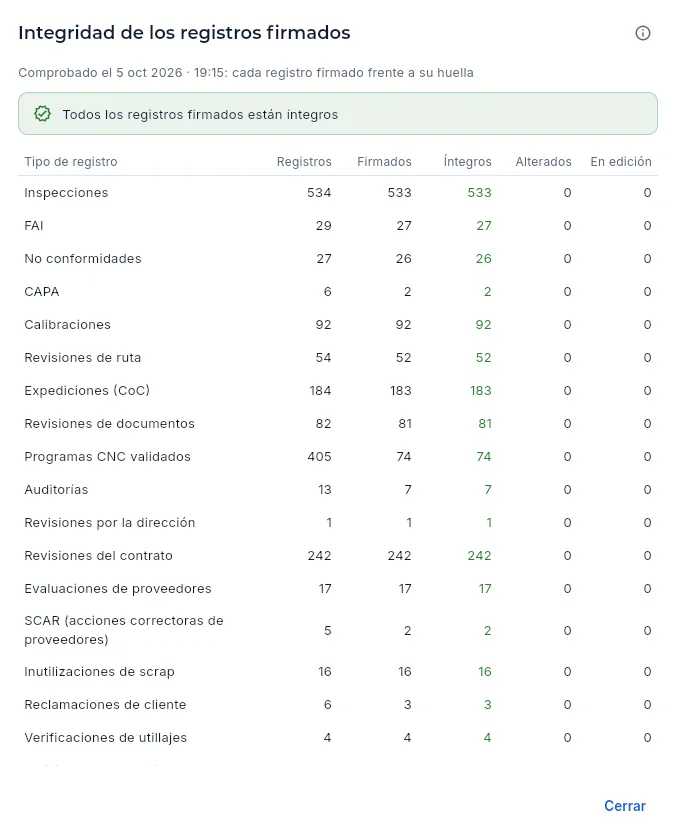 123
123
- 1Cuándo se ha comprobado.
- 2El resultado: en verde si todo está íntegro; en rojo, cuántos registros están alterados y, debajo de la tabla, cuáles y qué cambió.
- 3Por tipo de registro: cuántos hay, cuántos están firmados, íntegros, alterados y en edición.
#FOD: prevención de objetos extraños
El FOD (Foreign Object Debris, objetos extraños; o el daño que causan, Foreign Object Damage) es cualquier cosa que no debería estar en una pieza o en un avión: una viruta, un tornillo, una llave olvidada, un trapo. En aviación puede romper un motor, así que el taller organiza sus zonas y las inspecciona con regularidad. La vista FOD lleva ese control:
- cada zona (los centros de 5 ejes, el banco de ajuste, metrología…) con sus máquinas, su nivel —Crítica, Controlada o General—, sus controles (tablero de herramientas con inventario, cajas cerradas, tapas en las aberturas) y cada cuántos días se inspecciona;
- las inspecciones de cada zona, con el turno, quién la hizo, el resultado (Sin hallazgos o Con hallazgos), los objetos encontrados y las acciones.
Una zona que no se ha inspeccionado a tiempo sale en rojo, con Inspección vencida. En la demo, el banco de ajuste y marcado lleva días sin su inspección semanal.
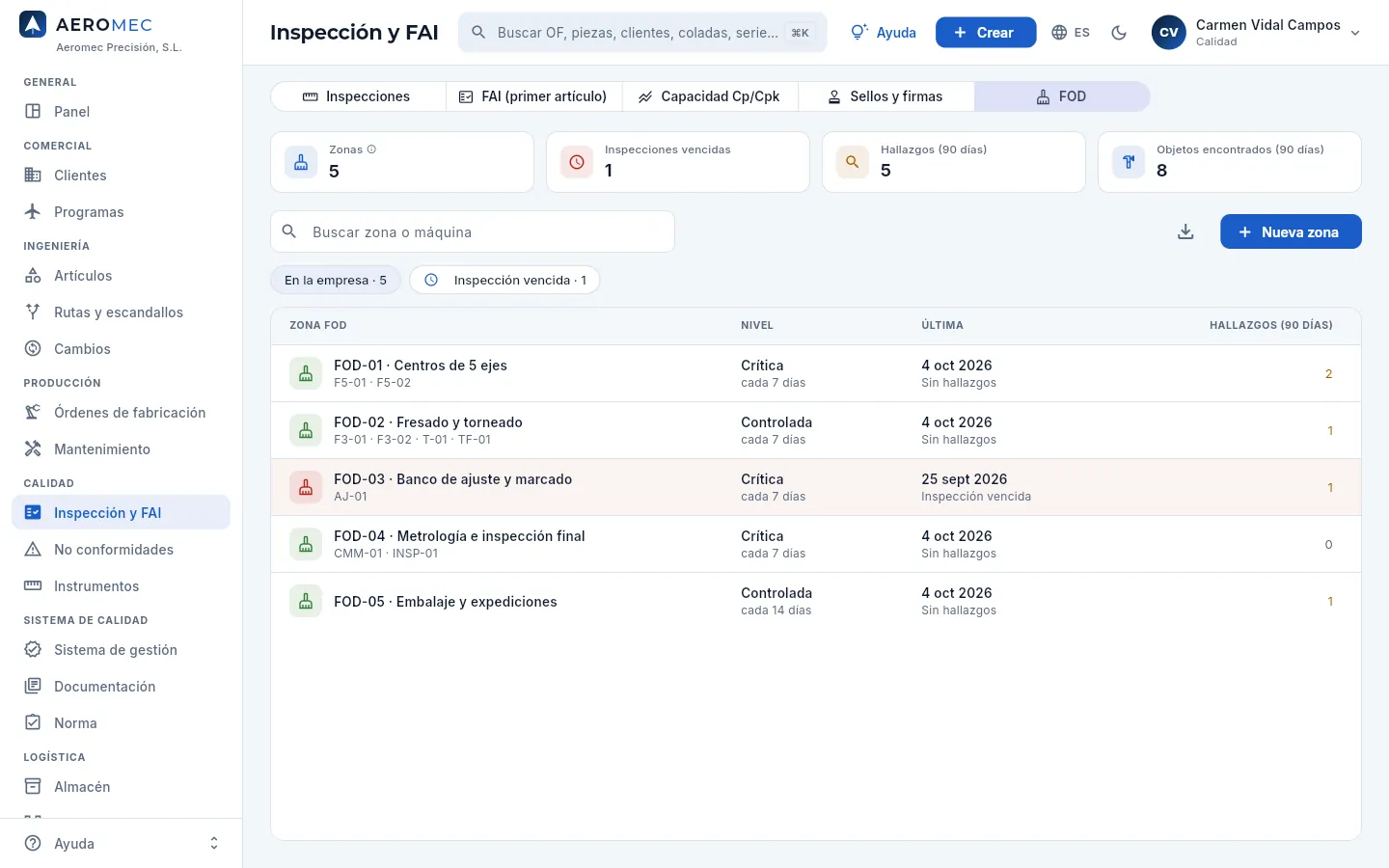 12345
12345
- 1Zonas, inspecciones vencidas, hallazgos y objetos encontrados en los últimos 90 días.
- 2Nueva zona (con «Editar calidad»).
- 3Los filtros: las zonas activas y las que tienen la inspección vencida.
- 4Una zona vencida, en rojo: la última inspección es más antigua que su frecuencia.
- 5Antes, el nivel y la frecuencia; aquí, la última inspección con su resultado (o «Inspección vencida») y, a la derecha, los hallazgos de 90 días.
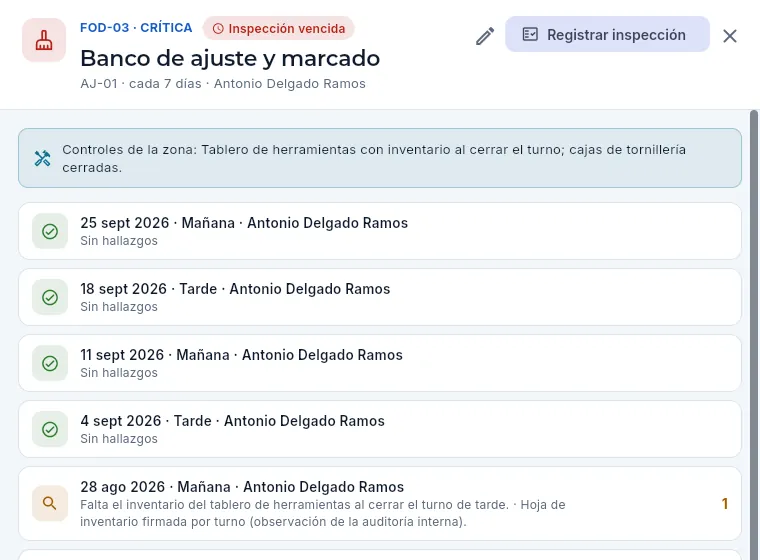 1234
1234
- 1Código, nivel y el aviso de inspección vencida; debajo, sus máquinas, la frecuencia y el responsable.
- 2Registrar inspección.
- 3Los controles de la zona.
- 4Una inspección con hallazgos: qué se encontró, la acción y, a la derecha, cuántos objetos.
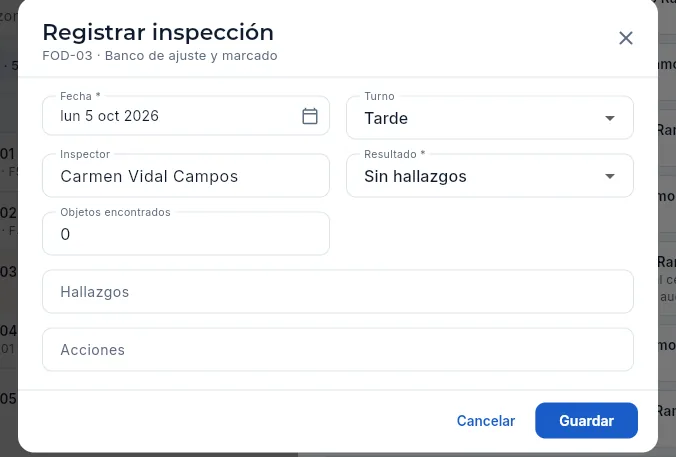 123
123
- 1La fecha, el turno y el inspector (vienes tú).
- 2El resultado: sin hallazgos o con hallazgos, y cuántos objetos se encontraron.
- 3Los hallazgos (obligatorios si los hay) y las acciones.
En FOD, filtra Inspección vencida (o abre la zona que toca) y pulsa la zona.
Recorre la zona con sus controles: el tablero de herramientas completo, las cajas cerradas, nada suelto en las máquinas ni en las piezas.
Pulsa Registrar inspección, comprueba la fecha, el turno y el inspector, y elige el resultado.
Si hay hallazgos, di cuántos objetos encontraste, qué eran y dónde, y qué se hizo. Pulsa Guardar.
#Qué ve cada perfil
Calidad
No conformidades
Las no conformidades (NCR) internas, de proveedor y de cliente con los datos de la EN 9131: qué ha pasado, en qué pieza, OF o lote, qué decide el MRB con las piezas (retrabajo, reparación, uso tal cual con la concesión del cliente, scrap con su inutilización o devolución) con su firma, el producto ya expedido que puede estar afectado y el aviso a cada cliente; la acción correctiva en 8D con el análisis de la causa raíz de la EN 9136; las reclamaciones de los clientes con sus plazos; y los indicadores de calidad del taller: OTD, PPM, scrap, COPQ, retrabajo y antigüedad, con sus Pareto.
Una no conformidad es cualquier pieza o material que no cumple lo pedido: una cota fuera de tolerancia, un certificado 3.1 fuera de especificación, un marcado ilegible, unas piezas que el cliente rechaza. Cada una se documenta en una NCR (Non-Conformance Report, informe de no conformidad) que dice qué ha pasado, cuántas piezas, dónde (pieza, OF y fase, lote y colada, proveedor o cliente), quién lo detectó y qué se decide hacer con ellas.
Hay tres orígenes:
| Origen | Qué es | De dónde suele venir |
|---|---|---|
| Interna | Algo que se ha detectado dentro del taller | Una inspección con medidas fuera de tolerancia, la OF, un instrumento que sale no apto |
| Proveedor | Material o un trabajo subcontratado que llega mal | La inspección de recepción de un lote (al rechazarlo nace sola), un tratamiento o un anodizado |
| Cliente | Piezas que el cliente rechaza o reclama | Una reclamación; o piezas ya expedidas que se le piden en concesión |
La sección tiene cuatro vistas: No conformidades, Acciones correctivas (CAPA) —las que eliminan la causa para que no se repita—, Reclamaciones de los clientes e Indicadores de calidad.
Lo que decide sobre el producto se firma con tu contraseña (La firma electrónica): la disposición (con un sello de inspección de alcance MRB), la respuesta del cliente a una concesión, el cierre y la anulación de una NCR, la inutilización del scrap, el cierre de una CAPA y el de una reclamación. Lo firmado ya no se cambia: se corrige con motivo y otra firma en la pestaña Firmas de la ficha (La pestaña Firmas).
#El ciclo de una no conformidad
- 1DetecciónUna inspección, la terminal, la recepción de un lote o una reclamación del cliente.
- 2NCR abiertaQué, cuántas piezas y dónde, con los datos EN 9131. Si hace falta, bloquea la OF: ninguna fase avanza en planta.
- 3Disposición (MRB)Retrabajo, reparación, uso tal cual, scrap o devolución, firmada. La OF se desbloquea.
- 4CierreHecho lo decidido (con la respuesta del cliente o el scrap inutilizado), la NCR se cierra con firma.
- 5CAPA 8DLa acción correctiva analiza la causa raíz (EN 9136), la elimina y se verifica que no se repite.
#La lista de NCR
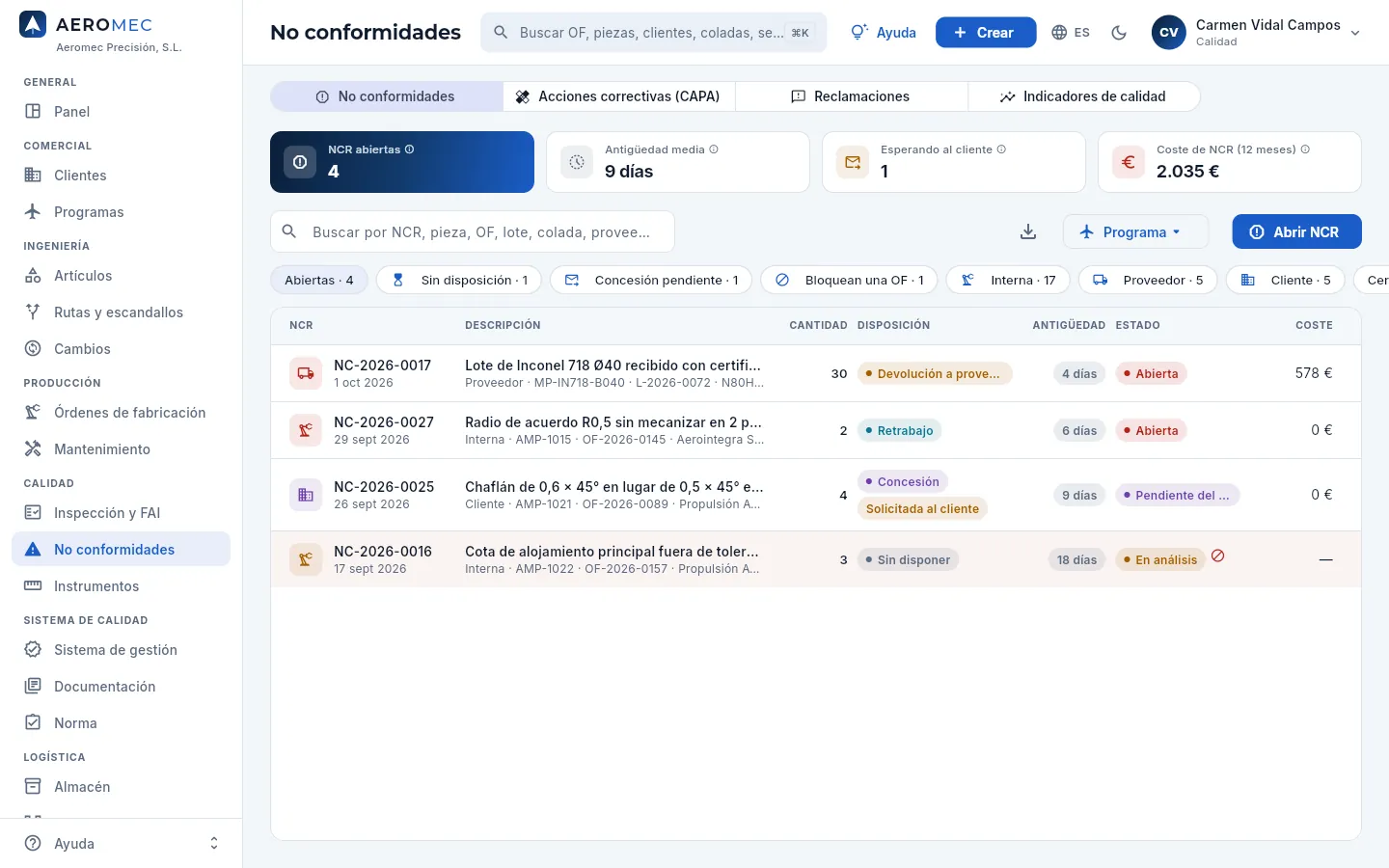 12345678910
- 1Las cuatro vistas: No conformidades, Acciones correctivas (CAPA), Reclamaciones e Indicadores de calidad.
- 2NCR abiertas: internas, de proveedor y de cliente sin cerrar.
- 3Antigüedad media de las abiertas: en ámbar con más de 30 días y en rojo con más de 60.
- 4Esperando al cliente: concesiones pedidas que aún no tienen respuesta.
- 5Coste de NCR de los últimos 12 meses (solo con «Ver costes»).
- 6Abrir NCR registra una no conformidad nueva; Programa deja solo las de un programa (AR-90, TF-38…; ver Programas).
- 7Los filtros: abiertas (al entrar), sin disposición, concesión pendiente, las que bloquean una OF, por origen, cerradas y todas.
- 8Una NCR que bloquea su OF: la fila en rojo y el icono ⊘ junto al estado. Es la primera que hay que resolver.
- 9La disposición y, si se pidió una concesión, en qué está.
- 10La antigüedad, el estado y el coste de cada NCR.
Cada fila lleva el número de la NCR con la fecha (el icono dice el origen: la máquina, interna; el camión, de proveedor; el edificio, de cliente), la descripción con la pieza, la OF, el lote y la colada y el proveedor o el cliente, las piezas afectadas, la disposición, la antigüedad (días abierta), el estado y el coste. El buscador encuentra por número, pieza, OF, lote, colada, proveedor o cliente.
| Estado | Qué significa |
|---|---|
| Abierta | Recién registrada: las piezas están segregadas a la espera de decidir |
| En análisis | Se está estudiando, hay un retrabajo o una reparación en marcha o falta inutilizar el scrap |
| Pendiente del cliente | Se ha pedido al cliente una concesión o una reparación y se espera su respuesta |
| Cerrada | Resuelta: queda la fecha de cierre |
| Anulada | Se abrió por error (queda registrada igualmente) |
#Abrir una NCR
Una NCR se abre con Abrir NCR en la lista (o en Crear de la barra superior), pero lo habitual es abrirla desde donde se detecta, porque así viene ya ligada a todo:
- desde la ficha de una inspección con medidas fuera de tolerancia (el icono rojo Abrir NCR, ver Inspección y FAI): con la OF, la fase y la pieza;
- desde la OF (Órdenes de fabricación), con Abrir NCR en su menú;
- desde la inspección de recepción de un lote: al rechazarlo, la NCR de proveedor nace sola;
- desde el impacto de un instrumento no apto (Instrumentos), con la descripción ya escrita.
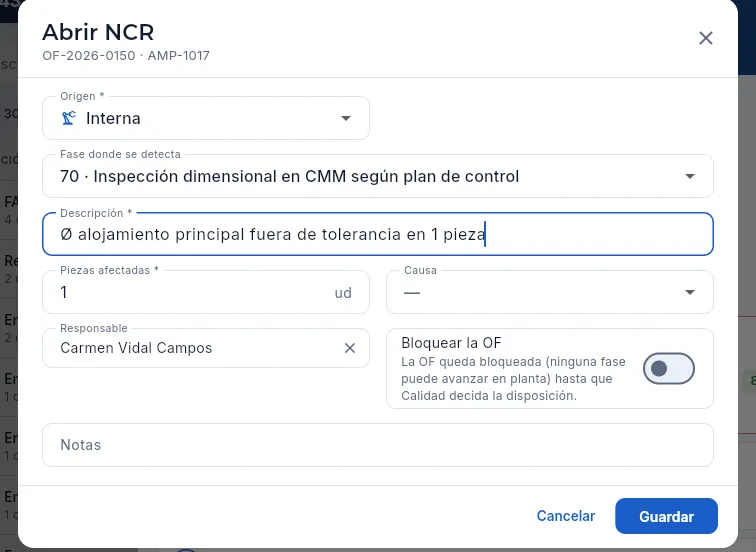 123456
- 1El origen: interna, proveedor o cliente.
- 2La fase de la OF donde se ha detectado (aparece al abrirla desde una OF o una inspección).
- 3La descripción: qué se ha encontrado, en qué característica y con qué medida. Hechos que se puedan medir.
- 4Las piezas afectadas y la causa (desgaste de herramienta, error de programa, material defectuoso…).
- 5El responsable de resolverla (vienes tú). Quien la detecta queda anotado solo.
- 6Bloquear la OF: ninguna fase de la OF puede avanzar en planta hasta que se decida la disposición.
En Inspección y FAI, abre la inspección no conforme y pulsa el icono rojo Abrir NCR.
Comprueba el origen y la fase; escribe la descripción con la característica y la medida (por ejemplo, «Ø alojamiento 10,020; máx. 10,015»).
Indica las piezas afectadas y la causa si ya la conoces.
Si no debe fabricarse ni una pieza más hasta decidir, activa Bloquear la OF.
Pulsa Guardar.
En la ficha que se abre, completa los datos EN 9131 (el lápiz de su tarjeta): la característica, el requisito, lo encontrado, dónde se detectó y la revisión del plano.
#La ficha de la NCR
La ficha tiene cuatro pestañas: Resumen, Scrap (las piezas desechadas por esta NCR, con su coste), Firmas (la disposición, la respuesta del cliente y el cierre firmados) y Documentos (fotos, informes, la reclamación del cliente…). En el resumen, además de qué ha pasado y dónde, van los datos de la no conformidad según la EN 9131:
| Dato | Qué se escribe | Ejemplo |
|---|---|---|
| Característica | La característica del plano, con su globo | Globo 7 · Ø alojamiento principal |
| Requisito (lo especificado) | Lo que pide el plano o la especificación | Ø42,000 +0,025/0 |
| Encontrado (lo medido u observado) | Lo que se ha medido o visto (en rojo) | Ø42,031 a Ø42,041 en 3 piezas (CMM) |
| Dónde se detectó | Recepción, en proceso, inspección final, en el cliente, auditoría u otro | Inspección final |
| Revisión del plano | La revisión con la que se fabricó | C |
Se rellenan mientras la NCR no tiene disposición (al abrirla o con el lápiz de su tarjeta) y, con la disposición, quedan firmados junto con el MRB que decidió: después solo se corrigen con motivo y firma. En la demo, la NC-2026-0016 (una cota fuera de tolerancia que bloquea su OF) los tiene completos.
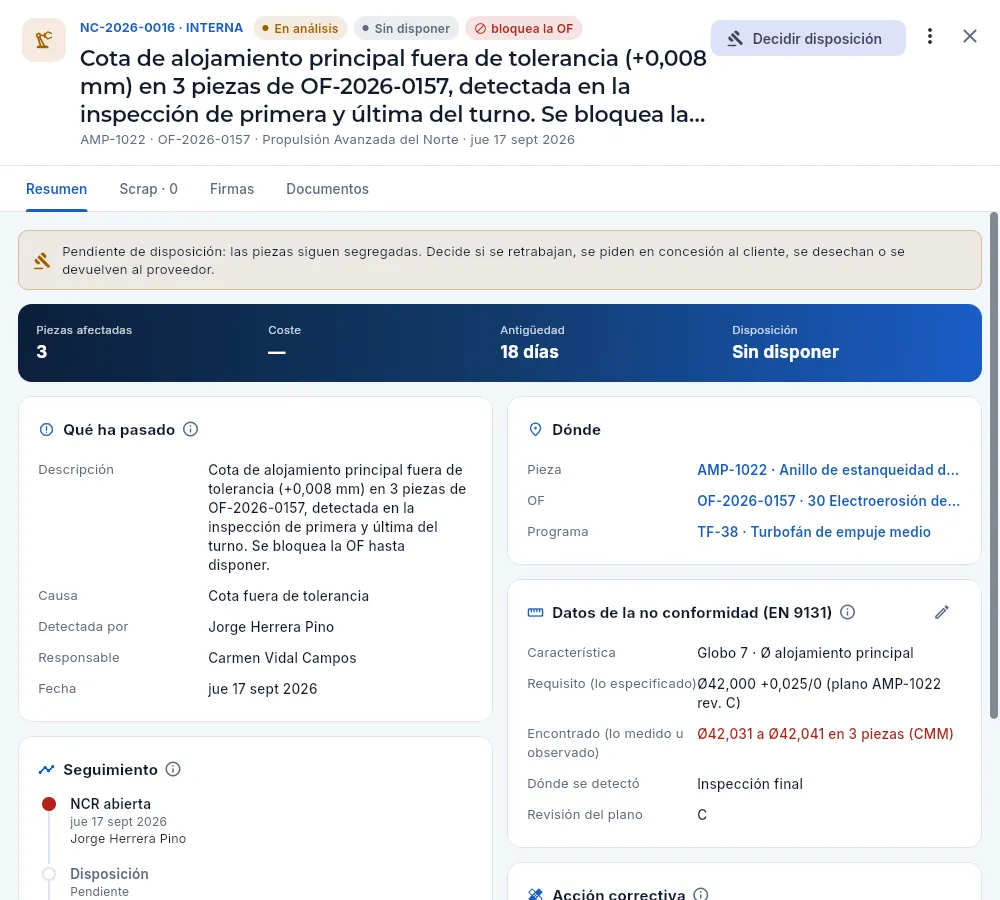 123456789
- 1El número y el origen, el estado, la disposición y, en rojo, que bloquea la OF. Debajo, la descripción, la pieza, la OF, el cliente y la fecha.
- 2Decidir disposición: la acción principal mientras no haya disposición (con «Disponer NC»).
- 3El menú ⋮: editar la NCR, crear su acción correctiva (si no tiene), pedir la del proveedor (SCAR) o anularla si se abrió por error.
- 4Las pestañas: Resumen, Scrap, Firmas y Documentos.
- 5El aviso: las piezas siguen segregadas hasta que se decida qué hacer con ellas.
- 6Las cifras: piezas afectadas, coste, antigüedad y disposición.
- 7Qué ha pasado: descripción, causa, quién la detectó, el responsable y la fecha. Debajo, el seguimiento paso a paso.
- 8Dónde: la pieza, la OF con su fase, el programa, el lote y la colada, el proveedor o el cliente y, si las hay, las series. Púlsalos para abrirlos.
- 9Los datos EN 9131: característica, requisito, lo encontrado (en rojo), dónde se detectó y la revisión del plano. El lápiz los edita hasta la disposición. Más abajo, la acción correctiva ligada.
#Decidir la disposición
La disposición decide qué se hace con las piezas no conformes. La toma el MRB (Material Review Board, el comité de producto no conforme: normalmente Calidad, Ingeniería y, si el contrato lo pide, el representante del cliente) y la firma quien tiene el permiso «Disponer NC» y un sello de inspección con alcance MRB. Las opciones dependen de la NCR: el retrabajo necesita una OF y la devolución, un lote o un proveedor.
| Disposición | Qué hace Aeromec | La NCR |
|---|---|---|
| Retrabajo | Añade a la OF una fase de retrabajo («Retrabajo · NC-…») en la máquina que elijas (por defecto, el banco de ajuste), con las instrucciones: la pieza vuelve a cumplir el plano | Pasa a «En análisis» hasta que la cierres |
| Reparación | Pide al cliente que apruebe el procedimiento de reparación (la pieza quedará útil, pero sin cumplir el plano del todo); aprobado, añade a la OF la fase «Reparación · NC-…» con el procedimiento | «Pendiente del cliente» y, aprobada, «En análisis» |
| Usar tal cual (concesión) | Pide al cliente que acepte las piezas tal cual (una concesión o desviación) | «Pendiente del cliente» |
| Scrap | Registra el scrap de las piezas con su coste (lo acumulado hasta la fase) | «En análisis» hasta registrar su inutilización; después, se cierra |
| Devolución a proveedor | Saca del almacén el lote bloqueado o en cuarentena como devolución | Se cierra |
En cualquiera de los casos, si la NCR bloqueaba la OF, la OF se desbloquea (salvo que otra NCR abierta también la bloquee): vuelve a «En curso» y sus fases bloqueadas, a la cola.
En el diálogo eliges la disposición (solo salen las que caben en esa NCR), anotas el MRB que la decide y, para una reparación, el procedimiento (obligatorio: el que se pide aprobar al cliente, por ejemplo uno de su manual de reparaciones). Para un retrabajo eliges la máquina de la fase nueva. Las instrucciones quedan en la NCR y, en un retrabajo, son las que verá el operario en la terminal.
Al pulsar Guardar Aeromec pide tu firma con el significado «Dispuesto (MRB)»: el MRB, la reparación y los datos EN 9131 quedan firmados con la disposición (La firma electrónica).
Mientras no se decide, la NCR está «Sin disponer» y sale en el filtro Sin disposición.
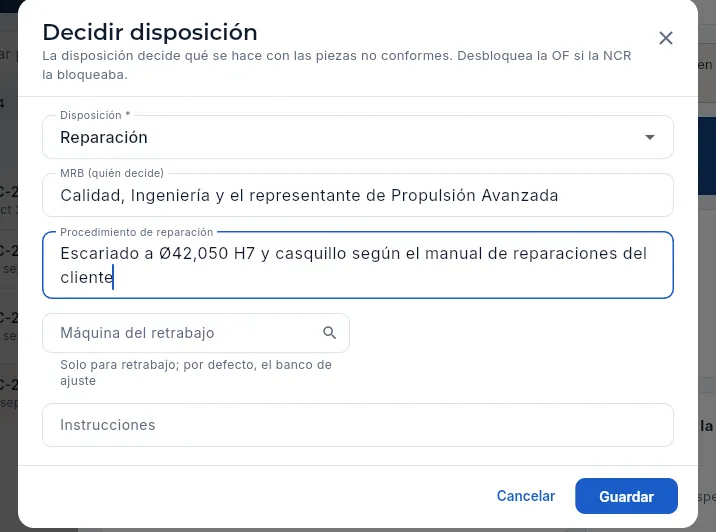 12345
12345
- 1La disposición: retrabajo, reparación, usar tal cual, scrap o (en las de proveedor o lote) devolución; debajo, qué supone.
- 2El MRB: quién decide.
- 3El procedimiento de reparación: obligatorio en una reparación; es lo que aprobará el cliente y lo que hará el taller.
- 4Solo para el retrabajo: la máquina de la fase nueva; vacía, el banco de ajuste.
- 5Guardar pide tu firma; después se aplica y la OF se desbloquea.
En No conformidades, filtra Bloquean una OF y abre la NCR.
Lee qué ha pasado y los datos EN 9131, y mira la OF y la pieza en Dónde. Si hace falta, revisa las mediciones de la inspección.
Pulsa Decidir disposición y elige la Disposición; anota el MRB. Para un retrabajo, elige la máquina (o déjala vacía para el banco de ajuste) y escribe las instrucciones; para una reparación, el procedimiento.
Pulsa Guardar y firma con tu contraseña.
 12
12
- 1Con la disposición ya tomada (aquí, retrabajo)…
- 2…cuando el retrabajo esté hecho e inspeccionado, Cerrar NCR.
#Concesión del cliente
Una concesión (o desviación) es pedir al cliente que acepte las piezas tal cual aunque no cumplan el plano, porque el defecto no afecta a su función: un chaflán de 0,6 en lugar de 0,5, un radio algo menor, una rugosidad un poco por encima. Solo el cliente puede aprobarla; mientras no responda, esas piezas no se pueden expedir y siguen apartadas.
En la demo, la NCR de cliente de Propulsión Avanzada del Norte (AMP-1021, Brida de escape de APU) tiene la concesión pedida y espera respuesta.
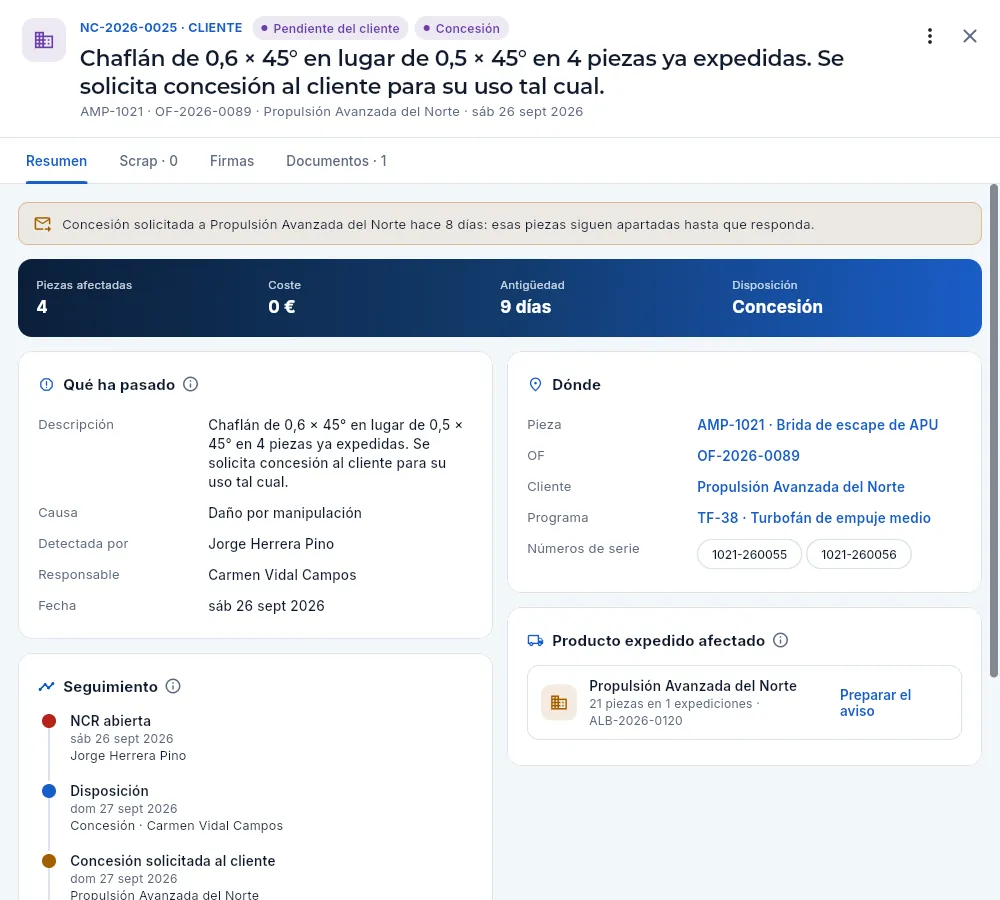 12345
12345
- 1Origen cliente, estado Pendiente del cliente y disposición Concesión.
- 2A quién se pidió y hace cuánto: esas piezas siguen apartadas hasta que conteste.
- 3Los números de serie afectados (en las NCR de cliente, las piezas que se le expidieron).
- 4El seguimiento: NCR abierta, disposición, concesión solicitada, respuesta del cliente y cierre, cada paso con su fecha y quién.
- 5En Documentos, la reclamación o la solicitud de concesión enviada al cliente.
La respuesta del cliente la registra quien tiene «Aprobar concesión» (de serie, Dirección): en la ficha de la NCR le aparecen Concesión aprobada y, en el menú ⋮, Concesión rechazada. Las dos se firman («Aprobado» o «Rechazado»).
- Aprobada: con la referencia del cliente (su número de concesión o desviación) y sus comentarios. En un uso tal cual, la NCR se cierra y las piezas se pueden expedir; en una reparación, la OF recibe la fase «Reparación · NC-…» en el banco de ajuste con el procedimiento aprobado, y la NCR sigue «En análisis» hasta que se haga y la cierres.
- Rechazada: con los comentarios del cliente (obligatorios). La NCR vuelve a «En análisis» sin disposición: hay que decidir otra (retrabajo o scrap).
Calidad, que no tiene ese permiso, ve la NCR pero no esos botones.
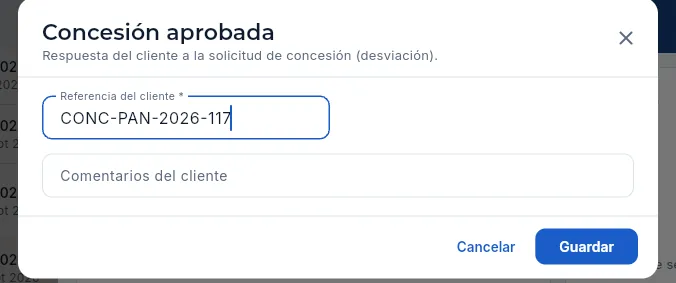 12
12
- 1La referencia de la concesión en el cliente (obligatoria al aprobar).
- 2Lo que diga el cliente: condiciones, piezas a las que aplica…
En la NCR, pulsa Decidir disposición, elige Usar tal cual (concesión) (o Reparación, con su procedimiento), anota el MRB y explica en Instrucciones qué se pide al cliente. Guarda y firma.
Envía la solicitud al cliente por su vía habitual y súbela a Documentos de la NCR.
Cuando el cliente conteste, quien tiene «Aprobar concesión» abre la NCR y pulsa Concesión aprobada (con la referencia del cliente) o, en el menú ⋮, Concesión rechazada (con sus comentarios), y firma.
#Scrap: la inutilización firmada
Una pieza que se desecha tiene que quedar inservible para que nadie pueda volver a usarla ni venderla como buena: se inutiliza cortándola por la característica no conforme, taladrándola, aplastándola, fundiéndola o marcándola «SCRAP», a ser posible con un testigo. Por eso una NCR de scrap no se cierra al decidirla: queda «En análisis» con el aviso de que falta la inutilización, y la acción principal de la ficha pasa a ser Registrar la inutilización: cuántas piezas, cómo se inutilizaron, el testigo y unas notas. Se firma («Realizado») y, entonces sí, aparece Cerrar NCR.
En una NCR por sospecha de falsificación, la inutilización es obligatoria.
#Producto expedido afectado y aviso de escape
Cuando una no conformidad se descubre tarde, puede que ya hayan salido piezas con el mismo defecto: es un escape. La tarjeta Producto expedido afectado de la NCR lo calcula sola:
- las expediciones de la misma OF (o solo de sus números de serie, si la NCR los tiene);
- si el defecto es del material (una NCR de un lote), las expediciones de todas las OF que consumieron ese lote, como la trazabilidad hacia delante (Trazabilidad).
Por cada cliente dice cuántas piezas y en qué albaranes, y lleva Preparar el aviso: el aviso de escape (AVE-…), con el texto para el cliente (qué ha pasado, qué piezas y qué le pedimos: retenerlas, devolverlas, inspeccionarlas), sus expediciones y números de serie y la carta en PDF. Se marca como enviado y, cuando el cliente contesta, se anota su acuse con su referencia. Si ninguna pieza ha salido, la tarjeta lo dice y no hay que avisar a nadie.
En la demo, la NC-2026-0011 (espesor de anodizado fuera de especificación en una subcontratación) es un scrap ya inutilizado y cerrado cuyas piezas de la misma OF llegaron a Aerointegra Systems: el aviso está enviado y acusado.
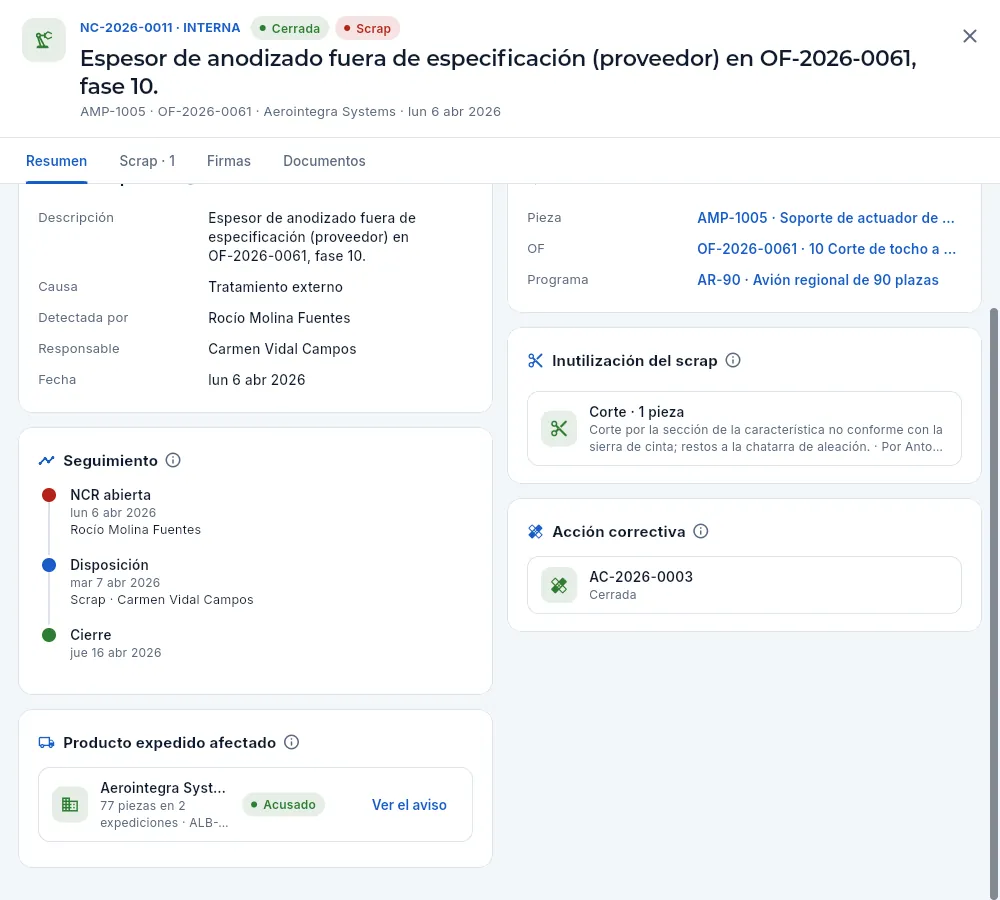 12345
12345
- 1La NCR, cerrada, con disposición scrap.
- 2La inutilización: cómo (aquí, corte), cuántas piezas, quién lo hizo y el testigo.
- 3Producto expedido afectado: por cada cliente, cuántas piezas en cuántas expediciones…
- 4…el estado de su aviso (por enviar, enviado o acusado) y Ver el aviso (o Preparar el aviso, si aún no lo tiene).
- 5La acción correctiva de la causa.
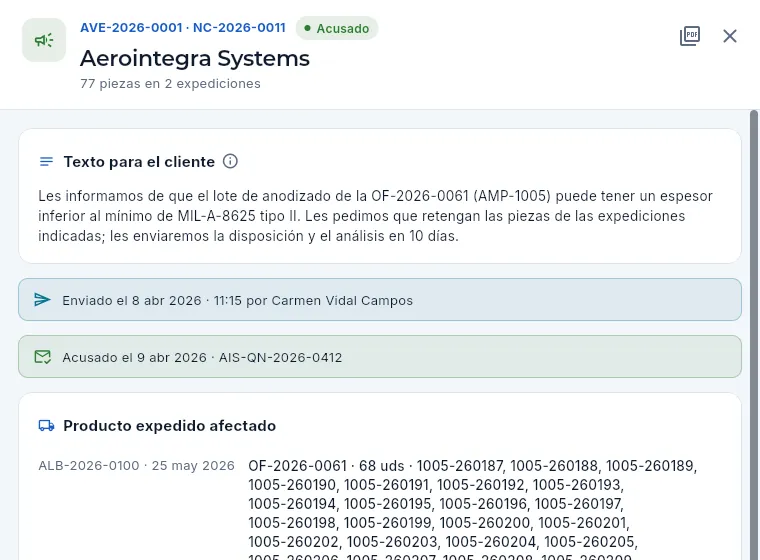 123456
- 1El número del aviso (AVE-…), su NCR y su estado; debajo, el cliente y cuántas piezas.
- 2La carta para el cliente en PDF.
- 3El texto: qué ha pasado y qué se le pide. Mientras está por enviar se edita, y se marca como enviado.
- 4Enviado: cuándo y quién.
- 5Acusado: cuándo contestó el cliente y su referencia.
- 6Cada albarán con su fecha, la OF, las unidades y los números de serie.
En la NCR, baja a Producto expedido afectado y pulsa Preparar el aviso en el cliente.
Revisa el texto que propone Aeromec y edítalo: qué ha pasado, qué piezas y qué le pides.
Saca la carta en PDF y envíasela al cliente por su vía habitual; después pulsa Marcar como enviado.
Cuando el cliente conteste, pulsa Anotar el acuse del cliente y escribe su referencia.
#Acciones correctivas (CAPA) en 8D
La NCR contiene el problema; la CAPA (Corrective And Preventive Action, acción correctiva y preventiva) elimina su causa para que no se repita. Aeromec la documenta con el método 8D (ocho disciplinas), el que piden los clientes aeronáuticos en sus reclamaciones:
| Paso | Qué se escribe |
|---|---|
| D1 · Equipo | Quién trabaja en el problema (calidad, taller, ingeniería…) |
| D2 · Problema | Qué, dónde, cuándo y cuánto: hechos medibles |
| D3 · Contención | Lo que ya se ha hecho para proteger al cliente (segregar, revisar al 100 %…) |
| D4 · Causa raíz | Por qué ha pasado y por qué no se detectó, con el método elegido (5 porqués o Ishikawa, el diagrama de espina de las 6M: máquina, método, material, mano de obra, medición y medio) |
| D5-D6 · Acción correctiva | La acción que elimina la causa y cuándo se implanta |
| D7 · Prevención | Cómo se evita en piezas y procesos parecidos (rutas, planes de control, formación) |
| D8 · Verificación y cierre | La evidencia de que funciona (sin repeticiones en el periodo) y si fue eficaz |
Una CAPA se crea con Nueva acción correctiva en su vista (por una NCR, una reclamación, una auditoría o una mejora), desde el menú ⋮ de una NCR o desde una reclamación (Abrir su CAPA), y entonces quedan enlazadas. Varias NCR con la misma causa pueden compartir una CAPA. Las de un hallazgo de auditoría se abren en Sistema de gestión.
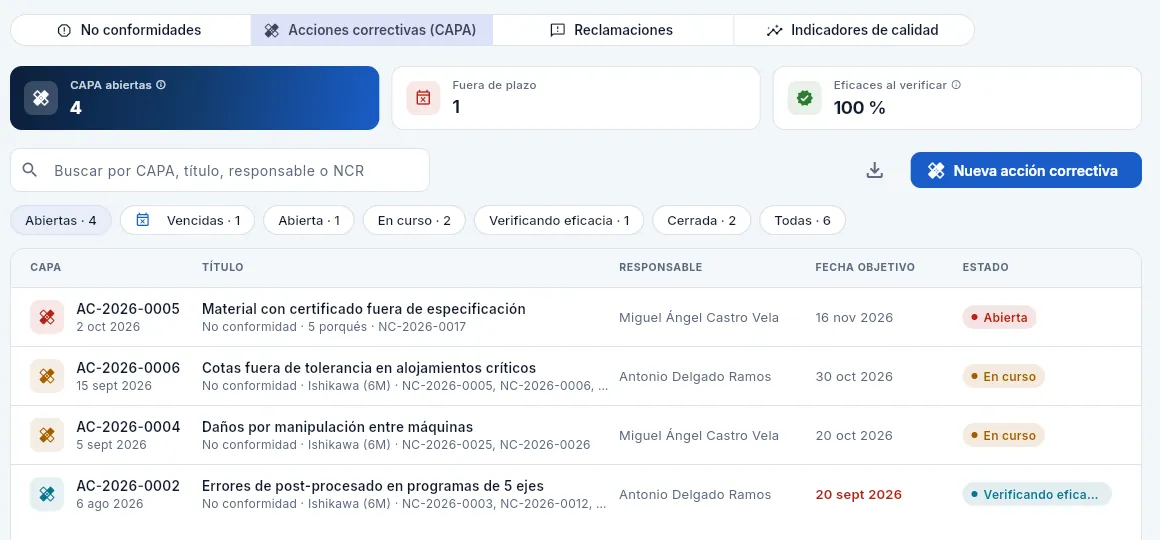 12345
12345
- 1CAPA abiertas, las que están fuera de plazo y el porcentaje de eficaces al verificar.
- 2Nueva acción correctiva: título, origen, método, responsable, fecha objetivo y el problema (D2).
- 3Los filtros: abiertas, vencidas, por estado y todas.
- 4Cada CAPA: número y fecha, el título, su origen, el método de análisis y las NCR que la originaron.
- 5El responsable y la fecha objetivo (en rojo si ya pasó sin cerrarla).
El estado avanza solo al completar los pasos: Abierta → En curso (al escribir D1 a D4) → Verificando eficacia (al completar D5-D6 con la fecha de implantación) → Cerrada (al firmar la verificación del D8 como eficaz). La ficha tiene cuatro pestañas: Resolución en 8 disciplinas (8D), Análisis (EN 9136), Firmas y Documentos.
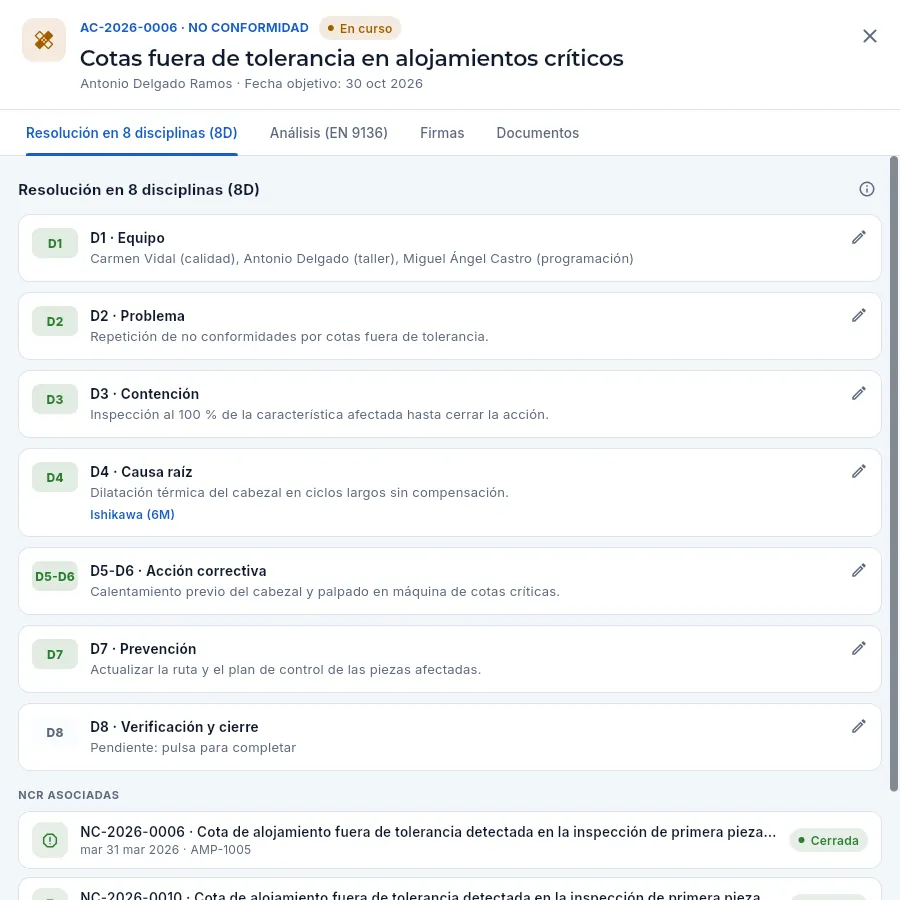 1234567
- 1El número, el origen y el estado (y «Fuera de plazo» si pasó la fecha objetivo); debajo, el título, el responsable y la fecha objetivo.
- 2La pestaña Análisis (EN 9136): el análisis de la causa raíz (lo ves más abajo).
- 3La ⓘ resume el método 8D y los plazos habituales del cliente.
- 4Cada disciplina en su bloque: el código en verde cuando está escrita. Pulsa un bloque para completarlo.
- 5El D4, la causa raíz, con el método de análisis debajo.
- 6El D8 pendiente: «Pendiente: pulsa para completar».
- 7Las NCR asociadas a esta CAPA: púlsalas para abrirlas.
La pestaña Análisis (EN 9136) documenta el análisis de la causa raíz como lo pide la norma EN 9136, la que usan los clientes aeronáuticos para juzgar una respuesta 8D. Tiene cuatro bloques, cada uno con su lápiz mientras la CAPA está abierta:
| Bloque | Qué se escribe |
|---|---|
| Descripción del problema (5W2H) | Qué, dónde, cuándo, quién, cuánto, cómo y por qué importa: las siete preguntas que delimitan el problema con hechos |
| Causas posibles (Ishikawa, 6M) | Las causas candidatas por cada «M»: mano de obra, método, máquina, material, medición y entorno |
| 5 porqués | La cadena de porqués, de lo que se ve a la causa raíz (el último, resaltado) |
| Causa raíz, escape y sistema | Por qué no se detectó (el punto de escape), la causa sistémica (qué del sistema lo permitió), los factores humanos, la extensión a otros productos y procesos y las lecciones aprendidas |
Al cerrar la CAPA, el análisis queda firmado con ella. En la demo, la AC-2026-0006 (cotas fuera de tolerancia en alojamientos críticos) lo tiene casi completo.
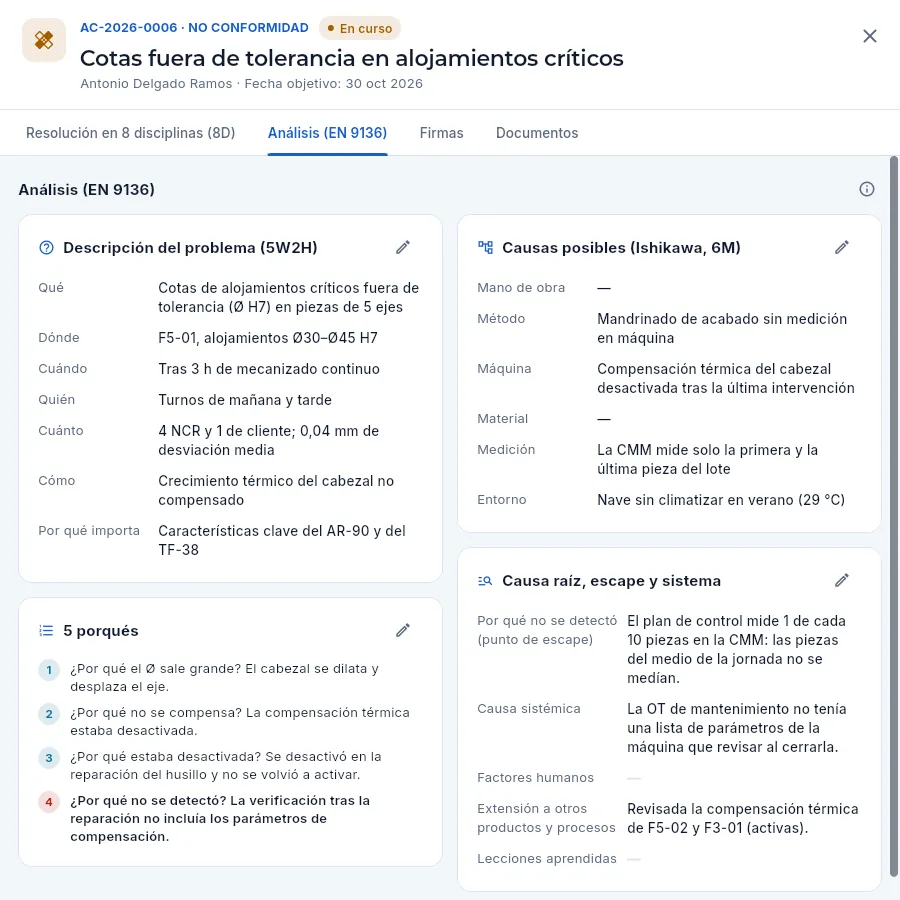 123456
- 1La pestaña Análisis (EN 9136).
- 2El problema en 5W2H: qué, dónde, cuándo, quién, cuánto, cómo y por qué importa.
- 3Las causas posibles por las 6M (el diagrama de Ishikawa); «—» donde no hay ninguna.
- 4Los 5 porqués, hasta la causa raíz (resaltada).
- 5Por qué no se detectó, la causa sistémica, los factores humanos, la extensión a otras máquinas o piezas y las lecciones.
- 6El lápiz de cada bloque lo edita mientras la CAPA está abierta.
El D8 cierra la CAPA. Se anota qué se ha comprobado (por ejemplo, «30 OF sin repetición de la cota fuera de tolerancia»), la fecha de verificación y si la acción fue eficaz, y se firma.
- Eficaz: la CAPA se cierra (firma «Cerrado») y su 8D y su análisis EN 9136 quedan firmados.
- No eficaz: la causa raíz no era la real; la verificación queda firmada («Verificado») y la CAPA vuelve a En curso para replantear la acción desde el D4 con más datos.
 123
123
- 1La verificación: la evidencia de que funciona.
- 2La fecha de la verificación.
- 3Acción eficaz: sí, si no se ha repetido en el periodo.
Desde la NCR, menú ⋮ → Nueva acción correctiva (o en Acciones correctivas (CAPA) → Nueva acción correctiva). Pon el título, el método (5 porqués o Ishikawa), el responsable y la fecha objetivo (por defecto, a 30 días).
Completa D1 (equipo), D2 (problema) y D3 (contención) en cuanto se abre: el cliente suele pedir la contención en 24-48 horas.
Analiza la causa en la pestaña Análisis (EN 9136) (5W2H, Ishikawa, 5 porqués, por qué no se detectó y la causa sistémica) y resume la causa raíz en D4.
Escribe la acción en D5-D6 con su fecha de implantación, y la prevención en D7 (la extensión a otros productos y procesos).
Pasado el periodo de verificación, completa el D8 con la evidencia, marca si fue eficaz y firma.
#Reclamaciones de los clientes
Una reclamación es lo que el cliente nos dice que ha ido mal: piezas que no cumplen, un retraso, documentación que falta, un embalaje dañado, un mal servicio. No siempre es una no conformidad del producto (un retraso no lo es), pero siempre tiene dos plazos:
- la contención: lo que se hace enseguida para proteger al cliente (retener, revisar el stock y lo que está en curso); normalmente, para el día siguiente;
- la respuesta completa, con el análisis de la causa y la acción correctiva (el 8D): normalmente, en 30 días.
La vista Reclamaciones lleva todas, con su tipo (calidad, plazo, documentación, embalaje, servicio u otro), su gravedad (crítica, mayor o menor), la referencia del cliente y los plazos. Desde cada una se abre su NCR de cliente y su CAPA, se registra la contención y la respuesta, y Calidad la cierra con su firma. También salen en la pestaña Reclamaciones de la ficha del cliente (Clientes), desde donde se dan de alta.
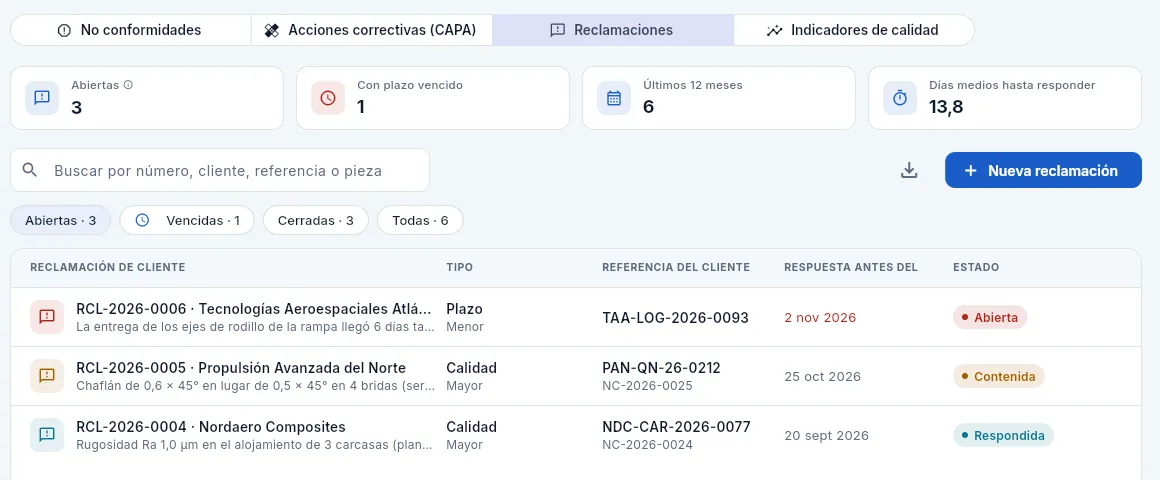 123456
- 1La vista Reclamaciones.
- 2Abiertas, las que tienen algún plazo vencido, las de los últimos 12 meses y los días medios hasta responder.
- 3Nueva reclamación: cliente, tipo, gravedad, referencia, descripción y los plazos (vienen mañana y a 30 días).
- 4Los filtros: abiertas (al entrar), vencidas, cerradas y todas.
- 5Cada reclamación: número, cliente y descripción; el tipo y la gravedad; la referencia del cliente y, debajo, su NCR.
- 6El plazo de respuesta (en rojo si vence o ya venció) y el estado: abierta, contenida, respondida o cerrada.
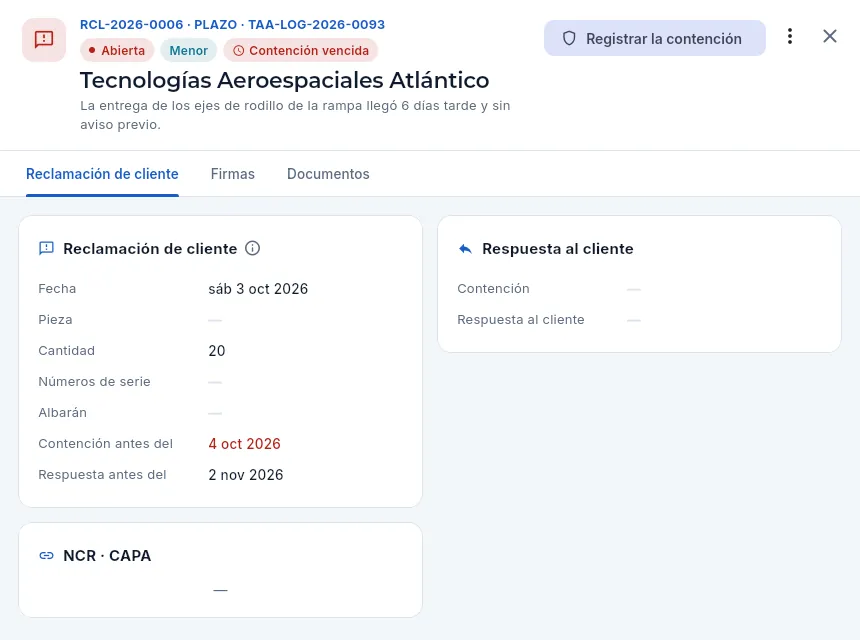 12345
12345
- 1Número, tipo y referencia del cliente; el estado, la gravedad y, en rojo, Contención vencida (o cuántos días quedan para responder).
- 2La acción que toca: Registrar la contención; después, Registrar la respuesta y Cerrar la reclamación (con firma).
- 3El menú ⋮: registrar la respuesta, Abrir su NCR de cliente y Abrir su CAPA (ya enlazadas), editarla o anularla con el motivo.
- 4Lo que reclama: fecha, pieza, cantidad, números de serie, albarán y los plazos de contención y de respuesta, en rojo el que ha vencido.
- 5Su NCR y su CAPA, cuando las tenga: púlsalas para abrirlas.
En la ficha del cliente → Reclamaciones → Nueva reclamación (o en la vista Reclamaciones): el tipo, la gravedad, su referencia, qué reclama y, si los hay, la pieza, la cantidad, los números de serie y el albarán.
Antes del plazo de contención, pulsa Registrar la contención y escribe qué se ha hecho (piezas retenidas, stock revisado…).
Si es un problema del producto, menú ⋮ → Abrir su NCR y Abrir su CAPA; resuelve la CAPA en 8D con su análisis.
Antes del plazo de respuesta, pulsa Registrar la respuesta con lo que se le envía al cliente.
Cuando el cliente la dé por buena, pulsa Cerrar la reclamación y firma.
#Indicadores de calidad
La vista Indicadores de calidad resume doce meses de entregas y calidad, cada cifra frente a su objetivo (los objetivos de OTD, PPM y scrap se fijan en Configuración). Todas las ⓘ explican el cálculo con un ejemplo.
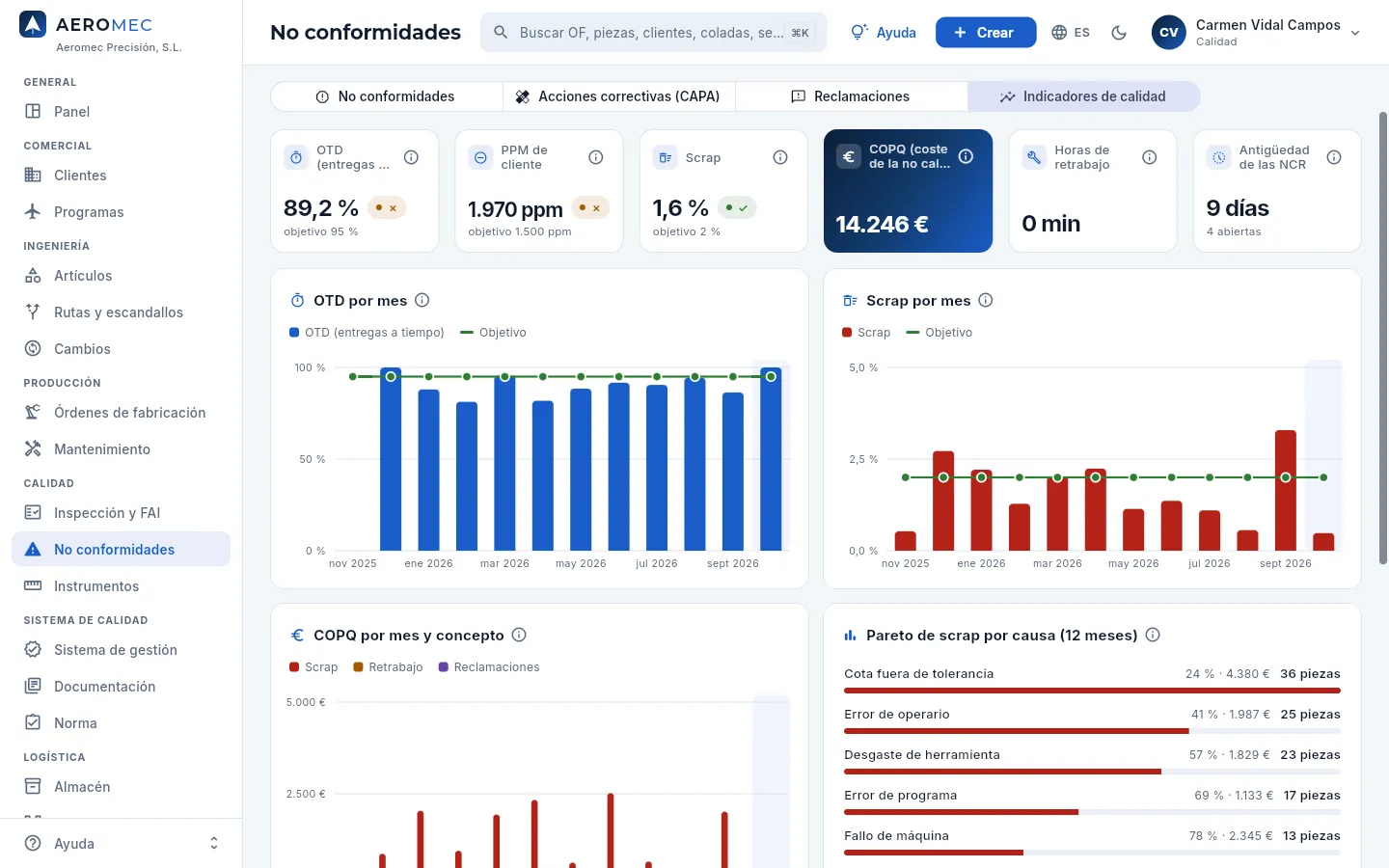 123456789
- 1OTD (On-Time Delivery): entregas servidas a tiempo, con ✓ o ✗ frente al objetivo.
- 2PPM de cliente: piezas rechazadas por los clientes por cada millón expedidas.
- 3Scrap: porcentaje de piezas desechadas sobre las fabricadas.
- 4COPQ (Cost Of Poor Quality): lo que cuesta no hacerlo bien a la primera, y qué parte de la facturación supone.
- 5Horas de retrabajo registradas en planta.
- 6Antigüedad media de las NCR abiertas y cuántas hay.
- 7OTD por mes frente al objetivo (la línea verde); el mes en curso, resaltado.
- 8Scrap por mes frente a su objetivo.
- 9COPQ por mes, separado en scrap, retrabajo y reclamaciones.
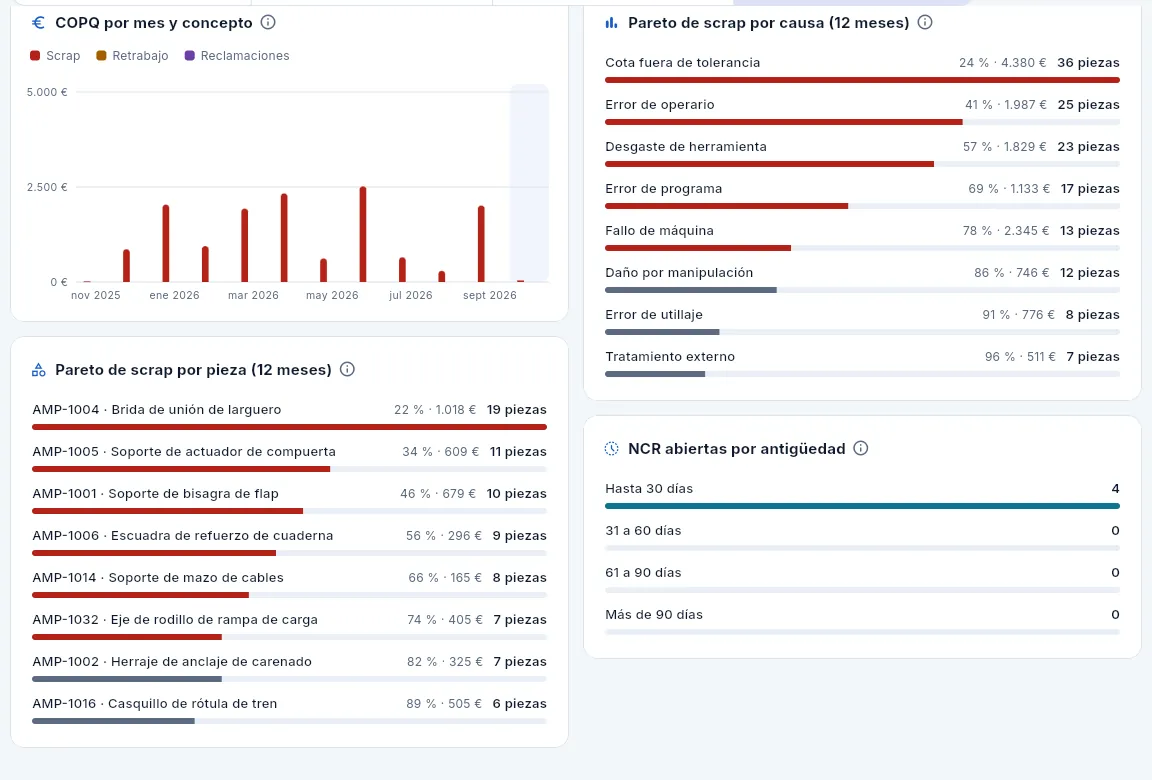 1234
1234
- 1El Pareto de scrap por causa: las causas de mayor a menor, con el % acumulado y su coste.
- 2Las barras rojas suman hasta el 80 %: son las pocas causas donde actuar primero (regla 80/20). Las grises, el resto.
- 3El mismo análisis por pieza: qué referencias se llevan más scrap y cuánto cuestan.
- 4NCR abiertas por antigüedad: hasta 30 días, de 31 a 60, de 61 a 90 y más de 90.
#Qué ve cada perfil
 1
1
- 1El escudo marca lo que es de defensa: quien no tiene «Datos de defensa» no ve esta fila, ni la cuenta en los indicadores.
Calidad
Instrumentos
Los instrumentos de medida y ensayo con su calibración firmada (valor medido frente a sus criterios, resultado y aviso si exige ENAC y el laboratorio no está acreditado), el calendario de calibraciones, los préstamos —quién tiene cada instrumento y desde cuándo—, el número de serie, la situación y el armario de cada uno, las etiquetas con código de barras y el impacto de un instrumento que sale no apto.
En Instrumentos está todo el equipo de medición y ensayo del taller: calibres, micrómetros, comparadores y altímetros, la máquina de medir por coordenadas (CMM), el proyector de perfiles, rugosímetros y durómetros, bloques patrón y galgas (los tampones y anillos lisos y de rosca, que dicen «pasa / no pasa»). De cada uno, Aeromec sabe:
- si está calibrado y en plazo: su última calibración, su certificado y cuándo vence la siguiente;
- dónde está: su armario y cajón, su situación (en uso, en el laboratorio, en reparación, extraviado) y, si alguien lo ha cogido, quién lo tiene y desde cuándo;
- qué se ha medido con él: las inspecciones y las fases en las que se usó.
La regla de fondo: un instrumento vencido, sin calibrar o fuera de servicio queda bloqueado. No se admiten mediciones con él (Inspección y FAI) y la terminal de planta no lo presta (Terminal de planta). Lo aplica la base de datos, no solo la pantalla.
La sección tiene tres vistas: Instrumentos (la lista), Préstamos y Calendario.
#La vida de un instrumento
- 1Alta y etiquetaCódigo único, nº de serie, armario, periodicidad y criterio de aceptación. La etiqueta Code128 lleva el código.
- 2PréstamoEn la terminal se coge escaneando la etiqueta y se devuelve; la oficina lo ve todo.
- 3MediciónCada medida de una inspección guarda el instrumento con que se tomó.
- 4CalibraciónAntes de que venza, al laboratorio; a la vuelta se registra el certificado y el valor medido.
- 5No aptoFuera de servicio y revisión de lo medido con él desde la última calibración apta, con «Abrir NCR».
#La lista de instrumentos
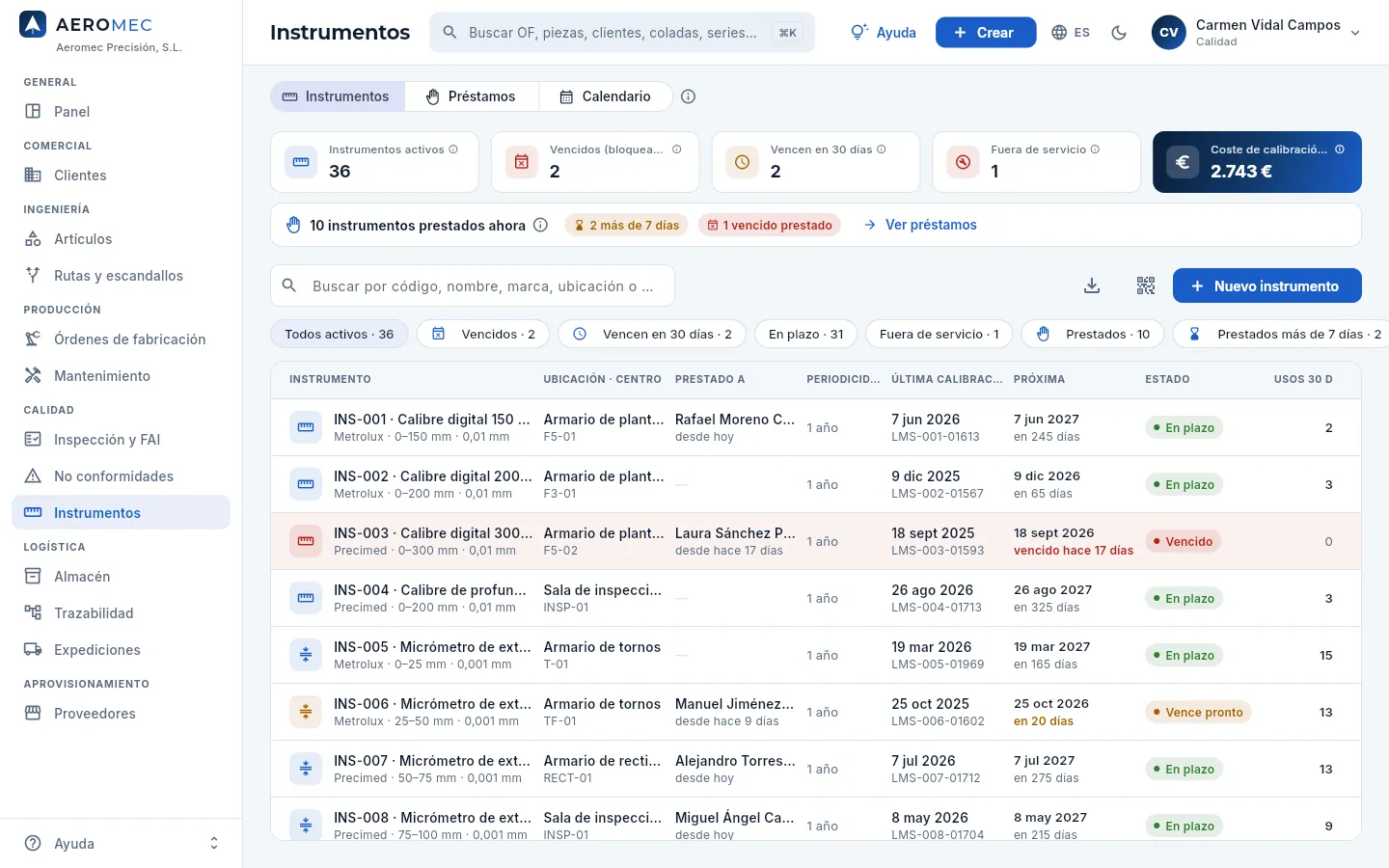 12345678
- 1Las tres vistas: Instrumentos, Préstamos y Calendario (Aeromec recuerda la última).
- 2Instrumentos activos, vencidos (bloqueados), los que vencen en 30 días y los fuera de servicio.
- 3Coste de calibración de los últimos 12 meses (con «Ver costes»).
- 4La tira de préstamos: cuántos hay ahora, cuántos llevan más de 7 días y cuántos están vencidos en planta. Ver préstamos abre esa vista.
- 5El modo etiquetas: marca instrumentos e imprime sus etiquetas con código de barras.
- 6Los filtros: por estado de calibración, por préstamo y situación, los que piden ENAC y por familia (desliza para ver todos).
- 7INS-003, vencido: la fila en rojo, la próxima calibración «vencido hace…» y el estado Vencido. Además, lo tiene alguien en planta.
- 8Prestado a: quién lo tiene ahora y desde cuándo. Después, la periodicidad, la última y la próxima calibración, el estado y los usos en 30 días.
Cada fila lleva el código y el nombre del instrumento con su marca, rango, resolución y número de serie; su ubicación (el armario y cajón) y el centro de trabajo al que está asignado; a quién está prestado; la periodicidad de calibración; la última (con su certificado) y la próxima (en ámbar si vence en 30 días o menos, en rojo si ya venció); el estado y cuántas veces se ha usado para medir en los últimos 30 días. Pulsa una fila para abrir su ficha.
| Estado | Qué significa | ¿Se puede medir con él? |
|---|---|---|
| En plazo | Calibración vigente | Sí |
| Vence pronto | Vence en 30 días o menos: toca mandarlo al laboratorio | Sí, hasta que venza |
| Vencido | La próxima calibración ya pasó | No (bloqueado) |
| Sin calibrar | No tiene ninguna calibración registrada | No (bloqueado) |
| Fuera de servicio | Marcado a mano: averiado, perdido o «No apto» | No (bloqueado) |
Además del estado, una segunda etiqueta dice si está fuera de su sitio (situación: En el laboratorio, En reparación o Extraviado) o En revisión porque se devolvió dañado. Ninguno de ellos se presta.
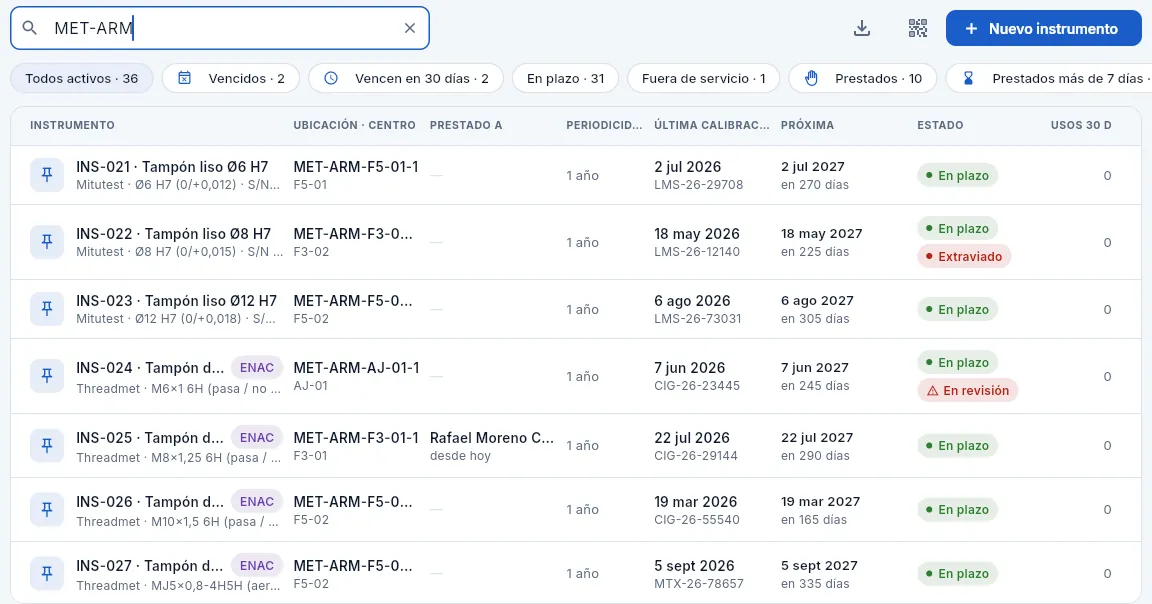 123456
- 1El buscador encuentra por código, nombre, marca, nº de serie, ubicación, centro, tipo o persona que lo tiene.
- 2Debajo del nombre, la marca, el rango (en una galga, la medida y su tolerancia) y el nº de serie del fabricante.
- 3La ubicación: armario de la máquina y cajón (MET-ARM-F5-01-1 = armario de F5-01, cajón 1).
- 4Extraviado: en plazo, pero no está en su sitio. No se presta hasta que aparezca y se revise.
- 5ENAC: su calibración la tiene que hacer un laboratorio acreditado.
- 6En revisión: lo devolvieron dañado y nadie puede cogerlo hasta que Calidad lo revise.
#La ficha del instrumento
La ficha tiene cuatro pestañas: Resumen, Préstamos (quién lo ha tenido), Historial (sus calibraciones) y Documentos (sus certificados de calibración, el manual…).
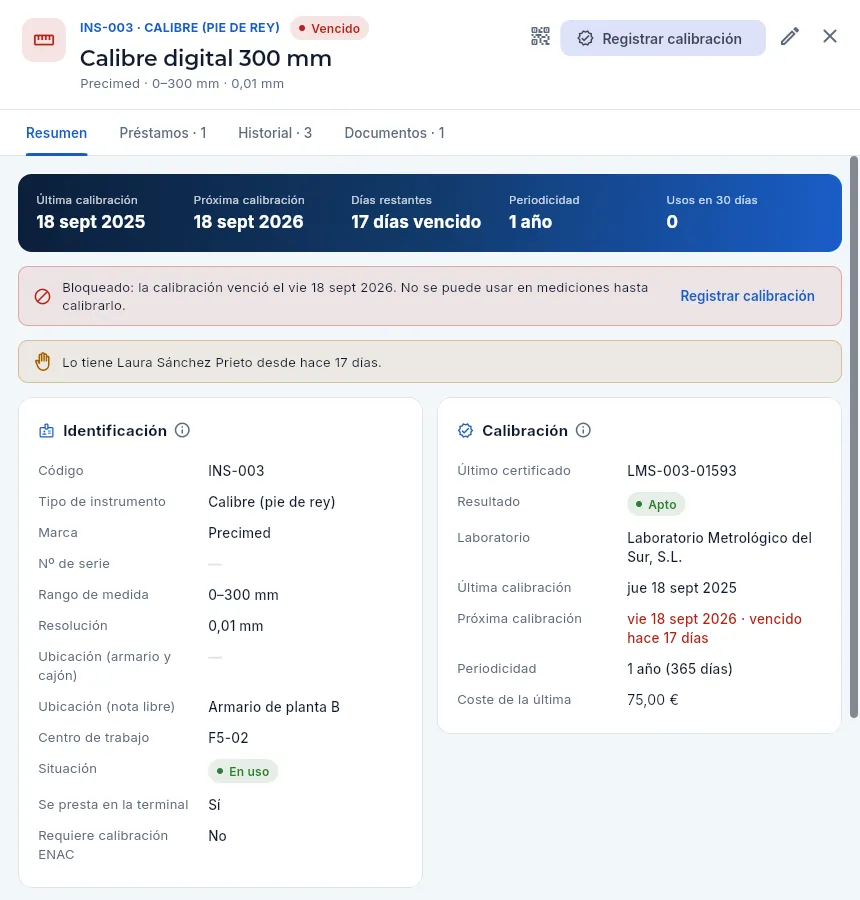 12345678
- 1El código y el tipo, con su estado; debajo, el nombre, la marca, el rango, la resolución y el nº de serie.
- 2Imprime su etiqueta con código de barras.
- 3Registrar calibración (con «Editar calidad») y, a su lado, editar los datos del instrumento.
- 4Las cifras: última y próxima calibración, días restantes (o los que lleva vencido), periodicidad y usos en 30 días.
- 5El aviso de bloqueo: desde cuándo está vencido y que no se puede usar para medir. Con un enlace para registrar la calibración.
- 6Quién lo tiene y desde cuándo (en ámbar a partir de 7 días).
- 7Identificación: código, tipo, marca, nº de serie, rango y resolución, armario y cajón, centro, situación, si se presta y si pide ENAC.
- 8Calibración: último certificado, resultado, laboratorio, fechas, periodicidad y coste de la última.
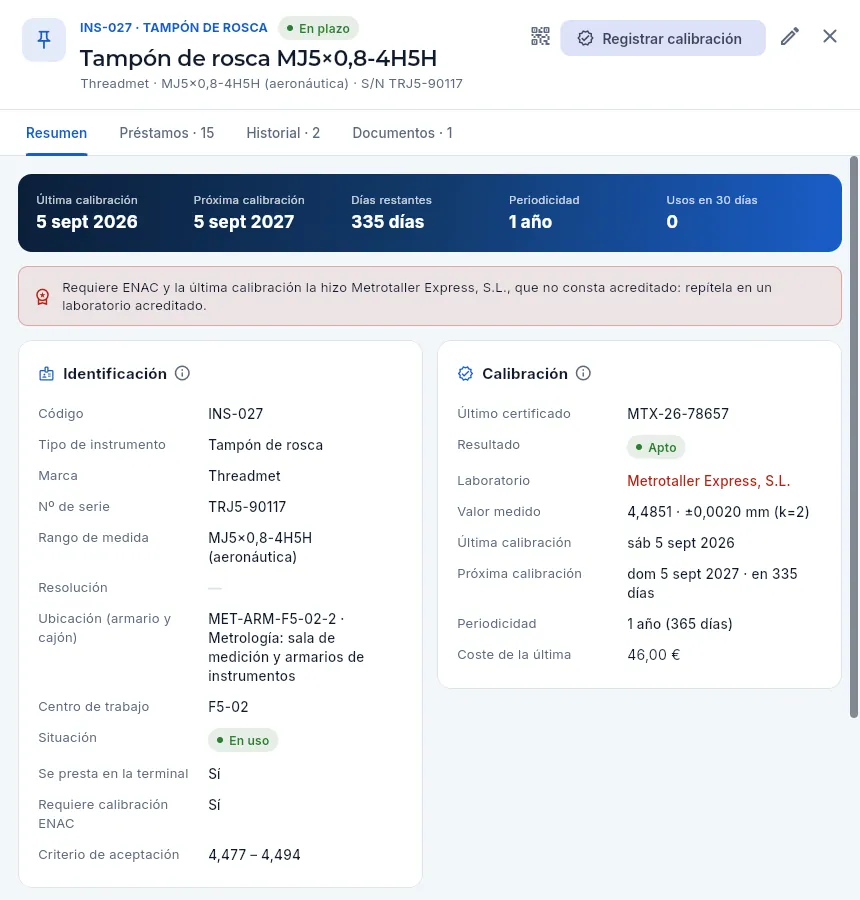 123456
- 1El nº de serie del fabricante (S/N), también en la etiqueta y en el buscador.
- 2El aviso: pide ENAC y la última calibración la hizo un laboratorio sin acreditar; hay que repetirla en uno acreditado.
- 3La ubicación en el almacén de metrología: armario y cajón.
- 4El criterio de aceptación: entre qué valores debe quedar lo que mida el laboratorio para darlo por apto.
- 5El laboratorio, en rojo porque no está acreditado para un instrumento que pide ENAC.
- 6El valor medido en la última calibración y su incertidumbre.
Más abajo, en el Resumen, la tarjeta Uso en mediciones dice si el instrumento está disponible para medir o bloqueado, cuántas mediciones se han hecho con él en 30 días y cuántos préstamos ha tenido. Con un instrumento que nunca se usa quizá sobra una calibración; uno muy usado se desgasta antes y merece una periodicidad más corta.
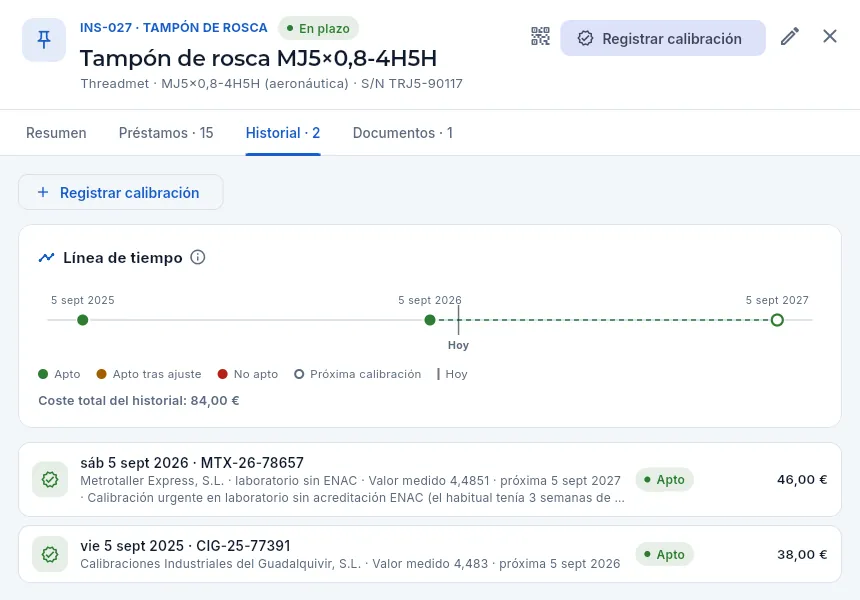 12345
12345
- 1La pestaña Historial, con cuántas calibraciones tiene.
- 2Registrar calibración también desde aquí.
- 3La línea de tiempo: un punto por calibración con el color de su resultado (apto, apto tras ajuste, no apto), la marca de hoy y, en hueco, la próxima. Un hueco mayor que la periodicidad es un tiempo vencido.
- 4El coste de todas sus calibraciones (con «Ver costes»).
- 5Cada calibración: fecha y certificado, laboratorio («laboratorio sin ENAC» si lo pedía y no lo es), valor medido, próxima y notas; a la derecha, el resultado y el coste. Púlsala para corregirla (con motivo y firma, porque está firmada).
#Registrar una calibración
Cuando un instrumento vuelve del laboratorio se registra su calibración con los datos del certificado. Si el instrumento tiene criterio de aceptación, basta con escribir el valor medido: Aeromec propone el resultado (dentro del criterio, apto; fuera, no apto) y lo explica en un aviso verde o rojo. «Apto tras ajuste» se elige a mano cuando el laboratorio tuvo que ajustarlo. Si el instrumento requiere ENAC y el laboratorio elegido no está acreditado (ISO/IEC 17025), también lo avisa: el certificado puede no valer para el cliente.
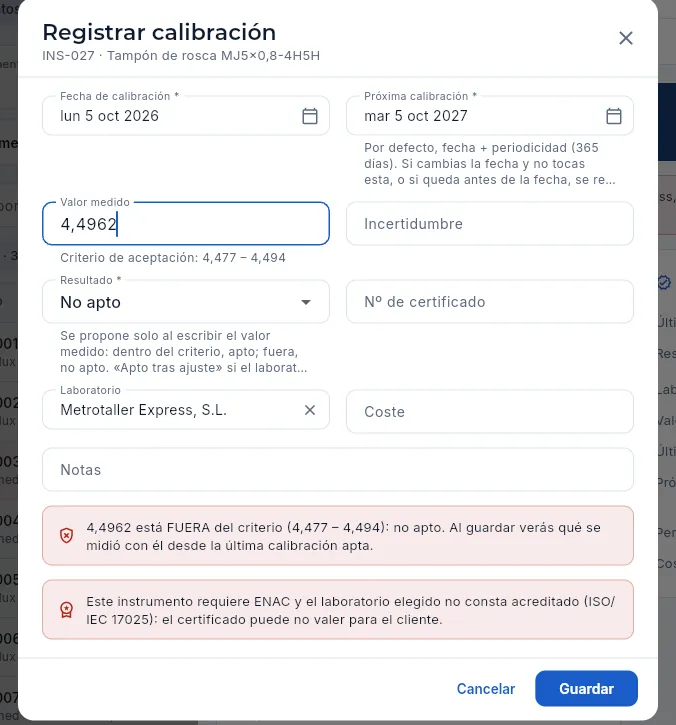 1234567
- 1La fecha de la calibración (hoy) y la próxima: fecha + periodicidad, que puedes cambiar.
- 2El valor medido del certificado, con el criterio de aceptación debajo.
- 3El resultado, propuesto al escribir el valor: aquí No apto.
- 4La incertidumbre y el nº de certificado, copiados del certificado.
- 5El laboratorio (viene el último que lo calibró) y, al lado, el coste.
- 6El valor está fuera del criterio: no apto. Al guardar verás qué se midió con él desde la última calibración apta.
- 7El aviso ENAC: el laboratorio elegido no está acreditado.
Abre el instrumento (desde la lista, el calendario o el buscador de la barra superior) y pulsa Registrar calibración.
Comprueba la fecha de la calibración; la próxima se calcula sola con la periodicidad.
Escribe el valor medido y la incertidumbre del certificado y comprueba el resultado que propone Aeromec (cámbialo a «Apto tras ajuste» si el laboratorio lo ajustó).
Escribe el nº de certificado y elige el laboratorio; si sale el aviso ENAC, revisa si ese certificado vale para el cliente.
Pulsa Guardar, firma con tu contraseña y sube el certificado escaneado a Documentos.
Al pulsar Guardar, Aeromec pide tu firma electrónica: el diálogo dice qué firmas (el instrumento, la fecha de la calibración y su resultado) con el significado «Realizado». Para firmar hace falta un sello de inspección vigente con alcance Calibración (Sellos y firmas) y la cualificación que lo habilita en vigor (Competencia y formación); si no, el diálogo no deja seguir. Si cancelas la firma, la calibración no se guarda.
Cómo funciona la firma, en La firma electrónica.
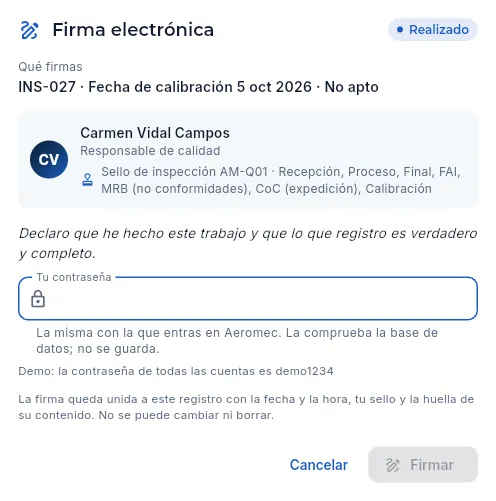 1234
1234
- 1El significado: «Realizado».
- 2Qué firmas: el instrumento, la fecha de la calibración y el resultado.
- 3Tu sello de inspección: tiene que incluir Calibración.
- 4Tu contraseña.
Una calibración firmada no se edita ni se borra: al pulsarla en el Historial se abre Corregir un registro firmado, el mismo formulario con un campo más, el motivo de la corrección, que es obligatorio. Al guardar, Aeromec pide otra firma («Corregido») y el valor anterior queda en el historial de cambios. El coste sí se puede cambiar sin firmar: no forma parte de lo firmado.
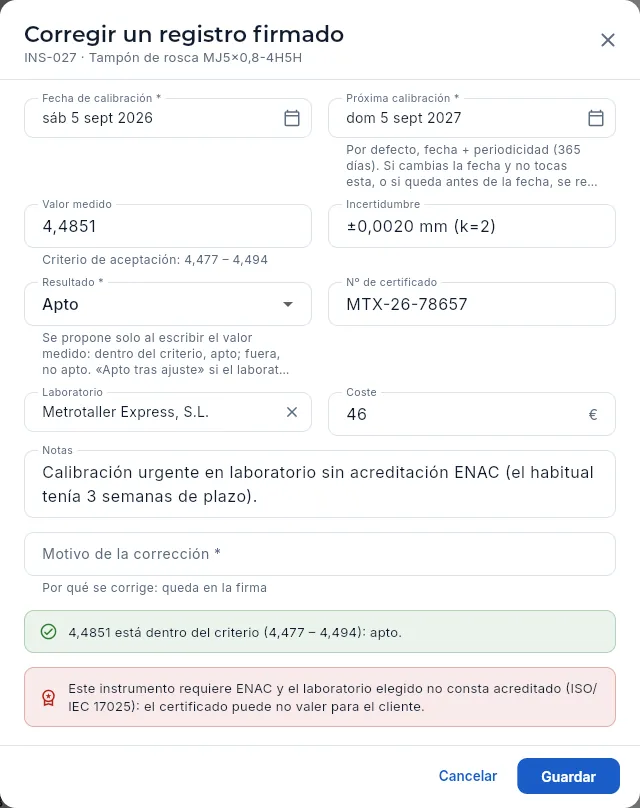 1234
1234
- 1Corregir un registro firmado: la calibración y su instrumento.
- 2Los mismos datos de la calibración: cambia solo el que esté mal.
- 3El motivo de la corrección (obligatorio): queda en la firma.
- 4Guardar pide la firma «Corregido».
#Impacto de un instrumento no apto
Un instrumento que sale no apto puede haber dado por buenas piezas que no lo eran. La norma pide evaluar lo que se midió con él desde su última calibración apta (AS9100, 7.1.5.2). Al guardar una calibración «No apto», Aeromec:
- propone ponerlo fuera de servicio, para que nadie mida con él ni lo coja en la terminal;
- abre el impacto del instrumento no apto, que también se puede abrir después desde el icono rojo de su ficha mientras su última calibración sea «No apto».
El impacto reúne, desde la última calibración apta hasta hoy:
| Bloque | Qué muestra |
|---|---|
| Cifras | OF medidas con él, series de esas OF, cuántas están ya expedidas y fases hechas con él prestado |
| OF medidas con él | Cada OF con su pieza, cuántas mediciones, sus series (y cuántas expedidas), las fechas y el cliente |
| Fases hechas por quien lo tenía prestado | Las fases cuyo plan pide ese tipo de instrumento que hizo quien lo tenía prestado: persona, máquina, horas y piezas buenas |
| Préstamos del periodo | Quién lo tuvo, cuándo y en qué máquina |
Cada OF y cada fase lleva Abrir NCR, que abre la no conformidad con la OF y la fase puestas y la descripción ya escrita («Medida con INS-… (su nombre), que ha dado NO APTO en su calibración: medidas desde el … sin asegurar. Repetir con un instrumento apto.»). Decide para cada una si las medidas siguen valiendo (repitiéndolas con un instrumento apto) y abre la NCR donde no se pueda asegurar; si hay series expedidas, puede haber que avisar al cliente. Las OF de defensa no se muestran a quien no tiene «Datos de defensa» (el impacto dice cuántas quedan ocultas).
#Calendario de calibraciones
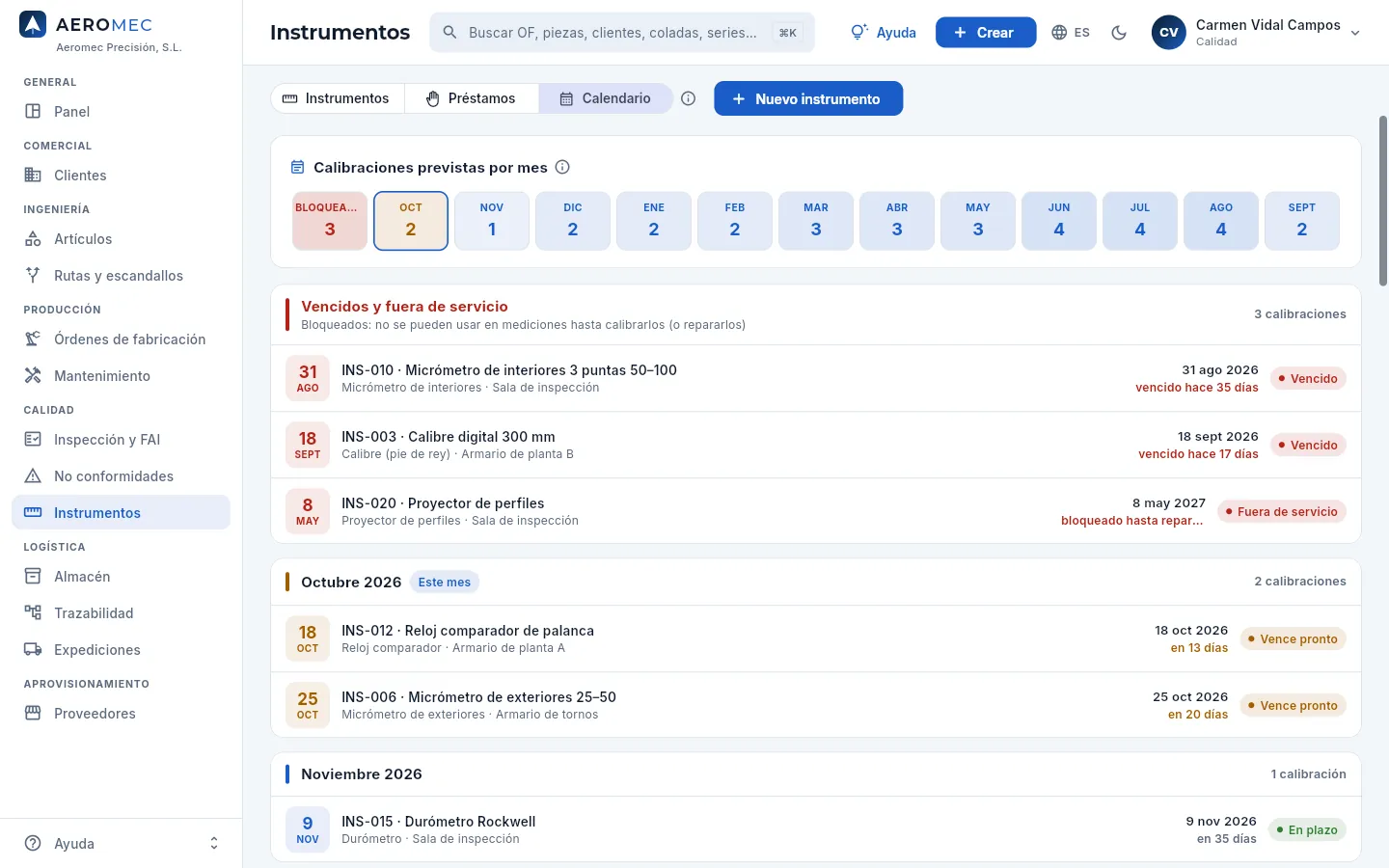 123456
- 1Nuevo instrumento, también desde aquí.
- 2Bloqueados: vencidos, sin calibrar y fuera de servicio. Púlsalo para ir a ellos.
- 3Una casilla por mes de los próximos 12 con cuántas calibraciones vencen (el mes en curso, recuadrado; en ámbar si alguna vence en 30 días). Pulsa una para saltar a ese mes.
- 4Vencidos y fuera de servicio: no se pueden usar hasta calibrarlos o repararlos. Primero, los que llevan más tiempo vencidos.
- 5Cada instrumento con la fecha prevista, su tipo y ubicación, cuánto falta (o cuánto lleva vencido) y su estado. Púlsalo para abrir su ficha.
- 6Después, mes a mes: los que vencen este mes y los siguientes.
Abre Calendario. Mira la casilla de Bloqueados: esos ya no se pueden usar; mándalos primero.
Revisa el mes en curso y el siguiente: los que vencen en 30 días salen en ámbar («Vence pronto»). Un laboratorio externo suele tardar una o dos semanas.
Si en un mes coinciden muchos del mismo tipo, adelanta alguno para no quedarte sin ninguno en planta.
Al enviarlos, cambia su situación a «En el laboratorio» (botón editar de la ficha): así nadie lo busca en el armario ni se presta. A la vuelta, registra la calibración y vuelve a «En uso».
#Préstamos: quién tiene cada instrumento
Los instrumentos se prestan en la terminal de planta: el operario, identificado con su tarjeta o su nombre y PIN, coge un instrumento escaneando su etiqueta (o eligiéndolo de los que pide su fase), lo devuelve al terminar —indicando si está dañado— o se lo pasa a un compañero («Me lo pasa»). La terminal no presta uno vencido, sin calibrar, no apto, fuera de servicio, fuera del taller o en revisión, y si ya lo tiene otra persona solo se puede pasar con «Me lo pasa» (ver Terminal de planta). La vista Préstamos reúne todo eso para Calidad, y permite registrar en la oficina lo que no pasó por la terminal.
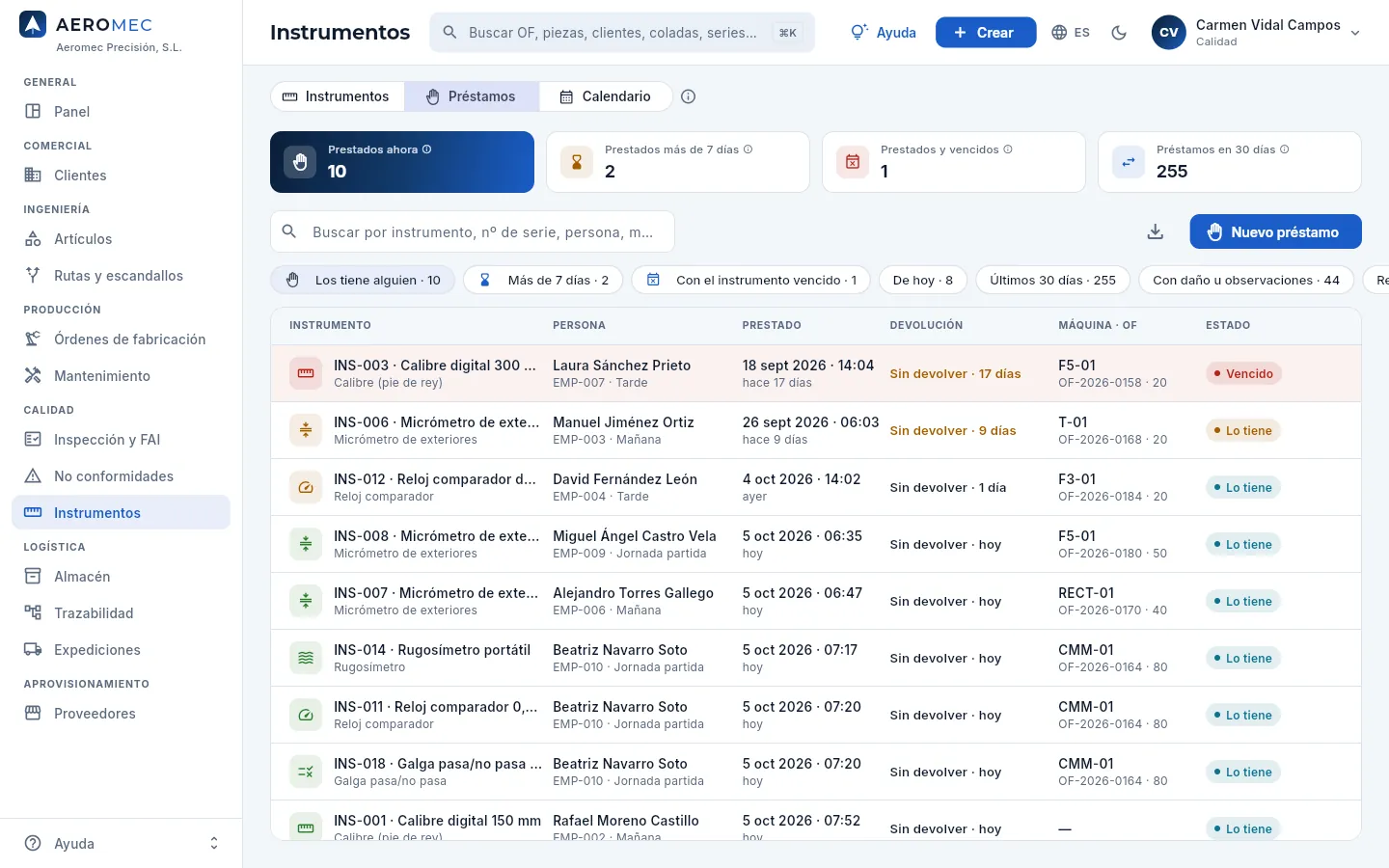 12345678
- 1Prestados ahora: préstamos abiertos, de la terminal o de la oficina.
- 2Prestados más de 7 días: lo normal es devolverlos al acabar el turno.
- 3Prestados y vencidos: instrumentos que ya no se deben usar y siguen en planta.
- 4Préstamos en 30 días: cuánto se usa de verdad cada instrumento.
- 5Nuevo préstamo registra en la oficina uno abierto o ya devuelto.
- 6Los filtros: los tiene alguien (al entrar), más de 7 días, con el instrumento vencido, de hoy, últimos 30 días, con daño u observaciones, registrados en la oficina, anulados y todos.
- 7Cada préstamo: el instrumento, la persona con su turno, cuándo se prestó y la devolución («Sin devolver · …» en ámbar si pasa de 7 días).
- 8La máquina y la OF y fase en que se usó, y el estado: lo tiene, vencido, devuelto, devuelto dañado, con observaciones o anulado.
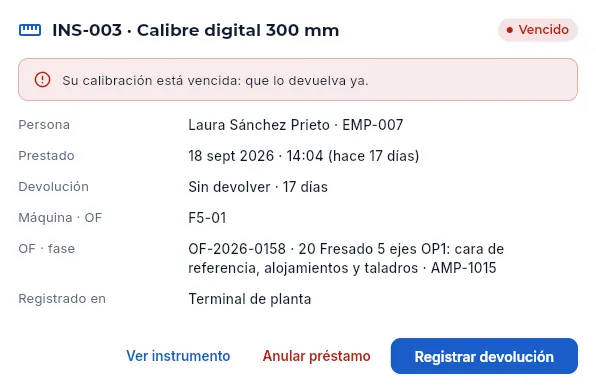 123456
- 1El aviso: que lo devuelva ya y mándalo a calibrar.
- 2La persona, cuándo se prestó, la devolución (o los días que lleva sin devolver) y la máquina.
- 3La OF y fase en la que lo cogió (la que tenía elegida en la terminal) y la pieza.
- 4Dónde se registró: terminal de planta u oficina (y quién).
- 5Ver instrumento abre su ficha; Anular préstamo, uno registrado por error (pide el motivo y no se borra).
- 6Registrar devolución desde la oficina.
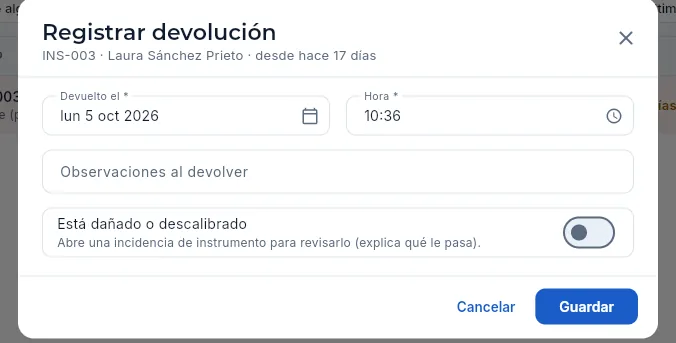 123
123
- 1La fecha y la hora de la devolución (por defecto, ahora).
- 2Las observaciones: cómo vuelve.
- 3Está dañado o descalibrado: abre una revisión para Calidad (hay que explicar qué le pasa).
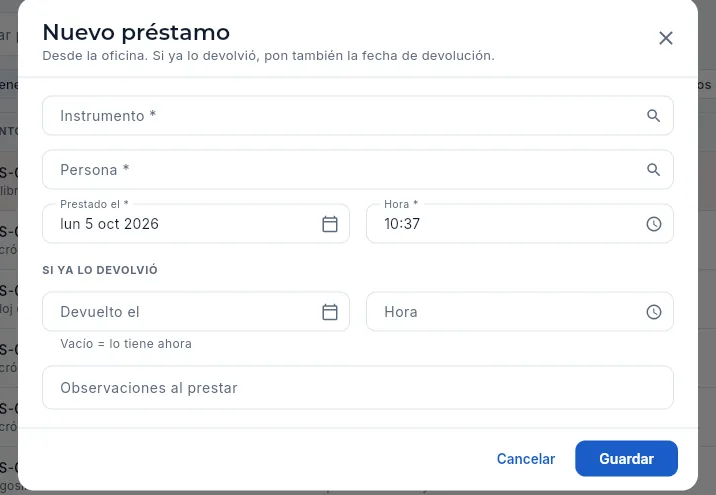 123
123
- 1El instrumento (salen los que se prestan, con quién los tiene o por qué no se pueden prestar) y la persona.
- 2Cuándo se prestó.
- 3Si ya lo devolvió, la fecha y hora de devolución: así se registra un préstamo pasado. Vacío, lo tiene ahora.
En Préstamos (o con Ver préstamos desde la tira de la lista), filtra Con el instrumento vencido.
Pulsa el préstamo: verás quién lo tiene, desde cuándo y en qué máquina y OF lo usó.
Pide que lo devuelva. Si te lo trae a la oficina, pulsa Registrar devolución, comprueba la fecha y la hora y anota cómo vuelve.
Mándalo a calibrar: abre su ficha con Ver instrumento y cambia su situación a «En el laboratorio».
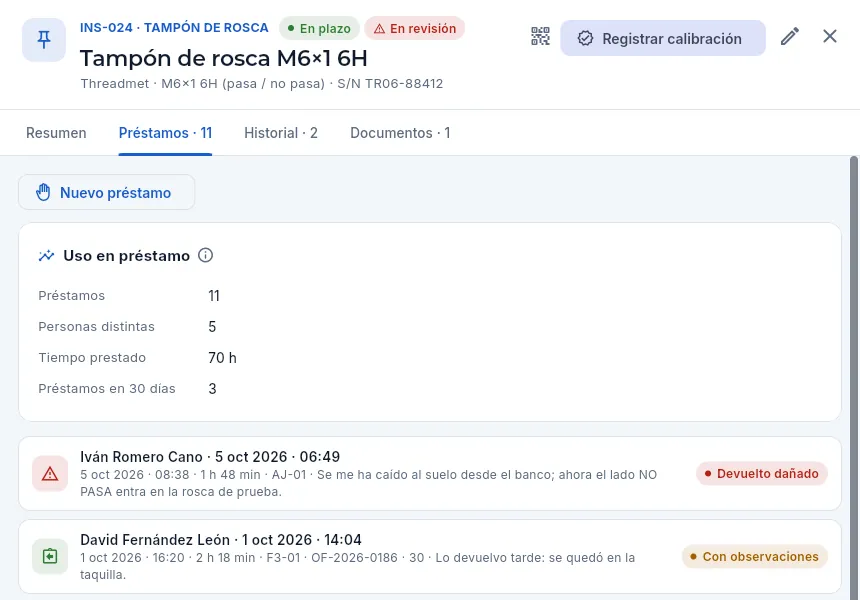 1234
1234
- 1La pestaña Préstamos de la ficha, con cuántos ha tenido.
- 2Nuevo préstamo de este instrumento (si lo tiene alguien, en su lugar sale quién y Registrar devolución).
- 3Uso en préstamo: préstamos, personas distintas, tiempo prestado y préstamos en 30 días.
- 4Cada préstamo, del más reciente al más antiguo: persona y hora, devolución y duración, máquina, OF y las observaciones. Este volvió dañado.
#Instrumento devuelto dañado: revisarlo
Cuando alguien devuelve un instrumento marcando que está dañado (en la terminal o en la oficina), se abre una revisión para Calidad: el instrumento sale En revisión, aparece en el filtro En revisión (dañados) y en el Monitor de planta, y nadie puede cogerlo hasta que se revise. En la demo, el tampón de rosca INS-024 se ha devuelto hoy dañado.
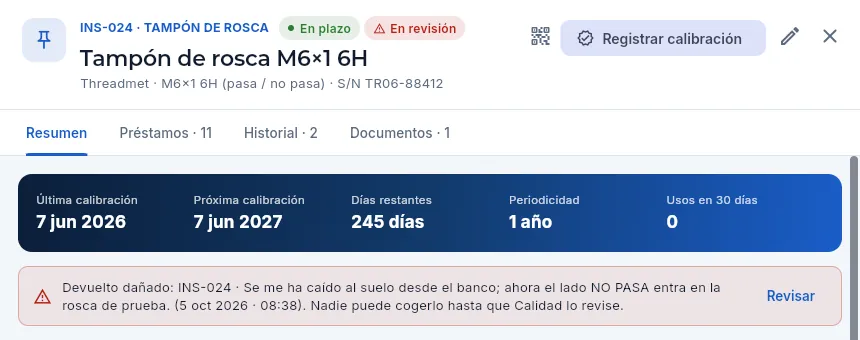 123
123
- 1El estado En revisión, junto al de calibración.
- 2Qué le pasa (lo que escribió quien lo devolvió) y cuándo. Nadie puede cogerlo hasta que se revise.
- 3Revisar cierra la revisión.
Al revisarlo decides qué se hace con él:
- Está bien: vuelve al uso, y se puede volver a prestar;
- A reparar: su situación pasa a «en reparación» y no se presta;
- Fuera de servicio: queda bloqueado para medir y para prestar.
Y escribes qué se ha visto al comprobarlo (por ejemplo, «comprobado con el anillo patrón: el lado NO PASA está gastado»). Si la duda es si mide bien, mándalo a calibrar y registra la calibración.
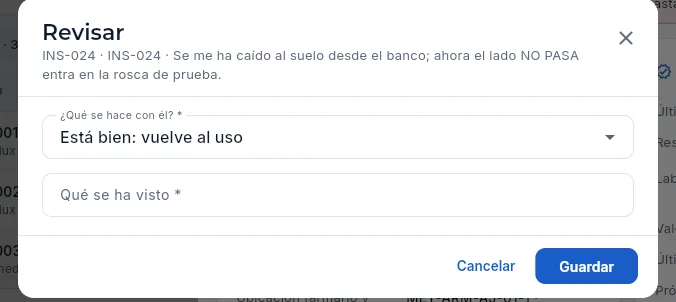 12
12
- 1Qué se hace con él.
- 2Qué se ha visto.
#Alta y datos del instrumento: nº de serie, situación, galgas y armarios
Nuevo instrumento (en la lista o en el calendario) y el lápiz Editar de la ficha abren el mismo formulario. Lo que conviene saber de cada dato:
- Código: el que va en la etiqueta con código de barras; único (p. ej. INS-037). El nº de serie es el del fabricante: también se puede escanear en la terminal.
- Tipo de instrumento: decide su familia en los filtros y qué características del plan de control puede medir. Las galgas tienen sus tipos: tampón liso y tampón de rosca (para agujeros y roscas interiores), anillo liso y anillo de rosca (para ejes y roscas exteriores) y estriado.
- Ubicación (armario y cajón): una ubicación del almacén de metrología: la sala de medición o el armario de cada máquina con sus cajones (MET-ARM-F5-02-2 = armario de F5-02, cajón 2). Es donde lo buscarán inspectores y auditores.
- Situación: dónde está físicamente: en uso, en el laboratorio, en reparación o extraviado. Fuera de «en uso» no se presta.
- Se presta en la terminal: desactívalo para los que se usan siempre en su sitio (CMM, proyector, durómetro de banco).
- Periodicidad en días (365 = anual), Requiere calibración ENAC y el criterio de aceptación (mínimo y máximo del valor medido en la calibración: el error admisible o la cota del lado «pasa» de una galga).
- Fuera de servicio (averiado, perdido o no apto: bloqueado aunque esté en plazo) y Activo (los dados de baja no salen en el calendario ni se pueden usar, pero conservan su historial).
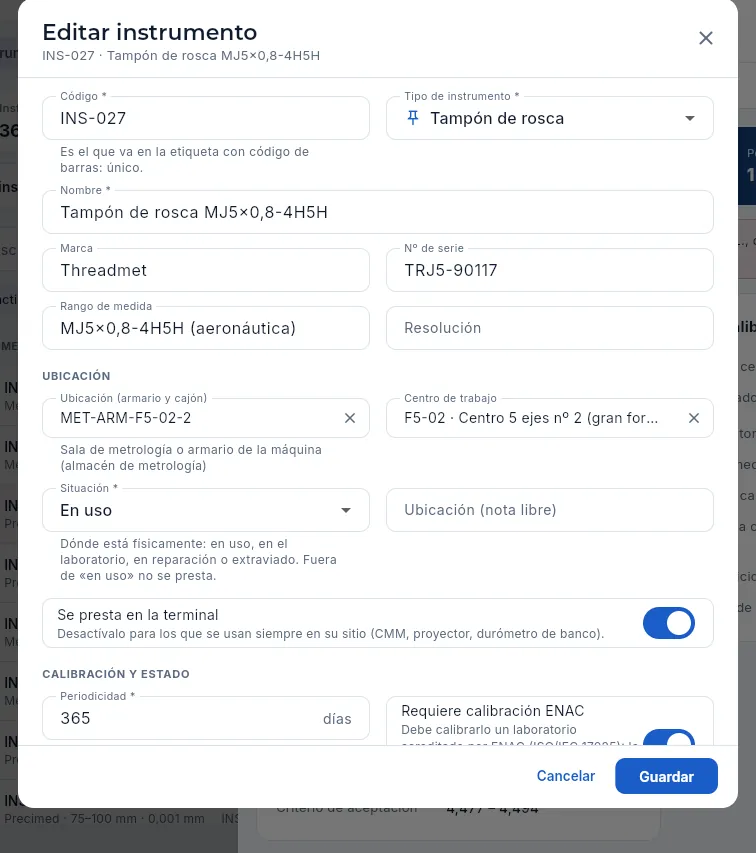 123456
- 1El código, único: el de la etiqueta.
- 2El tipo (aquí, tampón de rosca).
- 3El nº de serie del fabricante.
- 4El armario y cajón del almacén de metrología.
- 5La situación: en uso, en el laboratorio, en reparación o extraviado.
- 6Si se presta en la terminal.
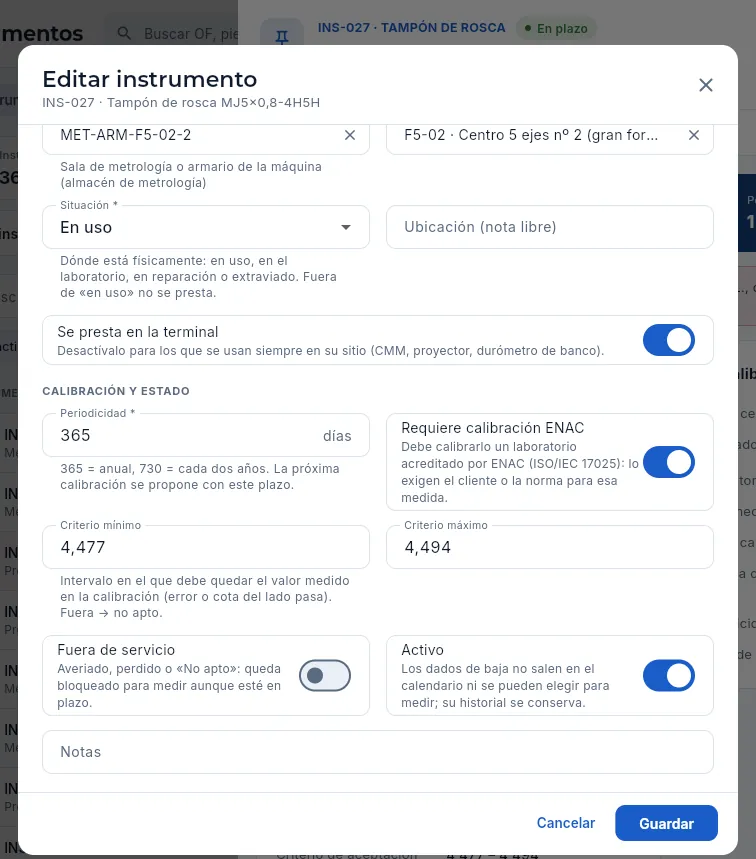 1234
1234
- 1La periodicidad en días: la próxima calibración se propone con ella.
- 2Requiere calibración ENAC: activa el aviso del laboratorio no acreditado.
- 3El criterio de aceptación, mínimo y máximo: con él, el valor medido propone el resultado.
- 4Fuera de servicio y Activo (dar de baja sin perder el historial).
#Etiquetas con código de barras (Code128)
Cada instrumento lleva su código en una etiqueta con código de barras Code128, que el lector de la terminal lee para cogerlo o devolverlo. La etiqueta lleva arriba el nombre de la empresa y «Metrología», las barras, el código en grande y, debajo, el nombre, el rango y el nº de serie. Se imprimen de una en una desde la ficha (icono del código de barras) o varias a la vez desde la lista.
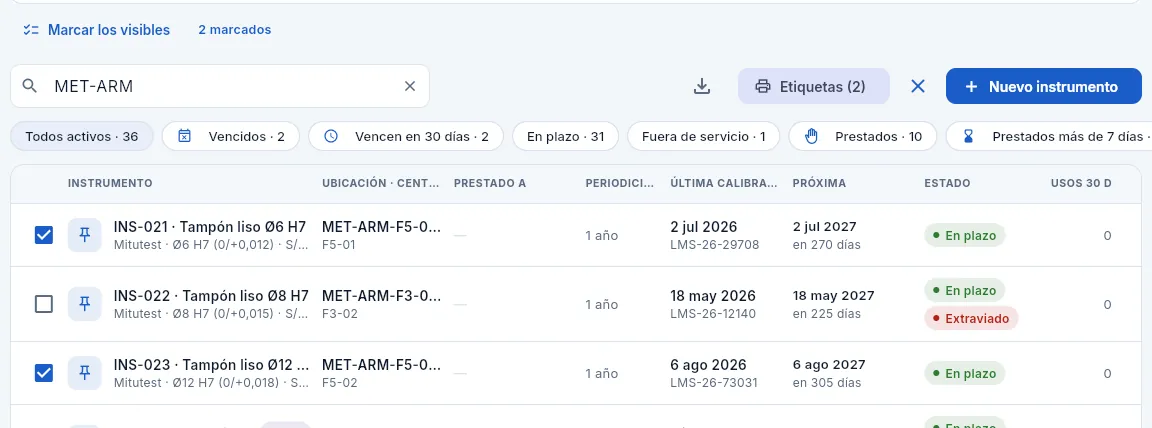 1234
1234
- 1Marcar los visibles: todos los que deja el filtro o la búsqueda; al lado, cuántos llevas marcados.
- 2Toca una fila (o su casilla) para marcarla o desmarcarla.
- 3Etiquetas (2) imprime las marcadas.
- 4La ✕ sale del modo etiquetas.
Al imprimir eliges el alto de la etiqueta (de 2 a 5 cm; el ancho se ajusta) y el formato: en hoja A4 (de 5 a 2 etiquetas por fila, según el tamaño) o una por página para una impresora de etiquetas. Se abre el diálogo de impresión del navegador.
Las tarjetas de las personas para identificarse en la terminal se imprimen igual desde Personal.
 123
123
- 1El alto de la etiqueta y su tamaño final.
- 2Hoja A4 o una por página.
- 3Imprimir abre el diálogo de impresión.
#Qué ve cada perfil
 1
1
- 1Antonio (jefe de taller) tiene «Editar centros y personal»: puede editar el instrumento (situación, armario…), pero sin «Editar calidad» no le aparece Registrar calibración.
Sistema de calidad
Sistema de gestión
El sistema de gestión de la calidad de la empresa: objetivos con su indicador calculado, riesgos y oportunidades con su mapa de calor, el programa de auditorías con sus hallazgos y su cierre firmado, la revisión por la dirección, la satisfacción de los clientes, los procesos, el contexto, los requisitos y todas las acciones de mejora.
Una empresa certificada en EN 9100 (la norma de calidad de la aviación, el espacio y la defensa, que amplía la ISO 9001) tiene que demostrar que planifica, mide y mejora su sistema: qué objetivos se pone y si los cumple, qué riesgos tiene y qué hace con ellos, qué dicen las auditorías y qué hace la dirección con todo ello. En Sistema de gestión está todo eso, con los indicadores calculados solos con los datos de Aeromec (el OTD, las PPM, el scrap, los proveedores, las CAPA…), sin hojas de cálculo aparte.
La sección tiene nueve vistas: Objetivos, Riesgos, Auditorías, Revisión por la dirección, Satisfacción, Procesos, Contexto, Requisitos y Acciones. El cierre de una auditoría y la aprobación del acta de la revisión por la dirección se firman electrónicamente y desde entonces no cambian.
- 1ContextoCuestiones externas e internas y partes interesadas.
- 2RiesgosProbabilidad × impacto, tratamiento y acciones.
- 3ObjetivosMeta y valor calculado de los datos, mes a mes.
- 4AuditoríasHallazgos, CAPA y cierre firmado.
- 5RevisiónLa dirección revisa las entradas y decide; acta firmada.
- 6AccionesCon responsable y plazo, hasta verificar su eficacia.
#Los objetivos
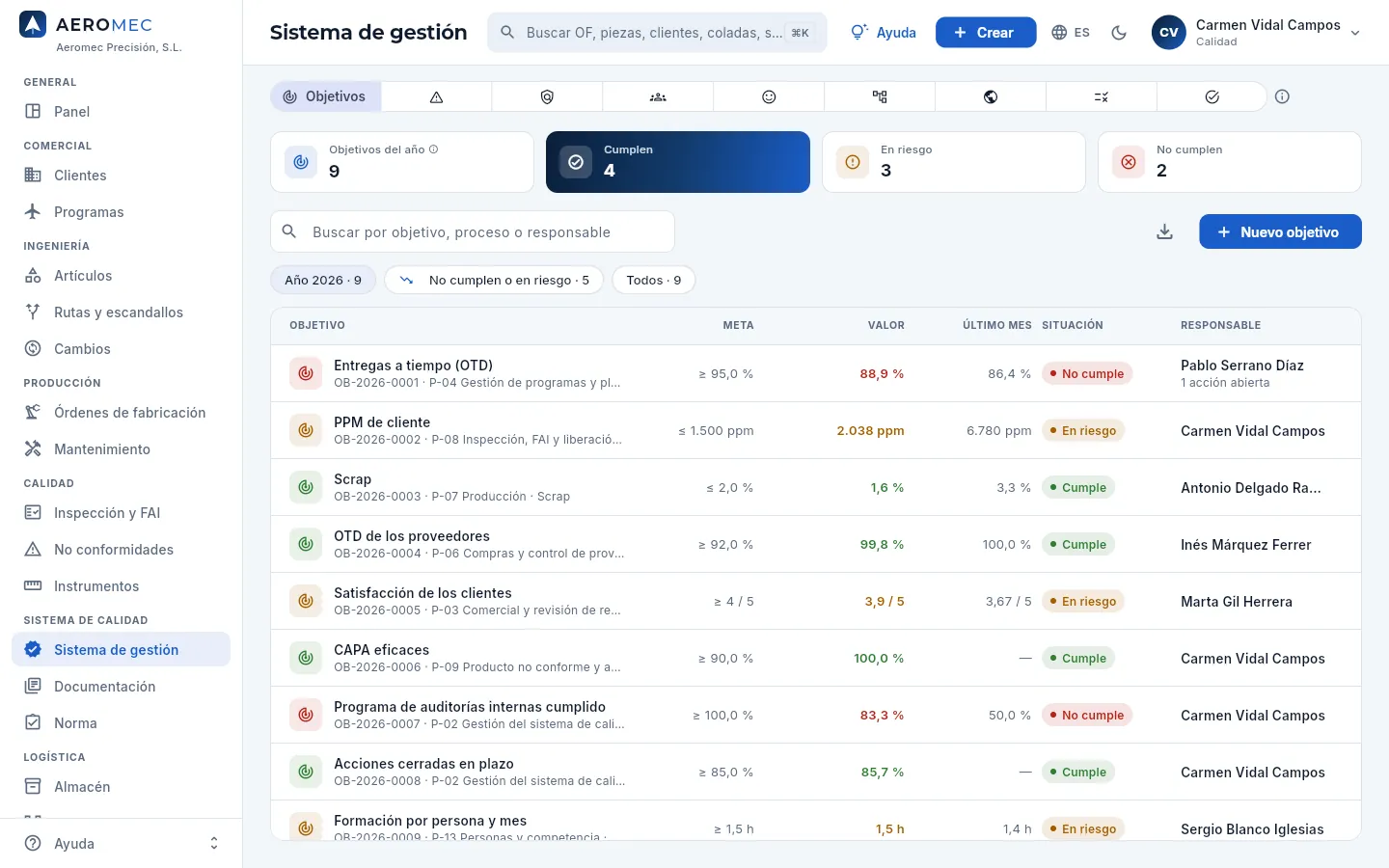 1234567
- 1Las nueve vistas de la sección (pasa el ratón por un icono para ver su nombre).
- 2Objetivos del año, los que cumplen, los que están en riesgo y los que no cumplen.
- 3Nuevo objetivo (con «Editar el sistema de gestión»).
- 4Filtros: los del año, los que no cumplen o están en riesgo y todos.
- 5Cada objetivo con su número, su proceso y su indicador.
- 6La meta, el valor del año y el del último mes, calculados con los datos.
- 7La situación: cumple, en riesgo o no cumple; y el responsable.
El indicador de un objetivo puede ser uno de los que Aeromec calcula solo —OTD (entregas a tiempo), PPM de cliente, scrap, OTD de proveedores, satisfacción de los clientes, CAPA eficaces, NCR de cliente, acciones cerradas en plazo y programa de auditorías cumplido— o uno manual, con una medición que se anota cada mes (en la demo, las horas de formación por persona).
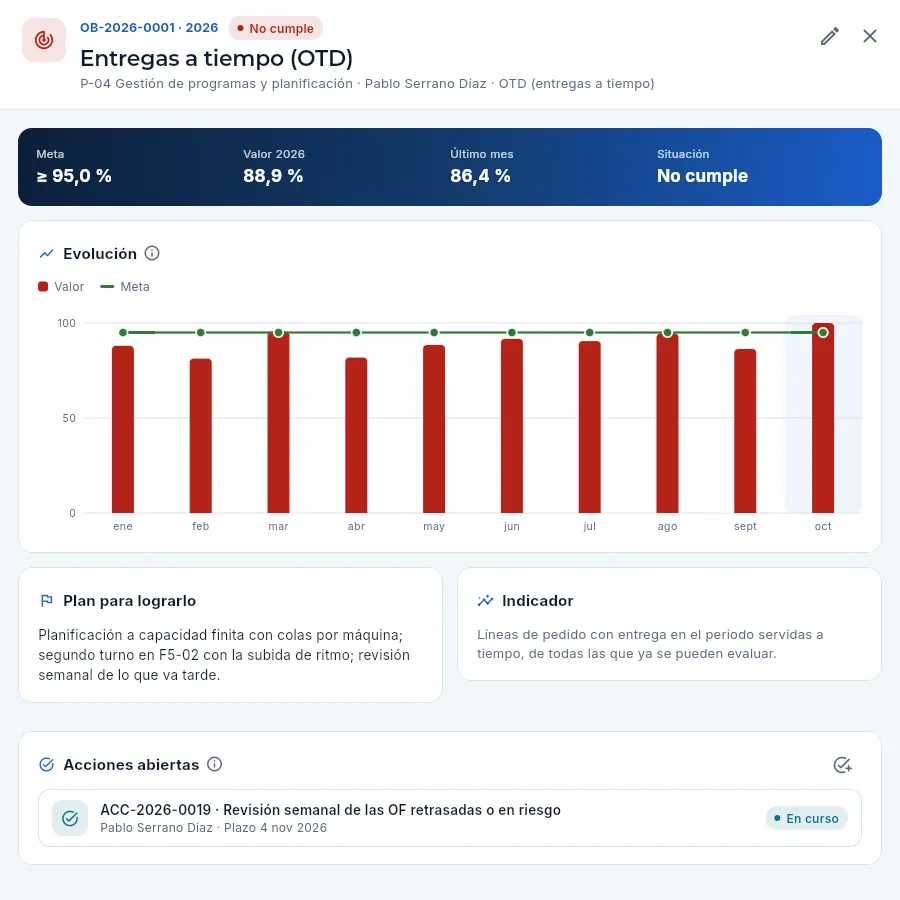 123456
- 1Número, objetivo y situación; debajo, el proceso, el responsable y el indicador.
- 2Meta, valor del año, último mes y situación.
- 3La evolución mes a mes frente a la meta.
- 4El plan para lograrlo: qué se hará, con qué recursos, quién y cuándo.
- 5Cómo se calcula el indicador.
- 6Las acciones abiertas para lograrlo; Nueva acción añade otra.
#Los riesgos y oportunidades
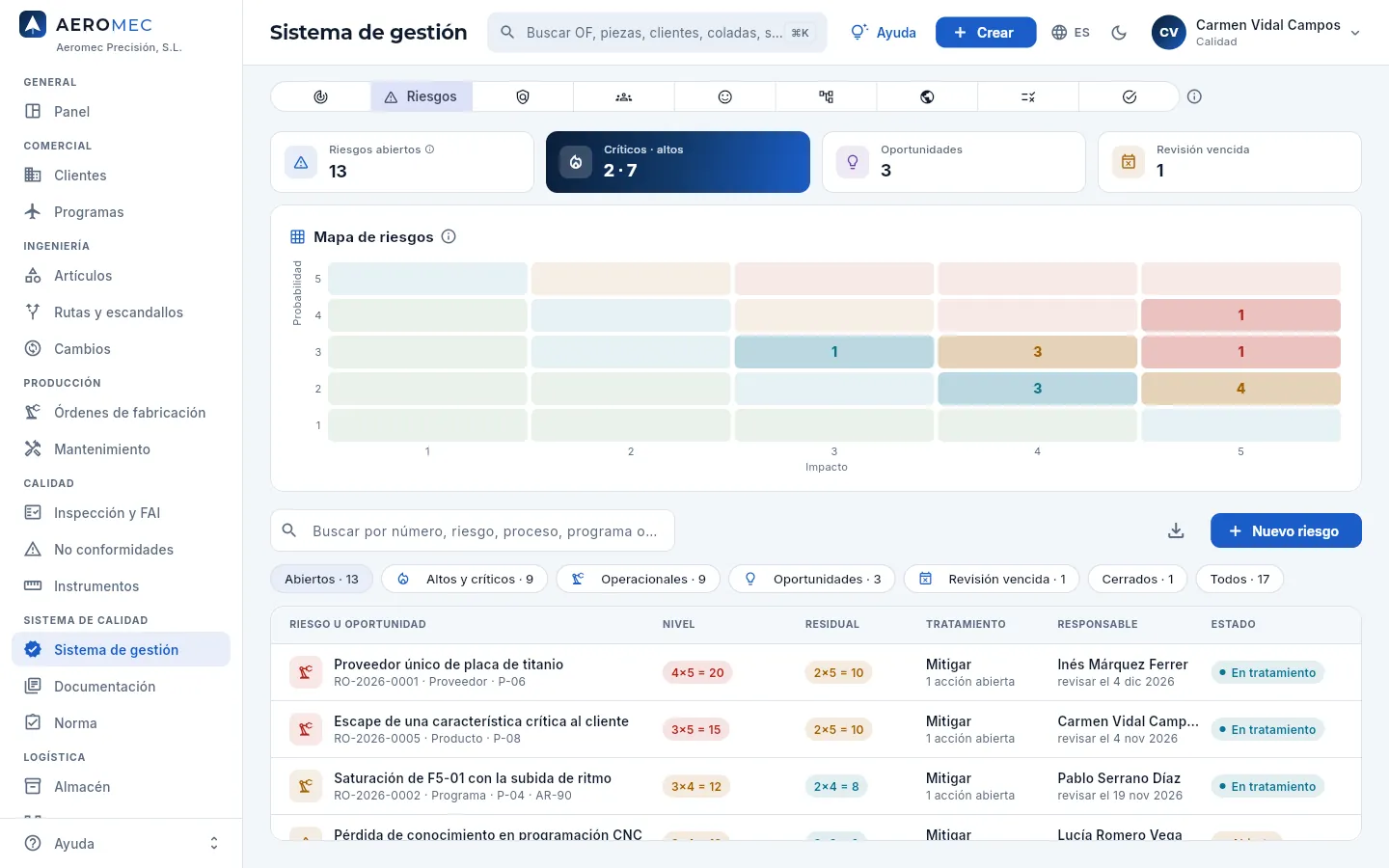 1234567
- 1Riesgos abiertos, críticos · altos, oportunidades y los de revisión vencida.
- 2El mapa de calor: cada casilla cuenta los riesgos abiertos con esa probabilidad (de abajo arriba) e impacto (de izquierda a derecha).
- 3La casilla roja de probabilidad 4 × impacto 5: el proveedor único de titanio. Pulsa una casilla para abrir su riesgo.
- 4Nuevo riesgo u oportunidad.
- 5Filtros: abiertos, altos y críticos, operacionales, oportunidades, revisión vencida, cerrados y todos.
- 6El nivel (probabilidad × impacto) y el residual, el que queda con las acciones hechas.
- 7El tratamiento (aceptar, mitigar, transferir, evitar o aprovechar) con sus acciones abiertas, el responsable con la próxima revisión y el estado.
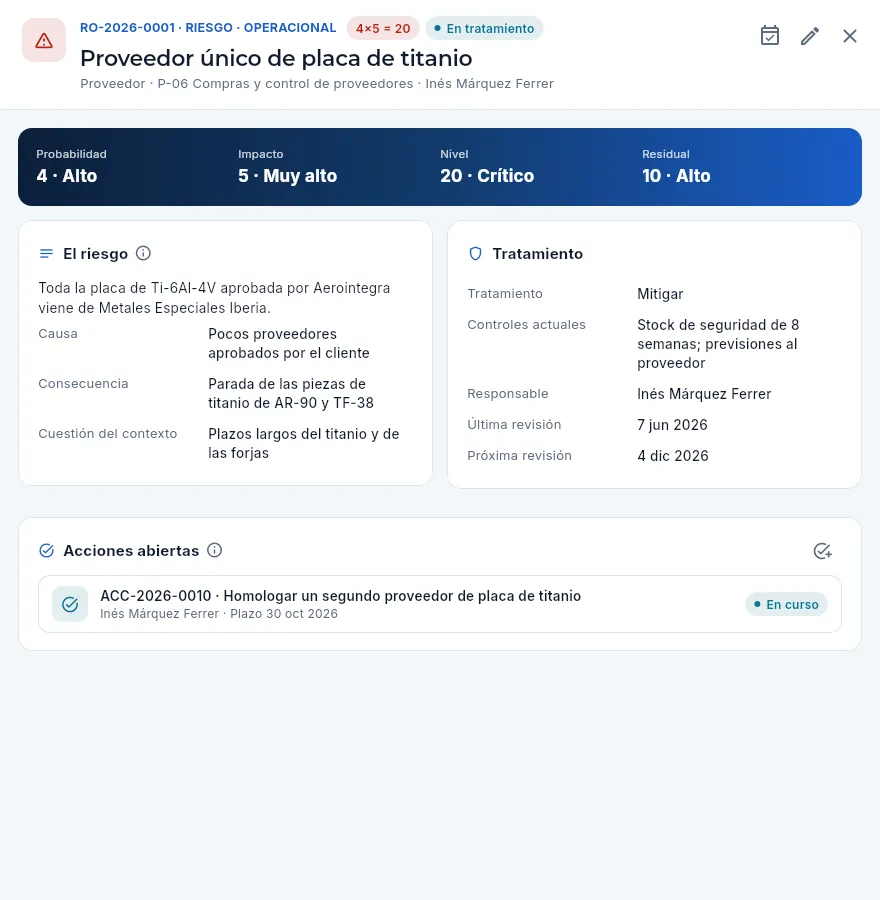 123456
- 1Número, tipo (riesgo u oportunidad), ámbito (del sistema u operacional), estado y su nivel; debajo, la categoría, el proceso y el responsable.
- 2Marcar revisado: la evaluación sigue valiendo; la próxima revisión, dentro de 6 meses.
- 3Probabilidad, impacto, nivel y residual.
- 4El riesgo: descripción, causa, consecuencia, la cuestión del contexto de la que sale y el programa, si es de uno.
- 5El tratamiento, los controles que ya hay, el responsable y las revisiones.
- 6Las acciones del tratamiento (aquí, homologar un segundo proveedor).
Los riesgos del sistema (del negocio, del entorno, de las personas) y los operacionales (de la producción, de un proveedor o de un programa: en la demo, la saturación de F5-01 con la subida del AR-90) van en la misma lista; los de programas de defensa solo los ve quien tiene «Datos de defensa». Las oportunidades se tratan igual, con el tratamiento aprovechar.
#Las auditorías
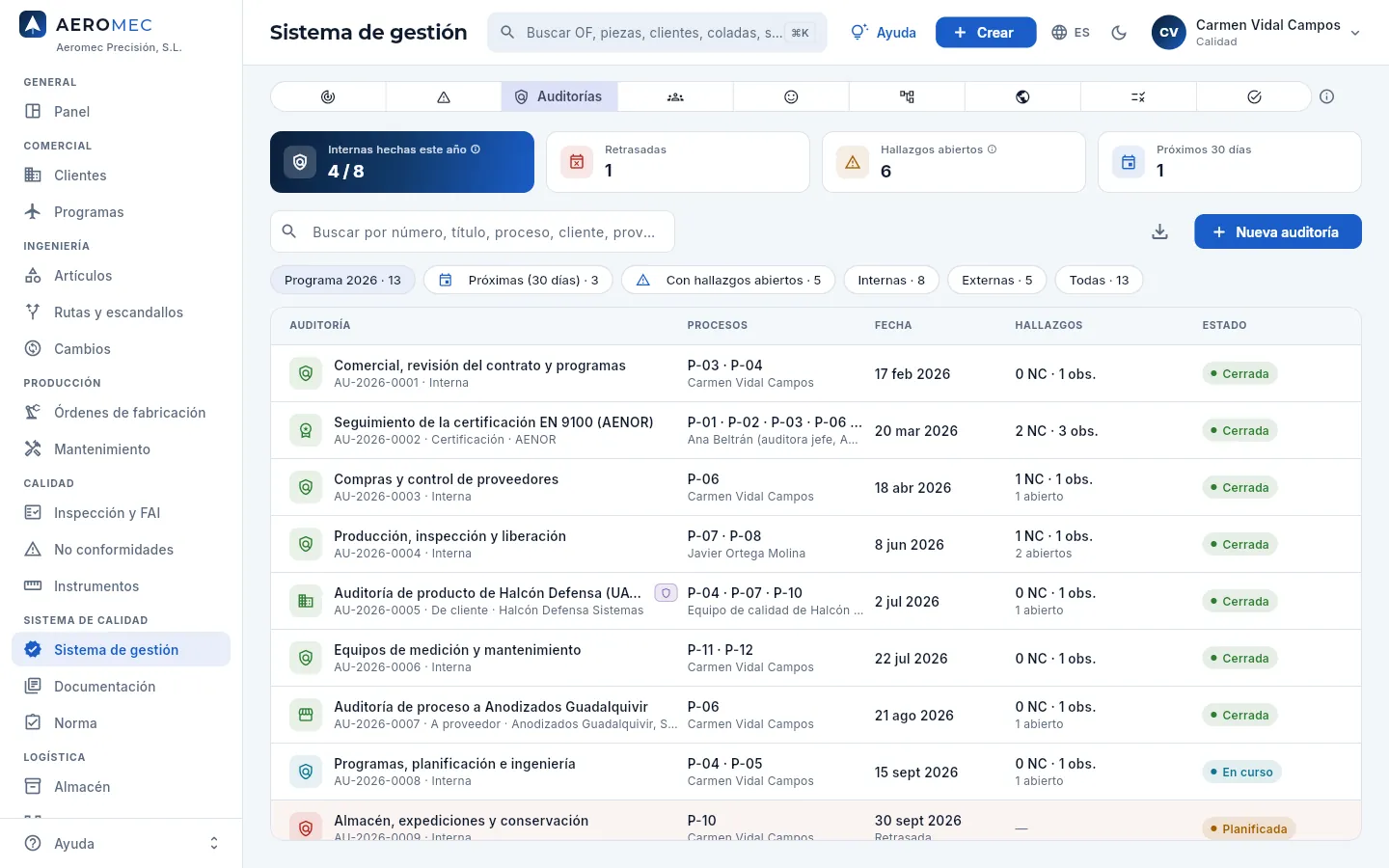 1234567
- 1Auditorías internas hechas este año de las previstas, las retrasadas, los hallazgos abiertos y las de los próximos 30 días.
- 2Nueva auditoría: interna, de certificación, de un cliente o a un proveedor.
- 3Filtros: el programa del año, las próximas, con hallazgos abiertos, internas, externas y todas.
- 4La auditoría de seguimiento de AENOR: cerrada, con sus no conformidades menores.
- 5Los hallazgos: NC mayores y menores, observaciones y cuántos siguen abiertos.
- 6Una auditoría interna en curso.
- 7Una retrasada: planificada con la fecha ya pasada.
Una auditoría pasa de planificada a en curso (Iniciar) y a cerrada. Lleva su alcance, los apartados de la norma y los procesos auditados, el auditor jefe (externo o de otra área: el auditor no audita su propio trabajo) y, en las externas, el organismo, el cliente o el proveedor. Las de clientes de defensa solo las ve quien tiene «Datos de defensa».
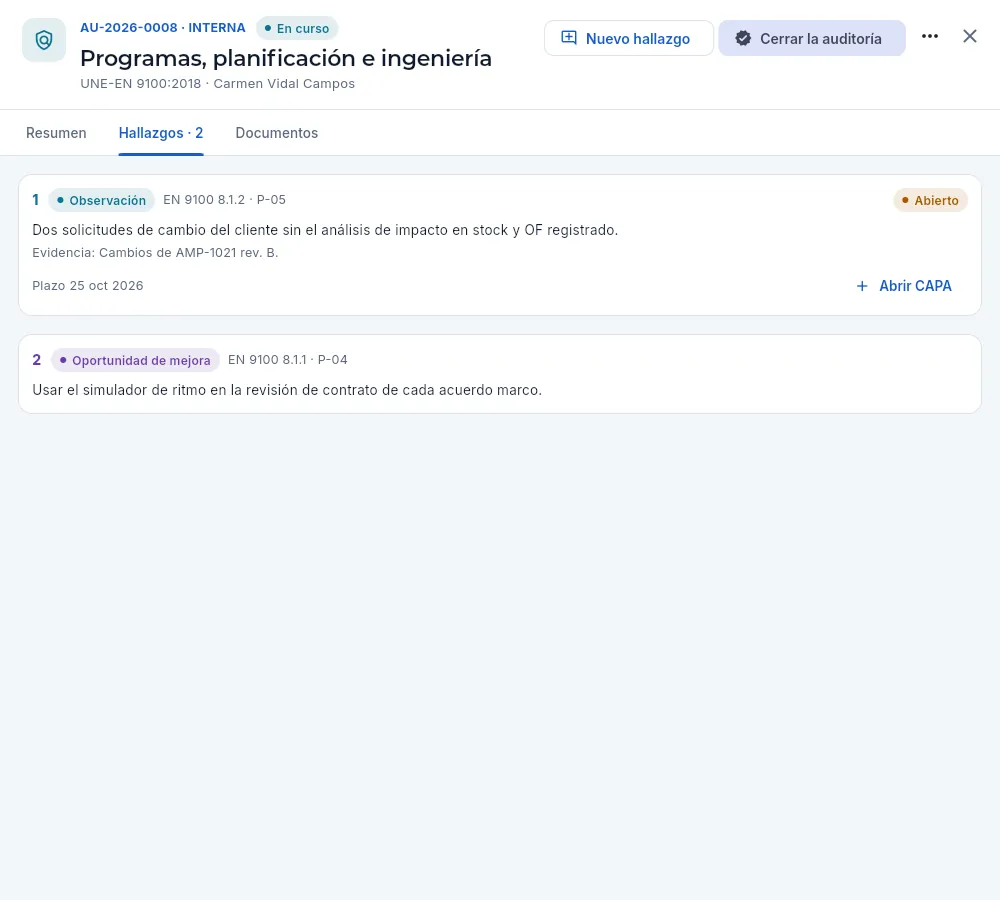 12345
12345
- 1Nuevo hallazgo: NC mayor o menor, observación, oportunidad de mejora o fortaleza, con el apartado, el proceso, la evidencia, el responsable y el plazo.
- 2Cerrar la auditoría con la conclusión y la firma.
- 3Un hallazgo: tipo, apartado de la norma, proceso, estado, lo encontrado y la evidencia.
- 4Abrir CAPA: la acción correctiva (8D) con el hallazgo como problema (No conformidades).
- 5Una oportunidad de mejora (las fortalezas y oportunidades no abren CAPA).
Con la auditoría en curso, registra cada hallazgo con Nuevo hallazgo y, en las no conformidades, Abrir CAPA.
Pulsa Cerrar la auditoría y escribe la conclusión: la conformidad y la eficacia de lo auditado.
Pulsa Cerrar y firmar, escribe tu contraseña en la firma electrónica y Firmar.
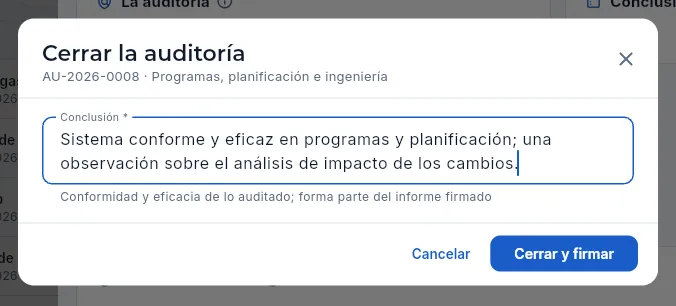 123
123
- 1La auditoría que se cierra.
- 2La conclusión: forma parte del informe firmado.
- 3Cerrar y firmar: pide tu firma electrónica (significado «cerrado»).
#La revisión por la dirección
Al menos una vez al año la dirección revisa el sistema completo y decide qué cambiar. En Revisión por la dirección cada revisión (RD-…) tiene sus entradas —calculadas solas con los datos del periodo— y sus salidas, las decisiones.
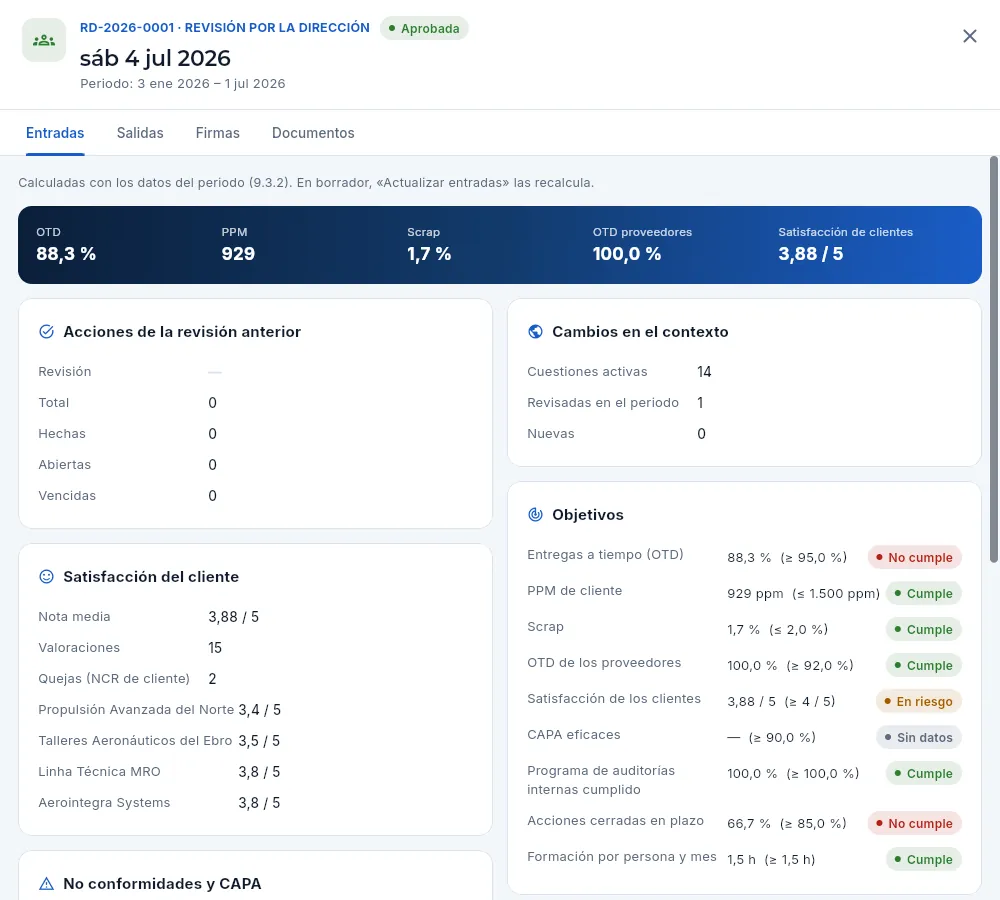 12345
12345
- 1Número, fecha, estado (borrador o aprobada) y el periodo que revisa.
- 2Salidas: conclusiones, oportunidades de mejora, cambios en el sistema y necesidades de recursos. Firmas: la aprobación firmada.
- 3OTD, PPM, scrap, OTD de proveedores y satisfacción del periodo.
- 4Las entradas: acciones de la revisión anterior, satisfacción, no conformidades y CAPA…
- 5…los cambios en el contexto, los objetivos, las auditorías, los proveedores, los riesgos y los recursos.
Pulsa Nueva revisión: sale en borrador con las entradas del periodo calculadas (desde la revisión anterior hasta hoy).
Antes de la reunión, Actualizar entradas las recalcula con los datos de hoy.
En la reunión, Editar el acta: conclusiones sobre la idoneidad y la eficacia del sistema, mejoras, cambios y recursos. Las decisiones con responsable y plazo, como acciones.
Dirección pulsa Aprobar y firma.
#La satisfacción de los clientes
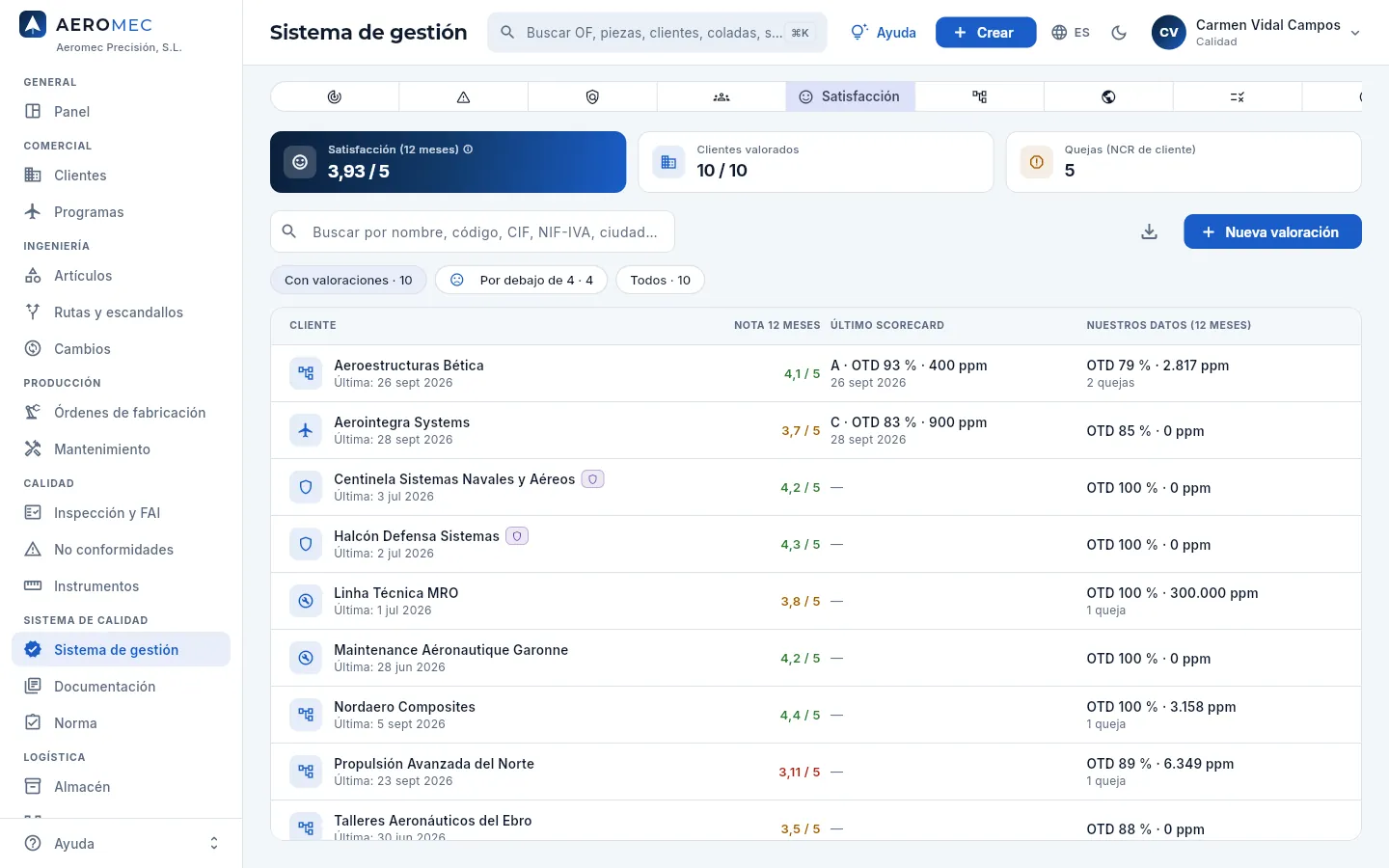 1234567
- 1Satisfacción media de 12 meses, clientes valorados y quejas (NCR de cliente).
- 2Nueva valoración: una encuesta, un scorecard, una reunión, una queja o una felicitación.
- 3Filtros: con valoraciones, por debajo de 4 y todos.
- 4La nota de 12 meses (en ámbar, por debajo de 4) y la fecha de la última valoración.
- 5El último scorecard del cliente: su calificación y el OTD y las PPM que mide él.
- 6Nuestros datos de 12 meses: OTD, PPM y quejas.
- 7Aerointegra: su scorecard da un OTD algo distinto del nuestro porque cuenta las entregas en su recepción.
La nota es la media de las puntuaciones de 1 a 5 (calidad, plazo, servicio, precio y comunicación). Un scorecard es la evaluación que el cliente hace de sus proveedores (con su propio OTD y PPM y una calificación A, B, C…): compararlo con nuestros datos descubre diferencias que hay que aclarar con él. Las valoraciones se ven también en la ficha de cada cliente.
#Los procesos y el contexto
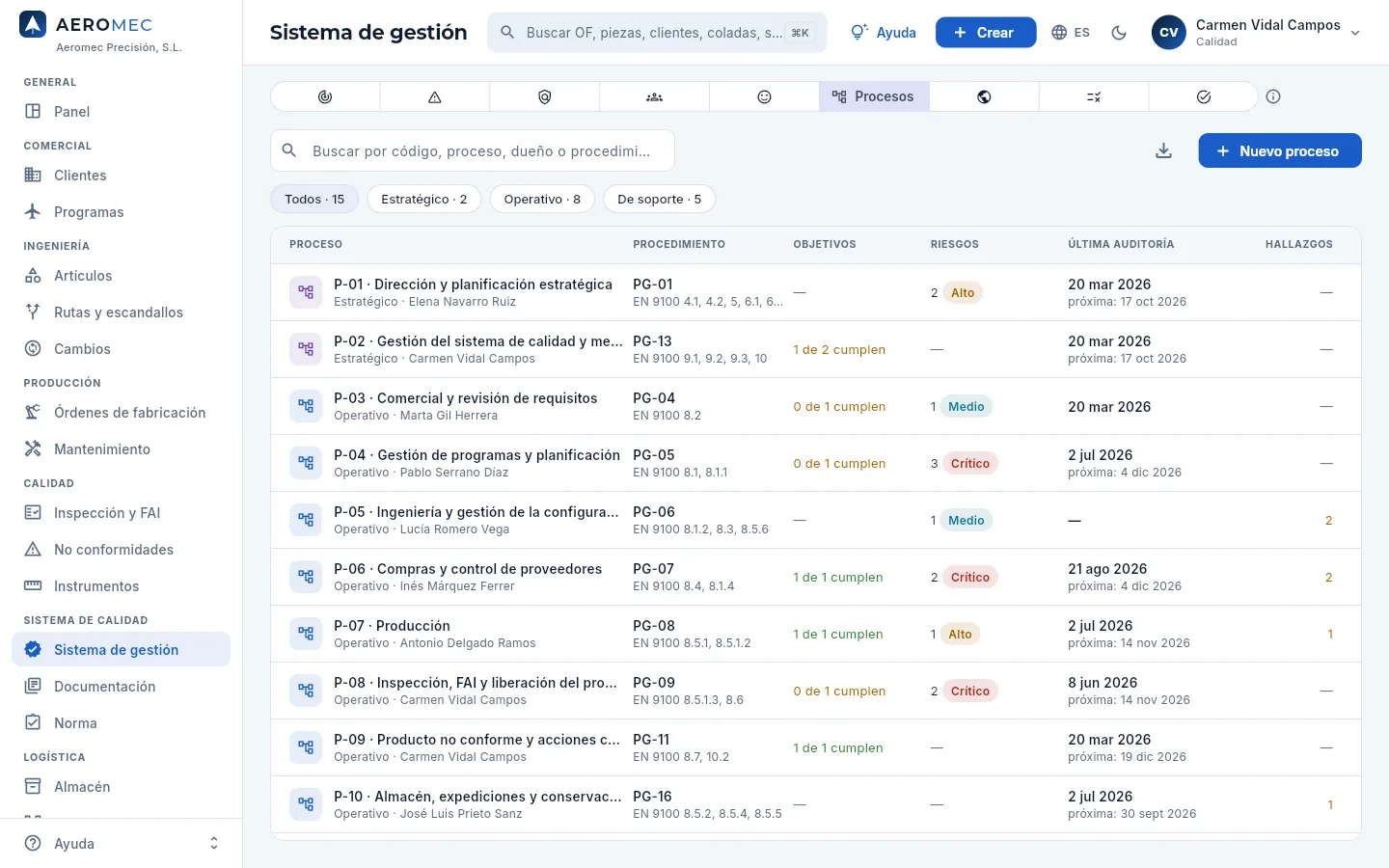 12345
12345
- 1Procesos estratégicos, operativos y de soporte.
- 2Cada proceso con su dueño. Pulsa uno para ver su objeto, entradas, salidas, recursos y las secciones de Aeromec donde se hace.
- 3El procedimiento que lo describe (Documentación) y los apartados de la norma.
- 4Sus objetivos (cuántos cumplen) y sus riesgos (el nivel del peor).
- 5La última auditoría, la próxima y los hallazgos abiertos.
En Contexto están las cuestiones externas (la rampa de los programas civiles, los plazos del titanio, el control de exportación en defensa…) e internas (la dependencia de los centros de 5 ejes, el relevo en programación CNC…), con su efecto (positivo, negativo o neutro) y su seguimiento, y las partes interesadas (clientes, autoridades, proveedores, personas) con lo que esperan de la empresa. Cada cuestión puede originar riesgos u oportunidades y se revisa en la revisión por la dirección.
#Los requisitos
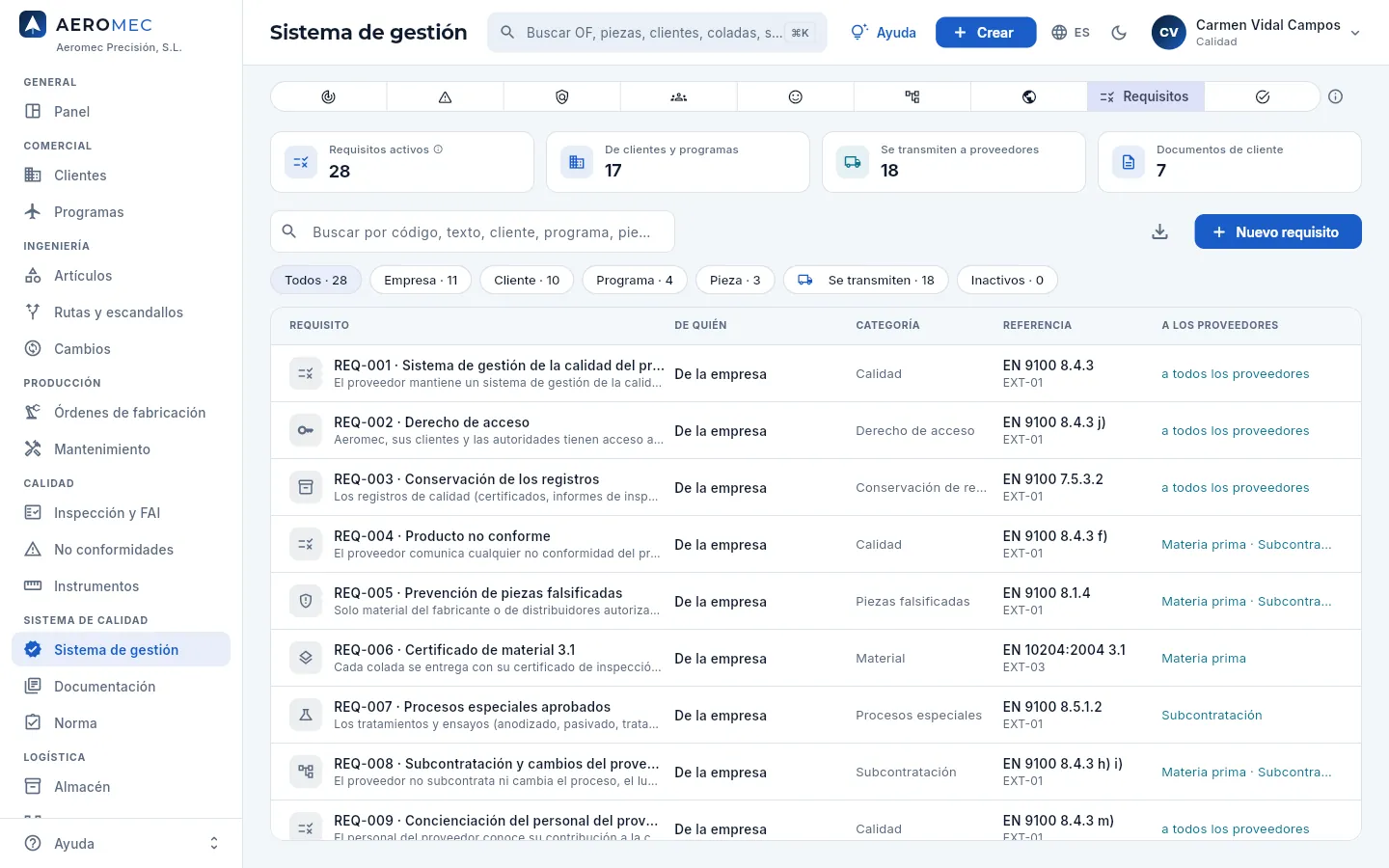 123456
- 1Requisitos activos, los de clientes y programas, los que se transmiten a los proveedores y los documentos de cliente de los que salen.
- 2Nuevo requisito.
- 3Filtros por ámbito (empresa, cliente, programa, pieza), los que se transmiten y los inactivos.
- 4Cada requisito (REQ-…) con lo que exige.
- 5De quién es (la empresa, un cliente, un programa o una pieza), su categoría y su referencia (la cláusula: QR-14 §3.2).
- 6Si se transmite a los proveedores y a qué tipos de compra.
Los requisitos aplican solos: la revisión del contrato de una oferta o un pedido trae los de la empresa, los del cliente, los de sus programas y los de sus piezas; y los que se transmiten van en cada pedido de compra (según el tipo de compra) al enviarlo, y quedan congelados en él. Los de un cliente, programa o pieza también se ven y se añaden en su ficha (pestaña Requisitos).
#Las acciones
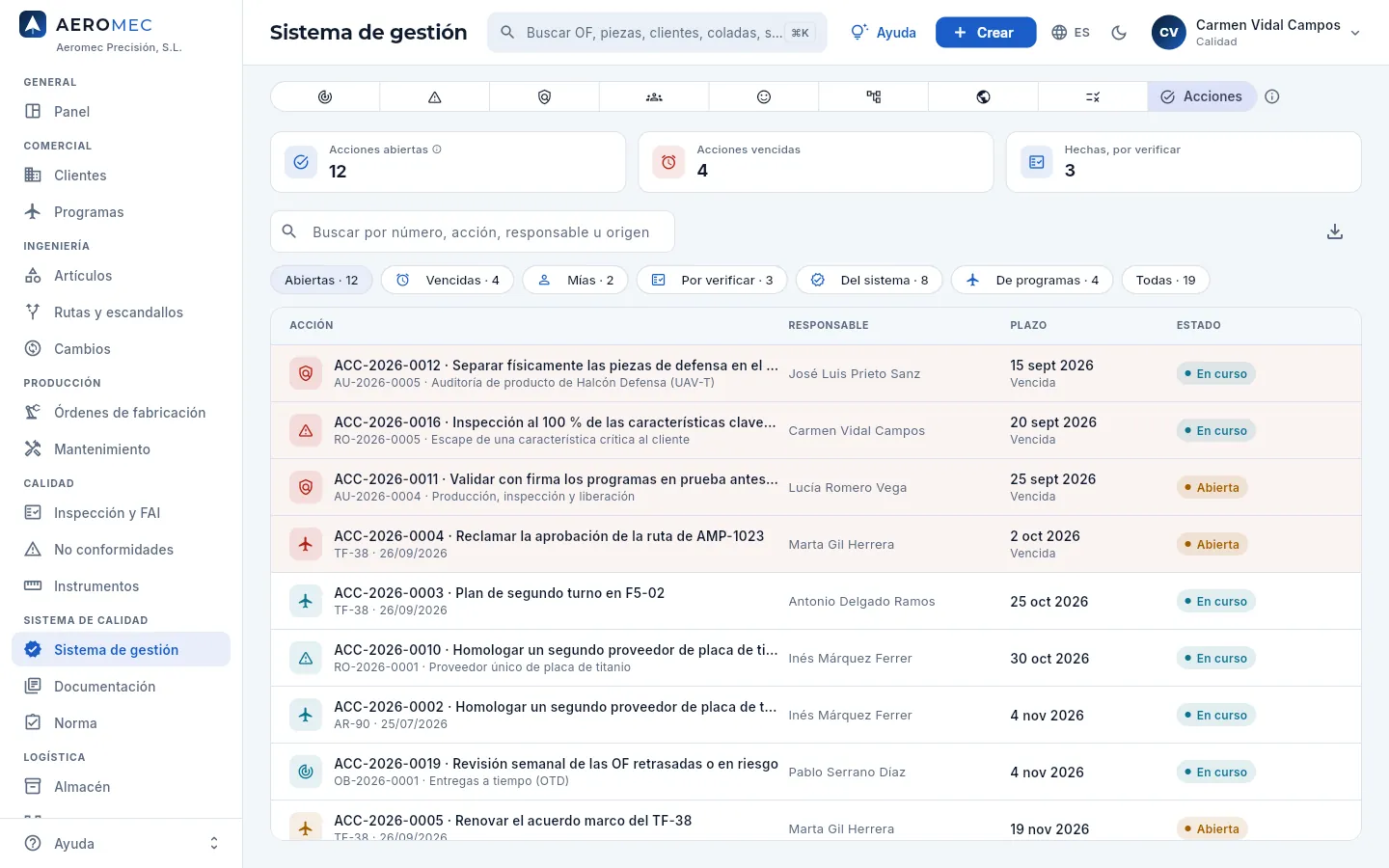 1234
1234
- 1Acciones abiertas, vencidas y hechas por verificar.
- 2Filtros: abiertas, vencidas, mías, por verificar, del sistema, de programas y todas.
- 3Cada acción (ACC-…) con su origen: un riesgo, una auditoría, un objetivo, la revisión por la dirección o la revisión de un programa.
- 4El responsable, el plazo (en rojo, vencida) y el estado.
Una acción pasa de abierta a en curso, hecha (con su resultado) y verificada (con cómo se comprobó su eficacia y si fue eficaz). Su responsable puede llevarla hasta «hecha» aunque no gestione el sistema; verificarla es de Calidad o Dirección.
Sistema de calidad
Documentación
La documentación del sistema de calidad: la lista maestra (manual, política, procedimientos, instrucciones y formularios) y los documentos externos (normas y cláusulas de los clientes), cada uno con su revisión vigente aprobada con firma, su revisión periódica y la confirmación de lectura de quien tiene que conocerlo.
El sistema de calidad se apoya en documentos: el manual de calidad, la política, los procedimientos (PG-…), las instrucciones técnicas (IT-…) y los formularios (FR-…), además de los documentos externos: las normas (EN 9100, ISO 9001, EN 10204…) y las cláusulas de calidad de los clientes (QR-14 de Aerointegra, RQ-200 de Bética…). La norma pide que en cada puesto se use solo la revisión vigente, que cada cambio lo revise y apruebe alguien autorizado y que quien tiene que conocer un documento lo haya leído.
En Documentación cada documento tiene su revisión vigente (con su PDF), su historial de revisiones con sus firmas, su responsable, su revisión periódica y su distribución: los perfiles cuyas personas tienen que confirmar que lo han leído. La sección tiene cuatro vistas: Lista maestra, Externos, Por leer y Revisiones en curso.
- 1BorradorEl autor prepara la revisión nueva y sube su fichero.
- 2En revisiónAlguien distinto del autor la revisa y firma.
- 3AprobadaDirección o Calidad la aprueba con firma: es la vigente.
- 4ObsoletaLa anterior deja de valer el mismo día.
- 5LeídaCada persona de la distribución confirma que la ha leído.
#La lista maestra
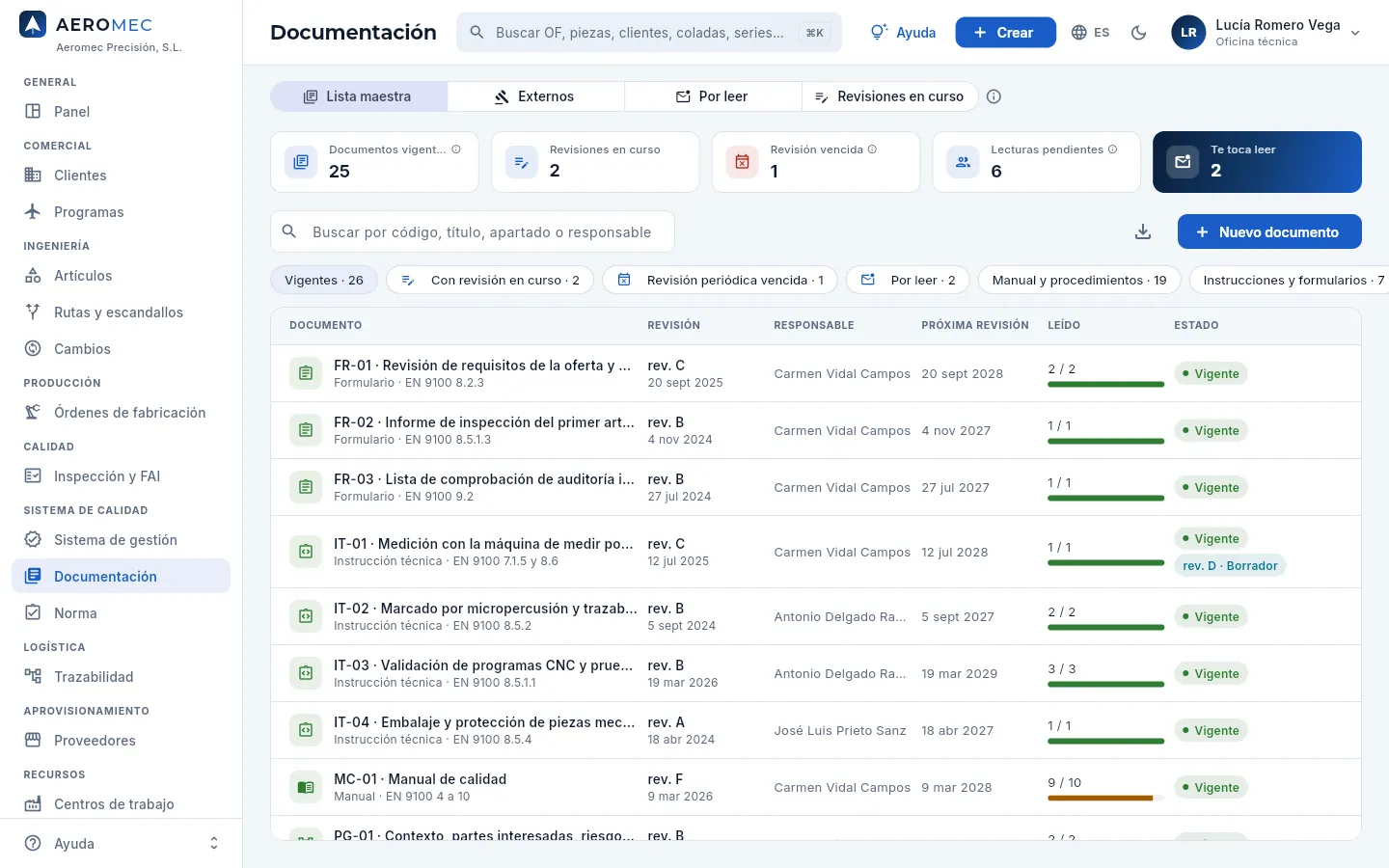 12345678
- 1Las cuatro vistas: lista maestra, externos, por leer y revisiones en curso.
- 2Documentos vigentes, revisiones en curso, con la revisión periódica vencida, lecturas pendientes de todos y lo que te toca leer a ti.
- 3Nuevo documento: nace con la revisión A en borrador (con «Editar la documentación»).
- 4Filtros: vigentes, con revisión en curso, revisión periódica vencida, por leer, manual y procedimientos, instrucciones y formularios, obsoletos (desliza para ver todos).
- 5La revisión vigente y desde cuándo; el responsable.
- 6Cuándo toca la revisión periódica (en rojo, vencida).
- 7Cuántas personas de su distribución han confirmado la lectura de la revisión vigente.
- 8Un documento vigente con una revisión nueva en borrador (rev. D): la C sigue valiendo hasta que se apruebe la D.
#La ficha de un documento
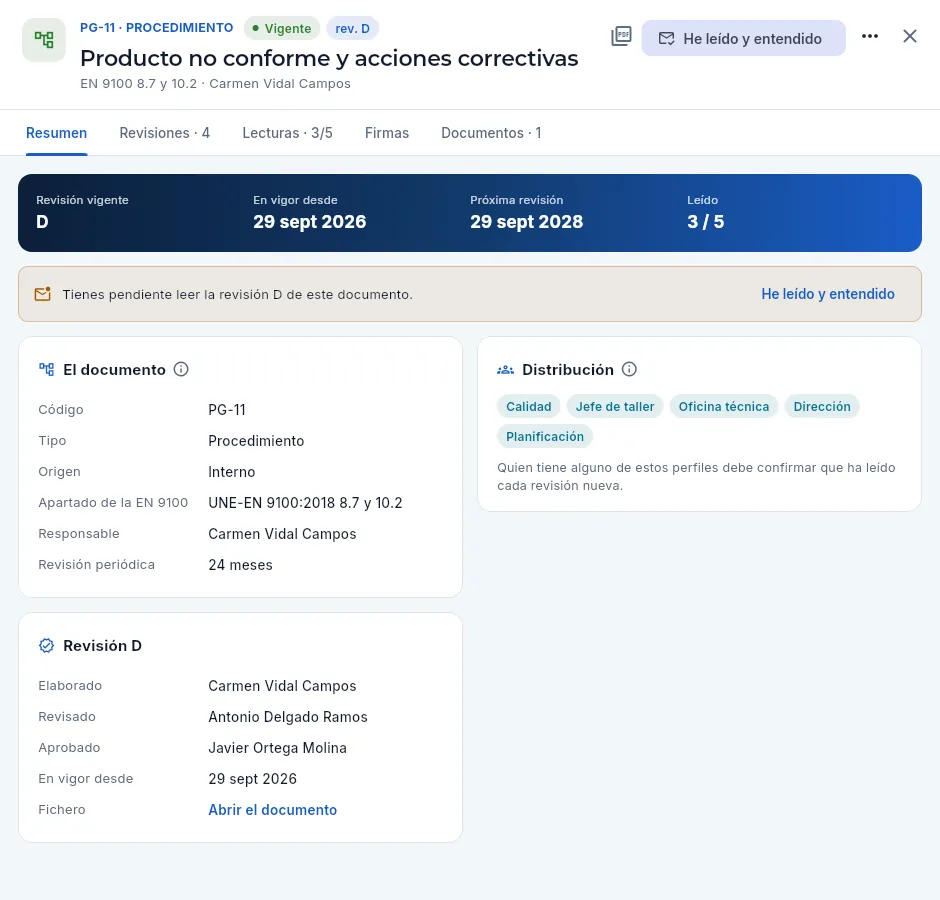 12345678
- 1Código, tipo, estado y revisión vigente; debajo, el apartado de la EN 9100 que desarrolla y su responsable.
- 2Abrir el documento: el PDF de la revisión vigente.
- 3He leído y entendido: confirma tu lectura de esta revisión.
- 4Revisión vigente, en vigor desde, próxima revisión y leído.
- 5El aviso de lo que toca: leerlo, una revisión vencida, una revisión en curso…
- 6Los datos: código, tipo, origen, apartado de la EN 9100, responsable y cada cuánto se revisa.
- 7La distribución: los perfiles cuyas personas deben leerlo.
- 8La revisión vigente: quién la elaboró, la revisó y la aprobó, desde cuándo vale y su fichero.
El documento vigente no se edita: para cambiar su contenido se hace una revisión nueva. El menú ⋮ (con «Editar la documentación» o «Aprobar documentos») tiene Editar los datos (responsable, distribución, revisión periódica…), Sigue vigente (comprobado) —para anotar que sigue siendo correcto sin cambiarlo— y Dar de baja (con motivo y firma).
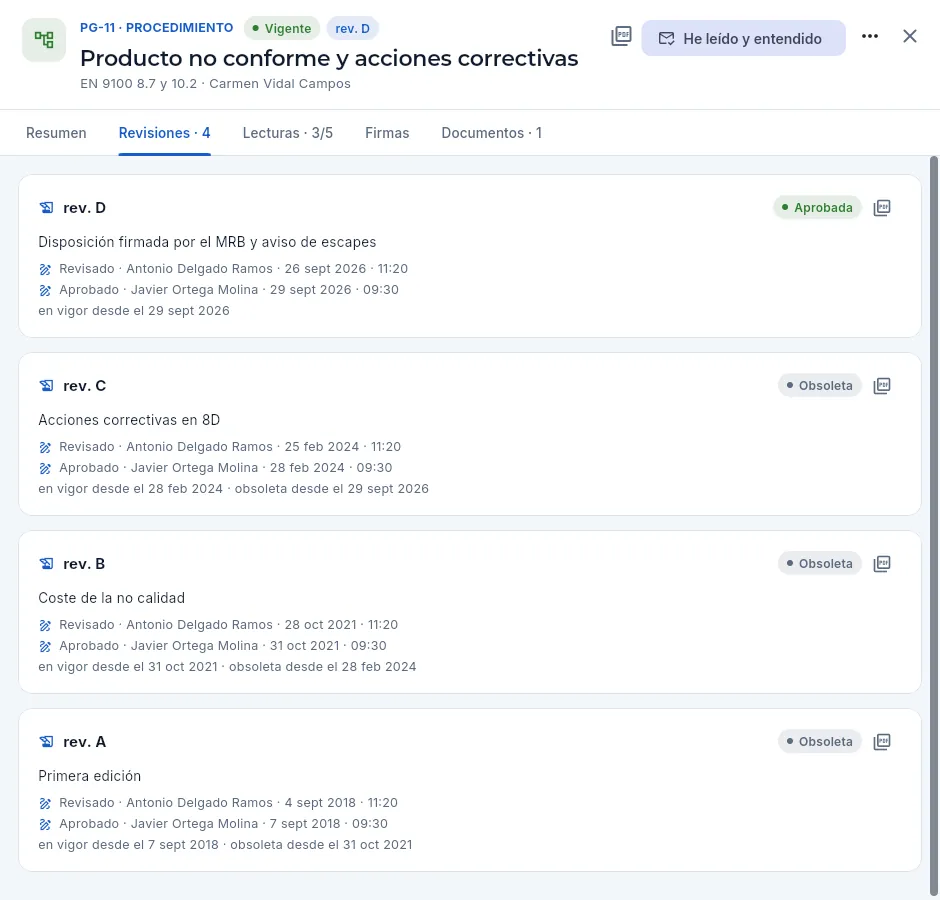 123
123
- 1La revisión aprobada: qué cambió, quién la revisó y quién la aprobó, con la fecha y la hora de cada firma.
- 2Su PDF, ligado a la firma: no se cambia ni se borra.
- 3Las anteriores, obsoletas desde que se aprobó la siguiente: se conservan para el historial.
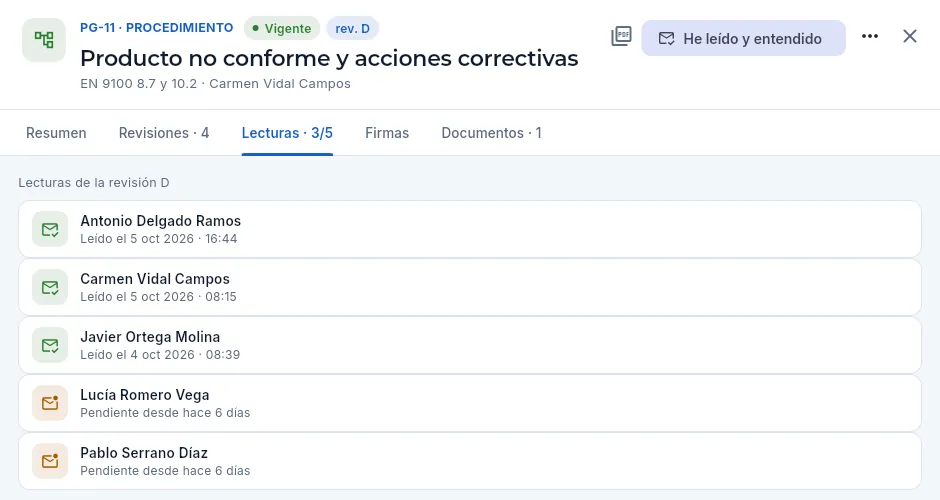 123
123
- 1Cuántas personas de la distribución la han leído, de cuántas.
- 2Quien la ha leído, con la fecha y la hora.
- 3Quien la tiene pendiente y desde cuándo.
Entra en Por leer (o en el aviso del Panel): están los documentos que te tocan.
Ábrelo y pulsa el icono del PDF para leer la revisión vigente.
Pulsa He leído y entendido.
#Lo que te toca leer
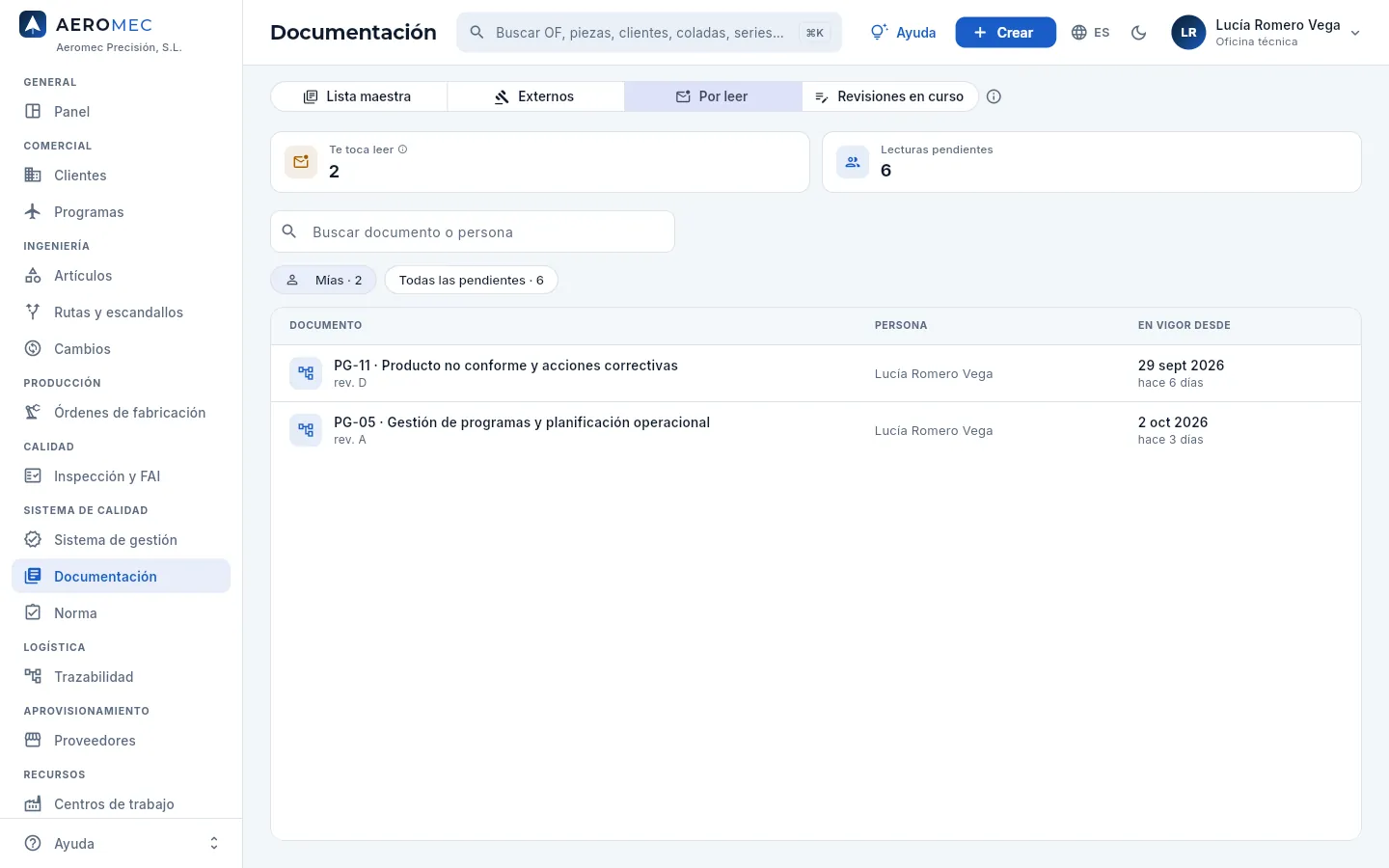 123
123
- 1Cuántos documentos te toca leer.
- 2Mías o todas las pendientes de todas las personas (con «Editar la documentación»: para reclamarlas).
- 3Cada documento con la revisión que hay que leer, la persona y desde cuándo está en vigor.
#Los documentos externos
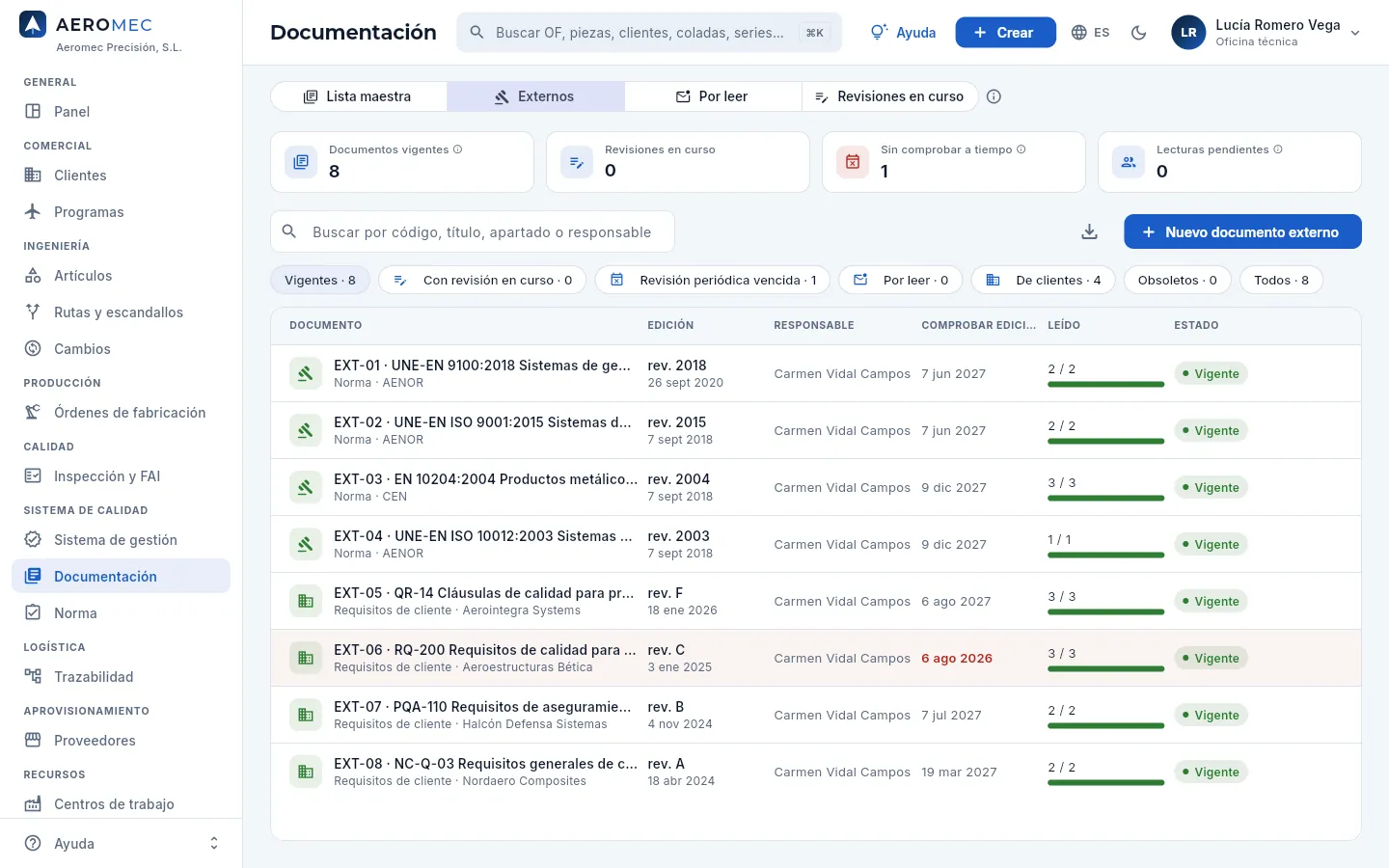 123456
- 1Los que hay que comprobar que siguen siendo la edición en vigor del emisor y no se han comprobado a tiempo.
- 2Nuevo documento externo: una norma, una especificación o las cláusulas de un cliente.
- 3De clientes: sus requisitos de calidad.
- 4La edición del emisor y cuándo se dio de alta.
- 5Cuándo toca comprobar que sigue vigente.
- 6RQ-200 de Bética: había que comprobarlo y no se ha hecho.
De un documento externo no se hace una revisión: se registra la edición nueva del emisor cuando sale (que pasa por la aprobación igual que una interna) o, si sigue siendo la misma, se anota con Sigue vigente (comprobado). Las cláusulas de un cliente son el origen de sus requisitos, que la revisión del contrato comprueba y que se transmiten a los proveedores.
#Preparar una revisión nueva
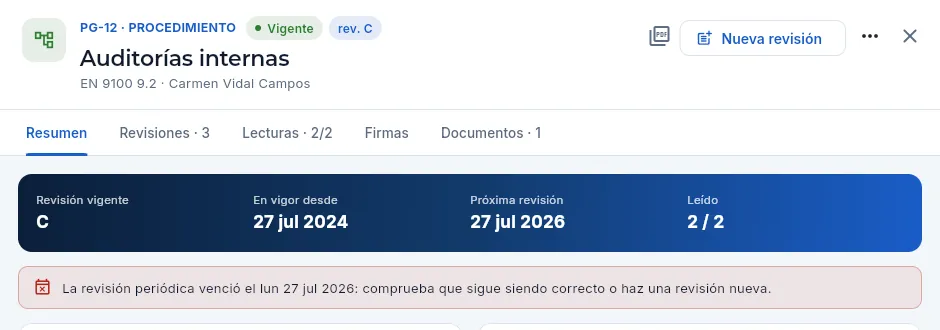 1234
1234
- 1Nueva revisión: la letra siguiente (o la que digas) y qué cambia; nace en borrador.
- 2Más acciones: editar los datos, sigue vigente (comprobado) y dar de baja.
- 3La próxima revisión ya pasó.
- 4El aviso: comprueba que sigue siendo correcto o haz una revisión nueva.
En la ficha del documento, pulsa Nueva revisión y escribe qué cambia (la letra se pone sola).
En la pestaña Documentos, sube el fichero de la revisión nueva (el PDF del procedimiento).
Pulsa Enviar a revisión.
Alguien distinto del autor la abre y pulsa Revisar y firmar; si hay que corregir algo, Rechazar con lo que hay que cambiar (vuelve al autor).
Dirección o Calidad pulsa Aprobar y firma.
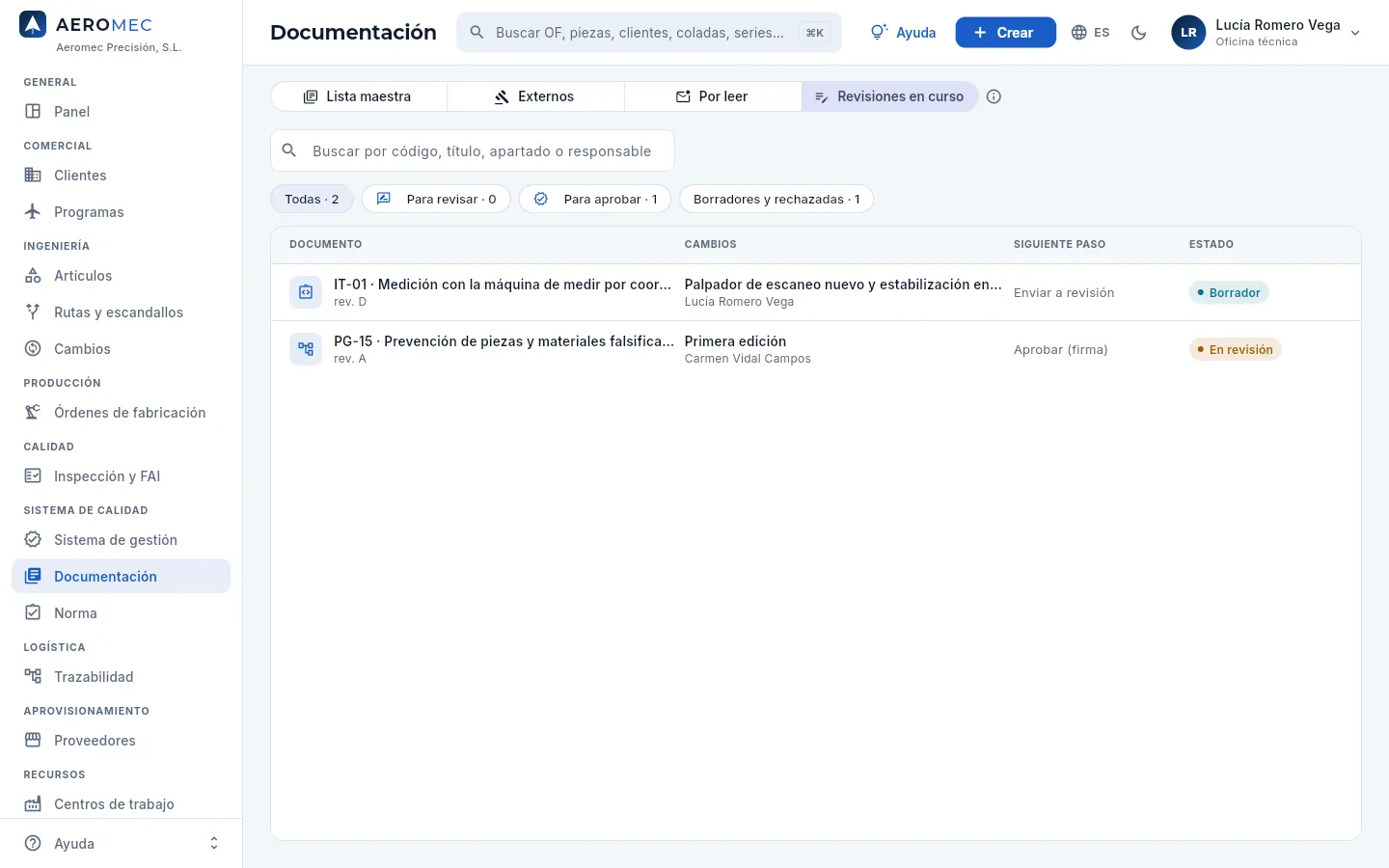 1234
1234
- 1Filtros: todas, para revisar, para aprobar y borradores y rechazadas.
- 2La rev. D de IT-01 en borrador: qué cambia y quién la prepara.
- 3El siguiente paso: subir el fichero, enviar a revisión, revisar (firma), aprobar (firma) o corregir.
- 4PG-15, ya revisada por Lucía: espera la aprobación con firma.
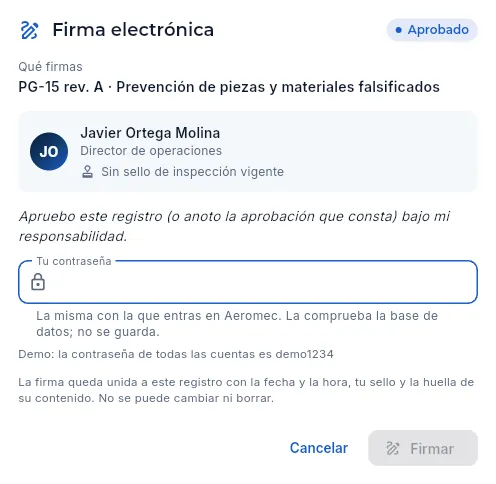 12345
12345
- 1El significado de la firma: aprobado.
- 2Qué firmas: el documento y la revisión.
- 3El firmante (Javier, de Dirección).
- 4Su contraseña.
- 5Firmar: la revisión A pasa a vigente y su fichero queda ligado a la firma.
#Los programas CNC
Los programas CNC de las fases (en la ficha de la ruta, Rutas y escandallos) siguen el mismo control: un programa nuevo está en prueba hasta que su programador lo valida con firma tras probar la primera pieza (con la cualificación de programación vigente, Competencia y formación), y la terminal de planta solo enseña al operario los vigentes. Un programa validado no se cambia: se sube uno nuevo.
Sistema de calidad
Norma
La matriz de cumplimiento de la ISO 9001 y la EN 9100, apartado a apartado: qué pide, cómo lo cubre Aeromec, dónde está, las evidencias que hay en los datos y las pruebas que lo comprueban; y la validación del programa: la versión en servicio con sus pruebas, las copias de seguridad con su restauración verificada y el dossier para el auditor.
En una auditoría de certificación el auditor recorre la norma apartado por apartado y pide evidencias: «enséñeme cómo controlan los cambios», «¿dónde están los registros de competencia?». Norma le da esa respuesta preparada: la matriz de cumplimiento de la ISO 9001:2015 y lo que añade la EN 9100:2018 (la norma de la aviación, el espacio y la defensa), con lo que pide cada apartado, cómo lo cubre Aeromec, en qué sección está (un clic lleva a ella), cuántos registros lo demuestran ahora mismo y qué pruebas automáticas lo comprueban.
La vista Validación responde a la otra pregunta del auditor cuando un programa informático guarda los registros de calidad: ¿cómo sabéis que funciona bien y que no se pierden los datos? Con la versión en servicio y las pruebas que pasó, las copias de seguridad verificadas restaurándolas y la integridad de los registros firmados.
#La matriz de cumplimiento
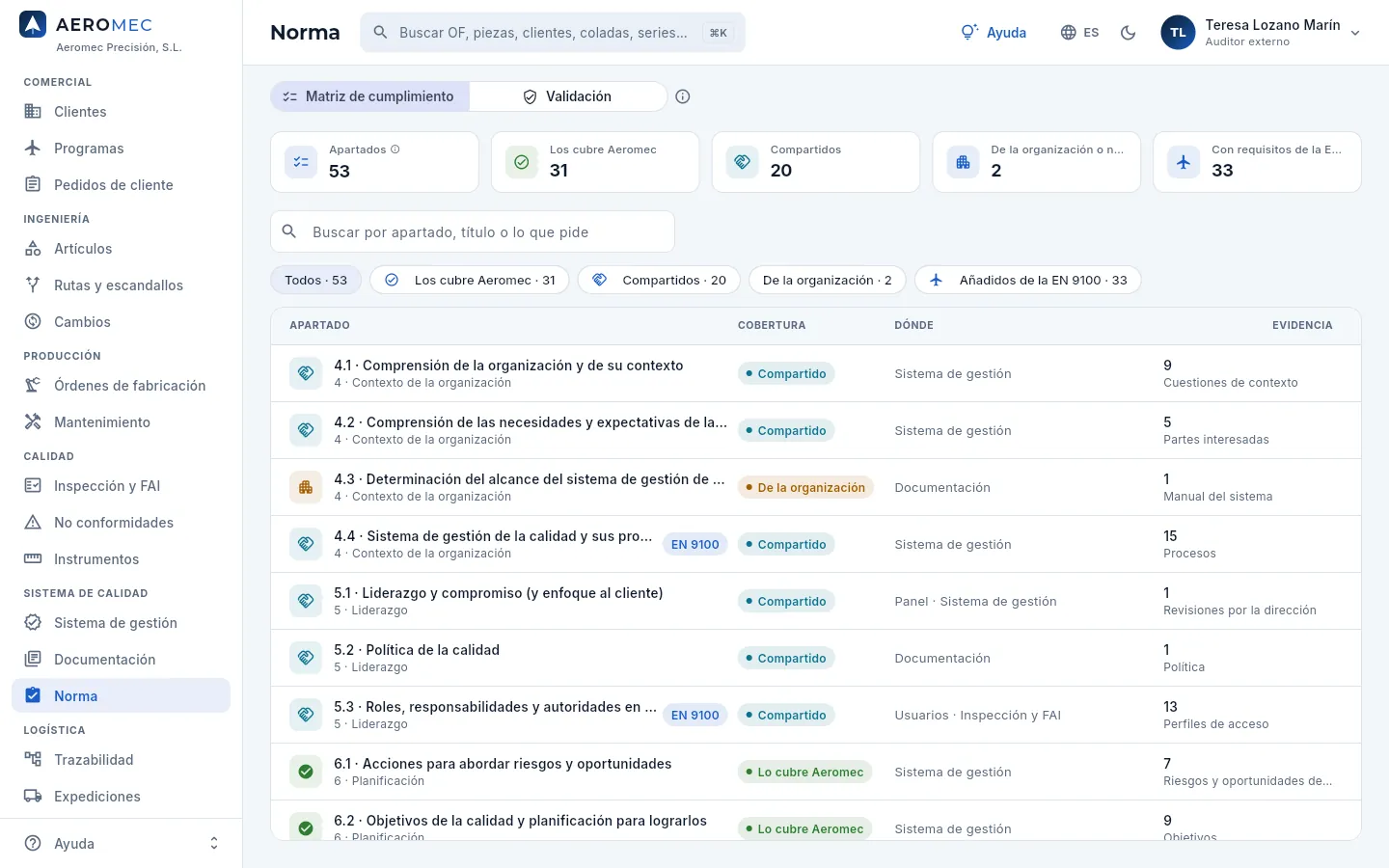 123456789
- 1Las dos vistas: matriz de cumplimiento y validación.
- 2Apartados, los que cubre Aeromec, los compartidos, los de la organización (o que no aplican) y los que tienen requisitos de la EN 9100.
- 3Busca por número de apartado, título o lo que pide.
- 4Filtros por cobertura.
- 5Añadidos de la EN 9100: los apartados en que la norma aeroespacial pide más que la ISO 9001.
- 6Cada apartado con su capítulo; la marca EN 9100 dice que tiene requisitos de la norma aeroespacial.
- 7La cobertura: lo cubre Aeromec, compartido, de la organización o no aplica.
- 8Dónde está en Aeromec.
- 9La evidencia: cuántos registros hay ahora mismo (cuestiones de contexto, procesos, revisiones por la dirección…).
| Cobertura | Qué significa |
|---|---|
| Lo cubre Aeromec | La herramienta y el registro están en la app: el apartado se cumple usándola (riesgos, objetivos, competencia, control de los cambios, trazabilidad, liberación, no conformidades…). |
| Compartido | Aeromec da la herramienta y la evidencia, pero la decisión o la actividad es de la organización: el contexto, la política, el liderazgo, la seguridad del producto, los procesos especiales… |
| De la organización | Lo decide y lo documenta la empresa (el alcance del sistema): Aeromec solo guarda el documento. |
| No aplica | El diseño y desarrollo (8.3): un taller que fabrica según el plano del cliente no diseña el producto. |
#La ficha de un apartado
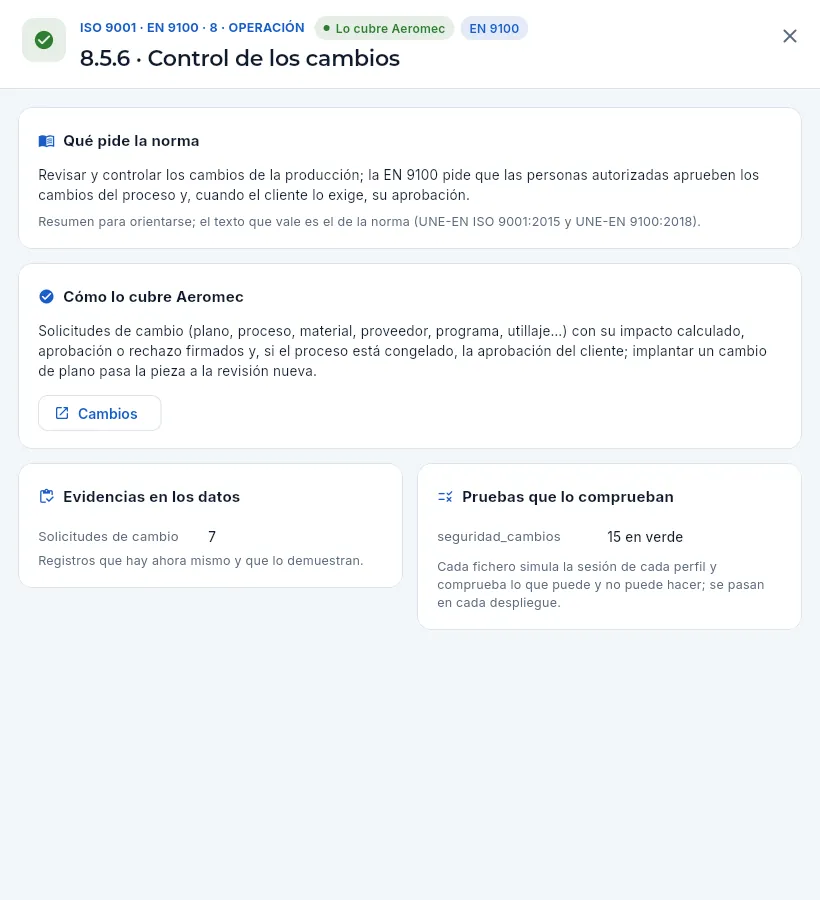 123456
- 1El apartado, su capítulo, la cobertura y la marca EN 9100.
- 2Qué pide la norma, resumido para orientarse (lo que vale es el texto de la norma).
- 3Cómo lo cubre Aeromec.
- 4Dónde está: un clic lleva a la sección (y a la vista) que lo cubre.
- 5Las evidencias: los registros que hay ahora mismo y que lo demuestran (aquí, las solicitudes de cambio).
- 6Las pruebas que lo comprueban en cada despliegue y su resultado.
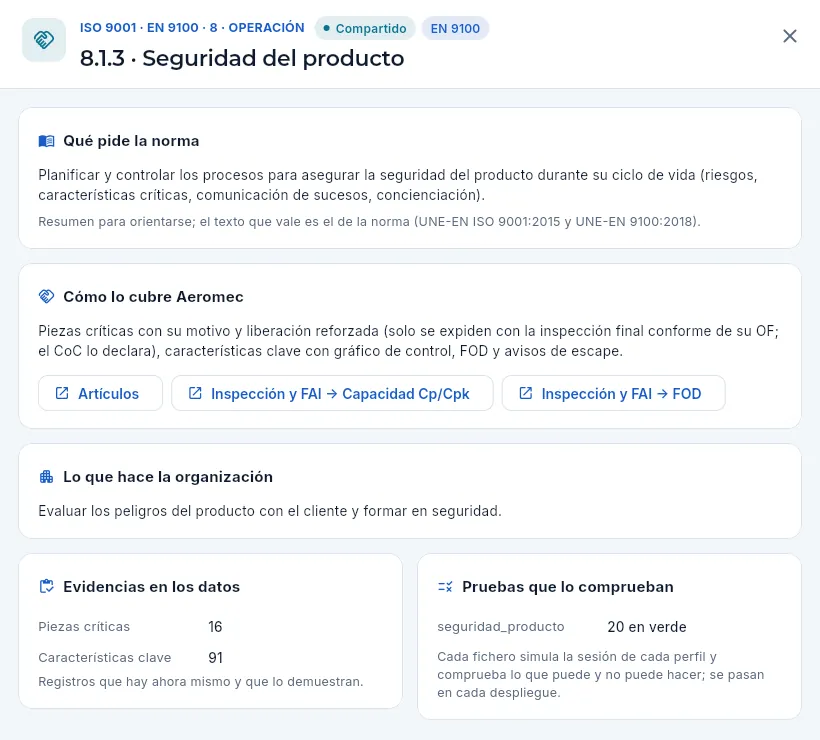 123
123
- 1Lo que da Aeromec: piezas críticas con su liberación reforzada, características clave con su control estadístico, prevención de FOD…
- 2Cuando lo cubren varias secciones, un botón por cada una.
- 3Lo que hace la organización: lo que queda en manos de la empresa.
En Matriz de cumplimiento, busca el apartado que pregunta (por ejemplo, «8.5.6» o «cambios»).
Lee cómo lo cubre Aeromec y lo que hace la organización.
Pulsa el botón de dónde está para enseñarle la sección con los registros reales, y las evidencias para darle la cifra.
Si pide cómo se sabe que el programa no deja saltarse el control, las pruebas que lo comprueban y la vista Validación.
#La validación del programa
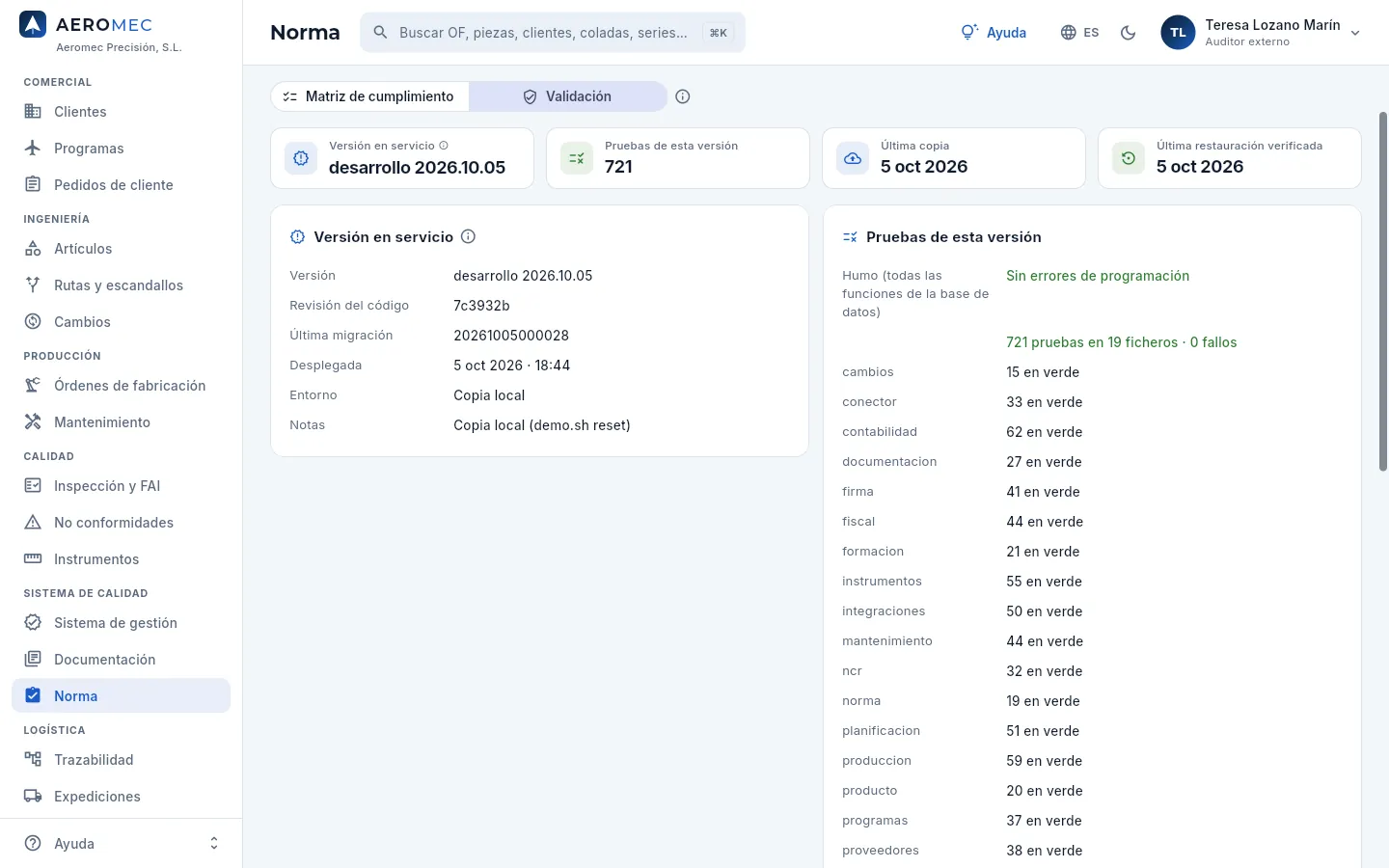 123
123
- 1La versión en servicio, las pruebas que pasó, la última copia de seguridad y la última restauración verificada.
- 2La versión: número, revisión del código, última actualización de la base de datos, cuándo se desplegó y dónde (el servidor de la demo o una copia local).
- 3Las pruebas de esta versión: la de humo (todas las funciones de la base de datos) y, fichero a fichero, las de seguridad, con cuántas pasaron en verde y los fallos.
Cada vez que se instala una versión se pasan todas las pruebas y se anotan con ella: la de humo llama a todas las funciones de la base de datos y cada fichero de seguridad simula la sesión de cada perfil y comprueba lo que puede y no puede hacer (que Comercial no ve costes, que un registro firmado no cambia, que no se lanza una OF sin la revisión del contrato…). Una versión con algún fallo lo dice en rojo.
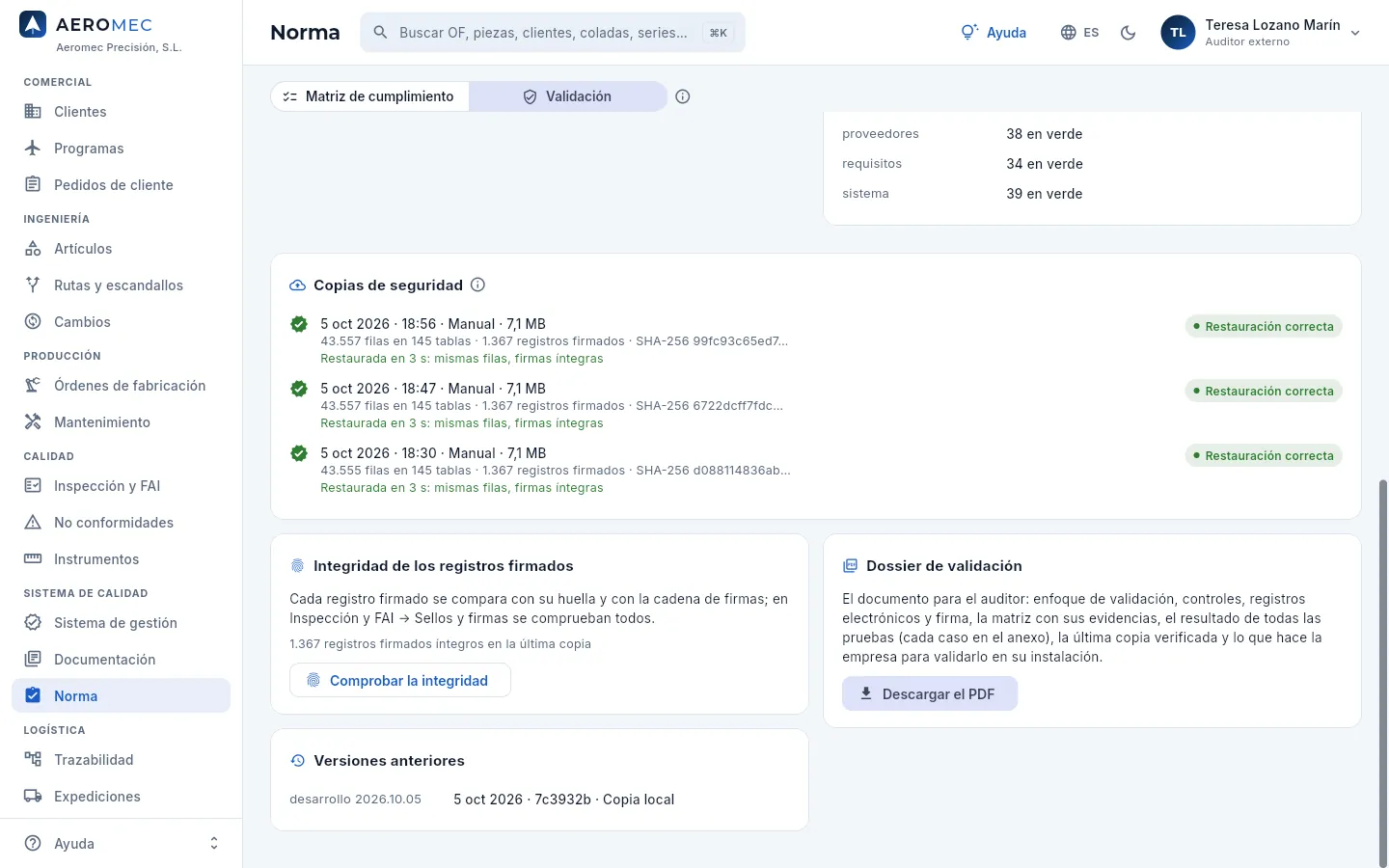 123456
- 1Las copias de seguridad: cuándo, de qué tipo y su tamaño; las filas, las tablas y los registros firmados que guarda, su huella SHA-256 y, a la derecha, el resultado de restaurarla.
- 2La integridad de los registros firmados en la última copia.
- 3Comprobar la integridad de todos, ahora (Inspección y FAI → Sellos y firmas, con la sección de Calidad).
- 4El dossier de validación para el auditor.
- 5Descargar el PDF.
- 6Las versiones anteriores, con su fecha y su revisión del código.
El dossier de validación es el documento para el auditor: el enfoque de la validación, los controles, los registros electrónicos y la firma, la matriz con sus evidencias, el resultado de todas las pruebas (cada caso en un anexo), la última copia verificada y lo que tiene que hacer la empresa para validarlo en su instalación.
Logística
Almacén
El stock por artículo, lote, ubicación y estado (disponible, cuarentena o bloqueado), los lotes con su colada, su certificado 3.1 y su caducidad, el registro de movimientos, las reservas y el picking para las OF, los inventarios cíclicos, el mapa de ubicaciones y la propiedad del cliente.
Almacén es el sitio donde se sabe, en cada momento, qué material hay, de qué lote y colada es, dónde está y si se puede usar. En un taller aeronáutico eso no es un detalle: cada barra o placa tiene que poder seguirse desde el certificado de la acería hasta la pieza que se entrega, y el material que todavía no ha pasado su control no puede llegar a una máquina.
Aeromec lleva el stock por artículo × lote × ubicación × estado. Un mismo lote de placa de titanio puede estar repartido en dos huecos, y una parte puede estar disponible y otra retenida. Todo lo que entra, sale o cambia de sitio o de estado lo hace con un movimiento, que queda registrado con su fecha, su usuario y su documento.
La sección tiene siete vistas, que se eligen arriba: Stock, Lotes, Movimientos, Reservas y picking, Inventarios, Ubicaciones y Del cliente (lo que los clientes te dejan). La que elijas se recuerda para la próxima vez.
#Cómo se mueve el material
- 1RecepciónAl recibir una compra, la materia prima entra como lote nuevo, con su colada y su certificado 3.1, en la zona de recepción.
- 2CuarentenaEl lote espera la inspección de recepción. No se puede reservar ni consumir.
- 3InspecciónCalidad valida el 3.1 punto por punto y la dureza: conforme, el lote pasa a disponible en su hueco; no conforme, queda bloqueado.
- 4Reserva FIFOAl lanzar una OF se le aparta el material, primero el lote más antiguo.
- 5PickingAlmacén prepara el material y lo entrega a planta: sale del lote con un «Consumo a OF».
- 6Producto terminadoLas piezas buenas de la OF entran como lote de producto terminado y salen al expedir, con su CoC.
Los tres estados del stock tienen el mismo color en toda la aplicación:
| Estado | Color | Qué significa |
|---|---|---|
| Disponible | Verde | Se puede reservar para una OF y consumir. |
| Cuarentena | Ámbar | Retenido: material recién recibido que espera su inspección de recepción, o apartado por Calidad mientras se aclara una duda. El MRP lo cuenta como entrada futura, pero nadie puede usarlo. |
| Bloqueado | Rojo | No conforme: rechazado en la inspección, con defecto, caducado o retenido por una no conformidad (NCR). Debe salir del almacén, devuelto al proveedor o como scrap, según decida Calidad. |
#La vista Stock
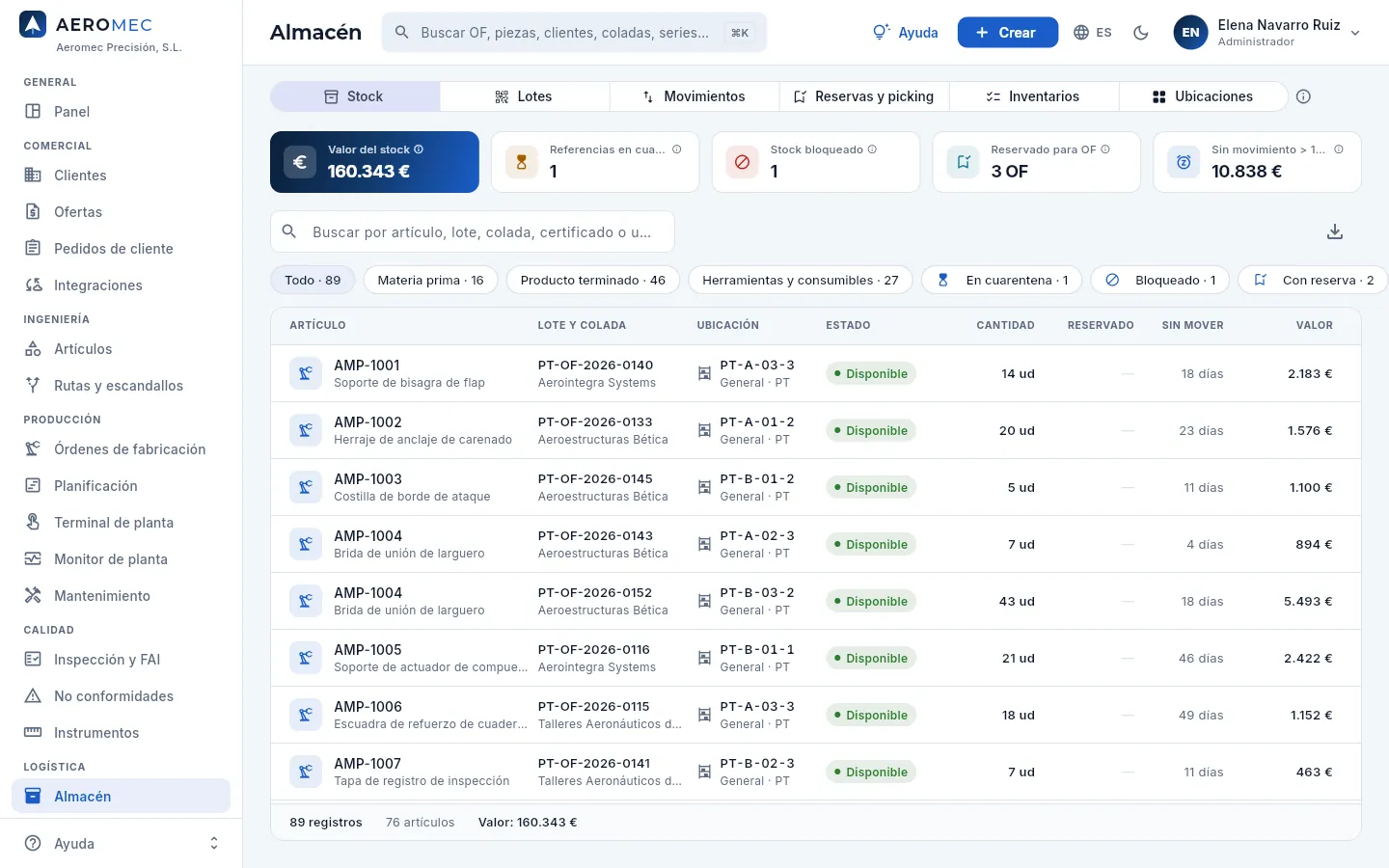 12345678
- 1Las siete vistas del almacén. A su derecha, la ⓘ explica cómo se mueve el stock, con un ejemplo. En una pantalla estrecha, la fila se desplaza de lado.
- 2Valor del stock: lo que vale lo que ves en la lista, a precio medio ponderado (PMP). Solo con «Ver costes»; sin él, este indicador cuenta las referencias en stock.
- 3Referencias en cuarentena y Stock bloqueado: cuántos registros están retenidos o rechazados. Al pulsarlos filtran la lista.
- 4Reservado para OF: cuántas órdenes de fabricación tienen material apartado que aún no se ha entregado a planta.
- 5Sin movimiento > 180 días: el valor (o el número de registros) que lleva más de medio año parado: capital inmovilizado y riesgo de que un cambio de revisión lo deje inservible.
- 6El buscador encuentra por artículo, lote, colada, número de certificado 3.1 o ubicación.
- 7Los filtros, con su recuento: por tipo (materia prima, producto terminado, herramientas y consumibles), por estado (en cuarentena, bloqueado), con reserva, sin movimiento y defensa.
- 8Exportar CSV descarga la lista que ves, para Excel.
Cada fila es un registro de stock: un artículo, de un lote, en una ubicación y en un estado. El pie de la lista suma los registros, los artículos distintos y el valor de lo filtrado. Las cabeceras de columna ordenan la lista al pulsarlas.
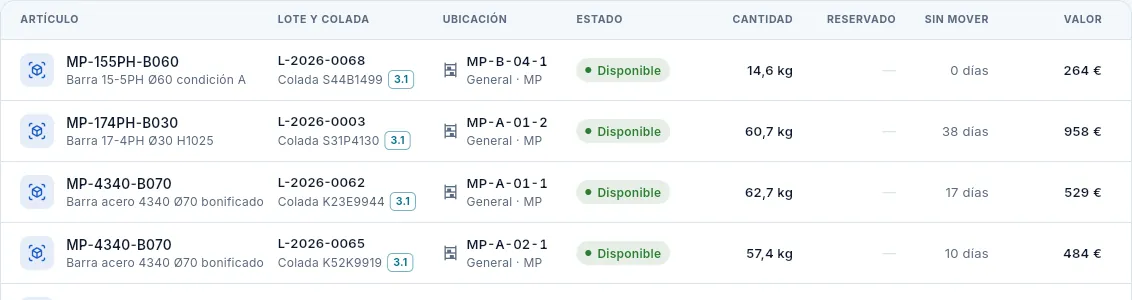 123456
- 1El artículo: código y descripción. El icono dice si es materia prima, producto terminado o herramienta.
- 2El lote y su colada; la pastilla 3.1 dice que el lote tiene su certificado de material (al pasar el ratón, su número). En producto terminado, el lote de la OF y el cliente.
- 3La ubicación: el hueco (ALMACÉN-PASILLO-ESTANTERÍA-HUECO) y, debajo, la zona y el almacén.
- 4El estado: disponible, cuarentena o bloqueado.
- 5Reservado: lo que ya está comprometido para OF lanzadas y aún no se ha entregado. Libre = cantidad − reservado.
- 6Sin mover: días desde el último movimiento del lote.
#Material en cuarentena y bloqueado
El filtro En cuarentena deja el material que no se puede usar todavía: lo que llegó y espera su inspección de recepción, en la que Calidad comprueba el certificado 3.1 frente a la norma del material, la colada marcada en las barras y la dureza. Bloqueado deja lo rechazado: material no conforme que espera su devolución al proveedor o su scrap.
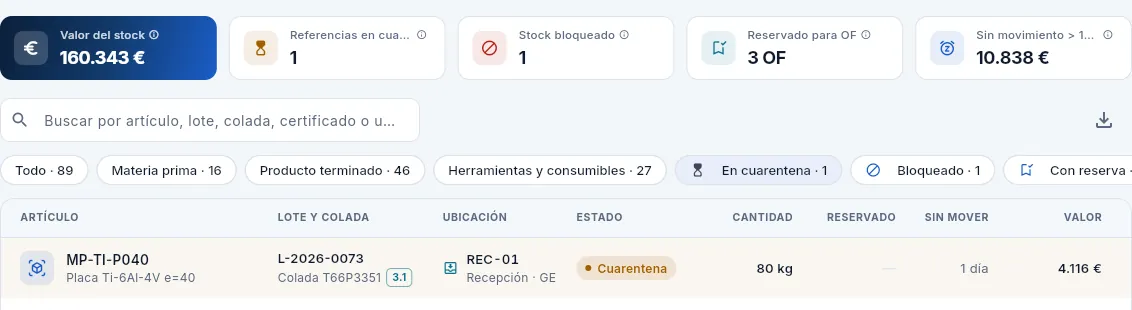 123
123
- 1El filtro En cuarentena. A su lado, Bloqueado deja el material rechazado.
- 2La fila sombreada en ámbar: placa Ti-6Al-4V con su colada y su 3.1, en la ubicación REC-01 (recepción) y en estado Cuarentena. Hasta que Calidad la libere, ni el MRP ni las reservas la usan.
- 3El indicador cuenta lo mismo que el filtro: si algo lleva días aquí, avisa a Calidad, porque puede estar parando una OF.
Al pulsar cualquier fila se abre un diálogo con lo que se puede hacer con ese stock. Arriba, el lote, la colada, la ubicación y la cantidad; debajo, las acciones.
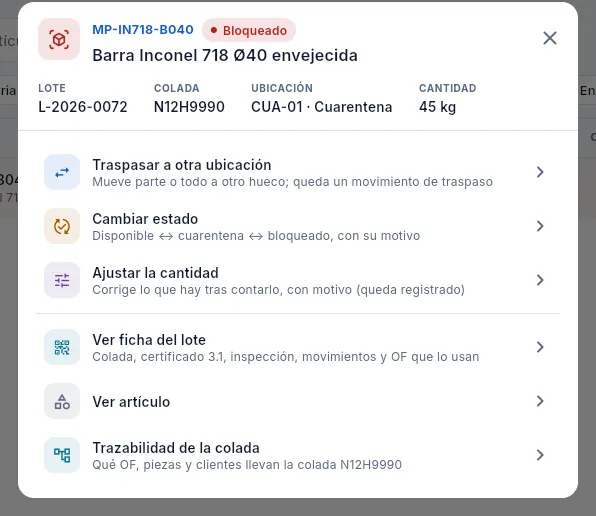 123456
- 1De qué stock se trata: lote, colada, ubicación (aquí CUA-01, la zona de cuarentena) y cantidad.
- 2Traspasar a otra ubicación: mueve parte o todo a otro hueco. Queda un movimiento de traspaso.
- 3Cambiar estado: disponible ↔ cuarentena ↔ bloqueado, siempre con su motivo.
- 4Ajustar la cantidad: corrige lo que hay tras contarlo (una rotura, un error de recepción), con motivo.
- 5Ver ficha del lote: su colada, su certificado 3.1, la inspección, los movimientos y las OF que lo usan.
- 6Trazabilidad de la colada: qué OF, piezas y clientes llevan esa colada (ver Trazabilidad). Ver artículo, encima, abre la ficha del artículo.
#Traspasar, cambiar de estado y ajustar
Las tres acciones piden siempre la cantidad (con el botón Todo para el registro entero) y quedan como un movimiento con tu usuario. El motivo es obligatorio en los cambios de estado y en los ajustes: es lo que leerá un auditor.
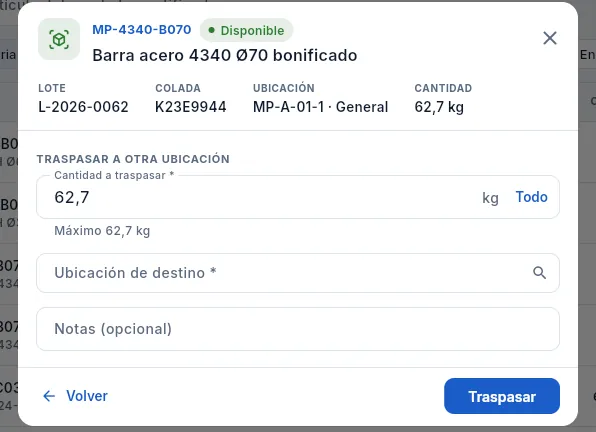 1234
1234
- 1La cantidad que se mueve; debajo, el máximo (lo que hay en este registro). Todo la rellena.
- 2La ubicación de destino: el desplegable dice qué huecos están libres y cuántos artículos tiene cada uno.
- 3Volver regresa a la lista de acciones sin cambiar nada.
- 4Traspasar hace el movimiento. El lote, la colada y el estado no cambian: solo el sitio.
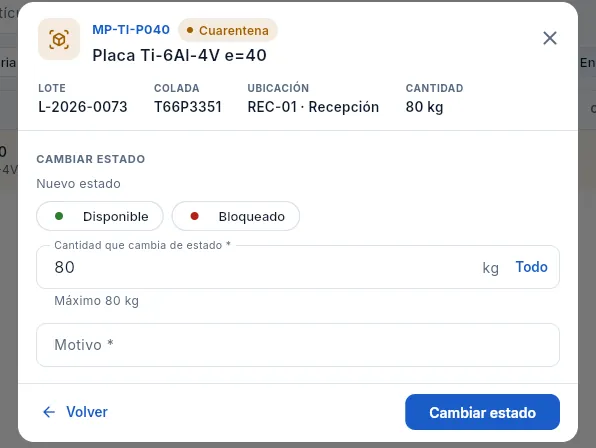 1234
1234
- 1El nuevo estado: aquí, como el stock está en cuarentena, Disponible (liberarlo) o Bloqueado (rechazarlo).
- 2La cantidad que cambia: se puede liberar o bloquear solo una parte.
- 3El motivo, obligatorio: queda en el movimiento y en el recorrido del lote.
- 4Cambiar estado aplica el cambio. Retener (pasar a cuarentena o bloqueado) lleva el material a la zona de cuarentena; liberar lo deja disponible en el mismo hueco.
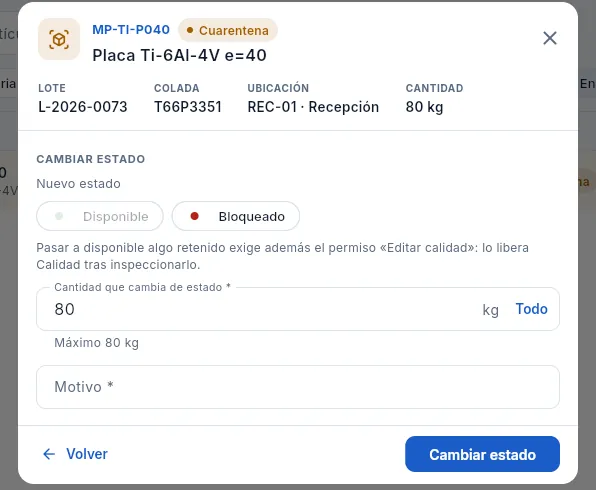 12
12
- 1Disponible sale desactivado: liberar material retenido exige además el permiso Editar calidad.
- 2El aviso lo explica: lo libera Calidad, tras inspeccionarlo (en Inspección y FAI).
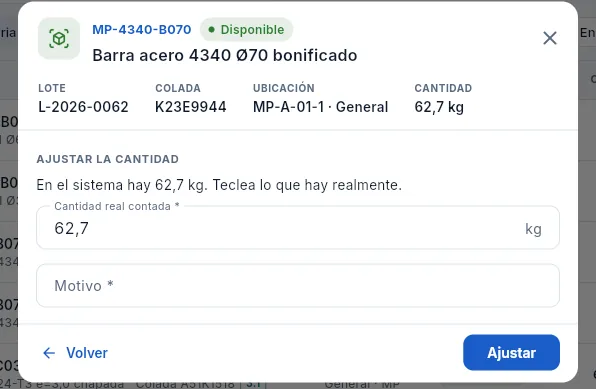 123
123
- 1Lo que dice el sistema que hay en este hueco.
- 2La cantidad real contada: lo que hay de verdad. La diferencia se ajusta con un movimiento.
- 3El motivo (rotura al manipular, error de recepción…), obligatorio.
En Stock, busca el lote o la colada y pulsa su fila.
Pulsa Cambiar estado y elige Bloqueado (o Cuarentena, si solo hay que comprobar algo).
Indica la cantidad (o Todo) y escribe el motivo: qué se ha visto y quién lo ha pedido.
Pulsa Cambiar estado. Si hay que abrir una no conformidad, hazlo en No conformidades.
#Lotes: colada y certificado 3.1
Un lote es cada entrada de material en el almacén: cada recepción de una compra crea uno, y cada OF terminada crea el suyo de producto terminado (PT-OF-…). El lote es la unidad de trazabilidad: si un lote tiene un problema, se sabe exactamente qué piezas lo llevan.
La colada (heat) es la hornada de fusión de la acería: todo el metal de una colada tiene la misma composición química. El certificado 3.1 (norma EN 10204, tipo 3.1) es el documento que firma el departamento de calidad de la acería, independiente de producción, con los resultados reales de los ensayos de esa colada: análisis químico, propiedades mecánicas y tratamiento térmico. Varias entradas pueden compartir colada.
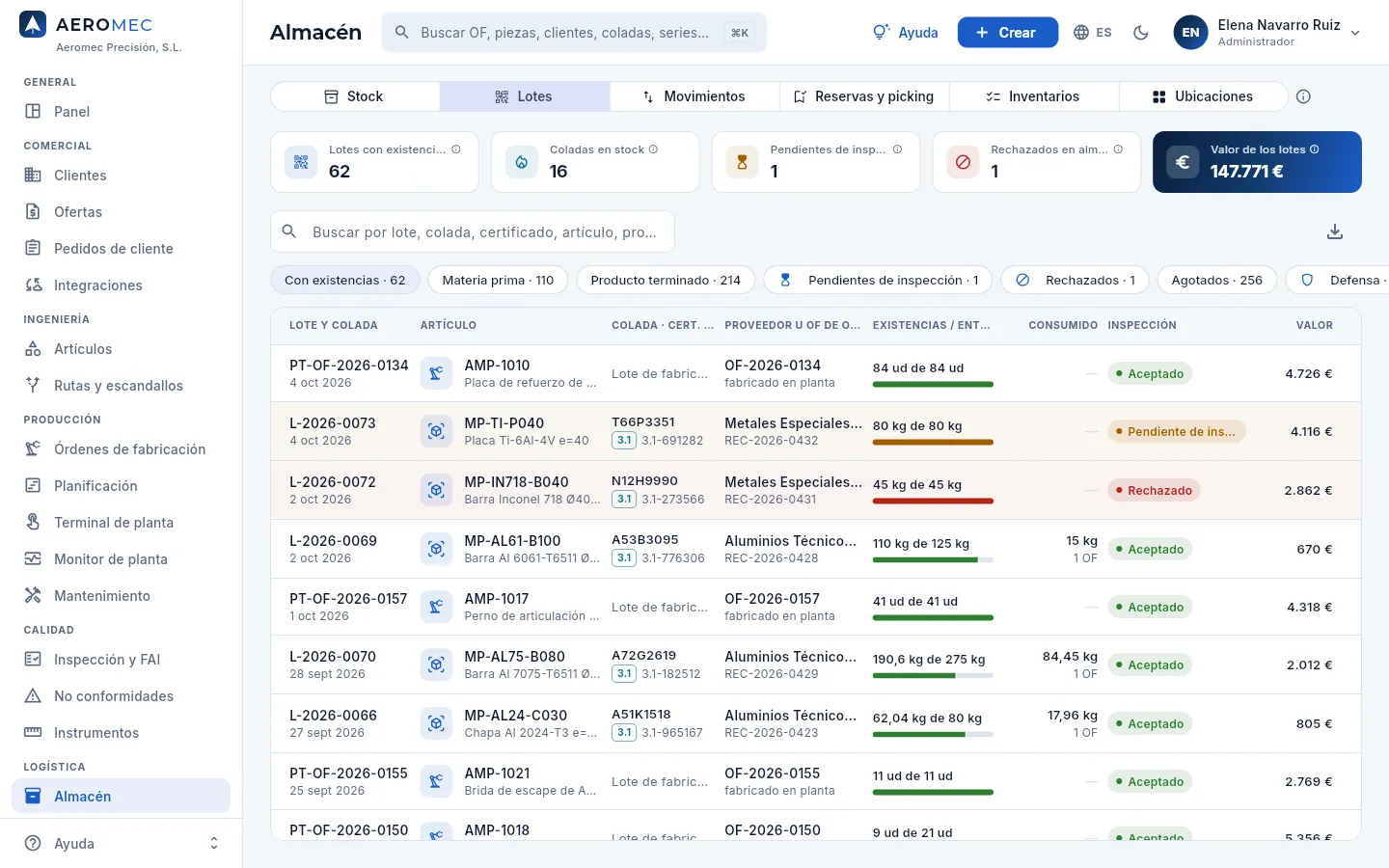 12345
12345
- 1Lotes con existencias y Coladas en stock: cuántos lotes y cuántas coladas distintas hay ahora en el almacén.
- 2Pendientes de inspección y Rechazados en almacén: los lotes en cuarentena y los rechazados que aún tienen existencias.
- 3Los filtros: con existencias (por defecto), por tipo, pendientes de inspección, rechazados, agotados (el historial), defensa y todos.
- 4Valor de los lotes: lo que valen sus existencias (con «Ver costes»).
- 5El buscador: por lote, colada, certificado, artículo, proveedor u OF.
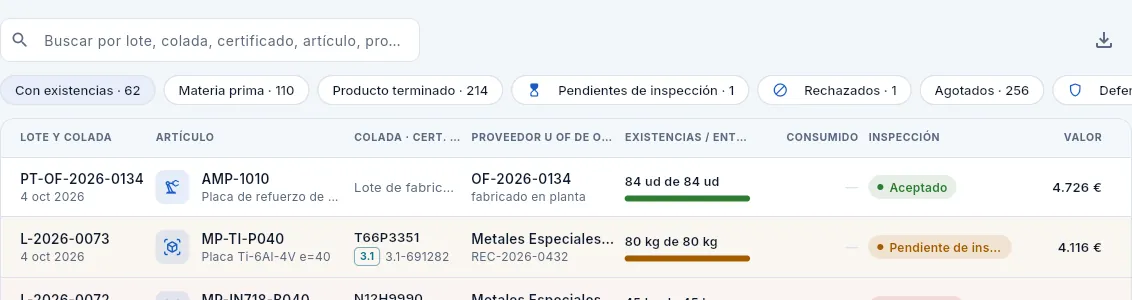 12345
12345
- 1La colada y el número del certificado 3.1. En los lotes de producto terminado pone «Lote de fabricación».
- 2De dónde viene: el proveedor y la recepción (REC-…), o la OF que lo fabricó.
- 3Cuánto queda de lo que entró. La barra lo pinta por estados: verde disponible, ámbar cuarentena, rojo bloqueado; lo gris ya ha salido.
- 4Consumido: lo entregado a planta y en cuántas OF.
- 5El resultado de la inspección de recepción: aceptado, pendiente o rechazado.
Dos cosas más que puede llevar un lote:
- Caducidad. Los artículos con vida útil —adhesivos, sellantes, grasas, taladrinas: se pone en su ficha, ver Artículos— dan a cada lote su caducidad al recibirlo (fecha de recepción + vida útil), y sale en la tarjeta Material y certificado de su ficha. Un lote caducado no se consume ni se expide: Aeromec no deja sacarlo a una OF ni meterlo en un albarán; retenlo (bloqueado) hasta que Calidad decida.
- Sospecha de falsificación. Si en la inspección de recepción el origen del certificado no era trazable (ver Compras), el lote lleva la pastilla roja Sospecha de falsificación en la lista y en su ficha: no se devuelve al proveedor; se inutiliza como scrap según su NCR.
Los lotes de producto terminado guardan además la revisión del plano con la que se fabricó su OF (se congela al lanzarla: ver Cambios); va a la trazabilidad y al CoC, y el impacto de un cambio de plano cuenta el stock de cada revisión.
#La ficha del lote
Pulsa un lote (o Ver ficha del lote desde una fila de stock) para abrir su ficha. Tiene las pestañas Resumen, Dónde está, Movimientos, OF, Documentos y, con el permiso de auditoría, Cambios.
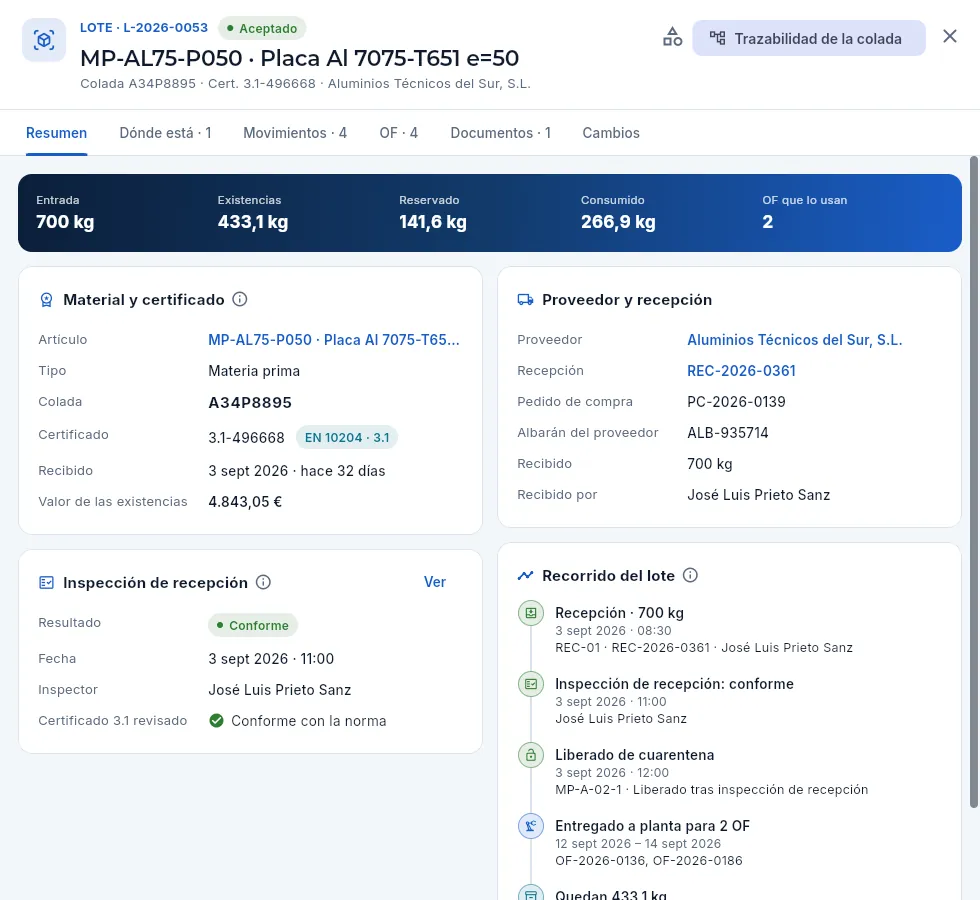 1234567
- 1El código del lote y el resultado de su inspección; debajo, el artículo y la línea con su colada, su certificado y su proveedor.
- 2Trazabilidad de la colada lleva a todo lo que se hizo con esa colada. El icono de su izquierda abre el artículo.
- 3La franja: lo que entró, las existencias que quedan, lo reservado, lo consumido y en cuántas OF.
- 4Material y certificado: artículo, tipo, colada, número del 3.1 (la pastilla EN 10204 · 3.1), fecha de recepción y valor de las existencias.
- 5Proveedor y recepción: el proveedor, la recepción (púlsala para abrir el pedido), el pedido de compra, el albarán del proveedor, lo recibido y quién lo recibió.
- 6Inspección de recepción: resultado, fecha, inspector y si el 3.1 se revisó. Ver abre la inspección completa.
- 7Recorrido del lote: su historia en pocas líneas: recepción, inspección, liberación, entregas a planta y lo que queda hoy.
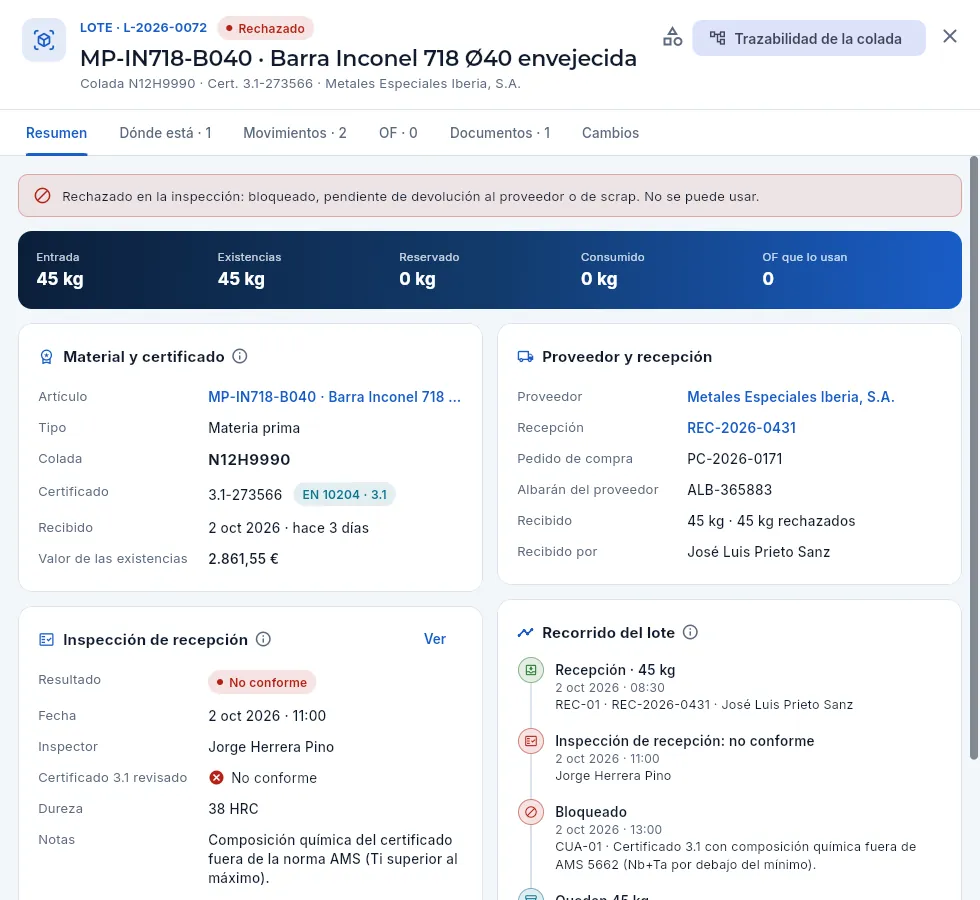 1234
1234
- 1Estado Rechazado.
- 2El aviso: el lote está bloqueado, pendiente de devolución al proveedor o de scrap. No se puede usar.
- 3La inspección no conforme, con el certificado 3.1 marcado como no conforme, la dureza medida y las notas del inspector: por qué se rechazó.
- 4En el recorrido, la recepción, la inspección no conforme y el bloqueo en la zona de cuarentena, con su motivo.
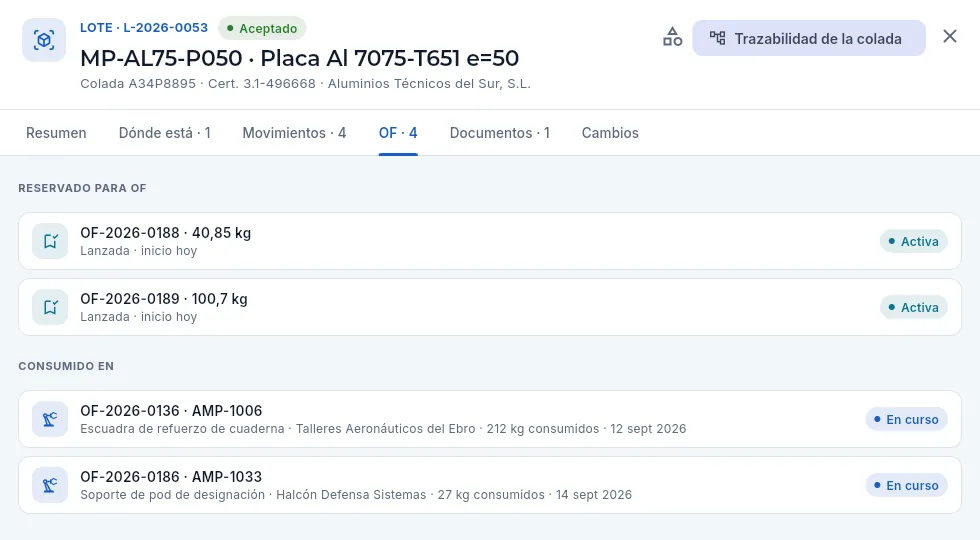 123
123
- 1La pestaña OF, con el número de órdenes que lo han reservado o consumido.
- 2Reservado para OF: las órdenes lanzadas que tienen apartado material de este lote, con la cantidad y cuándo empiezan.
- 3Consumido en: las OF a las que ya se entregó, con la pieza, el cliente, los kilos y la fecha. Pulsa una para abrirla.
Las otras pestañas completan la historia:
- Dónde está: el reparto del lote (disponible, cuarentena, bloqueado y lo que ya ha salido) y cada ubicación con su cantidad, lo reservado y los días sin moverse.
- Movimientos: cada movimiento del lote con su saldo: la recepción, la liberación, cada «Consumo a OF», los traspasos…
- Documentos: el certificado 3.1 escaneado y el albarán del proveedor que se adjuntaron al recibir, y cualquier otro documento que subas (arrástralo a la ventana).
#Movimientos
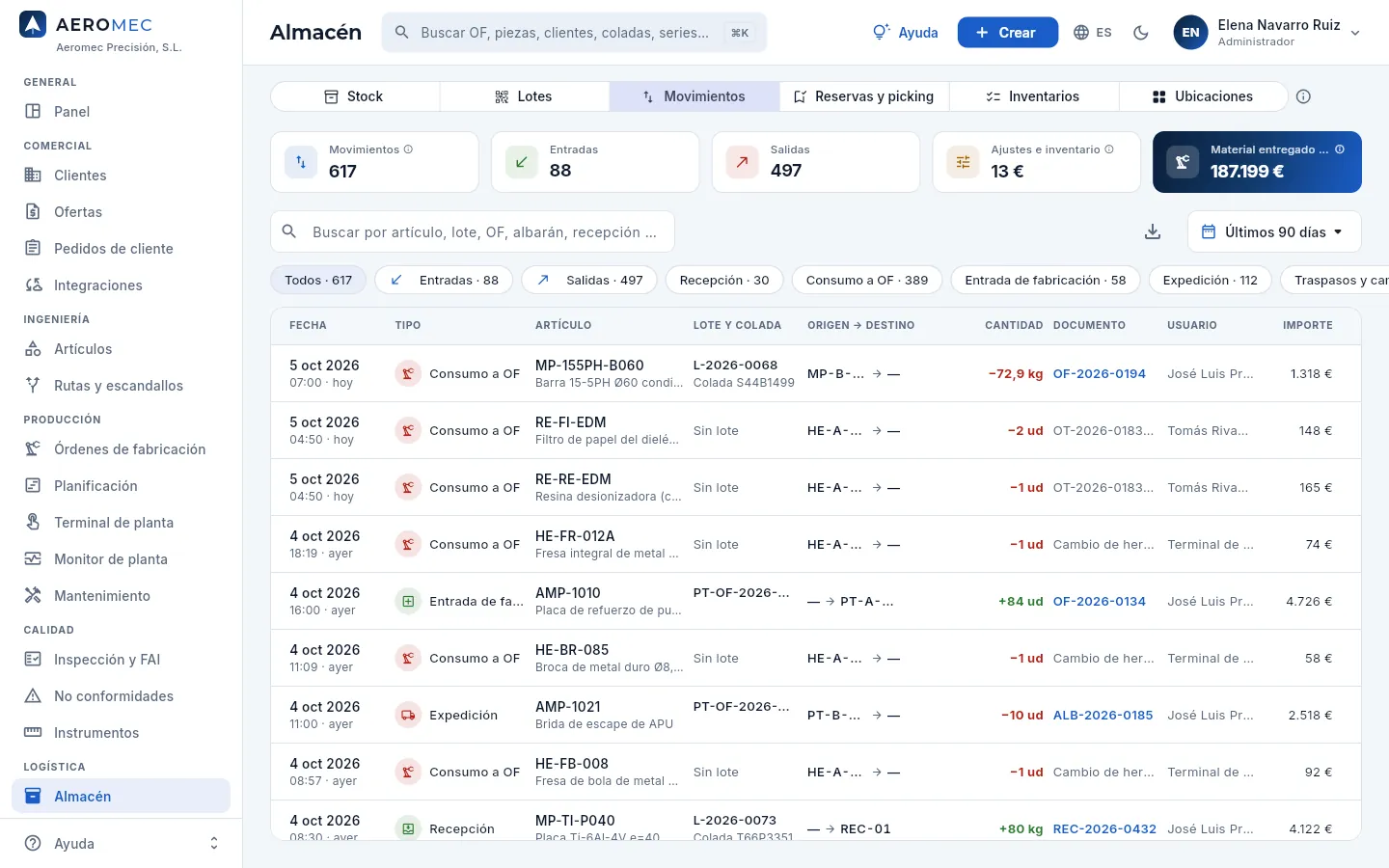 12345678
- 1Cuántos movimientos, entradas y salidas hay en el periodo.
- 2Ajustes e inventario: el valor con signo de las correcciones (+ sobra, − falta). Pocos y pequeños = almacén fiable.
- 3Material entregado a OF: el coste del material que ha ido a planta en el periodo.
- 4El periodo: últimos 30 o 90 días, 12 meses o todo el historial.
- 5Los filtros por tipo: entradas, salidas, recepción, consumo a OF, entrada de fabricación, expedición, traspasos y cambios de estado, ajustes.
- 6El tipo de movimiento, con su icono y su color.
- 7Origen → destino: de qué hueco a qué hueco (y, en un cambio de estado, de qué estado a cuál).
- 8La cantidad, en verde con + si entra y en rojo con − si sale; el documento que lo originó (OF, albarán, recepción), que se abre al pulsarlo, y el usuario.
Los movimientos no se borran ni se editan: son la prueba de la trazabilidad. Si algo está mal, se corrige con otro movimiento (un ajuste, un traspaso). Los tipos que verás:
| Tipo | Cuándo se produce |
|---|---|
| Recepción | Al recibir una compra: el lote entra (en cuarentena si es materia prima). |
| Cambio de estado | Al liberar tras la inspección, al bloquear un rechazo o al retener algo a mano. |
| Traspaso | Al mover material de un hueco a otro. |
| Consumo a OF | Al preparar el material de una OF (picking). |
| Entrada de fabricación | Al terminar la última fase de una OF: las piezas buenas entran como producto terminado. |
| Expedición | Al expedir un albarán: el producto terminado sale hacia el cliente. |
| Ajuste · Inventario · Scrap | Correcciones a mano, cierres de inventario y material desechado. |
#Reservas y picking
Al lanzar una OF (en Órdenes de fabricación), Aeromec le reserva el material que necesita, lote a lote por FIFO (first in, first out: primero el lote más antiguo), para que nadie lo use para otra cosa. El picking es preparar ese material y entregarlo a planta. La vista Reservas y picking es la lista de trabajo de Almacén.
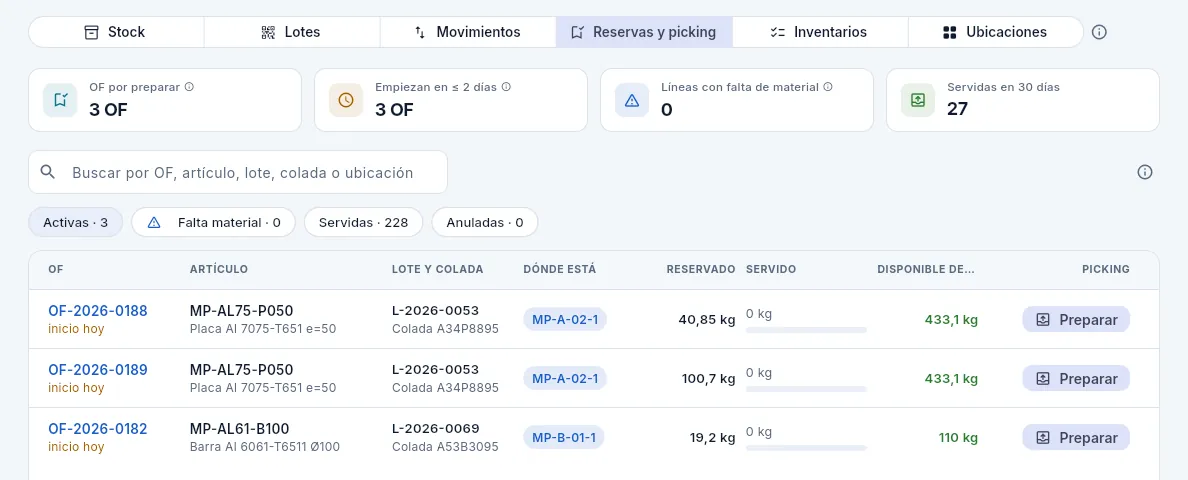 1234567
- 1OF por preparar: órdenes con material reservado sin entregar.
- 2Empiezan en ≤ 2 días: las que hay que preparar primero.
- 3Líneas con falta de material: reservas cuyo lote ya no tiene bastante disponible. Avisa a Compras o a Planificación.
- 4Los filtros: activas, con falta de material, servidas y anuladas.
- 5La OF y cuándo empieza (en ámbar si es hoy o mañana); a la derecha, el artículo, el lote y la colada reservados y dónde está.
- 6Lo reservado, lo servido (con su barra) y lo disponible del lote (en rojo si no llega).
- 7Preparar entrega a planta el material de esa reserva.
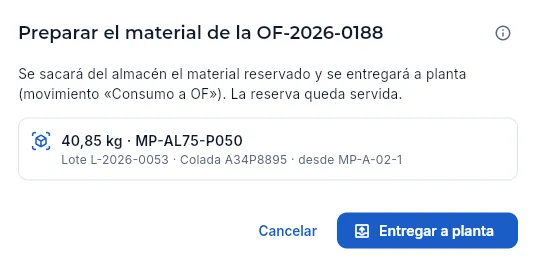 123
123
- 1Qué pasará: el material sale del almacén con un movimiento Consumo a OF y la reserva queda servida.
- 2Lo que se entrega: cantidad, artículo, lote, colada y el hueco desde el que sale. Si no hay bastante, avisa de lo que quedará pendiente.
- 3Entregar a planta registra la salida. Desde ese momento, cada pieza de la OF sabe de qué colada viene.
En Reservas y picking, deja el filtro Activas. Empieza por las OF que empiezan antes (ámbar).
Lee el lote, la colada y el hueco de la fila, y ve a buscar el material.
Pulsa Preparar y comprueba en el diálogo que el lote y la colada coinciden con lo que tienes en la mano.
Pulsa Entregar a planta y lleva el material a la máquina.
#Inventarios cíclicos
El inventario cíclico cuenta el almacén por partes (un pasillo, una zona) a lo largo del año, en lugar de pararlo todo un día para el inventario anual: el almacén no se para, se cuenta mejor (menos referencias cada vez) y los errores se detectan antes. Las referencias caras o de mucha rotación conviene contarlas más a menudo.
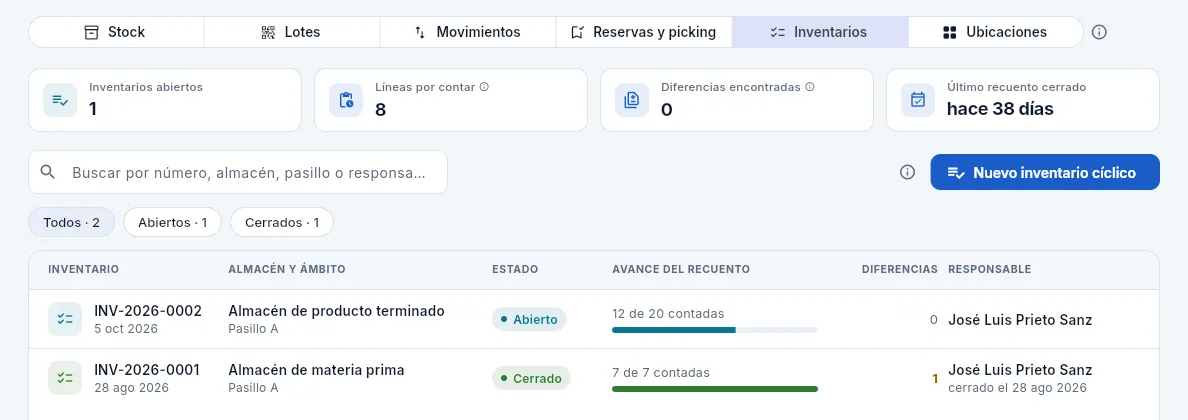 12345
12345
- 1Inventarios abiertos, Líneas por contar y Diferencias encontradas en ellos.
- 2Último recuento cerrado: cuánto hace que no se cierra uno.
- 3Nuevo inventario cíclico abre un recuento.
- 4Cada inventario: número y fecha, almacén y ámbito (todo el almacén o un pasillo) y estado.
- 5El avance: cuántas líneas van contadas; a su derecha, las diferencias y el responsable.
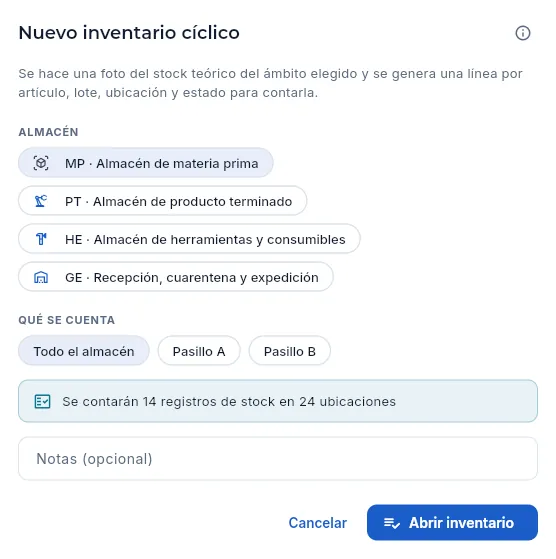 12345
12345
- 1Al abrirlo se hace una foto del stock teórico del ámbito elegido: una línea por artículo, lote, ubicación y estado.
- 2El almacén: materia prima, producto terminado, herramientas y consumibles, o recepción, cuarentena y expedición.
- 3Qué se cuenta: todo el almacén o un pasillo.
- 4Cuántos registros y ubicaciones entrarán en el recuento, para calcular el tiempo.
- 5Abrir inventario lo crea, listo para contar.
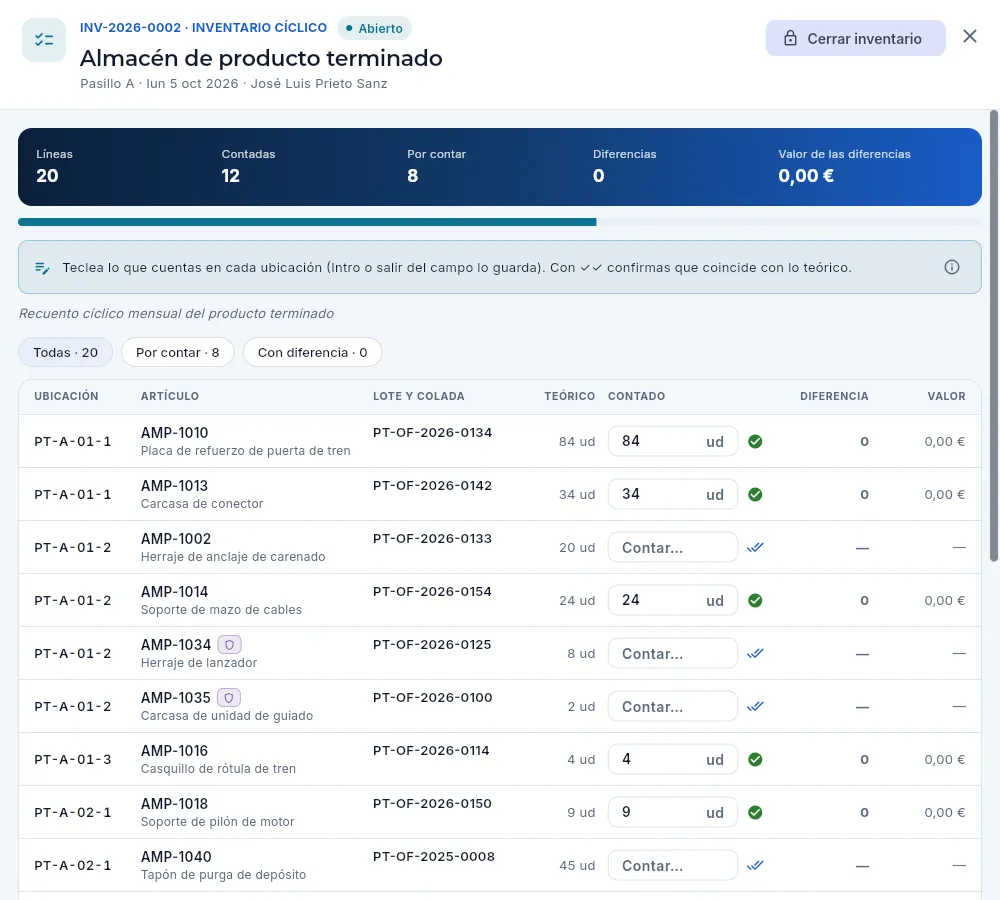 1234567
- 1Cerrar inventario: al terminar, ajusta cada diferencia con un movimiento «Inventario».
- 2Las cifras del recuento: líneas, contadas, por contar, diferencias y su valor, con la barra de avance.
- 3Cómo se cuenta: teclea lo que hay en cada ubicación (Intro o salir del campo lo guarda); con ✓✓ confirmas que coincide con lo teórico.
- 4Los filtros Todas, Por contar y Con diferencia.
- 5Lo teórico (lo que dice el sistema) y, a la derecha, el campo Contado.
- 6Una línea sin contar: escribe la cantidad o pulsa el ✓✓ de su derecha si coincide.
- 7La diferencia (contado − teórico) y su valor, al momento.
En Inventarios, pulsa Nuevo inventario cíclico, elige el almacén y el pasillo, y pulsa Abrir inventario.
Recorre las ubicaciones en orden. En cada línea, teclea lo que cuentas y pulsa Intro, o pulsa ✓✓ si coincide con lo teórico.
Con el filtro Con diferencia, vuelve a contar las diferencias grandes: un error al teclear se convertiría en un ajuste.
Pulsa Cerrar inventario y confirma.
#El mapa de ubicaciones
La vista Ubicaciones dibuja cada almacén con sus pasillos, estanterías y huecos, y las zonas especiales (recepción, cuarentena, expedición y producción). El código de un hueco es ALMACÉN-PASILLO-ESTANTERÍA-HUECO: MP-A-02-1 es el almacén de materia prima, pasillo A, estantería 02, hueco 1 (el de abajo).
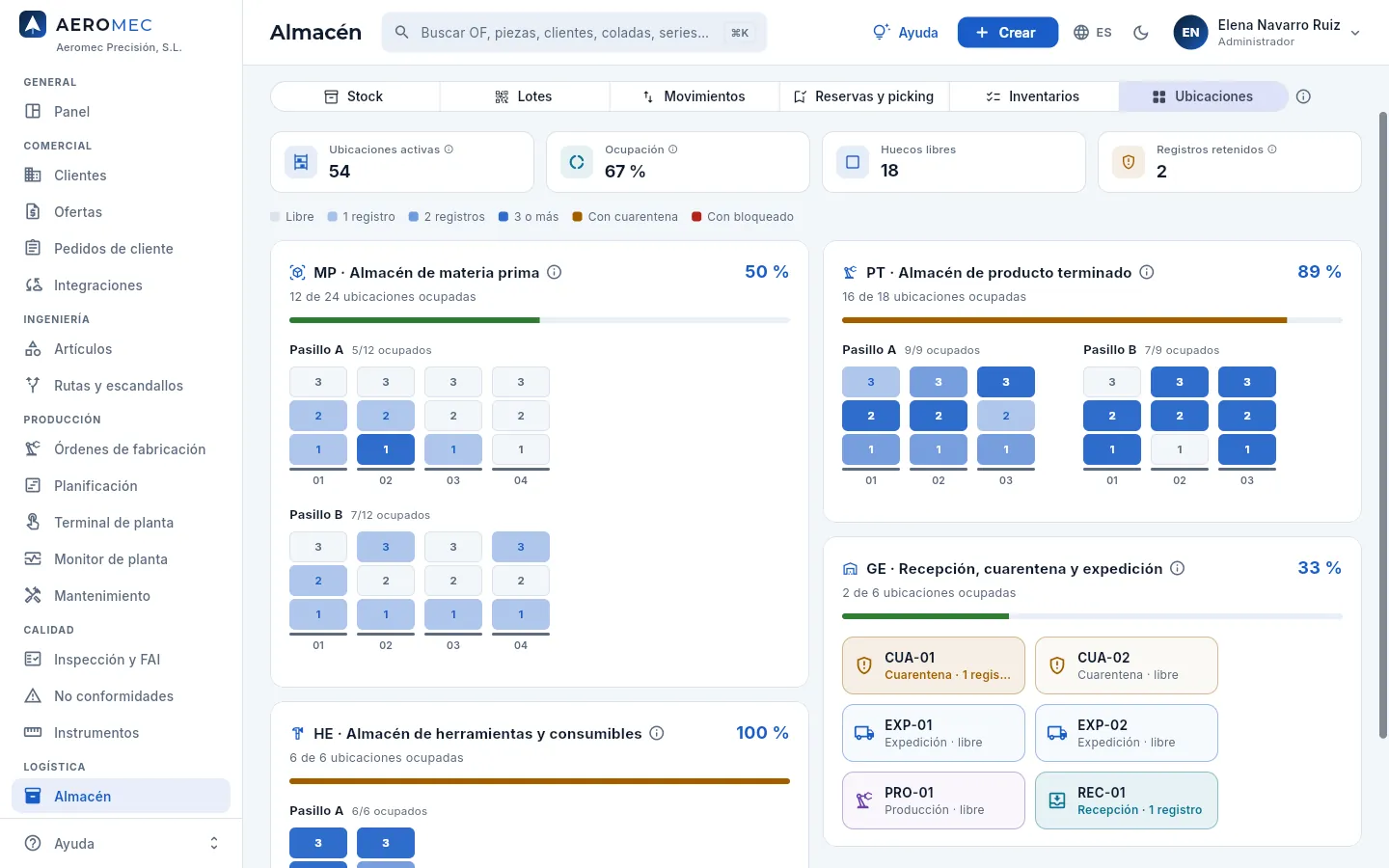 123456
- 1Ubicaciones activas, Ocupación (huecos con algo ÷ huecos activos) y Huecos libres.
- 2Registros retenidos: lo que hay en cuarentena o bloqueado, esté donde esté.
- 3La leyenda: el color de cada hueco según cuántos registros de stock tiene, y en ámbar o rojo si hay algo retenido.
- 4Cada almacén, con su ⓘ, el porcentaje de ocupación y su barra (verde, ámbar por encima del 85 %).
- 5Cada pasillo: estanterías (01, 02…) con sus huecos de abajo arriba. Pasa el ratón por un hueco para ver qué hay y púlsalo para actuar sobre ese stock.
- 6Las zonas especiales: cuarentena (CUA), expedición (EXP), producción (PRO) y recepción (REC), con lo que contienen.
#La propiedad del cliente
La propiedad del cliente es todo lo que un cliente te deja y no es tuyo: material para sus piezas (una barra de titanio de su programa), utillajes y útiles de control, documentación (planos y modelos 3D), equipos (calibres, contenedores retornables), software o datos. Hay que identificarlo al recibirlo, comprobar que llega bien, cuidarlo mientras está en el taller y, si se daña o se pierde, avisar al cliente y dejarlo anotado. La vista Del cliente es ese registro (PCL-…).
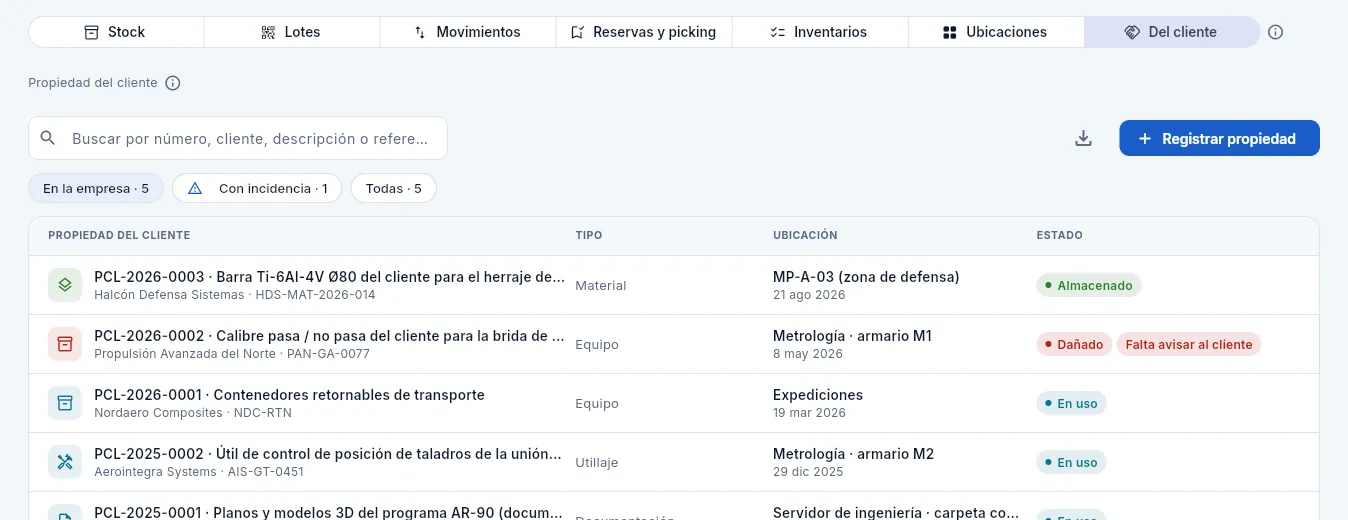 123456
- 1Su ⓘ explica qué es la propiedad del cliente y qué hay que hacer con ella.
- 2El buscador: por número, cliente, descripción o referencia del cliente.
- 3Los filtros: en la empresa (almacenado, en uso o dañado), con incidencia (dañado o perdido) y todas, también lo devuelto o consumido.
- 4Registrar propiedad da de alta lo que llega de un cliente (con «Editar almacén» o «Editar calidad»). A su izquierda, Exportar CSV.
- 5Cada registro: número y descripción, el cliente y su referencia, el tipo, la ubicación con la fecha en que llegó y el estado. Aquí, una barra de titanio de un cliente de defensa, guardada en su zona.
- 6El calibre pasa / no pasa de Propulsión Avanzada del Norte: Dañado y con la pastilla roja Falta avisar al cliente. Pulsa la fila para abrirlo.
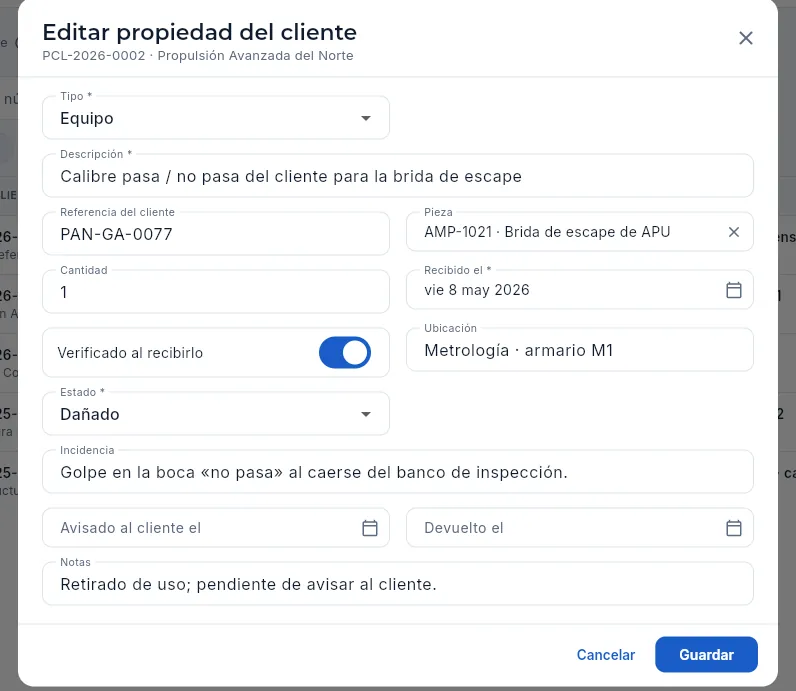 123456
- 1El tipo (material, utillaje, documentación, equipo, software o datos), la descripción, la referencia del cliente, la pieza para la que es y la cantidad.
- 2Recibido el y Verificado al recibirlo: que llegó completo y en buen estado.
- 3Dónde está: un hueco del almacén, un armario de metrología, el servidor de ingeniería…
- 4El estado: almacenado, en uso, devuelto, consumido, dañado o perdido.
- 5Incidencia: qué pasó. Es obligatoria si está dañado o perdido.
- 6Avisado al cliente el: mientras esté vacía, la lista dice Falta avisar al cliente. A su lado, Devuelto el.
En Del cliente, pulsa el registro.
Cambia el Estado a Dañado o Perdido y describe en Incidencia qué ha pasado.
Avisa al cliente (correo, llamada, su portal) y anota la fecha en Avisado al cliente el.
Pulsa Guardar. Si afecta a piezas fabricadas (un útil de control dañado), abre una NCR en No conformidades.
#Qué ve cada perfil
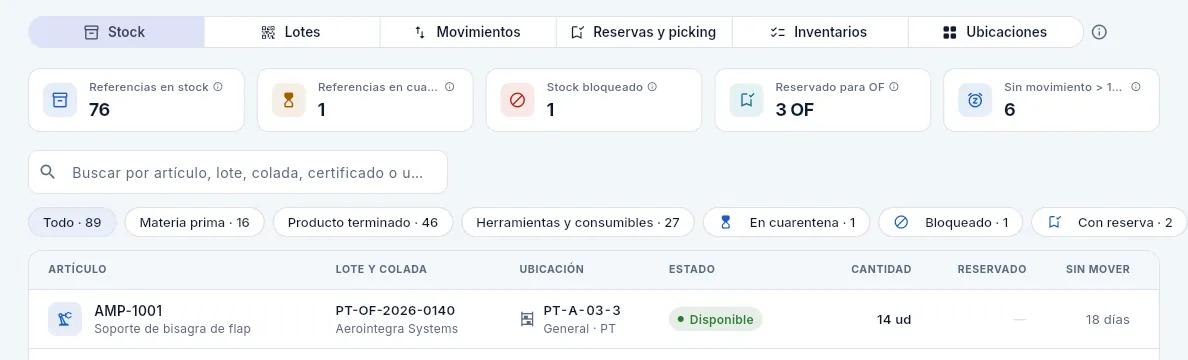 123
123
- 1En lugar del valor del stock, Referencias en stock: cuántos artículos distintos tienen existencias.
- 2Sin movimiento cuenta registros, no euros.
- 3La lista no tiene la columna Valor (tampoco el pie).
#Consejos
Logística
Trazabilidad
De cualquier pieza (por su número de serie o su OF) a la revisión del plano con que se fabricó, su colada, su certificado 3.1, sus máquinas, operarios, instrumentos, inspecciones y su expedición; y de una colada o un lote a todas las OF, piezas y clientes que lo llevan.
La trazabilidad une cada pieza con todo lo que intervino en ella: la colada del metal y su certificado 3.1, la ruta aprobada, las máquinas, los operarios, los instrumentos con los que se midió, las no conformidades y el certificado de conformidad (CoC) con el que se entregó. Se exige porque una pieza de avión puede volar treinta años: ante una reclamación o un aviso de la acería hay que poder responder en horas a dos preguntas:
- ¿De qué está hecha esta pieza y cómo se hizo? Es la trazabilidad hacia atrás: del número de serie (o de la OF) a su origen.
- ¿Qué piezas llevan esta colada y a quién se las hemos entregado? Es la trazabilidad hacia delante: de la colada (o del lote) a los clientes.
Aeromec no pide nada especial para tenerla: sale sola de lo que se registra al trabajar. Cada recepción guarda la colada y el certificado del lote; cada picking dice qué lote consumió la OF; cada parte de la terminal dice quién trabajó en qué fase y en qué máquina; cada medición guarda el instrumento; y cada albarán guarda las OF, los lotes y los números de serie que salieron.
#La cadena de una pieza
- 1Colada y 3.1La hornada de la acería y su certificado de material, que llegan con la compra.
- 2LoteCada entrada en almacén, con su recepción y su inspección de recepción.
- 3OFLa orden que consumió el lote, con la ruta aprobada por el cliente.
- 4FasesCada fase con su máquina o su proveedor, sus operarios, fechas y piezas buenas y rechazadas.
- 5InspeccionesQuién midió, con qué instrumentos calibrados y con qué resultado; el FAI y las NCR.
- 6Expedición y CoCEl albarán, el certificado de conformidad, el cliente y los números de serie.
#Buscar: número de serie, OF, colada o lote
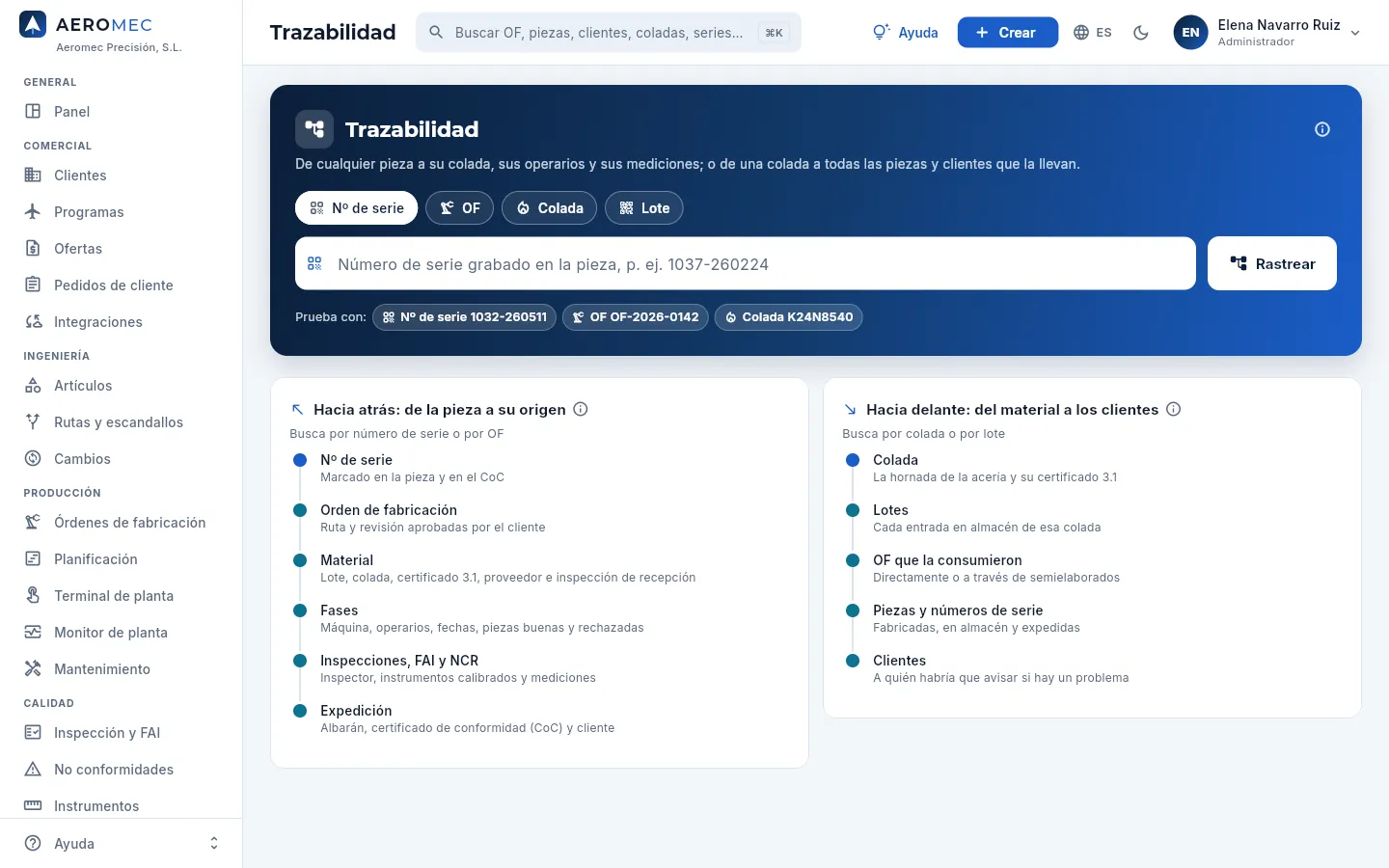 1234567
- 1El tipo de búsqueda: Nº de serie u OF (hacia atrás), Colada o Lote (hacia delante).
- 2El campo: escribe o pega el número (el ejemplo de debajo cambia con el tipo). Mientras escribes salen las coincidencias.
- 3Rastrear hace la búsqueda (o pulsa Intro).
- 4Prueba con: ejemplos reales del día (una serie expedida, una OF cerrada y una colada ya consumida). Debajo aparecerán tus búsquedas recientes.
- 5Hacia atrás: los eslabones que verás al buscar una serie o una OF.
- 6Hacia delante: lo que verás al buscar una colada o un lote.
- 7La ⓘ explica qué es la trazabilidad, por qué se exige y cómo se recorre, con un ejemplo.
También llegas aquí desde muchos otros sitios: la flecha de una colada en la ficha de un lote, el botón Trazabilidad de la colada del Almacén, los números de serie de un albarán en Expediciones o el buscador global de la barra superior (⌘K / Ctrl+K), que encuentra coladas y números de serie.
#Hacia atrás: la historia de una pieza
Al buscar un número de serie (el grabado en la pieza y en el CoC) sale primero un resumen de su historia en una frase, con un contador por cada cosa; debajo, la cadena de trazabilidad eslabón a eslabón. Buscar una OF da lo mismo para todas sus piezas.
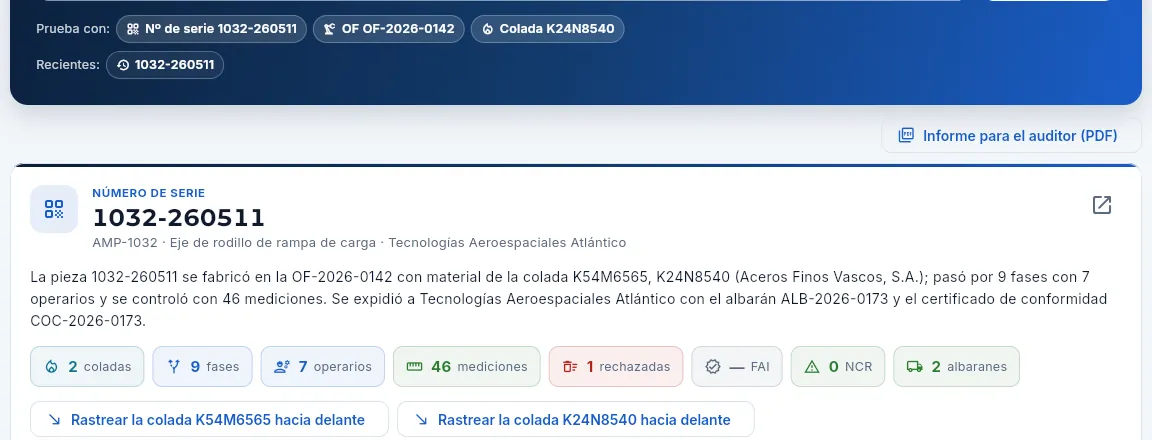 123456
- 1Recientes: lo último que has rastreado, para volver con un clic.
- 2El número de serie, con la pieza, su descripción y el cliente.
- 3Abrir la OF: la ficha de la orden que la fabricó.
- 4La historia en una frase: OF, colada y proveedor, fases, operarios, mediciones, albarán y CoC.
- 5Los contadores: coladas, fases, operarios, mediciones, piezas rechazadas, FAI, NCR y albaranes. En verde lo que está bien, en rojo lo que conviene mirar.
- 6Rastrear la colada … hacia delante: salta a la búsqueda hacia delante de la colada de esta pieza.
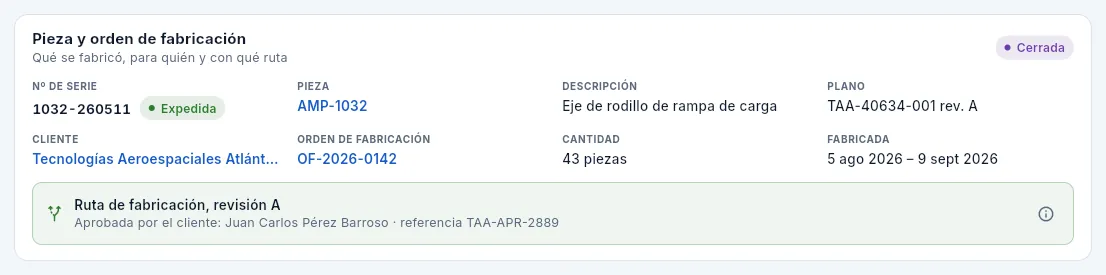 123456
- 1El número de serie y su estado: en fabricación, en almacén, expedida o rechazada.
- 2La pieza (abre su ficha en Artículos) y su descripción.
- 3El plano con la revisión con la que se fabricó (la que quedó congelada en la OF al lanzarla) y las fechas en que se fabricó.
- 4El cliente y, a su derecha, la orden de fabricación (ábrela con un clic) y la cantidad.
- 5El estado de la OF.
- 6La ruta con la que se hizo y su aprobación: quién la aprobó en el cliente y con qué referencia, o «Aprobación interna» si el cliente no lo exige.
La revisión del plano que sale aquí es la de la OF: Aeromec la congela al lanzarla y la pasa a los lotes que fabrica. Si después la pieza cambia de revisión (un cambio de plano del cliente implantado, ver Cambios), las piezas ya hechas siguen diciendo con qué revisión se fabricaron, aquí, en el albarán y en el certificado de conformidad. Es lo primero que pregunta el cliente cuando cambia un plano: qué piezas tiene de la revisión anterior.
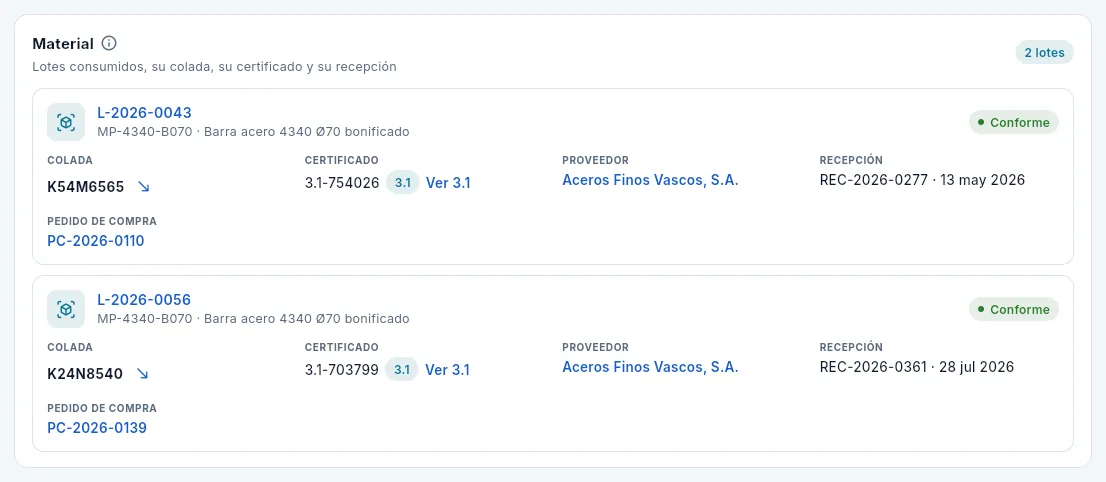 123456
- 1Cada lote consumido por la OF (púlsalo para abrir su ficha en el Almacén), con su artículo.
- 2El resultado de su inspección de recepción.
- 3La colada; la flecha la rastrea hacia delante.
- 4El número del certificado 3.1; Ver 3.1 abre el certificado escaneado (ver más abajo).
- 5El proveedor y la recepción (número y fecha).
- 6El pedido de compra del que llegó.
Si la OF consumió más de un lote, salen todos: las piezas de esa OF pueden venir de cualquiera de ellos y, ante una alerta, cuentan todos. Si la pieza se fabricó con un material alternativo aprobado en la ruta, el eslabón lo dice, con la referencia de la aprobación del cliente. Y si una OF no tiene material registrado, el eslabón avisa en rojo: sin picking no hay trazabilidad.
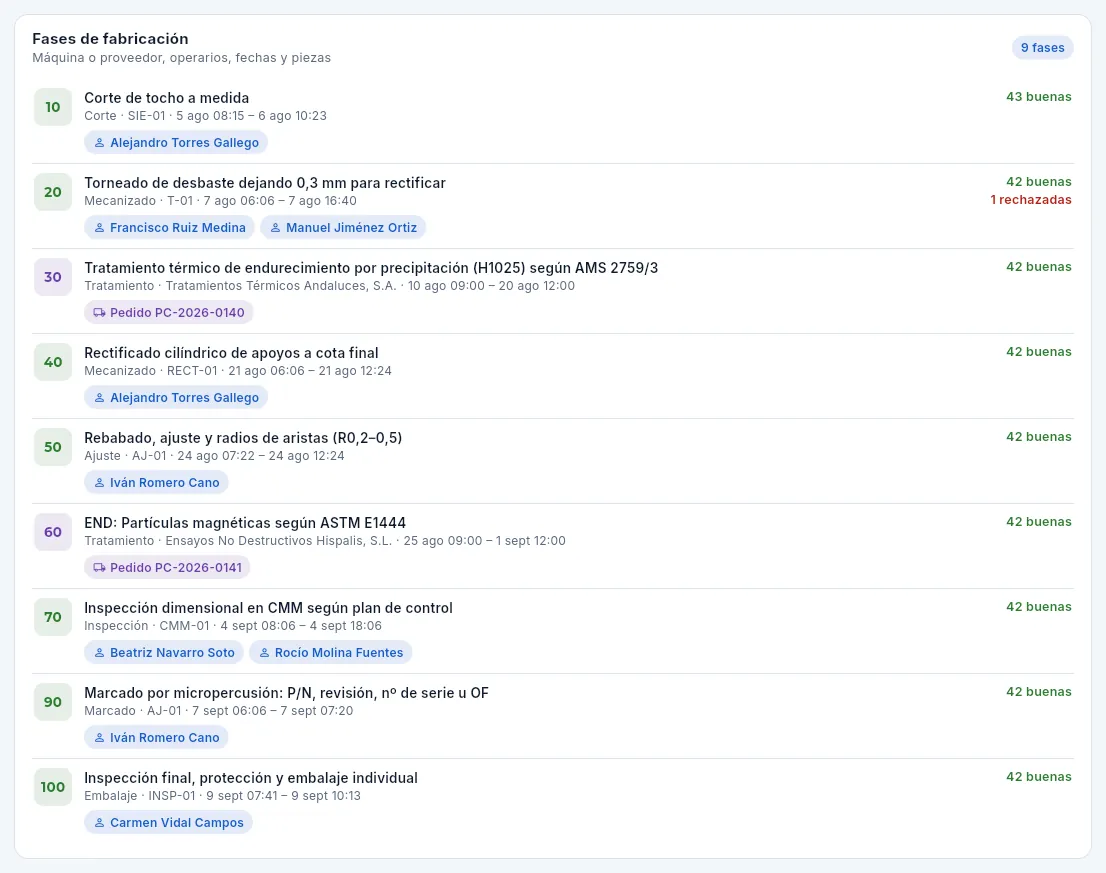 12345
12345
- 1Cuántas fases tiene la OF.
- 2Cada fase: número, operación, tipo, máquina, y las fechas y horas de su primer y su último parte.
- 3Los operarios que trabajaron en ella, sacados de los partes de la terminal de planta.
- 4Las piezas buenas y, en rojo, las rechazadas de cada fase.
- 5Una fase subcontratada (tratamiento, ensayo no destructivo…): en lugar de máquina, el proveedor y el pedido de compra con el que se hizo.
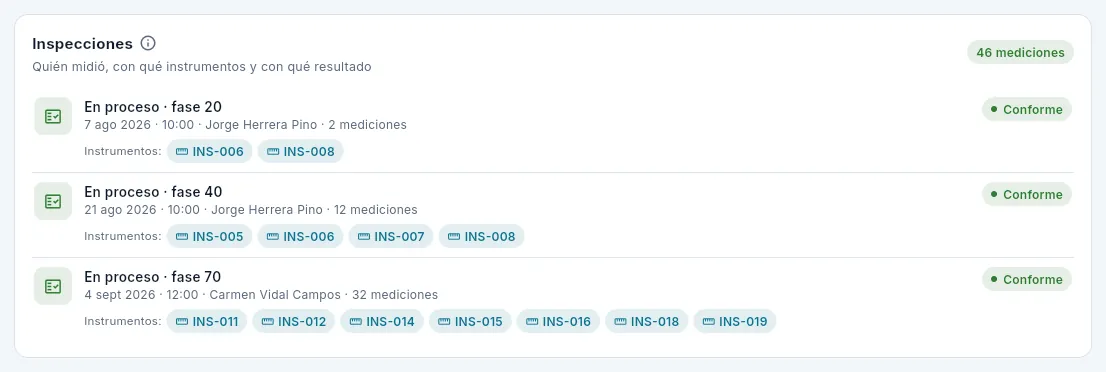 1234
1234
- 1El total de mediciones registradas.
- 2Cada inspección: tipo (en proceso o final) y fase, fecha, inspector y número de mediciones.
- 3Los instrumentos con los que se midió: solo se aceptan los que tienen la calibración en plazo. Pulsa uno para abrir su ficha.
- 4El resultado de la inspección.
Si un instrumento resultara estar descalibrado, desde su ficha en Instrumentos se sabe qué inspecciones —y por tanto qué piezas— hay que revisar. Tras las inspecciones vienen dos eslabones más:
- FAI (inspección de primer artículo): el informe EN 9102 / AS9102 que liberó la pieza, quién lo liberó y cuándo; o el aviso de que esta OF no lo necesitó porque la pieza ya estaba aprobada con la misma revisión de plano y de ruta.
- No conformidades (NCR): cada desviación de esta OF, con las piezas afectadas y su disposición (retrabajo, concesión del cliente, scrap o devolución).
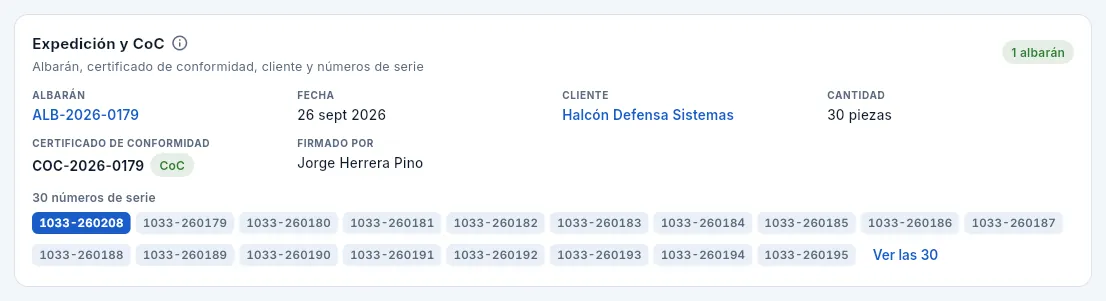 123456
- 1El albarán (ábrelo en Expediciones) y la fecha en que salió.
- 2El cliente y la cantidad.
- 3El certificado de conformidad (CoC) emitido al expedir…
- 4…y quién lo firmó al expedir (con su firma electrónica, ver Expediciones).
- 5Los números de serie del envío; el de la pieza buscada, resaltado. Pulsa otro para rastrearlo.
- 6Ver las … despliega todos.
Elige Nº de serie, escribe el número grabado en la pieza (o el del CoC del cliente) y pulsa Rastrear.
Lee el resumen: OF, colada, fases, operarios, mediciones, albarán y CoC. Los contadores en rojo (rechazadas, NCR) son lo primero que hay que mirar.
Baja por la cadena: en Material, la colada y su certificado (Ver 3.1); en Fases, quién y en qué máquina; en Inspecciones, con qué instrumentos.
Si hace falta, sigue el hilo: la flecha de la colada la rastrea hacia delante y cada enlace abre su ficha (OF, lote, pedido, albarán, instrumento).
Para dejarlo por escrito, Informe para el auditor (PDF) (encima del resultado) genera el informe de trazabilidad: la frase que resume la cadena (qué material, cuántas fases y personas, cuántas mediciones y si todos los instrumentos tenían la calibración en vigor al medir, a quién se expidió y con qué CoC) y, debajo, el expediente completo de su OF: el material con su 3.1 validado y su recepción firmada, cada fase y cada parte (con la cualificación de la persona ese día), cada medición con su instrumento y su calibración, el FAI, las NCR, los números de serie, las expediciones, los documentos con su huella y todas las firmas con su integridad. Hacia delante (una colada o un lote), el informe lleva los lotes con su recepción, las OF que lo consumieron y, de cada una, sus expediciones y sus números de serie: la lista para avisar a cada cliente.
#Ver el certificado 3.1
Ver 3.1 abre el certificado de material escaneado que se adjuntó al recibir la compra, sin salir de la pantalla. Sirve para comprobar en el momento la colada, la norma y los resultados de los ensayos.
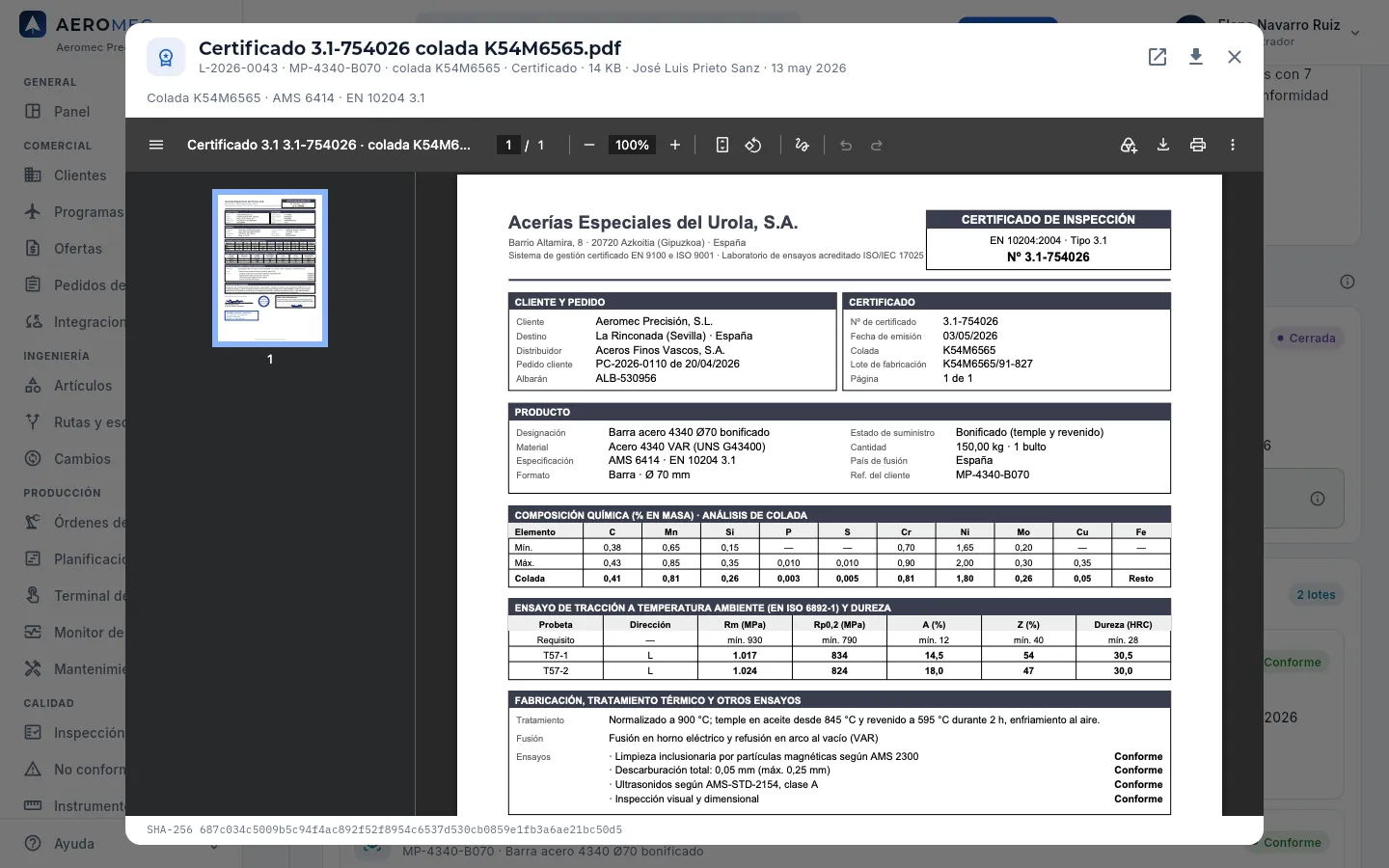 12345
12345
- 1El documento: nombre, lote, artículo, colada, tipo, tamaño, quién lo subió y cuándo.
- 2Abrir en una pestaña nueva, descargar o cerrar.
- 3El certificado: acería, número, norma EN 10204 tipo 3.1, cliente y pedido, colada y producto.
- 4Los ensayos de la colada: composición química frente a los límites de la norma (AMS…), tracción y dureza.
- 5La huella SHA-256 del fichero: demuestra que el documento no ha cambiado desde que se subió.
#Hacia delante: a quién ha llegado una colada
Al buscar una colada (el número del certificado 3.1) o un lote, Aeromec recorre todos sus consumos: los lotes de esa colada, las OF que los consumieron, las piezas fabricadas, las expedidas y los clientes que las tienen. Sigue la cadena hasta tres niveles, por si con ese material se hizo un semielaborado que después consumió otra OF.
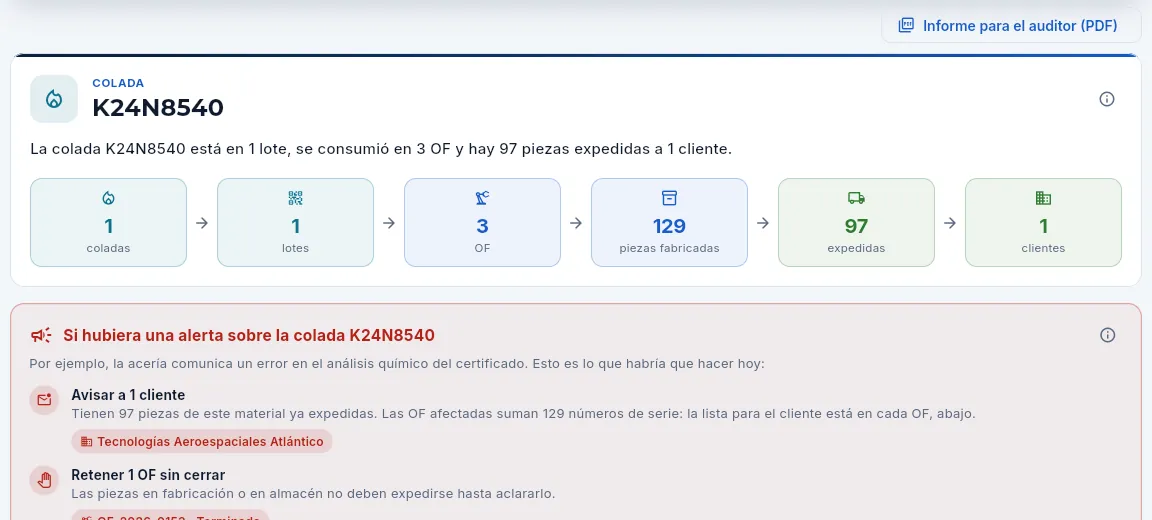 123456
- 1La colada buscada (o el lote).
- 2El resumen en una frase: en cuántos lotes está, en cuántas OF se consumió y cuántas piezas se han expedido a cuántos clientes.
- 3La cadena en cifras: coladas → lotes → OF → piezas fabricadas → expedidas → clientes.
- 4Si hubiera una alerta: lo que habría que hacer hoy si la acería avisara de un error en el certificado.
- 5Avisar a N clientes: los que tienen piezas expedidas de este material.
- 6Retener N OF sin cerrar: las piezas en fabricación o en almacén no deben expedirse hasta aclararlo. Si queda material de la colada, sale también Bloquear … en almacén.
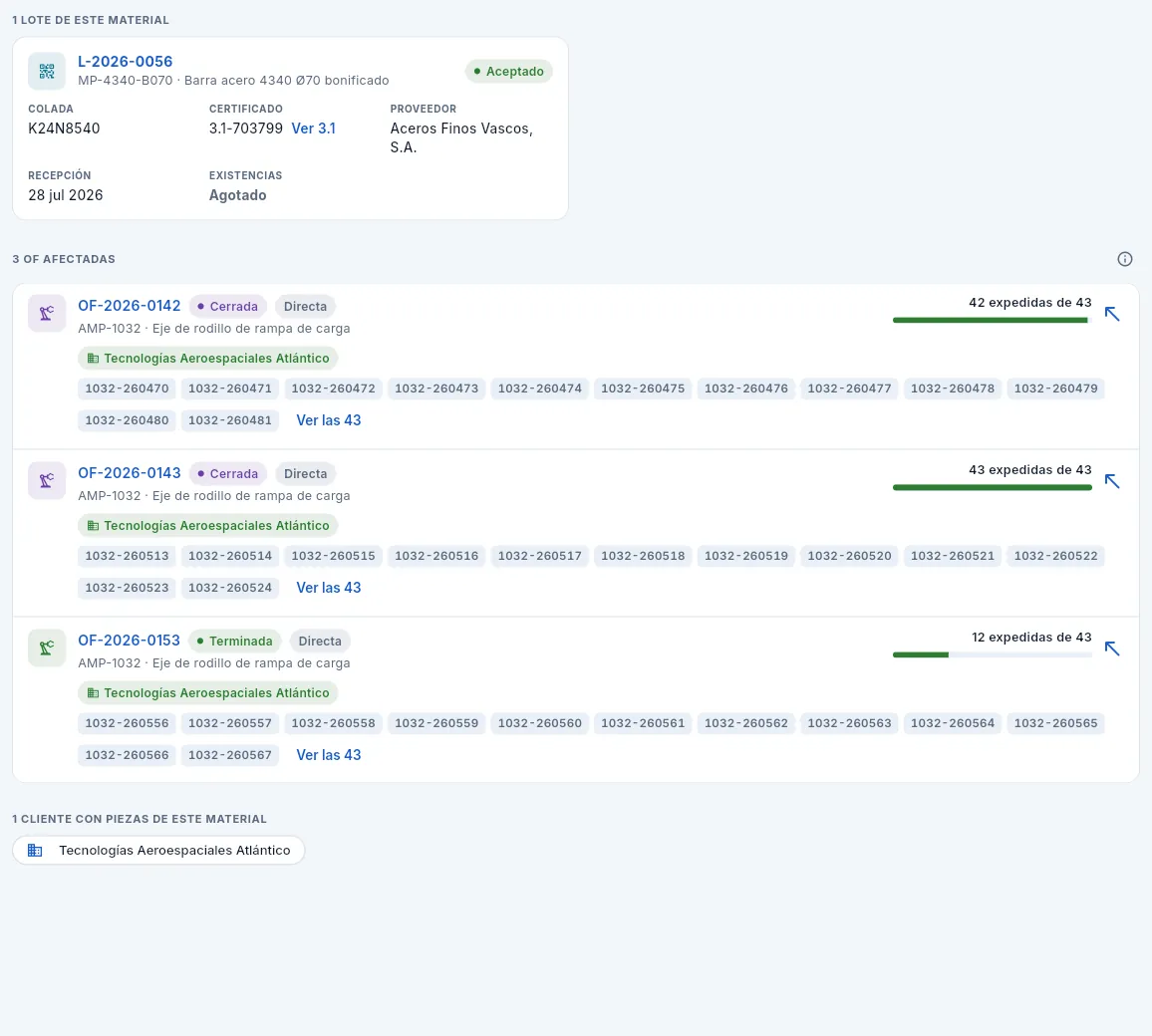 123456
- 1Los lotes de la colada: proveedor, certificado (Ver 3.1), recepción y existencias (o «Agotado»).
- 2Las OF afectadas, con su ⓘ.
- 3Cada OF: estado, si la afecta directamente o vía semielaborado, la pieza y el cliente.
- 4Sus números de serie: la lista que habría que dar al cliente.
- 5Expedidas de lo fabricado, con su barra; la flecha rastrea esa OF hacia atrás.
- 6Los clientes con piezas de este material.
Elige Colada, escribe el número de colada del aviso (el del certificado 3.1) y pulsa Rastrear.
Lee el recuadro Si hubiera una alerta: qué clientes avisar, qué material bloquear y qué OF retener.
Primero, lo que está en casa: en el Almacén, pasa a Bloqueado el material que queda de la colada, y retén las OF afectadas sin cerrar (con una NCR en No conformidades si procede).
Después, los clientes: baja a OF afectadas y copia, OF a OF, los números de serie expedidos para cada cliente.
Abre una NCR al proveedor del material.
#Qué ve cada perfil
#Consejos
Logística
Expediciones
Los albaranes de entrega a los clientes: se preparan desde el pedido, se expiden con la firma de quien libera el producto comprobando el FAI, el stock de producto terminado, la inspección final de las piezas críticas y la caducidad de los lotes, asignan a cada línea su OF, su lote y sus números de serie, y emiten el certificado de conformidad (CoC) con todas las coladas, los certificados 3.1 y la revisión del plano.
En Expediciones se preparan y se dan salida a los albaranes de entrega de los pedidos de cliente. El albarán se prepara con antelación (qué piezas de qué entregas salen, en cuántos bultos y con qué transportista) y, cuando el material está embalado, se expide. Al expedir, Aeromec hace de una vez lo que en un taller aeronáutico no puede fallar:
- Comprueba que hay producto terminado para todas las líneas y que la pieza tiene el FAI aprobado si el cliente lo exige (FAI, First Article Inspection: la inspección completa de la primera pieza según la norma EN 9102 / AS9102). De una OF con el FAI sin liberar no sale nada. Si la pieza es crítica, solo sale de una OF con su inspección final conforme, y ningún lote caducado sale del almacén.
- Pide la firma de quien libera el producto: su contraseña y su sello de inspección con el alcance CoC.
- Saca las piezas del almacén de producto terminado, empezando por los lotes más antiguos.
- Asigna a cada línea su OF, su lote y sus números de serie, con lo que la pieza queda unida a su colada y a la revisión del plano con la que se fabricó.
- Emite el certificado de conformidad (CoC): la declaración firmada de que las piezas cumplen el pedido, el plano y las especificaciones, con todas las coladas y certificados 3.1 del material.
#Cómo sale un pedido
- 1Producto terminadoAl terminar la última fase, las piezas buenas de la OF entran en el almacén de producto terminado.
- 2Albarán en preparaciónSe elige el pedido y qué se expide de cada entrega. El stock todavía no se mueve.
- 3ComprobacionesProducto terminado suficiente, FAI aprobado, piezas críticas inspeccionadas y nada por encima de lo pedido.
- 4Expedir y firmarCon tu firma salen las piezas, cada línea toma su OF, lote y series, y se emite el CoC.
- 5Albarán y CoC en PDFLos documentos que viajan con las piezas.
- 6FacturaAdministración factura el albarán.
#La lista de albaranes
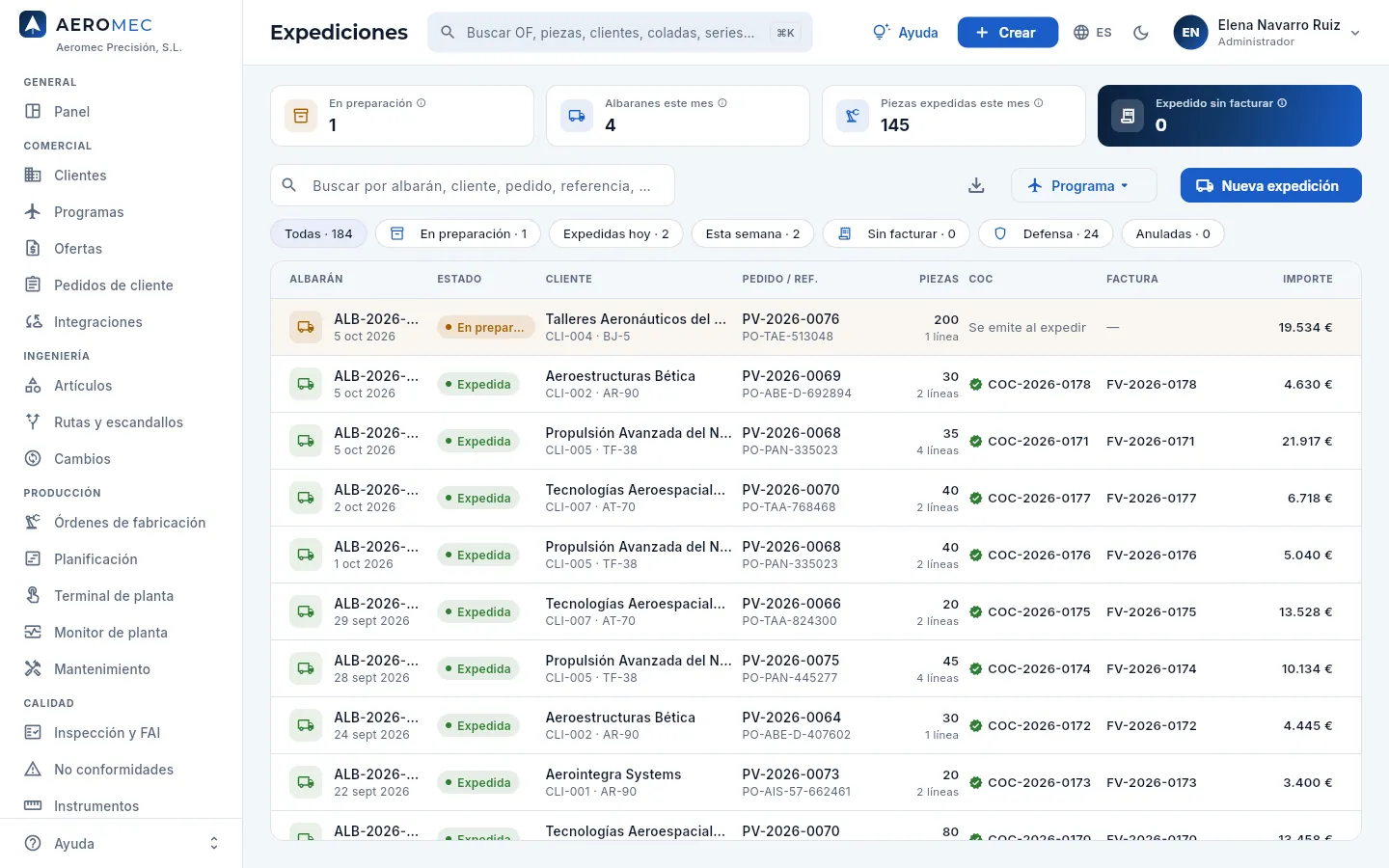 12345678
- 1En preparación: albaranes creados que aún no han salido; las piezas siguen en el almacén.
- 2Albaranes este mes y Piezas expedidas este mes: el ritmo de entregas.
- 3Expedido sin facturar: lo que ya salió y aún no tiene factura (su importe, si ves precios). Es dinero pendiente de facturar.
- 4El buscador: por albarán, cliente, pedido, referencia del cliente, CoC o factura.
- 5Los filtros: en preparación, expedidas hoy, esta semana, sin facturar, defensa y anuladas.
- 6Nueva expedición prepara un albarán. A su izquierda, Programa (solo los albaranes de un programa) y Exportar CSV.
- 7Cada albarán: número y fecha, estado, cliente con el programa de sus piezas, pedido y referencia del cliente, piezas y líneas.
- 8CoC: el número del certificado emitido, «Se emite al expedir» o «Sin CoC» si el cliente no lo exige. A su derecha, la factura y el importe.
Los estados de un albarán:
| Estado | Qué significa |
|---|---|
| En preparación (ámbar) | Creado, con sus líneas y sus datos de envío. Las piezas siguen en el almacén y el albarán se puede cambiar o anular. |
| Expedida (verde) | Las piezas han salido, cada línea tiene su OF, lote y series, y el CoC está emitido. Ya no se puede modificar. |
| Anulada (gris) | Se anuló antes de expedir: no salió nada del almacén y lo pendiente del pedido no cambió. |
Los albaranes de piezas de defensa llevan el escudo morado junto al cliente y solo los ve quien tiene el permiso «Datos de defensa».
#Preparar un albarán
Nueva expedición (o Crear en la barra superior) pregunta primero qué pedido se expide: salen los pedidos con piezas pendientes, los que tienen entregas con retraso primero (con el triángulo de aviso). Escribe para buscar por pedido, cliente o referencia y elige uno.
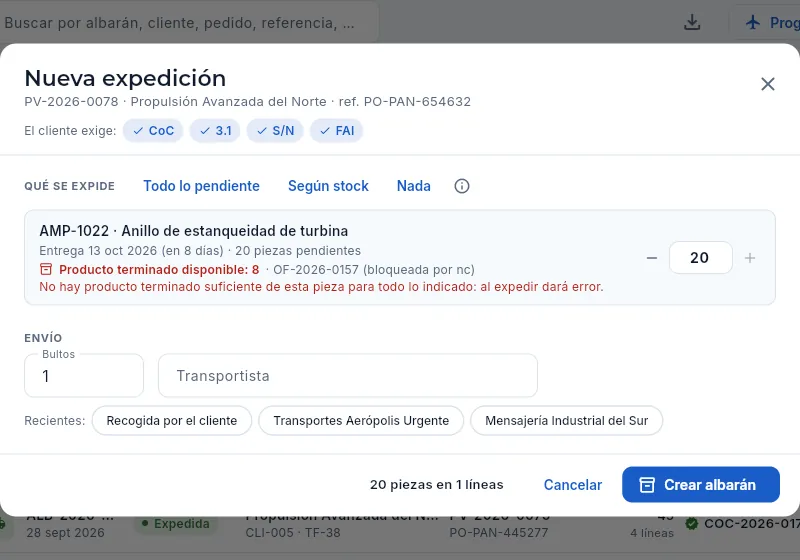 12345678
- 1El pedido, el cliente y su referencia.
- 2El cliente exige: CoC, certificado 3.1, número de serie (S/N) y FAI. Lo que no exige no sale.
- 3Qué se expide: Todo lo pendiente (por defecto), Según stock (lo que hay de producto terminado) o Nada para ir línea a línea.
- 4Cada entrega pendiente: pieza, fecha (y cuánto falta), piezas pendientes, el producto terminado disponible y la OF que la sirve.
- 5La cantidad que sale en este albarán; con − y + la ajustas.
- 6En rojo, si no hay producto terminado para todo lo indicado: al expedir daría error.
- 7Envío: bultos y transportista (o un reciente con un clic).
- 8El total de piezas y líneas, y Crear albarán, que lo deja en preparación.
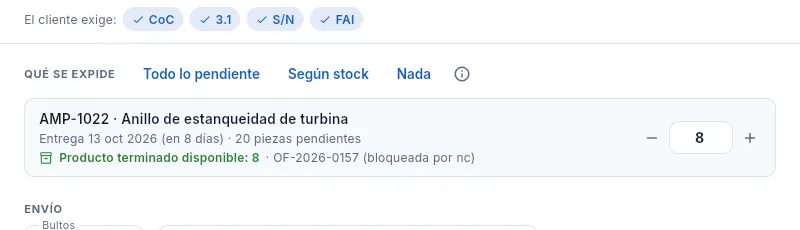 12
12
- 1Según stock reparte el producto terminado disponible entre las entregas, por orden de fecha.
- 2La línea que no llegaba baja a lo disponible, y el aviso desaparece.
#La ficha del albarán en preparación
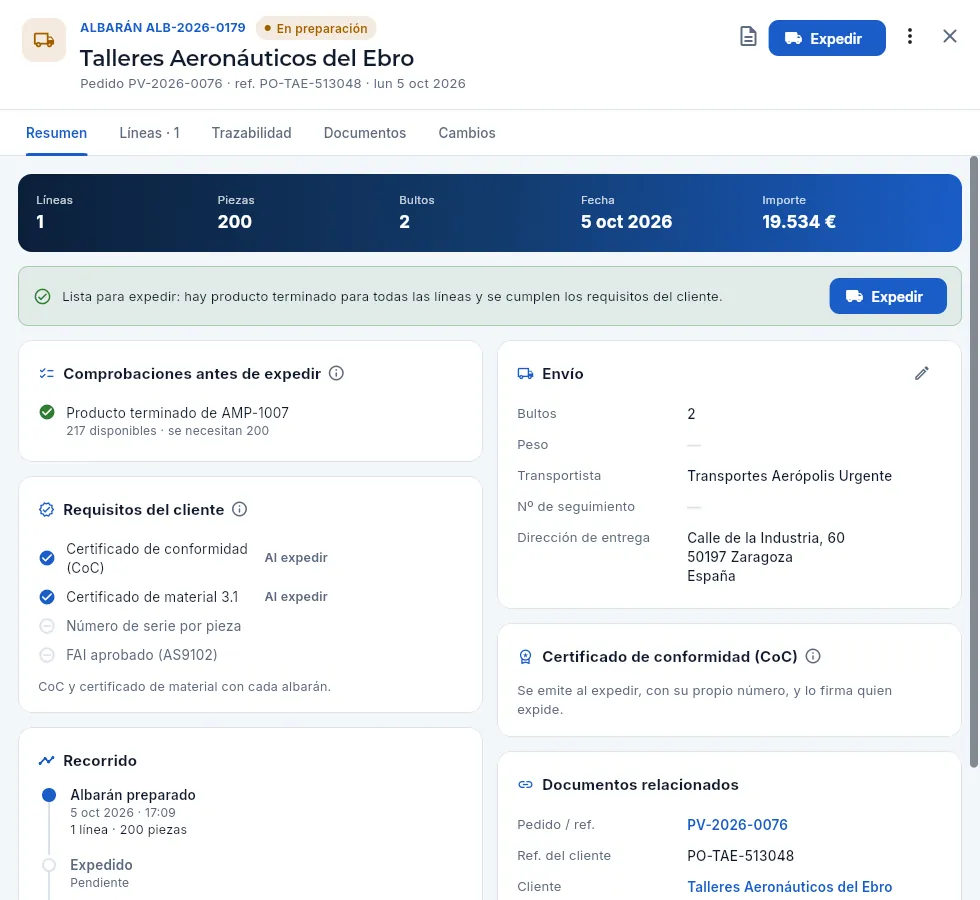 12345678
- 1El número del albarán y su estado; el cliente, el pedido, la referencia del cliente y la fecha.
- 2El albarán en PDF (en preparación sale como borrador), Expedir y el menú ⋮.
- 3La franja: líneas, piezas, bultos, fecha e importe (con «Ver precios»).
- 4El aviso: «Lista para expedir» en verde, o en rojo cuántas comprobaciones no se cumplen.
- 5Comprobaciones antes de expedir, calculadas ahora: producto terminado de cada pieza (disponibles frente a necesarias), FAI aprobado si el cliente lo exige y nada por encima de lo pedido.
- 6Requisitos del cliente: CoC, certificado 3.1, número de serie por pieza y FAI; los que no exige, en gris. Debajo, sus requisitos generales de compra.
- 7Envío: bultos, peso, transportista, nº de seguimiento y dirección de entrega (vacía = la habitual del cliente). El lápiz los cambia.
- 8El CoC se emite al expedir, con su propio número, y lo firma con su sello quien expide.
Debajo, el Recorrido (preparado → expedido → CoC emitido → facturado) y los Documentos relacionados (pedido, referencia del cliente, cliente y factura). La pestaña Líneas muestra cada entrega con su cantidad; en preparación, al pulsarla puedes cambiar la cantidad. Trazabilidad avisa de que la OF, el lote, la colada y las series se asignan al expedir.
 123
123
- 1Editar datos de envío: bultos, peso, transportista, seguimiento y dirección.
- 2Ver pedido y Ver cliente abren sus fichas.
- 3Anular albarán: solo en preparación; no ha salido nada y lo pendiente del pedido no cambia.
#Expedir
Expedir es liberar el producto: quien lo hace declara que las piezas cumplen los requisitos y que su documentación está completa. Por eso Expedir no pide una simple confirmación, sino tu firma electrónica: tu contraseña y tu sello de inspección con el alcance CoC (ver La firma electrónica y los sellos en Inspección y FAI → Sellos y firmas). La firma queda unida al albarán y a su CoC.
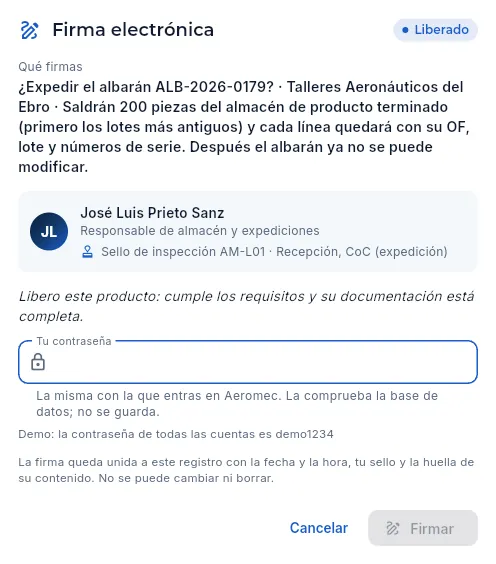 123456
- 1La firma electrónica con su significado: Liberado.
- 2Qué firmas: el albarán y el cliente, cuántas piezas salen del almacén de producto terminado (primero los lotes más antiguos), que cada línea quedará con su OF, lote y números de serie y que después el albarán ya no se puede modificar.
- 3Quién firma, con su sello de inspección y su alcance: para expedir hace falta el alcance CoC. Sin él, el diálogo lo avisa y no deja firmar.
- 4Lo que declaras al firmar.
- 5Tu contraseña, la misma con la que entras en Aeromec.
- 6Firmar lo hace todo de una vez y emite el CoC con tu firma. Después ofrece sacar el albarán y el CoC en PDF.
Filtra En preparación y abre el albarán que está embalado.
Mira el aviso: si sale en rojo, revisa las Comprobaciones antes de expedir (ver la tabla de abajo).
Comprueba los datos de Envío (bultos, transportista, seguimiento); el lápiz los cambia.
Pulsa Expedir, comprueba lo que vas a firmar, escribe tu contraseña y pulsa Firmar.
En el aviso «Albarán … expedido», saca el Certificado de conformidad y el Albarán de entrega en PDF e imprímelos para que viajen con las piezas.
Si alguna comprobación falla, la base de datos rechaza la expedición sin mover nada y Aeromec explica por qué:
| Aviso | Qué pasa | Qué hacer |
|---|---|---|
| Falta el FAI aprobado | El cliente exige la inspección del primer artículo aprobada en la revisión vigente del plano y alguna pieza no la tiene. | Que Calidad libere el FAI en Inspección y FAI, o quitar esa línea del albarán. |
| Stock insuficiente | No hay producto terminado disponible para alguna línea (el que está en cuarentena o bloqueado no cuenta). | Reducir la cantidad de la línea, o esperar a que su OF termine y entre en el almacén. |
| Cantidad por encima de lo pendiente | Una línea supera lo que queda de su entrega en el pedido. | Ajustar la cantidad en la pestaña Líneas. |
| Es una pieza crítica: solo sale de una OF con su inspección final conforme | La pieza es crítica y el lote que tocaba salir es de una OF sin la inspección final conforme. | Que Calidad haga la inspección final de esa OF en Inspección y FAI, o expedir otra OF de la pieza que ya la tenga. |
| El lote ha caducado | El lote de producto terminado ha pasado su caducidad (piezas con vida útil). | Retirarlo y decidir qué hacer con él; no se puede expedir. |
| Firma | Contraseña equivocada (tras 5 fallos la firma se bloquea) o tu sello no tiene el alcance CoC. | Repetir la contraseña o pedir a Calidad que amplíe el alcance de tu sello; mientras, que expida quien lo tenga. |
#El albarán expedido y su CoC
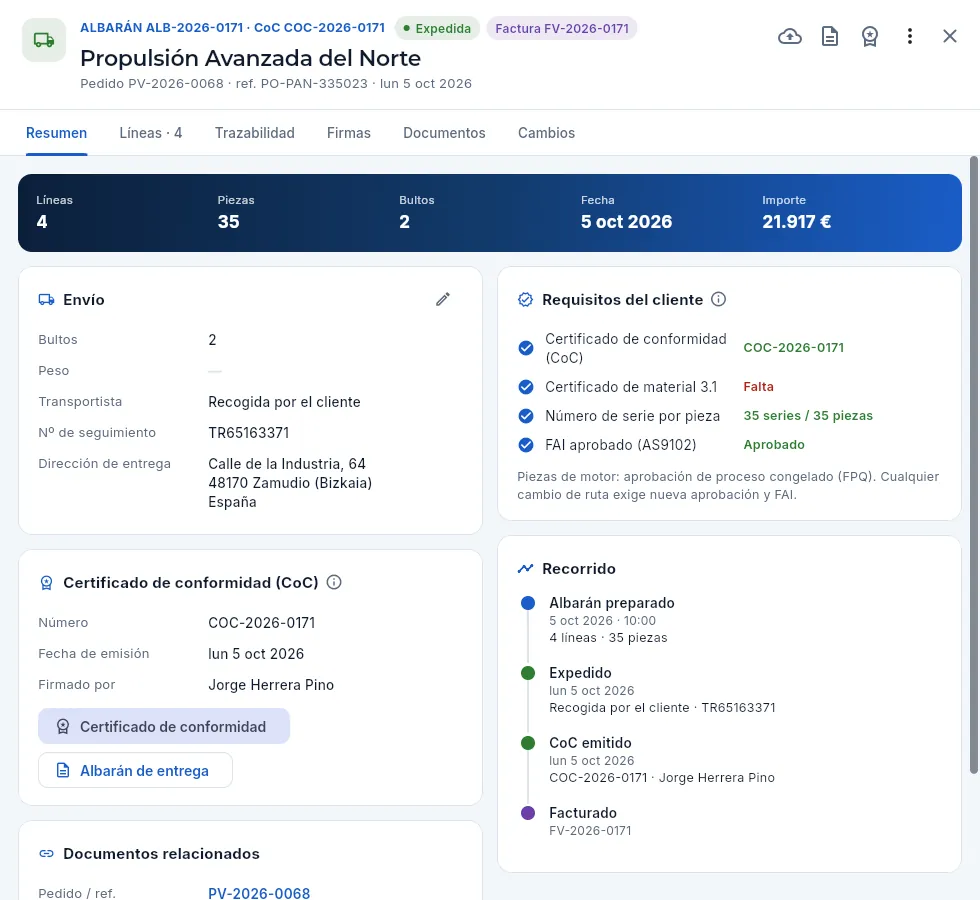 123456
- 1El albarán con su número de CoC, el estado Expedida y la factura si ya se facturó.
- 2Con un cliente de SAP Business Network, la nube genera el aviso de envío (ASN). A su derecha, el albarán y el CoC en PDF.
- 3Requisitos del cliente, ya comprobados: el CoC con su número, coladas con certificado, tantas series como piezas y el FAI aprobado. Un requisito en rojo es una falta documental.
- 4El CoC: número, fecha de emisión y quién lo firmó, con su sello.
- 5Certificado de conformidad y Albarán de entrega: los dos PDF que viajan con las piezas.
- 6El Recorrido: preparado, expedido (con el transportista y el seguimiento), CoC emitido y facturado.
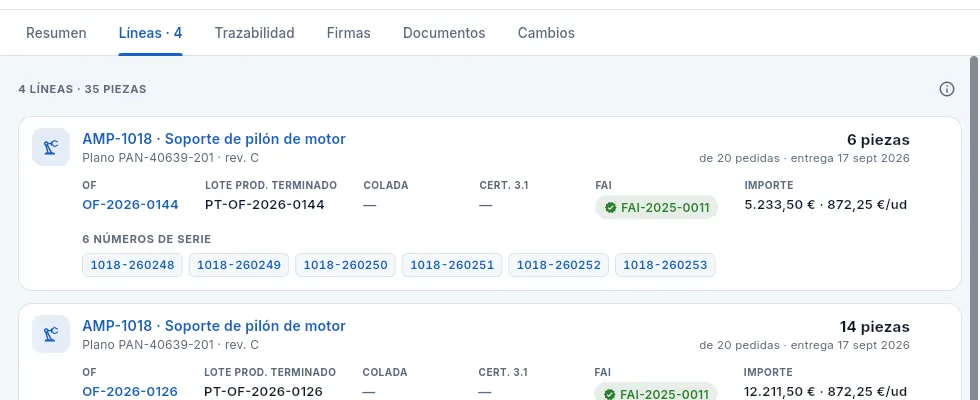 12345
12345
- 1La pieza (abre su ficha) y su plano con la revisión con la que se fabricó (la que la OF congeló al lanzarse); a la derecha, las piezas de esta línea, lo pedido y la fecha de la entrega.
- 2La OF que la fabricó y el lote de producto terminado del que salió.
- 3Las coladas y los certificados 3.1 de todo el material que consumió la OF (aquí, dos coladas).
- 4El FAI aprobado que la respalda.
- 5Los números de serie: pulsa uno para ver su historia completa.
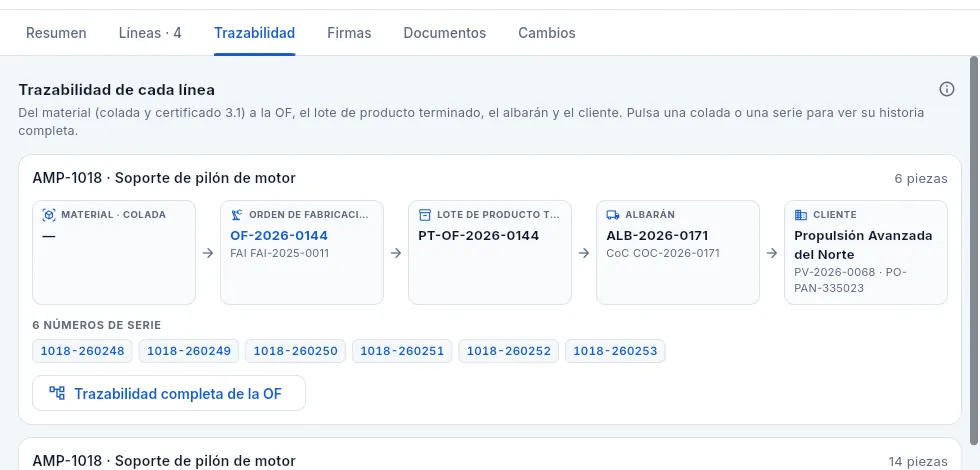 12345
12345
- 1El material: coladas, artículo, certificados 3.1 y lote. Púlsalo para rastrear la colada hacia delante.
- 2La OF y su FAI; después, el lote de producto terminado, el albarán con su CoC y el cliente con su pedido.
- 3Los números de serie de la línea.
- 4Trazabilidad completa de la OF: la cadena hacia atrás en Trazabilidad.
- 5Qué más salió de la colada: a qué otras piezas y clientes llegó.
La pestaña Firmas de un albarán expedido enseña la firma con la que se liberó (quién, con qué sello, cuándo y con qué significado) y si el registro sigue íntegro: lo firmado (las líneas, las cantidades, las OF, los lotes y las series) ya no se puede cambiar ni borrar. Ver La pestaña Firmas.
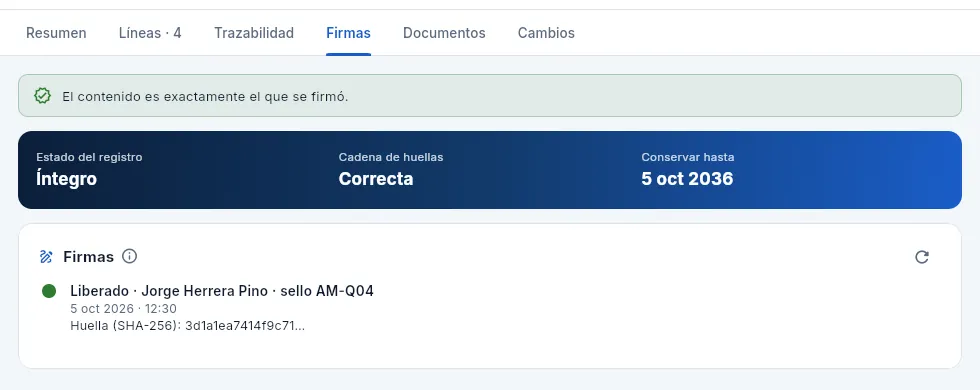 123
123
- 1Íntegro: el contenido del albarán es exactamente el que se firmó.
- 2El estado del registro, la cadena de huellas y hasta cuándo hay que conservarlo.
- 3La firma: Liberado, quién firmó, con qué sello, cuándo y la huella de lo firmado.
El certificado de conformidad en PDF lleva la declaración de conformidad («las piezas han sido fabricadas, inspeccionadas y ensayadas de acuerdo con el pedido, el plano y las especificaciones aplicables en su revisión vigente…»), las piezas certificadas (referencia P/N, revisión del plano con la que se fabricaron, cantidad, OF, material, colada y certificado 3.1, FAI y números de serie), el apartado Piezas críticas si alguna lo es, los requisitos del cliente aplicados y la firma de quien lo liberó, con su sello y la fecha. La revisión del plano es la que la OF congeló al lanzarse, no la vigente hoy: si la pieza ha cambiado de revisión después, el CoC sigue diciendo con cuál se hicieron estas piezas (ver Artículos). El albarán en PDF recoge las piezas entregadas, el transporte, la documentación que acompaña (el CoC, los certificados 3.1 de las coladas, el FAI) y el espacio para la firma de recepción del cliente. Las piezas de defensa añaden el aviso de control de exportación.
#Envíos fuera de España
Cuando el cliente es de otro país, el albarán lleva además el bloque Comercio exterior: el destino y el tipo de operación (intracomunitaria, a la UE, o exportación, fuera de ella), el Incoterm y el modo de transporte. Los envíos a la UE se suman a la declaración de Intrastat de expediciones del mes en que salen (ver Impuestos), con el valor de la factura y la masa neta de las piezas.
El Incoterm (Incoterms 2020, de la Cámara de Comercio Internacional) es la condición de entrega pactada con el cliente: quién paga el transporte y el seguro y dónde pasa el riesgo. FCA (franco transportista: se entrega al transportista del cliente) es lo habitual en piezas aeronáuticas; también EXW (en fábrica: recoge el cliente), CPT y CIP (transporte, y en CIP también el seguro, pagados hasta destino) o DAP, DPU y DDP (entregada en destino; DDP, con los derechos de importación pagados). Si el albarán no los tiene, se usan los de la empresa (Configuración).
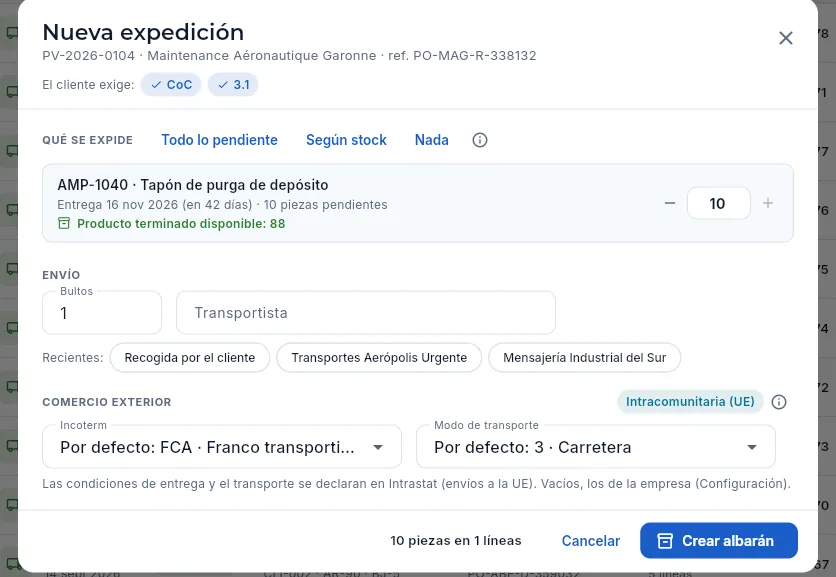 1234
1234
- 1Un pedido de un cliente de Francia.
- 2El bloque Comercio exterior, solo con clientes de fuera de España, y el tipo de operación: Intracomunitaria (UE).
- 3Incoterm: vacío, el de la empresa (aquí, FCA). Pon el que diga el pedido del cliente.
- 4Modo de transporte: el código de Intrastat (3 carretera, 4 aéreo, 1 marítimo…).
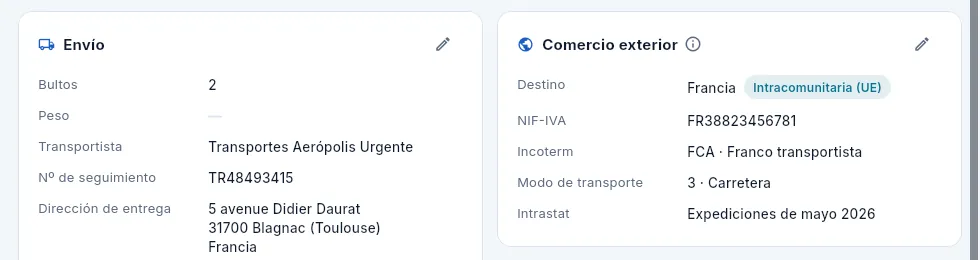 123456
- 1Destino: el país del cliente y la operación.
- 2El NIF-IVA del cliente. Si le falta, o le falta el prefijo del país, lo avisa aquí: corrígelo en su ficha antes de facturar.
- 3Incoterm: FCA · franco transportista.
- 4Modo de transporte: carretera.
- 5Intrastat: en qué declaración entra (las expediciones del mes en que salió).
- 6El lápiz cambia el Incoterm y el transporte.
#Qué ve cada perfil
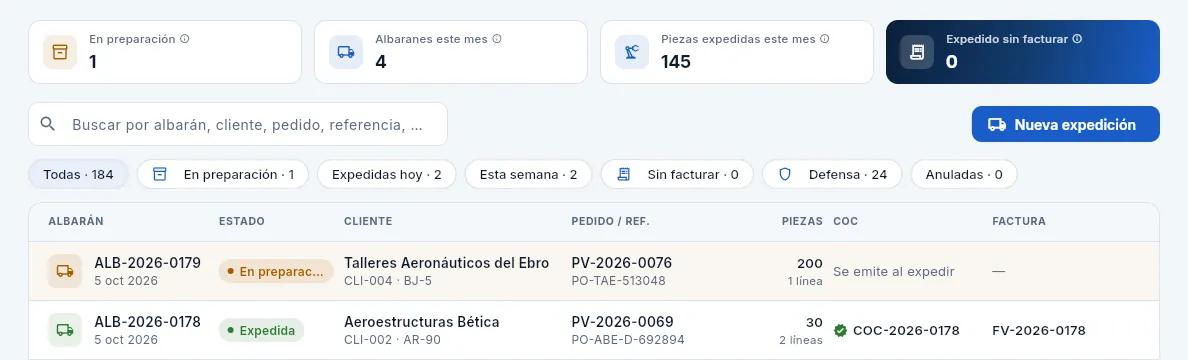 123
123
- 1Expedido sin facturar cuenta albaranes, no euros.
- 2Tiene Expedir: prepara, expide y anula albaranes.
- 3Sin Ver precios, la lista no tiene la columna Importe (ni la franja de la ficha).
#Consejos
Aprovisionamiento
MRP
El cálculo de necesidades de material: qué hay que comprar o fabricar, cuánto y cuándo, con el pegging que dice de qué OF o pedido sale cada necesidad, el uso de los materiales alternativos aprobados, la cobertura de cada artículo con su gráfico, las alertas y la generación de pedidos de compra y OF.
El MRP (Material Requirements Planning, planificación de necesidades de material) responde a una pregunta: ¿qué hay que comprar o fabricar, cuánto y cuándo, para servir los pedidos sin quedarse sin material? Para cada artículo recorre los próximos meses día a día: parte del stock disponible, resta la demanda (los pedidos de cliente, las previsiones —de repuestos y de los programas— y el consumo de las OF) y suma lo que ya va a llegar (las compras pendientes, las OF en curso y el material en cuarentena). Cuando el saldo baja del stock de seguridad —el colchón mínimo que se quiere tener siempre de cada artículo—, propone pedir o fabricar lo que falta, con la fecha en que hay que pedirlo para que llegue a tiempo.
Cada propuesta guarda su pegging (del inglés peg, «enganchar»): la demanda concreta que la origina, para que sepas de qué OF o de qué pedido sale cada kilo. Y si a una OF planificada no le llega el material principal pero tiene un material alternativo aprobado por el cliente en su ruta con stock, el MRP lo usa antes de proponer una compra.
La sección tiene tres vistas: Propuestas, Cobertura por artículo y Alertas.
#Cómo calcula
- 1Stock disponibleLo disponible hoy. Lo bloqueado no cuenta; lo que está en cuarentena entra como entrada prevista.
- 2DemandaPedidos de cliente, previsiones de repuestos y de los programas y consumo de las OF, en su fecha.
- 3Entradas previstasCompras pendientes (borradores incluidos), OF vivas del artículo y material en cuarentena.
- 4AlternativosSi el principal no llega, el alternativo aprobado en la ruta que tenga stock.
- 5PropuestasComprar o fabricar lo que falta, con su pegging y su fecha de pedido.
- 6GenerarPedidos de compra en borrador por proveedor y OF planificadas.
#Las propuestas
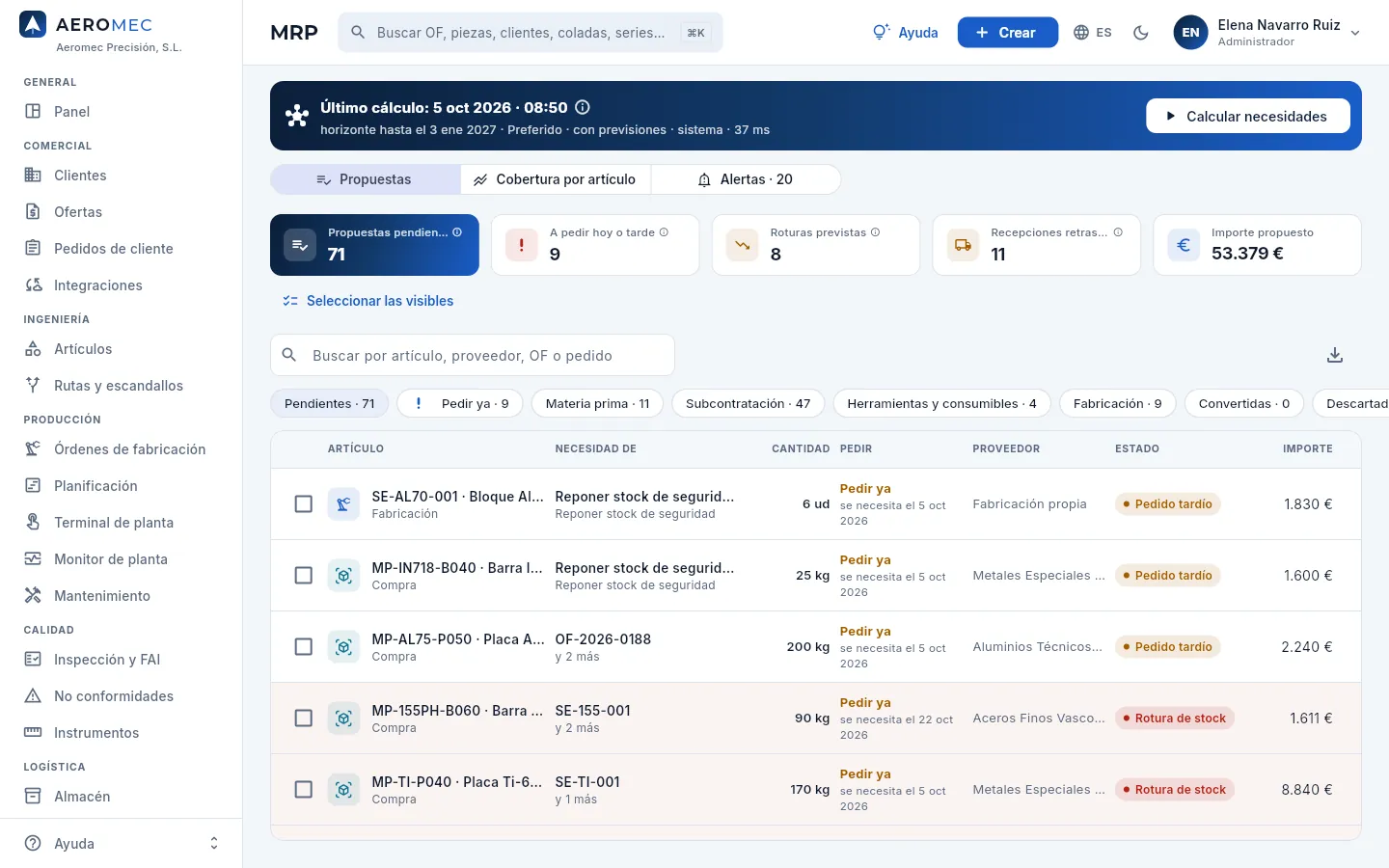 12345678
- 1Último cálculo: cuándo se hizo, hasta qué fecha mira (el horizonte), con qué criterio de proveedor, si contó las previsiones y quién lo lanzó. Su ⓘ explica la regla del cálculo.
- 2Calcular necesidades lo rehace con los pedidos, las OF, las compras y el stock de ahora (ver más abajo).
- 3Las tres vistas; la de alertas, con su recuento.
- 4Propuestas pendientes: las del último cálculo que aún no se han convertido ni descartado.
- 5A pedir hoy o tarde, Roturas previstas y Recepciones retrasadas: lo urgente. Pulsar un indicador filtra la lista.
- 6Importe propuesto: lo que costaría comprar todo lo propuesto (con «Ver costes»).
- 7Seleccionar las visibles marca todas las propuestas de la lista filtrada, para generarlas o descartarlas de una vez.
- 8Los filtros: pendientes, pedir ya, por tipo (materia prima, subcontratación, herramientas, fabricación), convertidas y descartadas.
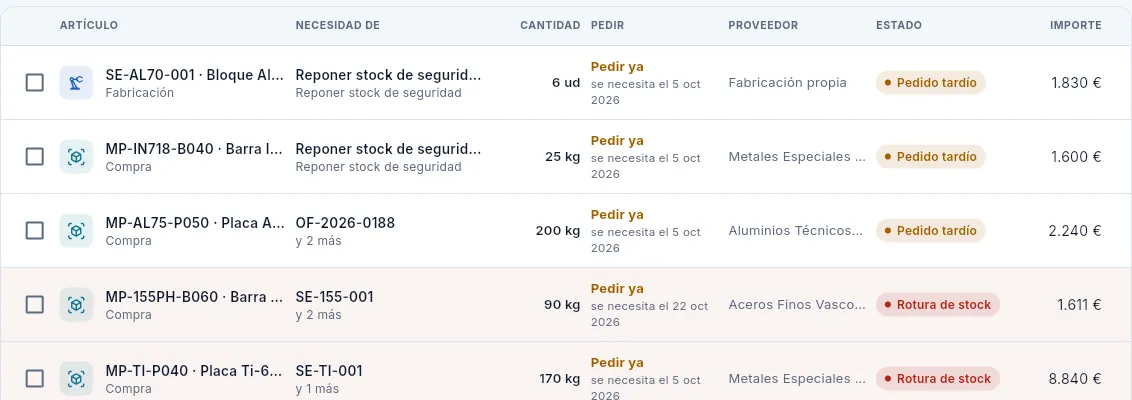 1234567
- 1La casilla para seleccionar y el artículo, con el tipo de propuesta: compra, fabricación o subcontratación de una fase.
- 2Necesidad de: la demanda que la origina (una OF, un pedido, la propuesta de un semielaborado o reponer el stock de seguridad) y cuántas más hay.
- 3La cantidad propuesta.
- 4Pedir: la fecha de pedido («Pedir ya», en ámbar, si es hoy o ya pasó) y cuándo se necesita.
- 5El proveedor propuesto (o «Fabricación propia»).
- 6El estado: a tiempo, pedido tardío (la fecha de pedido ya pasó) o rotura de stock (el saldo se queda en negativo), con la fila en rojo.
- 7El importe a la tarifa del proveedor.
#La ficha de una propuesta: el pegging
Pulsa una propuesta para abrir su ficha. Aquí, la de la placa de titanio de 40 mm (MP-TI-P040), que rompe stock.
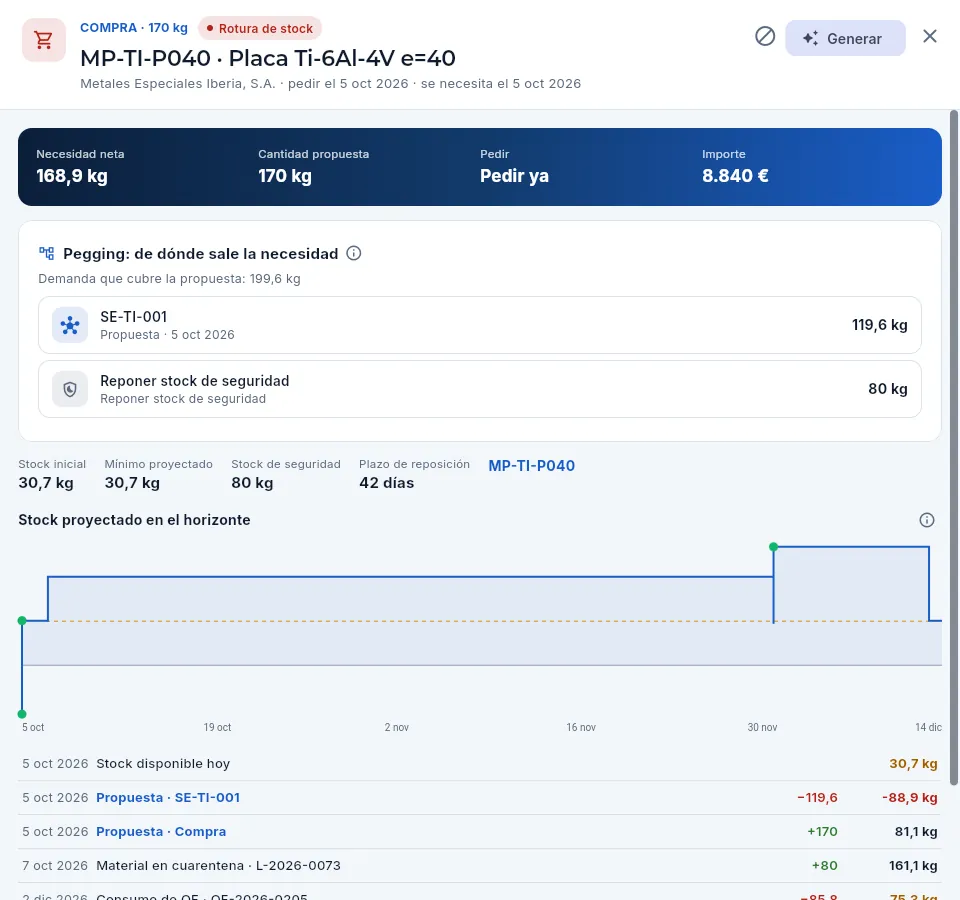 1234567
- 1El tipo y la cantidad, el estado (aquí, rotura de stock), el artículo, el proveedor y las fechas de pedido y de necesidad.
- 2Descartar (el círculo tachado) y Generar: convierten solo esta propuesta.
- 3La franja: necesidad neta (lo que falta de verdad), cantidad propuesta (redondeada al lote y al múltiplo), cuándo pedir e importe.
- 4El pegging: cada demanda que cubre la propuesta, con su cantidad. Aquí, la propuesta de fabricar el tocho de titanio SE-TI-001 (un semielaborado hecho con esta placa) y reponer el stock de seguridad. Pulsa una línea para ir a su OF o su pedido.
- 5Los datos del artículo: stock inicial, mínimo proyectado en el horizonte, stock de seguridad y plazo de reposición; su código abre la ficha del artículo.
- 6El stock proyectado en el horizonte: el escalón azul es el saldo, la línea discontinua el stock de seguridad, los puntos rojos las roturas y los verdes las propuestas.
- 7Cada movimiento previsto con su fecha y el saldo que deja: el stock de hoy, las propuestas, el material en cuarentena que entrará al liberarse, los consumos de las OF…
#Calcular necesidades
El MRP no se recalcula solo: lo lanza Compras o Planificación cuando quiere ver la situación de ahora (por ejemplo, cada mañana o después de aceptar pedidos nuevos).
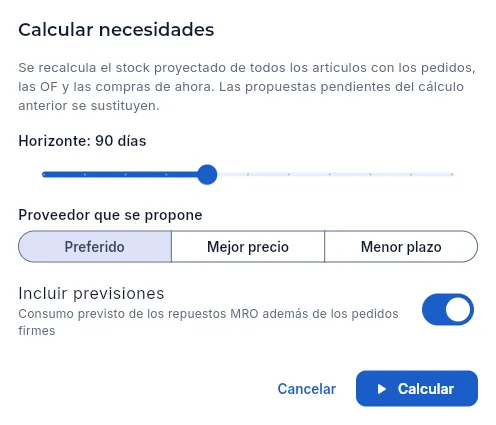 12345
12345
- 1Qué hace: recalcula el stock proyectado de todos los artículos. Las propuestas pendientes del cálculo anterior se sustituyen.
- 2El horizonte: cuántos días hacia delante se mira.
- 3Proveedor que se propone: el preferido de cada artículo, el de mejor precio o el de menor plazo.
- 4Incluir previsiones: además de los pedidos firmes, el consumo previsto de los repuestos MRO (mantenimiento, reparación y revisión) y las previsiones de los programas (ver más abajo).
- 5Calcular lanza el cálculo: tarda unos segundos.
#Las previsiones de los programas
Un programa es el avión, motor o sistema para el que fabricas (AR-90, TF-38…), con su ritmo: cuántos aviones al mes monta el cliente. En la ficha del programa (ver Programas), Generar previsiones convierte ese ritmo en previsiones de demanda de sus piezas para los próximos 6 meses: lo que el ritmo pide (piezas por avión × aviones al mes) y aún no está pedido, el día 15 de cada mes. Cada vez que se pulsa, sustituye las previsiones anteriores de ese programa.
Después, calcula aquí con Incluir previsiones: el MRP propondrá las OF y el material de esas piezas como si ya estuvieran pedidas. Así la materia prima de plazo largo (titanio, forjas) se pide antes de que llegue el pedido del cliente. En el pegging de una propuesta salen como Previsión, con la nota «Programa …».
#Generar pedidos de compra y OF
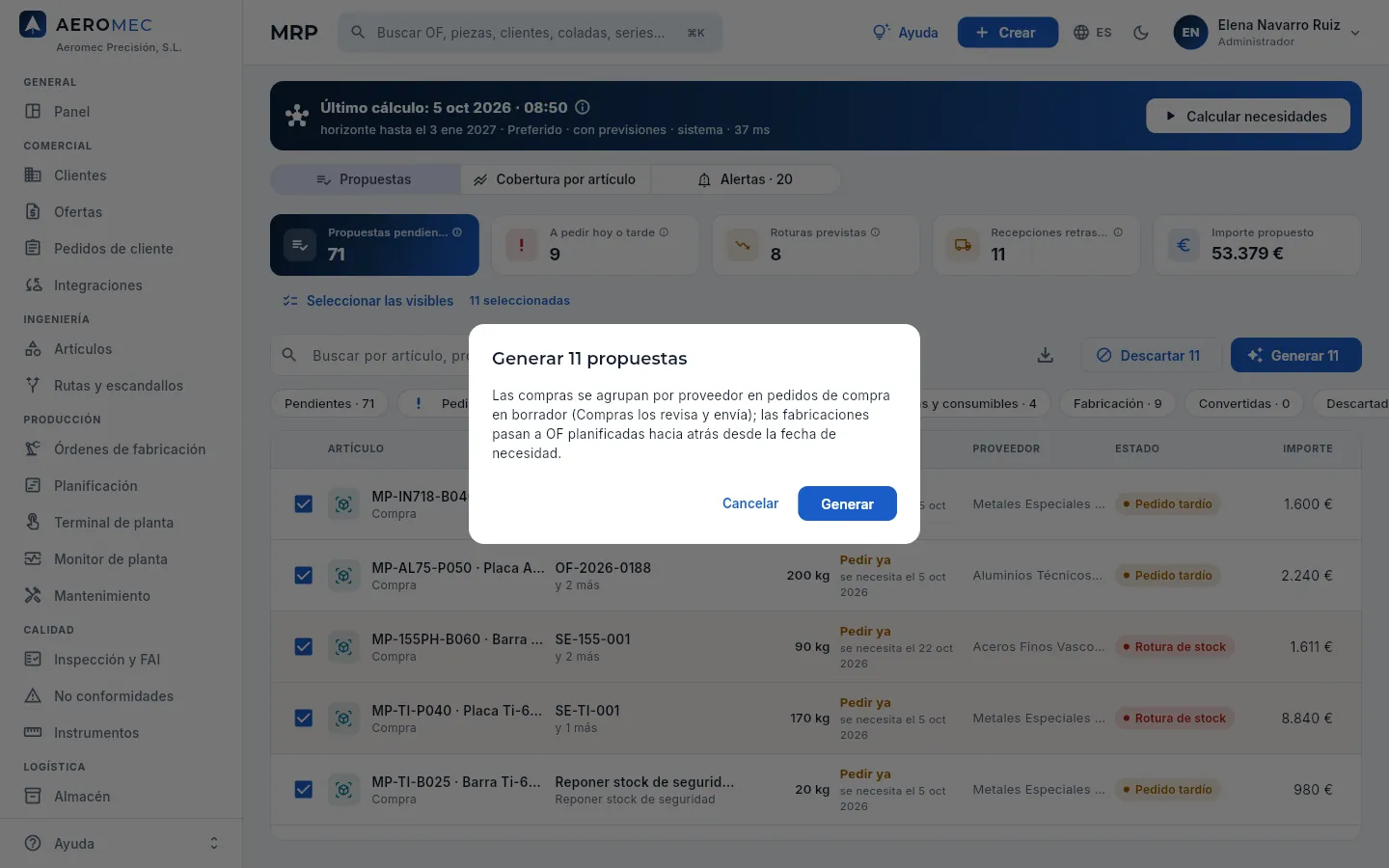 12345
12345
- 1Cuántas propuestas hay seleccionadas.
- 2Con alguna seleccionada aparecen Descartar … y Generar ….
- 3Las casillas marcadas.
- 4Qué pasará: las compras se agrupan por proveedor en pedidos de compra en borrador (Compras los revisa y los envía) y las fabricaciones pasan a OF planificadas hacia atrás desde la fecha de necesidad.
- 5Generar crea los documentos y muestra la lista para abrirlos.
Revisa el último cálculo (o pulsa Calcular necesidades si ha cambiado algo desde entonces).
Filtra Pedir ya para empezar por lo urgente, o por tipo (Materia prima, Subcontratación…).
Abre las propuestas dudosas y mira su pegging. Descarta las que no correspondan.
Marca las que quieras (o Seleccionar las visibles) y pulsa Generar; confirma.
En la lista de documentos generados, abre los pedidos de compra: revísalos y envíalos al proveedor en Compras.
#Materiales alternativos
En la ruta de una pieza, la oficina técnica puede tener materiales alternativos aprobados por el cliente: por ejemplo, AMP-1015 se fabrica con placa de titanio de 40 mm, pero su ruta tiene aprobada también la de 50 mm (más kilos por pieza y más coste, pero válida). Antes de proponer una compra de materia prima, el MRP mira el consumo de las OF planificadas y de las propuestas: si el material principal se queda bajo su stock de seguridad y un alternativo aprobado puede darlo sin bajar del suyo, pasa ese consumo al alternativo y lo avisa con la alerta Cubierto con alternativo.
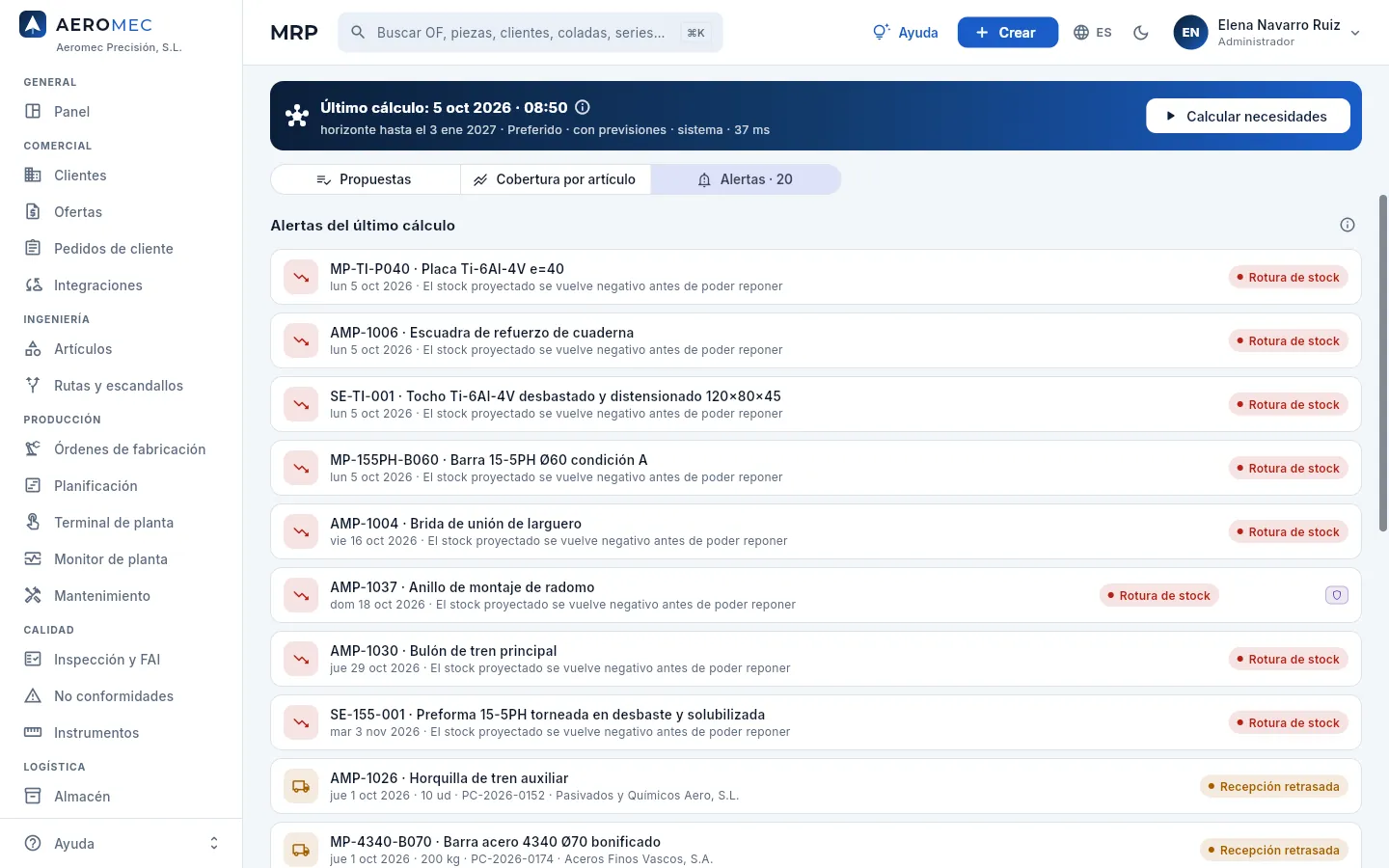 1234
1234
- 1Las alertas del último cálculo; su ⓘ explica cada tipo.
- 2Cada alerta: el artículo, la fecha y qué pasa. Pulsa una para ver la cobertura del artículo.
- 3El tipo: rotura de stock (rojo), pedido tardío, recepción retrasada, exceso o cubierto con alternativo.
- 4Las recepciones retrasadas, con el pedido de compra y el proveedor: hay que reclamarlas, porque el MRP sigue contando con ese material.
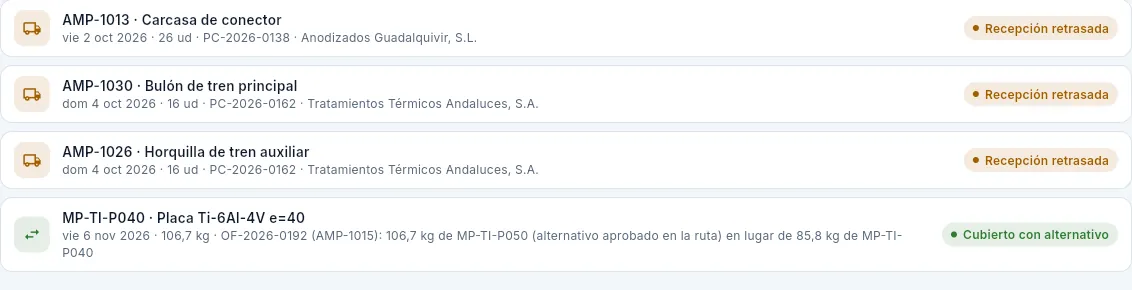 12
12
- 1Cubierto con alternativo: a la OF de AMP-1015 no le llega la placa de 40 mm, y el MRP le asigna la de 50 mm aprobada en la ruta, que tiene stock, en lugar de proponer una compra. Dice cuántos kilos de cada material: el alternativo necesita más.
- 2Encima, las recepciones retrasadas: en una línea de subcontratación, el pedido es el de la fase externa de la OF.
#Cobertura por artículo
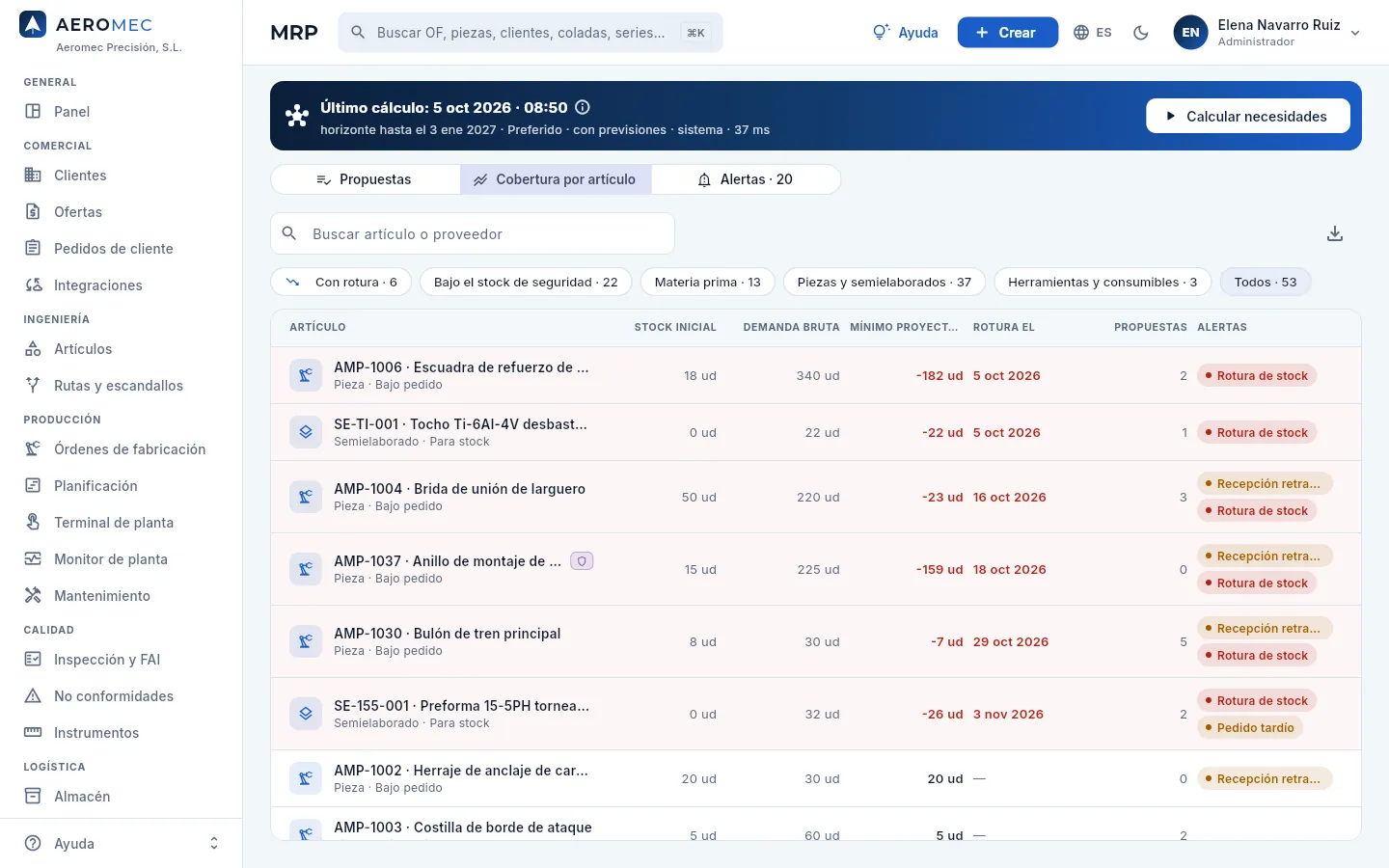 123456
- 1Busca por artículo o por proveedor.
- 2Los filtros: con rotura, bajo el stock de seguridad, por tipo y todos.
- 3Stock inicial y demanda bruta: lo que hay hoy y todo lo que se va a consumir en el horizonte.
- 4Mínimo proyectado: el saldo más bajo que alcanzará, en rojo si es negativo.
- 5Rotura el: el primer día en que el saldo baja de cero aunque se cuenten las entradas previstas.
- 6Cuántas propuestas tiene y sus alertas. Pulsa la fila para ver su gráfico.
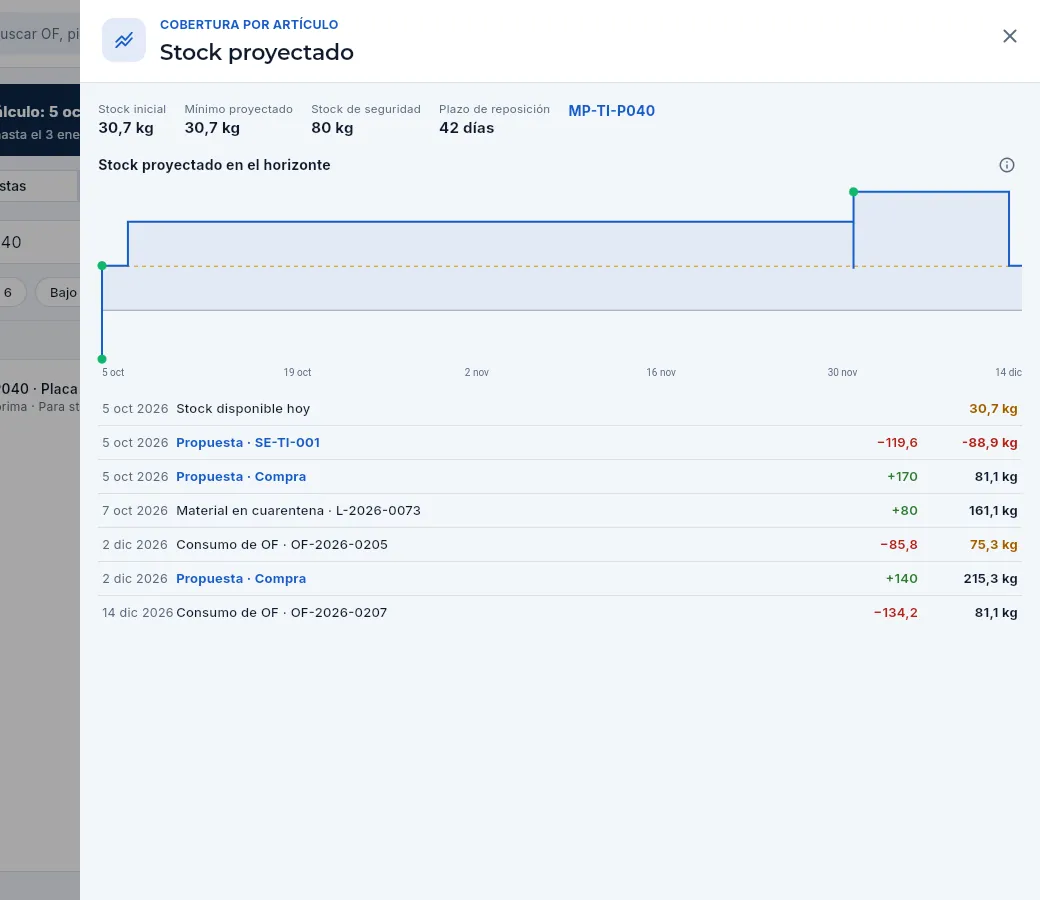 123
123
- 1Stock inicial, mínimo proyectado, stock de seguridad y plazo de reposición.
- 2El gráfico: escalón azul = saldo; línea discontinua = stock de seguridad; puntos rojos = saldo negativo; verdes = propuestas. Si el escalón cruza el cero antes de una entrada, esa entrada llega tarde.
- 3Los movimientos uno a uno: fecha, concepto (con su OF, compra, lote o propuesta), cantidad y saldo.
#Qué ve cada perfil
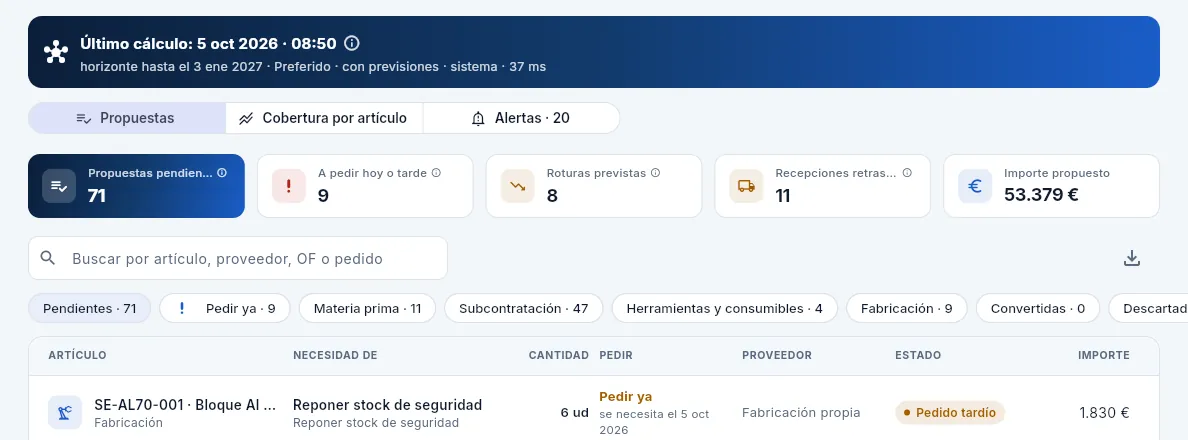 12
12
- 1Sin Ejecutar MRP no sale Calcular necesidades.
- 2Sin Generar pedidos no hay casillas ni Seleccionar las visibles: las propuestas se consultan, pero no se convierten.
#Consejos
Aprovisionamiento
Compras
Los pedidos de compra —materia prima, subcontratación de fases de las OF, herramientas, consumibles, repuestos, calibraciones y servicios— del borrador a la recepción: lo que Aeromec comprueba antes de enviarlos, los requisitos que se transmiten al proveedor, la colada y el certificado 3.1 de cada lote con sus documentos y la inspección de recepción que valida el 3.1 punto por punto y libera o rechaza el material.
En Compras se lleva todo lo que se pide fuera: la materia prima (barras, placas, tochos) con su certificado de material, la subcontratación de las fases que hace un proveedor (tratamientos térmicos, anodizado, ensayos no destructivos, granallado…), las herramientas, los consumibles, los repuestos de las máquinas (los pide Mantenimiento: ver Mantenimiento), las calibraciones y los servicios.
Un pedido nace de tres maneras: a mano, desde el MRP (que agrupa sus propuestas por proveedor) o desde una OF, cuando tiene fases externas. Al recibirlo, cada tipo hace lo suyo:
- La materia prima entra como un lote nuevo en cuarentena, con su colada y su certificado 3.1, y no se puede usar hasta que Calidad hace la inspección de recepción.
- Las piezas que vuelven de una subcontratación dan por terminada su fase de la OF, y la siguiente pasa a la cola.
- Las herramientas, los consumibles y los repuestos entran directamente como disponibles.
Antes de enviar un pedido, Aeromec comprueba que a ese proveedor se le puede comprar lo que se le pide (su homologación, su alcance aprobado y las fuentes aprobadas del cliente), y al enviarlo le transmite los requisitos que tiene que cumplir.
#La lista de pedidos
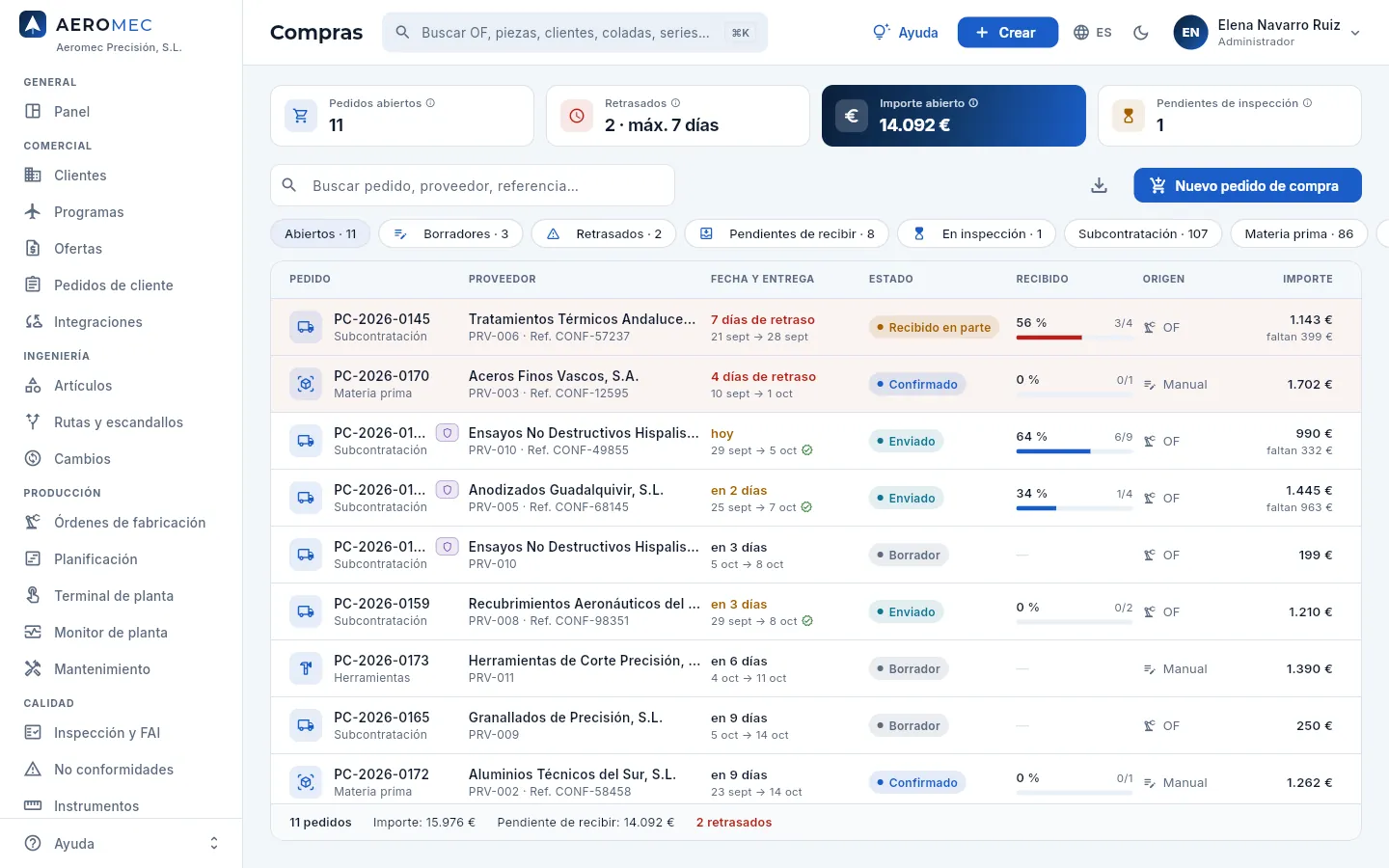 1234567
- 1Pedidos abiertos: borradores, enviados, confirmados y recibidos en parte.
- 2Retrasados y el mayor retraso en días: pedidos cuya fecha (la confirmada por el proveedor o, si no, la pedida) ya pasó sin recibirse enteros.
- 3Importe abierto: lo que falta por recibir de los pedidos abiertos, sin IVA (con «Ver costes»).
- 4Pendientes de inspección: lotes ya recibidos que esperan en cuarentena a que Calidad los inspeccione.
- 5El buscador: por número, proveedor, referencia del proveedor o tipo de pedido.
- 6Nuevo pedido de compra crea un borrador a mano. A su izquierda, Exportar CSV.
- 7Los filtros: abiertos (por defecto), borradores, retrasados, pendientes de recibir, en inspección, subcontratación, materia prima, recibidos y todos.
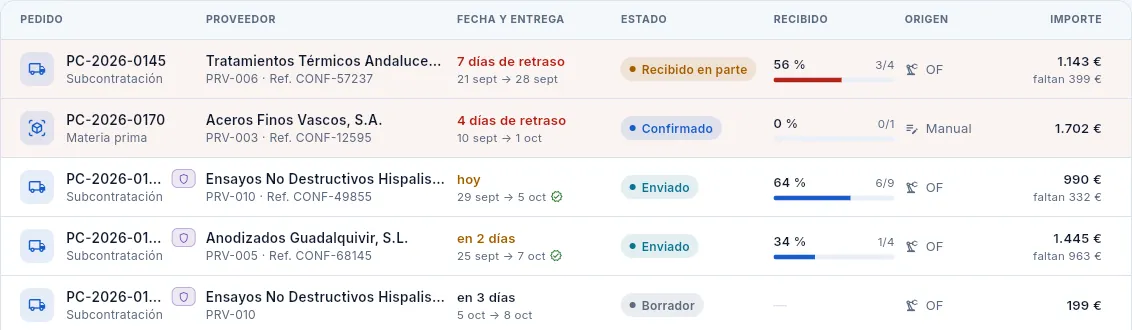 1234567
- 1El número (PC-año-número), con el icono y el tipo de pedido.
- 2El proveedor, su código y la referencia que dio al confirmar.
- 3Fecha y entrega: cuánto falta o cuántos días de retraso lleva (en rojo), y la fecha del pedido → la de entrega, con ✓ si el proveedor la confirmó.
- 4El estado del pedido (ver la tabla de abajo).
- 5Recibido: el porcentaje en valor, con su barra, y las líneas completas sobre el total.
- 6Origen: Manual, MRP o OF (subcontratación de fases).
- 7El importe y lo que falta por recibir.
El pie de la lista suma los pedidos, el importe, lo pendiente de recibir y cuántos van retrasados. Los pedidos con piezas de defensa llevan el escudo morado y solo los ve quien tiene el permiso «Datos de defensa».
#El ciclo de un pedido
- 1BorradorA mano, desde el MRP o desde una OF. Se añaden y corrigen las líneas.
- 2EnviadoSi el proveedor lo tiene aprobado, se manda el PDF con sus requisitos. Las líneas ya no se cambian.
- 3ConfirmadoEl proveedor da su fecha y su referencia: esa fecha cuenta para el retraso.
- 4RecepciónCon el albarán, la colada y el 3.1 de cada línea, y sus documentos.
- 5InspecciónCalidad valida el 3.1 punto por punto y libera el lote o lo rechaza con una NCR al proveedor.
- 6FacturaAdministración registra la factura del proveedor y la cuadra con lo recibido.
| Estado | Qué significa | Qué se puede hacer |
|---|---|---|
| Borrador (gris) | Preparado, aún no lo conoce el proveedor. | Añadir y cambiar líneas, editar los datos, enviarlo (si pasa las comprobaciones) o eliminarlo. |
| Enviado (azul) | Mandado al proveedor, esperando su confirmación. | Registrar la confirmación, recibir o cancelar. |
| Confirmado (azul) | El proveedor ha dado su fecha de entrega y su referencia. | Recibir, cambiar la fecha confirmada o cancelar. |
| Recibido en parte (ámbar) | Ha llegado una parte: quedan líneas pendientes. | Recibir el resto. |
| Recibido (verde) | Todo ha llegado. | Consultarlo, inspeccionar lo pendiente, registrar su factura. |
| Cancelado (rojo) | Ya no se espera. | Consultarlo. |
Además, un pedido enviado, confirmado o recibido en parte cuya fecha ya pasó lleva la pastilla roja N días de retraso.
#Crear un pedido y sus líneas
Los pedidos del MRP y de las OF ya llegan en borrador, con las fechas que necesita producción. Para pedir algo a mano, pulsa Nuevo pedido de compra (o Crear en la barra superior).
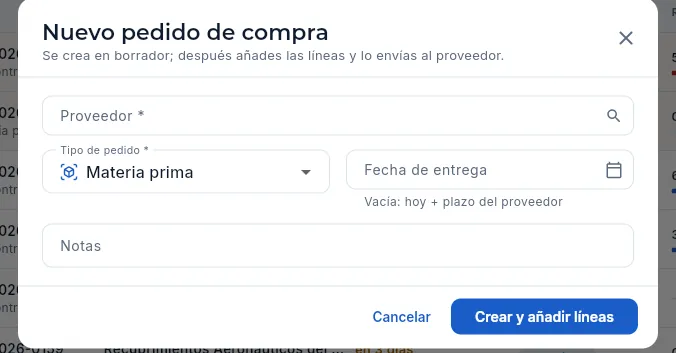 1234
1234
- 1El proveedor (obligatorio).
- 2El tipo: materia prima, subcontratación, herramientas, consumibles, calibración o servicios.
- 3Fecha de entrega: vacía, hoy más el plazo del proveedor.
- 4Crear y añadir líneas lo guarda en borrador y abre su ficha.
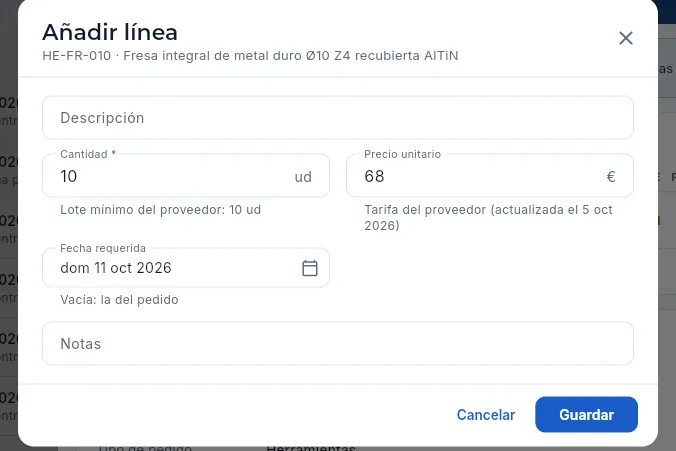 1234
1234
- 1Descripción: el proceso, la especificación o el texto para el proveedor.
- 2Cantidad; debajo, el lote mínimo del proveedor.
- 3Precio unitario: viene de la tarifa del proveedor (y cuándo se actualizó).
- 4Fecha requerida de la línea: vacía, la del pedido. Es la que cuenta para el OTD.
Al pulsar Añadir línea se elige primero el artículo: salen arriba los que este proveedor tiene en su tarifa, con su precio y su referencia. En una subcontratación, la línea es la fase de la OF que hace el proveedor; esas líneas las crea Aeromec al generar el pedido desde la OF.
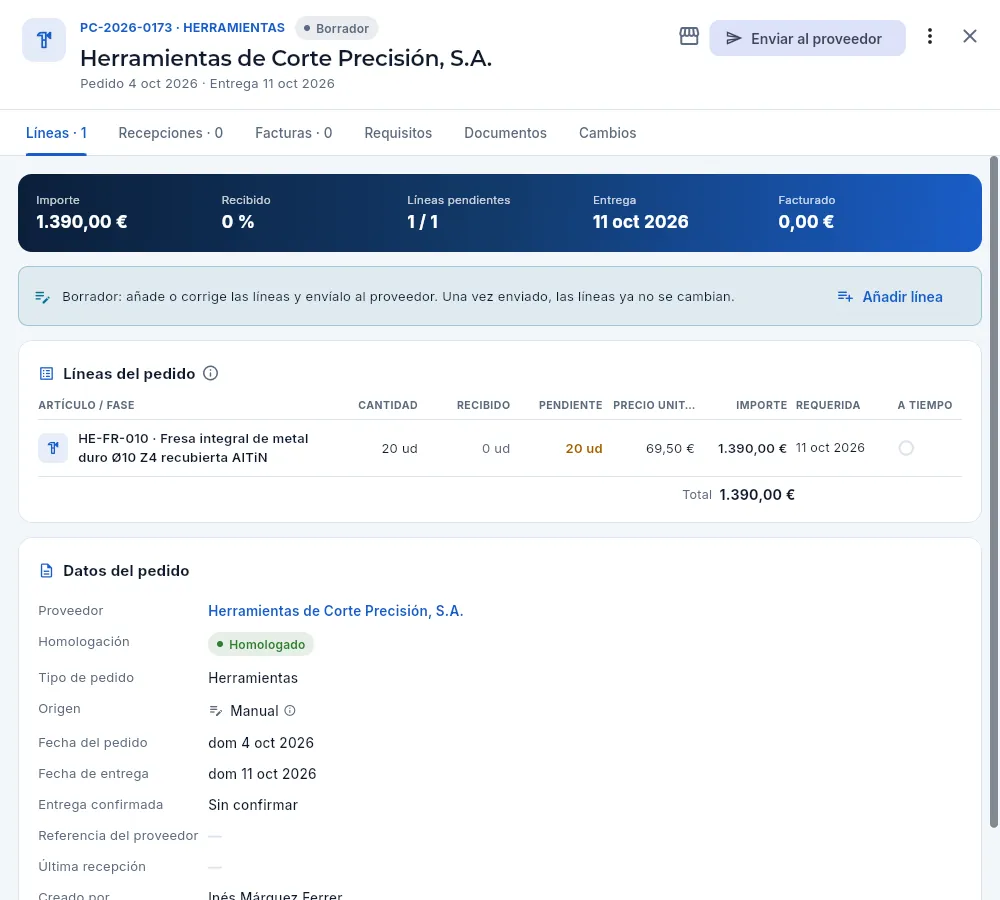 1234567
- 1El número y el tipo, el estado, el proveedor y las fechas de pedido y entrega.
- 2El icono de la tienda abre la ficha del proveedor; Enviar al proveedor es la acción principal, y el menú ⋮ tiene el resto.
- 3La franja: importe, % recibido, líneas pendientes, entrega y lo facturado.
- 4El aviso del estado: en borrador, se pueden añadir o corregir las líneas; una vez enviado, ya no.
- 5Añadir línea: elige el artículo y escribe su cantidad.
- 6Las líneas: artículo o fase, cantidad, recibido, pendiente, precio, importe, fecha requerida y si llegó a tiempo. En borrador, pulsa una para cambiarla.
- 7Datos del pedido: proveedor y su homologación, tipo, origen, fechas, entrega confirmada, referencia del proveedor, última recepción y quién lo creó.
#Antes de enviar: lo que comprueba Aeromec
Un pedido en borrador no se envía a cualquiera. Mientras está en borrador, su ficha avisa de lo que impediría enviarlo, y al pulsar Enviar al proveedor Aeromec lo vuelve a comprobar:
| Comprobación | Si no se cumple |
|---|---|
| El proveedor está homologado o condicional (no pendiente ni suspendido). | No se envía: Calidad tiene que homologarlo con su evaluación firmada. |
| Su homologación no ha caducado. | No se envía hasta su nueva evaluación. |
| En una subcontratación, el proceso especial de cada fase está en el alcance vigente del proveedor. | No se envía: lo normal es un Nadcap caducado. |
| Si el cliente de la OF solo acepta sus fuentes aprobadas, el proveedor está en su lista para ese proceso. | No se envía. |
Además hay avisos que no impiden enviar, pero que conviene leer: un proveedor condicional (aplica los controles de su evaluación), un distribuidor no autorizado por el fabricante (riesgo de material falsificado: exige la trazabilidad a la acería y un ensayo de contraste) y un alcance que caduca en menos de 30 días. Todo se arregla en Proveedores: el alcance, la evaluación y las fuentes de cada cliente.
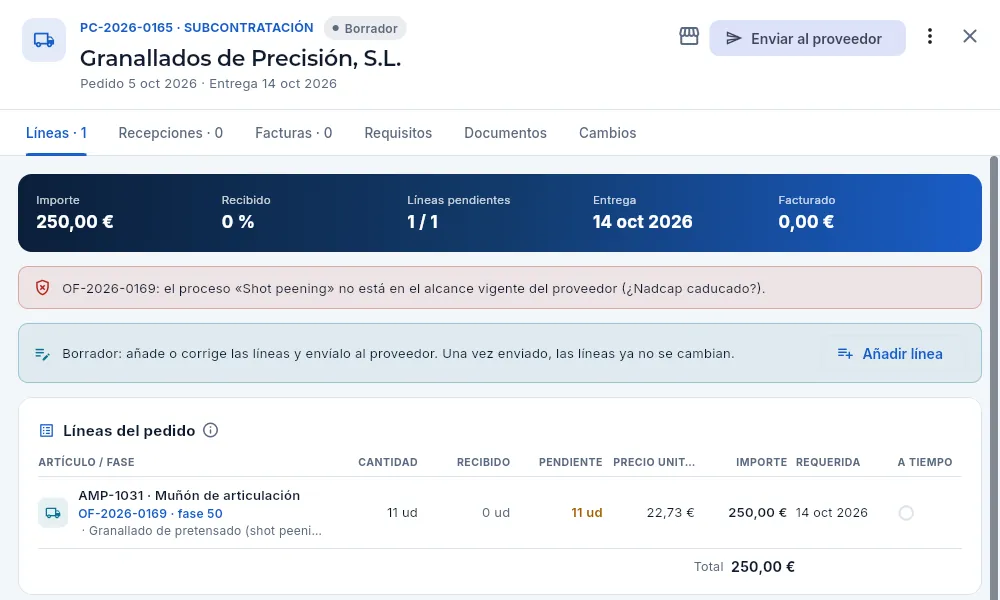 1234
1234
- 1Una subcontratación en borrador a Granallados de Precisión.
- 2El bloqueo, en rojo: el proceso de la fase (granallado, shot peening) no está en el alcance vigente del proveedor. Su Nadcap ha caducado.
- 3La línea: la fase de la OF que se subcontrata, con su proceso y su especificación.
- 4Enviar al proveedor no lo dejará enviar.
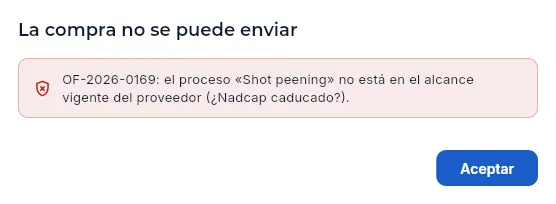 123
123
- 1La compra no se puede enviar…
- 2…y por qué: la OF, el proceso y qué falta. Con varios problemas, salen todos.
- 3Aceptar cierra el aviso: el pedido sigue en borrador.
Lee el aviso de la ficha: dice qué falla (homologación, alcance o fuentes del cliente) y en qué OF.
Si es un Nadcap caducado, pide al proveedor el certificado renovado y que Calidad lo registre en su Alcance (ver Proveedores).
Si el proveedor no está homologado o ha caducado, Calidad tiene que evaluarlo y firmar la decisión.
Si el proveedor no puede hacerlo, cambia de proveedor (Editar pedido) por uno con el proceso en su alcance y, si el cliente lo exige, en su lista.
Vuelve a pulsar Enviar al proveedor.
#Enviar y confirmar
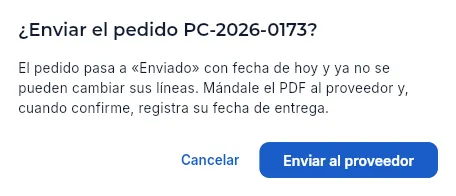 12
12
- 1El pedido pasa a Enviado con fecha de hoy, sus líneas ya no se cambian y quedan transmitidos sus requisitos. Manda el PDF al proveedor. Si hubiera avisos (proveedor condicional, distribuidor no autorizado), salen aquí.
- 2Enviar al proveedor lo marca como enviado.
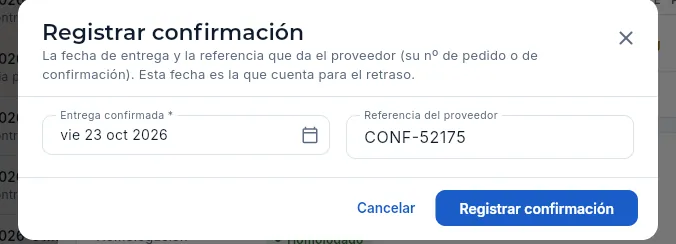 12
12
- 1La fecha de entrega que confirma el proveedor: desde ahora es la que cuenta para el retraso.
- 2Su referencia (su nº de pedido o de confirmación).
El PDF del pedido (menú ⋮ → Pedido en PDF) lleva las líneas con sus precios, las condiciones de pago y los requisitos que el proveedor tiene que cumplir, con su referencia: los mismos de la pestaña Requisitos (ver más abajo).
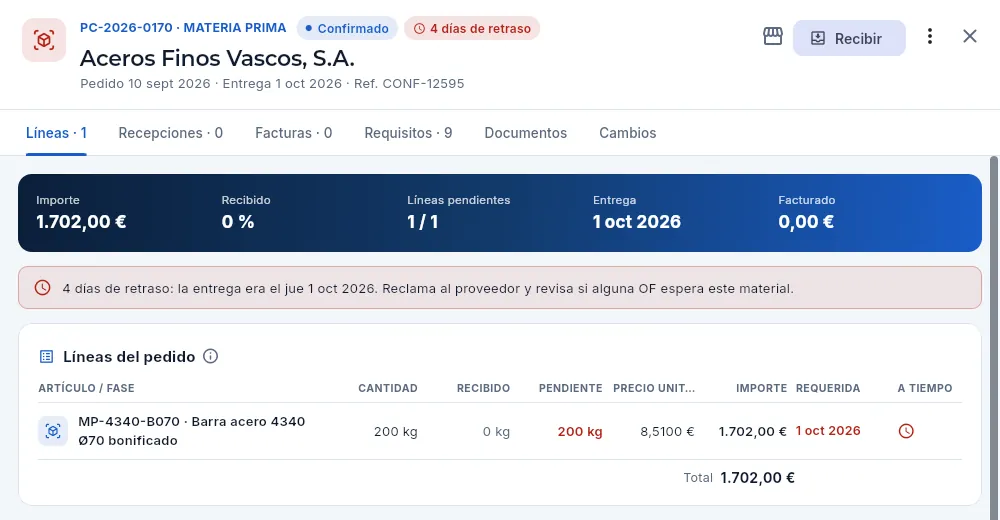 12345
12345
- 1El estado Confirmado y la pastilla roja de días de retraso.
- 2La entrega confirmada y la referencia del proveedor.
- 3Recibir, cuando llegue el material.
- 4El aviso: reclama al proveedor y revisa si alguna OF espera este material.
- 5La línea: la fecha requerida en rojo y el reloj de a tiempo: «fecha requerida pasada sin recibirla completa».
Los retrasos se ven también en el filtro Retrasados, en las alertas Recepción retrasada del MRP y en el OTD del proveedor en Proveedores.
#Requisitos transmitidos al proveedor
Cada pedido le dice al proveedor qué tiene que cumplir: son sus requisitos, y salen solos de dos sitios:
- Los de la empresa para ese tipo de compra: su sistema de calidad, el derecho de acceso de Aeromec, de sus clientes y de las autoridades, la conservación de los registros, cómo comunicar un producto no conforme, la prevención de piezas falsificadas, los procesos especiales aprobados, que no subcontrate ni cambie el proceso sin permiso…
- Los de los clientes, los programas y las piezas de lo que se compra: de la OF de cada línea en una subcontratación, o de las piezas que usan ese material en una compra de materia prima (ver Sistema de gestión, vista Requisitos).
En un borrador, la pestaña Requisitos enseña los que se transmitirán; al enviarlo, queda la foto de lo transmitido con su fecha, que ya no cambia aunque luego se cambie un requisito. Van también en el PDF del pedido.
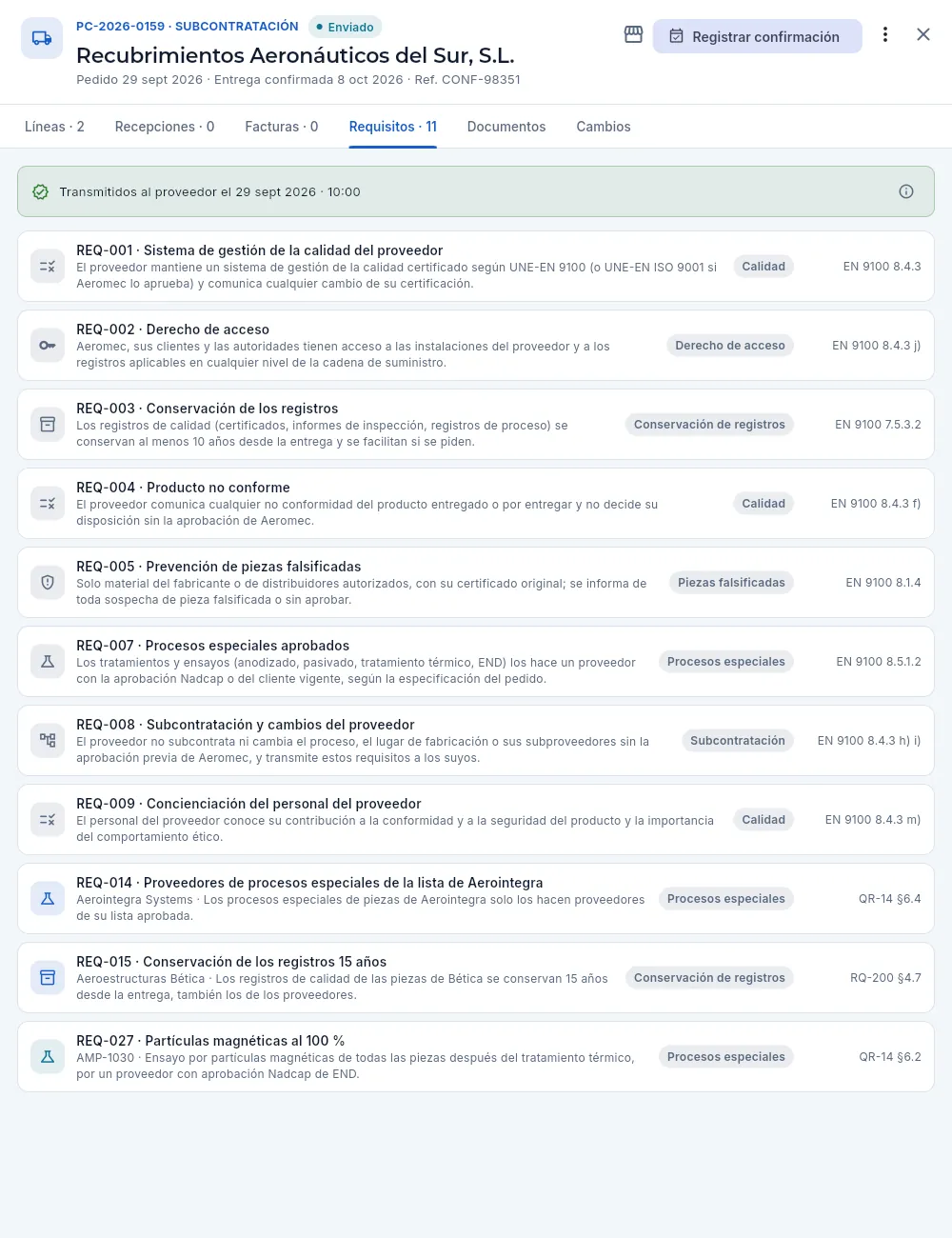 1234567
- 1La pestaña Requisitos, con cuántos se transmitieron.
- 2Transmitidos al proveedor el día y la hora en que se envió el pedido: esa foto ya no cambia. Su ⓘ explica de dónde salen.
- 3Un requisito de la empresa: código, título y texto. Púlsalo para abrirlo.
- 4La prevención de piezas falsificadas: solo material del fabricante o de sus distribuidores autorizados, con su certificado original.
- 5Un requisito de un cliente, con el cliente delante del texto: sale porque la OF de la línea es de una pieza suya.
- 6Un requisito de la pieza que se subcontrata.
- 7La categoría y la referencia: la cláusula del cliente o el apartado de la norma de la que sale.
#Recibir materia prima: colada y certificado 3.1
Cuando llega el material, abre el pedido (el filtro Pendientes de recibir deja los que están en manos del proveedor) y pulsa Recibir. Para la materia prima hay que anotar en cada línea la colada —el número de la hornada de la acería, marcado en el propio material— y el número del certificado 3.1, el certificado de inspección del fabricante según EN 10204 tipo 3.1, firmado por su departamento de calidad, independiente de producción, con la composición química y las propiedades mecánicas reales de esa colada.
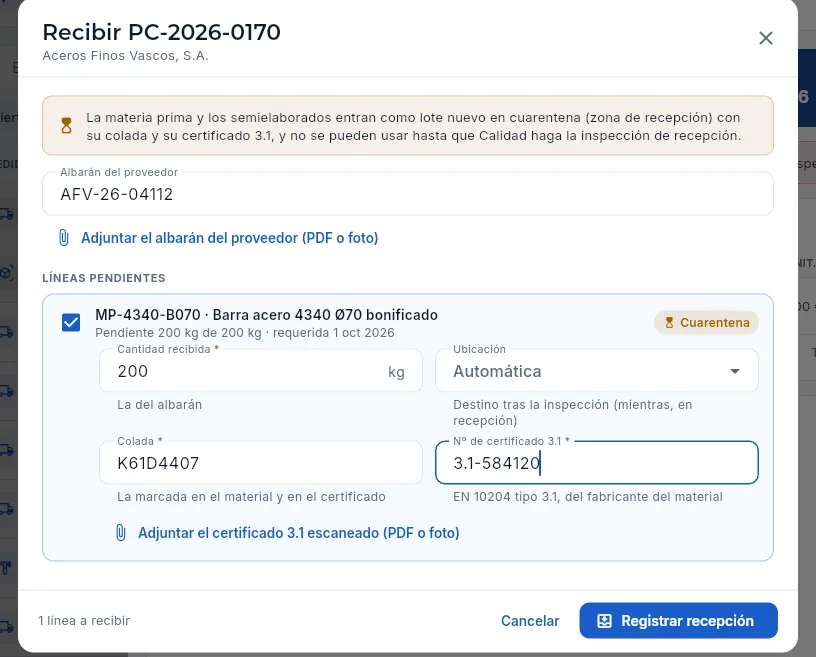 123456789
- 1Qué pasará: la materia prima entra como lote nuevo en cuarentena (zona de recepción) con su colada y su 3.1, y no se puede usar hasta la inspección de recepción.
- 2El albarán del proveedor.
- 3Adjuntar el albarán escaneado (PDF o foto): queda en los documentos de la recepción.
- 4Cada línea pendiente, con su casilla (desmárcala si no ha llegado), lo pendiente y la fecha requerida; a la derecha, Cuarentena.
- 5Cantidad recibida: la del albarán (viene con lo pendiente).
- 6Ubicación: el hueco al que irá tras la inspección; mientras, se queda en recepción. Automática elige uno libre.
- 7Colada (obligatoria): la marcada en el material y en el certificado. Junto a ella, el nº de certificado 3.1 (obligatorio).
- 8Adjuntar el certificado 3.1 escaneado: queda en los documentos del lote, y desde Trazabilidad se abre con Ver 3.1.
- 9Registrar recepción lo registra todo de una vez.
Filtra Pendientes de recibir y abre el pedido que ha llegado. Pulsa Recibir.
Escribe el número del albarán del proveedor y adjunta el albarán escaneado (o arrastra el fichero a la ventana).
En cada línea, comprueba la cantidad recibida, copia la colada marcada en las barras o placas y el nº de certificado 3.1, y adjunta el certificado escaneado.
Si una línea no ha llegado, desmárcala. Elige la ubicación final si no quieres la automática.
Pulsa Registrar recepción.
#Subcontratación de fases
Cuando una fase de la ruta la hace un proveedor (un tratamiento térmico, un anodizado, un ensayo de líquidos penetrantes…), la OF genera un pedido de subcontratación, agrupando por proveedor las fases de varias OF: cada línea es la fase de una OF, con la especificación del proceso. Al recibir las piezas de vuelta, esa fase se da por terminada con la cantidad recibida, y la siguiente pasa a la cola de su máquina en Planificación.
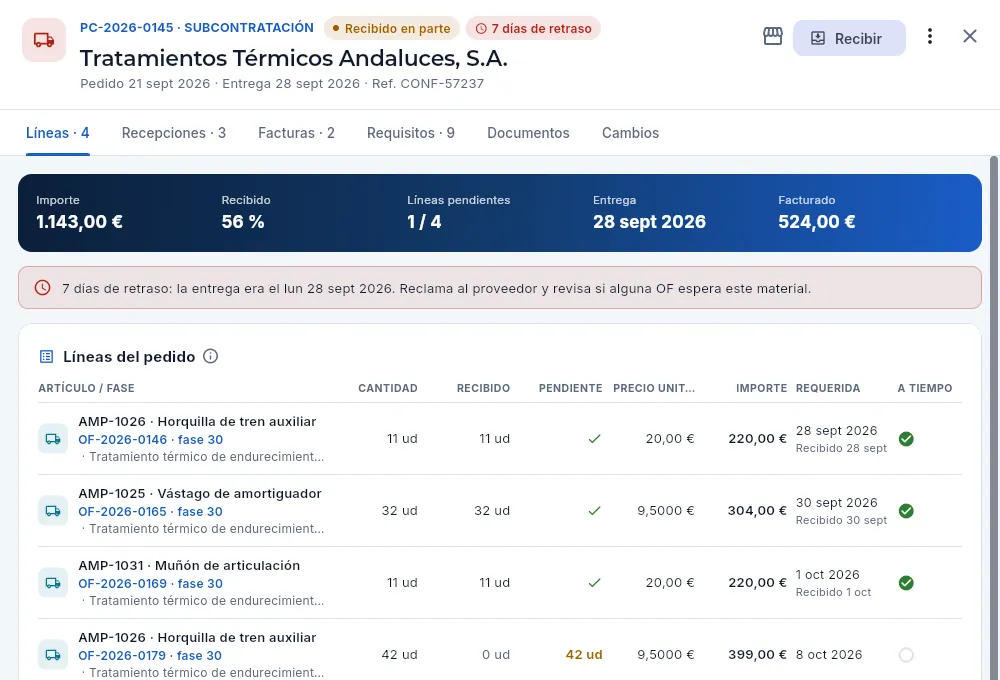 12345
12345
- 1Subcontratación, recibido en parte y con retraso.
- 2Lo recibido, las líneas pendientes y la entrega confirmada.
- 3La OF y la fase que hace el proveedor (púlsala para abrir la OF) y, debajo, el proceso según su especificación.
- 4La fecha requerida, cuándo se recibió y si llegó a tiempo (✓ verde).
- 5Lo pendiente, en ámbar: piezas que aún están en el proveedor.
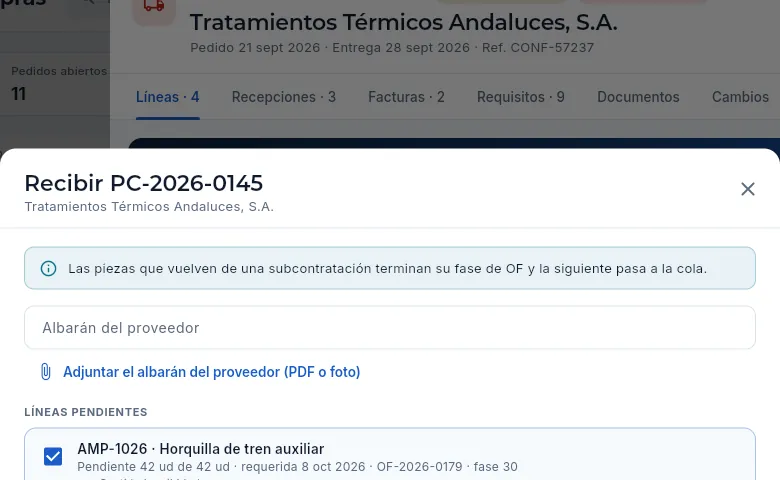 123
123
- 1Las piezas que vuelven terminan su fase de OF y la siguiente pasa a la cola.
- 2Cada línea: la pieza, lo pendiente, la fecha requerida y la OF y la fase.
- 3La fase de la OF se da por terminada con esta cantidad: escribe las piezas que han vuelto de verdad.
Las herramientas y los consumibles se reciben igual, pero entran ya disponibles en la ubicación que elijas, sin inspección de recepción.
#La inspección de recepción
La pestaña Recepciones del pedido lista cada entrada con su albarán, quién la recibió y, línea a línea, el lote creado, la colada, el certificado, la ubicación y el resultado de la inspección de recepción. Mientras un lote esté pendiente, el pedido lleva la pastilla ámbar N en inspección.
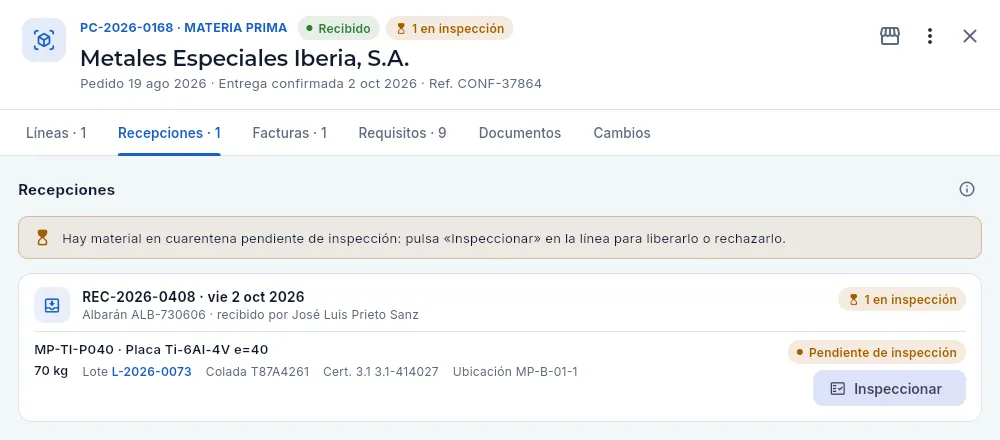 123456
- 1La pastilla en inspección del pedido.
- 2El aviso: hay material en cuarentena pendiente de inspección. Quien tiene «Editar calidad» lo libera o lo rechaza desde aquí.
- 3La recepción: número, fecha, albarán del proveedor y quién la recibió.
- 4La línea: cantidad, lote (púlsalo para abrir su ficha en el Almacén), colada, certificado 3.1 y ubicación final.
- 5El resultado: Pendiente de inspección.
- 6Inspeccionar abre la inspección de recepción.
Calidad la hace normalmente desde Inspección y FAI, en la vista de inspecciones de recepción; quien tiene «Editar calidad» y la sección Compras también puede hacerla aquí, con Inspeccionar. Liberar o rechazar un lote se firma con tu contraseña y tu sello de inspección con el alcance de recepción (ver La firma electrónica y los sellos de inspección).
#El certificado 3.1, punto por punto
En la materia prima, el certificado 3.1 no se da por bueno con un «sí» general: se comprueba punto por punto contra el pedido y contra el material que tienes delante, y cada punto se contesta Sí, No o No aplica:
| Punto | Qué se comprueba |
|---|---|
| Material y especificación | Que la aleación, la especificación, el estado de tratamiento y las dimensiones son las del pedido. |
| Colada | Que la colada del certificado es la que está marcada en las barras o placas. |
| Composición química | Que cada elemento está dentro de la especificación del material (AMS, EN…). |
| Propiedades mecánicas | Resistencia, límite elástico, alargamiento y dureza dentro de la especificación. |
| Firma del fabricante | Que lo firma el representante de inspección autorizado del fabricante, independiente de producción. |
| Origen trazable | Que lo emite el fabricante o un distribuidor autorizado y que no tiene alteraciones (tachones, datos que no cuadran, copias). |
Con algún punto en No, el material no se puede liberar: el resultado pasa solo a No conforme. Para los demás tipos de compra que se inspeccionan basta con marcar si el certificado es conforme.
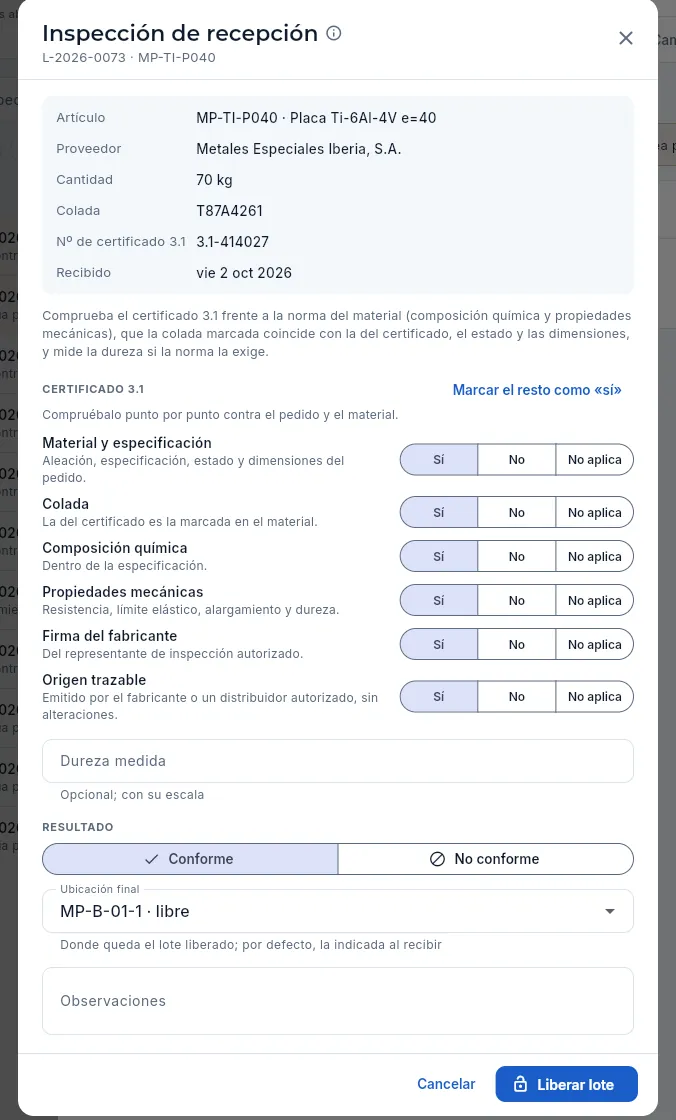 12345678
- 1Lo que se inspecciona: artículo, proveedor, cantidad, colada, nº de certificado 3.1 y fecha de recepción. El certificado escaneado está en los documentos del lote.
- 2Certificado 3.1: compruébalo punto por punto contra el pedido y el material.
- 3Marcar el resto como «sí» contesta «Sí» a los que quedan sin contestar: úsalo solo después de haberlos comprobado.
- 4Cada punto, con lo que hay que mirar y su Sí, No o No aplica.
- 5Origen trazable: del fabricante o de un distribuidor autorizado y sin alteraciones. Un «No» aquí es una sospecha de falsificación (ver más abajo).
- 6Dureza medida (opcional), con su escala: «36 HRC».
- 7El resultado: Conforme o No conforme; debajo, la ubicación final del lote liberado y las notas.
- 8Liberar lote pide tu firma con el sello de recepción y pasa el lote de cuarentena a disponible.
Abre el pedido con la pastilla en inspección (filtro En inspección) y su pestaña Recepciones. También puedes hacerlo desde Inspección y FAI, en la vista de inspecciones de recepción.
Pulsa Inspeccionar en la línea.
Con el certificado 3.1 delante (está en los documentos del lote), contesta los seis puntos uno a uno; mide la dureza si la norma la pide.
Si todo es Sí (o No aplica), marca Conforme, elige la ubicación final y pulsa Liberar lote; si algo falla, marca No conforme, escribe el motivo y pulsa Rechazar lote.
Firma con tu contraseña: el sello de recepción sale solo.
#Sospecha de material falsificado
Si el certificado no es trazable —no lo emite el fabricante ni un distribuidor autorizado, tiene datos que no cuadran o parece alterado—, contesta No en Origen trazable. El diálogo avisa de que es una sospecha de pieza falsificada y, al rechazar el lote, la NCR se abre con esa causa.
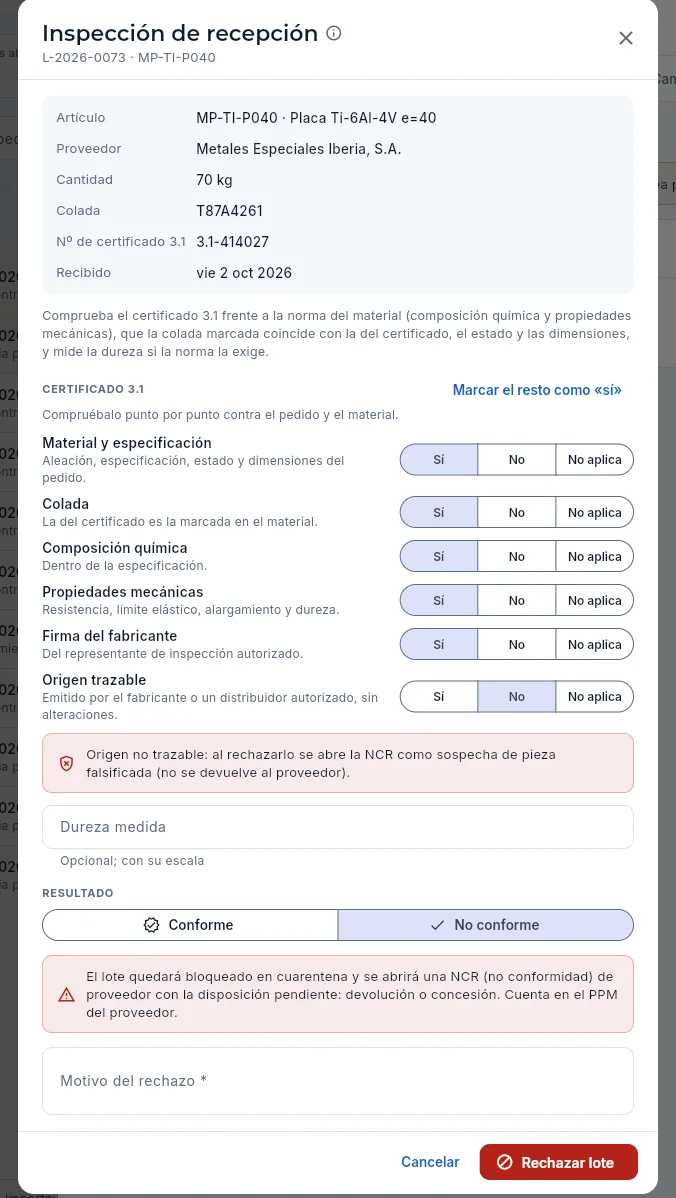 123456
- 1Origen trazable en No.
- 2El aviso: al rechazarlo se abre la NCR como sospecha de pieza falsificada, y no se devuelve al proveedor.
- 3El resultado pasa solo a No conforme: con un punto en «No» no se puede liberar.
- 4El lote quedará bloqueado en cuarentena, con su NCR de proveedor.
- 5Motivo del rechazo (obligatorio): qué no cuadra en el certificado.
- 6Rechazar lote lo bloquea, abre la NCR y pide tu firma.
Así queda en la pestaña Recepciones un lote rechazado: la barra de Inconel 718 cuyo certificado tenía el titanio por encima del máximo de la norma AMS.
 123
123
- 1La recepción y la línea Rechazada.
- 2El resultado: inspector, fecha, el 3.1 no conforme, la dureza y el motivo.
- 3La NCR abierta al proveedor (ábrela en No conformidades): desde ella se le pide la acción correctora (SCAR).
#Facturas del pedido
 123
123
- 1La conciliación a tres bandas: lo pedido, lo recibido (valorado al precio del pedido), lo facturado (bases sin IVA) y lo recibido por facturar.
- 2Registrar factura: la factura del proveedor (Administración, con «Editar pagos»).
- 3Cada factura: número del proveedor, fecha, vencimiento, estado de pago y total. Púlsala para abrirla en Pagos a proveedores.
#Más opciones
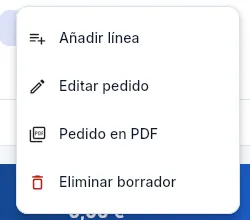 123
123
- 1Añadir línea y Editar pedido: proveedor, tipo, fechas y notas (solo en borrador).
- 2Pedido en PDF para mandarlo al proveedor.
- 3Eliminar borrador: lo borra del todo. En un pedido enviado sin recepciones, Cancelar pedido.
Las opciones dependen del estado: en un pedido enviado aparecen Registrar confirmación y Recibir; en uno confirmado, Cambiar fecha confirmada; y en cualquiera que no sea un borrador, Registrar factura para Administración.
#Qué ve cada perfil
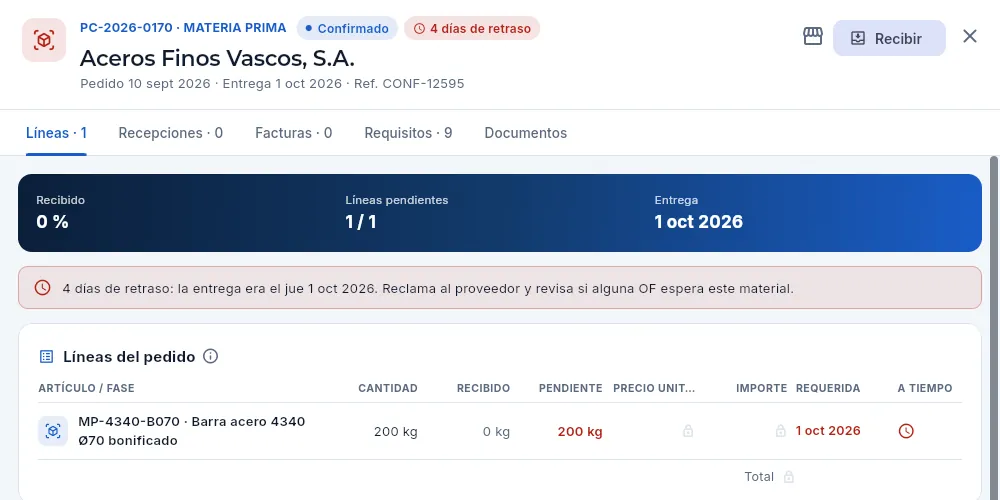 123
123
- 1Tiene Recibir, pero no Editar compras: ni confirmar ni cancelar.
- 2Sin Ver costes, la franja no tiene importe ni facturado.
- 3Precio e importe salen con un candado.
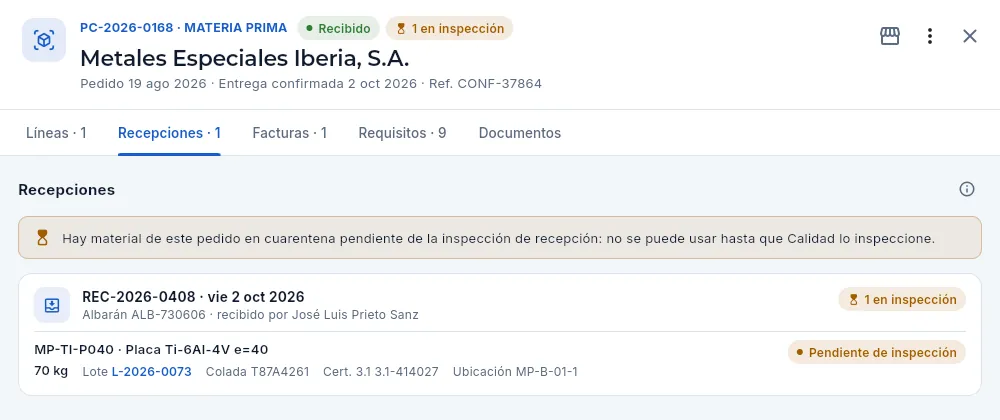 12
12
- 1Sin Editar calidad, el aviso dice que el material no se puede usar hasta que Calidad lo inspeccione…
- 2…y no hay botón Inspeccionar.
#Consejos
Aprovisionamiento
Proveedores
La lista de proveedores aprobados y su control: la homologación de cada uno y cuándo caduca, su alcance aprobado (procesos especiales con su Nadcap, materiales, calibraciones, servicios), la evaluación firmada que decide la homologación, las acciones correctoras pedidas (SCAR), su puntualidad (OTD) y su calidad (PPM) de 12 meses, sus tarifas, sus compras y facturas y sus datos fiscales.
En aeronáutica no se le compra a cualquiera: la norma EN 9100 / AS9100 (apartado 8.4, control de lo que se compra fuera) pide mantener una lista de proveedores aprobados (Approved Supplier List, ASL) con lo que cada uno tiene aprobado, evaluarlos, vigilar cómo sirven y pedirles una acción correctora cuando fallan. Proveedores es ese control: cada proveedor con su homologación (si se le puede comprar y hasta cuándo), su alcance aprobado (qué procesos, materiales o servicios), sus evaluaciones firmadas, sus acciones correctoras y sus condiciones.
La sección tiene cuatro vistas, que se eligen arriba: Proveedores (la lista de proveedores), Lista aprobada (cada alcance de cada proveedor con su caducidad), Evaluaciones y SCAR. La que elijas se recuerda para la próxima vez.
Siglas que verás en toda la sección:
- OTD (On-Time Delivery, entregas a tiempo): qué parte de las líneas de pedido llegaron completas en su fecha.
- PPM (partes por millón): cuántas unidades se rechazaron por cada millón recibidas.
- Nadcap: la acreditación del sector aeroespacial para los procesos especiales (tratamientos térmicos, químicos, ensayos no destructivos, granallado…), proceso a proceso y con caducidad.
- SCAR (Supplier Corrective Action Request): la acción correctora que se le pide a un proveedor por una no conformidad suya.
#La lista de proveedores
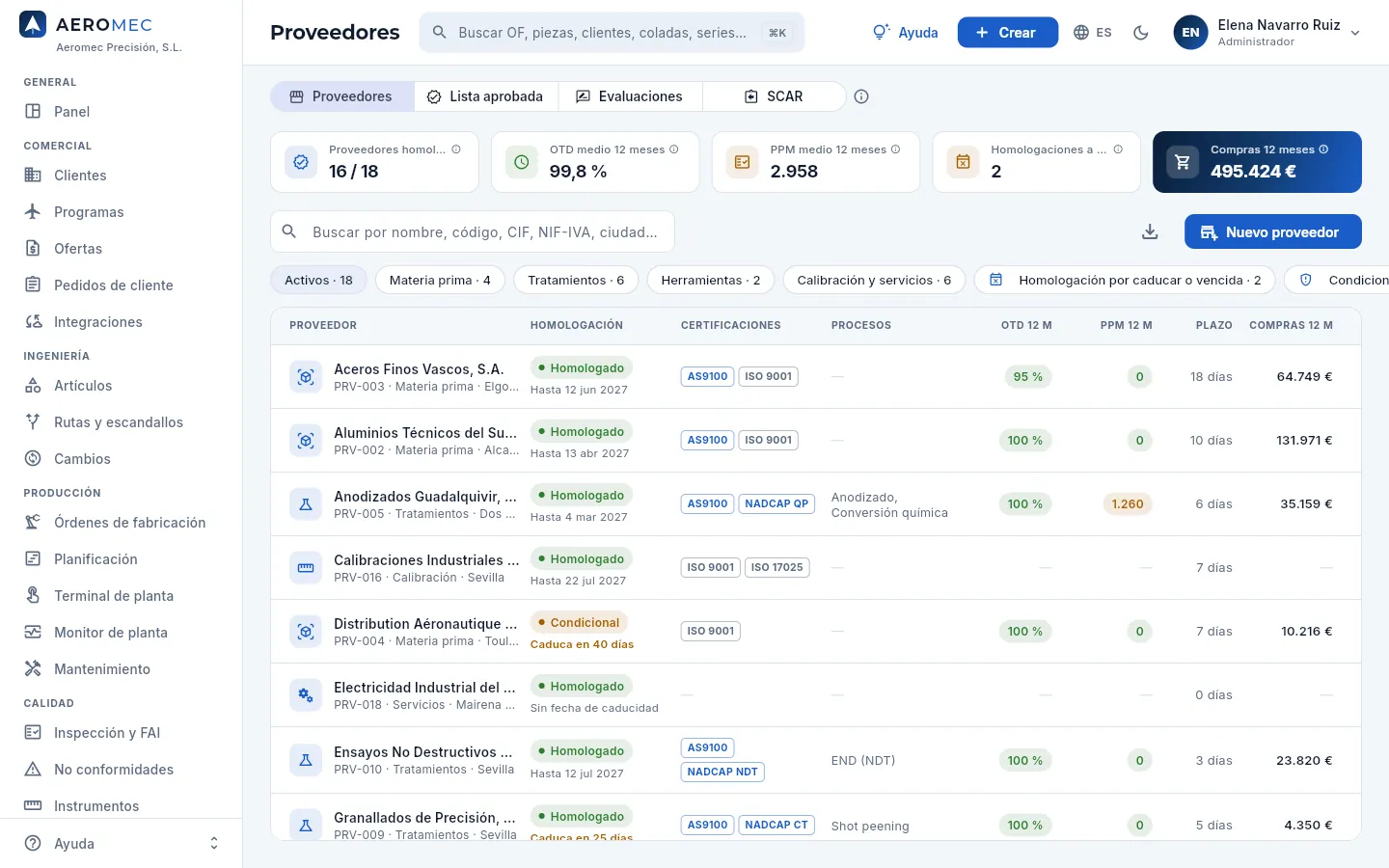 12345678
- 1Las cuatro vistas de la sección: Proveedores, Lista aprobada, Evaluaciones y SCAR. Su ⓘ explica qué comprueba Aeromec al enviar una compra.
- 2Proveedores homologados: los activos con la homologación vigente frente al total de activos. Forman la lista de proveedores aprobados.
- 3OTD medio y PPM medio de 12 meses, ponderados por las líneas y las unidades de cada proveedor.
- 4Homologaciones a renovar: las que caducan en 60 días o ya han caducado (en rojo si hay alguna vencida).
- 5Compras 12 meses: lo comprado sin IVA (con «Ver costes»).
- 6El buscador: por nombre, código, CIF, NIF-IVA, ciudad, país o proceso («anodizado», «END»…).
- 7Nuevo proveedor da de alta uno. A su izquierda, Exportar CSV.
- 8Los filtros: activos, por tipo (materia prima, tratamientos, herramientas, calibración y servicios), homologación por caducar o vencida, condicionales o suspendidos e inactivos.
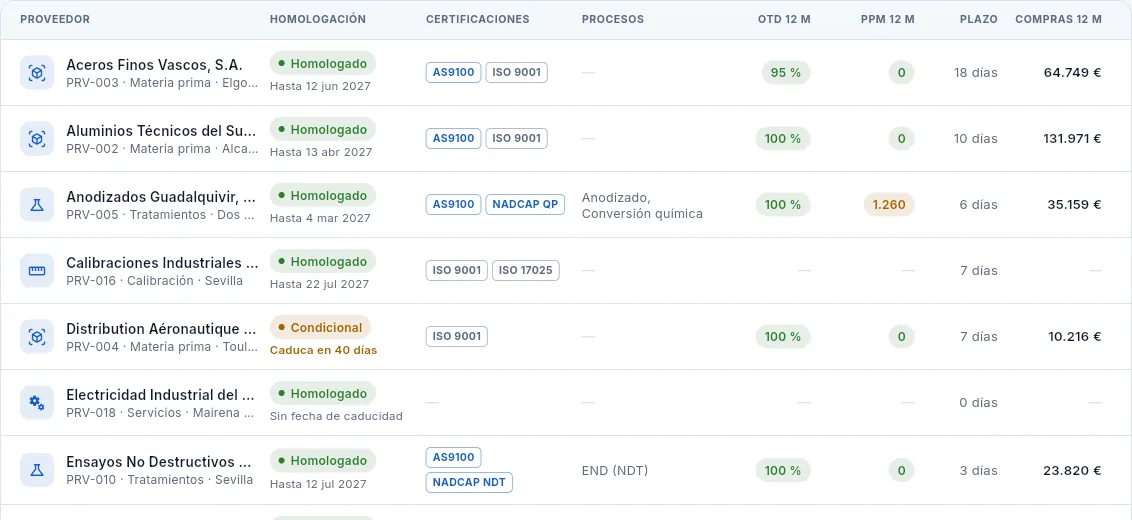 1234567
- 1El proveedor: nombre, código, tipo y ciudad.
- 2La homologación (homologado, condicional, pendiente o suspendido) y su caducidad: «Hasta…», en ámbar «Caduca en N días» o en rojo «Vencida hace N días».
- 3Las certificaciones: al pasar el ratón por cada sigla se explica qué acredita.
- 4Los procesos especiales que puede hacer un proveedor de tratamientos.
- 5OTD y PPM de 12 meses, en verde, ámbar o rojo; con raya si aún no hay datos.
- 6El plazo de entrega pactado.
- 7Lo comprado en 12 meses: ordena la columna para ver de quién dependes más.
Las certificaciones que verás:
| Sigla | Qué acredita |
|---|---|
| AS9100 (EN 9100) | Sistema de gestión de calidad aeroespacial: ISO 9001 más los requisitos del sector (seguridad del producto, gestión de la configuración, prevención de piezas falsificadas). |
| ISO 9001 | Sistema de gestión de calidad genérico. |
| NADCAP | Acreditación del sector aeroespacial para los procesos especiales, auditada proceso a proceso por el PRI (Performance Review Institute): TT tratamiento térmico, QP procesos químicos (anodizado, pasivado, conversión química), NDT ensayos no destructivos (END), CT recubrimientos. |
| ISO 17025 | Competencia de los laboratorios de ensayo y calibración, acreditada en España por ENAC. |
Las certificaciones de la lista dicen lo que el proveedor tiene; lo que tiene aprobado contigo, proceso a proceso y con su caducidad, es su alcance (ver más abajo).
#Homologación: condicionales y suspendidos
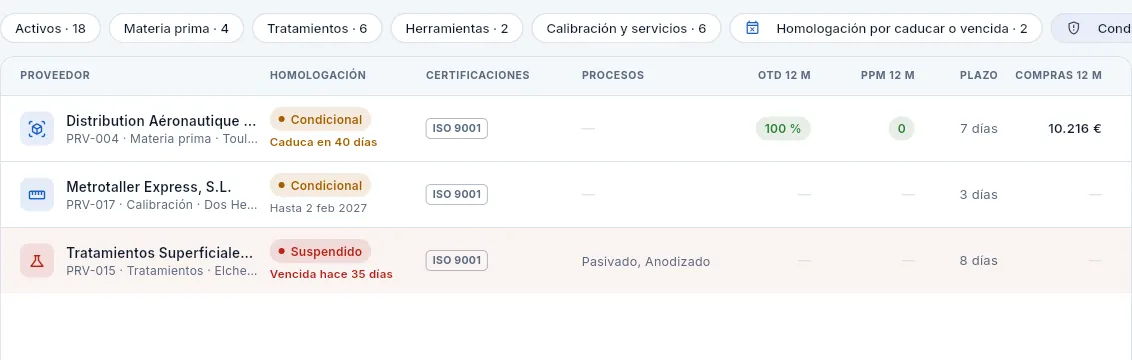 123
123
- 1El filtro Condicionales o suspendidos.
- 2Un proveedor condicional: se le puede comprar con los controles adicionales de su evaluación (inspección de recepción reforzada, seguimiento de sus entregas); y su homologación caduca pronto.
- 3Un proveedor suspendido, con la homologación vencida (fila en rojo): no se le compra.
| Estado | Qué significa |
|---|---|
| Homologado (verde) | Aprobado tras evaluar su sistema de calidad (auditoría o certificados) y sus entregas. |
| Condicional (ámbar) | Aprobado con restricciones: se le puede comprar aplicando los controles adicionales que dice su evaluación. |
| Pendiente (gris) | En evaluación: un proveedor nuevo empieza así hasta su primera evaluación firmada. No se le envían compras. |
| Suspendido (rojo) | No se le puede comprar hasta que una nueva evaluación firmada lo vuelva a homologar. |
La homologación tiene una caducidad: la fecha en que hay que reevaluar al proveedor. Desde 60 días antes sale en ámbar en la lista y cuenta en Homologaciones a renovar; si pasa, en rojo. El estado y la caducidad solo cambian con una evaluación firmada (ver más abajo): nadie los cambia a mano. Y al enviar una compra, Aeromec comprueba que el proveedor esté homologado o condicional y sin caducar (ver Compras).
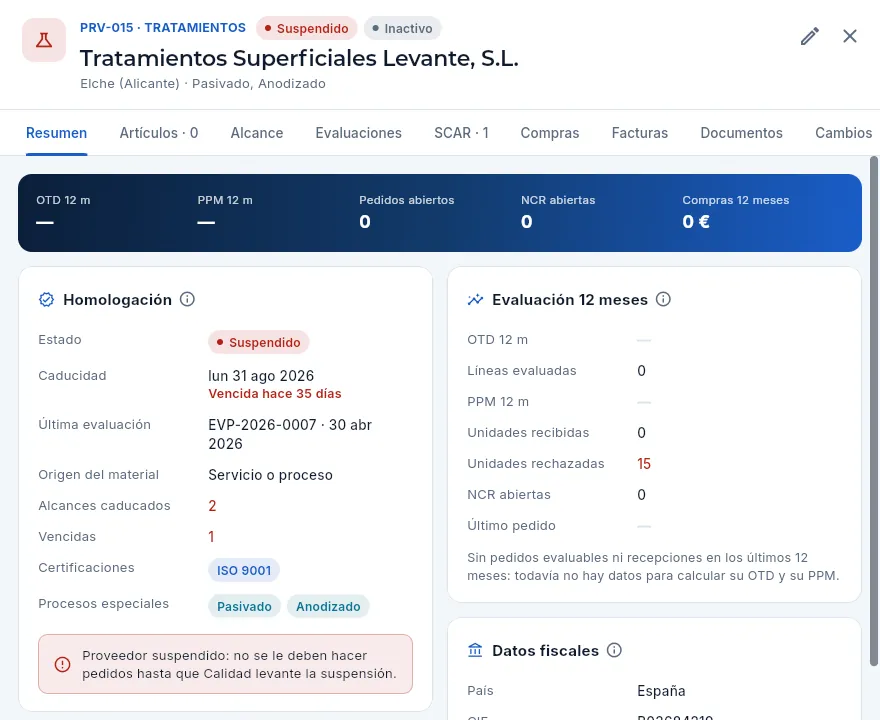 1234
1234
- 1El código, el tipo y las pastillas Suspendido e Inactivo (los inactivos no salen en los selectores de compras ni de rutas).
- 2Homologación: estado, caducidad (aquí, vencida), la última evaluación (la extraordinaria que lo suspendió), el origen del material, cuántos alcances tiene caducados y cuántas SCAR vencidas, sus certificaciones y sus procesos especiales.
- 3El aviso: no se le deben hacer pedidos. Si se intentara enviar uno, Aeromec no lo deja.
- 4Sin compras en 12 meses no hay OTD ni PPM que calcular.
#La ficha del proveedor: evaluación de 12 meses
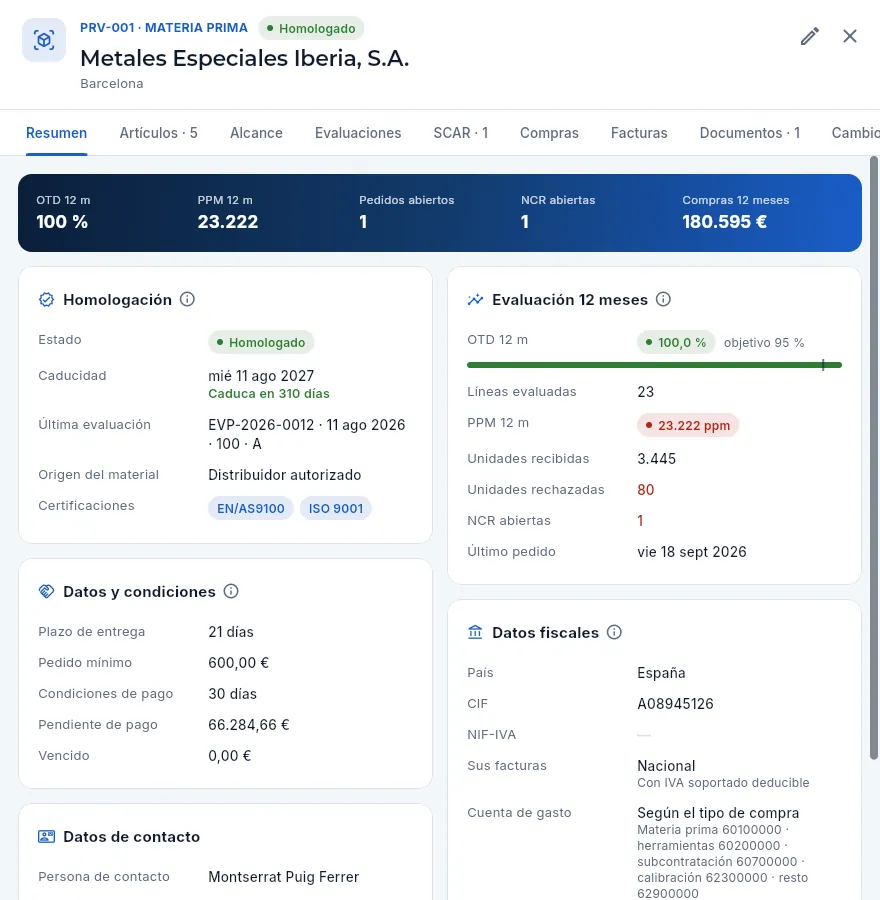 12345678
- 1El código y el tipo, la homologación, el nombre y la ciudad.
- 2Editar (el lápiz): tipo, datos fiscales, origen del material, certificaciones, procesos y condiciones.
- 3Las pestañas: Resumen, Artículos (tarifas), Alcance, Evaluaciones, SCAR, Compras, Facturas, Documentos y Cambios.
- 4La franja: OTD y PPM de 12 meses, pedidos abiertos, NCR abiertas y compras de 12 meses.
- 5Homologación: estado, caducidad (y cuánto falta), la última evaluación con su nota, el origen del material y las certificaciones.
- 6Evaluación 12 meses: el OTD con su barra y la marca del objetivo (95 %), las líneas evaluadas, el PPM con las unidades recibidas y rechazadas, las NCR abiertas y el último pedido.
- 7Datos y condiciones: plazo de entrega (el que usa el MRP si la tarifa no tiene uno propio), pedido mínimo, condiciones de pago y lo pendiente de pago y vencido. Debajo, los datos de contacto.
- 8Datos fiscales: país, CIF, NIF-IVA, cómo trata el IVA sus facturas y en qué cuenta de gasto se contabilizan (ver más abajo).
#Origen del material
El origen del material dice de dónde viene lo que vende un proveedor: Fabricante (la acería o el laminador), Distribuidor autorizado por el fabricante, Distribuidor no autorizado o Servicio o proceso (los que tratan tus piezas). Comprar materia prima a un distribuidor no autorizado es el primer riesgo de material falsificado: un certificado copiado o una colada que no es la que dice. Aeromec lo marca en ámbar en la ficha y avisa al comprarle materia prima (ver Compras); exige la trazabilidad hasta la acería y, si hay dudas, un ensayo de contraste.
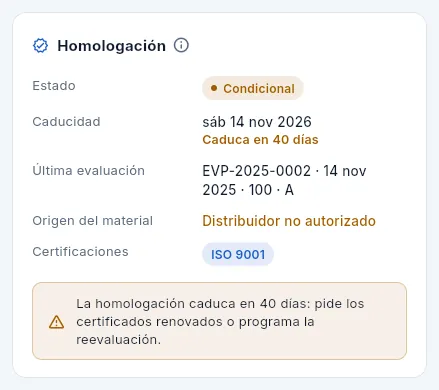 123
123
- 1Condicional, con su caducidad cerca.
- 2El origen del material: un distribuidor no autorizado, en ámbar. Sus compras de materia prima llevan el aviso de riesgo de falsificación.
- 3El aviso de la caducidad: toca reevaluarlo.
#El alcance aprobado y las fuentes de los clientes
Que un proveedor esté homologado no quiere decir que se le pueda pedir cualquier cosa: su alcance aprobado dice qué tiene aprobado y hasta cuándo. Cada alcance es de uno de estos tipos:
| Qué se aprueba | Ejemplo | Quién lo aprueba |
|---|---|---|
| Proceso especial | Granallado según AMS 2430, anodizado MIL-A-8625, líquidos penetrantes ASTM E1417 | Nadcap para ese proceso (o el propio cliente) |
| Material | Aceros 4340 y 15-5PH en barra forjada | Aeromec, con su auditoría o su cuestionario |
| Calibración | Dimensional y temperatura | ENAC (laboratorio acreditado ISO 17025) |
| Servicio | Mantenimiento eléctrico de máquinas | Aeromec |
Cuando una fase de una OF se subcontrata, Aeromec mira el proceso especial de esa fase (se indica en la fase de la ruta, ver Rutas y escandallos) y solo deja enviar la compra a un proveedor con ese proceso vigente en su alcance. Si su Nadcap caduca, sus compras de ese proceso se paran hasta registrar el certificado nuevo.
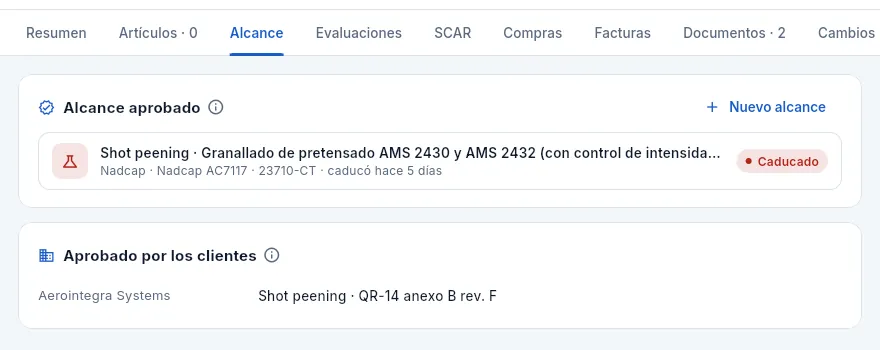 1234
1234
- 1Alcance aprobado: lo que el proveedor tiene aprobado; su ⓘ explica qué se comprueba con él.
- 2Nuevo alcance añade uno (con «Homologar proveedores»).
- 3Cada alcance: el proceso y su especificación, quién lo aprueba (Nadcap), el certificado y la caducidad, con su situación: vigente, caduca pronto o caducado, como aquí. Las compras de granallado a este proveedor se paran (la PC-2026-0165, en Compras). Púlsalo para editarlo.
- 4Aprobado por los clientes: los clientes que lo tienen en su lista de fuentes aprobadas para un proceso, con su cláusula (aquí, Aerointegra, QR-14 anexo B).
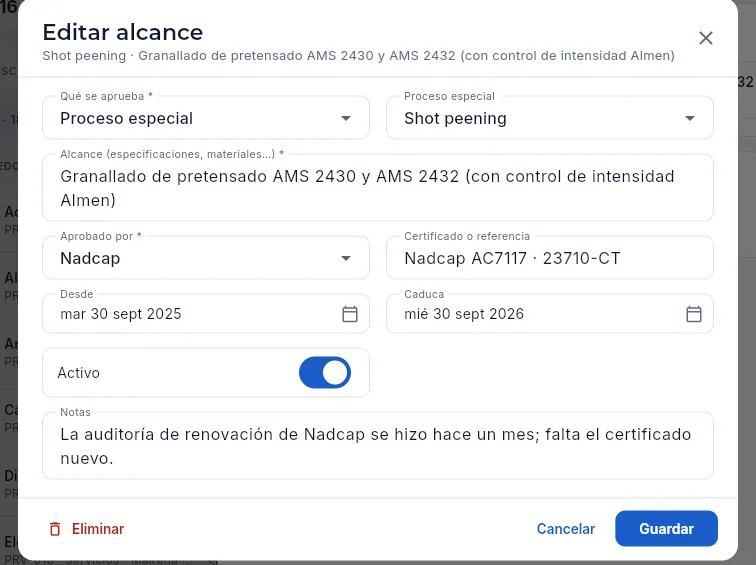 1234567
- 1Qué se aprueba: proceso especial, material, servicio o calibración.
- 2El proceso especial: el mismo catálogo que las fases de las rutas, para que Aeromec pueda compararlos.
- 3El alcance: especificaciones, materiales o clases que cubre.
- 4Aprobado por: Nadcap, el cliente, Aeromec (auditoría o cuestionario), ENAC u otro.
- 5El certificado o la referencia de la aprobación: aquí va el número del Nadcap renovado.
- 6Desde y Caduca: con la nueva caducidad, el alcance vuelve a estar vigente.
- 7Activo: desmárcalo si el proveedor deja de hacer ese proceso. Eliminar, abajo, lo borra.
Pide al proveedor el certificado Nadcap renovado y súbelo a la pestaña Documentos de su ficha.
En la pestaña Alcance, pulsa el alcance caducado.
Escribe el número del certificado nuevo en Certificado o referencia y pon su nueva fecha en Caduca.
Pulsa Guardar.
Algunos clientes solo aceptan sus subcontratistas para cada proceso especial (Aerointegra en su QR-14, Halcón en su PQA-110). Esas fuentes aprobadas por el cliente se mantienen en la ficha del cliente, pestaña Fuentes aprobadas (ver Clientes), y aquí se ven en Aprobado por los clientes. Si el cliente las exige, una compra de una fase de sus piezas a un proveedor que no está en su lista para ese proceso no se envía, aunque el proveedor esté homologado.
#La lista de proveedores aprobados
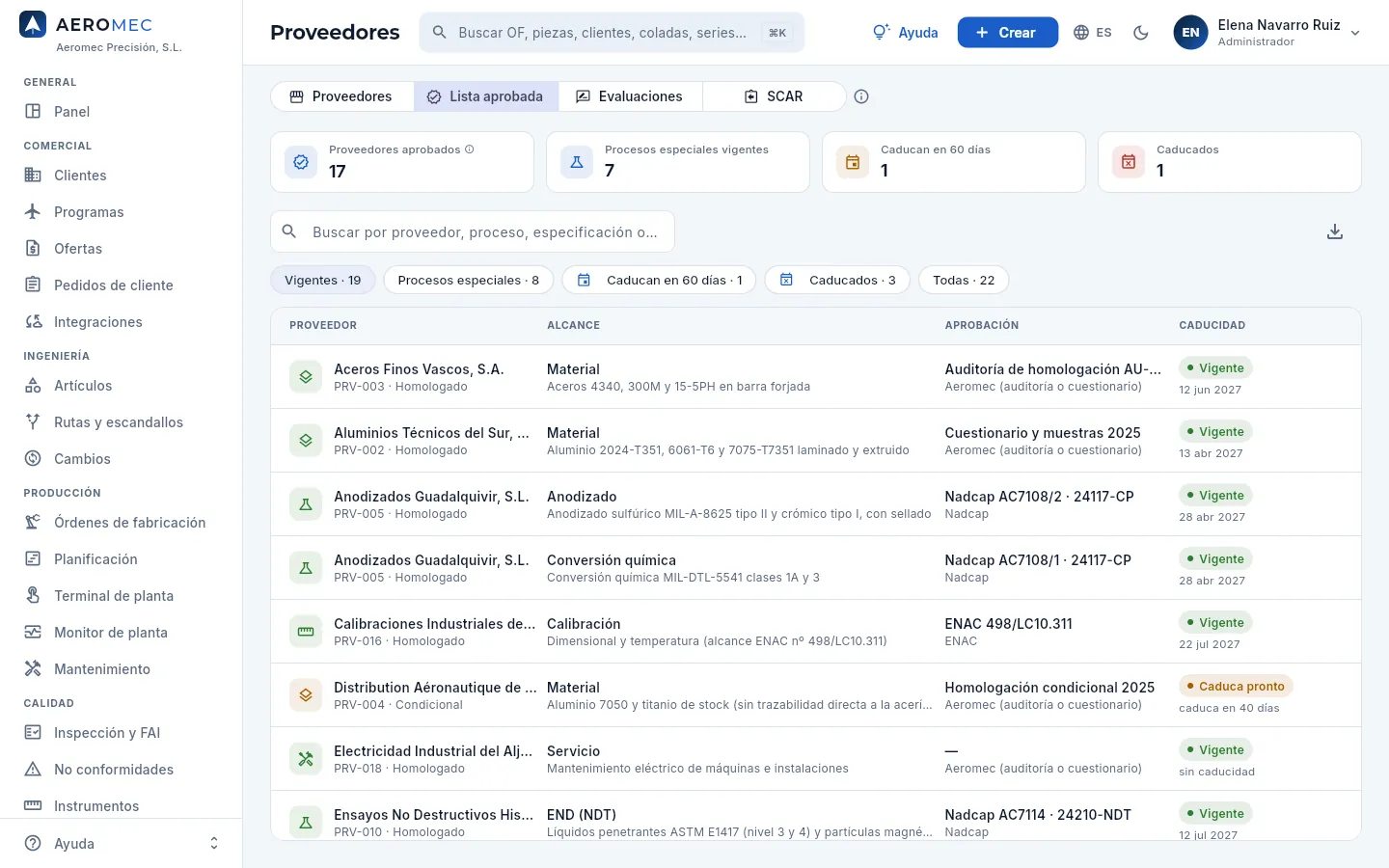 1234567
- 1Proveedores aprobados: los que tienen algún alcance vigente, sin contar los suspendidos ni los inactivos.
- 2Procesos especiales vigentes: cuántos procesos tienes cubiertos con su aprobación en vigor.
- 3Caducan en 60 días y Caducados: lo que hay que renovar ya.
- 4El buscador: por proveedor, proceso, especificación o número de certificado.
- 5Los filtros: vigentes, procesos especiales, caducan en 60 días, caducados y todos.
- 6Exportar CSV: la lista para el auditor o para enviarla a un cliente.
- 7El alcance, la aprobación (certificado y organismo) y la caducidad, con su situación: en ámbar lo que caduca pronto, en rojo lo caducado. Pulsa una fila para abrir el proveedor.
#La evaluación del proveedor
La evaluación es la revisión periódica de cada proveedor con los datos del periodo (los últimos 12 meses): su OTD, su PPM, sus NCR (no conformidades), las SCAR pedidas y cuántas vencieron sin respuesta, y los alcances caducados. Con ellos Aeromec calcula una nota y una calificación (A, B o C) y propone una decisión. Calidad decide y firma (ver La firma electrónica):
- Homologar, hasta una fecha (por defecto, dentro de un año).
- Condicional, hasta una fecha y con los controles adicionales escritos en los comentarios.
- Suspender, con el motivo.
Es la única forma de cambiar la homologación y su caducidad, y queda en el historial firmado del proveedor. Hay tres tipos: inicial (un proveedor nuevo, que empieza pendiente), periódica (cada año, antes de que caduque) y extraordinaria (tras un problema grave: así se suspendió a Tratamientos Superficiales Levante).
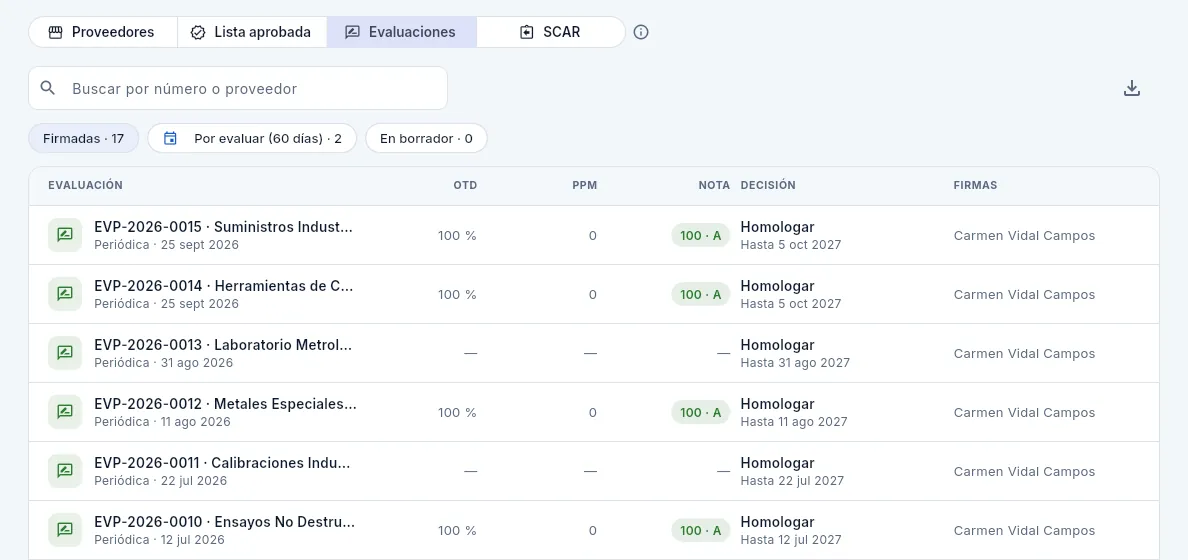 12345
12345
- 1El buscador, por número (EVP-…) o proveedor.
- 2Los filtros: firmadas, por evaluar (su homologación caduca en 60 días: toca la evaluación periódica) y en borrador.
- 3La evaluación: número, proveedor, tipo y fecha.
- 4OTD, PPM y la nota con su calificación (A en verde, B en ámbar, C en rojo); con raya si no hubo compras en el periodo.
- 5La decisión firmada (homologar, condicional o suspender), hasta cuándo, y quién la firmó.
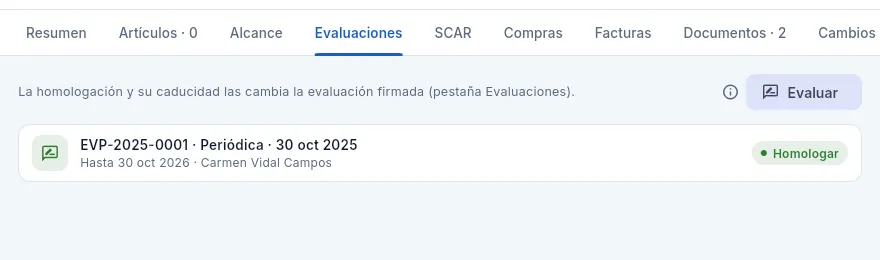 123
123
- 1La homologación y su caducidad solo las cambia la evaluación firmada.
- 2Evaluar prepara la evaluación con los datos de los últimos 12 meses (con «Homologar proveedores»).
- 3El historial: cada evaluación firmada con su tipo, fecha, nota, OTD, PPM, hasta cuándo homologa, los comentarios, quién la firmó y la decisión.
Al pulsar Evaluar se abre el diálogo Evaluar el proveedor: arriba, el periodo y el tipo (inicial, periódica o extraordinaria); debajo, una franja con el OTD, el PPM, las NCR, las SCAR (y las vencidas) y la nota con su calificación, la fórmula, y un aviso si tiene alcances caducados o si no hubo compras en el periodo (entonces la decisión se toma con la auditoría o el cuestionario). Después, la decisión con la propuesta de Aeromec, la fecha Homologado hasta y los comentarios, obligatorios para condicional o suspender. Firmar la evaluación pide tu contraseña.
En la vista Evaluaciones, filtra Por evaluar (60 días) (o, en Proveedores, Homologación por caducar o vencida) y abre el proveedor.
Pide los certificados renovados (AS9100, Nadcap de sus procesos) o haz la auditoría, y súbelos a Documentos. Si cambió algún certificado de proceso, actualízalo en Alcance.
En la pestaña Evaluaciones, pulsa Evaluar y revisa las cifras, la nota y la propuesta.
Elige la decisión y la fecha Homologado hasta; si es condicional o suspender, escribe por qué y qué controles se aplican.
Pulsa Firmar la evaluación y firma con tu contraseña.
#SCAR: la acción correctora del proveedor
Cuando un proveedor entrega algo no conforme (una NCR de proveedor, en No conformidades), Calidad le pide una acción correctora: la SCAR. Se crea desde la NCR con Pedir acción correctora (SCAR) y recorre estos estados:
| Estado | Qué significa | Qué se hace |
|---|---|---|
| Sin enviar | Creada desde la NCR, con su plazo de respuesta (30 días por defecto). | Enviar al proveedor, con el PDF para el proveedor. |
| Enviada | Esperando la respuesta; vencida si pasa el plazo sin ella. | Registrar la respuesta: contención, causa raíz, acción correctora y preventiva. |
| Respondida | Por verificar. | Cerrar con la verificación (eficaz o no, con firma) o Rechazar la respuesta con el motivo y un plazo nuevo: vuelve a Enviada. |
| Cerrada | Verificada y firmada. | Consultarla. |
Las SCAR vencidas y las no eficaces cuentan en la evaluación del proveedor.
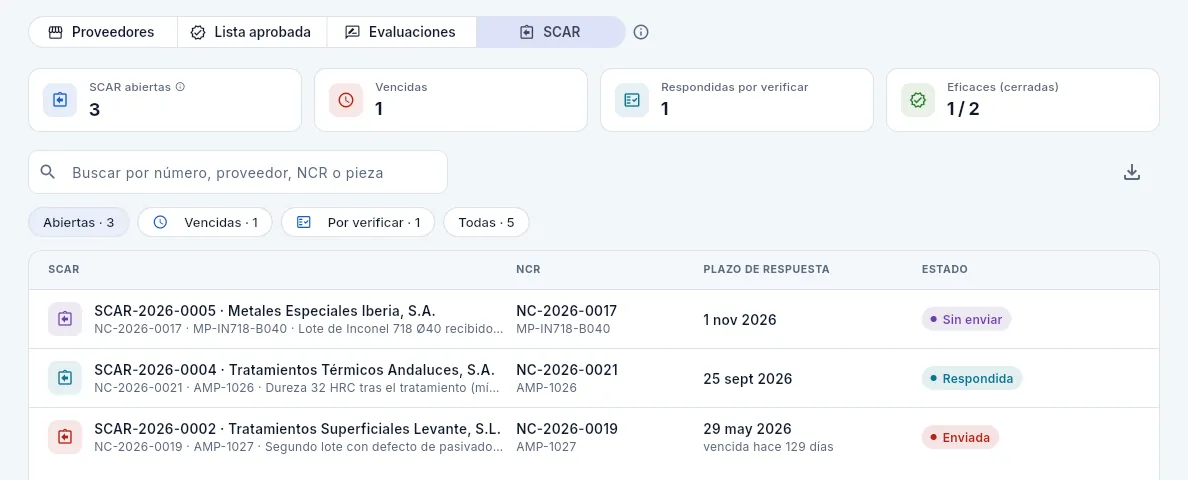 1234567
- 1SCAR abiertas: sin enviar, enviadas y respondidas.
- 2Vencidas: enviadas con el plazo pasado y sin respuesta.
- 3Respondidas por verificar: le toca a Calidad cerrarlas o rechazarlas.
- 4Eficaces (cerradas): cuántas de las cerradas fueron eficaces.
- 5Los filtros: abiertas, vencidas, por verificar y todas. El buscador encuentra por número, proveedor, NCR o pieza.
- 6Cada SCAR: número, proveedor, su NCR con la pieza, el plazo de respuesta y el estado. La de Tratamientos Térmicos Andaluces está respondida…
- 7…y la de Tratamientos Superficiales Levante, vencida: el plazo dice cuántos días hace.
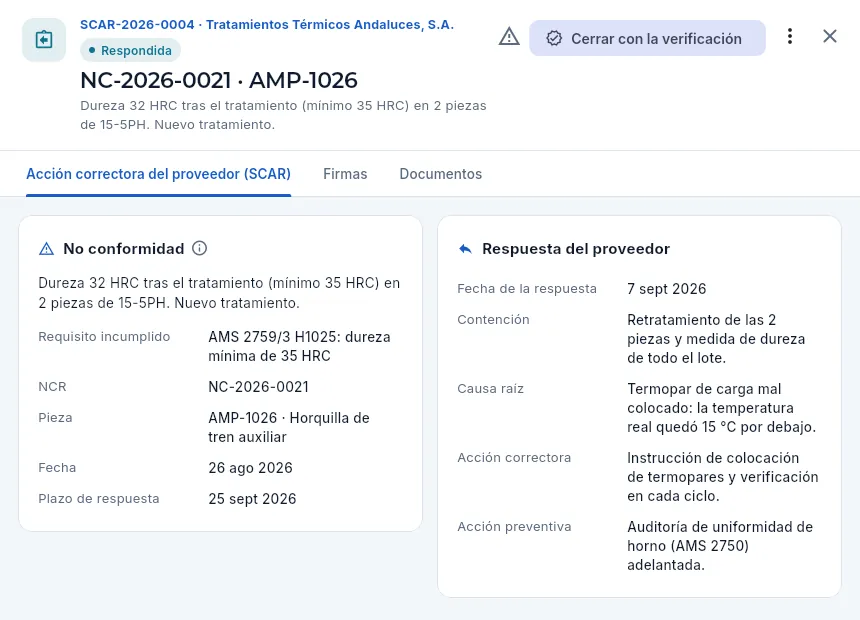 123456
- 1El número, el proveedor y el estado; debajo, la NCR, la pieza y la no conformidad.
- 2Abre la NCR de la que sale.
- 3Cerrar con la verificación, la acción que toca; en el menú ⋮, Rechazar la respuesta y PDF para el proveedor.
- 4Las pestañas: la SCAR, sus Firmas (el cierre se firma) y sus Documentos (la respuesta del proveedor, sus evidencias).
- 5No conformidad: qué pasó, el requisito incumplido, la NCR, la pieza, la fecha y el plazo de respuesta.
- 6Respuesta del proveedor: la contención, la causa raíz, la acción correctora y la preventiva, y cuándo respondió.
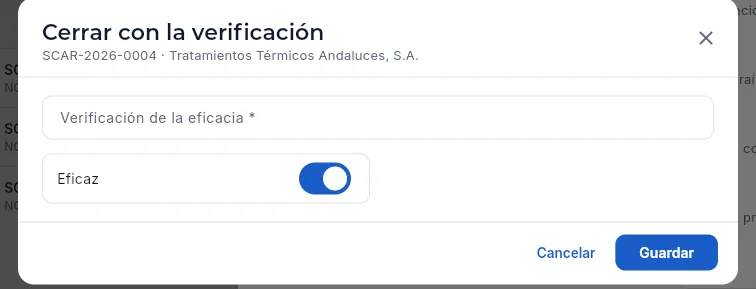 123
123
- 1Verificación de la eficacia (obligatoria): cómo has comprobado que la acción funciona; por ejemplo, la dureza de los lotes siguientes.
- 2Eficaz: desmárcalo si no lo fue; una SCAR no eficaz cuenta en su evaluación.
- 3Guardar pide tu firma y cierra la SCAR: ya no cambia.
En la NCR del proveedor (en No conformidades), pulsa Pedir acción correctora (SCAR): se crea con su plazo y se abre.
Pulsa Enviar al proveedor y mándale el PDF para el proveedor (menú ⋮).
Cuando responda, Registrar la respuesta: contención, causa raíz, acción correctora y preventiva. Adjunta su informe en Documentos.
Si la respuesta no basta, Rechazar la respuesta con el motivo y un plazo nuevo.
Cuando puedas comprobarla (los lotes siguientes, una auditoría), Cerrar con la verificación: escribe cómo la verificaste, marca si fue eficaz y firma.
#Tarifas, compras y facturas
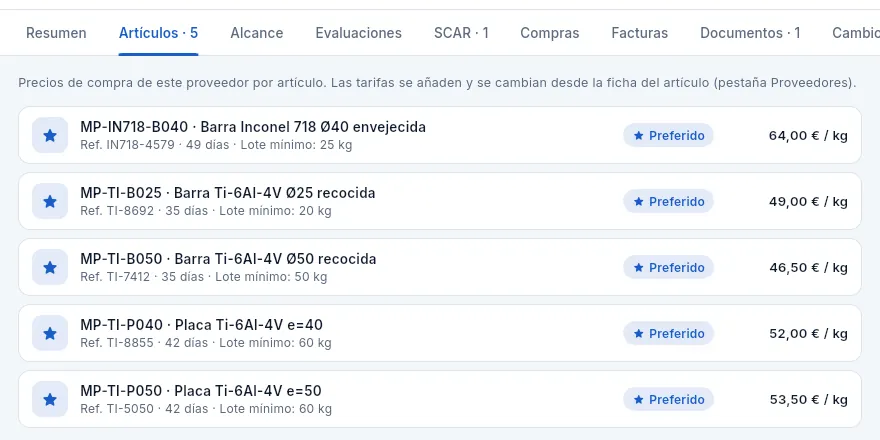 123
123
- 1Las tarifas se añaden y se cambian desde la ficha del artículo, pestaña Proveedores (Artículos).
- 2Cada artículo: la referencia del proveedor, su plazo, el lote mínimo y el precio.
- 3Preferido: el proveedor que el MRP propone por defecto para ese artículo.
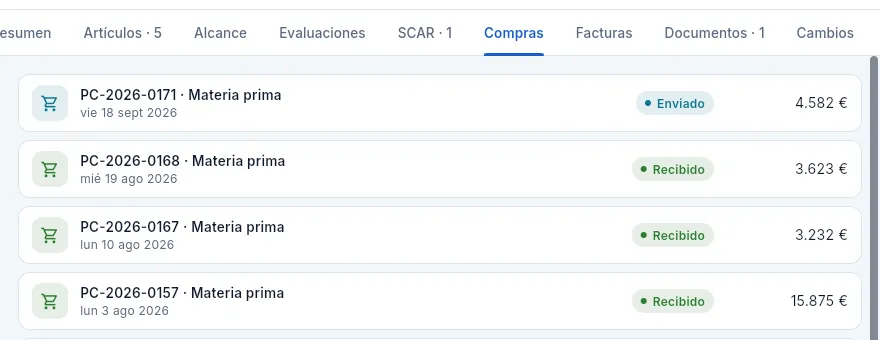 12
12
- 1Cada pedido de compra: número, tipo y fecha. Púlsalo para abrirlo en Compras.
- 2Su estado y su importe.
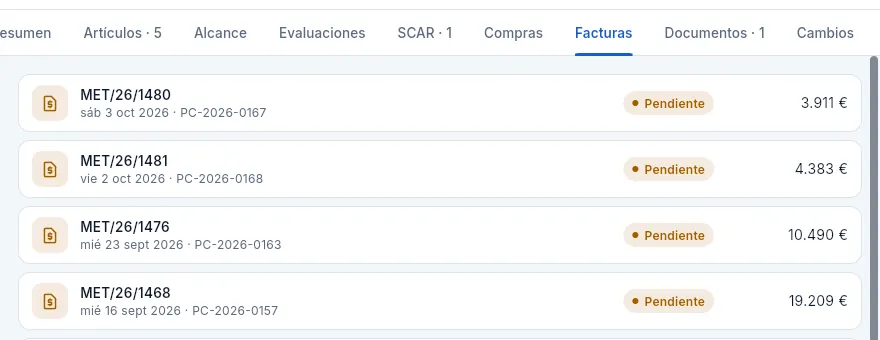 12
12
- 1Cada factura: el número del proveedor, la fecha y el pedido al que corresponde. Púlsala para abrirla en Pagos a proveedores.
- 2Su estado de pago (pendiente, pagada, vencida) y su total.
#Datos fiscales y cuenta de gasto
La tarjeta Datos fiscales dice cómo trata Hacienda las facturas del proveedor, y lo decide su país:
- España: compra nacional, con IVA soportado que se deduce.
- Otro país de la UE: adquisición intracomunitaria. La factura llega sin IVA y la empresa lo autoliquida: lo declara a la vez como IVA devengado y como deducible (no cuesta nada, pero se declara en el modelo 303). Va además al SII, al modelo 349 y, si es mercancía, a Intrastat. Hace falta su NIF-IVA (el número de IVA intracomunitario, con el prefijo de su país: FR, DE, IT…).
- Fuera de la UE: importación. El IVA se paga en la aduana con el DUA (documento único administrativo), no en la factura del proveedor.
La cuenta de gasto es la subcuenta del Plan General de Contabilidad en la que Contabilidad anota sus facturas. Vacía, se elige por el tipo del pedido de compra (materia prima, herramientas, subcontratación, calibración); a los proveedores de gastos generales (luz, mantenimiento, alquiler, seguros) conviene ponérsela para que no acaben en «Otros servicios».
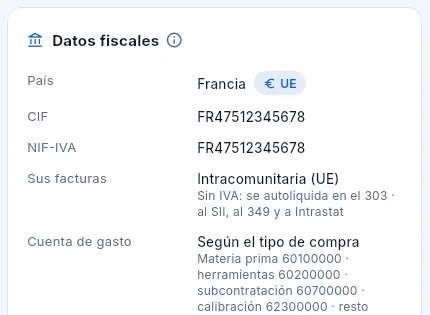 1234
1234
- 1El país, con el distintivo UE.
- 2Su NIF-IVA, con el prefijo FR.
- 3Sus facturas: sin IVA, que se autoliquida en el 303; van al SII, al 349 y a Intrastat.
- 4Cuenta de gasto: sin cuenta propia, la del tipo de cada compra.
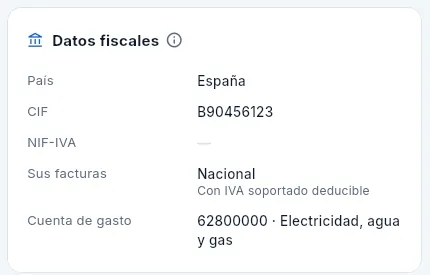 12
12
- 1Un proveedor nacional: su IVA se deduce.
- 2Su cuenta de gasto: 62800000 «Electricidad, agua y gas», donde Contabilidad anota sus facturas.
#Editar un proveedor
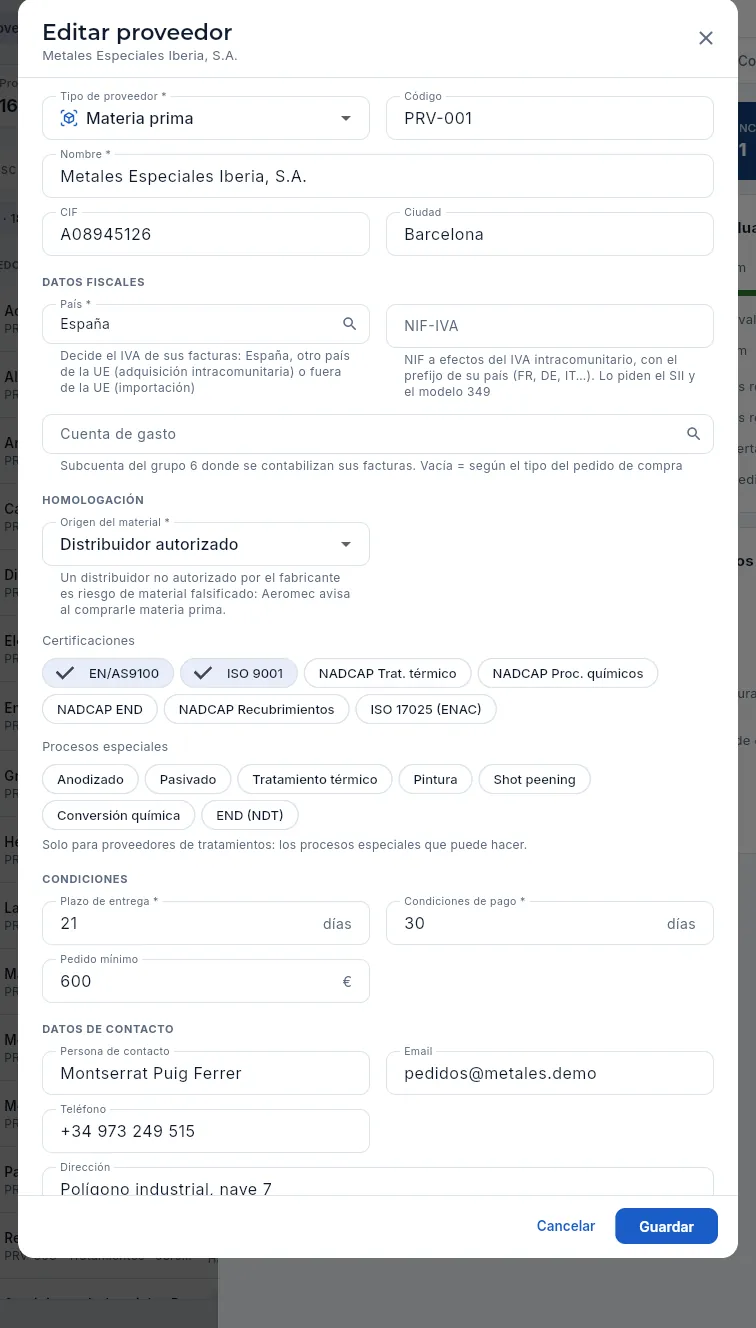 1234567
- 1El tipo: materia prima, tratamientos, herramientas, calibración o servicios. A su lado, el código; debajo, nombre, CIF y ciudad.
- 2Datos fiscales: el país (de una lista: decide el IVA de sus facturas) y el NIF-IVA, con el prefijo de su país, que piden el SII y el modelo 349.
- 3Cuenta de gasto: la subcuenta del grupo 6 a la que van sus facturas; vacía, según el tipo de cada compra.
- 4El origen del material: fabricante, distribuidor autorizado o no, o servicio. Con un distribuidor no autorizado, Aeromec avisa al comprarle materia prima.
- 5Las certificaciones que acredita: se marcan y desmarcan pulsándolas.
- 6Los procesos especiales que puede hacer (solo para proveedores de tratamientos). Lo que tiene aprobado de cada uno va en su alcance.
- 7Las condiciones (plazo de entrega, pago, pedido mínimo) y, más abajo, el contacto, el estado activo y las notas.
La homologación y su caducidad ya no están en este formulario: al final, un aviso recuerda que las cambia la evaluación firmada (ver más arriba). Un proveedor nuevo empieza pendiente hasta su evaluación inicial.
#Qué ve cada perfil
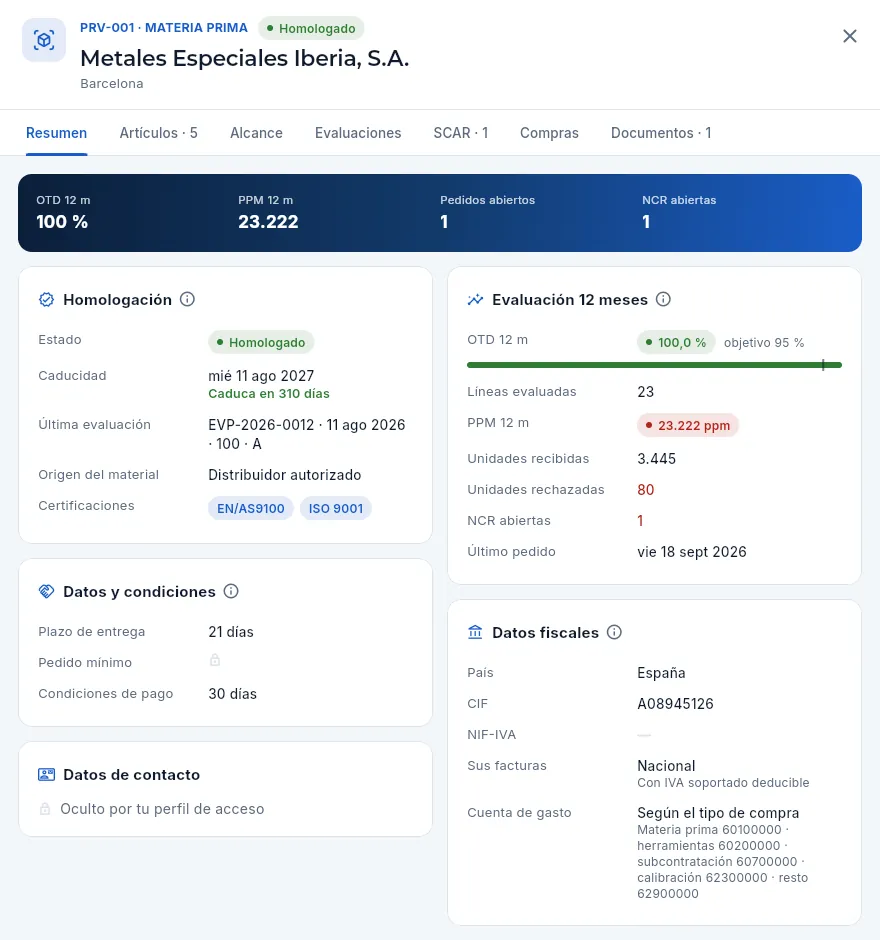 1234
1234
- 1Sin la sección Pagos a proveedores no tiene la pestaña Facturas; sin la auditoría, tampoco Cambios. Y sin Editar proveedores, no hay lápiz.
- 2La franja sin Compras 12 meses.
- 3Sin Ver costes: el pedido mínimo con candado y sin pendiente de pago ni vencido.
- 4Sin Datos de contacto: «Oculto por tu perfil de acceso».
#Consejos
Recursos
Centros de trabajo
Las máquinas y puestos del taller: su capacidad, sus días y horario de trabajo, su estado (operativa, en mantenimiento o parada), su tarifa por hora, quién está habilitado para trabajar en cada una y la cualificación que exige.
Un centro de trabajo es cada sitio donde se hace una fase de la ruta: una máquina (la sierra, las fresadoras de 3 y 5 ejes, el torno CNC, el torno-fresa, la electroerosión por hilo, la rectificadora, el taladro), un puesto manual (el banco de ajuste y marcado) o un puesto de medida (la CMM, máquina de medir por coordenadas, y la zona de inspección final).
De cada centro Aeromec guarda lo que necesitan las demás secciones:
- Capacidad y calendario: cuántos turnos trabaja, qué días, a qué hora empieza su jornada y sus excepciones (un sábado, un mantenimiento). Con eso Planificación calcula la previsión hora a hora de cada cola y el mapa de carga.
- Estado: operativa, en mantenimiento o parada. Un centro que no está operativo no aporta capacidad.
- Tarifa por hora: lo que cuesta una hora de máquina (sin el operario). La usan el escandallo de las rutas y el coste real de las órdenes de fabricación (OF).
- Personal habilitado: quién puede trabajar en ella y con qué nivel. La terminal de planta no deja empezar una fase a quien no está habilitado.
- Cualificación exigida: la que tiene que tener vigente quien trabaje en ella (en la demo, la de 5 ejes en F5-01 y F5-02). Sin ella, la terminal tampoco deja empezar.
- 1CentroTurnos, días laborables, inicio de jornada, tarifa y estado.
- 2CalendarioFestivos, paradas, mantenimientos y jornadas especiales de la planta o de la máquina.
- 3PlanificaciónCola de la máquina con su previsión hora a hora y la carga frente a la capacidad.
- 4HabilitacionesQuién puede trabajar en la máquina, con qué nivel y con qué cualificación vigente.
- 5Terminal de plantaEl operario habilitado ficha la fase; la máquina cuenta su tiempo.
- 6Coste realHoras de máquina × tarifa, más la mano de obra de cada persona.
#La lista de centros
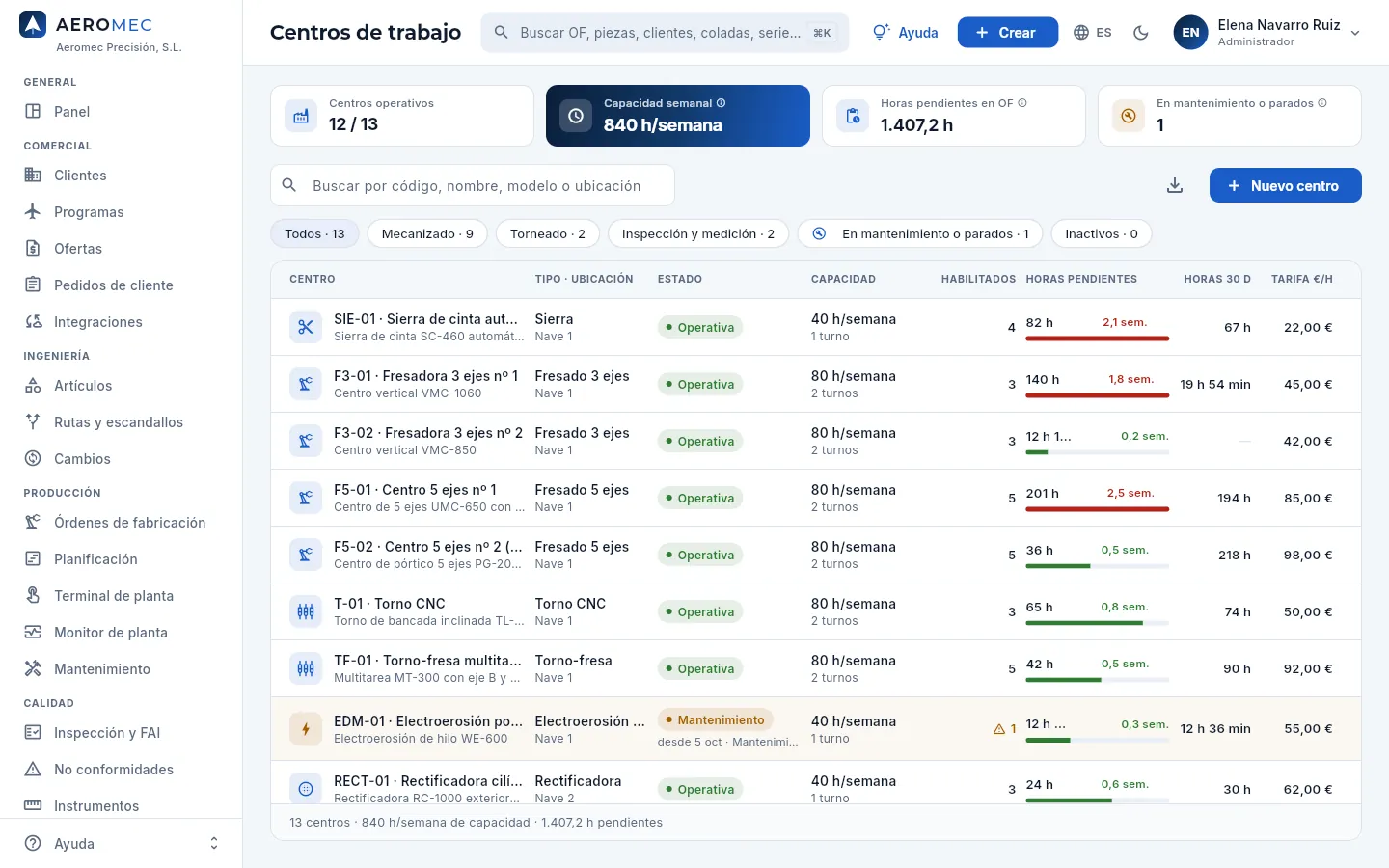 12345678
- 1Centros operativos: los centros activos que trabajan con normalidad frente al total de activos.
- 2Capacidad semanal: la suma de las horas que pueden dar en una semana normal los centros operativos (los que están en mantenimiento o parados no suman).
- 3Horas pendientes en OF: el trabajo que falta por hacer en las fases asignadas a los centros, en las OF planificadas, lanzadas o en curso.
- 4En mantenimiento o parados: cuántos centros no están operativos ahora mismo; en ámbar si hay alguno.
- 5El buscador encuentra un centro por su código, su nombre, el modelo de la máquina, la nave o el tipo.
- 6Los filtros agrupan por tipo (Mecanizado, Torneado, Inspección y medición), aíslan los En mantenimiento o parados y los Inactivos. Cada uno lleva su recuento.
- 7Exportar CSV descarga los centros que estás viendo para abrirlos en una hoja de cálculo.
- 8Nuevo centro da de alta una máquina o un puesto (con el permiso «Editar centros y personal»).
Los centros salen en el orden del recorrido de la pieza (la sierra primero, la inspección al final), que se fija con el campo Orden en los listados de cada centro. Pulsa una fila para abrir su ficha a la derecha.
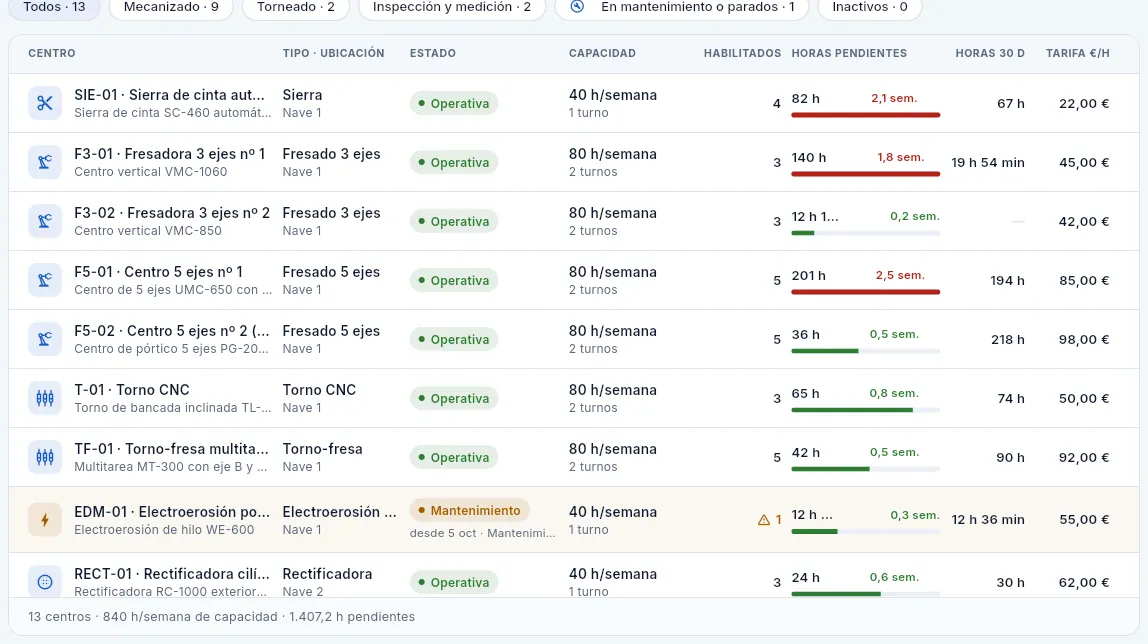 1234567
- 1Un centro en mantenimiento se resalta y su Estado dice desde cuándo y por qué (el motivo completo, al pasar el ratón).
- 2Capacidad: horas por semana y número de turnos.
- 3Habilitados: cuántas personas pueden trabajar en el centro. Con una sola (o ninguna) sale el aviso ⚠: si esa persona falta, la máquina se para.
- 4Horas pendientes y semanas de carga: la barra se llena con una semana de trabajo y se colorea en verde, ámbar o rojo (cuello de botella).
- 5Horas 30 d: lo que ha trabajado la máquina (horas con parte) en los últimos 30 días.
- 6Tarifa €/h: el coste de una hora de máquina. Solo sale con el permiso «Ver costes».
- 7El pie cuenta los centros que ves y suma su capacidad y sus horas pendientes.
#La ficha de un centro
La ficha tiene las pestañas Resumen, Personal habilitado, Instrumentos, Calendario, Documentos (manuales, planes de mantenimiento, fotos…) y, con el permiso de auditoría, Cambios (quién cambió qué y cuándo). El Resumen reúne lo esencial de la máquina en tarjetas (en Identificación, la cualificación exigida, si la tiene). Con la sección Mantenimiento, el botón Mantenimiento de la cabecera abre su equipo (sus planes, sus órdenes de trabajo y su historial; ver Mantenimiento) y una línea avisa de su orden de trabajo abierta y de su próximo mantenimiento.
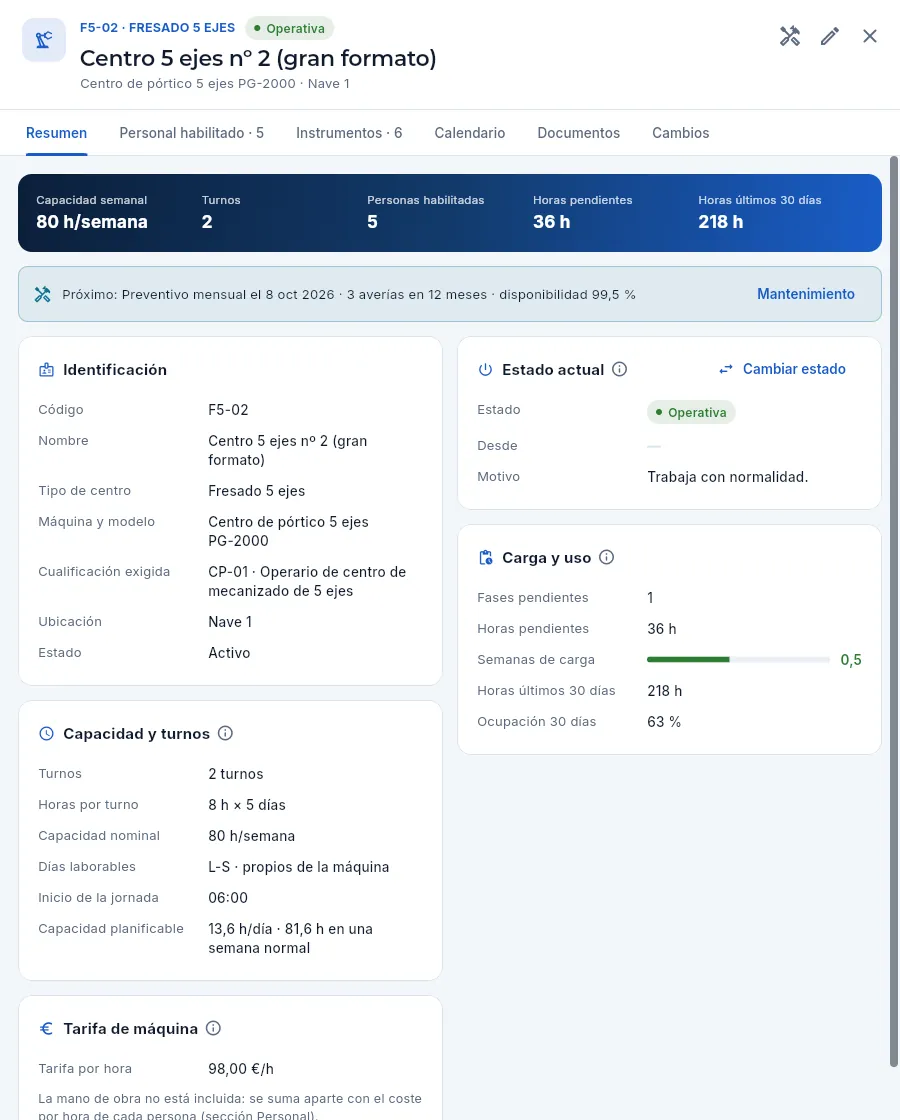 123456789
- 1Código y tipo, estado (operativa, mantenimiento o parada), nombre, modelo de la máquina y nave.
- 2El lápiz Editar abre el formulario del centro: turnos, días laborables, inicio de jornada, tarifa…
- 3Mantenimiento: su equipo, con sus planes y su historial.
- 4Las pestañas: personal habilitado, instrumentos del puesto, calendario, documentos y cambios.
- 5Las cifras clave: capacidad semanal, turnos, personas habilitadas, horas pendientes y horas de los últimos 30 días.
- 6Estado actual con su fecha y su motivo; Cambiar estado lo pasa a mantenimiento, parada u operativa.
- 7Días laborables (los de la empresa o propios de la máquina, como aquí, de lunes a sábado), inicio de la jornada y capacidad planificable por día y por semana.
- 8Carga y uso: fases y horas pendientes, semanas de carga, horas trabajadas en 30 días y ocupación.
- 9Tarifa de máquina: el coste por hora sin la mano de obra (que se suma aparte con el coste de cada persona).
| Dato de Capacidad y turnos | Qué es |
|---|---|
| Turnos y Horas por turno | Cuántos turnos trabaja la máquina y las horas productivas de cada uno (las de la empresa, en Configuración). |
| Capacidad nominal | Turnos × horas por turno × 5 días: la referencia con la que se compara la carga. |
| Días laborables | Los de la empresa o los propios de la máquina (por ejemplo, de lunes a sábado). |
| Inicio de la jornada | La hora desde la que se cuenta la capacidad de cada día; vacía, la del primer turno de la empresa. |
| Capacidad planificable | La que de verdad usa la planificación: jornada × eficiencia de planificación en cada día laborable de la máquina. |
Abre el centro y, en la tarjeta Estado actual, pulsa Cambiar estado.
Elige el Estado: Operativa, Mantenimiento (parada planificada: preventivo, cambio de husillo…) o Parada (avería o parada no planificada).
Escribe el Motivo: qué pasa y hasta cuándo («cambio de husillo, vuelve el jueves»). Se ve en la lista de centros.
Pulsa Guardar. La fecha y hora de ahora quedan como inicio del nuevo estado.
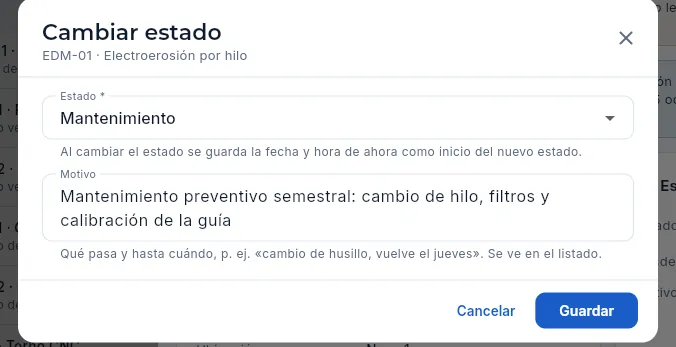 123
123
- 1Estado: operativa, mantenimiento o parada. Al cambiarlo se guarda la fecha y hora de ahora.
- 2Motivo: qué pasa y hasta cuándo.
- 3Guardar aplica el cambio; Cancelar cierra sin tocar nada.
#Dar de alta o editar un centro
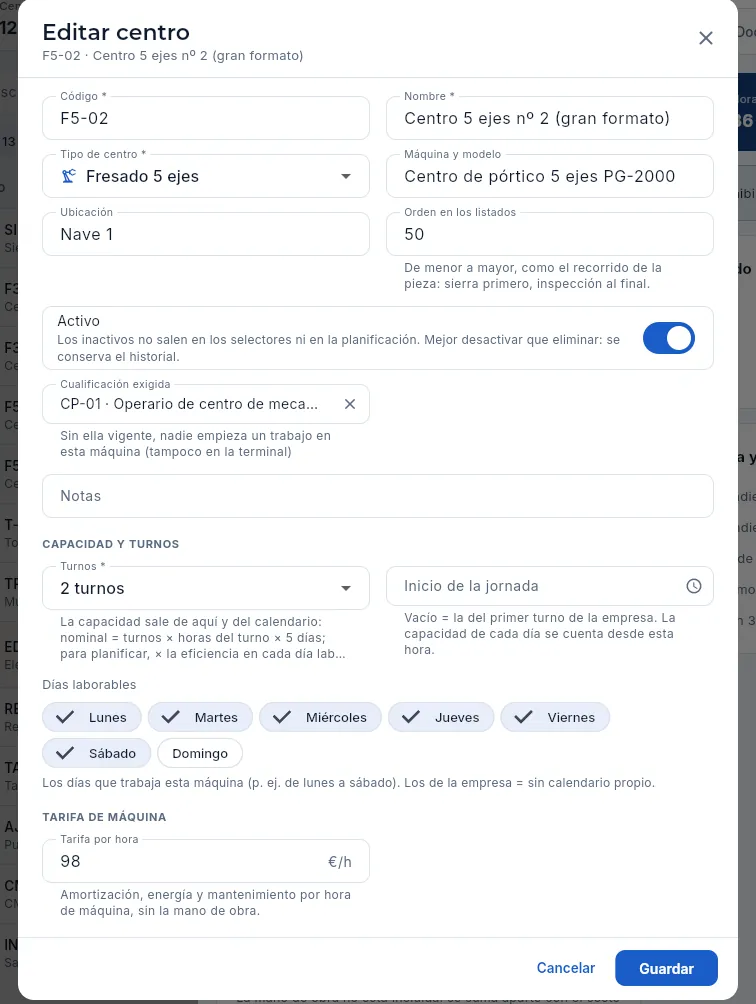 123456789
- 1Código y Nombre del centro (obligatorios). El código es el que se ve en las rutas, las colas y la terminal.
- 2Tipo de centro: sierra, fresado de 3 o 5 ejes, torno, torno-fresa, electroerosión, rectificadora, taladro, ajuste, CMM o inspección. Decide a qué máquinas se puede mover una fase en las colas.
- 3Orden en los listados: de menor a mayor, como el recorrido de la pieza.
- 4Activo: los inactivos no salen en los selectores ni en la planificación. Mejor desactivar que eliminar: se conserva el historial.
- 5Turnos: 1, 2 o 3. La capacidad nominal sale de aquí: turnos × horas del turno × 5 días.
- 6Inicio de la jornada: desde qué hora cuenta la capacidad de cada día. Vacío, la del primer turno de la empresa.
- 7Cualificación exigida: la que tiene que tener vigente quien trabaje en la máquina (ver más abajo). Vacía, basta la habilitación.
- 8Días laborables propios de la máquina (aquí, de lunes a sábado). Si marcas los mismos que la empresa, no tiene calendario propio.
- 9Tarifa por hora: amortización, energía y mantenimiento por hora de máquina, sin la mano de obra. Solo con «Ver costes».
El alta se hace igual desde Nuevo centro: rellena al menos el código, el nombre, el tipo y los turnos. La capacidad ya no se teclea: la calcula Aeromec a partir de los turnos, las horas por turno de la empresa y el calendario. Un centro solo se puede eliminar mientras no tenga fases pendientes, horas registradas ni personas habilitadas; si no, desactívalo.
#Personal habilitado
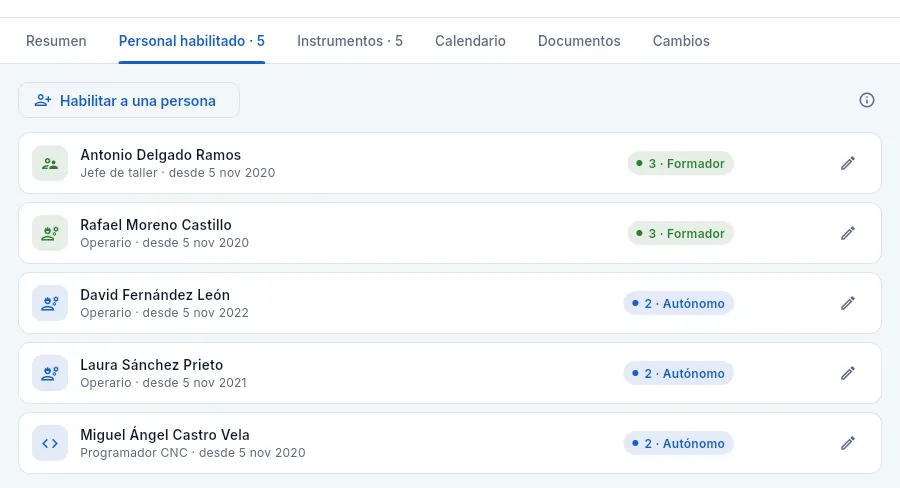 12345
12345
- 1La pestaña lleva el número de personas habilitadas en la máquina.
- 2Habilitar a una persona la añade con su nivel.
- 3La ⓘ explica los niveles de habilitación.
- 4Cada persona con su puesto, desde cuándo está habilitada y su nivel: 1 · con supervisión, 2 · autónomo o 3 · formador. Pulsa la fila para abrir su ficha.
- 5El lápiz cambia el nivel o quita la habilitación.
La habilitación es la misma vista desde los dos lados: lo que añades aquí aparece en la pestaña Habilitaciones por máquina de la persona (Personal), y al revés.
 1234
1234
- 1Persona: solo salen las que aún no están habilitadas en este centro.
- 2Nivel: 1 con supervisión, 2 autónomo (el que se propone) o 3 formador.
- 3Habilitado desde: la fecha de la formación o la evaluación (hoy por defecto).
- 4Guardar crea la habilitación.
#La cualificación que exige la máquina
Hay máquinas que, además de la habilitación, piden una cualificación en vigor: un centro de 5 ejes, por ejemplo, solo lo maneja quien ha superado la formación y la evaluación de 5 ejes y la renueva cada dos años. Se elige en el campo Cualificación exigida del formulario del centro y sale en la tarjeta Identificación de su ficha.
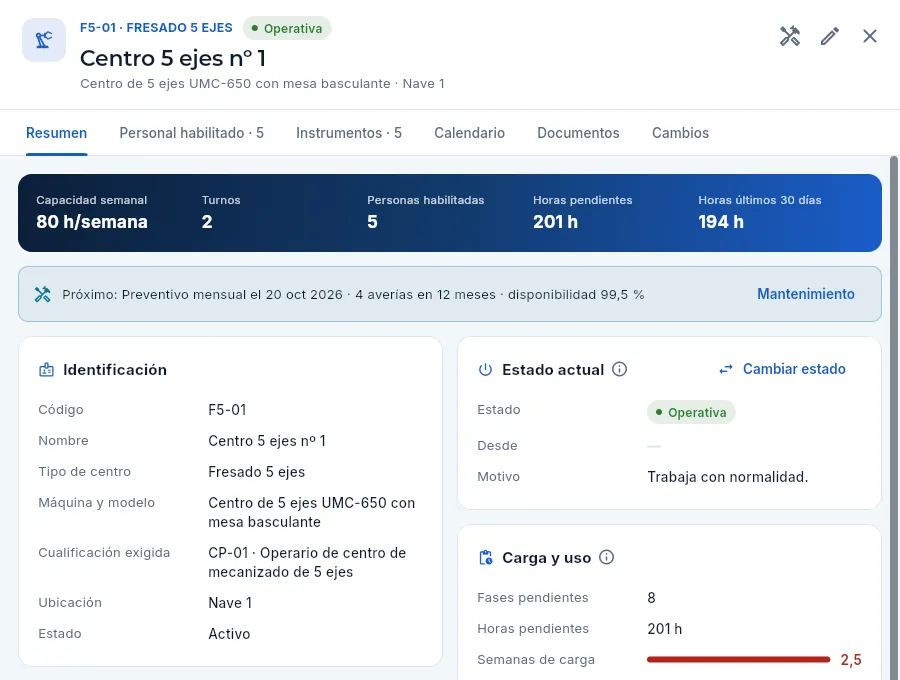 12
12
- 1Cualificación exigida: el código y el nombre de la cualificación que tiene que tener vigente quien trabaje aquí.
- 2Quién está habilitado: además, cada uno necesita la cualificación vigente para empezar.
Con una cualificación exigida, al empezar o reanudar una fase en la máquina se comprueba que quien la va a hacer la tiene vigente ese día: si le ha caducado, o se la han revocado, la terminal no le deja («Tu cualificación para esto ha caducado») y, al identificarse, le avisa de en qué máquinas no puede trabajar (Terminal de planta). En la demo, David Fernández tiene la de 5 ejes caducada y no puede empezar en F5-01 ni en F5-02 hasta su recualificación. Las cualificaciones de cada persona, sus caducidades y las formaciones que las renuevan se llevan en Competencia y formación y se ven en la pestaña Competencias de Personal.
#Instrumentos del puesto
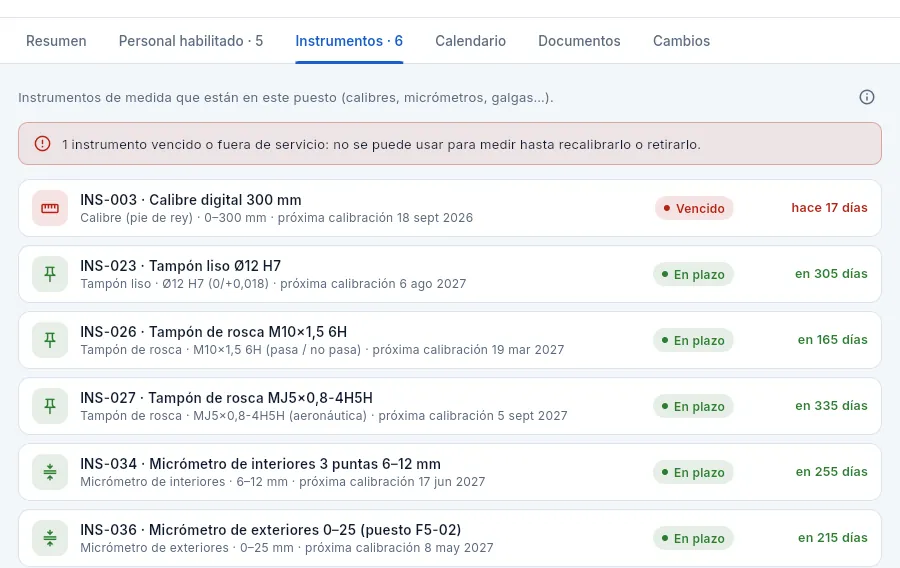 123
123
- 1Los instrumentos de medida que están en el puesto (calibres, micrómetros, galgas…).
- 2Un aviso si alguno está vencido o fuera de servicio: no se puede usar para medir hasta recalibrarlo o retirarlo.
- 3Cada instrumento con su tipo, su rango, la próxima calibración y su estado: en plazo, vence pronto, vencido o fuera de servicio. Pulsa para abrir su ficha en Instrumentos.
#El calendario de la máquina
La pestaña Calendario enseña la carga de los próximos 14 días y todo lo que cambia la jornada de la máquina: sus propias excepciones (una parada, un mantenimiento, un sábado), las de toda la planta (un cierre por inventario) y los festivos. Es el mismo calendario laboral de Planificación, filtrado para esta máquina.
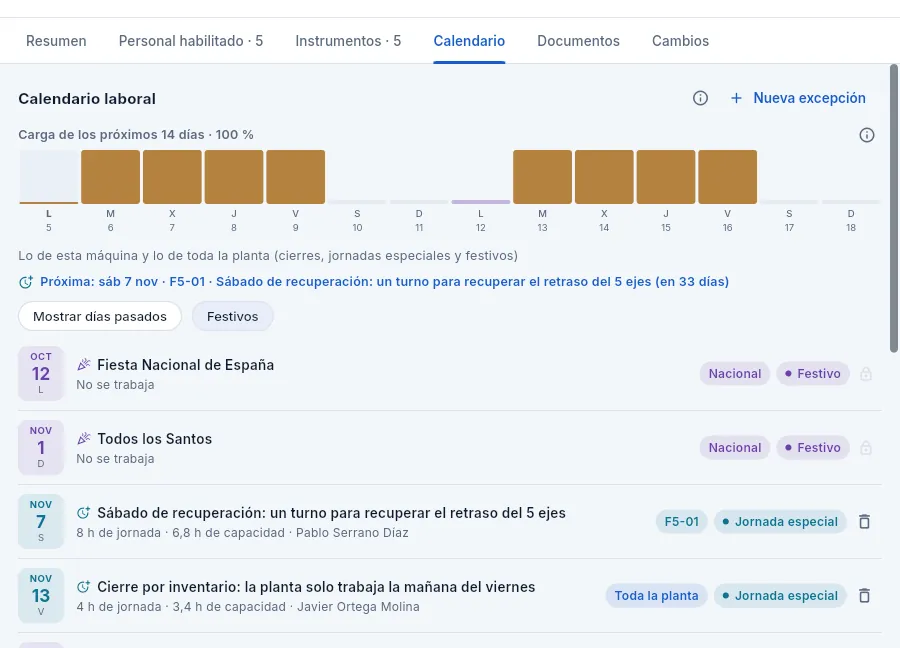 123456
- 1Carga de los próximos 14 días: una barra por día, con la ocupación de la cola frente a la capacidad de ese día (los días sin jornada salen vacíos).
- 2La próxima excepción que afecta a la máquina y cuánto falta.
- 3Mostrar días pasados y Festivos muestran u ocultan esas filas.
- 4Un festivo, con su ámbito. Los festivos se cambian en Configuración; aquí llevan un candado.
- 5Una excepción de la máquina: aquí, una jornada especial de 8 h un sábado (6,8 h de capacidad con la eficiencia), con quién la creó.
- 6Nueva excepción añade una parada, un mantenimiento o una jornada especial (con el permiso «Editar calendario»).
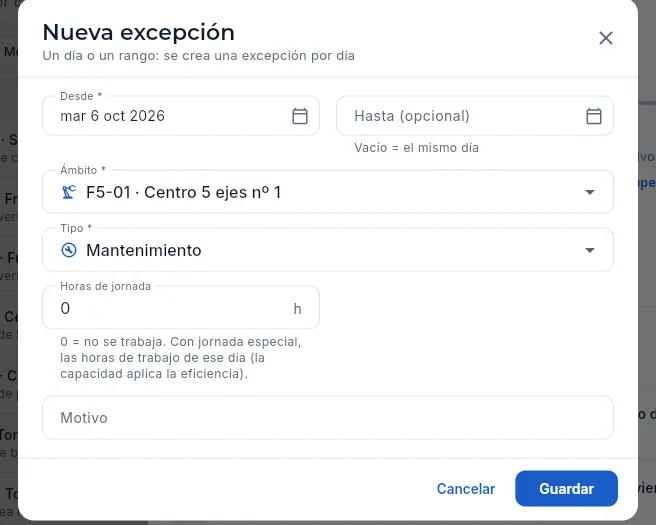 123456
- 1Desde y Hasta (opcional): un día o un rango (se crea una excepción por día; como mucho un año).
- 2Ámbito: esta máquina, otra o toda la planta.
- 3Tipo: cierre (solo de toda la planta), parada, mantenimiento o jornada especial.
- 4Horas de jornada: 0 = no se trabaja; con jornada especial, las horas de ese día (la capacidad aplica la eficiencia).
- 5Motivo: mantenimiento preventivo, sábado de recuperación, cierre por inventario…
- 6Guardar: la previsión de las colas y el mapa de carga lo tienen en cuenta al momento.
#Lo que cambia según tu perfil
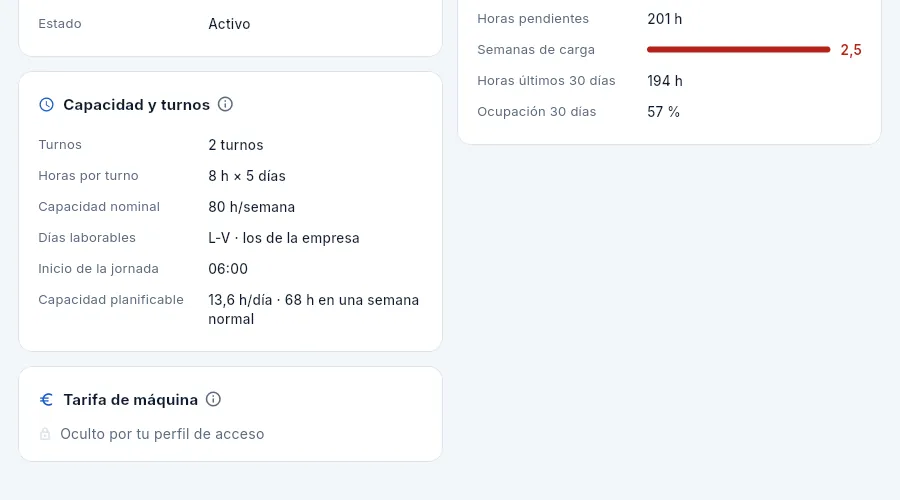 12
12
- 1La capacidad, el calendario y la carga se ven igual.
- 2Sin Ver costes la tarifa no se lee: la base de datos la devuelve vacía y en su lugar sale un candado.
Recursos
Personal
Las personas del taller: en qué máquinas pueden trabajar y con qué nivel, qué procesos pueden firmar, sus cualificaciones y formaciones con su vigencia, cómo se identifican en la terminal de planta (tarjeta y PIN), qué están haciendo ahora y cuántas horas han trabajado.
Personal es la plantilla del taller: operarios, programadores CNC, inspectores y el resto de puestos. De cada persona Aeromec guarda:
- Sus habilitaciones por máquina, con un nivel (1 · con supervisión, 2 · autónomo, 3 · formador). La terminal de planta no deja empezar una fase en una máquina a quien no está habilitado en ella.
- Sus habilitaciones por proceso: lo que puede hacer o firmar además de manejar máquinas, como liberar un FAI (inspección del primer artículo según EN 9102 / AS9102), firmar el CoC (certificado de conformidad que acompaña a cada envío), programar la CMM o hacer ensayos no destructivos (END) por líquidos penetrantes.
- Sus competencias: las cualificaciones, formaciones y tomas de conciencia que tiene, con cuándo caducan. Una cualificación caducada le impide lo que habilita (trabajar en una máquina que la exige, firmar con un sello…).
- Cómo se identifica en la terminal de planta: una tarjeta con su código en barras y un PIN de 4 cifras.
- Su coste por hora (coste empresa), con el que se calcula la mano de obra del coste real de cada OF.
- Lo que está fichando ahora y sus horas de los últimos 30 días.
#La lista de personas
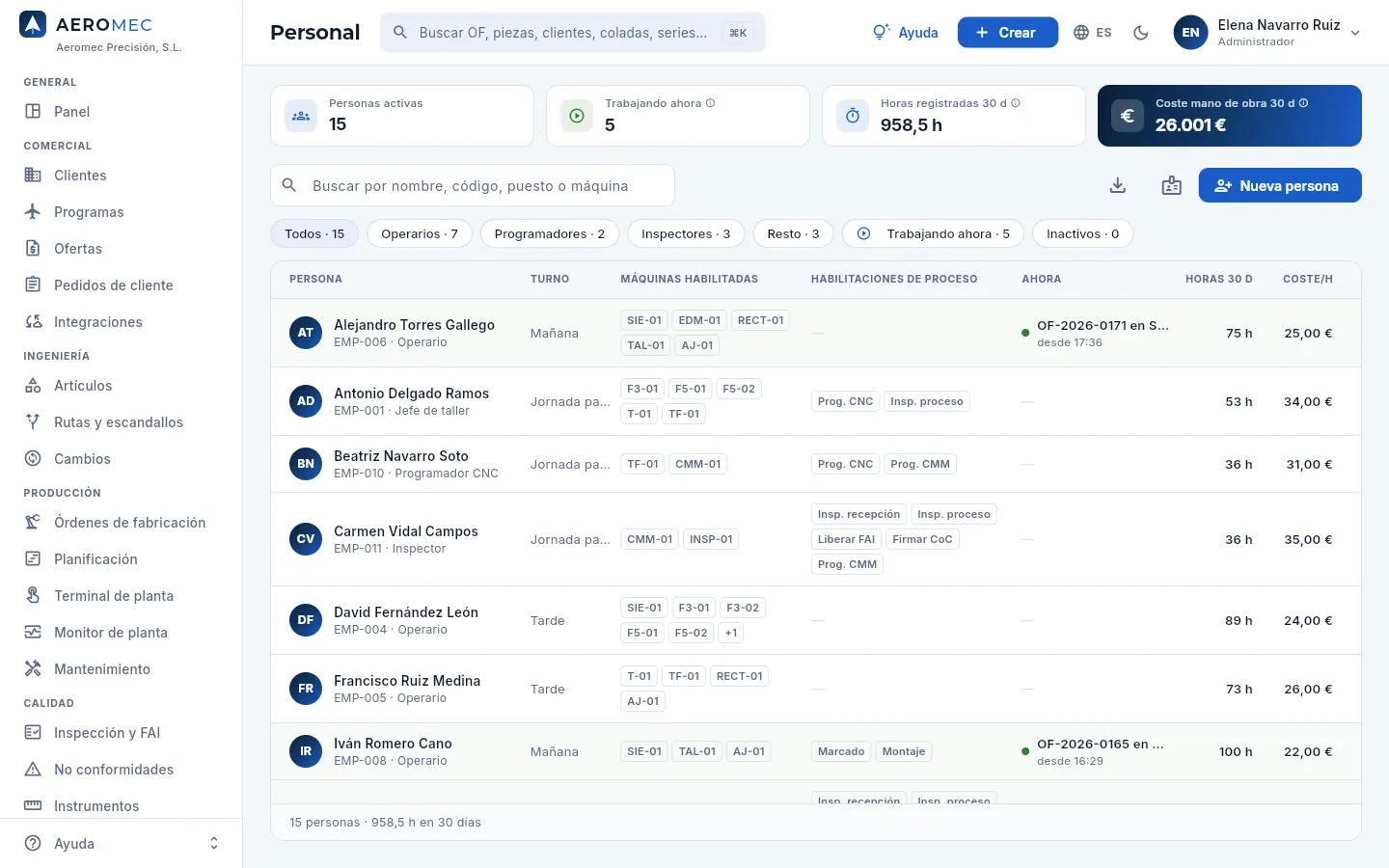 12345678
- 1Personas activas: la plantilla en activo (las bajas se desactivan y salen en el filtro Inactivos).
- 2Trabajando ahora: cuántas personas tienen un parte abierto en la terminal de planta en este momento.
- 3Horas registradas 30 d: las horas imputadas a las personas en los partes de los últimos 30 días.
- 4Coste mano de obra 30 d: esas horas por el coste por hora de cada persona (solo con «Ver tarifas del personal»).
- 5El buscador encuentra a una persona por su nombre, su código de empleado, su puesto, una máquina en la que está habilitada o la OF que está fichando.
- 6Los filtros por puesto (Operarios, Programadores, Inspectores, Resto), Trabajando ahora e Inactivos, con su recuento.
- 7Tarjetas para la terminal: imprime las tarjetas con código de barras de las personas que elijas.
- 8Nueva persona da de alta a alguien en la plantilla.
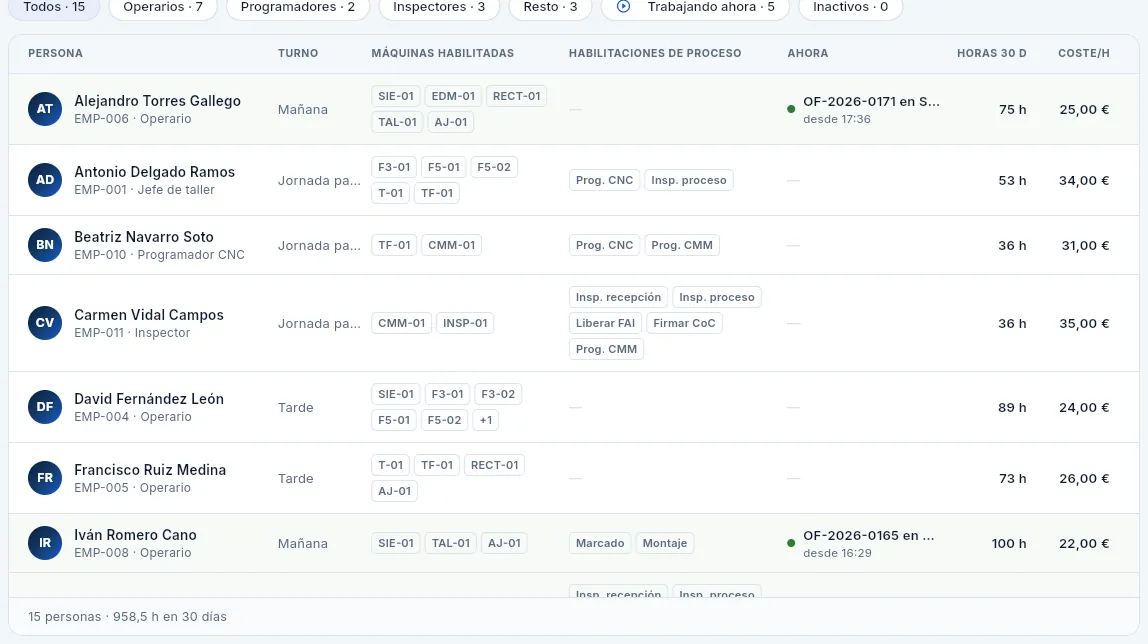 1234567
- 1Persona: nombre, código de empleado y puesto. Pulsa la fila para abrir su ficha.
- 2Turno: mañana, tarde, noche o jornada partida.
- 3Máquinas habilitadas: los códigos de las máquinas en las que puede trabajar (a partir de la quinta, «+n»).
- 4Habilitaciones de proceso en corto (Liberar FAI, Firmar CoC, Prog. CNC…); el nombre completo, al pasar el ratón.
- 5Ahora: la OF y la máquina del último parte que tiene abierto y desde qué hora (con varias tareas a la vez, «(+1 tarea)»). La fila se resalta en verde.
- 6Horas 30 d: las horas imputadas a la persona en los últimos 30 días.
- 7Coste/h: su coste por hora, solo con «Ver tarifas del personal».
#La ficha de una persona
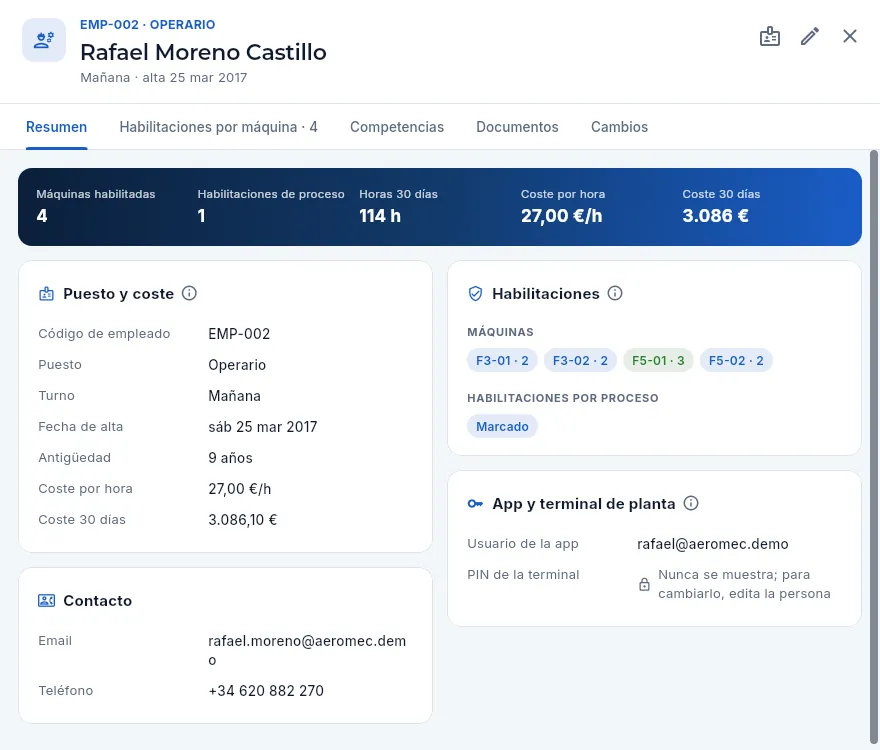 12345678
- 1Código de empleado y puesto, nombre, turno y fecha de alta. Si está fichando, una etiqueta verde «Trabajando».
- 2Tarjeta para la terminal: imprime su tarjeta con el código de barras.
- 3Editar: puesto, turno, coste, contacto, habilitaciones por proceso y nuevo PIN.
- 4Las pestañas Habilitaciones por máquina, con el número de máquinas, y Competencias (ver más abajo).
- 5Las cifras clave: máquinas y procesos habilitados, horas de 30 días y, con permiso, coste por hora y coste de 30 días.
- 6Puesto y coste: código, puesto, turno, alta, antigüedad, coste por hora y coste de los últimos 30 días.
- 7Habilitaciones: cada máquina con su nivel («F5-01 · 3» es formador en la F5-01) y los procesos que puede hacer o firmar.
- 8App y terminal de planta: su usuario de la app, si tiene, y el PIN, que nunca se muestra.
Si la persona está fichando, debajo de las cifras aparece un aviso verde: «Trabajando ahora en OF-… · F5-01, desde 08:12» y, si tiene varias tareas abiertas a la vez en la terminal, cuántas. Las pestañas Competencias (ver más abajo), Documentos (certificados de formación, títulos de END…) y Cambios (con el permiso de auditoría) completan la ficha.
#Habilitaciones por máquina y por proceso
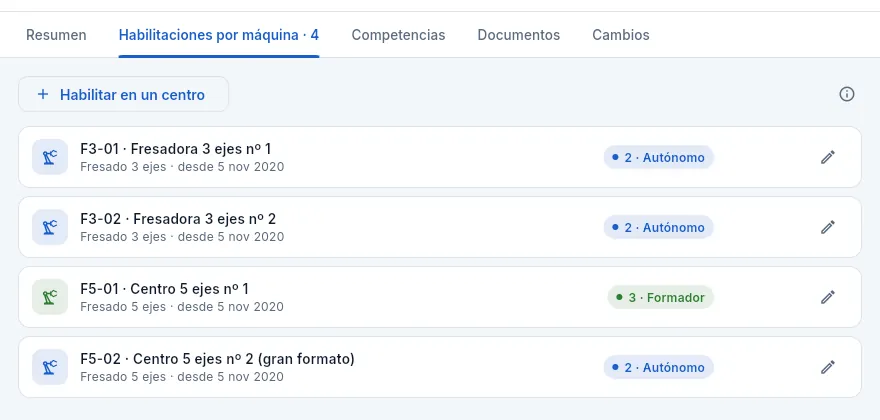 1234
1234
- 1Habilitar en un centro añade una máquina con su nivel y su fecha.
- 2La ⓘ explica los tres niveles.
- 3Cada máquina con su tipo, desde cuándo está habilitada y su nivel. Pulsa la fila para abrir la máquina.
- 4El lápiz cambia el nivel (o quita la habilitación).
| Nivel | Qué significa |
|---|---|
| 1 · Con supervisión | Está aprendiendo: solo trabaja en la máquina con alguien de nivel 2 o 3 en el turno. |
| 2 · Autónomo | Prepara la máquina y produce solo. |
| 3 · Formador | Además puede formar a otros en esa máquina. |
Las habilitaciones por proceso se marcan en el formulario de la persona: inspección de recepción, inspección en proceso, liberar FAI, firmar CoC, programación CNC, programación CMM, END por líquidos penetrantes (nivel 2), marcado y montaje. Por ejemplo, Carmen tiene «Liberar FAI» y puede aprobar un FAI en Inspección y FAI; quien no lo tiene, no.
#Competencias: cualificaciones y formaciones
La pestaña Competencias reúne lo que la persona sabe hacer y puede demostrar, con su vigencia: las que exige su puesto y las que tiene además. Hay tres clases: cualificaciones (manejar el 5 ejes, inspeccionar, programar…, que se renuevan cada cierto tiempo), formaciones (lectura de planos, manejo de cargas…) y tomas de conciencia (FOD —daños por objetos extraños—, piezas falsificadas, seguridad del producto, control de exportación). Se llevan en Competencia y formación; aquí se ven las de una persona.
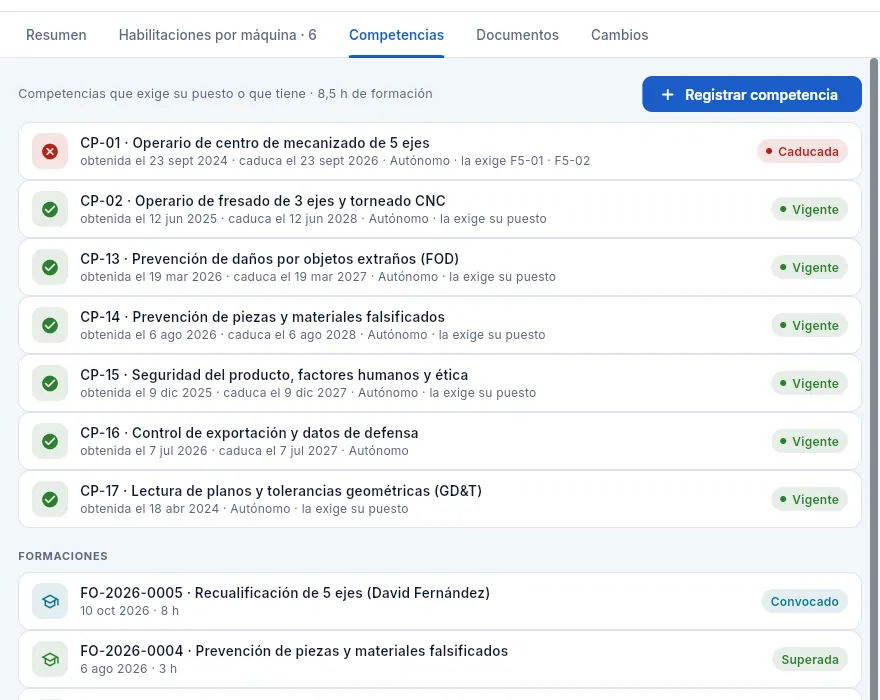 123456
- 1La pestaña Competencias (con la sección Competencia y formación).
- 2Las que exige su puesto o tiene, y sus horas de formación.
- 3Registrar competencia (o pulsa una fila para renovarla), con «Editar la formación».
- 4Cada competencia con cuándo la obtuvo, cuándo caduca, su nivel y quién la exige: su puesto o una máquina («la exige F5-01 · F5-02»). Esta, caducada: no puede trabajar en esas máquinas.
- 5Una toma de conciencia (FOD), vigente: se renueva cada año.
- 6Sus formaciones: la recualificación de 5 ejes, convocada; las demás, superadas o no.
| Situación | Qué significa |
|---|---|
| Vigente | La tiene y está en plazo. |
| Caduca pronto | Caduca en los próximos 30 días: hay que planificar su renovación. |
| Caducada o Revocada | Ya no vale: bloquea lo que habilita hasta renovarla. |
| Falta | La exige su puesto y no la tiene. |
Algunas cualificaciones habilitan algo y, sin ellas vigentes, Aeromec no lo deja hacer:
- Trabajar en una máquina que la exige (Centros de trabajo): la terminal no le deja empezar ni reanudar una fase en ella y le avisa al identificarse (Terminal de planta). Es lo que le pasa a David en F5-01 y F5-02.
- Firmar con un alcance del sello de inspección (recepción, en proceso, final, FAI, MRB, CoC, calibración; ver los sellos).
- Validar programas CNC (Documentación) y cerrar auditorías internas (Sistema de gestión).
Cuando supera una formación que da una cualificación (la recualificación de David), al cerrarla en Competencia y formación la cualificación se renueva sola.
#Dar de alta o editar una persona
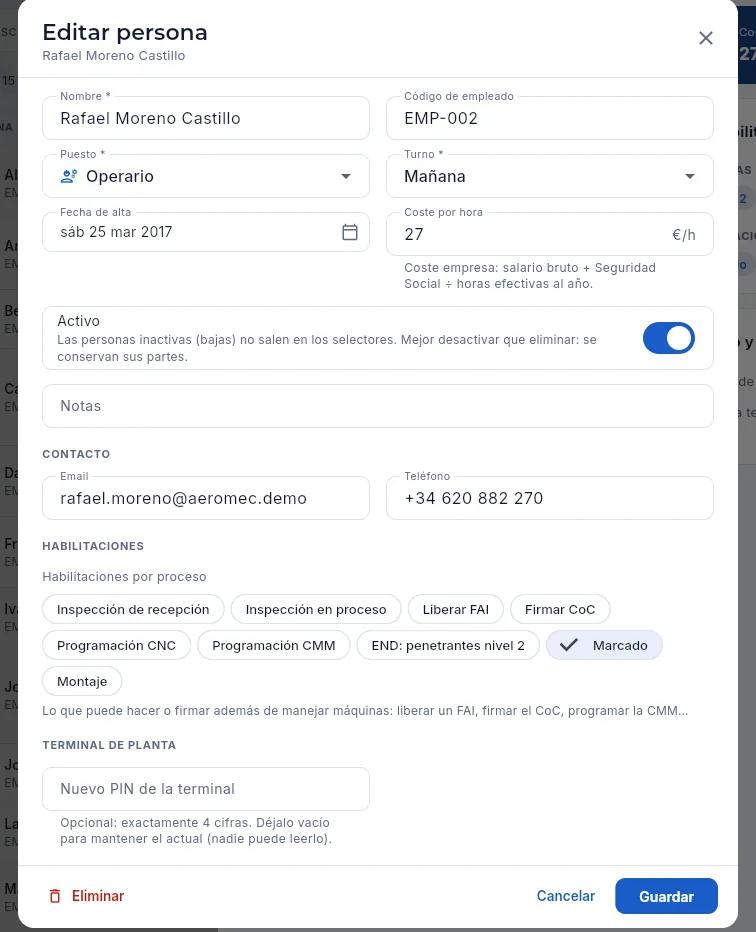 12345678
- 1Nombre (obligatorio) y código de empleado: el código es el que lleva su tarjeta en barras.
- 2Puesto y turno (mañana, tarde, noche o jornada partida).
- 3Coste por hora: coste empresa (salario bruto + Seguridad Social ÷ horas efectivas al año). Solo con «Ver tarifas del personal».
- 4Activo: las bajas se desactivan; así se conservan sus partes y no salen en los selectores.
- 5Contacto: email y teléfono, solo con «Datos de contacto».
- 6Habilitaciones por proceso: marca lo que puede hacer o firmar.
- 7Nuevo PIN de la terminal: exactamente 4 cifras. Vacío, se mantiene el actual (nadie puede leerlo).
- 8Guardar aplica los cambios.
En Personal, pulsa Nueva persona. Escribe el nombre, el código de empleado (EMP-…), el puesto y el turno.
Si tu perfil lo permite, indica el coste por hora y el contacto.
Marca sus habilitaciones por proceso y escribe un PIN de 4 cifras para la terminal. Pulsa Guardar.
Abre su ficha, pestaña Habilitaciones por máquina, y pulsa Habilitar en un centro por cada máquina en la que pueda trabajar, con su nivel.
Imprime su tarjeta con el icono Tarjeta para la terminal de la cabecera.
#Tarjetas para la terminal
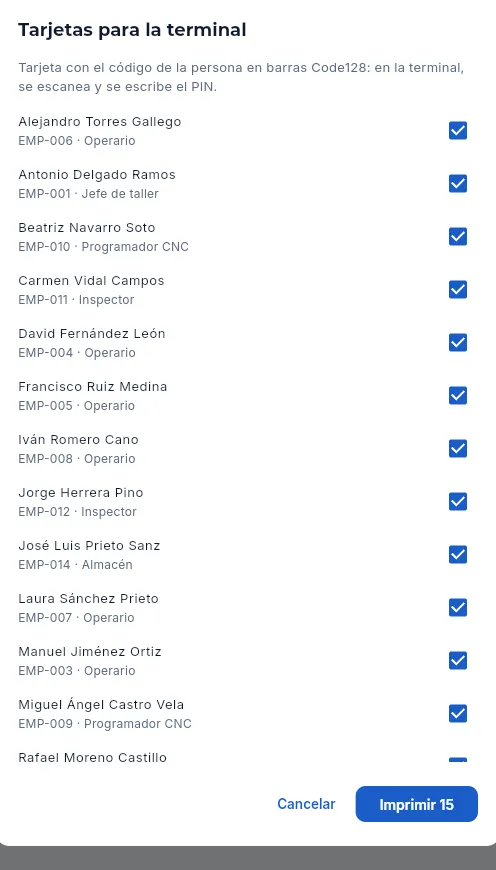 123
123
- 1La tarjeta lleva el código de empleado en barras Code128, el nombre y el puesto. En la terminal se escanea y luego se escribe el PIN.
- 2Todas las personas activas con código vienen marcadas: desmarca las que no quieras imprimir.
- 3Imprimir (con el número de tarjetas) abre la vista previa de impresión.
También puedes imprimir la tarjeta de una sola persona con el icono Tarjeta para la terminal de su ficha. La tarjeta no sustituye al PIN: en la terminal, escanear la tarjeta solo elige a la persona; para fichar hay que escribir su PIN.
#Horas de la persona y horas de máquina
Cada vez que alguien empieza una fase en la terminal se abre un parte de trabajo (preparación, producción o retrabajo), que se cierra al pausar o terminar. De un parte salen dos clases de horas:
- Horas de máquina: la duración completa del parte. Son las que cuentan para la capacidad, la carga, el OEE (eficiencia global del equipo) y el coste de máquina (horas × tarifa del centro).
- Horas de la persona (horas imputadas): las que se cargan a esa persona y a su coste de mano de obra. Si solo tenía un parte abierto, coinciden con las de máquina.
Quien atiende varias máquinas a la vez puede tener varias tareas abiertas en la terminal (una por máquina, hasta el máximo que fije la administradora en Configuración). Entonces el tiempo de la persona se imputa según la regla de imputación de la empresa:
| Regla | De 8:00 a 10:00 con dos tareas abiertas (F5-01 y F5-02) |
|---|---|
| Proporcional | Cada instante se reparte entre las tareas abiertas: 1 h a cada OF. La persona suma 2 h imputadas, lo que estuvo presente. Es el coste real de la mano de obra. |
| Total | Cada tarea cuenta el tiempo entero: 2 h a cada OF. La persona suma 4 h imputadas, más que su jornada. Dice cuánto tiempo tuvo cada OF a alguien atendiéndola. |
En los dos casos, cada máquina cuenta sus 2 h completas.
#Lo que cambia según tu perfil
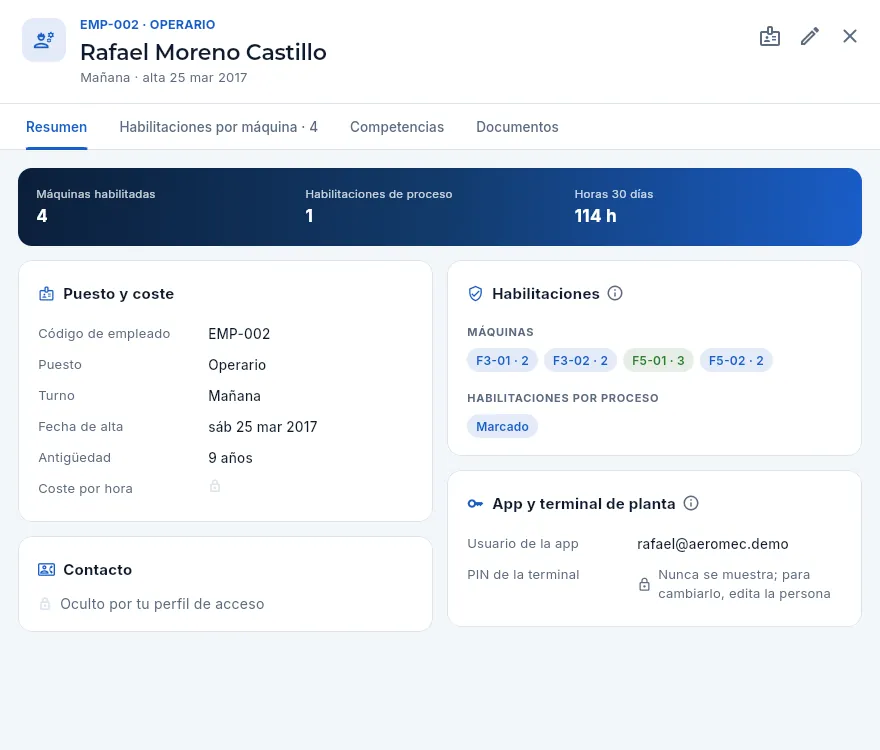 1234
1234
- 1Antonio sí puede editar (tiene «Editar centros y personal»), pero el formulario no le muestra ni le deja cambiar el coste ni el contacto.
- 2Las cifras clave sin el coste por hora ni el coste de 30 días.
- 3El coste por hora sale con un candado: la base de datos no se lo devuelve.
- 4El email y el teléfono quedan ocultos sin «Datos de contacto».
Recursos
Competencia y formación
La competencia de las personas: lo que exige cada puesto y cada máquina, lo que tiene cada uno y cuándo caduca, y las formaciones con sus asistentes y la evaluación de su eficacia. Una cualificación caducada bloquea lo que habilita: firmar con un alcance del sello, validar programas CNC, cerrar auditorías internas o trabajar en una máquina.
La primera pregunta de un auditor en la planta suele ser «¿quién ha hecho esta pieza y cómo sabéis que está cualificado?». En Competencia y formación está la respuesta: el catálogo de competencias —las cualificaciones (operario de 5 ejes, inspección final, FAI, MRB, CMM, auditor interno…), las formaciones y la toma de conciencia (FOD, piezas falsificadas, seguridad del producto, control de exportación)—, lo que exige cada puesto y cada máquina, lo que tiene cada persona con su fecha de caducidad y las formaciones que se dan.
Algunas competencias habilitan algo, y sin ellas vigentes Aeromec no deja hacerlo: firmar con un alcance del sello de inspección (recepción, proceso, final, FAI, MRB, CoC, calibración), validar programas CNC, cerrar una auditoría interna o empezar un trabajo en una máquina que la exige (también en la terminal de planta, que avisa al operario de lo que le caduca).
La sección tiene cuatro vistas: Matriz, Caducidades, Competencias y Formaciones. Las de cada persona están también en su ficha de Personal (pestaña Competencias).
- 1CompetenciaQué habilita, cada cuánto se renueva y qué puestos y máquinas la exigen.
- 2MatrizCada persona: vigente, caduca pronto, caducada o falta.
- 3FormaciónSe planifica, se convoca y se marca quién la superó.
- 4CierreQuien la supera obtiene o renueva la competencia.
- 5Eficacia¿Se nota en el trabajo? Se evalúa después.
#La matriz de competencias
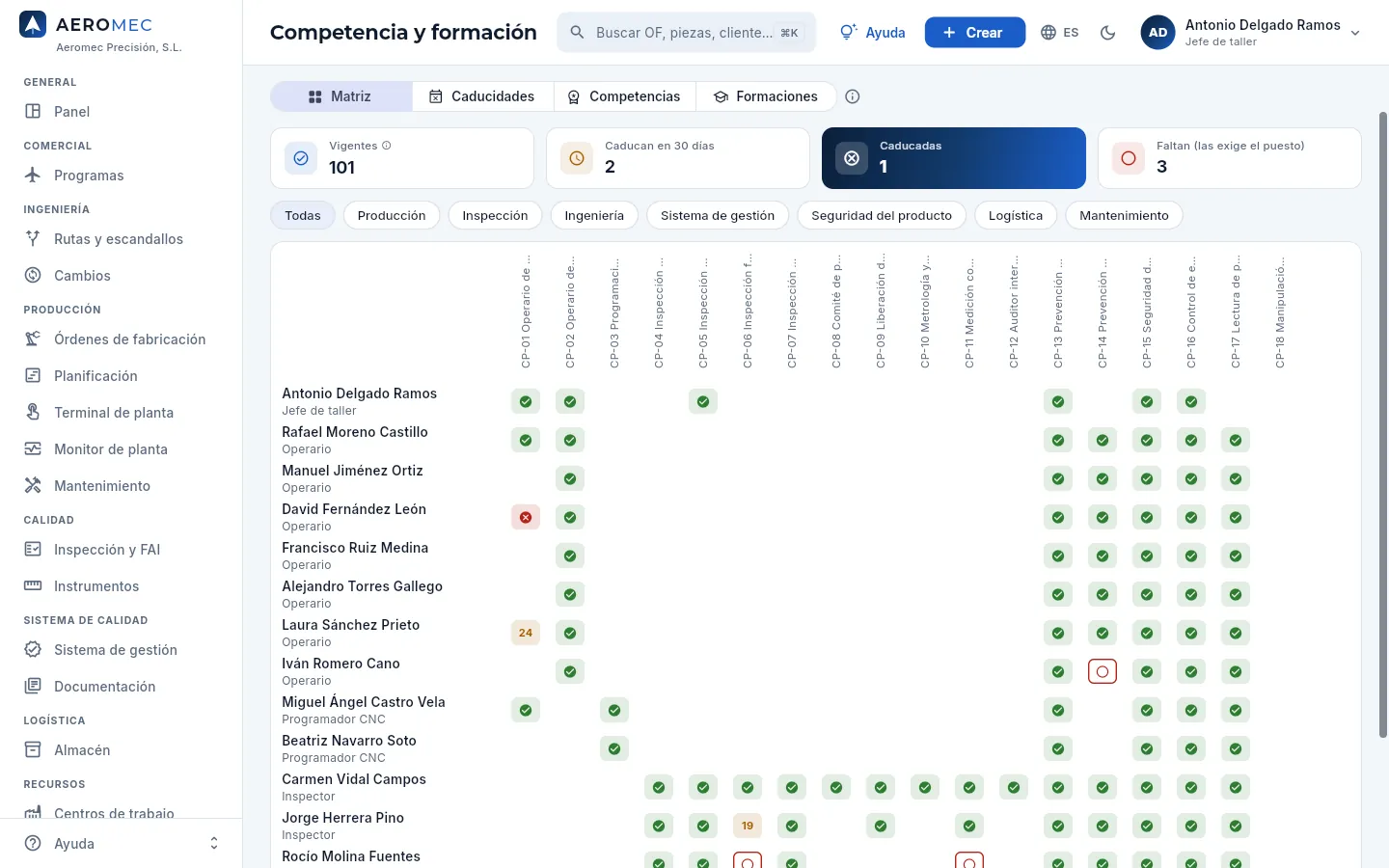 12345678
- 1Las cuatro vistas: matriz, caducidades, competencias y formaciones.
- 2Competencias vigentes, las que caducan en 30 días, las caducadas y las que faltan (las exige el puesto y no las tiene).
- 3Filtra las columnas por área: producción, inspección, ingeniería, sistema de gestión, seguridad del producto, logística, mantenimiento.
- 4Una columna por competencia (pasa el ratón para ver su nombre).
- 5Una fila por persona, con su puesto.
- 6La de 5 ejes de David, caducada: no puede trabajar en F5-01 ni en F5-02. Pulsa una casilla para renovarla o registrarla.
- 7Los días que le quedan a una que caduca pronto (la de Laura).
- 8Una que falta: la exige su puesto y no la tiene (Iván faltó a la formación).
| Casilla | Qué significa |
|---|---|
| Verde ✓ | Vigente |
| Ámbar con un número | Caduca pronto: los días que le quedan (30 o menos) |
| Roja ✕ | Caducada (o revocada) |
| Círculo rojo vacío | Falta: la exige su puesto (o la máquina en que trabaja) y no la tiene |
| Vacía | Ni la tiene ni se la exigen |
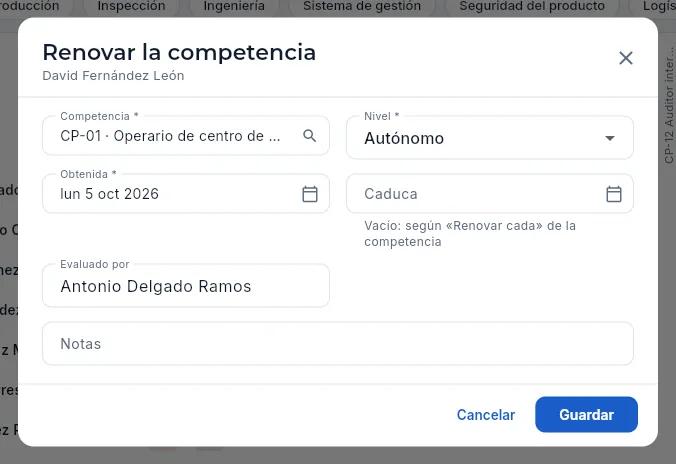 12345
12345
- 1La persona.
- 2La competencia y el nivel: en formación, autónomo o formador.
- 3Cuándo la obtuvo (o la renovó).
- 4Cuándo caduca; vacío, según el «renovar cada» de la competencia.
- 5Quién lo evaluó.
Para retirar una competencia antes de que caduque (una mala práctica, un cambio de puesto), ábrela y pon la fecha de revocada con el motivo: desde ese día bloquea lo mismo que una caducada.
#Las caducidades
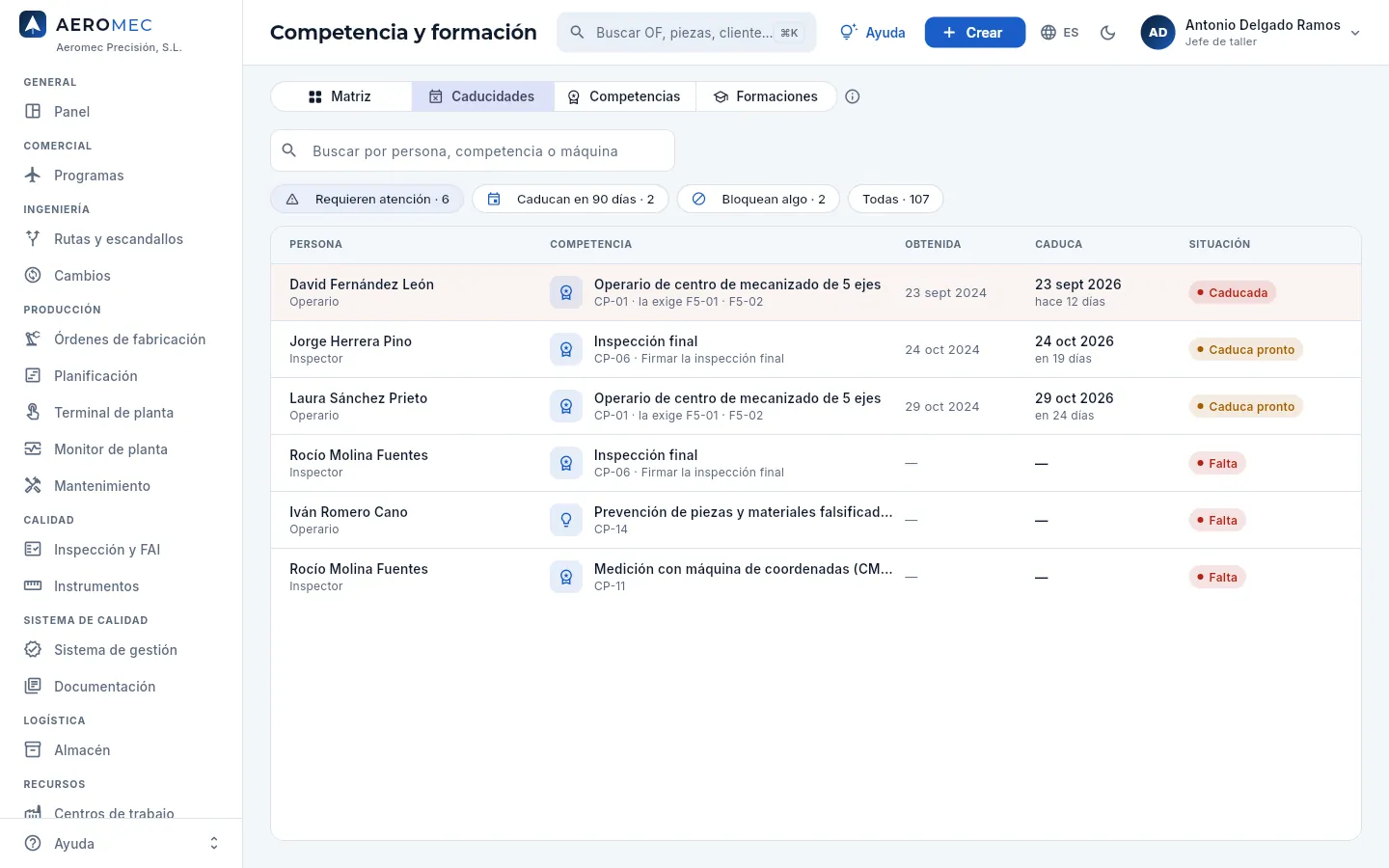 12345
12345
- 1Busca por persona, competencia o máquina.
- 2Filtros: las que requieren atención (caducadas, a punto de caducar o que faltan), las que caducan en 90 días, las que bloquean algo y todas.
- 3La de 5 ejes de David: la exigen F5-01 y F5-02, caducó hace 12 días.
- 4Una que caduca pronto: lo que habilita (firmar la inspección final) y los días que quedan.
- 5La situación: caducada, caduca pronto, revocada o falta.
#El catálogo de competencias
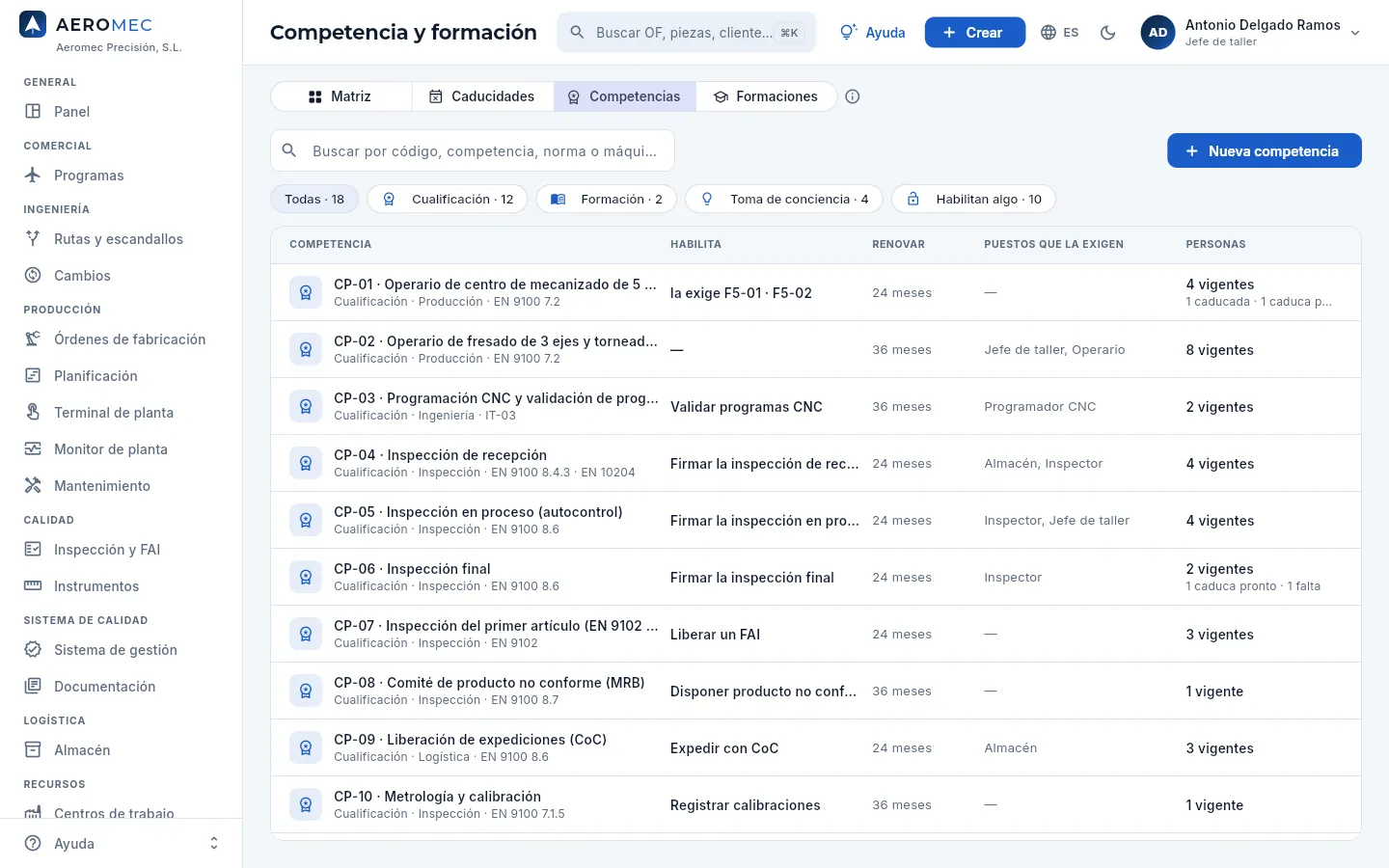 123456
- 1Nueva competencia: código, nombre, tipo, área, norma, cada cuánto se renueva, qué habilita y qué puestos la exigen.
- 2Filtros por tipo (cualificación, formación, toma de conciencia) y las que habilitan algo.
- 3Cada competencia con su tipo, área y norma o instrucción de referencia.
- 4Lo que habilita (un alcance del sello, validar programas, cerrar auditorías) o qué máquinas la exigen.
- 5Cada cuánto se renueva y los puestos que la exigen.
- 6Las personas: vigentes, caducadas, a punto de caducar y las que faltan.
Que una máquina exija una cualificación se decide en su centro de trabajo (Centros de trabajo, campo Cualificación exigida): sin ella vigente nadie empieza un trabajo en esa máquina, tampoco desde la terminal.
#Las formaciones
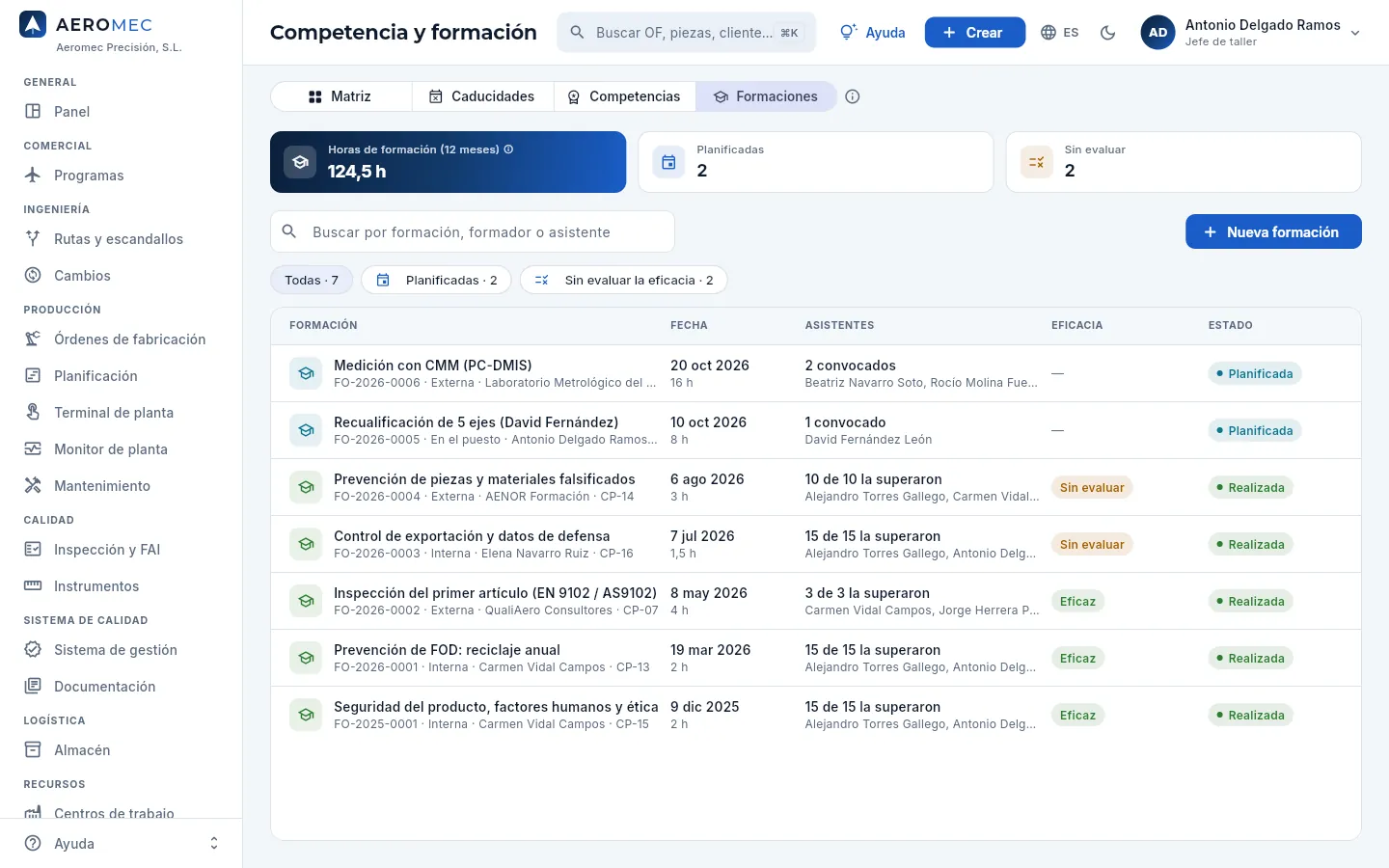 123456
- 1Horas de formación de 12 meses, formaciones planificadas y sin evaluar su eficacia.
- 2Nueva formación: título, tipo (interna, externa o en el puesto), fecha, horas, formador y la competencia que da.
- 3Filtros: todas, planificadas y sin evaluar la eficacia.
- 4La recualificación de David, planificada.
- 5Los asistentes: convocados o cuántos la superaron.
- 6La eficacia (eficaz, no eficaz o sin evaluar) y el estado.
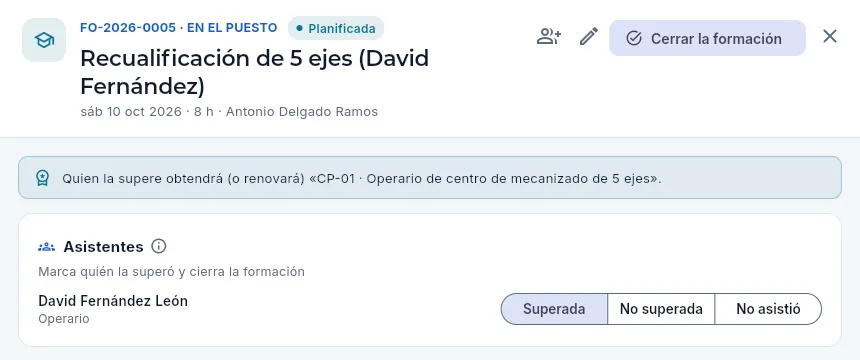 1234
1234
- 1Convocar: elige a los asistentes.
- 2Cerrar la formación con lo marcado.
- 3La competencia que da: quien la supere la obtiene o la renueva.
- 4Para cada asistente: superada, no superada o no asistió.
En Formaciones, Nueva formación con su fecha, sus horas, el formador y la competencia que da.
En su ficha, Convocar a las personas (las que tienen la competencia caducada, a punto de caducar o la necesitan).
Hecha la formación (no antes de su fecha), marca a cada asistente Superada, No superada o No asistió y pulsa Cerrar la formación.
Pasado un tiempo, Evaluar la eficacia: cómo se ha comprobado que ha servido (en el trabajo, en los resultados) y si fue eficaz.
Finanzas
Facturas
Las facturas a tus clientes: las que salen de cada albarán expedido, los anticipos sobre un pedido y las rectificativas; los cobros, lo vencido, la antigüedad de la deuda, el estado de cada factura ante la AEAT (SII o VeriFactu) y el PDF.
Facturas reúne todo lo que facturas a tus clientes y lo que te deben. En un taller como Aeromec la factura sale del albarán: cuando una expedición sale por la puerta con sus piezas, sus coladas y su certificado de conformidad (CoC), se factura ese albarán con los precios del pedido, sin teclear líneas. En series largas o con mucho material, el cliente puede pagar antes un anticipo sobre el pedido, que se descuenta solo al facturar sus albaranes. Y si una factura sale con un error, se corrige con una rectificativa.
Desde aquí también llevas los cobros: anotas cada pago que recibes (o lo registra la conciliación del banco, en Bancos) y Aeromec calcula lo pendiente, lo vencido, cuánto tiempo lleva esperando cada deuda y cuántos días tardan de media tus clientes en pagar.
Cada factura emitida queda además registrada para la AEAT (la Agencia Tributaria), por el SII o por VeriFactu según el régimen de la empresa, y contabilizada sola, con su asiento, en Contabilidad. En esta fase previa a la implantación el envío a la AEAT es simulado: los registros tienen el formato real, pero no salen a Hacienda (ver Impuestos).
- 1PedidoEl cliente pide piezas con sus entregas programadas.
- 2Anticipo (opcional)Un % del pedido que el cliente paga antes de recibir las piezas.
- 3Albarán expedidoLas piezas salen con su CoC y sus certificados.
- 4FacturaDel albarán, con los precios del pedido y menos los anticipos.
- 5AEATSe registra para el SII (en 4 días hábiles) o VeriFactu, y se contabiliza.
- 6CobroAnotas el pago cuando llega al banco, entero o en partes.
- 7SeguimientoLo que se retrasa sale en Vencidas y en la antigüedad de la deuda.
#La lista de facturas
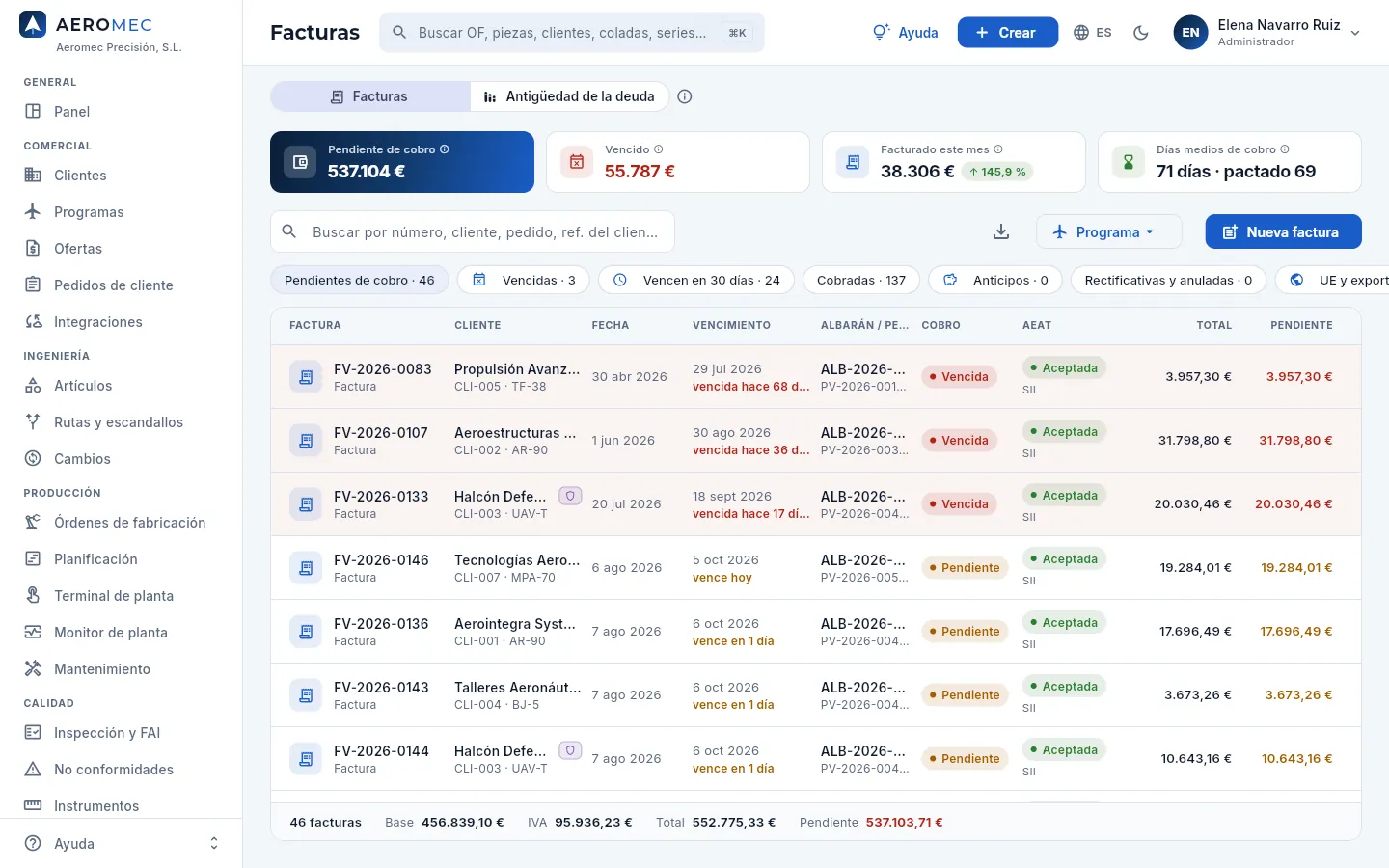 12345678
- 1Las dos vistas: Facturas (la lista) y Antigüedad de la deuda (lo pendiente por tramos y por cliente). La vista elegida se recuerda.
- 2Pendiente de cobro: todo lo que te deben hoy de las facturas emitidas, con IVA.
- 3Vencido: la parte de lo pendiente cuyo vencimiento ya pasó, en rojo. Pulsa la tarjeta para ver la antigüedad de la deuda.
- 4Facturado este mes (sin IVA) y, al lado, la variación frente a los mismos días del mes anterior.
- 5Días medios de cobro: lo que tardan de media en pagar tus clientes frente al plazo pactado.
- 6El buscador encuentra una factura por su número, el cliente, el pedido, el pedido del cliente o el albarán.
- 7Exportar CSV descarga las facturas que ves (con el filtro y la búsqueda) para una hoja de cálculo.
- 8Nueva factura: factura un albarán expedido o emite un anticipo de un pedido. A su izquierda, Programa deja solo las facturas de un programa.
Los indicadores se calculan siempre con todas las facturas, no solo con las que ves. La lista, en cambio, obedece al filtro y al buscador: al entrar ves las pendientes de cobro, de la que vence antes a la que vence después.
El botón Programa deja solo las facturas de un programa (las de los pedidos de sus piezas; ver Programas), y entonces también los indicadores son los de ese programa. El código del programa sale en cada fila, junto al código del cliente. Vuelve a Todos los programas para quitarlo.
#Filtros, columnas y estados
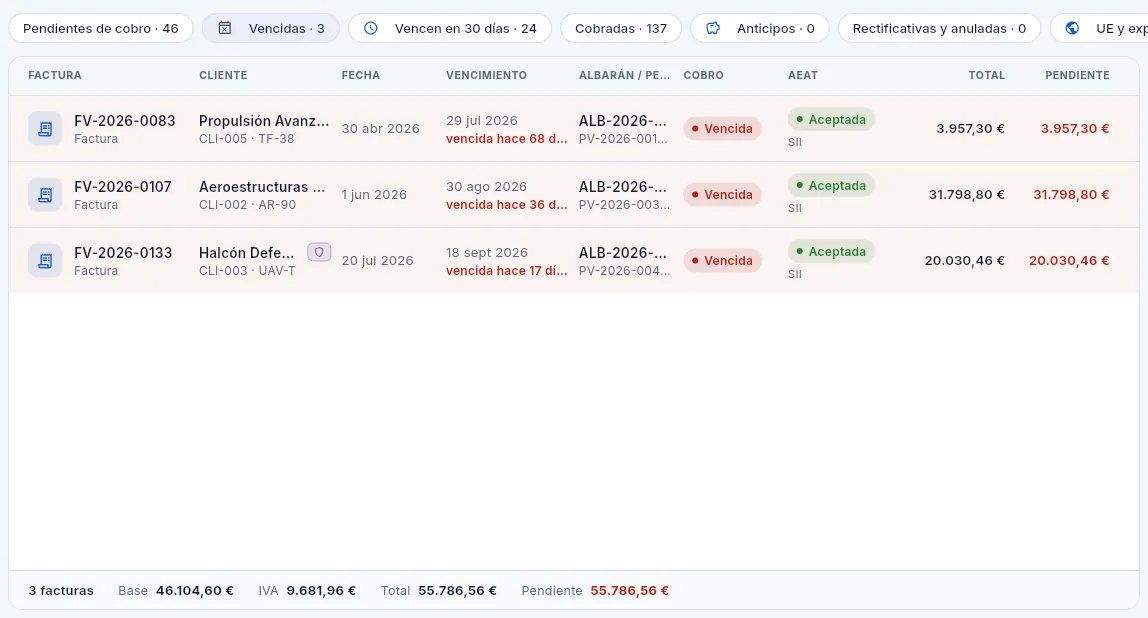 12345678
- 1Los filtros: Pendientes de cobro, Vencidas, Vencen en 30 días, Cobradas, Anticipos, Rectificativas y anuladas, los dos de fiscalidad (abajo) y Todas, con su recuento. Desliza la fila para ver los últimos.
- 2Cada fila: número y tipo (factura, anticipo o rectificativa), cliente con su código y fecha de emisión. Pulsa para abrir la ficha.
- 3Vencimiento y cuánto falta («vence en 3 días», en ámbar si queda una semana o menos) o cuánto hace que venció («vencida hace 40 días», en rojo).
- 4Albarán / pedido: el albarán facturado, nuestro pedido y el número de pedido del cliente.
- 5Cobro: el estado de cobro (tabla de abajo).
- 6AEAT: cómo está la factura ante Hacienda (aceptada, por enviar, con errores…) y por qué sistema, SII o VeriFactu.
- 7Pendiente: lo que falta por cobrar (total con IVA menos los cobros), en rojo si está vencida. Pulsa el título de una columna para ordenar.
- 8El pie cuenta las facturas que ves y suma su base, su IVA, su total y lo pendiente.
Los dos últimos filtros, antes de Todas, son de fiscalidad: UE y exportación reúne las facturas a clientes de fuera de España, y AEAT por atender, las que hay que mirar ante la AEAT: las que todavía no se han enviado y las que Hacienda ha rechazado o aceptado con errores, para corregirlas.
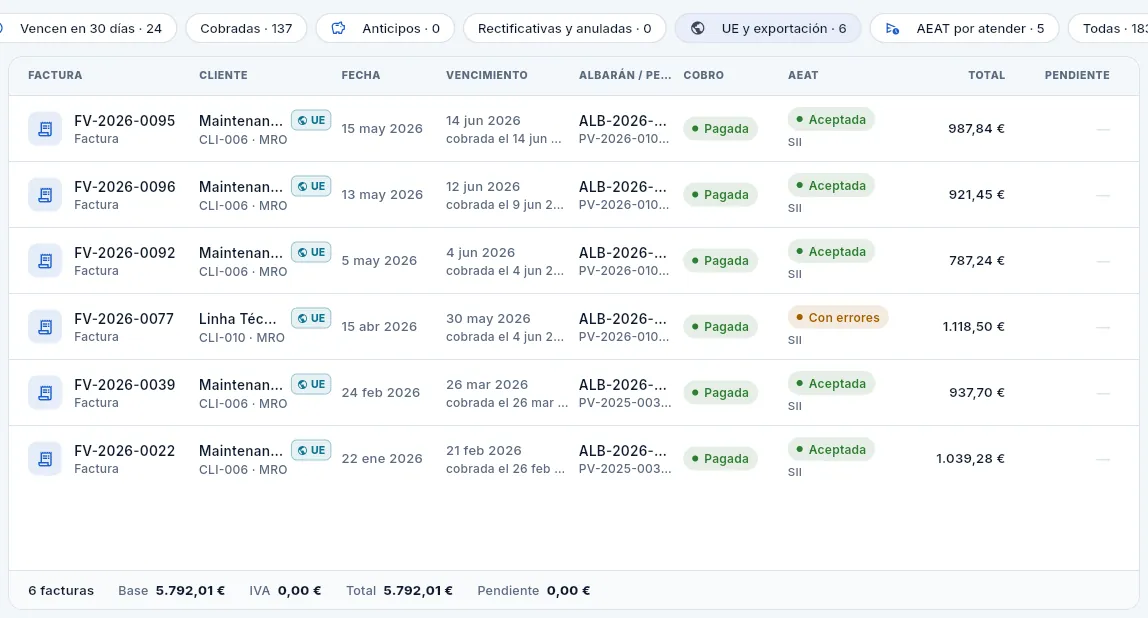 123456
- 1UE y exportación: las entregas intracomunitarias y las exportaciones, que van sin IVA.
- 2AEAT por atender: lo que falta por enviar a Hacienda y lo que hay que corregir.
- 3El distintivo UE (o Exportación) junto al cliente; al pasar el ratón dice la operación y el país.
- 4Con errores: la AEAT aceptó esta factura de Linha Técnica MRO con errores (su NIF-IVA no lleva el prefijo del país). Ábrela para ver qué hacer.
- 5Aceptada por el SII, el sistema por el que se envió.
- 6En el pie, el IVA de estas facturas: cero, porque van exentas.
| Estado de cobro | Qué significa |
|---|---|
| Pendiente | Emitida, sin cobros y todavía en plazo. |
| Cobro parcial | Emitida, en plazo y con algún cobro que no la salda. |
| Vencida | Pasó la fecha de vencimiento y aún queda algo por cobrar (aunque tenga cobros parciales). |
| Pagada | Lo cobrado llega al total. |
| Abono | Una rectificativa emitida: resta en lo facturado y no se cobra. |
| Anulada | Anulada por una rectificativa: se conserva con su número, pero no cuenta como pendiente. |
| Borrador | Aún sin emitir: no cuenta como facturada ni se puede cobrar. |
| Estado ante la AEAT | Qué significa |
|---|---|
| Por enviar | Registrada, a la espera del próximo envío desde Impuestos; debajo, hasta qué día hay de plazo. |
| Aceptada | Hacienda la ha aceptado: consta como presentada y tiene su justificante (CSV). |
| Con errores | Aceptada, pero con un dato que corregir (casi siempre el NIF-IVA del cliente): hay que enviar una modificación. |
| Rechazada | No consta como presentada: corrige el dato y reintenta el envío antes de que venza el plazo. |
| No se envía | No va a la AEAT (por ejemplo, porque es anterior al régimen actual de la empresa). |
#La antigüedad de la deuda
La vista Antigüedad de la deuda reparte lo pendiente según los días que lleva vencido (los tramos: sin vencer, hasta 30 días, de 31 a 60, de 61 a 90 y más de 90) y por cliente. Es la vista para revisar la cartera con Dirección o preparar las llamadas de cobro.
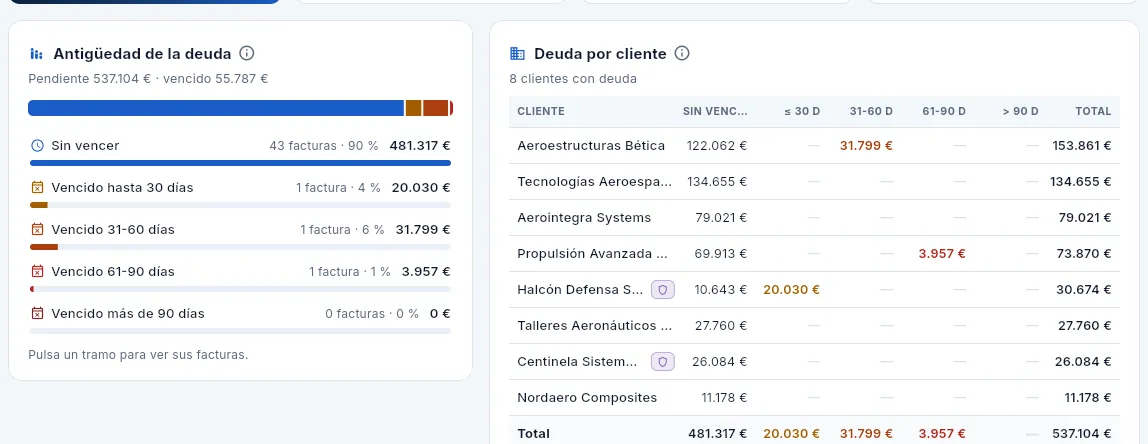 12345
12345
- 1Sin vencer: lo que aún está en plazo, con el número de facturas y su % del total.
- 2Cada tramo vencido con su importe. Pulsa un tramo para ver sus facturas debajo.
- 3Deuda por cliente: lo pendiente de cada cliente en cada tramo, de mayor a menor total; los importes vencidos, en el color de su tramo. Pulsa para abrir el cliente.
- 4Un cliente de defensa lleva su distintivo: solo lo ve quien tiene el permiso «Datos de defensa».
- 5La fila Total suma cada tramo.
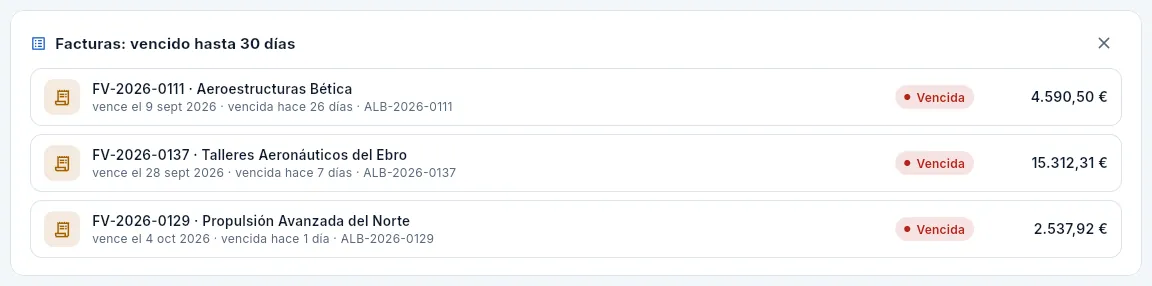 12
12
- 1Cada factura del tramo: número, cliente, vencimiento, cuánto hace que venció y el albarán; a la derecha, lo pendiente. Pulsa para abrirla.
- 2El ✕ cierra la lista (o pulsa otra vez el tramo).
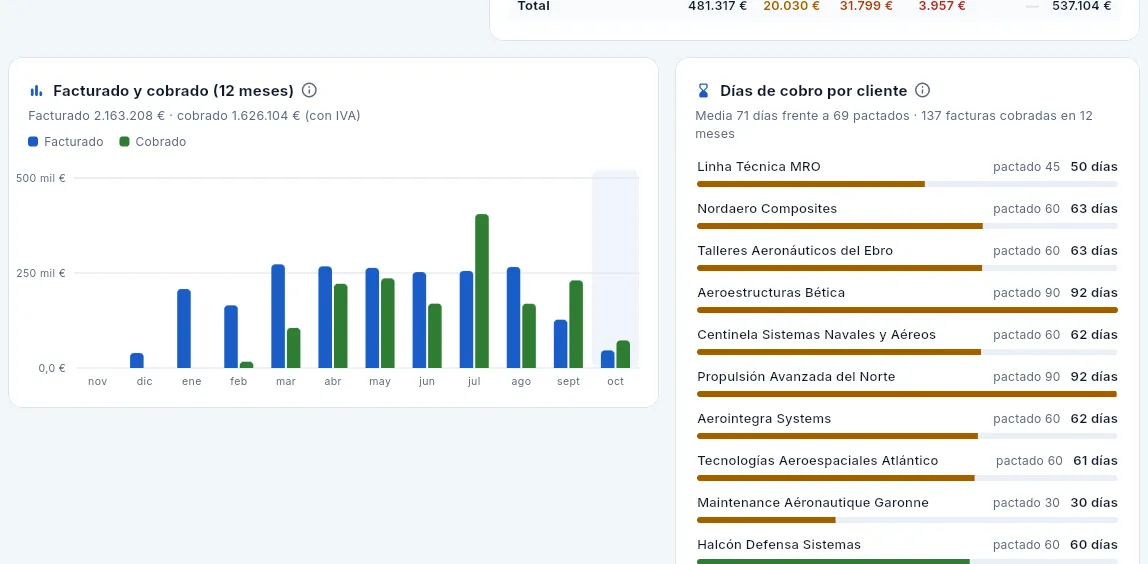 123
123
- 1Facturado y cobrado (12 meses), con IVA: si mes a mes se cobra menos de lo que se factura, la deuda crece. El mes en curso sale sombreado.
- 2Días de cobro por cliente: la media de días que tarda cada cliente en pagar frente a su plazo pactado; primero los que más se pasan.
- 3En rojo, más de 5 días por encima de lo pactado; en ámbar, algo por encima; en verde, en plazo.
#Facturar un albarán
Nueva factura pregunta qué quieres hacer. Desde un albarán expedido lista los albaranes ya expedidos que aún no tienen factura (si no queda ninguno, lo dice debajo: «No hay albaranes expedidos sin facturar»). Anticipo de un pedido emite un anticipo (apartado siguiente).
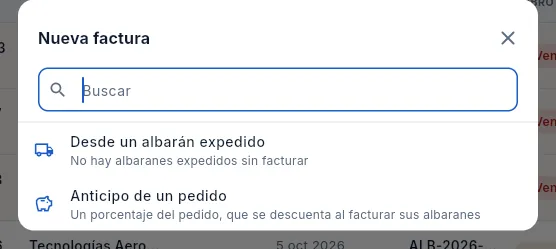 12
12
- 1Desde un albarán expedido: debajo, cuántos albaranes quedan por facturar.
- 2Anticipo de un pedido: un % del pedido, que se descuenta al facturar sus albaranes.
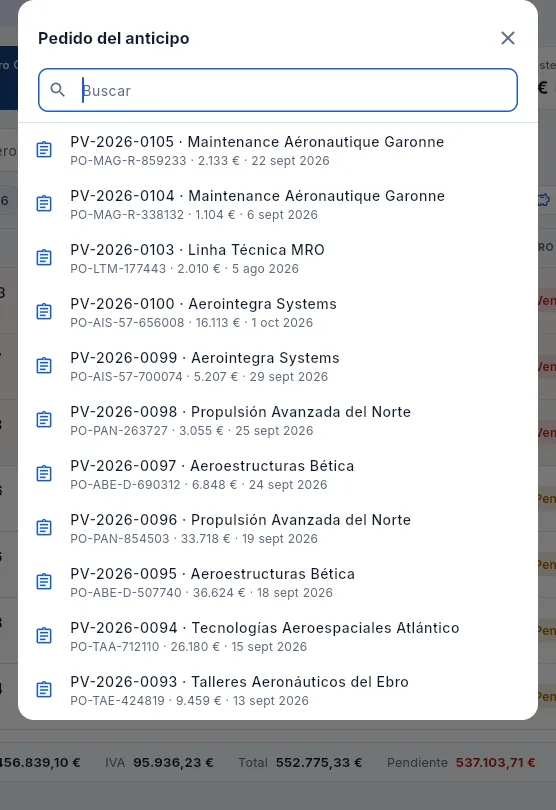 12
12
- 1Escribe parte del número, del cliente o de su referencia para encontrar el pedido.
- 2Los pedidos abiertos, del más reciente al más antiguo, con el cliente, su número de pedido, el importe y la fecha.
Pulsa Nueva factura → Desde un albarán expedido y elige el albarán. También puedes facturarlo desde su ficha, en Expediciones.
Lee la confirmación: «Se emitirá hoy una factura a … por las N piezas del albarán (importe + IVA), con vencimiento según su plazo de pago». Si el pedido tiene anticipos sin descontar, también lo dice.
Pulsa Emitir factura. La factura se crea ya emitida, con su número (FV-año-contador), y se abre su ficha.
#Anticipos
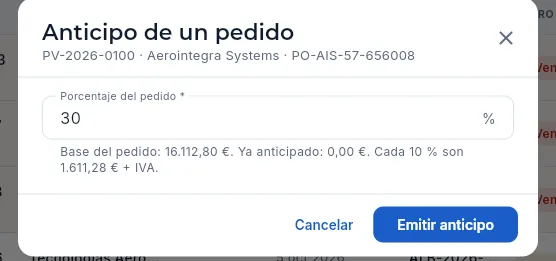 1234
1234
- 1El pedido, el cliente y su número de pedido.
- 2Porcentaje del pedido: propone un 30 %; cámbialo si has pactado otro (entre 0 y 100).
- 3La base del pedido (sin IVA), lo ya anticipado y cuánto supone cada 10 %.
- 4Emitir anticipo crea la factura de anticipo ya emitida y abre su ficha.
#La ficha de la factura
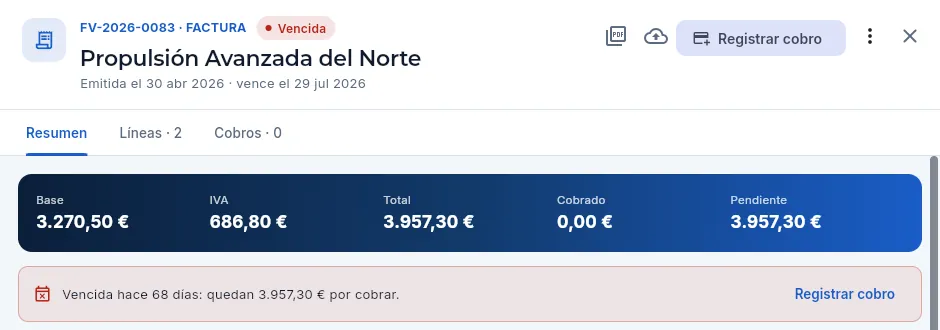 1234567
- 1Número y tipo, estado de cobro, cliente, fecha de emisión y vencimiento.
- 2Factura en PDF: genera la factura y abre la vista previa para imprimirla o guardarla.
- 3Registrar cobro: anota un pago del cliente (solo si queda algo pendiente).
- 4Más opciones (⋮): Rectificar factura, mientras no tenga cobros.
- 5Las pestañas Líneas y Cobros, con su número.
- 6Las cifras: base, IVA, total, cobrado y pendiente.
- 7El aviso de vencida: cuántos días lleva y cuánto queda, con un acceso a Registrar cobro.
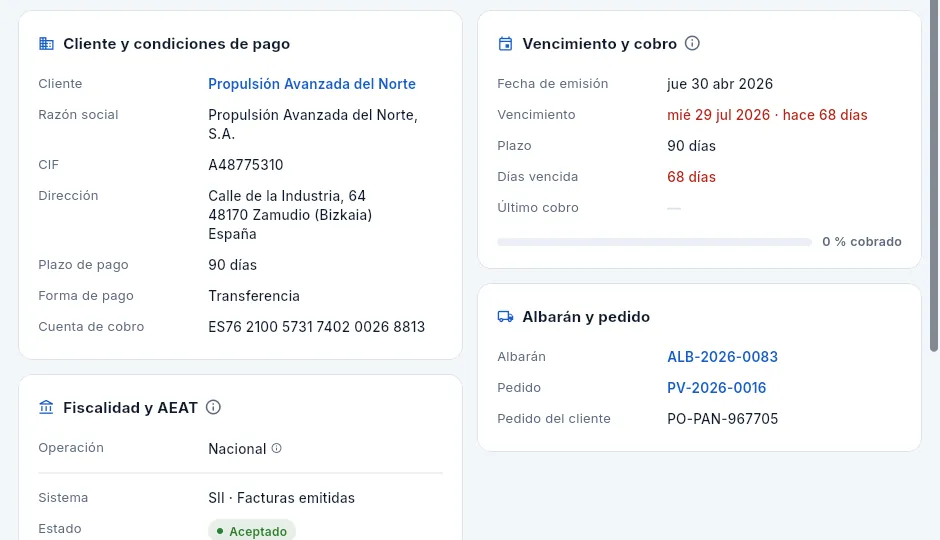 1234
1234
- 1Cliente y condiciones de pago: datos fiscales, plazo y forma de pago y la cuenta de cobro (el IBAN de la empresa).
- 2Vencimiento y cobro: emisión, vencimiento, plazo, días vencida, último cobro y la barra de lo cobrado. Pagada, dice en cuántos días se cobró.
- 3Albarán y pedido: el albarán facturado, nuestro pedido y el pedido del cliente; pulsa para abrirlos.
- 4Fiscalidad y AEAT: la operación (aquí, nacional, con IVA) y el registro de la factura en el SII o en VeriFactu (ver más abajo).
Según el caso aparecen otras tarjetas y avisos: Otras facturas del pedido (las demás facturas y anticipos del mismo pedido, con su estado), Anticipo (en una factura de anticipo, dónde se descontó), Anticipos descontados (en la factura que los descuenta), Rectificación (en una rectificativa o una anulada, con el motivo y el enlace a la otra factura) y el aviso verde «Cobrada por completo el …, N días después de emitirla». En las facturas de los clientes que compran por SAP Business Network (Ariba), la cabecera tiene además el icono Generar la factura cXML (ver Integraciones).
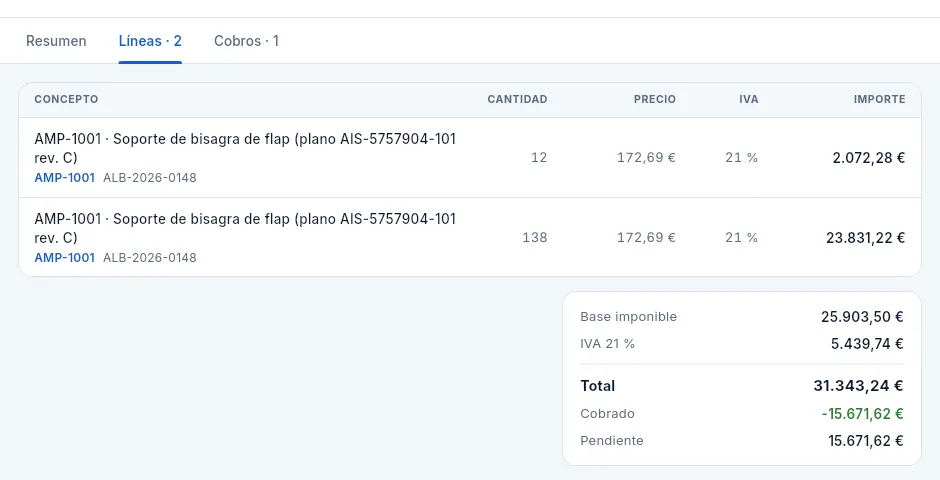 123
123
- 1Las columnas: concepto, cantidad, precio, % de IVA e importe.
- 2Cada línea con la pieza (pulsa para abrirla), el plano y su revisión y el albarán del que sale.
- 3Base imponible, IVA por tipo, total y, si hay cobros, lo cobrado y lo pendiente.
#La factura ante la AEAT
Al emitirla, cada factura queda registrada para la AEAT (Agencia Estatal de Administración Tributaria) por uno de estos dos sistemas, según el régimen de la empresa en Configuración:
- SII (Suministro Inmediato de Información): los libros de IVA se llevan en la sede de la AEAT y cada factura se le envía en 4 días hábiles. Es obligatorio por encima de 6.010.121,04 € de facturación; la empresa de la demo está acogida voluntariamente.
- VeriFactu (Real Decreto 1007/2023): cada factura genera un registro inalterable, encadenado al anterior con una huella, y lleva un código QR con el que el cliente la coteja en la sede de la AEAT.
Una empresa en el SII no usa VeriFactu: nunca los dos. Los envíos se hacen en lote desde Impuestos; aquí ves cómo está cada factura y qué hacer si algo ha ido mal.
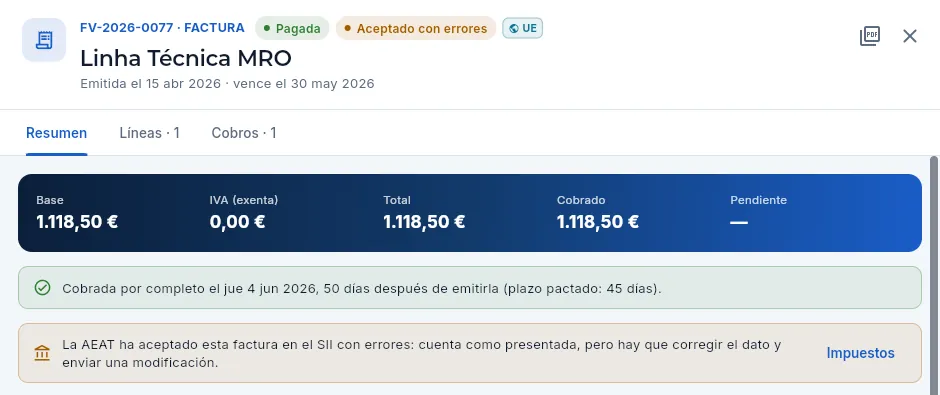 12345
12345
- 1El estado ante la AEAT y el sistema: aquí, SII · Aceptado con errores.
- 2El distintivo UE: una entrega intracomunitaria, a un cliente de otro país de la UE.
- 3IVA (exenta): las líneas van al 0 %, porque la entrega está exenta.
- 4El aviso: qué ha respondido Hacienda y qué supone (con errores, cuenta como presentada, pero hay que corregir el dato).
- 5Impuestos abre su registro en la sección Impuestos, desde donde se reenvía.
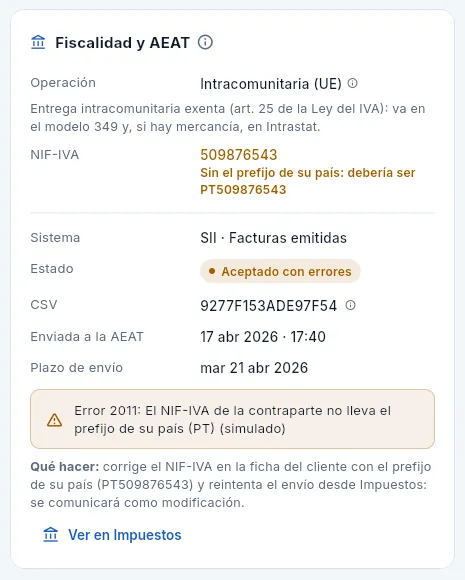 123456
- 1Operación: nacional, intracomunitaria o exportación, con lo que supone para el IVA.
- 2NIF-IVA del cliente; aquí, en ámbar, porque le falta el prefijo de su país.
- 3Sistema y libro (SII · facturas emitidas) y estado.
- 4El CSV, el justificante de la AEAT; cuándo se envió y el plazo que tenía.
- 5El error que devolvió Hacienda y qué hacer para corregirlo.
- 6Ver en Impuestos: el registro completo, con su fichero y sus envíos.
La tarjeta Fiscalidad y AEAT reúne lo que Hacienda sabe de la factura:
- La operación, que decide el país del cliente: nacional (con IVA), intracomunitaria (a otro país de la UE, exenta) o exportación (fuera de la UE, exenta).
- El NIF-IVA del cliente (su número de IVA intracomunitario, con el prefijo de su país: PT, FR…), que la exención exige.
- El sistema y su estado, el CSV (código seguro de verificación, el justificante que devuelve la AEAT), cuándo se envió y hasta cuándo había de plazo. Con VeriFactu, en lugar del CSV sale la huella del registro.
- Si algo ha ido mal, el error con su código y qué hacer.
Una factura que todavía no se ha enviado dice «Saldrá en el próximo envío desde Impuestos» y hasta qué día hay de plazo; si ya ha pasado, lo avisa en rojo.
Filtra AEAT por atender y abre la factura con errores o rechazada: el aviso y la tarjeta Fiscalidad y AEAT dicen el error y qué corregir.
Corrige el dato donde esté, casi siempre en la ficha del cliente: en el ejemplo, el NIF-IVA de Linha Técnica MRO con su prefijo (botón Corregir: PT509876543, ver Clientes).
Pulsa Ver en Impuestos y, en su registro, Reintentar: vuelve a la cola con los datos corregidos. Envíalo con Enviar ahora (o en el siguiente envío de lo pendiente). Una factura aceptada con errores se comunica como modificación.
#Registrar un cobro
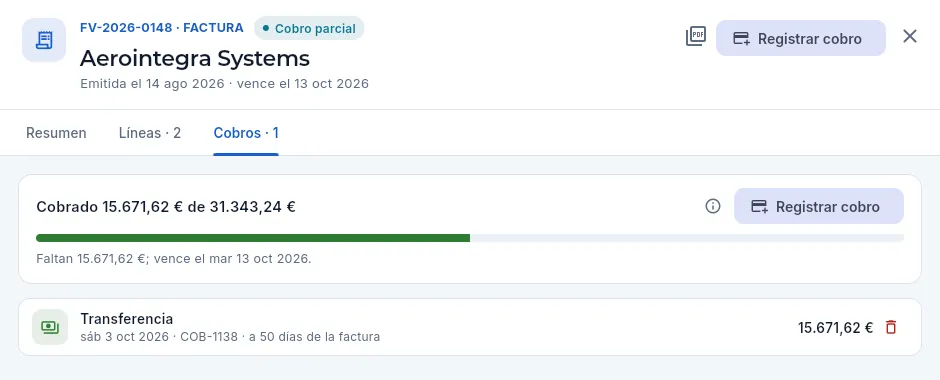 12345
12345
- 1Con un cobro que no la salda y aún en plazo, la factura está en Cobro parcial.
- 2Cobrado de cuánto, la barra y lo que falta con su vencimiento.
- 3Registrar cobro también está aquí.
- 4Cada cobro: método, fecha, referencia, a cuántos días de la factura llegó e importe. Púlsalo para corregirlo.
- 5La papelera elimina un cobro anotado por error (pide confirmación).
Abre la factura (por ejemplo, desde el filtro Vencidas o desde un tramo de la antigüedad) y pulsa Registrar cobro.
El Importe cobrado propone todo lo pendiente; si el cliente ha pagado una parte, escríbela o pulsa La mitad. No puede pasar de lo pendiente.
Comprueba la Fecha del cobro (hoy por defecto; entre la fecha de la factura y hoy) y elige el Método de cobro: transferencia, confirming, pagaré, domiciliación o tarjeta. Viene el habitual del cliente.
Anota la Referencia (el número de la transferencia, del pagaré o de la remesa) y pulsa Registrar.
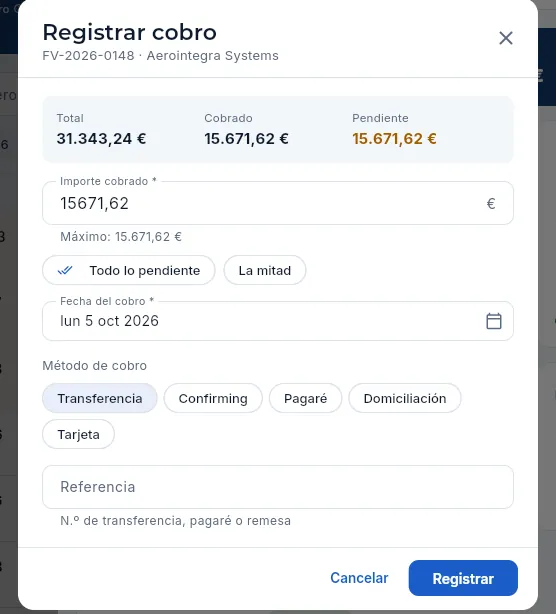 1234567
- 1El total, lo ya cobrado y lo pendiente de la factura.
- 2Importe cobrado: lo pendiente por defecto; debajo, el máximo admitido.
- 3Todo lo pendiente o La mitad lo rellenan de un toque.
- 4Fecha del cobro: cuándo llegó el dinero.
- 5Método de cobro: transferencia, confirming, pagaré, domiciliación o tarjeta.
- 6Referencia: n.º de transferencia, pagaré o remesa, para conciliarlo con el banco.
- 7Registrar guarda el cobro.
#Rectificar una factura
Una factura emitida no se borra ni se edita: si salió con un error de precio, de cantidad, de cliente o de datos fiscales, se emite una rectificativa (un abono) que la deja sin efecto, y después la factura correcta.
 1
1
- 1Rectificar factura, en rojo: anula la factura por completo.
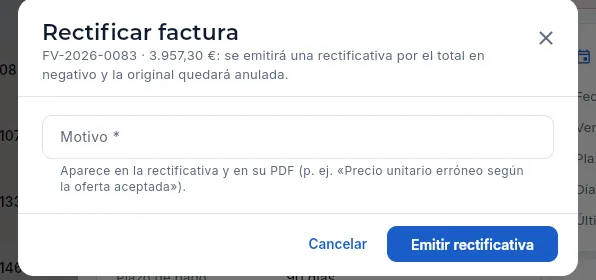 123
123
- 1La factura y su total: se emitirá una rectificativa por el total en negativo.
- 2Motivo (obligatorio): sale en las dos facturas y en el PDF.
- 3Emitir rectificativa.
Si la factura tiene cobros, elimínalos antes (pestaña Cobros): una factura con cobros no se puede rectificar.
Abre la factura y pulsa Más opciones (⋮) → Rectificar factura.
Escribe el Motivo (por ejemplo, «Precio unitario erróneo según la oferta aceptada») y pulsa Emitir rectificativa.
El albarán vuelve a quedar sin facturar: factúralo de nuevo con Nueva factura → Desde un albarán expedido.
#El PDF de la factura
El icono Factura en PDF de la cabecera genera la factura y abre la vista previa de impresión del navegador, desde la que la imprimes o la guardas en PDF para enviarla. Lleva:
- La cabecera de la empresa (nombre, razón social, CIF, dirección, contacto y certificaciones, tal como están en Configuración) y el título Factura, Factura de anticipo o Factura rectificativa con su número.
- Las fechas de emisión y de vencimiento, y un sello Pagada, Anulada, Rectificativa o Borrador cuando corresponde.
- Facturar a (los datos fiscales del cliente y, si es de otro país de la UE, su NIF-IVA), las referencias (albarán, nuestro pedido, su pedido y, en una rectificativa, la factura que rectifica) y la forma de pago con el IBAN.
- El detalle (concepto, cantidad, precio, IVA e importe), el motivo o las observaciones, la base imponible, el IVA por tipo, el total y, si hay cobros, lo cobrado y lo pendiente.
- En una entrega a la UE o una exportación, las líneas dicen Exenta en lugar del % de IVA y el apartado Régimen de IVA lleva la mención que exige la ley: «Entrega intracomunitaria exenta de IVA (art. 25 de la Ley 37/1992)» o «Exportación exenta de IVA (art. 21 de la Ley 37/1992)».
- Con VeriFactu, arriba, el QR tributario con las leyendas «VERI*FACTU» y «Factura verificable en la sede electrónica de la AEAT» (en castellano también en una factura en inglés, como fija la orden ministerial). Con el SII la factura no lleva QR.
- Al pie, las condiciones de las facturas de Configuración (por ejemplo, los intereses de demora).
#Lo que cambia según tu perfil
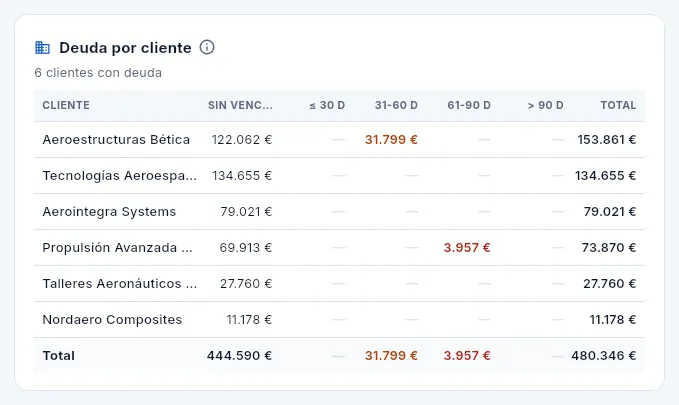 1
1
- 1Los mismos importes de cada cliente civil, pero sin los clientes de defensa (en la figura de Elena, Halcón Defensa Sistemas): para Sergio no existen sus facturas y los totales tampoco las cuentan. Lo mismo pasa con los indicadores, la lista y los informes.
Finanzas
Pagos a proveedores
Las facturas que te mandan tus proveedores y los pagos que haces: qué vence esta semana, qué está vencido, la comprobación de cada factura contra su pedido de compra y lo recibido, su registro en el libro de facturas recibidas del SII y cada transferencia, confirming o pagaré.
Pagos a proveedores es la otra cara de Facturas: aquí registras las facturas que recibes (de materia prima, de subcontrataciones como tratamientos térmicos, anodizados o ensayos no destructivos, de herramientas o de otros gastos) y los pagos que haces de cada una. Aeromec calcula lo pendiente, lo vencido y lo que vence en los próximos días, y te ayuda a comprobar cada factura contra su pedido de compra: lo pedido, lo recibido y lo ya facturado a ese pedido, para no pagar material que no ha llegado o que se rechazó en la inspección de recepción.
Como las de Facturas, las facturas recibidas se registran para la AEAT (en el libro de facturas recibidas del SII; con VeriFactu no se envían, porque solo registra las emitidas) y se contabilizan solas en Contabilidad; los pagos se pueden registrar también al conciliar el extracto en Bancos. En esta fase previa a la implantación, el envío a la AEAT es simulado.
#La lista de facturas de proveedor
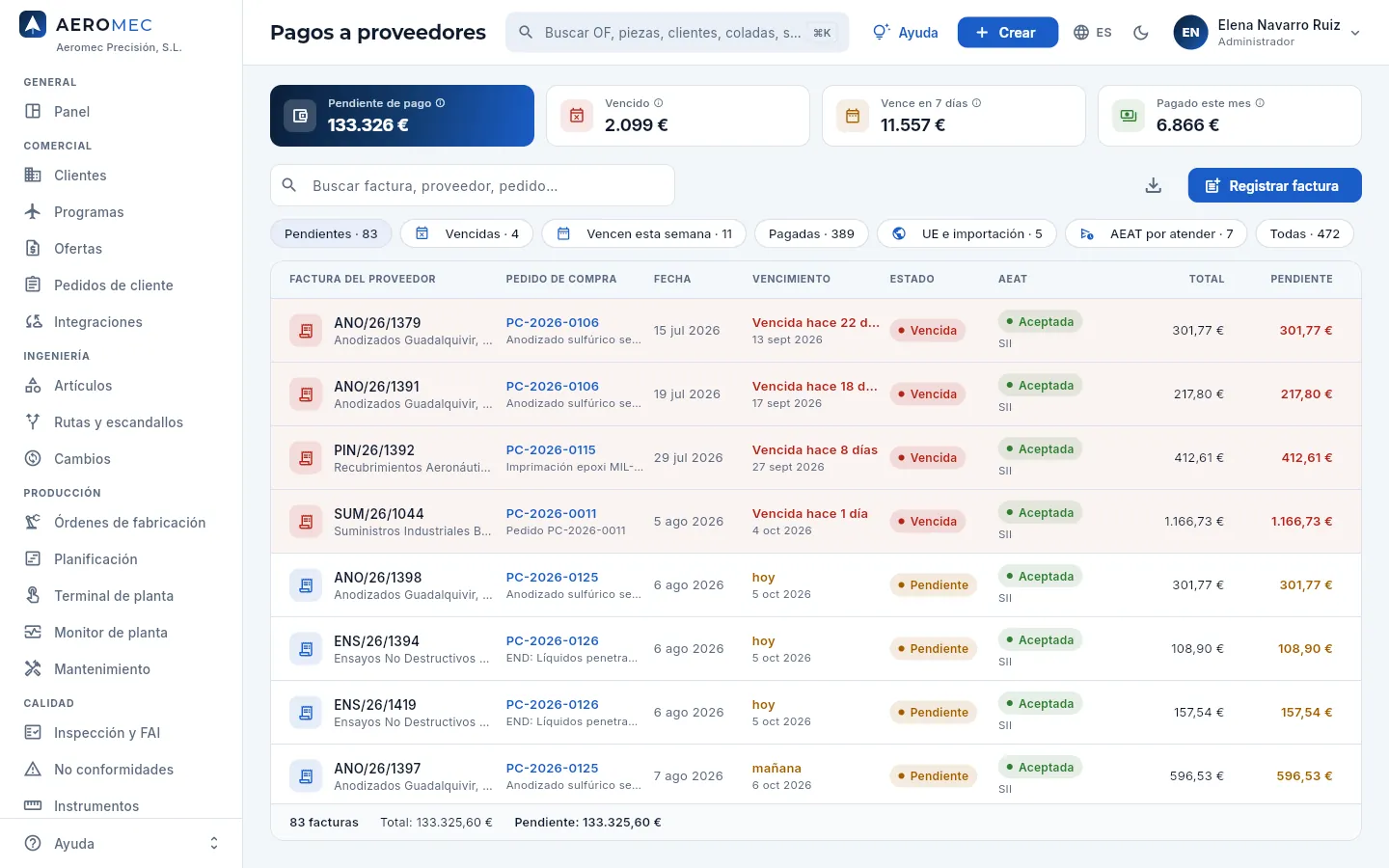 12345678
- 1Pendiente de pago: lo que debes hoy a tus proveedores, IVA incluido.
- 2Vencido: la parte cuyo vencimiento ya pasó. Debería ser cero.
- 3Vence en 7 días: la previsión de pagos de la semana, para preparar la remesa.
- 4Pagado este mes: los pagos registrados desde el día 1.
- 5El buscador: número de factura, proveedor, pedido de compra, concepto o notas.
- 6Los filtros: Pendientes, Vencidas, Vencen esta semana, Pagadas, los de fiscalidad (UE e importación y AEAT por atender: lo pendiente de enviar y lo rechazado o aceptado con errores) y Todas.
- 7Exportar CSV descarga las facturas que ves.
- 8Registrar factura: da de alta una factura que te ha llegado.
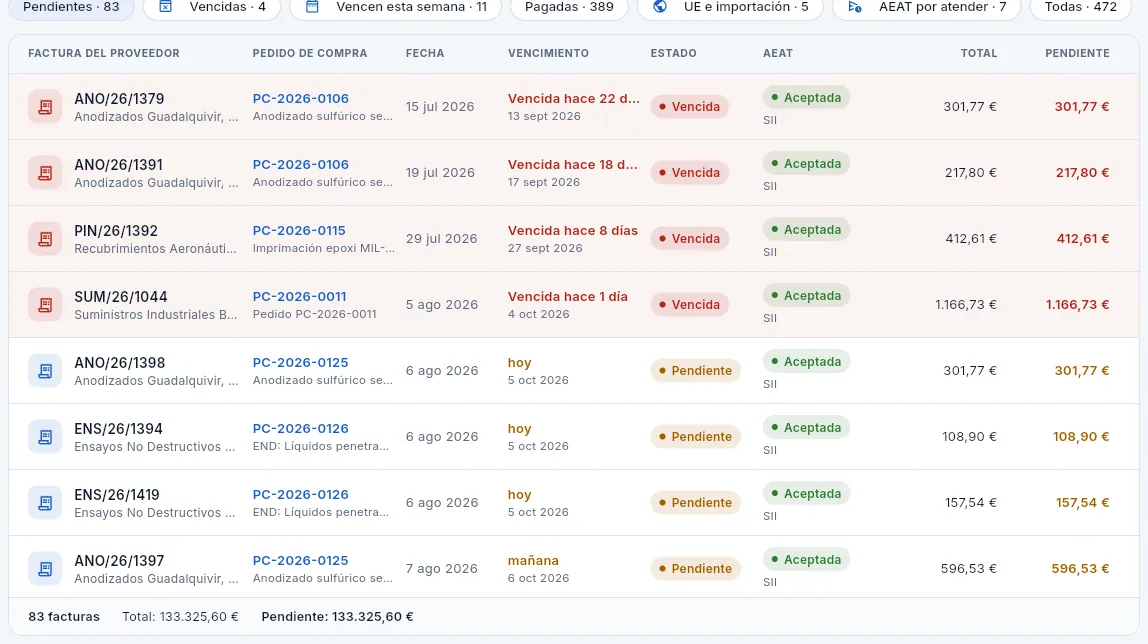 1234567
- 1Factura del proveedor: el número que él le puso y su nombre. Pulsa la fila para abrir la ficha.
- 2Pedido de compra al que corresponde (pulsa el enlace para abrirlo) y el concepto: por ejemplo, la fase subcontratada de una OF.
- 3Vencimiento: «vencida hace N días» en rojo, «mañana» o «en N días» (en ámbar si es esta semana) o el día en que se pagó.
- 4Estado: pendiente, pago parcial, vencida, pagada o anulada.
- 5AEAT: el estado de la factura en el libro de recibidas del SII (por enviar, aceptada, con errores…), como en Facturas.
- 6Total y pendiente (con IVA), solo con «Ver costes».
- 7El pie cuenta las facturas y suma su total y lo pendiente.
#La ficha de una factura de proveedor
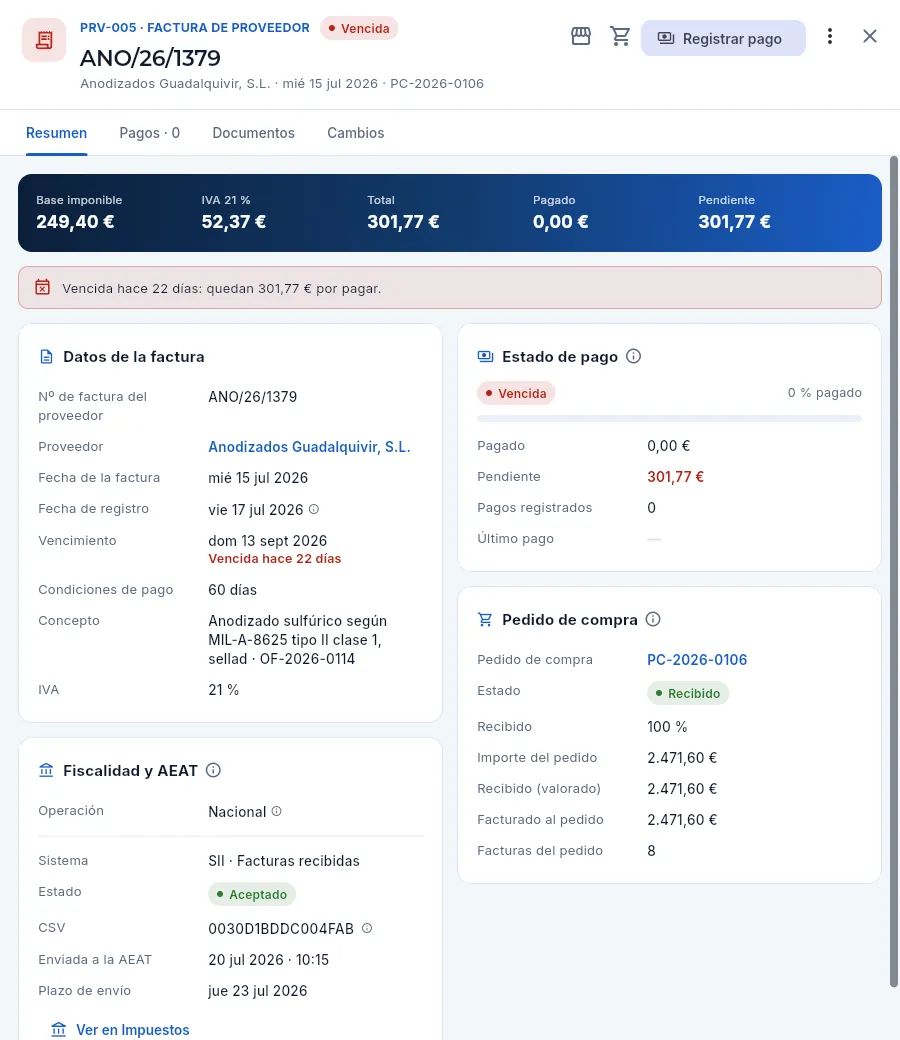 12345678
- 1Código del proveedor, número de su factura, estado, proveedor, fecha y pedido de compra.
- 2Accesos a la ficha del proveedor y del pedido de compra.
- 3Registrar pago: anota una transferencia, un confirming o un pagaré.
- 4Más opciones (⋮): Editar factura y Anular factura (mientras no tenga pagos).
- 5Las cifras: base imponible, IVA con su tipo, total, pagado y pendiente.
- 6Los avisos: vencida (y cuánto queda), vence pronto («inclúyela en la próxima remesa») o material rechazado en el pedido.
- 7Estado de pago: la barra de lo pagado, cuántos pagos lleva y el último.
- 8Pedido de compra: estado, % recibido, importe del pedido, recibido valorado y facturado al pedido. Antes de pagar, comprueba que cuadran.
#La factura recibida ante la AEAT
La tarjeta Datos de la factura reúne lo que dice la factura del proveedor y la fecha de registro: el día en que la anotas en la contabilidad. Debajo, Fiscalidad y AEAT cuenta su registro en el libro de facturas recibidas del SII, igual que en Facturas: estado, CSV (el justificante de la AEAT), cuándo se envió y el plazo. Si la AEAT la rechaza o la acepta con errores, sale el error y qué hacer, y la factura entra en el filtro AEAT por atender.
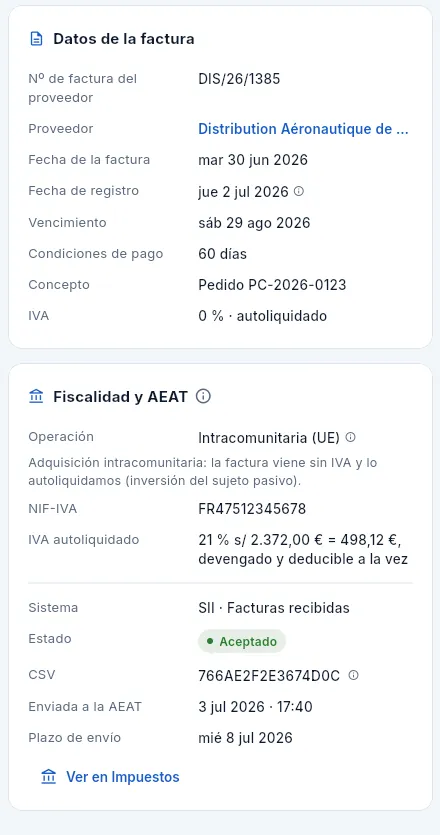 1234567
- 1Fecha de registro: desde ella corren los 4 días hábiles del SII.
- 2IVA: 0 %, autoliquidado.
- 3Operación: adquisición intracomunitaria, sin IVA, que se autoliquida.
- 4El NIF-IVA del proveedor, con el prefijo de su país.
- 5IVA autoliquidado: el 21 % de la base, devengado y deducible a la vez.
- 6El registro en el SII: libro de facturas recibidas, estado, CSV, envío y plazo.
- 7Ver en Impuestos abre su registro.
#Registrar una factura de proveedor
Las facturas se registran desde Registrar factura (primero eliges el proveedor) o, mejor, desde la ficha del pedido de compra en Compras: así la factura queda ligada al pedido y la base propuesta es lo recibido aún sin facturar.
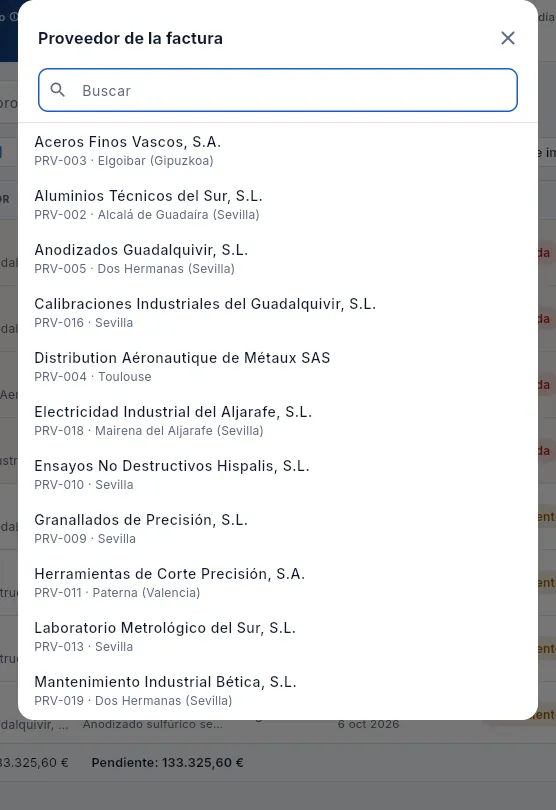 12
12
- 1Escribe parte del nombre o del código.
- 2Cada proveedor con su código y su localidad.
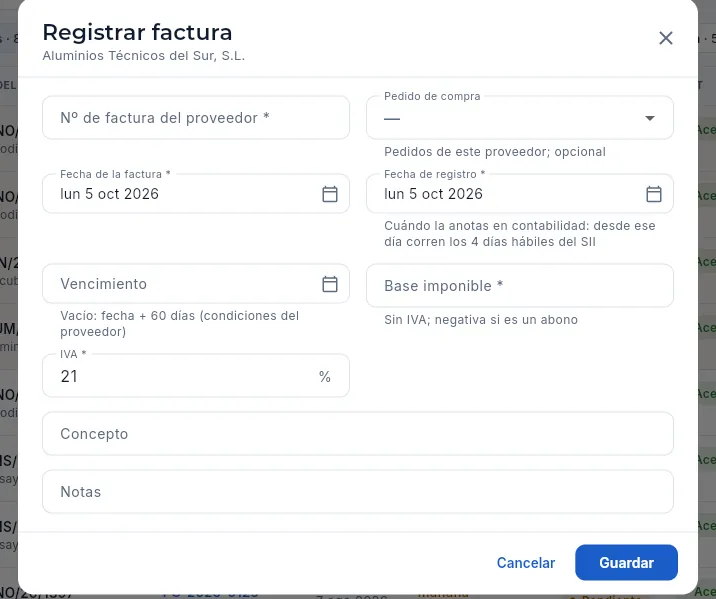 123456
- 1Nº de factura del proveedor: tal como viene en su factura (p. ej. MET/26/1194).
- 2Pedido de compra: uno de los de este proveedor (opcional, pero recomendable).
- 3Fecha de registro: cuándo la anotas en contabilidad (hoy por defecto); desde ella corren los 4 días hábiles del SII.
- 4Vencimiento: vacío, la fecha de la factura más las condiciones de pago del proveedor.
- 5Base imponible (sin IVA; negativa si es un abono) e IVA.
- 6Guardar registra la factura como pendiente de pago.
Abre el pedido de compra en Compras y elige Registrar factura. (Desde Pagos: Registrar factura y el proveedor.)
Escribe el Nº de factura del proveedor y la Fecha de la factura. El Pedido de compra y el Concepto ya vienen puestos.
Deja la Fecha de registro en hoy (el día en que la anotas) o pon la de verdad si la registraste otro día: no puede ser anterior a la fecha de la factura.
Revisa la Base imponible: Aeromec propone lo recibido del pedido que aún no se ha facturado (o lo pedido, si no ha llegado nada). Corrígela si la factura dice otra cosa, y el IVA.
Deja el Vencimiento vacío para que se calcule con las condiciones del proveedor, o escribe el de la factura. Pulsa Guardar.
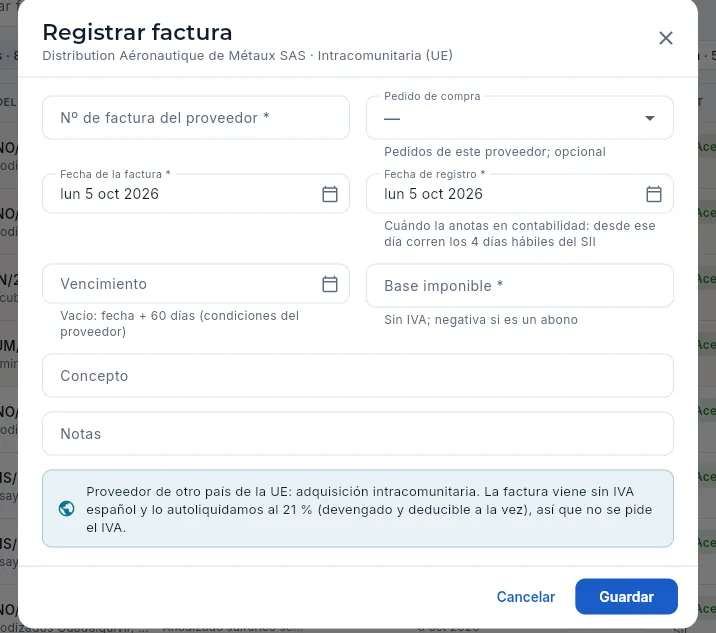 1234
1234
- 1El proveedor y el tipo de operación: Intracomunitaria (UE).
- 2Fecha de registro, como en cualquier factura.
- 3Solo la base imponible: no se pide el IVA.
- 4El aviso: la factura viene sin IVA español y se autoliquida al 21 %.
Con un proveedor de otro país de la UE (una adquisición intracomunitaria), la factura llega sin IVA español: Aeromec no pide el tipo de IVA y lo autoliquida al 21 %, a la vez como IVA devengado y como deducible, así que no cuesta nada pero se declara (modelo 303) y va además al modelo 349 y, si es mercancía, a Intrastat.
Con un proveedor de fuera de la UE (una importación), el IVA se paga en la aduana con el DUA (documento único administrativo), no en su factura: el formulario lo recuerda debajo del IVA.
Lo decide el país de la ficha del proveedor (ver Proveedores).
#Registrar un pago
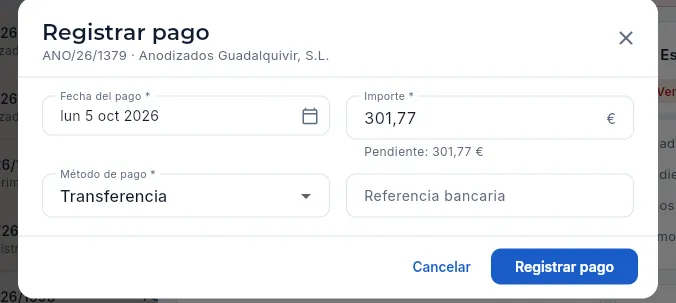 12345
12345
- 1Fecha del pago: hoy por defecto.
- 2Importe: lo pendiente (debajo, como referencia); cámbialo si pagas una parte.
- 3Método de pago: transferencia, confirming, pagaré, domiciliación o tarjeta.
- 4Referencia bancaria (p. ej. TRF-2026-0412), para conciliarlo con el banco.
- 5Registrar pago lo guarda.
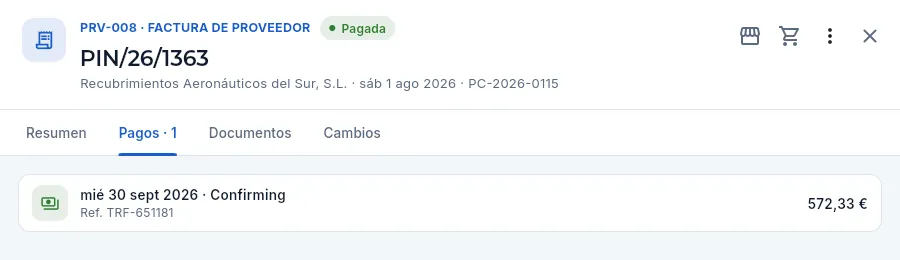 123
123
- 1Pagada del todo: el estado pasa a Pagada y desaparece Registrar pago.
- 2La pestaña Pagos con su número.
- 3Cada pago: fecha, método, referencia e importe. Púlsalo para corregirlo o eliminarlo.
En Pagos a proveedores, pulsa el filtro Vencen esta semana (y revisa también Vencidas).
Abre cada factura y comprueba la tarjeta Pedido de compra: que lo facturado no supere lo recibido y que no haya avisos de material rechazado.
Haz las transferencias en el banco y, por cada una, pulsa Registrar pago con la fecha, el importe y la referencia bancaria.
#Lo que cambia según tu perfil
 12
12
- 1Con «Ver costes» ve los importes; sin ese permiso, los indicadores salen con un candado.
- 2Sin «Editar pagos» no hay botón Registrar factura (ni Registrar pago en las fichas).
Finanzas
Bancos
La cuenta del banco al día: importas el extracto (Norma 43 o CSV), Aeromec propone con qué cobro, pago, factura o cuenta casa cada movimiento, concilia solo lo inequívoco y deja el saldo del banco y el contable explicados partida a partida.
Lo que dice el banco y lo que dice Aeromec no siempre coinciden el mismo día: un cliente paga una factura que aún no habías anotado, el banco carga las nóminas, los seguros sociales, el modelo 303 o una comisión, o registras hoy un pago que el banco no reflejará hasta mañana. Conciliar es casar cada movimiento del extracto con lo que lo explica en Aeromec: un abono con el cobro de su factura, un cargo con el pago a un proveedor, una transferencia con varias facturas del mismo cliente o un cargo sin factura (una comisión, la Seguridad Social) con su cuenta contable.
En Bancos importas el extracto que descargas de la banca electrónica, Aeromec propone para cada movimiento con qué casarlo (con una puntuación de 0 a 100), concilia solo lo inequívoco y te deja revisar el resto. Lo que concilias se contabiliza a la vez: si casas un abono con una factura todavía pendiente, se registra su cobro; si lo casas con una cuenta, se hace el asiento contra el banco. Al final del día, el saldo del banco y el de la Contabilidad quedan explicados partida a partida.
- 1ExtractoImportas el fichero Norma 43 (o CSV) de la banca electrónica.
- 2Conciliación automáticaLo inequívoco se casa solo: cobros y pagos ya registrados, facturas por su importe y reglas.
- 3Conciliar lo que quedaCon las sugerencias, a mano o contra una cuenta.
- 4ContabilidadLos cobros, pagos y asientos llegan a la cuenta 572 del banco.
- 5Saldos explicadosBanco y contabilidad cuadran, salvo lo que está en camino.
#La cuenta y sus saldos
Arriba está la cuenta bancaria: su nombre, el IBAN, la subcuenta 572 donde se contabiliza y la evolución del saldo en los últimos 90 días. Si la empresa tiene varias cuentas, se cambia de una a otra pulsando su nombre.
 12345
12345
- 1La cuenta: nombre, IBAN (su ⓘ explica cada parte) y la subcuenta del plan contable (57200001) donde se anotan sus cobros, pagos y asientos.
- 2Saldo · 90 días: cómo ha evolucionado el saldo según el banco al final de cada día.
- 3Importar extracto: sube el fichero Norma 43 o CSV descargado del banco.
- 4Conciliación automática: casa de una vez todo lo que tiene una sugerencia clara.
- 5Más opciones (⋮): el Extracto de ejemplo de la demostración (en pantallas estrechas, también los otros botones).
 123456
- 1Saldo según el banco: el que deja el último movimiento importado, tal como lo da el extracto.
- 2Saldo contable: el de la subcuenta 572 en la contabilidad de Aeromec (lo que debería haber según lo registrado).
- 3Diferencia: contable − banco. La explica lo pendiente de conciliar y lo que está en camino; en verde si es cero.
- 4Sin conciliar: cuántos movimientos quedan pendientes y su importe neto. Pulsa para ir a conciliarlos.
- 5Último extracto: cuándo se importó; en ámbar si hace más de 7 días. Pulsa para ver el historial.
- 6Las pestañas: Conciliar (con los pendientes), Movimientos, Extractos y Reglas. La elegida se recuerda.
#Conciliar un movimiento
La pestaña Conciliar enseña a la izquierda los movimientos del banco pendientes de conciliar, del más antiguo al más reciente, cada uno con la puntuación de su mejor sugerencia; a la derecha, el movimiento elegido con sus sugerencias y las herramientas para conciliarlo a mano. Los abonos (entradas) van en verde y los cargos (salidas) en rojo.
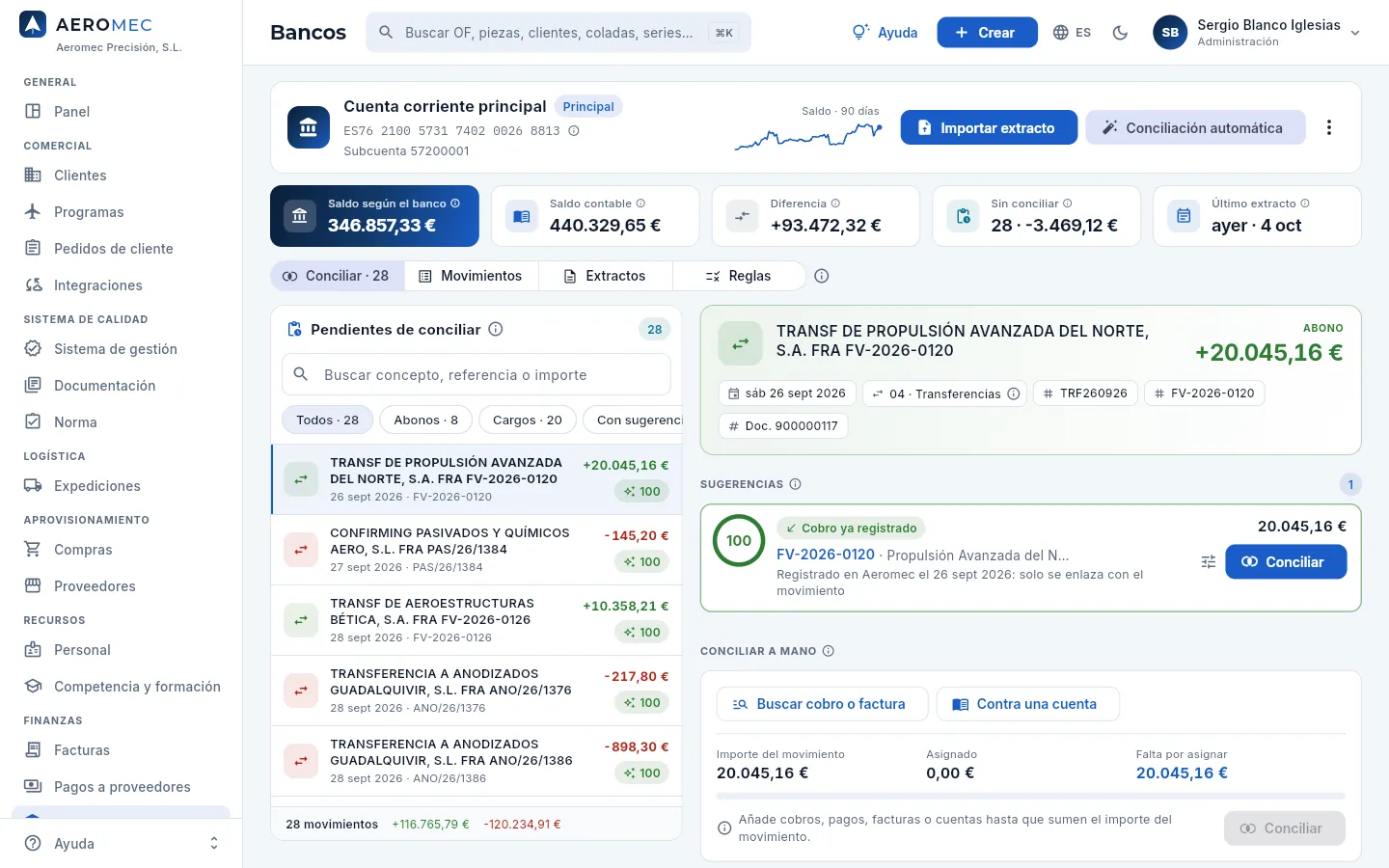 12345678
- 1Pendientes de conciliar y cuántos quedan. Su ⓘ explica la lista. Tras conciliar alguno, una barra cuenta los que llevas en la sesión.
- 2El buscador: por el concepto del banco, una referencia (el número de factura suele venir en ella) o el importe.
- 3Los filtros: todos, abonos, cargos, con sugerencia y sin sugerencia, con su recuento.
- 4Cada movimiento: concepto, fecha, referencia, importe y la puntuación de su mejor sugerencia (o «Sin sugerencia»). Púlsalo para verlo a la derecha.
- 5El movimiento elegido: concepto, abono o cargo, importe y los datos del banco (fecha, concepto común, referencias y nº de documento).
- 6La sugerencia: qué propone Aeromec (aquí, un cobro ya registrado de la factura que cita el banco), con su puntuación.
- 7Conciliar casa el movimiento con la sugerencia en un clic. El icono de ajustes, a su izquierda, la lleva a la conciliación a mano para cambiar importes.
- 8Conciliar a mano: buscar cobros, pagos o facturas, o llevarlo contra una cuenta, hasta que lo asignado cuadre con el importe.
Cada sugerencia dice qué es y qué pasará al conciliar:
| Sugerencia | Cuándo sale | Al conciliar |
|---|---|---|
| Cobro ya registrado / Pago ya registrado | Un cobro o pago anotado en Aeromec por el mismo importe y en fecha cercana | Solo se enlaza con el movimiento: no se registra nada nuevo |
| Factura pendiente / Factura de proveedor pendiente | Una factura con ese importe pendiente, aún sin cobrar o sin pagar en Aeromec | Se registra su cobro o su pago con la fecha del banco |
| Varias facturas | Dos o tres facturas pendientes del cliente nombrado en el concepto que suman el importe | Se registra el cobro de todas |
| Regla automática | Una regla cuyo texto aparece en el concepto (comisiones, nóminas, seguros sociales, impuestos) | Se hace el asiento de la cuenta de la regla contra el banco |
Los datos de demostración traen, además de cobros y pagos ya registrados (100 puntos), un caso de cada tipo:
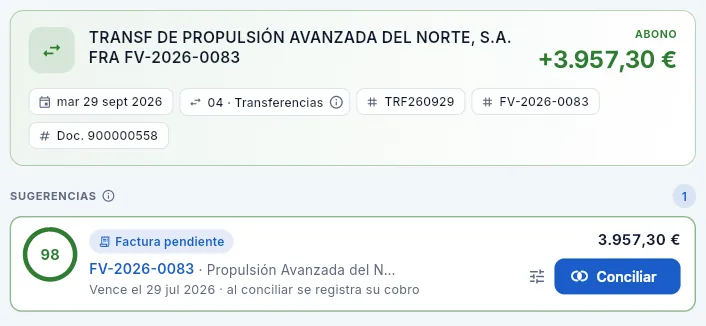 12
12
- 1Un cliente transfiere el importe de una factura y cita su número en el concepto y en la referencia, pero en Aeromec la factura aún no está cobrada.
- 2Factura pendiente (60 + 30 + 8 = 98): al conciliar se registra su cobro con la fecha del banco.
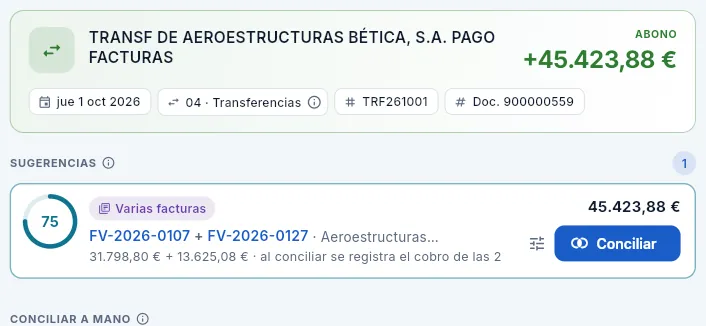 12
12
- 1Un cliente paga de una vez varias facturas sin citar ninguna («PAGO FACTURAS»).
- 2Varias facturas: dos facturas pendientes de ese cliente suman exactamente lo transferido. Al conciliar se registra el cobro de las dos.
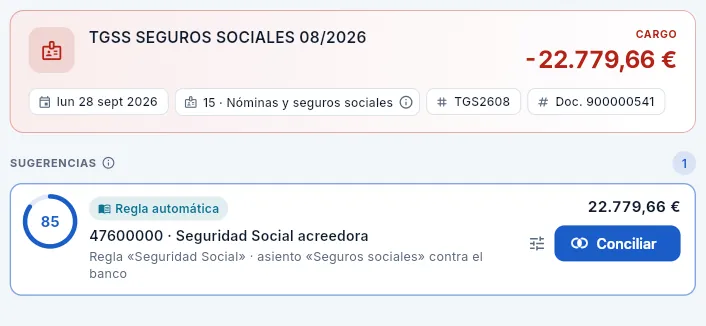 12
12
- 1Los seguros sociales del mes (concepto común 15 · Nóminas y seguros sociales).
- 2Regla automática «Seguridad Social»: asiento de la 47600000 Seguridad Social acreedora contra el banco.
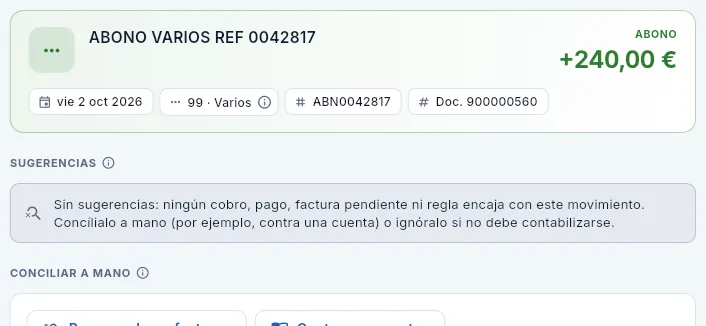 12
12
- 1Un abono de 240 € con el concepto «ABONO VARIOS» (concepto común 99 · Varios).
- 2Sin sugerencias: ningún cobro, pago, factura ni regla encaja. Se concilia a mano contra una cuenta o se ignora.
Importa el extracto del día (ver Importar un extracto) y pulsa Conciliación automática: lo inequívoco queda conciliado.
En Conciliar, recorre lo que queda. Para cada movimiento, lee la sugerencia: qué es y qué hará al conciliar (enlazar un cobro, registrar el cobro de una factura, hacer un asiento).
Si es correcta, pulsa Conciliar. Si el importe no coincide del todo (un cobro parcial, una comisión descontada), pulsa el icono de ajustes y corrige las partidas en Conciliar a mano.
Si no hay sugerencia, busca el cobro, el pago o la factura con Buscar cobro o factura, o llévalo Contra una cuenta. Si no debe contabilizarse, Ignorar el movimiento con su motivo.
#Conciliar a mano
Cuando no hay sugerencia o no es la buena, Conciliar a mano permite casar el movimiento con una o varias partidas que sumen su importe: cobros o pagos ya registrados (solo se enlazan), facturas pendientes (se registra su cobro o su pago por el importe que pongas, aunque sea parcial) o una cuenta contable (se hace un asiento contra el banco). La barra se pone en verde cuando lo asignado cuadra con el importe del movimiento; hasta entonces, Conciliar no se activa.
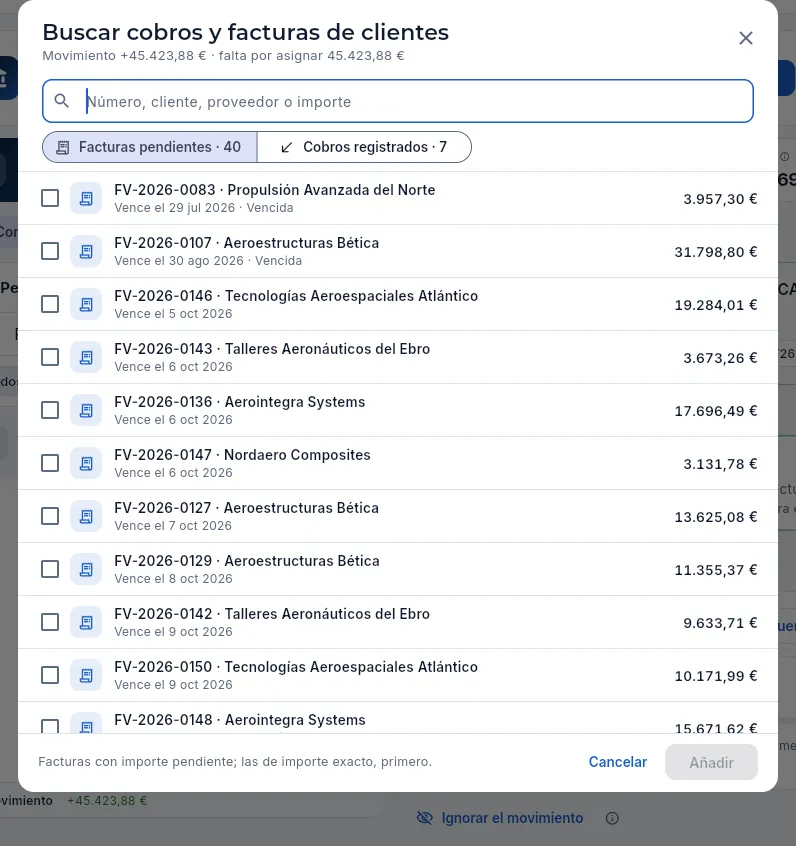 1234
1234
- 1Busca por número, cliente o importe. Arriba, el importe del movimiento y lo que falta por asignar.
- 2Facturas pendientes (las de importe exacto, primero) o Cobros registrados en los 60 días alrededor del movimiento.
- 3Marca una o varias: cada una con su vencimiento y lo que tiene pendiente.
- 4Añadir las lleva como partidas del movimiento.
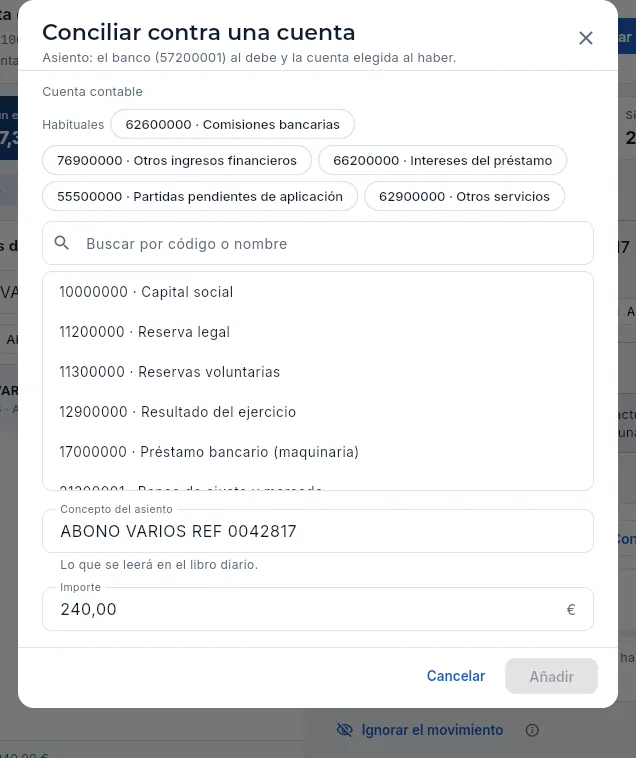 1234
1234
- 1El asiento que se hará: en un abono, el banco al debe y la cuenta elegida al haber.
- 2Las cuentas habituales: 769 Otros ingresos financieros, 555 Partidas pendientes de aplicación (si aún no se sabe qué es), 626 Comisiones…
- 3O busca cualquier subcuenta por su código o su nombre.
- 4Concepto que se leerá en el libro diario e importe de la partida.
Elige el movimiento (por ejemplo, el abono de 240 € «ABONO VARIOS»). No tiene sugerencia.
Si sabes qué es, pulsa Contra una cuenta y elige la cuenta: un interés del banco, a la 769 Otros ingresos financieros. Si todavía no lo sabes, a la 555 Partidas pendientes de aplicación, para reclasificarlo después con un asiento manual.
Revisa el concepto del asiento y pulsa Añadir; después, Conciliar.
Elige el movimiento. Si Aeromec encuentra la combinación, la sugerencia Varias facturas la propone: pulsa Conciliar.
Si no la encuentra (o el cliente descontó algo), pulsa Buscar cobro o factura, marca las facturas y pulsa Añadir. Pulsa una partida para cambiar su importe: si una factura se paga en parte, pon solo lo que llegó.
Cuando la barra diga Cuadra, pulsa Conciliar.
 12
12
- 1El motivo es obligatorio: duplicado por el banco, traspaso entre cuentas propias ya contabilizado, retrocedido por el banco…
- 2Ignorar lo saca de los pendientes sin contabilizar nada, con tu nombre y la fecha.
#La conciliación automática
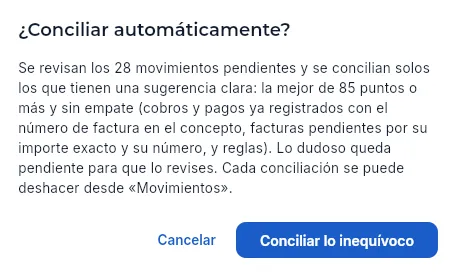 12
12
- 1Se revisan todos los pendientes y se concilian solo los que tienen una sugerencia clara: la mejor de 85 puntos o más y sin empate.
- 2Conciliar lo inequívoco: al terminar, dice cuántos ha conciliado y cuántos quedan.
Lo dudoso queda pendiente para que lo revises: un movimiento sin sugerencia, una sugerencia de menos de 85 puntos (como la de varias facturas, que vale 75) o dos sugerencias con la misma puntuación (dos pagos iguales al mismo proveedor). En los datos de demostración, la conciliación automática casaría los cobros y pagos ya registrados, la transferencia que cita una factura pendiente (registrando su cobro) y los cargos de nóminas, seguros sociales, modelo 303 y comisión (por sus reglas), y dejaría para revisar a mano la transferencia que paga varias facturas y el abono de 240 €. Cada conciliación automática lleva su marca en Movimientos y se puede deshacer.
#El histórico de movimientos
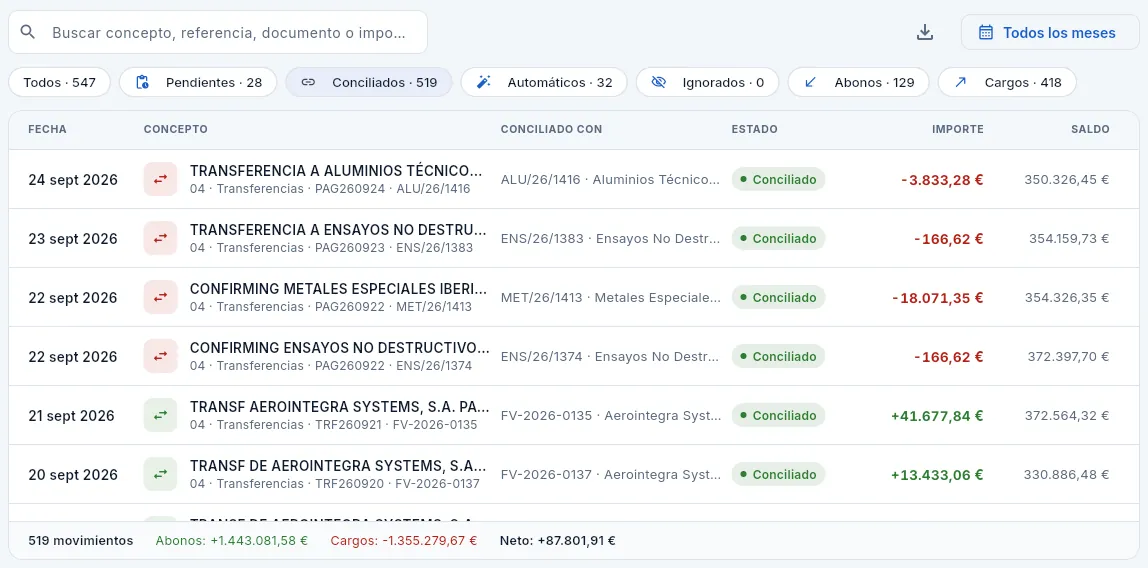 1234567
- 1Busca por concepto, referencia, nº de documento o importe.
- 2Elige un mes o todos.
- 3Exportar CSV descarga lo que ves.
- 4Los filtros: pendientes, conciliados, automáticos, ignorados, abonos y cargos.
- 5Conciliado con: el cobro, el pago, las facturas o la cuenta con que se casó.
- 6Estado: pendiente, conciliado (con una varita si lo hizo la conciliación automática) o ignorado.
- 7Importe y saldo en que quedó la cuenta según el banco. El pie suma abonos, cargos y neto.
Pulsa un movimiento para abrir su ficha: los datos tal como los da el banco, con quién se concilió y el asiento que se hizo.
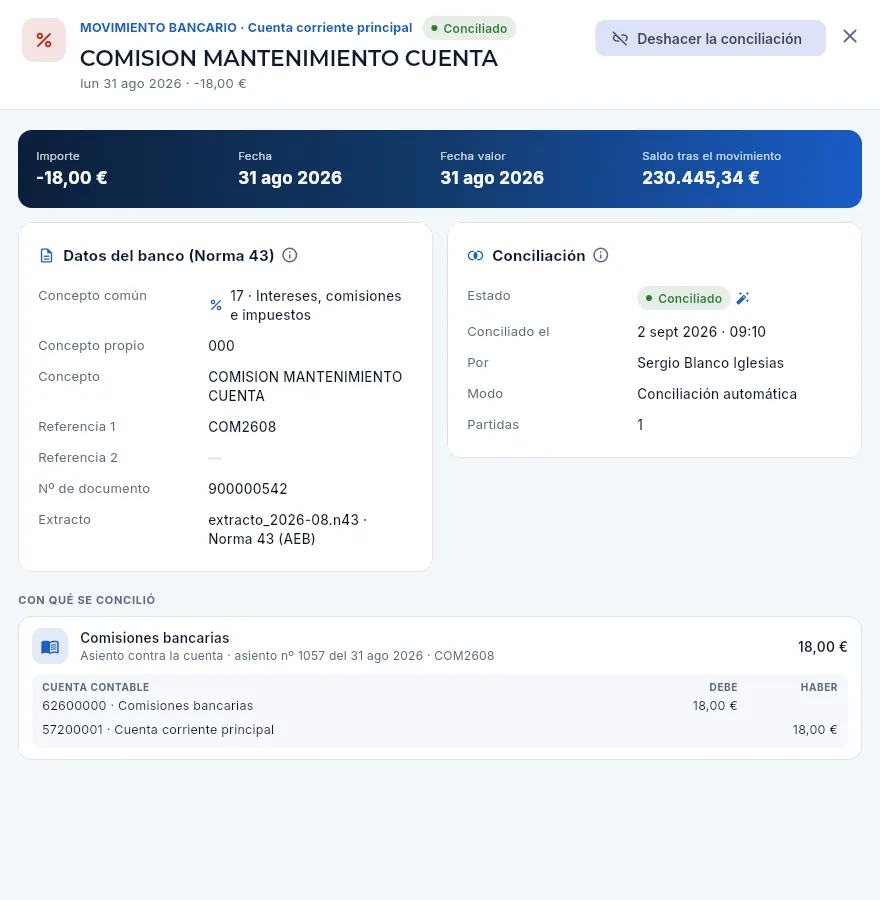 12345
12345
- 1Cuenta, estado (conciliado), concepto, fecha e importe.
- 2Deshacer la conciliación: el movimiento vuelve a pendiente (ver abajo).
- 3Datos del banco: concepto común (código igual en todos los bancos), concepto propio, referencias, nº de documento y el extracto por el que entró.
- 4Conciliación: cuándo, quién y si fue a mano o la conciliación automática.
- 5Con qué se concilió: aquí, el asiento contra la cuenta 626 Comisiones bancarias, con su debe y su haber. En un cobro o un pago, la factura, con Abrir la factura.
#Importar un extracto
El extracto se descarga de la banca electrónica en Norma 43 (el formato estándar de los bancos españoles, el Cuaderno 43 de la AEB, Asociación Española de Banca; ficheros .n43, .q43 o .txt) o en CSV (una línea por movimiento: fecha;concepto;importe, con la fecha DD/MM/AAAA y la coma decimal). La Norma 43 es la preferible: trae las referencias, el número de documento y el saldo tras cada movimiento, con lo que las sugerencias aciertan más.
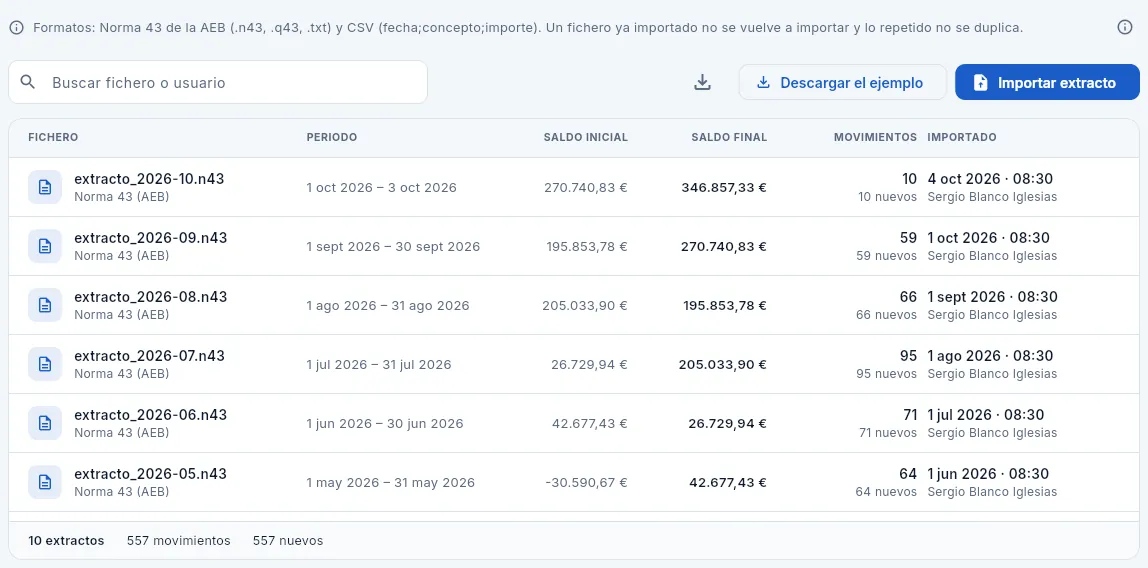 12345
12345
- 1Los formatos admitidos; su ⓘ (a la derecha) explica cada registro de la Norma 43 y el CSV.
- 2Descargar el ejemplo: el extracto de demostración, para abrirlo con un editor de texto.
- 3Importar extracto: elige el fichero descargado del banco.
- 4Cada extracto: fichero y formato, periodo, saldo inicial y final, movimientos (y cuántos eran nuevos) y quién lo importó. Púlsalo para ver sus movimientos.
- 5El pie cuenta los extractos y sus movimientos.
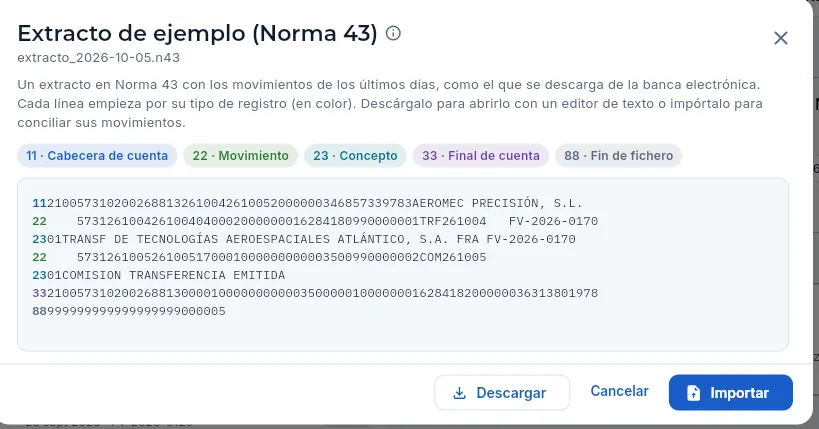 1234
1234
- 1Los tipos de registro de la Norma 43, cada uno en su color: 11 cabecera de cuenta, 22 movimiento, 23 concepto, 33 final de cuenta (con los totales que se comprueban) y 88 fin de fichero.
- 2El fichero: líneas de 80 caracteres, cada una empieza por su tipo de registro. Trae los movimientos de los últimos días.
- 3Descargar el fichero.
- 4Importar lo importa como si viniera del banco, para practicar la conciliación.
Descarga de la banca electrónica el extracto de la cuenta en formato Norma 43 (o CSV) desde el último que importaste.
En Bancos, pulsa Importar extracto y elige el fichero. Aeromec reconoce el formato por su contenido.
Lee el resultado: cuántos movimientos traía, cuántos son nuevos y cuántos ya estaban (de otro extracto que se solapa con este: no se duplican).
Pulsa Ir a conciliar (o Conciliación automática) para conciliar los nuevos.
#Reglas automáticas
Hay cargos que se repiten cada mes sin factura: comisiones, nóminas, seguros sociales, retenciones e IVA. Una regla los reconoce por un texto de su concepto y los concilia contra su cuenta contable: sale como sugerencia de 85 puntos y la aplica la conciliación automática.
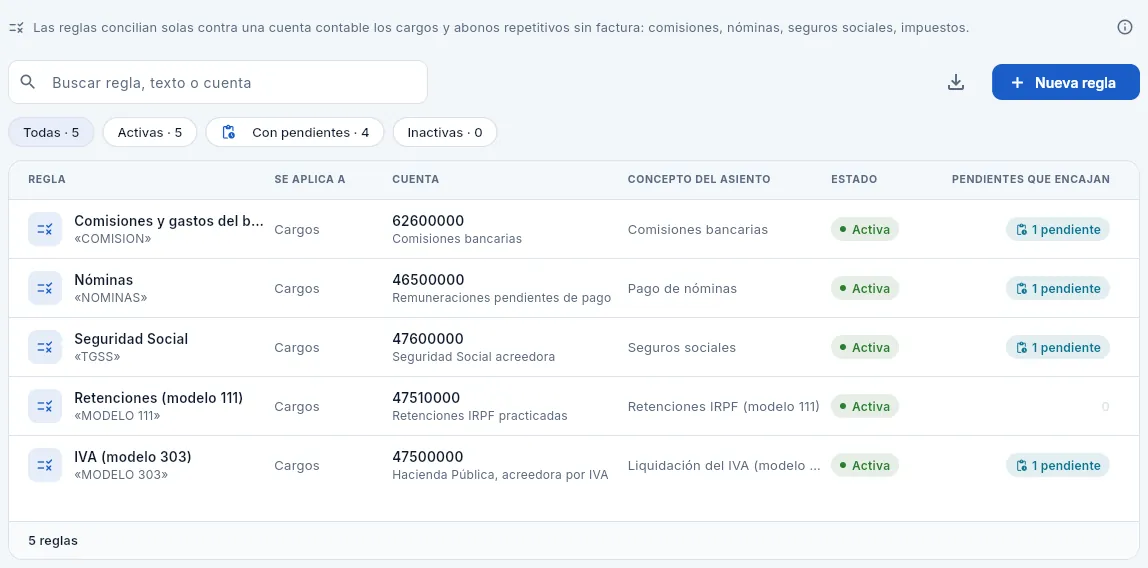 123456
- 1Nueva regla.
- 2Los filtros: todas, activas, con pendientes que encajan e inactivas.
- 3Regla: su nombre y, entre comillas, el texto que debe aparecer en el concepto (sin distinguir mayúsculas ni tildes).
- 4Se aplica a cargos, abonos o ambos.
- 5Cuenta: la contrapartida del banco en el asiento, y el concepto que llevará.
- 6Pendientes que encajan: a cuántos movimientos pendientes se aplicaría hoy. Pulsa una fila para editarla.
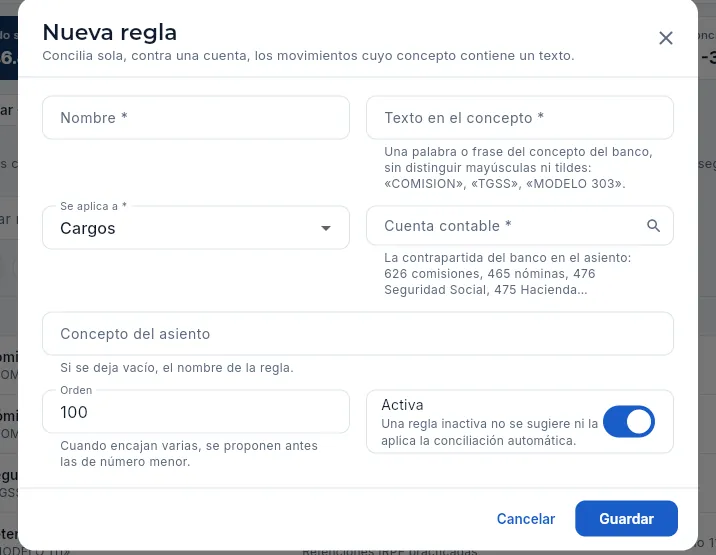 12345
12345
- 1Texto en el concepto: una palabra o frase que solo aparezca en ese tipo de movimiento («COMISION», «TGSS», «MODELO 303»).
- 2Se aplica a cargos, abonos o ambos.
- 3Cuenta contable: 626 comisiones, 465 nóminas, 476 Seguridad Social, 475 Hacienda…
- 4Orden: si encajan varias, se propone antes la de número menor.
- 5Activa: una regla inactiva no se sugiere ni la aplica la conciliación automática.
En Reglas, pulsa Nueva regla.
Pon un nombre («Comisiones del banco») y el texto en el concepto que reconoce el movimiento («COMISION»). Elige si se aplica a cargos, abonos o ambos.
Elige la cuenta contable de la contrapartida y, si quieres, el concepto del asiento. Pulsa Guardar.
Comprueba la columna Pendientes que encajan: si la regla atrapa movimientos que no debía, afina el texto.
#Lo que cambia según tu perfil
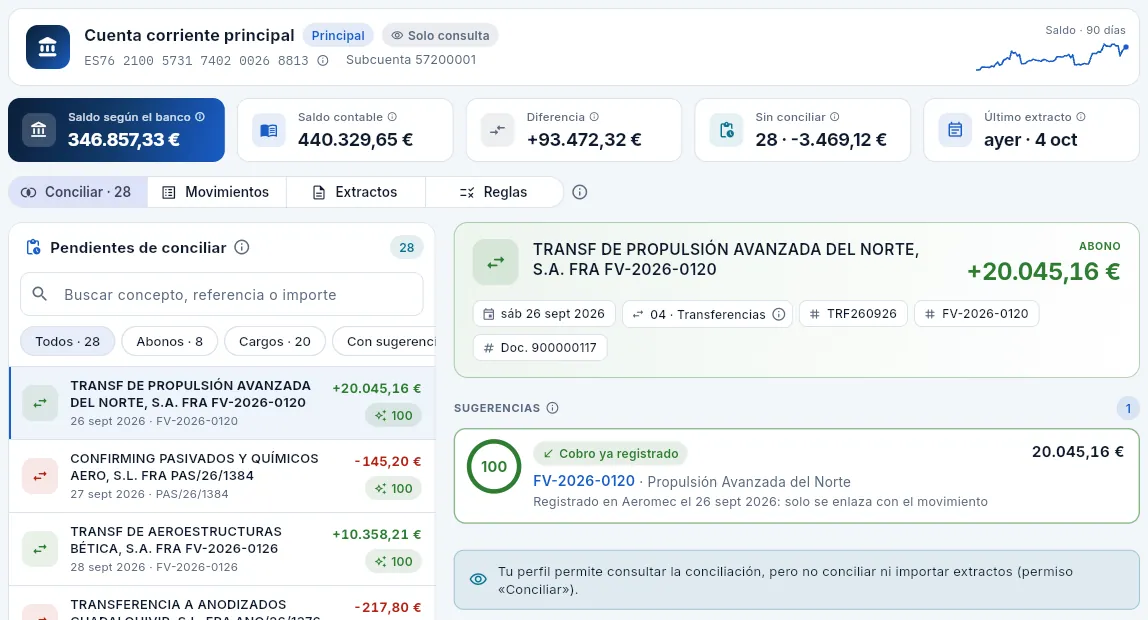 1234
1234
- 1Solo consulta: sin el permiso «Conciliar».
- 2Sin los botones de importar, de conciliación automática ni del extracto de ejemplo.
- 3Ve las sugerencias, pero sin el botón Conciliar.
- 4En lugar de la conciliación a mano, un aviso explica qué permiso falta.
Finanzas
Contabilidad
La contabilidad que Aeromec lleva sola con el Plan General de Contabilidad: cada factura, cobro, pago, nómina, amortización y liquidación del IVA hace su asiento; el diario, el mayor, las sumas y saldos, el balance y la cuenta de resultados, el cierre de cada mes, el inmovilizado y la exportación a la gestoría.
Todo lo que pasa en Aeromec tiene su reflejo en la contabilidad: una factura emitida es una venta y una deuda del cliente, la factura de un tratamiento térmico es un gasto y una deuda con el proveedor, un cobro mueve dinero del cliente al banco. En Contabilidad, Aeromec hace esos asientos solo, con el Plan General de Contabilidad (PGC, el cuadro de cuentas español), en el momento en que ocurre cada operación: nadie los teclea y no hay que esperar a que la gestoría pase las facturas.
Un asiento registra una operación por partida doble: lo que se carga en unas cuentas (el debe) es igual a lo que se abona en otras (el haber). Una factura de 1.000 € más 210 € de IVA carga 1.210 € al cliente (cuenta 430) y abona 1.000 € a ventas (70) y 210 € al IVA repercutido (477). Cada mes se completan los asientos de cierre (la amortización de las máquinas, la regularización de las existencias y la liquidación del IVA), se cierra el mes y se exporta a la gestoría o al programa de contabilidad.
- 1DocumentosFacturas, cobros, pagos y conciliaciones del banco.
- 2Asientos automáticosCada documento hace su asiento con el PGC, sin teclearlo.
- 3Cierre del mesAmortizar, regularizar existencias, liquidar el IVA y cerrar.
- 4ExportaciónEl CSV de los asientos para la gestoría o el programa contable.
- 5InformesSumas y saldos, balance, pérdidas y ganancias y analítica.
#Los indicadores y las vistas
 1234567
- 1Puesta en marcha: desde ese día todo se contabiliza en Aeromec; lo anterior lo recoge el asiento de apertura.
- 2Asientos desde la puesta en marcha, de todos los orígenes (también los que tu perfil no ve en detalle). Pulsa para ir al diario.
- 3Sin exportar: los que la gestoría aún no tiene; en ámbar si los hay de meses ya cerrados.
- 4Último mes cerrado: ni ese ni los anteriores admiten asientos nuevos ni cambios.
- 5Cuadre debe − haber de toda la contabilidad: siempre 0,00 € (no se puede grabar un asiento que no cuadre).
- 6Las vistas: Diario, Mayor, Sumas y saldos, Balance y PyG, Cierres, Inmovilizado y Exportación. La elegida se recuerda.
- 7Actualizar vuelve a leer las cifras.
#El diario
El libro diario reúne todos los asientos por orden de fecha, con su número correlativo del año, el concepto, el documento del que sale, el estado y el importe.
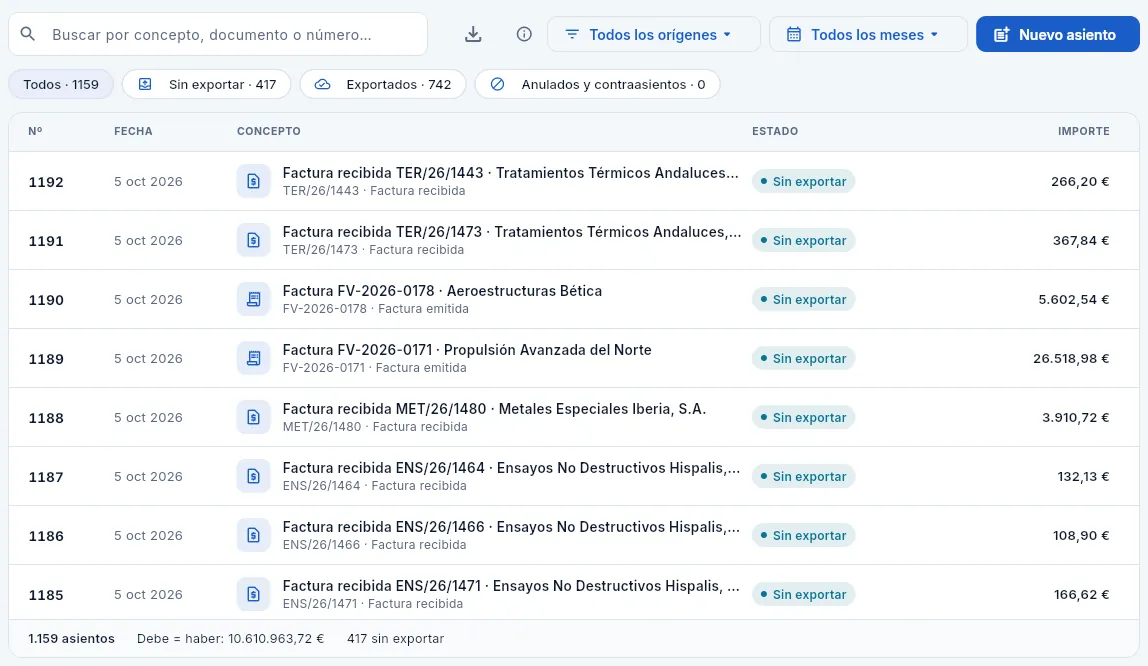 12345678
- 1Busca por concepto, documento (FV-2026-0185, ALU/26/1497…) o número de asiento.
- 2Origen: factura emitida o recibida, cobro, pago, amortización, existencias, banco, nóminas, liquidación de IVA, apertura o manual.
- 3Un mes o todos.
- 4Nuevo asiento: un asiento manual.
- 5Los filtros: todos, sin exportar, exportados y anulados con sus contraasientos.
- 6Cada asiento: número, fecha, concepto con el icono de su origen y el documento. Pulsa para abrirlo.
- 7Estado: sin exportar, exportado, anulado o contraasiento. Un candado indica que su mes está cerrado.
- 8El pie: cuántos asientos, la suma del debe (igual a la del haber) y cuántos están sin exportar.
Cada asiento sale de un origen:
| Origen | Cuándo se hace | El asiento |
|---|---|---|
| Factura emitida | Al emitirla | El cliente (430) al debe por el total; las ventas (70) y el IVA repercutido (477) al haber |
| Factura recibida | Al registrarla | La compra o el servicio (grupo 6: materia prima, subcontrataciones…) y el IVA soportado (472) al debe; el proveedor (400 o 410) al haber. En una compra a otro país de la UE, el IVA se autoliquida: 472 y 477 por el mismo importe |
| Cobro / Pago | Al anotarlo (o al conciliarlo en Bancos) | El banco (572) contra el cliente, o el proveedor contra el banco |
| Banco | Al conciliar un movimiento contra una cuenta | El banco contra la cuenta elegida: comisiones (626), nóminas (465), Seguridad Social (476), Hacienda (4750)… |
| Nóminas | Cada mes | Sueldos (640) y Seguridad Social de la empresa (642) al debe; remuneraciones pendientes (465), Seguridad Social (476) y retenciones (4751) al haber |
| Amortización | En el cierre del mes | La amortización del inmovilizado (681) al debe; la amortización acumulada de cada activo (281) al haber |
| Existencias | Al regularizar | La variación del valor del stock entre las existencias (31, 33, 35) y su variación (61, 71) |
| Liquidación de IVA | En el cierre del mes | Salda el IVA repercutido (477) contra el soportado (472) y deja el resultado a pagar (4750) o a compensar (4700) |
| Apertura | Una vez, al poner en marcha | Los saldos a esa fecha: clientes, proveedores, banco, inmovilizado, existencias, capital y reservas |
| Manual | A mano | Ajustes, provisiones, reclasificaciones o un gasto sin factura |
Las subcuentas tienen 8 cifras y se crean solas al necesitarlas: una por cliente (43000001, 43000002…), por proveedor (400…), por banco (57200001) y por activo (213…).
#La ficha de un asiento
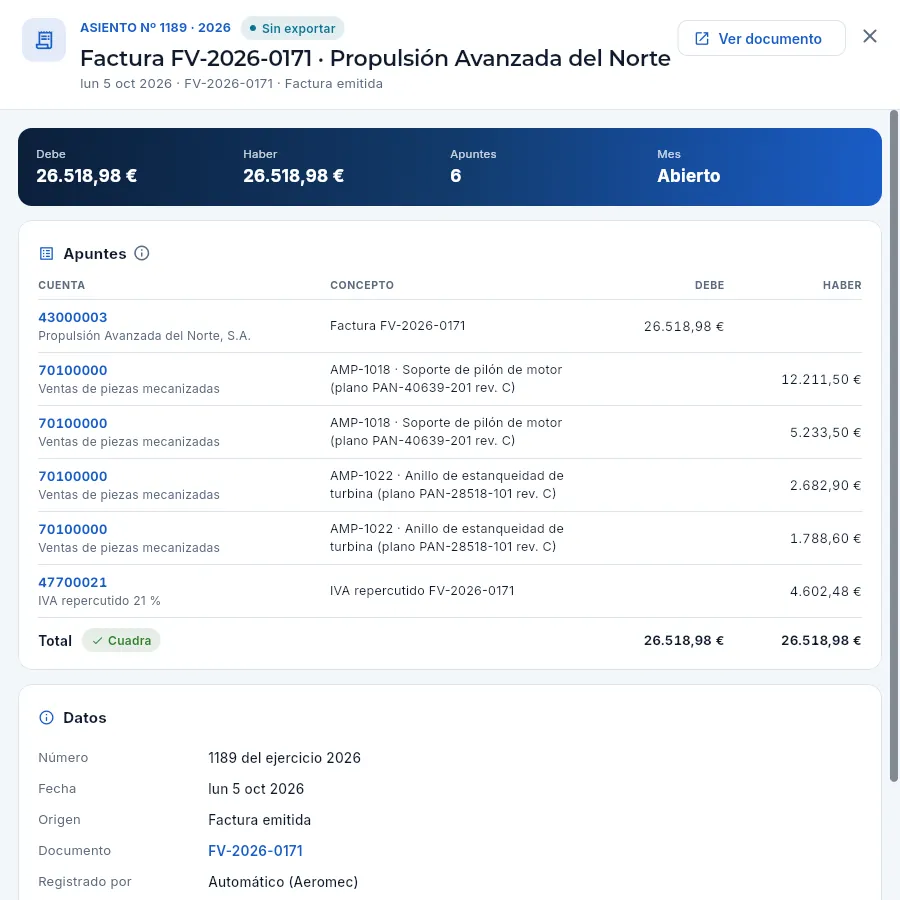 123456
- 1Número del asiento en el ejercicio, estado (sin exportar), concepto, fecha, documento y origen.
- 2Ver documento abre la factura, el cobro, el pago o el movimiento del banco de los que sale.
- 3Debe y haber (siempre iguales), número de apuntes y si su mes está abierto o cerrado.
- 4Cada apunte: la subcuenta (pulsa para ver su mayor), el concepto y el importe al debe o al haber. Aquí, el cliente al debe y las ventas y el IVA al haber.
- 5Total del debe y del haber: Cuadra.
- 6Datos: número, fecha, origen, documento (enlace), quién lo registró (Aeromec, si es automático), cuándo se grabó y su exportación. Debajo, cómo se corrige.
En el Diario, busca el documento (por ejemplo, el número de la factura) o filtra por origen y mes.
Pulsa el asiento. Revisa sus apuntes: qué cuentas carga y abona y por cuánto.
Pulsa una subcuenta para ver su mayor (todos sus movimientos del año) o Ver documento para abrir la factura, el cobro o el pago.
#Asientos manuales
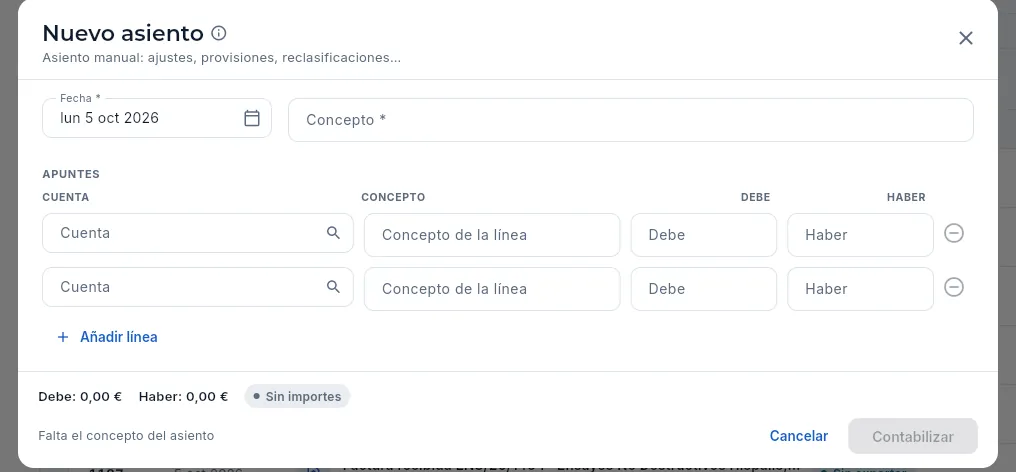 12345
12345
- 1Fecha: en un mes abierto. Concepto del asiento al lado.
- 2Cada línea: una subcuenta de 8 cifras (búscala por código o nombre), su concepto y el importe al debe o al haber.
- 3Añadir línea (hacen falta al menos dos).
- 4Las sumas del debe y del haber y si cuadra; si no, un botón añade la diferencia en una línea.
- 5Contabilizar solo se activa cuando el asiento está completo y cuadra.
#El mayor y el plan de cuentas
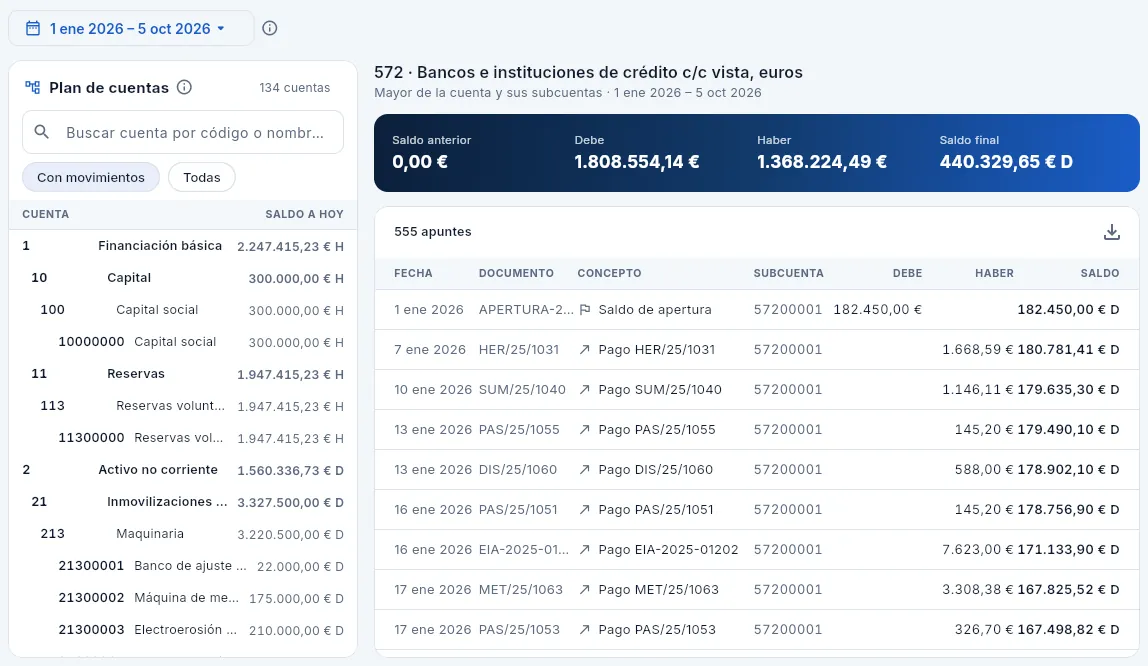 1234567
- 1El periodo: año, trimestre o mes en curso o anterior, o las fechas que elijas.
- 2El plan de cuentas: busca por código o nombre; Con movimientos oculta las que no se han usado.
- 3Del grupo (1 cifra) a la subcuenta (8 cifras), con su saldo de hoy: D deudor, H acreedor. Pulsa una para ver su mayor.
- 4La cuenta elegida: un código de grupo reúne todas sus subcuentas (430, todos los clientes).
- 5Saldo anterior, debe y haber del periodo y saldo final.
- 6Exportar CSV del mayor.
- 7Cada apunte: fecha, documento, concepto, subcuenta, debe, haber y el saldo acumulado. Pulsa para abrir su asiento.
#Sumas y saldos
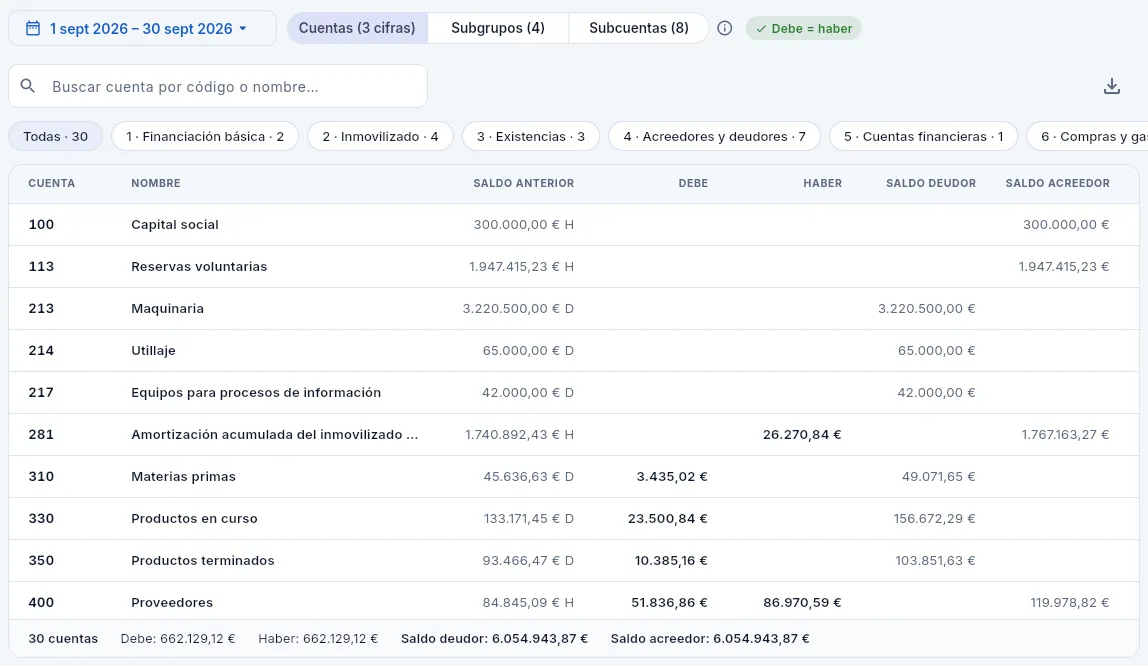 123456
- 1El periodo: aquí, el mes anterior.
- 2El nivel: cuentas (3 cifras), subgrupos (4) o subcuentas (8).
- 3Debe = haber: la comprobación de que todo cuadra.
- 4Filtra por grupo del PGC: 1 financiación, 2 inmovilizado, 3 existencias, 4 acreedores y deudores, 5 cuentas financieras, 6 gastos y 7 ingresos.
- 5Por cada cuenta: saldo anterior, debe y haber del periodo y saldo final, deudor o acreedor.
- 6El pie: el total del debe es igual al del haber, y el de los saldos deudores, al de los acreedores.
#Balance, pérdidas y ganancias y analítica
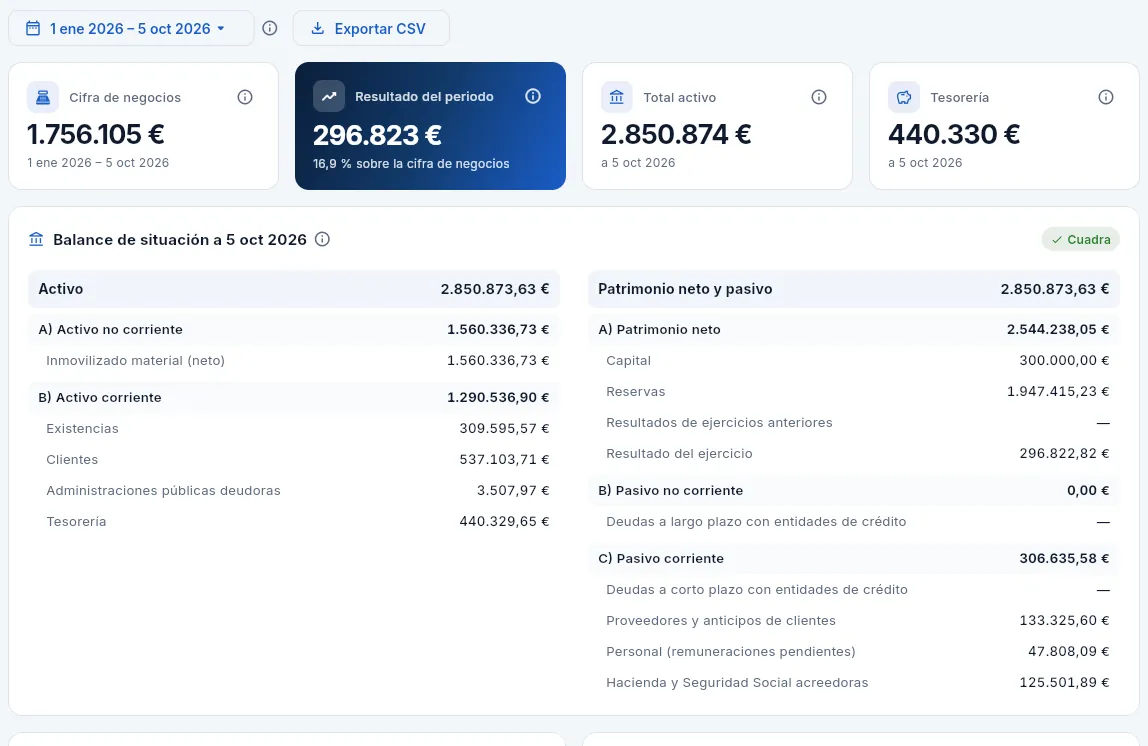 12345678
- 1El periodo: el balance es a su último día y la cuenta de resultados, de todo el periodo.
- 2Exportar CSV del balance y la cuenta de resultados.
- 3Cifra de negocios: las ventas del periodo (cuenta 70), sin IVA.
- 4Resultado antes de impuestos y su % sobre la cifra de negocios (el margen neto).
- 5Total activo a la fecha.
- 6Tesorería: el saldo contable de los bancos (grupo 57).
- 7Activo: inmovilizado neto de amortización, existencias, clientes, Administraciones públicas deudoras y tesorería.
- 8Patrimonio neto y pasivo: capital, reservas y resultado del ejercicio; deudas con proveedores, personal, Hacienda y Seguridad Social. La marca Cuadra comprueba que suman lo mismo que el activo.
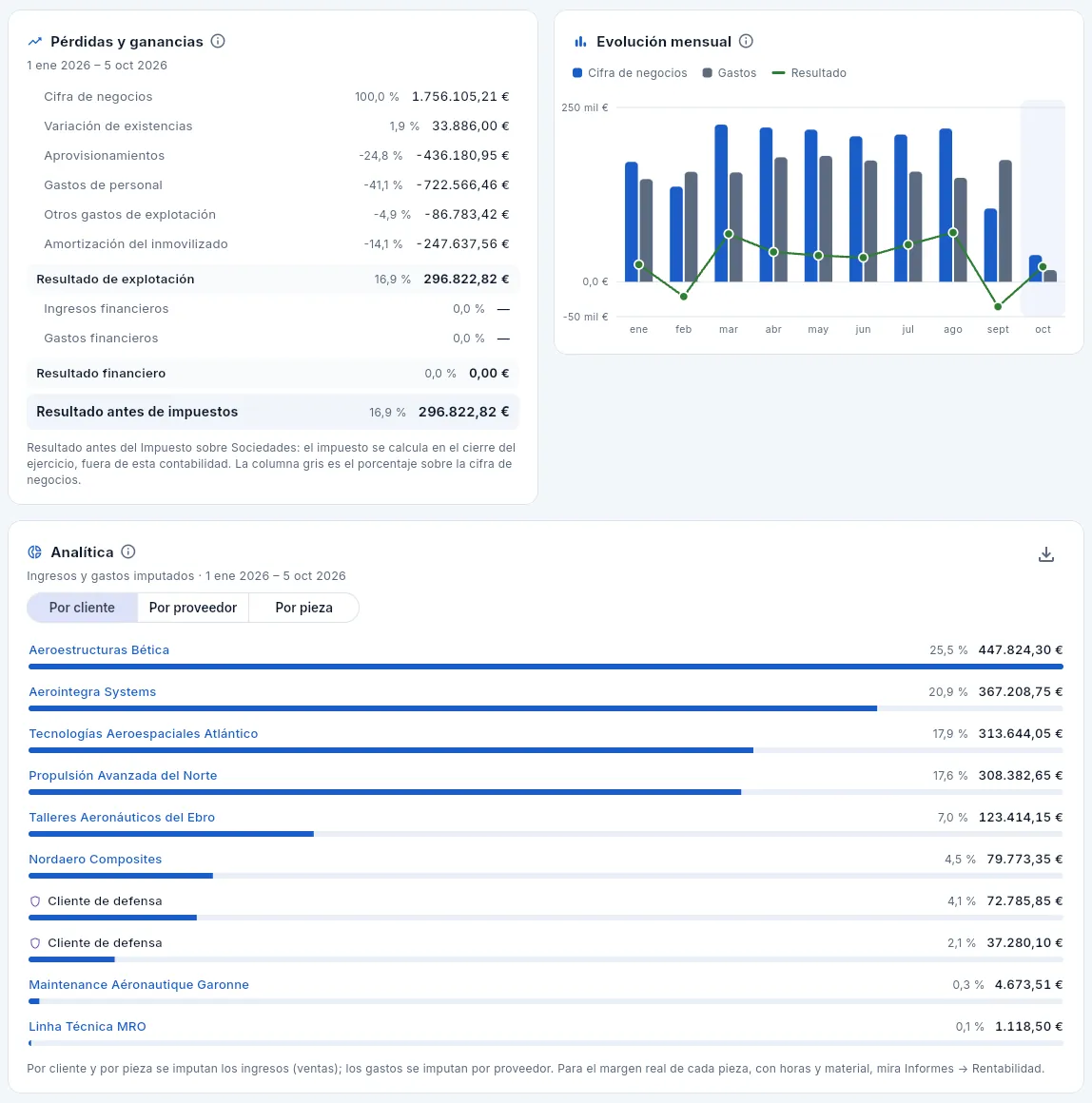 123456
- 1Pérdidas y ganancias en el modelo abreviado: cifra de negocios, variación de existencias, aprovisionamientos, personal, otros gastos y amortización, con su % sobre las ventas.
- 2Resultado antes de impuestos: el Impuesto sobre Sociedades se calcula en el cierre del ejercicio, fuera de esta contabilidad.
- 3Evolución mensual: cifra de negocios, gastos y resultado de cada mes (el mes en curso, resaltado e incompleto).
- 4Analítica: ingresos imputados a cada cliente o pieza, y gastos a cada proveedor.
- 5Cada cliente con su peso en la cifra de negocios. Pulsa para abrir su ficha.
- 6Sin «Datos de defensa», un cliente de defensa suma, pero con el nombre oculto.
#El cierre del mes
La vista Cierres tiene una fila por mes desde la puesta en marcha, con lo contabilizado en cada paso del cierre y las acciones para completarlo. Un mes cerrado no admite asientos nuevos ni cambios: lo que llegue tarde (una factura atrasada, un documento corregido) se contabiliza en el primer mes abierto.
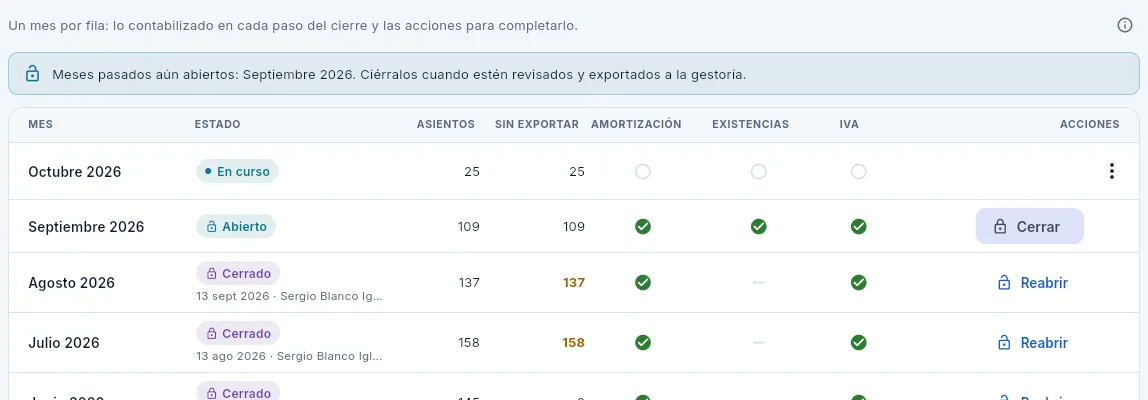 1234567
- 1Aviso de los meses pasados aún abiertos.
- 2Los pasos del cierre: amortización, existencias e IVA. Verde, hecho; círculo vacío, pendiente; «—», no regularizado ese mes.
- 3El mes en curso no se puede cerrar hasta que termine. En un mes abierto, el menú Acciones (⋮) tiene los pasos que faltan: amortizar, regularizar existencias y liquidar el IVA (este, solo cuando el mes ha terminado).
- 4Septiembre, abierto, con los tres pasos hechos: listo para cerrar.
- 5Cerrado: cuándo y quién lo cerró.
- 6Sin exportar en ámbar: un mes cerrado que la gestoría aún no tiene.
- 7Reabrir un mes cerrado si hace falta corregirlo.
 12
12
- 1Qué supone cerrar: nada nuevo con fecha de ese mes; lo atrasado irá al primer mes abierto. Se puede reabrir.
- 2Si falta algún paso (amortización, IVA) o hay asientos sin exportar, lo dice aquí.
Amortizar: en la fila del mes, abre el menú Acciones (⋮) y elige Amortizar: contabiliza la cuota de todas las máquinas y equipos en servicio (681 contra la 281 de cada activo).
Regularizar existencias si hay recuento o es fin de trimestre o de año: en el mismo menú, Regularizar existencias valora el stock (materia prima y producto terminado a precio medio; producto en curso al coste real acumulado de las OF abiertas) y lleva la diferencia a la cuenta de resultados.
Revisa el borrador del modelo 303 del mes en Impuestos y elige Liquidar el IVA en el menú: salda el IVA repercutido contra el soportado y deja el resultado en la 4750 (a pagar) o la 4700 (a compensar).
Pulsa Cerrar y confirma.
Exporta los asientos del mes a la gestoría (ver Exportar a la gestoría).
#El inmovilizado
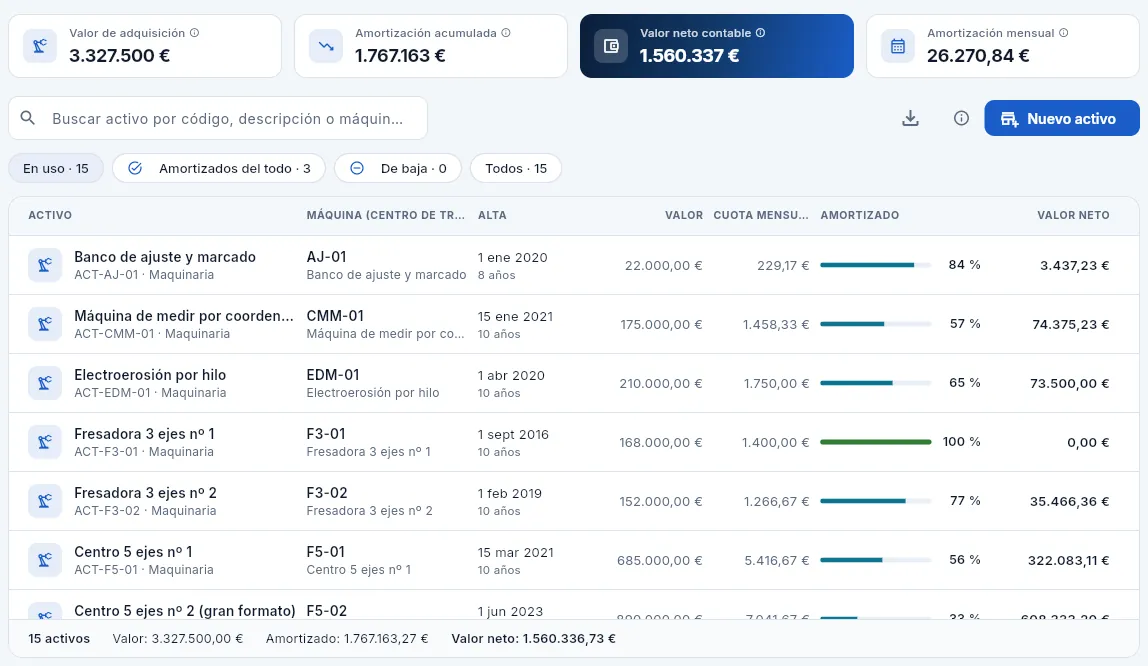 1234567
- 1Valor de adquisición: lo que se invirtió (sin descontar la amortización).
- 2Amortización acumulada: lo que ya ha pasado a gastos.
- 3Valor neto contable: valor − amortización; es el inmovilizado del balance.
- 4Amortización mensual: el gasto fijo de cada mes (no sale de caja, pero cuenta al fijar la tarifa horaria de las máquinas).
- 5Nuevo activo: una máquina, utillaje o equipo informático.
- 6Los filtros: en uso, amortizados del todo, de baja y todos.
- 7Cada activo con su máquina (centro de trabajo), alta y vida útil, valor, cuota mensual, % amortizado y valor neto.
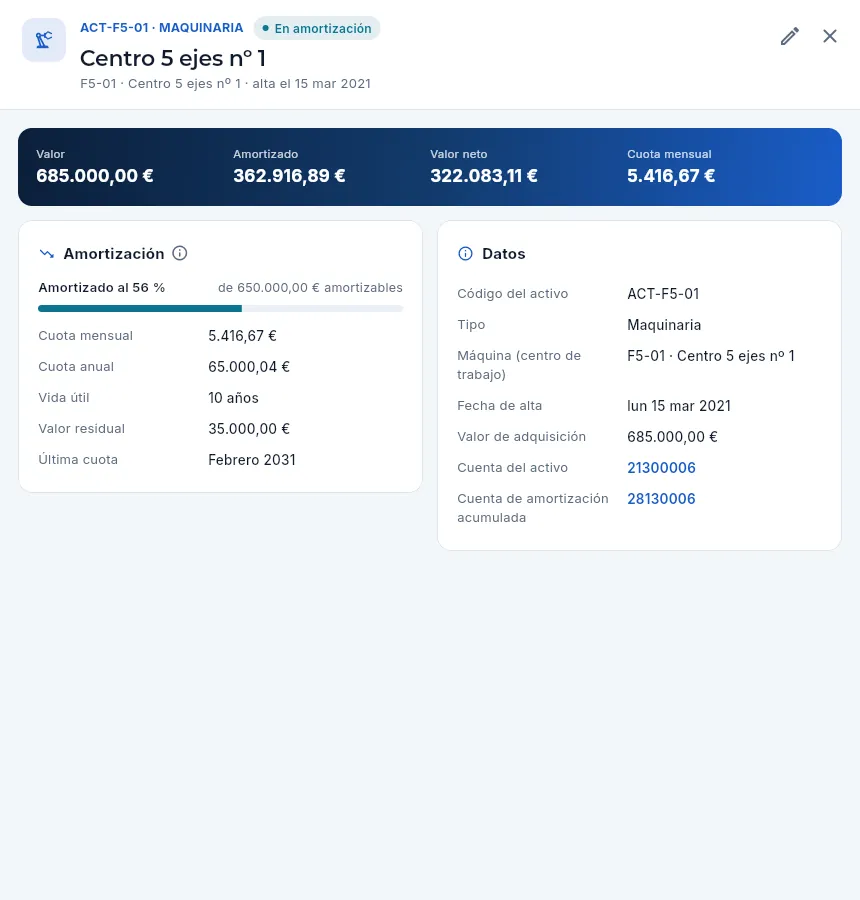 12345
12345
- 1Código y tipo, estado (en amortización, amortizado del todo o de baja), máquina y fecha de alta.
- 2Editar el activo (por ejemplo, para darlo de baja al venderlo o desguazarlo).
- 3Valor, amortizado, valor neto y cuota mensual.
- 4Amortización: % amortizado, cuota mensual y anual, vida útil, valor residual y la última cuota.
- 5Datos: máquina, alta, valor y sus dos subcuentas: la del activo (213…) y la de su amortización acumulada (281…).
#Exportar a la gestoría
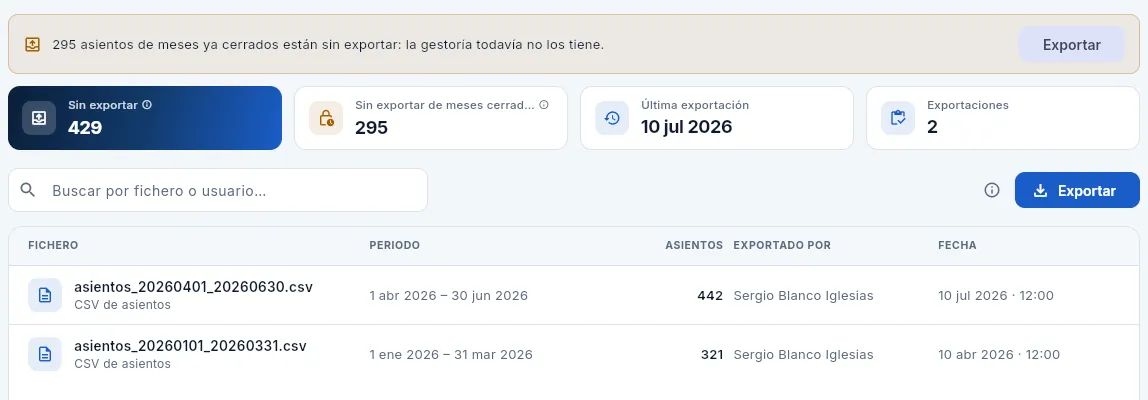 123456
- 1El aviso: asientos de meses cerrados que la gestoría todavía no tiene, con su botón Exportar.
- 2Sin exportar: todos los que no están en ninguna exportación.
- 3Sin exportar de meses cerrados: debería ser cero.
- 4Última exportación y cuántas van.
- 5Exportar un periodo.
- 6Cada exportación: fichero, periodo, asientos, quién y cuándo. Púlsala para descargarla de nuevo.
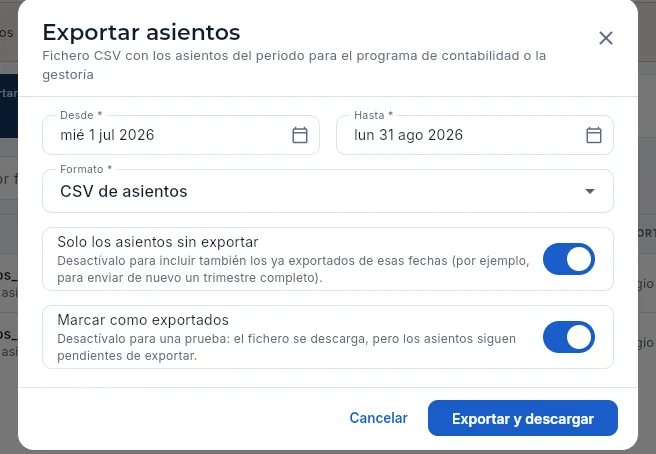 12345
12345
- 1Desde y hasta: propone los meses cerrados sin exportar.
- 2Formato: CSV de asientos o CSV con la analítica (cliente, proveedor y pieza).
- 3Solo los asientos sin exportar: desactívalo para enviar de nuevo un periodo completo.
- 4Marcar como exportados: desactívalo para una prueba.
- 5Exportar y descargar el fichero.
En Cierres, comprueba que septiembre tiene la amortización, las existencias y el IVA en verde y pulsa Cerrar.
En Exportación, pulsa Exportar. Pon Desde el 1 de julio y Hasta el 30 de septiembre.
Elige el formato (con analítica si la gestoría la usa), deja activados Solo los asientos sin exportar y Marcar como exportados y pulsa Exportar y descargar.
Envía el fichero a la gestoría.
#Lo que cambia según tu perfil
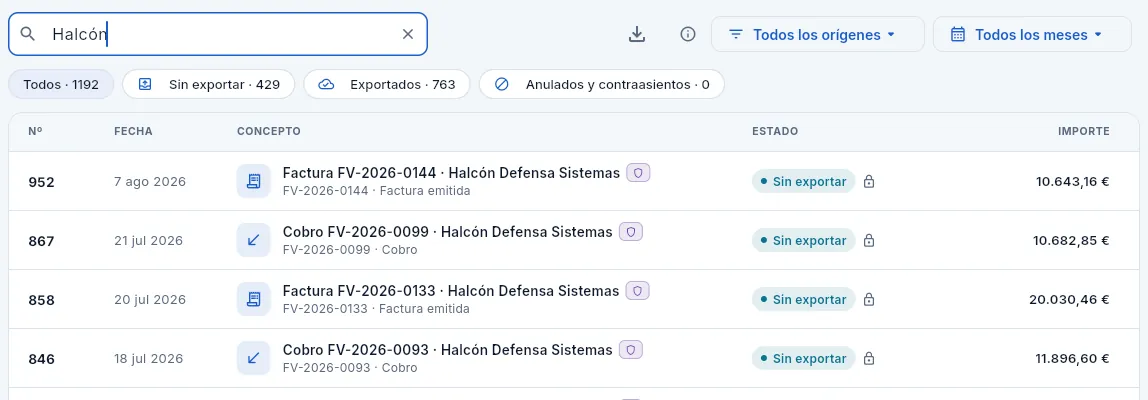 12
12
- 1Sin «Contabilizar», la barra no tiene Nuevo asiento, y en las demás vistas no hay acciones de cierre, inmovilizado ni exportación: solo consulta.
- 2Con «Datos de defensa» ve los asientos de los clientes de defensa, con su distintivo. Sin ese permiso (como Sergio) no salen en las listas, pero sí suman en los saldos y los informes, con el nombre oculto.
Finanzas
Impuestos
Las facturas ante Hacienda: los registros del SII (Suministro Inmediato de Información) con su plazo, el envío a la AEAT y cómo corregir lo que vuelve con errores, VeriFactu, los borradores de los modelos 303 y 349 del IVA y las declaraciones de Intrastat.
Cada factura que emites y cada factura de proveedor que registras tiene que llegar a Hacienda. Aeromec Precisión está en el SII (Suministro Inmediato de Información): los libros registro del IVA no se llevan en papel ni en un programa aparte, sino en la sede electrónica de la AEAT (Agencia Estatal de Administración Tributaria), factura a factura y casi en tiempo real. Aeromec genera el registro de cada factura al emitirla o registrarla, te avisa del plazo (4 días hábiles), lo envía y guarda la respuesta de Hacienda: aceptado, aceptado con errores o rechazado, con el error y dónde se corrige.
Con los mismos datos, Aeromec prepara los borradores del IVA (el modelo 303, la autoliquidación, y el 349, las operaciones con empresas de otros países de la UE) y las declaraciones de Intrastat, la estadística de las mercancías que entran y salen hacia la UE. Todo para revisarlo con el asesor y presentarlo sin volver a teclear nada.
- 1FacturaEmitida a un cliente o recibida de un proveedor.
- 2Registro SIIAeromec lo genera con las claves de la AEAT y su plazo.
- 3EnvíoEnviar pendientes: lotes por libro, con la respuesta y el CSV.
- 4CorrecciónLo que vuelve con errores se corrige en su ficha y se reintenta.
- 5Modelo 303 y 349Los borradores del IVA del mes, para el asesor.
- 6ContabilidadLa liquidación del IVA cierra el mes.
#El régimen y los indicadores
 12345678
- 1Régimen y entorno: «SII · Pruebas» = la empresa está en el SII y se trabaja contra el entorno de pruebas de la AEAT.
- 2Por enviar: registros que aún no han salido hacia la AEAT.
- 3Vencen ya: pendientes cuyo plazo acaba hoy o mañana. Si no es cero, envíalos hoy.
- 4Fuera de plazo: pendientes cuyo plazo ya pasó.
- 5Errores: rechazados · aceptados con errores. «0 · 1» = ningún rechazo y uno con errores.
- 6Enviados en el mes en curso y aceptados por la AEAT.
- 7Las pestañas: SII (los registros), Envíos, IVA (modelos 303 y 349) e Intrastat.
- 8SII voluntario, VeriFactu: no aplica (su ⓘ explica por qué) y Envío simulado (sin certificado).
Cada indicador tiene su ⓘ con qué cuenta, cómo se calcula y qué hacer. Cuentan todos los registros, también los de clientes o piezas de defensa aunque tu perfil no los vea en la lista.
El régimen lo elige el administrador en Configuración, en la tarjeta Facturas ante la AEAT: SII, VeriFactu o sin envío; el entorno (pruebas o producción); si la empresa está acogida voluntariamente al SII, y el nombre del certificado electrónico en el almacén seguro (vacío = envío simulado).
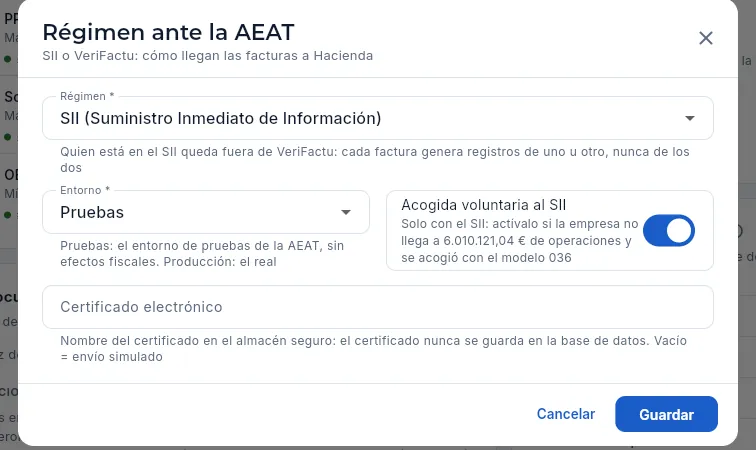 1234
1234
- 1Régimen: SII, VeriFactu o sin envío. Al cambiarlo, lo pendiente del régimen anterior deja de enviarse (se pide confirmación).
- 2Entorno: pruebas (sin efectos fiscales) o producción.
- 3Acogida voluntaria: si la empresa no llega al umbral y se acogió con el modelo 036.
- 4Certificado electrónico: su nombre en el almacén seguro (el certificado nunca se guarda en la base de datos). Vacío, el envío es simulado.
#Los registros del SII
La pestaña SII tiene un registro por factura emitida o recibida (y otro de modificación o de baja si luego cambia o se anula). Al entrar se ven los que hay por atender: los pendientes de enviar y los que han vuelto con errores.
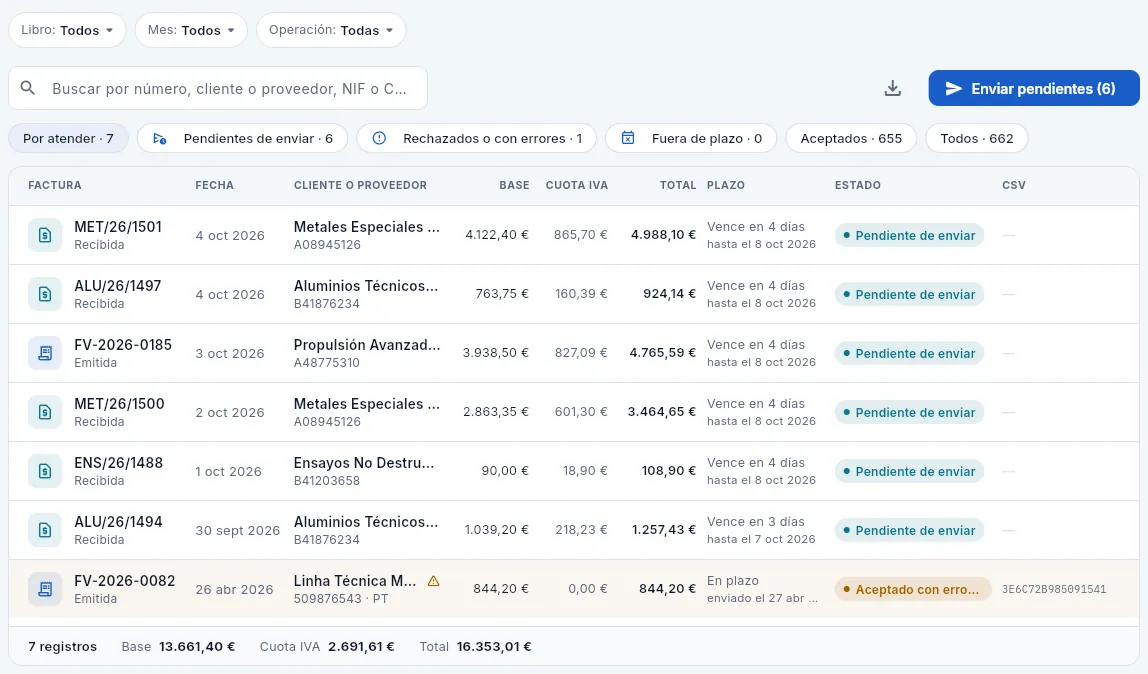 12345678
- 1Filtra por libro (emitidas o recibidas), mes y operación (alta, modificación, baja).
- 2Busca por número de factura, cliente o proveedor, NIF o CSV.
- 3Enviar pendientes a la AEAT, con su número.
- 4Los filtros: por atender, pendientes de enviar, rechazados o con errores, fuera de plazo, aceptados y todos.
- 5Plazo: hasta cuándo se puede enviar; en ámbar el día antes y en rojo si ya pasó. Una vez enviado, si fue en plazo.
- 6Estado y, a la derecha, el CSV (Código Seguro de Verificación) que la AEAT da a cada registro aceptado.
- 7Una factura aceptada con errores: el triángulo avisa de que el NIF-IVA del cliente no lleva el prefijo de su país. Pulsa para abrir el registro.
- 8El pie cuenta los registros y suma su base, su cuota de IVA y su total.
| Estado | Qué significa |
|---|---|
| Pendiente de enviar | Generado al emitir o registrar la factura; sale con el siguiente envío |
| Aceptado | La AEAT lo da por comunicado; tiene su CSV |
| Aceptado con errores | Comunicado, pero con un dato que hay que corregir (por ejemplo, un NIF-IVA sin el prefijo de su país) |
| Rechazado | La AEAT no lo da por comunicado (por ejemplo, un NIF que no está en el censo): hay que corregirlo y reenviarlo |
| No se envía | El régimen de la empresa cambió antes de enviarlo y el registro quedó descartado |
#Enviar a la AEAT
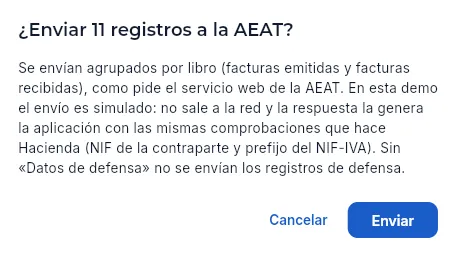 12
12
- 1Se envían agrupados por libro (emitidas y recibidas), como pide el servicio web de la AEAT. En la demostración, el envío es simulado.
- 2Enviar: al terminar, la respuesta de la AEAT: aceptados, rechazados y envíos hechos.
En SII, mira los indicadores Vencen ya y Fuera de plazo: deberían estar a cero.
Pulsa Enviar pendientes y confirma con Enviar.
Lee la respuesta de la AEAT: cuántos aceptó y cuántos rechazó. Pulsa un envío para ver la petición y la respuesta completas.
Si alguno vuelve rechazado o con errores, corrígelo (ver abajo) antes de que venza su plazo.
#Corregir un registro con errores
En los datos de demostración, la factura de Linha Técnica MRO (un cliente de Portugal) volvió aceptada con errores con el código 2011: su NIF-IVA se guardó como 509876543, sin el prefijo PT. La venta está exenta de IVA por ser una entrega intracomunitaria, y esa exención depende de que el NIF-IVA del cliente sea válido: hay que corregirlo.
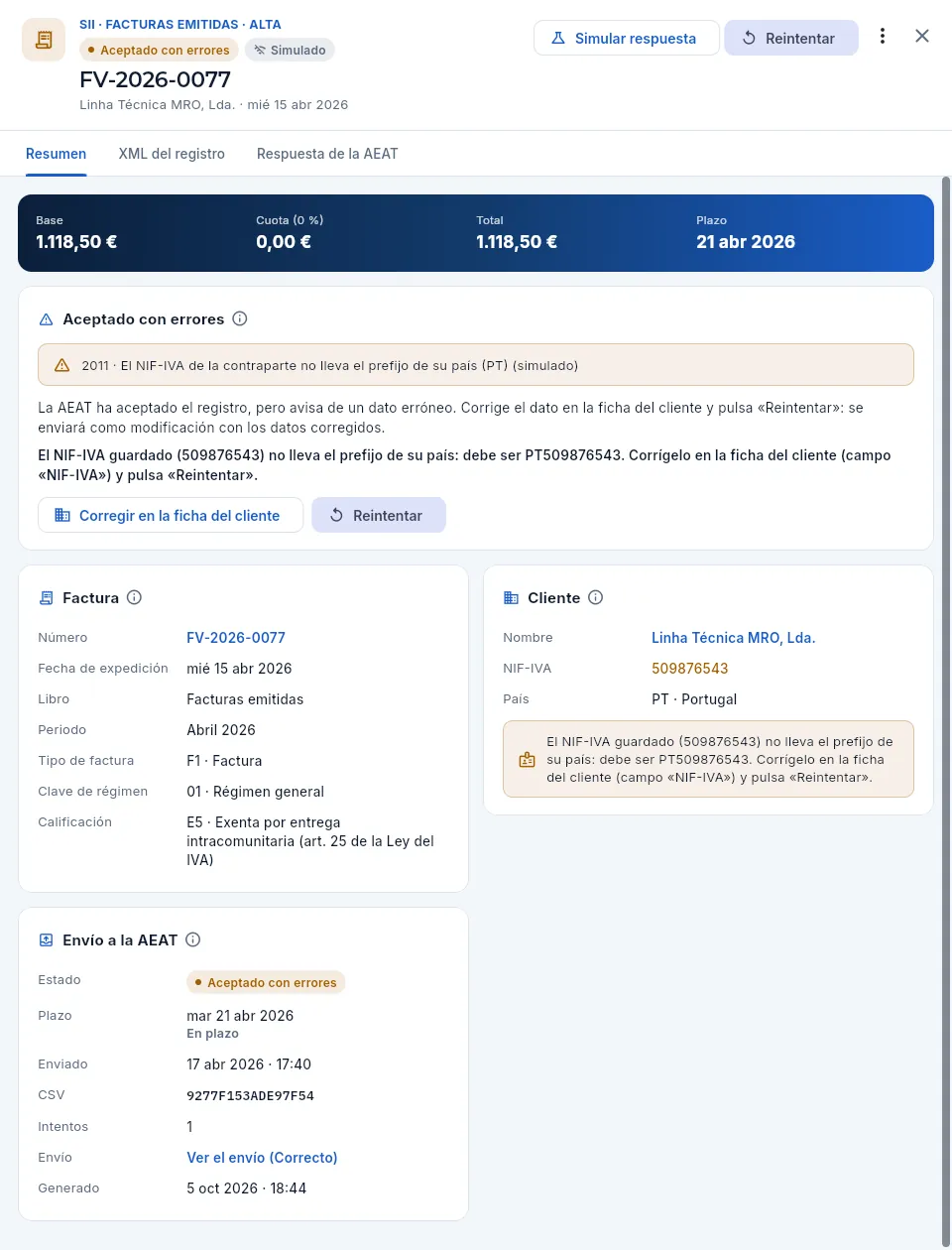 12345678
- 1Sistema, libro y operación (SII · Facturas emitidas · Alta), estado, número de la factura, cliente y fecha.
- 2Simular respuesta (demostración): fuerza una respuesta de la AEAT para ver cómo se trata.
- 3Reintentar: devuelve el registro a la cola con los datos actuales.
- 4Base, cuota (0 %: exenta), total y plazo. Las pestañas de encima enseñan el XML del registro y la respuesta de la AEAT.
- 5El error: 2011 · El NIF-IVA de la contraparte no lleva el prefijo de su país. Debajo, qué significa y qué hacer.
- 6Corregir en la ficha del cliente la abre directamente.
- 7Factura: número (enlace), fecha, libro, periodo y las claves: F1 · 01 · E5 (exenta por entrega intracomunitaria).
- 8Cliente: el NIF-IVA guardado, en ámbar, y lo que debería ser (PT509876543).
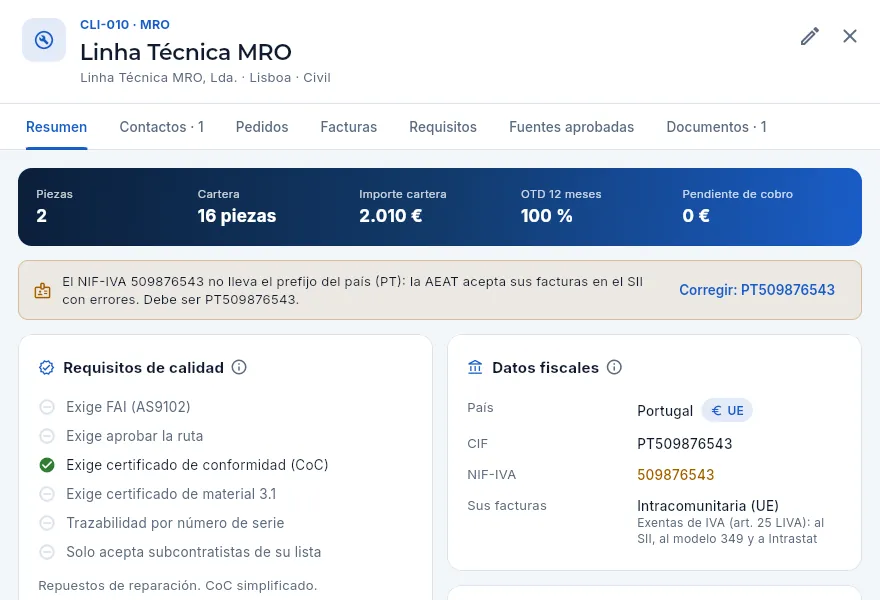 123
123
- 1El aviso: el NIF-IVA no lleva el prefijo del país y la AEAT acepta sus facturas con errores.
- 2Corregir: PT509876543 pone el prefijo en un clic. También se puede corregir con el lápiz (Editar), campo NIF-IVA.
- 3Datos fiscales: país (de la UE), CIF, NIF-IVA en ámbar y el tratamiento de sus facturas (intracomunitarias: exentas, al SII, al 349 y a Intrastat).
En SII, pulsa el filtro Rechazados o con errores y abre el registro (la factura de Linha Técnica MRO).
Lee el error y lo que hay que hacer. Pulsa Corregir en la ficha del cliente.
En la ficha del cliente, pulsa Corregir: PT509876543 (o edita el campo NIF-IVA) y cierra la ficha.
En el registro, pulsa Reintentar: vuelve a la cola con los datos actuales. Después, Enviar ahora (o espera al siguiente Enviar pendientes).
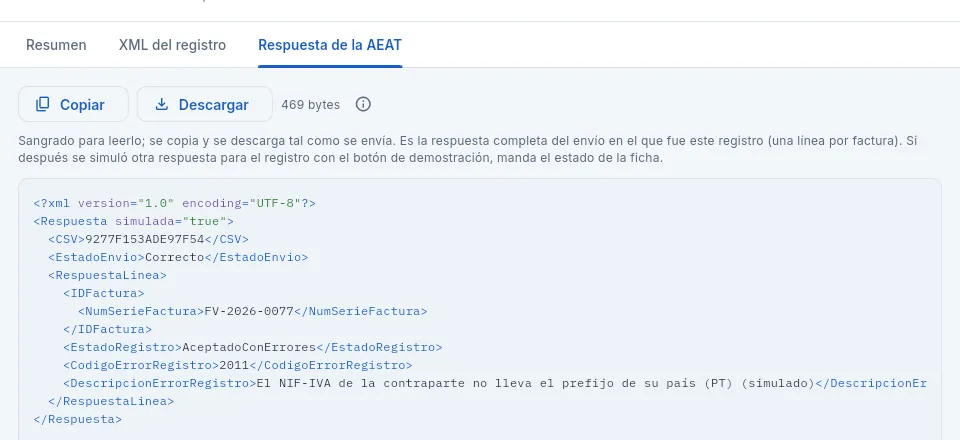 12
12
- 1Copiar o Descargar el XML, para el soporte técnico o el asesor.
- 2El estado del registro (AceptadoConErrores) y el código 2011 con su descripción. La respuesta lleva
simulada="true".
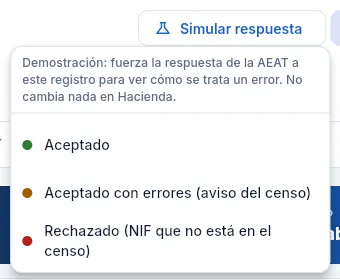 12
12
- 1No cambia nada en Hacienda: sirve para ver cómo se trata cada respuesta.
- 2Aceptado, aceptado con errores (aviso del censo) o rechazado (NIF que no está en el censo).
#Los envíos
La pestaña Envíos guarda cada llamada al servicio web de la AEAT: un lote de registros del mismo libro (hasta 1.000), con la petición que se envió y la respuesta que devolvió Hacienda.
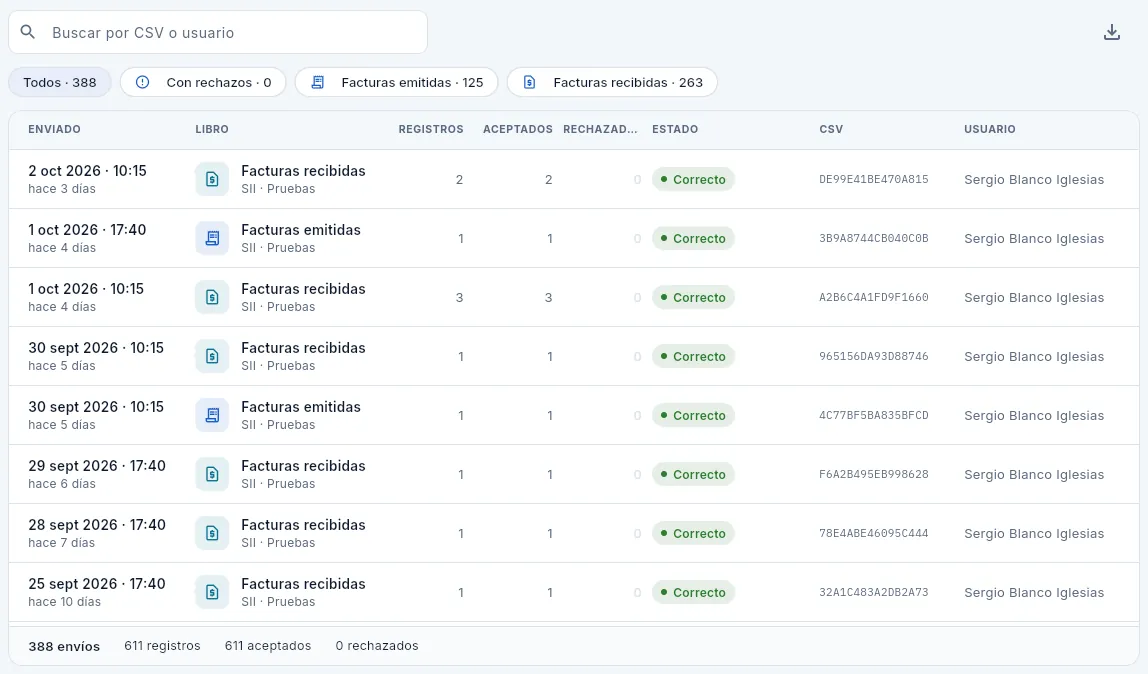 123456
- 1Busca por CSV o por usuario.
- 2Los filtros: con rechazos, facturas emitidas y facturas recibidas.
- 3Libro (emitidas o recibidas), sistema y entorno.
- 4Registros del envío, aceptados y rechazados.
- 5Estado: correcto (todos aceptados), parcialmente correcto o incorrecto (todos rechazados).
- 6CSV: el justificante del envío. Pulsa una fila para abrirlo.
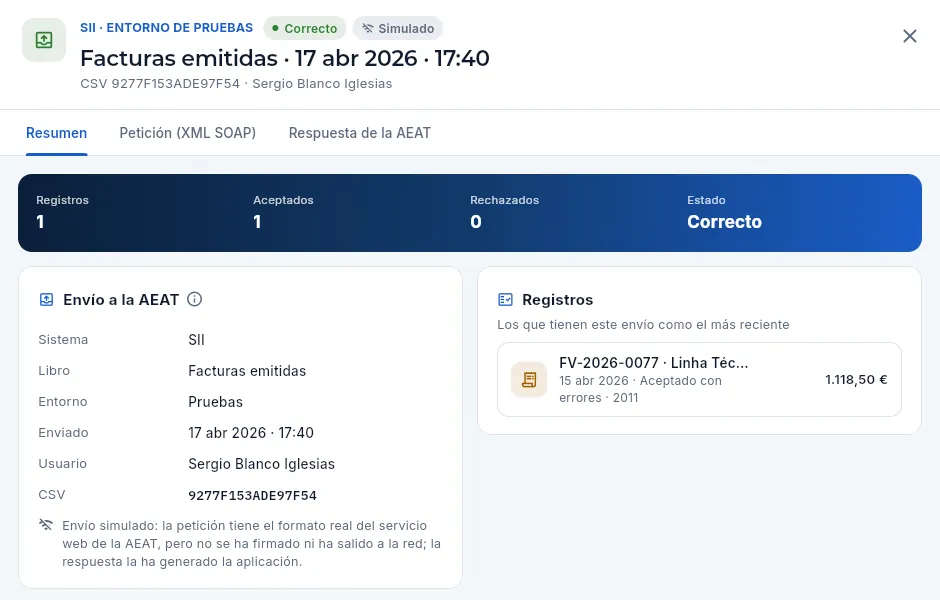 1234
1234
- 1Sistema y entorno, estado, libro, fecha y hora, CSV y usuario.
- 2Petición (XML SOAP): el sobre que se manda al servicio web (en producción, firmado con el certificado). Respuesta de la AEAT: lo que devolvió.
- 3Envío a la AEAT: sistema, libro, entorno, fecha, usuario, CSV y la nota de envío simulado.
- 4Registros del envío, con su estado; pulsa uno para abrirlo.
#VeriFactu
VeriFactu es el otro sistema de comunicación de facturas, el de los sistemas informáticos de facturación: cada factura emitida genera, al emitirla, un registro con una huella encadenada a la del registro anterior, que se envía a la AEAT, y la factura lleva un código QR para que el cliente la coteje en la sede de Hacienda. Los registros de VeriFactu no se borran ni se cambian: un error se corrige con una factura rectificativa, con su propio registro.
Quien lleva los libros por el SII queda fuera de VeriFactu: sus facturas ya llegan a la AEAT por el SII. Por eso en Aeromec Precisión sale VeriFactu: no aplica y no hay registros de VeriFactu. Si la empresa dejara el SII (lo cambia el administrador en Configuración), las facturas siguientes tendrían su registro de VeriFactu encadenado, y la ficha de cada registro enseñaría su huella, la del anterior y la dirección del QR.
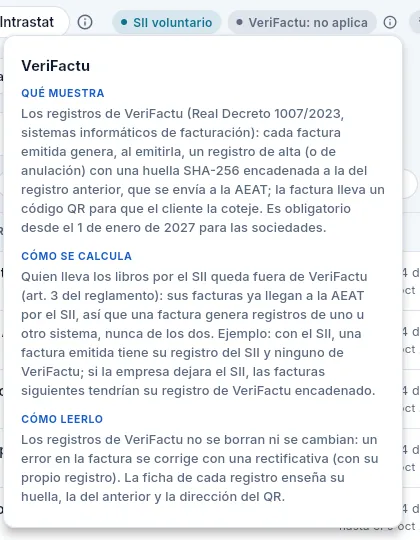 12
12
- 1VeriFactu: no aplica: la empresa está en el SII.
- 2Qué es, por qué no aplica (art. 3 del reglamento) y cómo se corrige una factura en VeriFactu.
#El IVA: modelos 303 y 349
La pestaña IVA calcula los borradores de las dos declaraciones de IVA con las facturas del periodo: el modelo 303, la autoliquidación (el IVA repercutido a los clientes menos el soportado de los proveedores), y el 349, la declaración recapitulativa de las operaciones con empresas de otros países de la UE. Al entrar propone el último periodo terminado, que es el que toca presentar.
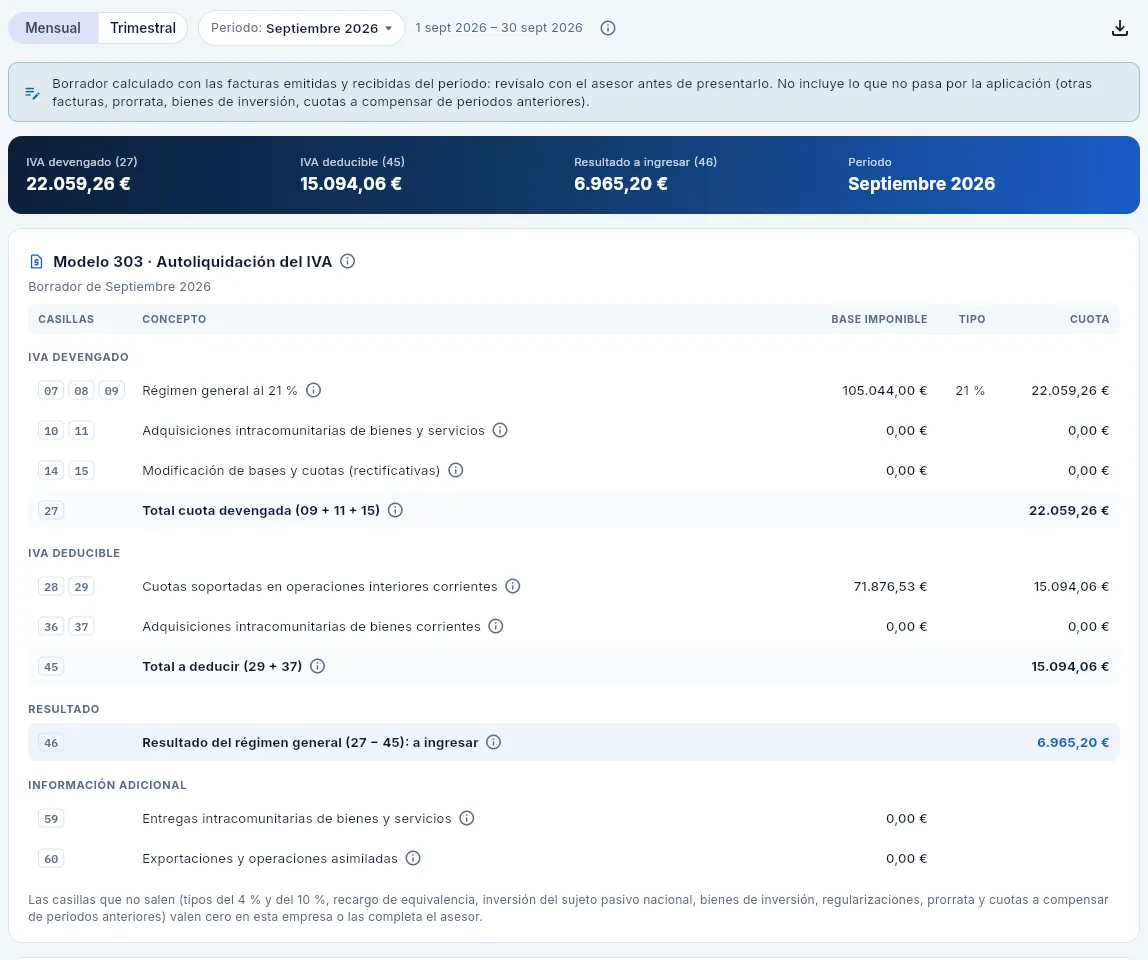 12345678
- 1Mensual o trimestral: mensual en el SII.
- 2El periodo: el mes (o trimestre) que se declara.
- 3Exportar las casillas del 303 o los operadores del 349, para el asesor.
- 4Es un borrador: no incluye lo que no pasa por Aeromec (otras facturas, prorrata, bienes de inversión, cuotas a compensar de periodos anteriores).
- 5IVA devengado (27), deducible (45) y resultado (46) a ingresar o a compensar.
- 6IVA devengado: ventas al 21 % (07-09), adquisiciones intracomunitarias (10-11) y rectificativas (14-15). Cada fila con su ⓘ.
- 7IVA deducible: compras interiores (28-29) y adquisiciones intracomunitarias (36-37).
- 8Resultado (46 = 27 − 45). Debajo, la información adicional: entregas intracomunitarias (59) y exportaciones (60).
 1234
1234
- 1Clave: E entregas (ventas a clientes de la UE) o A adquisiciones (compras a proveedores de la UE).
- 2País, NIF-IVA y nombre del operador.
- 3Facturas y base imponible del periodo.
- 4Cuadra con el 303: las entregas (E) suman lo mismo que la casilla 59 y las adquisiciones (A), lo mismo que la 10.
En IVA, comprueba que el periodo es el mes que toca presentar (al entrar, el último terminado).
Revisa cada grupo de casillas del 303 con su ⓘ: de dónde sale y qué comprobar (por ejemplo, que la 09 cuadra con el libro de facturas emitidas del SII).
Si hay operaciones con la UE, comprueba que el 349 cuadra con el 303 y que todos los NIF-IVA llevan el prefijo de su país.
Exporta las casillas y los operadores y mándalos al asesor, que añade lo que no pasa por Aeromec (cuotas a compensar, prorrata, bienes de inversión) y presenta.
En Contabilidad, liquida el IVA del mes; cuando el banco cargue el pago, concílialo en Bancos contra la 4750 (lo hace la regla «MODELO 303»).
#Intrastat
Intrastat es la estadística mensual de los intercambios de mercancías con otros países de la UE: las compras son introducciones y las ventas, expediciones. Aeromec prepara un borrador por flujo y mes con las expediciones a clientes de la UE y las recepciones de proveedores de la UE, agrupadas por las casillas que pide la AEAT, y avisa de los datos que faltan.
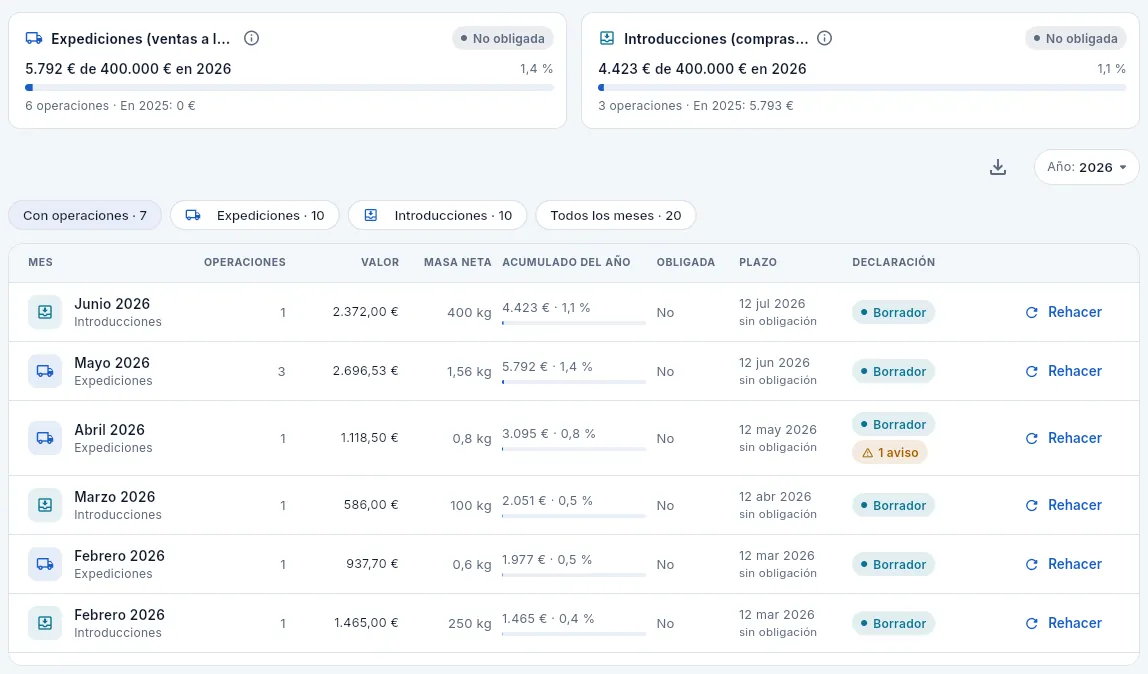 1234567
- 1Expediciones (ventas a la UE): lo acumulado en el año frente al umbral de 400.000 €, las operaciones y lo del año anterior. «No obligada».
- 2Introducciones (compras a la UE), igual.
- 3El año y Exportar CSV.
- 4Los filtros: con operaciones, expediciones, introducciones o todos los meses.
- 5Cada mes y flujo: operaciones, valor, masa neta y el acumulado del año con su % del umbral.
- 6Obligada y plazo (día 12 del mes siguiente, «sin obligación» por debajo del umbral).
- 7Declaración: sin preparar, borrador (con sus avisos) o presentada; Preparar o Rehacer. Pulsa la fila para abrirla.
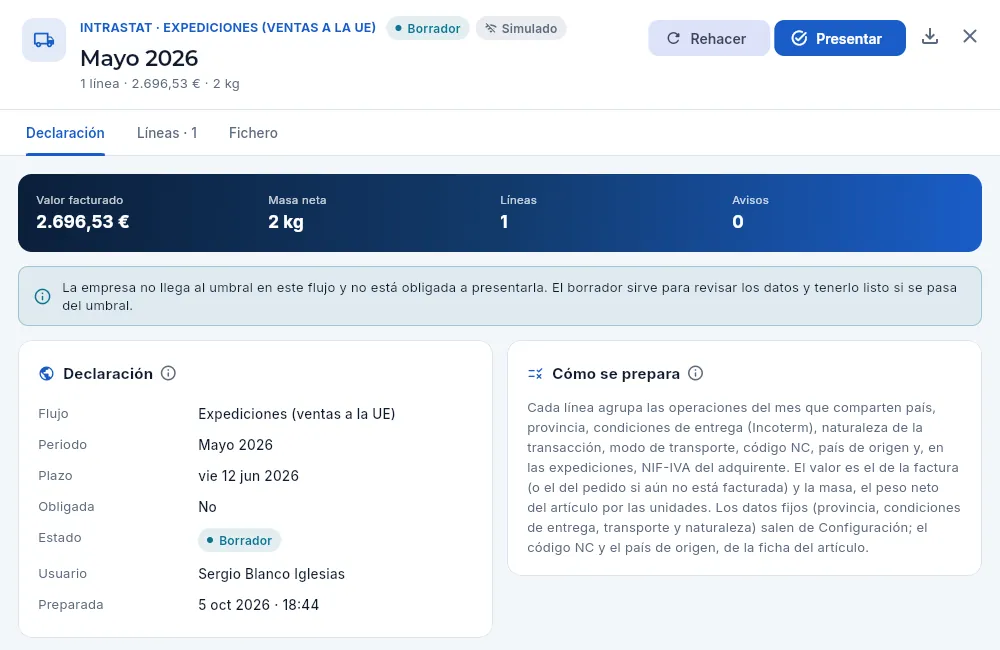 12345678
- 1Flujo, estado (borrador o presentada), mes, líneas, valor y masa.
- 2Rehacer: la vuelve a calcular con los datos actuales (tras completar un código NC o un NIF-IVA).
- 3Presentar (simulado): guarda el fichero y genera un justificante. Con avisos no se puede.
- 4Descargar el fichero para la sede de la AEAT.
- 5Las pestañas: Declaración, Líneas (una por partida, con sus casillas) y Fichero.
- 6Valor facturado, masa neta, líneas y avisos (lo que falta: código NC, peso, NIF-IVA).
- 7Por debajo del umbral, no está obligada: el borrador sirve para revisar los datos.
- 8Cómo se prepara: qué agrupa cada línea y de dónde sale cada dato.
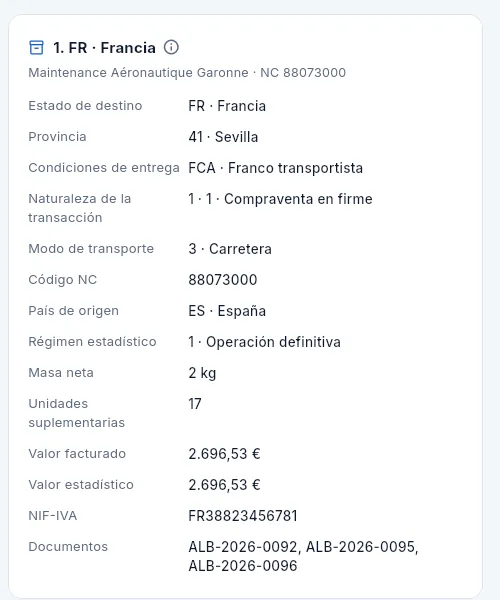 12
12
- 1Estado de destino, cliente y código NC (Nomenclatura Combinada: 88073000, partes de aviones).
- 2Provincia, condiciones de entrega (Incoterm), naturaleza, transporte, país de origen, régimen, masa, unidades, valores, NIF-IVA y el albarán.
 12
12
- 1Copiar o Descargar.
- 2Las casillas separadas por «;» en el orden del formulario de la AEAT.
En Intrastat, busca el mes y el flujo. Si no está preparada, pulsa Preparar; si ya hay un borrador, Rehacer para recalcularlo con los datos de hoy.
Corrige lo que falte y pulsa Rehacer hasta que no queden avisos. Revisa las líneas y el fichero.
Si la empresa está obligada, pulsa Presentar antes del día 12 del mes siguiente y guarda el justificante con el fichero.
#Lo que cambia según tu perfil
 12
12
- 1Sin «Presentar a la AEAT» no hay Enviar pendientes; en las fichas, tampoco Reintentar ni Enviar ahora, y en Intrastat no se prepara ni se presenta.
- 2Con «Datos de defensa», Javier ve también los registros de las facturas de defensa: la lista tiene más registros que la de Sergio.
Finanzas
Informes
Siete informes de los últimos meses —entregas a tiempo, scrap y coste de la no calidad, rentabilidad real, OEE, horas, compras y rotación de stock—, cada uno exportable a CSV, y el análisis libre: una tabla dinámica para cruzar tus datos como quieras.
Informes responde a las preguntas de fondo: ¿entregamos a tiempo?, ¿cuánto nos cuesta no hacerlo bien a la primera?, ¿las piezas nos cuestan lo que dice el escandallo?, ¿cuánto rinden las máquinas?, ¿quién y dónde se trabaja?, ¿cómo se portan los proveedores?, ¿qué stock está parado? No hay nada que rellenar: eliges el informe y el periodo y lees sus bloques de arriba abajo. Cada cifra y cada gráfico tiene su ayuda ⓘ con qué muestra, cómo se calcula (con un ejemplo) y cómo leerlo.
Para lo que no está en ningún informe fijo tienes el análisis libre, una tabla dinámica sobre tus datos (OF, fases, horas, NCR, entregas, ofertas, compras, facturas…) en la que eliges las filas, las columnas y lo que se mide.
#Elegir el informe y el periodo
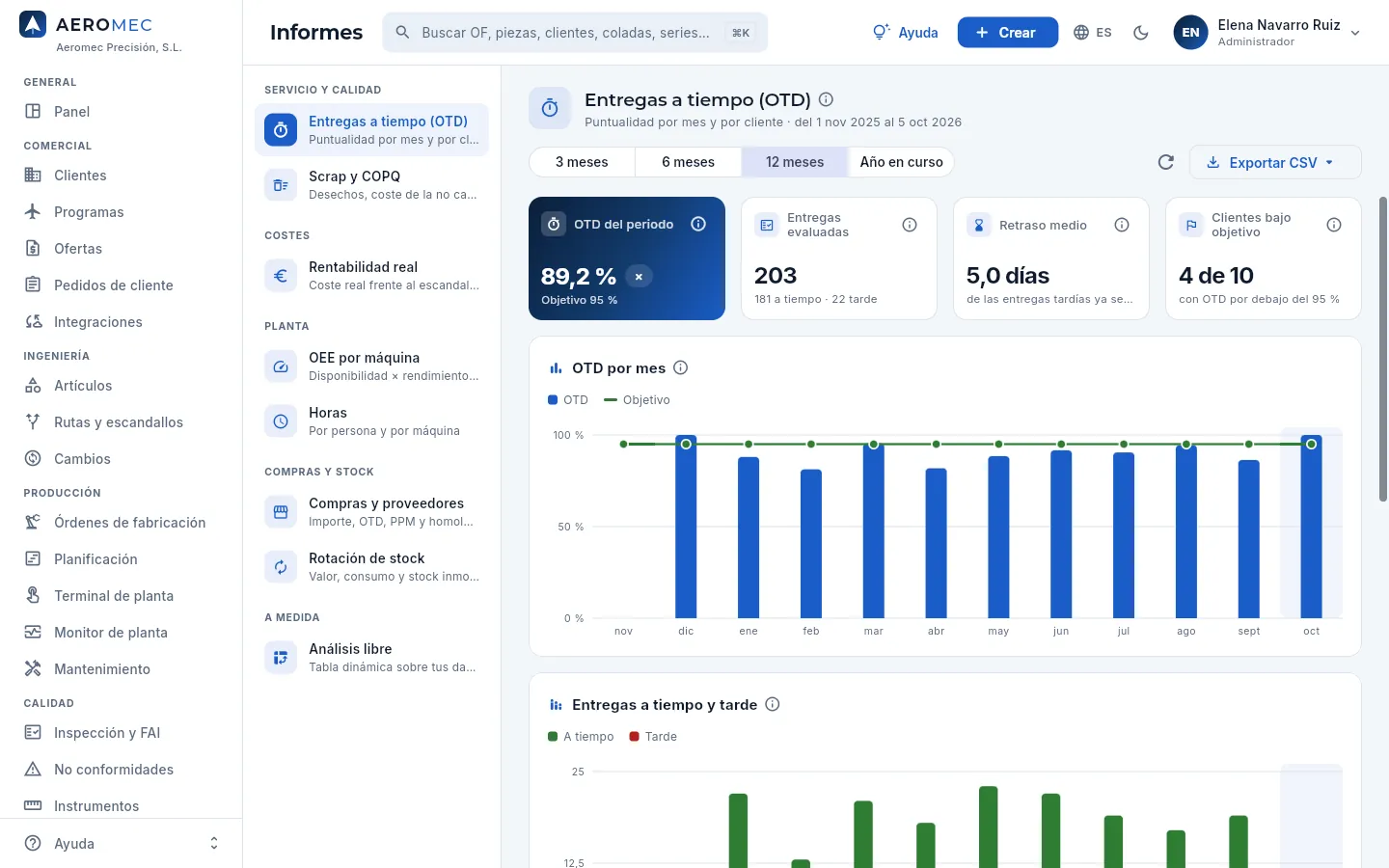 1234567
- 1Los informes, agrupados: servicio y calidad, costes, planta, compras y stock y, al final, el análisis libre. Uno con candado necesita un permiso que tu perfil no tiene.
- 2El título del informe con su ⓘ (qué muestra en conjunto) y, debajo, las fechas exactas del periodo.
- 3El periodo: 3 meses, 6 meses, 12 meses o Año en curso. Empieza el día 1 del mes y llega hasta hoy; vale para todos los informes.
- 4Actualizar vuelve a calcular el informe con los datos de este momento.
- 5Exportar CSV descarga las tablas del informe para una hoja de cálculo.
- 6Arriba, las cifras clave del periodo, comparadas con su objetivo (✓ o ✗).
- 7Debajo, los gráficos y las tablas. Pasa el ratón por un gráfico para ver el detalle; el mes en curso sale sombreado porque aún no está cerrado.
| Informe | Qué responde |
|---|---|
| Entregas a tiempo (OTD) | Qué parte de las entregas salió en su fecha, por mes y por cliente. |
| Scrap y COPQ | Cuántas piezas se desechan, cuánto cuesta la no calidad y sus causas (Pareto). |
| Rentabilidad real | Lo que han costado de verdad las piezas frente a su escandallo, y el margen real. |
| OEE por máquina | La eficiencia de cada máquina: disponibilidad × rendimiento × calidad. |
| Horas | Las horas trabajadas por persona y por máquina: producción, preparación y retrabajo. |
| Compras y proveedores | Cuánto se compra a quién y cómo responde cada proveedor (OTD, PPM, homologación). |
| Rotación de stock | Qué stock hay, cuánto se consume y qué lleva meses sin moverse. |
Aeromec recuerda el último informe y el último periodo que elegiste.
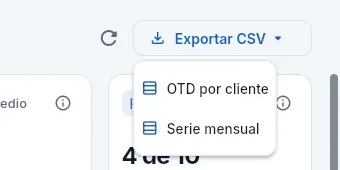 1
1
- 1Si el informe tiene varias tablas, eliges cuál: aquí, la de clientes o la serie mensual.
El CSV se abre directamente en Excel (con punto y coma y la coma decimal) y lleva en el nombre el informe y las fechas del periodo. Exporta todas las filas, también las que no se ven si la tabla está recogida en «Ver las N filas».
#Entregas a tiempo (OTD)
El OTD (on-time delivery, entregas a tiempo) es el indicador con el que los clientes aeronáuticos califican a sus proveedores: qué parte de las líneas de pedido cuya fecha de entrega cae en el periodo salió completa en su fecha o antes.
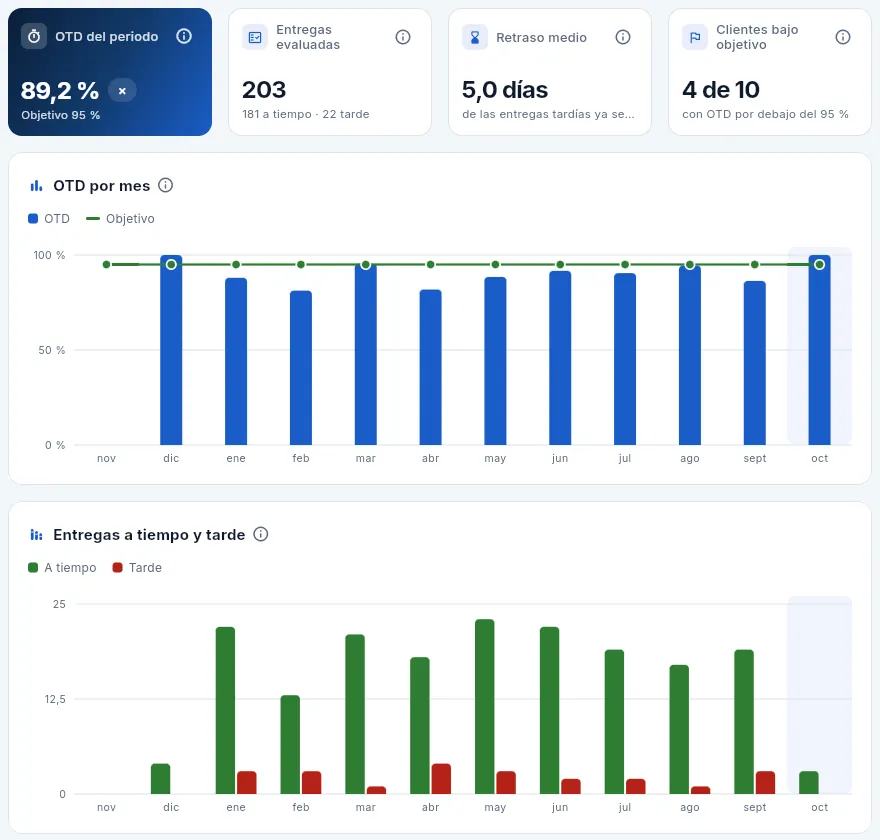 123456
- 1OTD del periodo frente al objetivo de la empresa (Configuración).
- 2Entregas evaluadas: las líneas con fecha de entrega en el periodo, a tiempo y tarde.
- 3Retraso medio de las entregas tardías ya servidas.
- 4Clientes bajo objetivo: cuántos tienen un OTD por debajo del objetivo.
- 5OTD por mes: las barras frente a la línea verde del objetivo.
- 6Entregas a tiempo y tarde cada mes: con pocas líneas, un solo retraso mueve mucho el OTD.
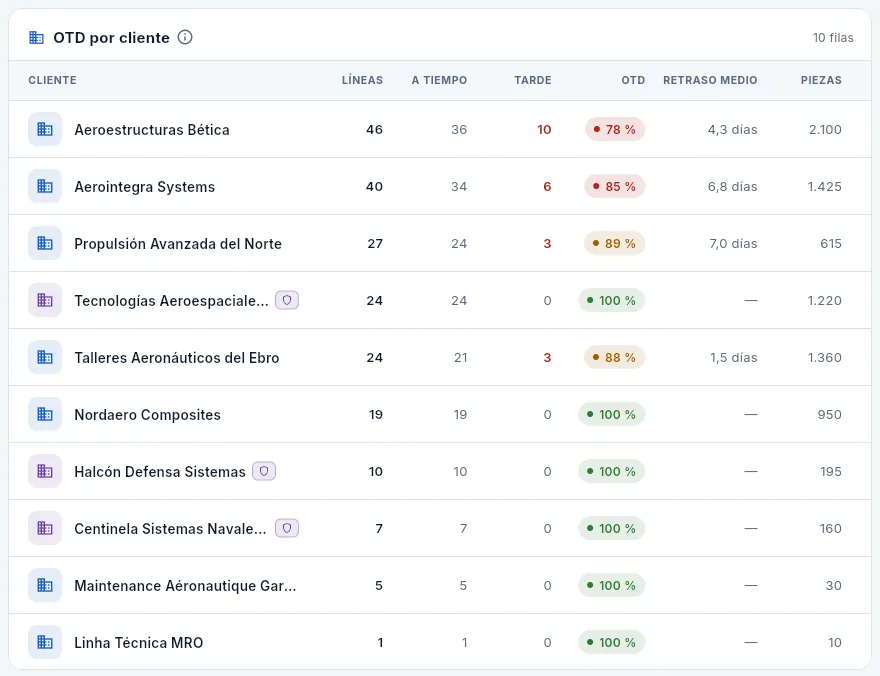 1234
1234
- 1Líneas evaluadas, a tiempo y tarde de cada cliente.
- 2OTD del cliente: verde si alcanza el objetivo, ámbar si se queda a menos de un 10 % y rojo si no.
- 3Retraso medio de sus entregas tardías y piezas entregadas.
- 4Los clientes de defensa llevan su distintivo y solo salen con «Datos de defensa». Pulsa una fila para abrir el cliente.
#Scrap y COPQ
El scrap son las piezas desechadas (no se pueden retrabajar ni entregar con una concesión del cliente) y el COPQ (cost of poor quality, coste de la no calidad) lo que ha costado no hacerlo bien a la primera: el scrap, el retrabajo y las reclamaciones de los clientes.
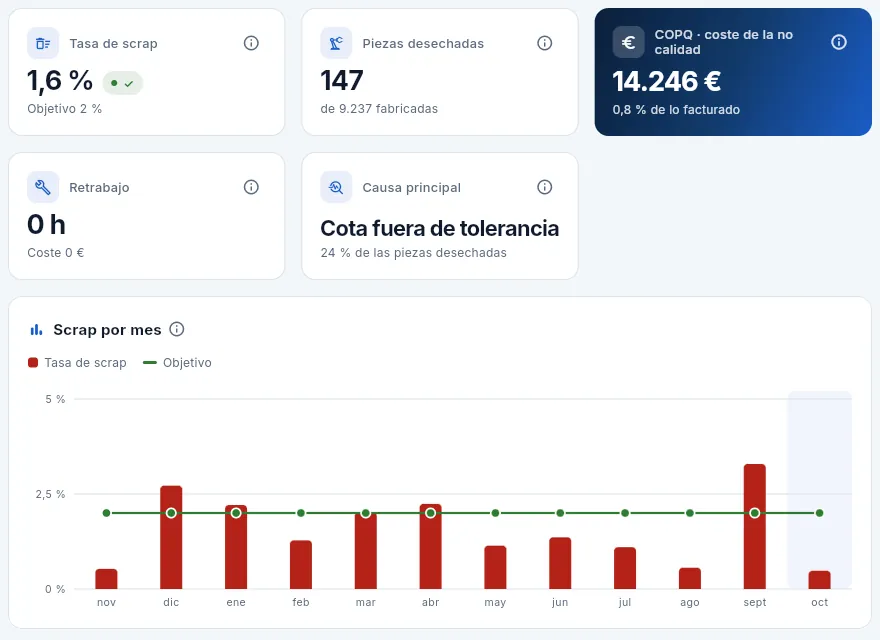 123456
- 1Tasa de scrap del periodo frente a su objetivo.
- 2Piezas desechadas de las fabricadas.
- 3COPQ en euros y su % de lo facturado.
- 4Retrabajo: horas de partes de retrabajo y su coste.
- 5Causa principal de las piezas desechadas y su peso.
- 6Scrap por mes con el objetivo. Debajo siguen el COPQ por mes y concepto y los Pareto.
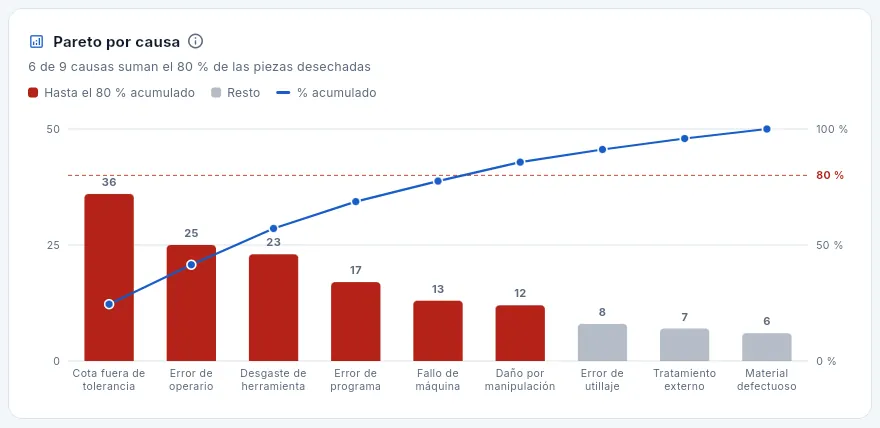 123
123
- 1El resumen: cuántas causas suman el 80 % de las piezas desechadas.
- 2Las barras rojas llegan hasta el 80 % acumulado: son las pocas causas en las que actuar primero (regla 80/20); las grises son el resto.
- 3La línea azul va sumando los porcentajes y la discontinua roja marca el 80 %. Pasa el ratón por una barra para ver sus piezas y su peso.
Debajo están el Pareto por pieza y el Pareto por máquina (con lo que ha costado el scrap de cada una) y la tabla Detalle por causa. Empieza siempre por el Pareto: casi siempre dos o tres causas explican el 80 %, y ahí es donde una acción correctiva (CAPA, ver No conformidades) rinde más.
#Rentabilidad real
Compara lo que han costado de verdad las OF cerradas en el periodo con lo que decía el escandallo (el cálculo del coste de la pieza en su ruta), y el margen que han dejado frente al margen objetivo de la empresa.
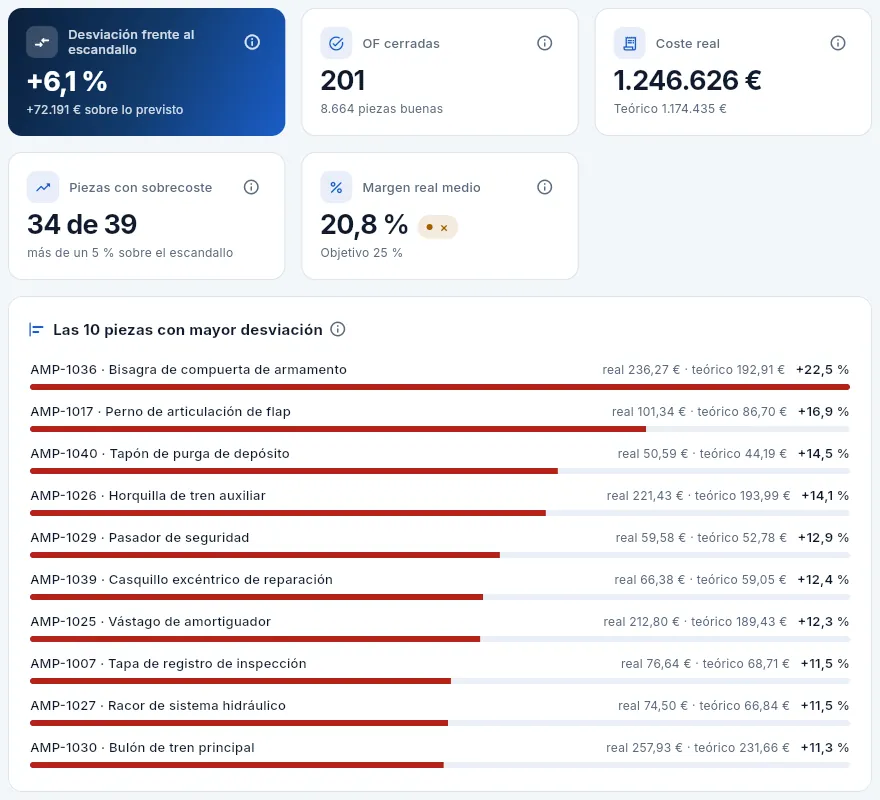 123456
- 1Desviación frente al escandallo en % y en euros: por encima de cero, se ha gastado más de lo previsto.
- 2OF cerradas en el periodo y sus piezas buenas.
- 3Coste real frente al teórico.
- 4Piezas con sobrecoste: las que cuestan más de un 5 % por encima del escandallo.
- 5Margen real medio tras los gastos generales, frente al objetivo.
- 6Las 10 piezas con mayor desviación: real frente a teórico por pieza; en rojo si cuestan más, en verde si menos.
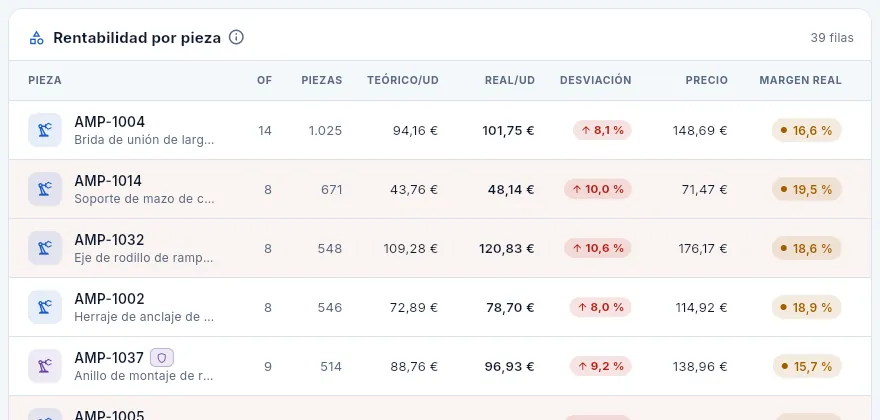 123
123
- 1Teórico/ud (el escandallo) y Real/ud (lo que costó cada pieza buena).
- 2Desviación: real ÷ teórico − 1; más del 10 %, en rojo.
- 3Precio y margen real de cada pieza. Pulsa una fila para abrir la pieza con su escandallo y sus OF.
#OEE por máquina
El OEE (overall equipment effectiveness, eficiencia global del equipo) dice qué parte del tiempo en que una máquina tenía trabajo se convierte en piezas buenas a la velocidad estándar. Es el producto de tres factores: disponibilidad (cuánto de ese tiempo estuvo mecanizando), rendimiento (a qué velocidad, frente a los tiempos de la ruta) y calidad (qué parte de las piezas salió buena).
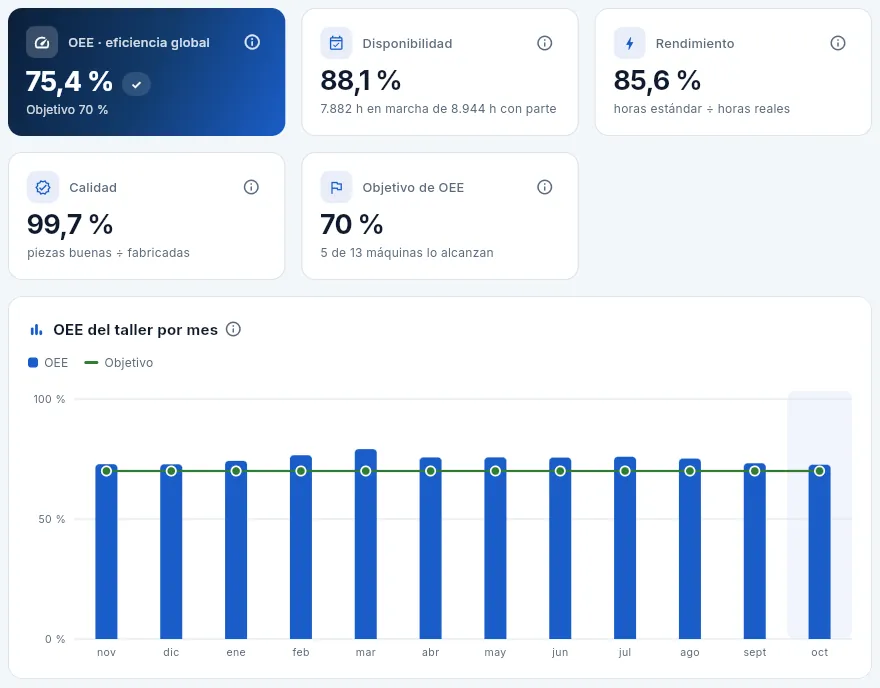 123456
- 1OEE del taller (cada máquina pesa por sus horas con parte) frente al objetivo.
- 2Disponibilidad: horas en marcha de las horas con parte.
- 3Rendimiento: horas estándar de lo producido ÷ horas reales.
- 4Calidad: piezas buenas ÷ fabricadas.
- 5Objetivo de OEE y cuántas máquinas lo alcanzan.
- 6OEE del taller por mes. Debajo, el OEE de cada máquina con sus tres factores.
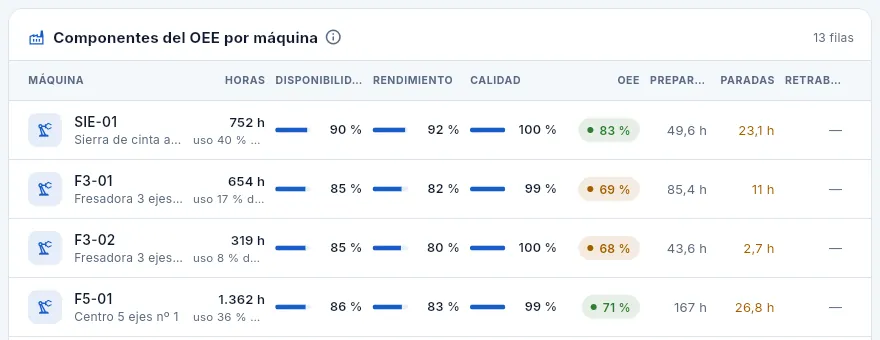 1234
1234
- 1Horas con parte y la utilización de la capacidad nominal («uso 41 % de 1.888 h»).
- 2Disponibilidad, rendimiento y calidad, con su barra.
- 3OEE de la máquina: verde si alcanza el objetivo, ámbar si se queda cerca y rojo si no.
- 4Horas de preparación, de paradas por incidencia y de retrabajo. Pulsa una fila para abrir la máquina.
#Horas
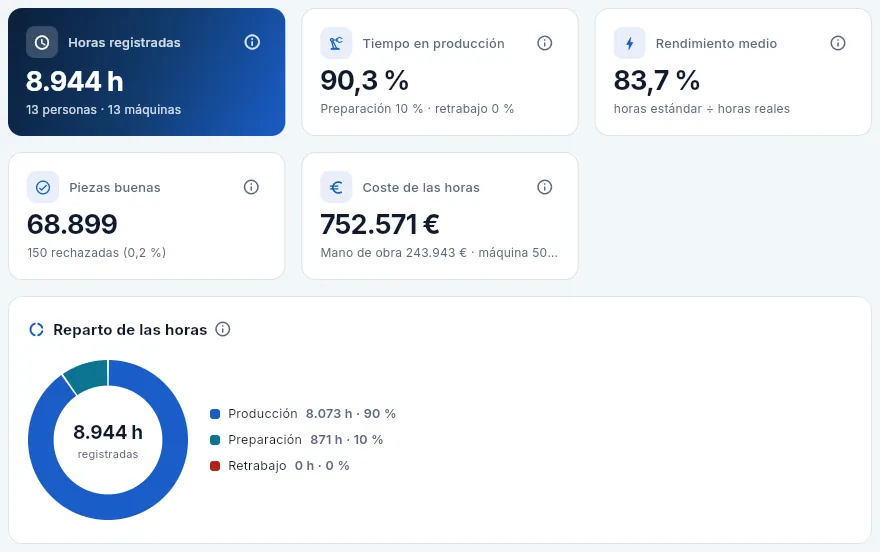 123456
- 1Horas registradas en los partes, con cuántas personas y máquinas.
- 2Tiempo en producción frente a preparación y retrabajo.
- 3Rendimiento medio: horas estándar ÷ horas reales.
- 4Piezas buenas y rechazadas declaradas en los partes.
- 5Coste de las horas: mano de obra (con «Ver tarifas del personal») y máquina.
- 6Reparto de las horas: lo deseable es que casi todo sea producción.
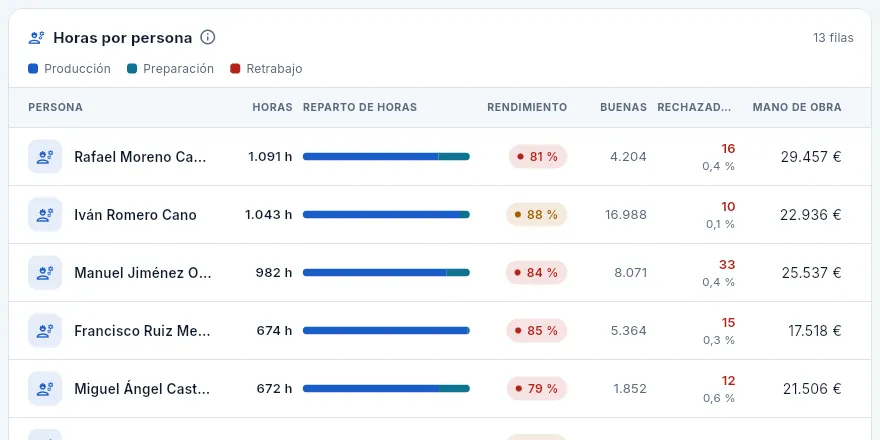 1234
1234
- 1Horas imputadas a la persona; si tuvo varias tareas a la vez, debajo salen las de sus partes en máquina.
- 2Reparto entre producción, preparación y retrabajo (pasa el ratón para ver las horas).
- 3Rendimiento: verde desde el 95 %, ámbar desde el 85 % y rojo por debajo.
- 4Buenas, rechazadas y el coste de mano de obra. Pulsa una persona para abrir su ficha.
#Compras y proveedores
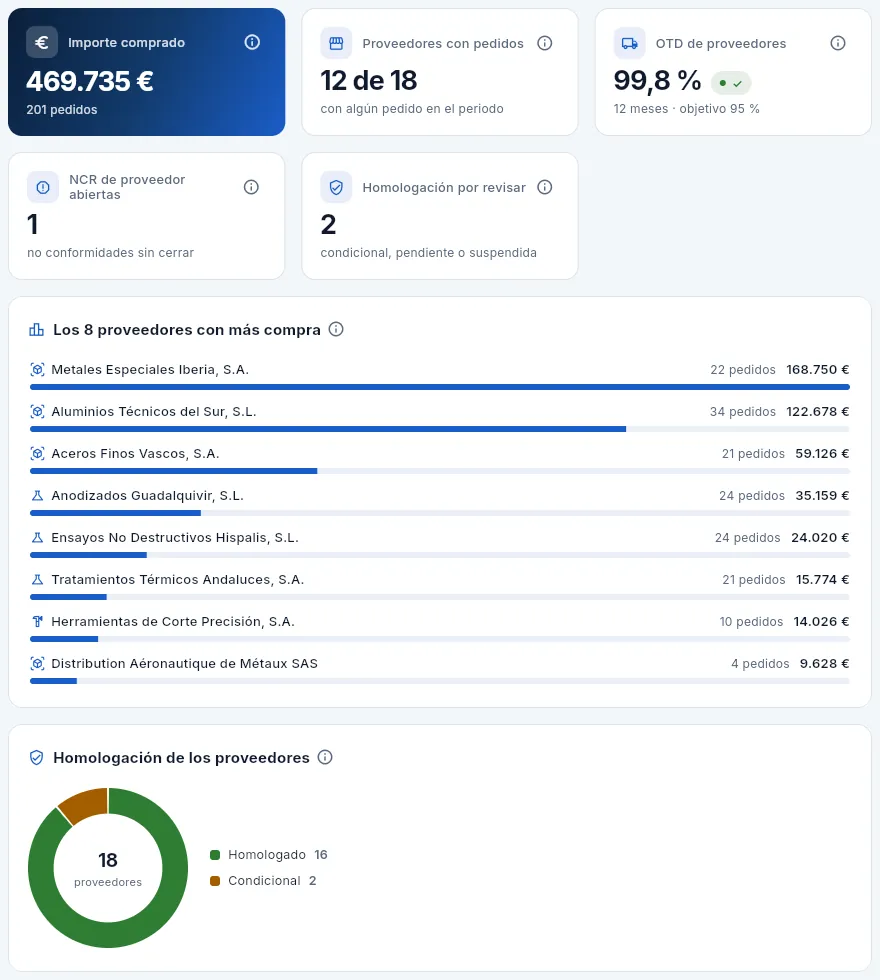 123456
- 1Importe comprado y número de pedidos de compra del periodo.
- 2Proveedores con pedidos en el periodo de los activos.
- 3NCR de proveedor abiertas: material o tratamientos rechazados sin cerrar.
- 4Homologación por revisar: proveedores condicionales, pendientes o suspendidos.
- 5Los 8 proveedores con más compra: pedidos e importe.
- 6La homologación de todos los proveedores activos.
Debajo, la tabla Compras por proveedor da, para cada proveedor activo, sus pedidos e importe del periodo, su OTD y su PPM de los últimos 12 meses (piezas rechazadas por cada millón recibidas), su homologación y sus NCR abiertas, con filtros para ver los que están bajo objetivo o con la homologación por revisar. El OTD y el PPM salen de la evaluación de proveedores de 12 meses, sea cual sea el periodo elegido. Ver Proveedores.
#Rotación de stock
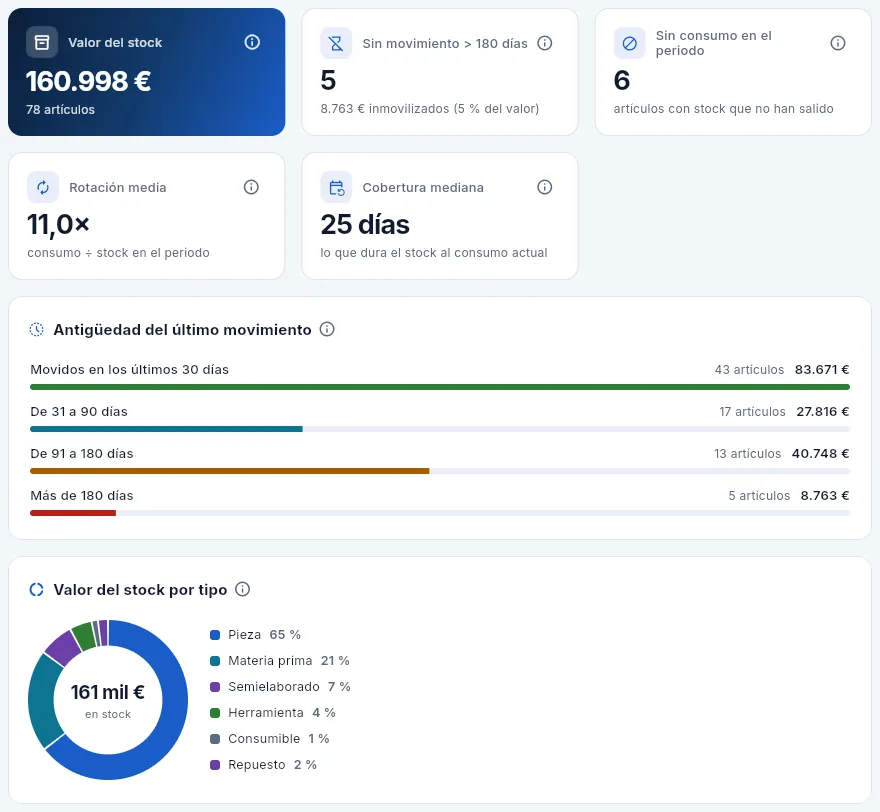 1234567
- 1Valor del stock y artículos con existencias.
- 2Sin movimiento > 180 días: el stock inmovilizado y su valor.
- 3Sin consumo en el periodo: artículos con stock que no han salido.
- 4Rotación media: cuántas veces se ha consumido el stock actual en el periodo.
- 5Cobertura mediana: cuántos días dura el stock al consumo actual.
- 6Antigüedad del último movimiento, por tramos: en rojo lo de más de 180 días.
- 7Valor del stock por tipo: piezas, materia prima, herramientas, consumibles.
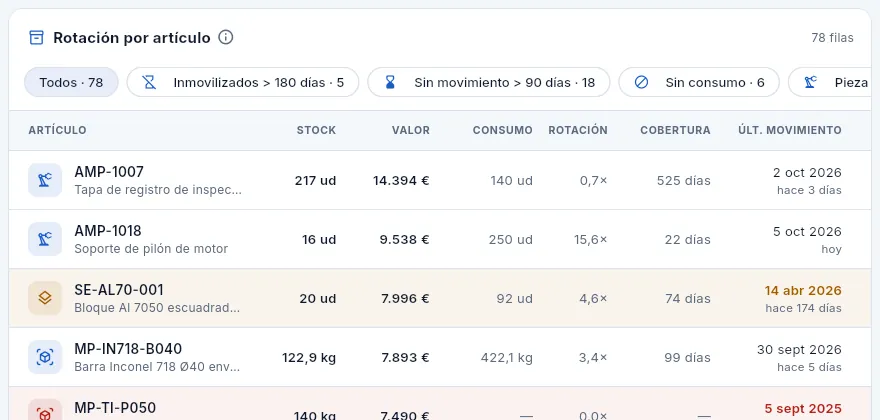 123
123
- 1Consumo del periodo (salidas a OF y expediciones) y rotación = consumo ÷ stock.
- 2Cobertura: días que dura el stock al ritmo de consumo del periodo.
- 3Un artículo sin consumo y con más de 180 días sin moverse sale en rojo: es dinero inmovilizado. Pulsa la fila para abrir el artículo.
#Análisis libre
El análisis libre es una tabla dinámica sobre tus datos: eliges qué analizar (la fuente: OF, fases de OF, horas y partes, incidencias, NCR, scrap, inspecciones, entregas de pedidos, ofertas, pedidos de compra o facturas), cómo agruparlo en filas y columnas (cliente, programa, pieza, máquina, persona, mes, semana…) y qué medir (el número de registros, una suma o una media). Pulsa cualquier celda y ves los registros que la forman, con enlace a su ficha. Trae diseños ya preparados y puedes guardar los tuyos.
Las OF, las NCR, las entregas de pedidos y las facturas se pueden agrupar por Programa (AR-90, TF-38…; ver Programas): por ejemplo, el OTD o la facturación de cada programa por trimestre. Lo que no es de ningún programa sale como «Sin programa».
Respeta tu perfil como el resto de Aeromec: solo salen las fuentes de las secciones que ves, lo de defensa no aparece sin «Datos de defensa» y los costes, precios y márgenes que no puedes ver salen con un candado.
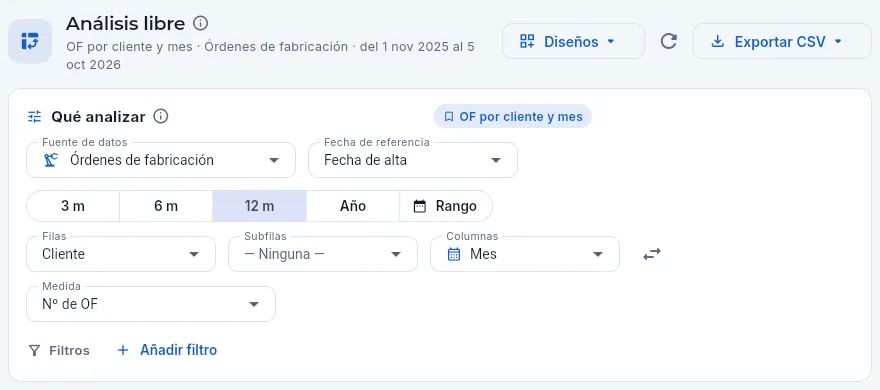 12345678
- 1Debajo del título: el diseño cargado, la fuente y las fechas del periodo.
- 2Diseños: los predefinidos y los tuyos, y Guardar el diseño actual….
- 3Fuente de datos (cada registro es una OF, una fase, un parte…) y fecha de referencia, que decide qué registros entran en el periodo.
- 4El periodo: 3, 6 o 12 meses, el año en curso o un rango de fechas (que puede llegar al futuro, por ejemplo, entregas previstas).
- 5Filas, subfilas (opcional, un desglose de cada fila) y columnas (opcional). Las de tiempo llevan un calendario: mes, semana ISO, trimestre, año.
- 6Intercambiar filas y columnas de un toque.
- 7Medida: el número de registros o un campo numérico (horas, piezas, importe…) con su cálculo: suma o media.
- 8Añadir filtro: limita los registros a unos valores (un cliente, unos estados…).
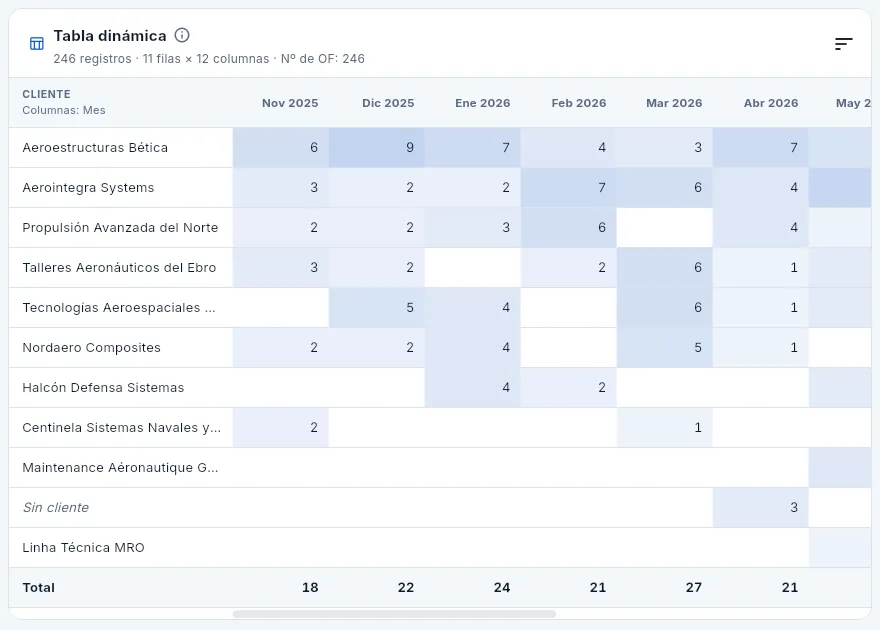 123456
- 1Cuántos registros entran, las filas × columnas y el total de la medida.
- 2Ordenar las filas: por valor (mayor o menor primero) o por etiqueta.
- 3La cabecera de las filas: púlsala para ordenarlas por etiqueta.
- 4Cada columna: púlsala para ordenar las filas por su valor (otra vez, al revés). Con muchas columnas, la tabla se desplaza en horizontal con las etiquetas fijas.
- 5Cada celda, sombreada según su valor. Púlsala para ver los registros que la forman.
- 6La fila Total suma cada columna; a la derecha de cada fila, su total.
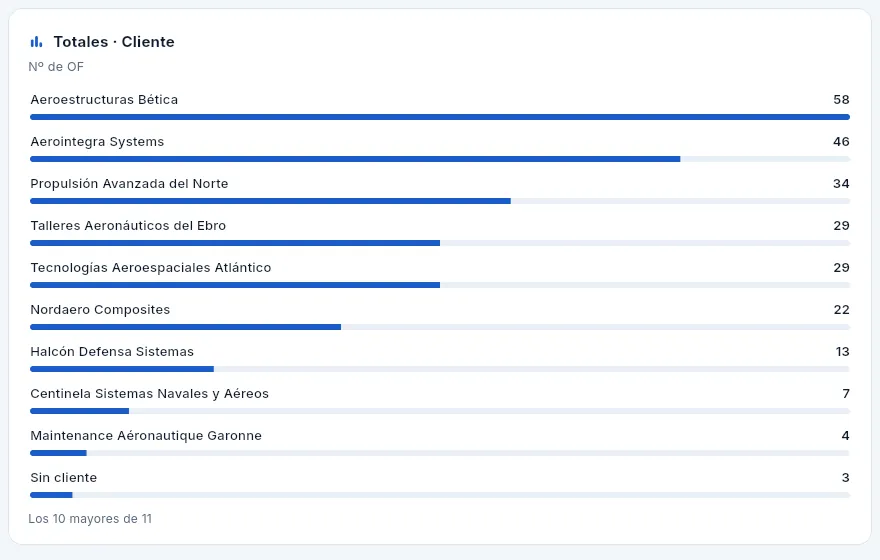 1
1
- 1Totales por la dimensión de las filas, de mayor a menor (los 10 mayores). Debajo, los de las columnas.
En Informes, abre Análisis libre.
En Fuente de datos, elige Horas y partes de trabajo; la Fecha de referencia pasa a ser el inicio del parte.
Elige el periodo (3 m), Filas = Máquina y Columnas = Semana ISO.
En Medida, elige Horas y el cálculo Suma.
Si quieres solo la producción, pulsa Añadir filtro → Tipo de parte y deja marcada Producción. Pulsa Aplicar.
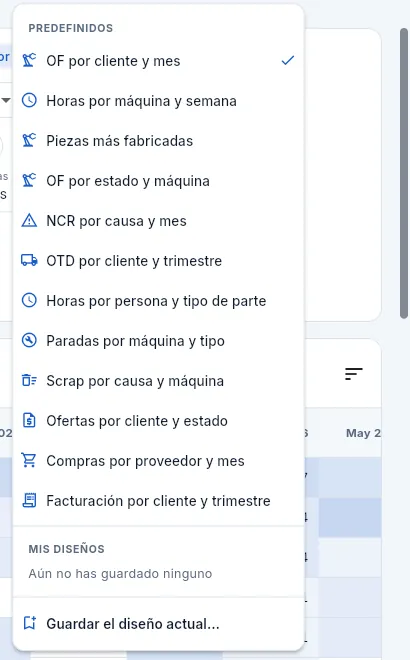 123
123
- 1Los 12 diseños predefinidos: OF por cliente y mes, horas por máquina y semana, NCR por causa y mes, OTD por cliente y trimestre, facturación por cliente y trimestre…
- 2Mis diseños: los que has guardado (con su papelera para borrarlos).
- 3Guardar el diseño actual…
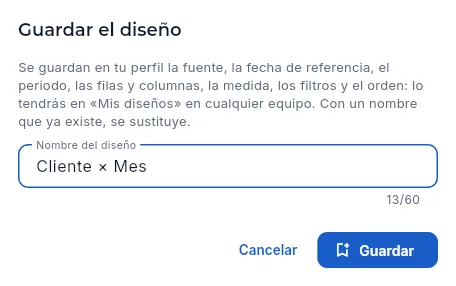 12
12
- 1El nombre del diseño. Con un nombre que ya existe, se sustituye.
- 2Guardar: lo tendrás en «Mis diseños» en cualquier equipo.
Se guardan en tu perfil la fuente, la fecha de referencia, el periodo, las filas y columnas, la medida, los filtros y el orden. Los diseños son tuyos: cada persona tiene los suyos.
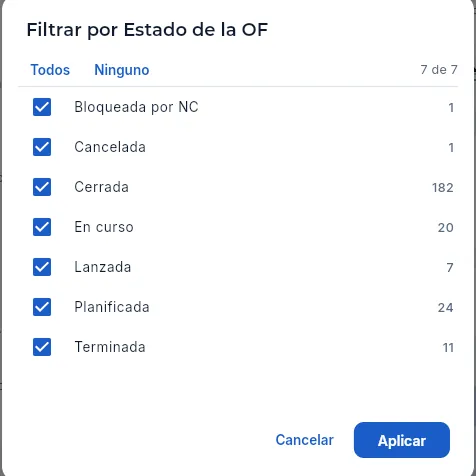 123
123
- 1Todos o Ninguno de un toque.
- 2Cada valor con su número de registros: marca los que quieras ver.
- 3Aplicar el filtro; sale como una etiqueta en «Filtros», con su ✕ para quitarlo.
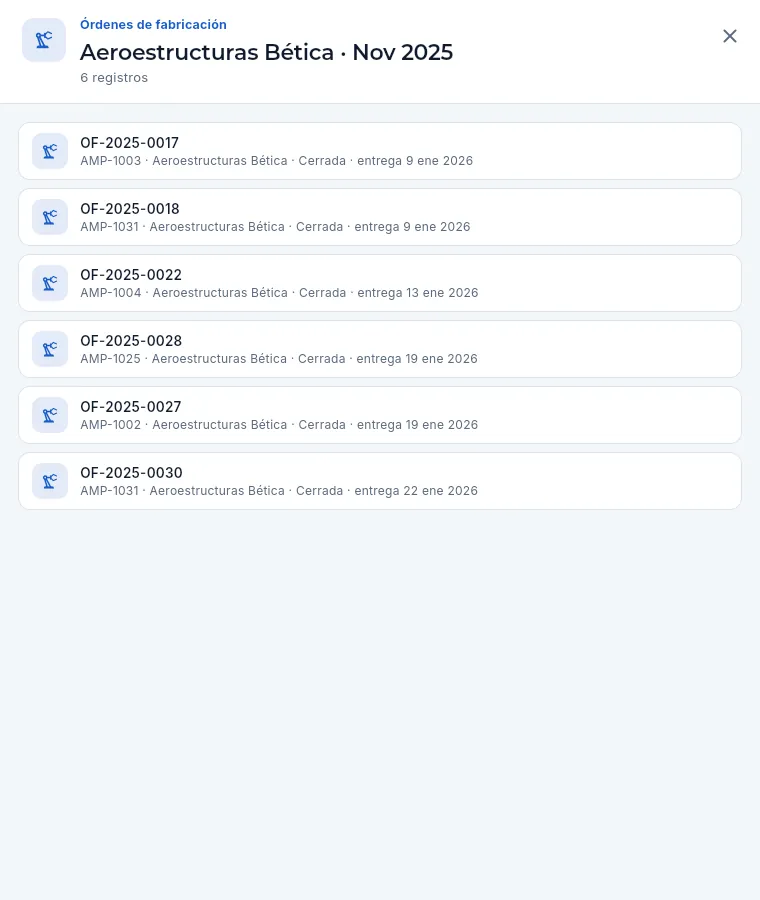 12
12
- 1La fuente, la celda (fila · columna) y cuántos registros la forman.
- 2Cada registro: pulsa para abrir su ficha (aquí, la OF).
#Análisis libre con horas de las personas
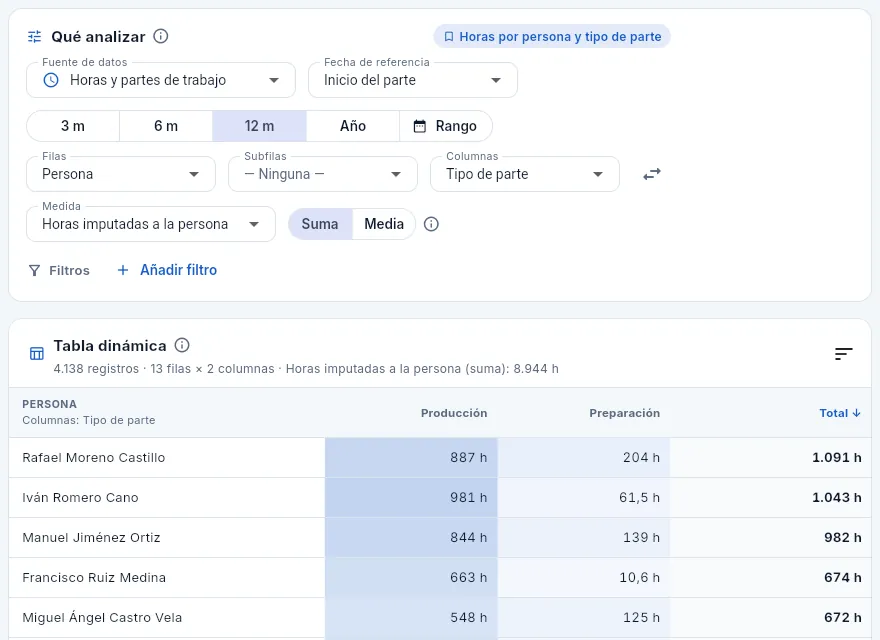 1234
1234
- 1La fuente Horas y partes de trabajo: un registro por parte (preparación, producción o retrabajo).
- 2La medida: este diseño usa Horas imputadas a la persona (las de la regla de imputación); Horas serían las del parte, es decir, de máquina. Hay además piezas, costes y rendimiento.
- 3Suma o media. Los importes por pieza, los porcentajes y los días solo admiten la media.
- 4Una columna por tipo de parte y el total por persona: cuadra con el informe Horas.
Administración
Usuarios y perfiles
Quién puede entrar en Aeromec y qué puede ver y hacer cada persona: las cuentas de usuario, los perfiles de acceso con un interruptor por permiso y las claves con las que cada uno conecta Claude.
En Usuarios y perfiles se decide quién entra en Aeromec y qué ve cada persona. Tiene tres vistas:
- Usuarios: las cuentas (nombre, email, cargo, contraseña), los perfiles de acceso de cada una y, si hace falta, la fecha de fin de su acceso. No hay registro libre: las cuentas solo las crea un administrador.
- Perfiles: cada perfil de acceso es un conjunto de interruptores, uno por permiso: qué secciones del menú ve, qué datos sensibles (costes, precios, márgenes, tarifas, contacto, defensa), qué puede hacer, qué bloques del Panel le salen y qué puede hacer desde Claude.
- Claude: las claves de acceso con las que cada usuario ha conectado Claude con Aeromec y lo que Claude ha hecho con ellas (ver Conectar con Claude).
Es una sección solo para administradores. Los administradores lo ven todo y no necesitan perfiles; el resto de usuarios ve exactamente lo que le permiten sus perfiles, y eso lo aplica la base de datos en cada consulta, no solo la pantalla. El catálogo completo de permisos, los perfiles que vienen preparados y las cuentas de la demo están en el anexo Perfiles y permisos.
#Dónde está
En el ordenador, Usuarios, Configuración y Auditoría no están en la barra lateral: se abren desde el menú de tu usuario, arriba a la derecha (Usuarios y Configuración solo salen a los administradores). En el móvil están al final del menú lateral (☰), en el grupo Administración.
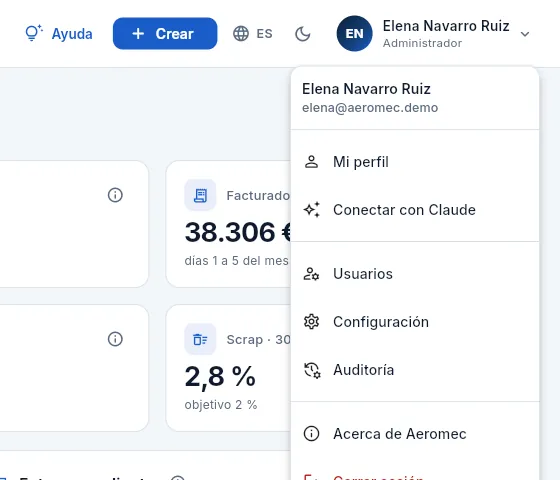 1234
1234
- 1Pulsa tu nombre para abrir el menú.
- 2Usuarios: cuentas, perfiles de acceso y claves de Claude.
- 3Configuración: los datos y ajustes de la empresa (ver Configuración).
- 4Auditoría: quién cambió qué y cuándo (ver Auditoría).
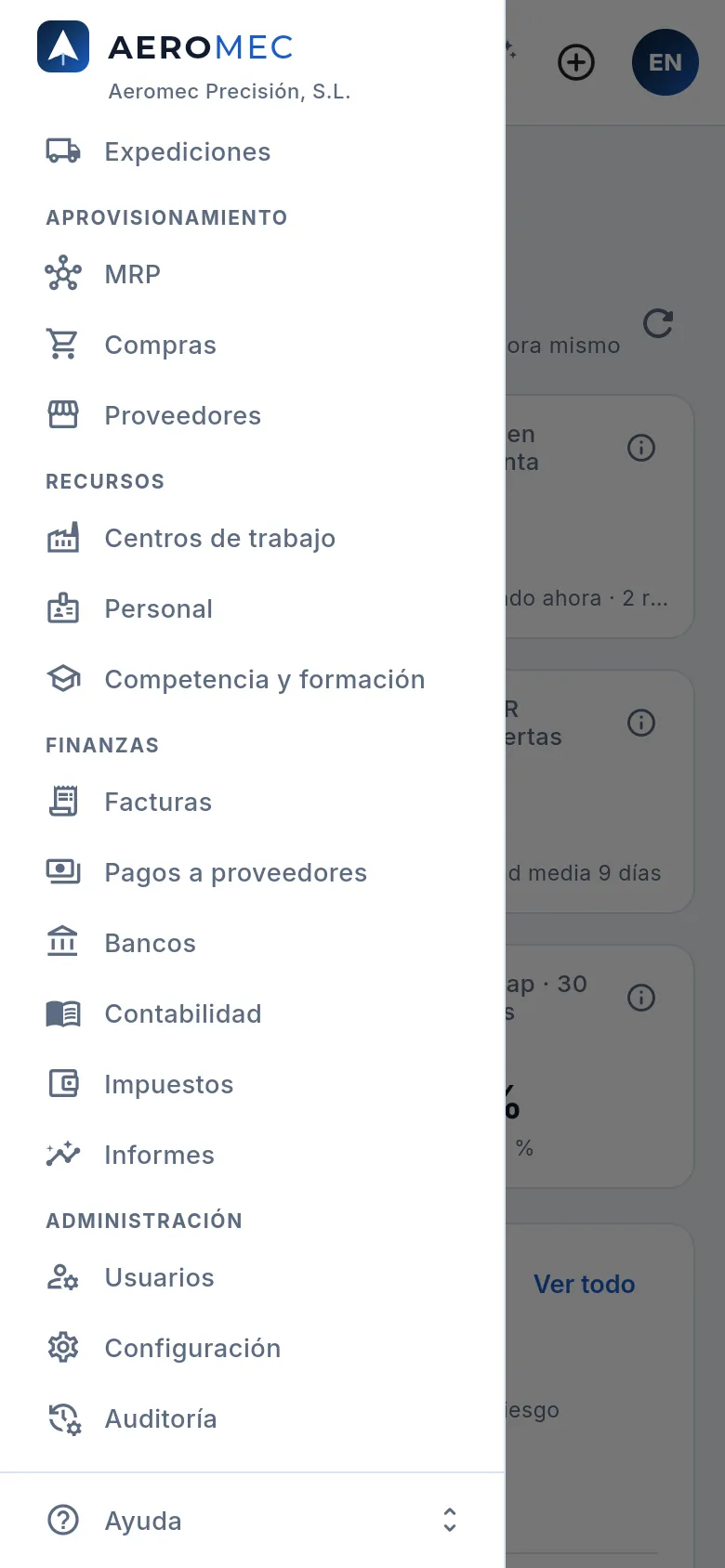 1
1
- 1El grupo Administración: Usuarios y Configuración (solo administradores) y Auditoría (con su permiso).
#La lista de usuarios
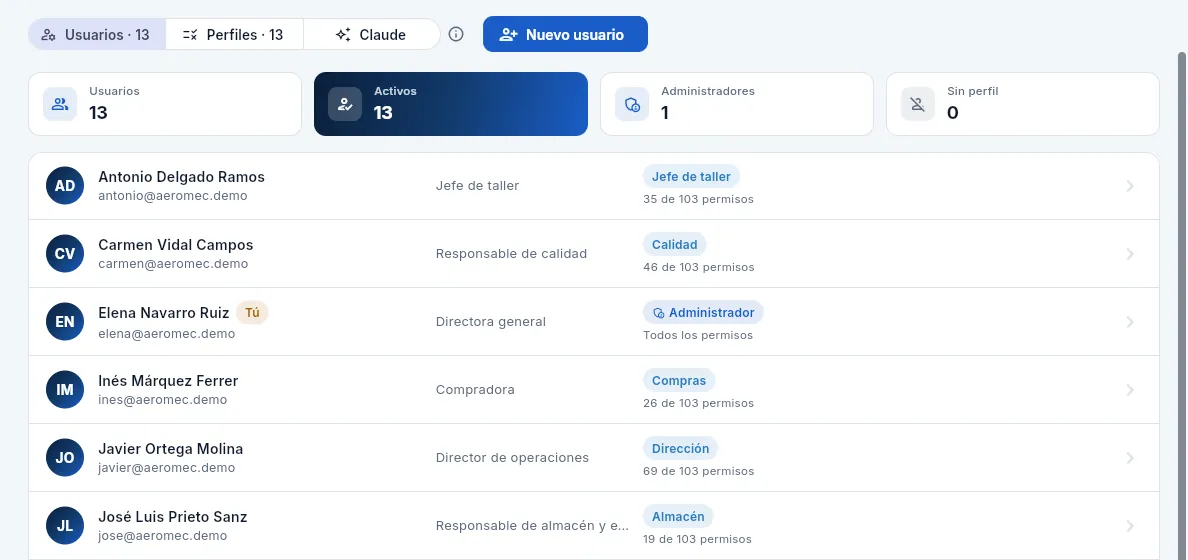 12345678
- 1Usuarios, Perfiles y Claude: las tres vistas de la sección, con cuántos usuarios y perfiles hay. La ⓘ explica cada una.
- 2Nuevo usuario crea una cuenta.
- 3Los indicadores: usuarios, cuántos están activos y cuántos son administradores.
- 4Sin perfil: usuarios activos que no son administradores y no tienen ningún perfil, así que no verían nada. En rojo si hay alguno.
- 5Tu propia cuenta lleva la etiqueta Tú. Debajo del nombre, el email con el que se entra; a su derecha, el cargo.
- 6Un administrador: tiene todos los permisos y no necesita perfiles.
- 7El resto, con sus perfiles de acceso y cuántos permisos le dan del total.
- 8Pulsa cualquier usuario para cambiar sus datos, sus perfiles, su estado o su contraseña.
Si un usuario está desactivado lleva la etiqueta Inactivo y su nombre en gris: no puede entrar, pero se conserva en las ofertas, las OF, las inspecciones y el historial. Si alguien sale con Sin perfil en rojo, todavía no verá nada al entrar: asígnale al menos un perfil.
#Crear un usuario
Abre el menú de tu usuario → Usuarios y pulsa Nuevo usuario.
Escribe su nombre, el email con el que entrará y, si quieres, su cargo.
Escribe una contraseña de al menos 8 caracteres, o pulsa la varita para que Aeromec genere una (se muestra para que puedas copiarla).
Marca uno o varios perfiles de acceso y comprueba en Acceso efectivo lo que podrá ver y hacer.
Pulsa Crear usuario y comunícale su email y su contraseña de forma segura.
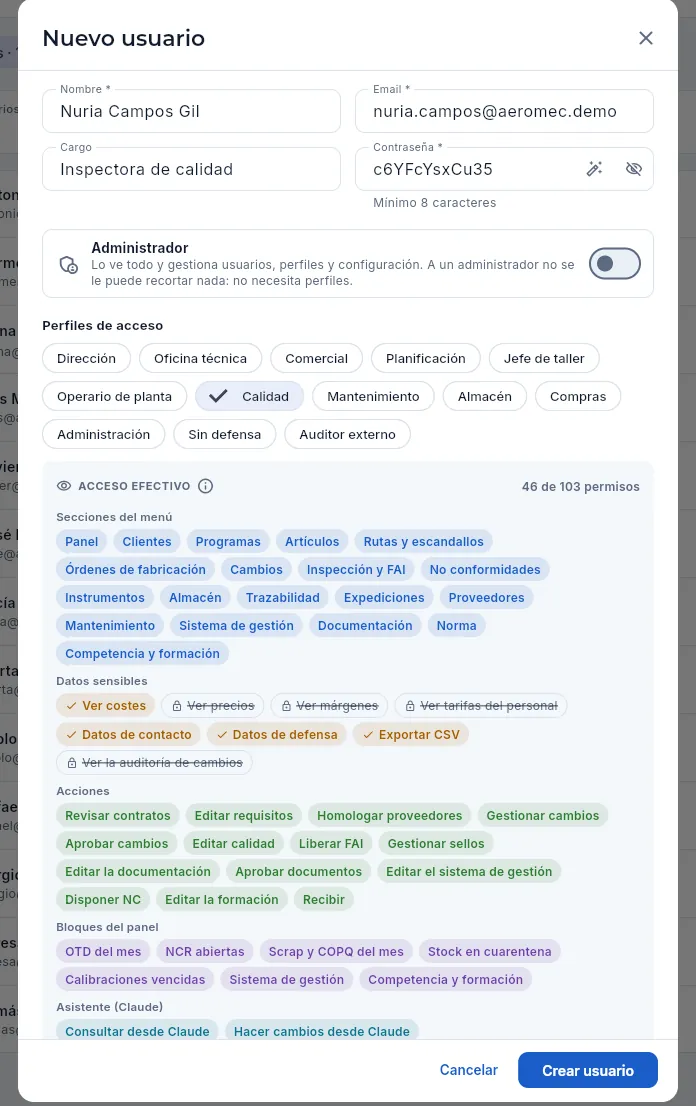 12345678
- 1Nombre, email (con el que entrará; luego no se puede cambiar) y cargo.
- 2Contraseña: la varita genera una segura y el ojo la muestra u oculta. Mínimo 8 caracteres.
- 3Administrador: lo ve todo y gestiona usuarios, perfiles y configuración. Si lo activas, los perfiles desaparecen porque no se le aplican.
- 4Los perfiles de acceso: pulsa los que quieras darle (salen con ✓). Pasa el ratón por uno para leer para quién es.
- 5Acceso efectivo: lo que tendrá con los perfiles marcados, y cuántos permisos son del total.
- 6En Datos sensibles, lo que no podrá ver sale tachado con un candado: esas cifras le llegarán vacías.
- 7Asistente (Claude): si podrá usar Aeromec desde Claude y si Claude podrá hacer cambios en su nombre.
- 8Crear usuario crea la cuenta (en la captura no se ha pulsado).
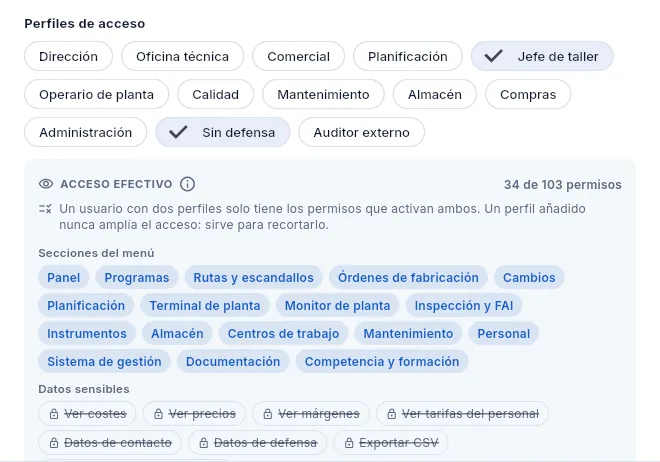 1234
1234
- 1Dos perfiles marcados: Jefe de taller y Sin defensa.
- 2Aeromec te recuerda la regla: con dos perfiles solo tiene lo que activan ambos.
- 3Ahora tiene 34 permisos, uno menos que con Jefe de taller solo (35).
- 4Datos de defensa, tachado: las piezas y los clientes de defensa o con control de exportación no existirán para él.
#Cambiar un usuario: perfiles, estado y contraseña
Pulsa un usuario de la lista para abrir su ficha. Puedes cambiar su nombre, su cargo, si es administrador y sus perfiles (el email no se puede cambiar: es su identificador para entrar). Al final está el bloque Cuenta, con su estado y su contraseña; abajo del todo, Guardar cambios aplica lo que hayas cambiado.
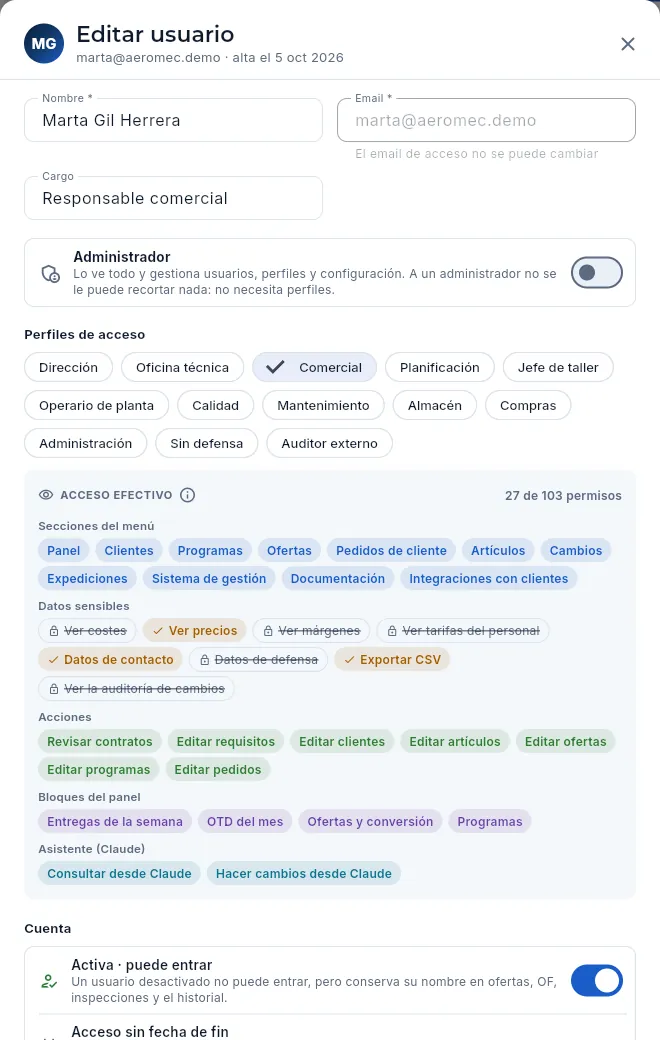 12345
12345
- 1El email con el que entra: no se puede cambiar.
- 2Sus perfiles: marca o desmarca para cambiarlos. El acceso efectivo de debajo se recalcula al momento.
- 3Lo que no ve con su perfil, tachado: aquí, costes, márgenes, tarifas del personal, defensa y la auditoría.
- 4Activa · puede entrar: desactívalo para cortarle el acceso al momento. Su nombre se conserva en ofertas, OF, inspecciones e historial.
- 5Restablecer pone una contraseña nueva (si la ha olvidado o alguien más la conoce).
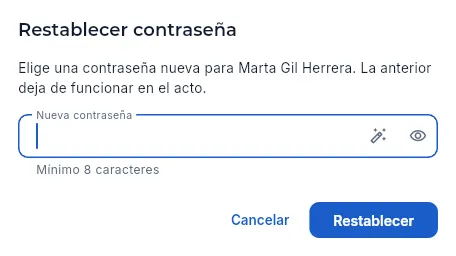 123
123
- 1Escribe la nueva contraseña (mínimo 8 caracteres)…
- 2…o genera una con la varita; el ojo la muestra para que puedas copiarla.
- 3Restablecer la cambia en el acto: la anterior deja de funcionar. Comunícasela al usuario de forma segura.
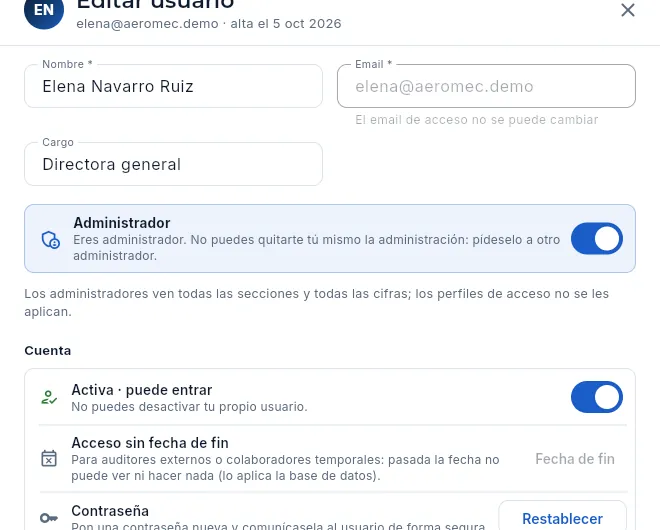 123
123
- 1Un administrador no puede quitarse la administración a sí mismo: tiene que hacerlo otro administrador. Así nunca te quedas sin nadie que pueda gestionar Aeromec.
- 2A los administradores no se les aplican perfiles: ven todas las secciones y todas las cifras.
- 3Tampoco puedes desactivar tu propio usuario.
#La fecha de fin de acceso y el auditor externo
A un usuario que solo tiene que entrar un tiempo —un auditor externo de certificación o de un cliente, un consultor, alguien en prácticas— ponle una fecha de fin de acceso en el bloque Cuenta de su ficha. Hasta ese día entra con normalidad (y su menú se lo recuerda); a partir del día siguiente no puede ver ni hacer nada, aunque conserve su perfil, y al entrar se le dice que su acceso terminó. En la lista de usuarios lleva la etiqueta «Acceso hasta el …» (o «Acceso terminado el …»).
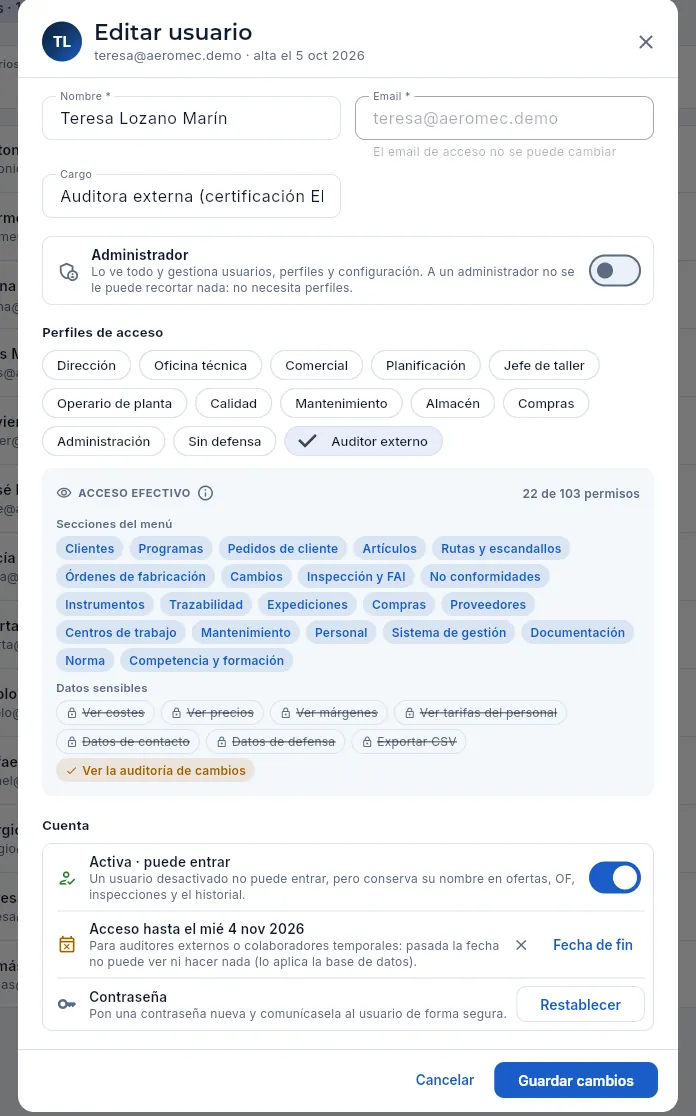 12345
12345
- 1Su cargo: auditora externa de certificación EN 9100.
- 2Su perfil, Auditor externo: solo lectura (pasa el ratón por él para leer su descripción).
- 3Acceso hasta el …: el último día que puede entrar. Lo aplica la base de datos.
- 4Fecha de fin la elige en un calendario; la ✕ de su izquierda la quita (acceso sin fecha de fin).
- 5Guardar cambios la aplica (en la captura no se ha pulsado). Queda en el historial de cambios del acceso.
El perfil Auditor externo viene preparado para una auditoría: solo lectura de lo que se revisa en ella —piezas, rutas, OF, inspección y FAI, no conformidades, instrumentos, trazabilidad, expediciones, clientes y pedidos, proveedores y compras, programas y cambios, personal, máquinas y mantenimiento, el sistema de gestión, la documentación, la norma, la competencia y formación y la auditoría de cambios—, sin importes, sin datos de contacto, sin defensa y sin ninguna acción: no puede crear, cambiar ni firmar nada, ni tiene panel. En la demo lo tiene Teresa Lozano.
#Los perfiles de acceso
En la vista Perfiles está la matriz de permisos: cada fila es un permiso y cada columna un perfil; el interruptor de cada casilla activa o desactiva ese permiso para ese perfil. Los 103 permisos van agrupados en Secciones del menú, Datos sensibles, Acciones, Bloques del panel y Asistente (Claude). El administrador no aparece porque lo tiene todo. Si no caben todos los perfiles, la matriz se desplaza a los lados (con la barra de abajo o con el ratón); el último es Auditor externo.
Con el sistema de calidad llegaron permisos nuevos en cada grupo: las secciones Programas, Cambios, Sistema de gestión, Documentación, Norma y Competencia y formación; acciones como «Gestionar sellos», «Revisar contratos», «Editar requisitos», «Homologar proveedores», «Gestionar cambios» y «Aprobar cambios», «Editar la documentación» y «Aprobar documentos», «Editar el sistema de gestión» y «Aprobar la revisión por la dirección» o «Editar la formación»; y los bloques del panel Programas, Sistema de gestión y Competencia y formación. Qué permite cada uno y qué perfiles lo tienen de partida está en el anexo Perfiles y permisos.
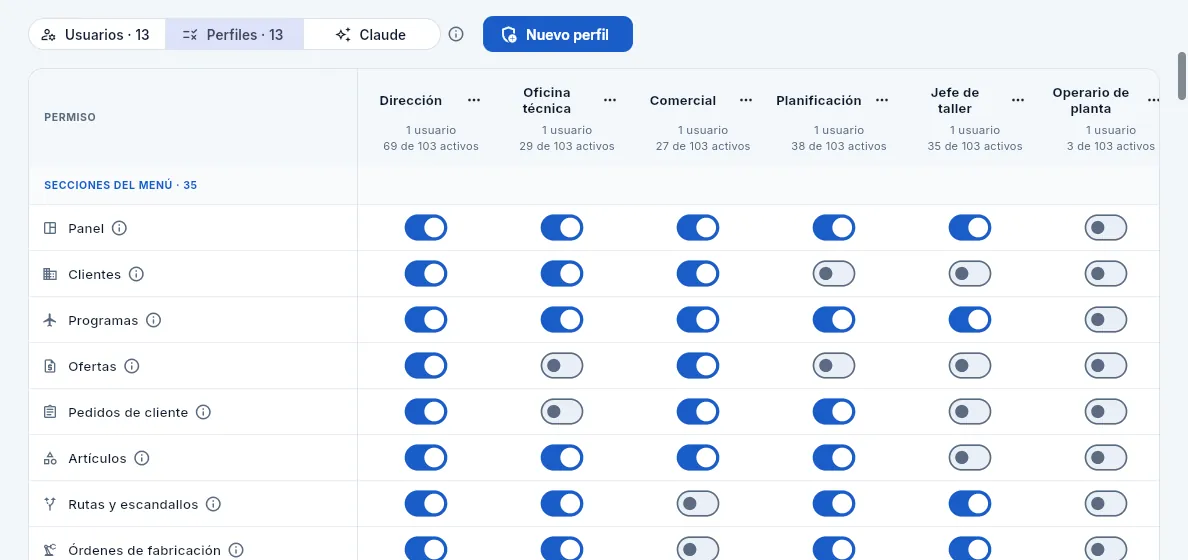 12345678
- 1La vista Perfiles.
- 2Nuevo perfil crea uno vacío o copiando los interruptores de otro.
- 3Cada columna es un perfil, con cuántos usuarios lo tienen y cuántos permisos activa. Pasa el ratón por el nombre para leer su descripción.
- 4El menú ⋯ de cada perfil: editar su nombre, duplicarlo o eliminarlo.
- 5Los permisos van por grupos: primero las secciones del menú que ve el perfil.
- 6La ⓘ de cada permiso explica qué permite, dónde se aplica y qué queda fuera.
- 7Cada interruptor: activado (en color), el perfil tiene ese permiso; desactivado (gris), no. El cambio se guarda en cuanto lo pulsas.
- 8Aquí, el perfil Oficina técnica no ve la sección Ofertas.
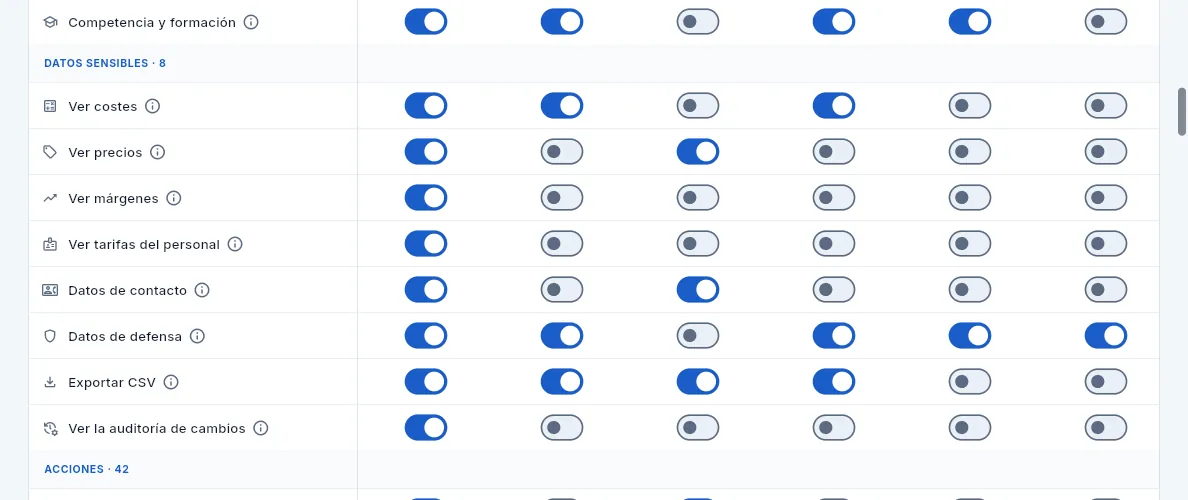 1234567
- 1Datos sensibles: qué cifras y datos delicados ve el perfil, si puede exportar y si ve la auditoría.
- 2Comercial no ve costes…
- 3…pero sí los precios de venta: oferta con el precio sugerido sin conocer lo que cuesta la pieza.
- 4Ver márgenes solo tiene efecto junto a «Ver costes» y «Ver precios»: con el precio y el margen se deduciría el coste.
- 5Sin Datos de defensa, las piezas y los clientes de defensa o con control de exportación no existen para el perfil.
- 6Ver la auditoría de cambios: de partida, solo Dirección.
- 7Acciones: qué puede crear o cambiar (ofertas, rutas, OF, calidad, almacén, compras, facturas…).
Al final de la matriz están los Bloques del panel (qué tarjetas ve el perfil en su Panel) y el grupo Asistente (Claude), con lo que cada perfil puede hacer desde un chat con Claude (ver Conectar con Claude):
- Consultar desde Claude: conectar Claude con Aeromec y preguntarle por todo lo que el perfil puede ver. Sin él, ninguna clave de ese usuario funciona, ni siquiera las que ya tenga.
- Hacer cambios desde Claude: que Claude cree, cambie y borre en nombre del usuario, solo en lo que sus acciones ya permiten en la app. Sin él, Claude solo consulta.
De partida, todos los perfiles tienen los dos salvo Operario de planta (solo usa la terminal) y Administración, que solo consulta: las facturas, los cobros y los pagos se emiten en la app, viendo el documento entero.
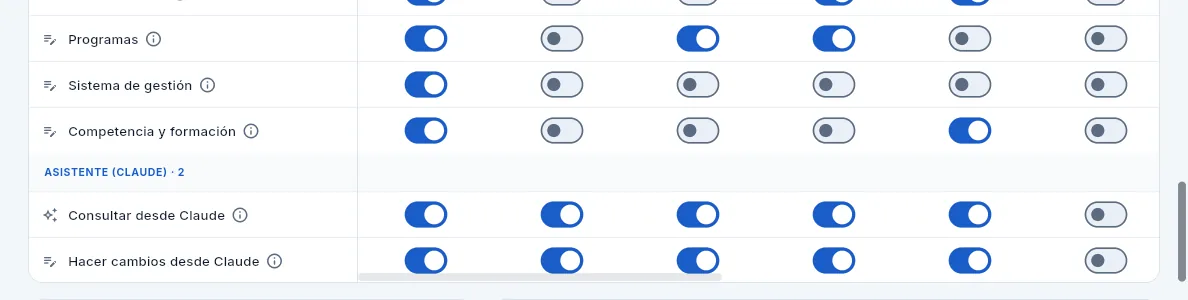 12345
12345
- 1Los bloques del panel: cada uno es una tarjeta del Panel. Sus importes siguen dependiendo de «Ver costes» y «Ver precios».
- 2Asistente (Claude): lo que cada perfil puede hacer desde un chat con Claude.
- 3Consultar desde Claude: sin él, el usuario no puede usar Aeromec desde Claude.
- 4Hacer cambios desde Claude: sin él, Claude solo consulta, aunque el usuario pueda editar en la app.
- 5Operario de planta no lo tiene: la terminal de planta nunca se usa desde un chat.
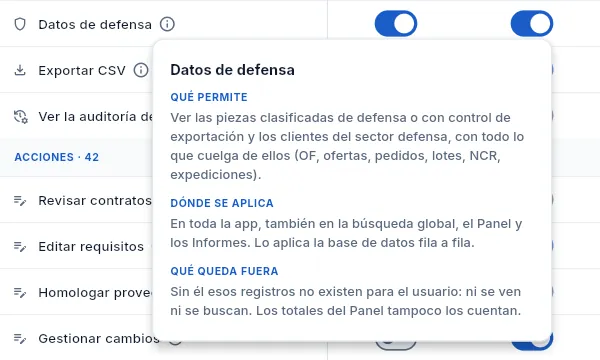 123
123
- 1Qué permite: lo que se ve o se puede hacer con el permiso activado.
- 2Dónde se aplica: en qué secciones y pantallas tiene efecto.
- 3Qué queda fuera: lo que depende de otro permiso o no se ve sin él, para no llevarte sorpresas.
Menú de tu usuario → Usuarios → Perfiles.
Busca la fila del permiso (pulsa su ⓘ si no tienes claro qué hace) y la columna del perfil.
Pulsa el interruptor. El cambio se guarda solo y se aplica a todos los usuarios de ese perfil en su siguiente consulta.
#Crear, duplicar, renombrar y eliminar perfiles
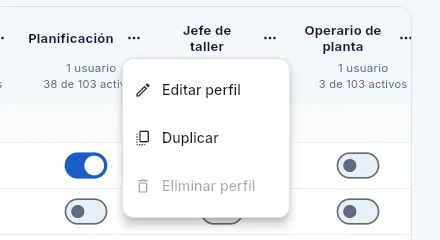 123
123
- 1Editar perfil: cambiar su nombre y su descripción.
- 2Duplicar: crear otro con los mismos interruptores.
- 3Eliminar perfil solo se puede si ningún usuario lo tiene asignado; si no, sale en gris.
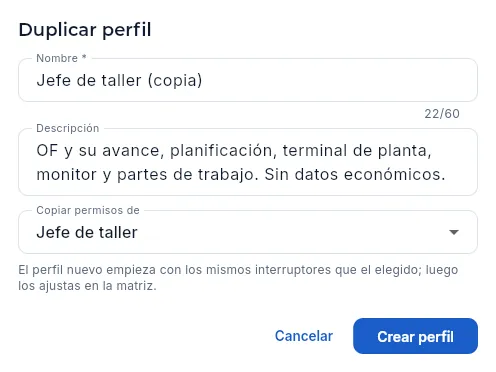 1234
1234
- 1El nombre del perfil (hasta 60 caracteres). Al duplicar, Aeromec propone el del original con «(copia)»: cámbialo por uno que diga para quién es.
- 2Una descripción: para quién es y qué deja fuera.
- 3Copiar permisos de: el perfil de partida, o «Empezar sin permisos».
- 4Crear perfil; después ajustas sus interruptores en la matriz.
- Nuevo perfil abre este formulario vacío: nombre, descripción y Copiar permisos de (si eliges «Empezar sin permisos», el perfil nace con todo desactivado y lo vas activando en la matriz).
- Duplicar abre el mismo formulario ya preparado: el nombre del original con «(copia)», su descripción y él mismo como perfil de partida.
- Editar perfil cambia solo el nombre y la descripción; los permisos se cambian en la matriz.
- Eliminar perfil pide confirmación y borra el perfil con todos sus interruptores. Antes tienes que quitárselo a todos sus usuarios.
#El historial de cambios
 123
123
- 1Con varios perfiles gana el más restrictivo, con un ejemplo: «Jefe de taller» + «Sin defensa».
- 2Cambios recientes: los últimos 20 cambios en el acceso, con quién los hizo y hace cuánto (pasa el ratón por la hora para ver la fecha exacta).
- 3Aquí, la revocación de una clave de Claude de Pablo Serrano por la administradora.
Cambios recientes recoge cada cambio en el acceso:
- perfiles creados (o copiados de otro), editados o eliminados;
- interruptores activados o desactivados («Activó "Ver costes" en "Comercial"»);
- usuarios creados, con los perfiles que se les asignaron, a quién se hizo administrador o se le quitó, a quién se desactivó o reactivó y a quién se restableció la contraseña;
- claves de Claude creadas y revocadas, con su nombre y de quién son.
Lo escribe el propio sistema cada vez que hay un cambio y nadie puede editarlo desde la aplicación. Mientras no se haya cambiado nada, la tarjeta dice «Todavía no se ha cambiado nada». Los cambios en los datos (ofertas, OF, rutas, calibraciones…) no van aquí, sino a la Auditoría.
#Las claves de Claude de todos los usuarios
La vista Claude reúne las claves de acceso con las que cada persona ha conectado Claude con Aeromec y lo que Claude ha hecho con ellas. Cada usuario ve y revoca las suyas en su panel Conectar con Claude (menú de su usuario); aquí el administrador ve las de todos y puede revocar cualquiera, por ejemplo cuando alguien deja la empresa o pierde su portátil.
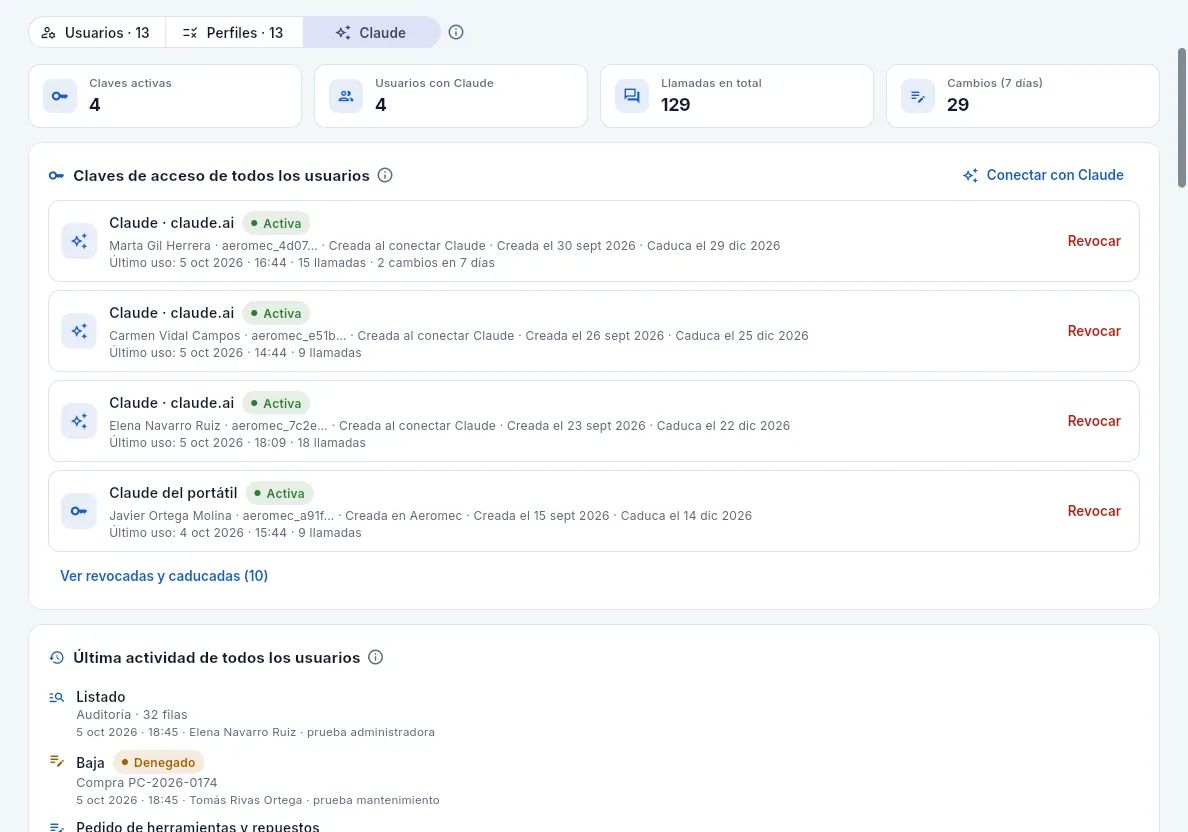 1234567
- 1La vista Claude.
- 2Los indicadores: claves activas, cuántos usuarios usan Claude, las llamadas en total y los cambios hechos desde Claude en los últimos 7 días.
- 3Tu propio panel Conectar con Claude, para crear o revocar tus claves.
- 4Cada clave con su dueño, el principio de la clave, cómo se creó, cuándo caduca, su último uso, sus llamadas y sus cambios de 7 días.
- 5Revocar corta el acceso de esa clave en la siguiente petición de Claude, sea de quien sea. Pide confirmación.
- 6Las claves revocadas y caducadas, con quién la revocó y cuándo.
- 7La última actividad de todos: qué ha consultado o cambiado Claude, cuándo, para quién y con qué clave.
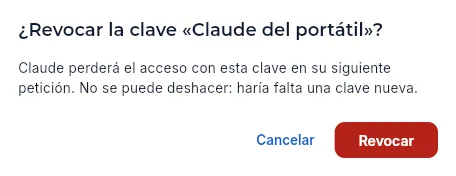 12
12
- 1Revocar no se puede deshacer: para volver a conectar Claude hará falta una clave nueva.
- 2Revocar corta la clave (en la captura no se ha pulsado).
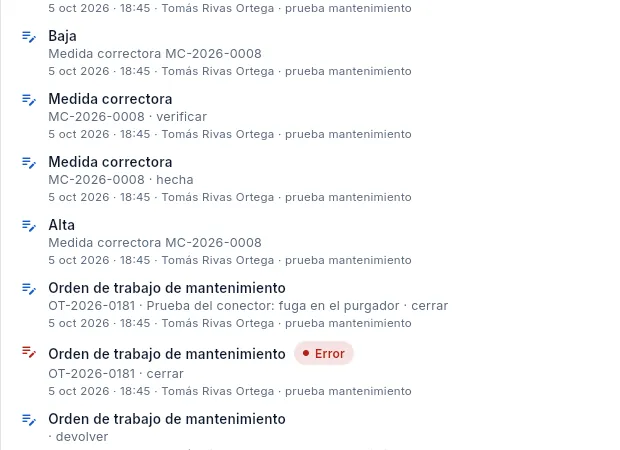 12
12
- 1Un cambio hecho desde Claude: Marta le pidió enviar una oferta.
- 2Denegado: Claude pidió el escandallo de una pieza y el perfil de Marta no ve costes, así que la base de datos no se lo dio.
Menú de tu usuario → Usuarios → vista Claude.
Busca su clave en Claves de acceso de todos los usuarios y pulsa Revocar.
Confírmalo. Si la persona tiene más claves activas, revócalas también.
#Consejos
- Un perfil por puesto, no por persona. Usa perfiles como «Calidad» o «Jefe de taller» y asígnalos; si alguien necesita algo distinto, duplica el perfil más parecido.
- Para recortar, añade un perfil. «Sin defensa» sirve de complemento: añadido a otro, le quita todo lo de defensa y control de exportación (subcontratados, personal en prácticas, visitas de auditoría de un cliente civil).
- Desactiva en vez de borrar. Cuando alguien deja la empresa, desactiva su usuario: no podrá entrar, sus claves de Claude dejan de funcionar y su nombre se conserva en todo lo que hizo.
- Ten siempre dos administradores, por si uno no está: nadie puede quitarse la administración a sí mismo.
- Repasa de vez en cuando la vista Claude y revoca las claves que lleven mucho tiempo sin usarse o de personas que ya no las necesitan.
Administración
Configuración
Los parámetros de la empresa que usa toda la aplicación: datos fiscales y certificaciones, costes y precios del escandallo, objetivos de calidad y servicio, calendario y capacidad, festivos con su ámbito, MRP, tareas a la vez en la terminal y regla de imputación, textos de los documentos, series de numeración, el régimen ante la AEAT, Intrastat y la puesta en marcha de la contabilidad, y la conservación de los registros firmados.
En Configuración están los datos de la empresa y los valores que Aeromec usa en todas partes: la cabecera de las ofertas, los albaranes, los certificados de conformidad (CoC) y las facturas; los gastos generales y el margen con que se calcula el precio objetivo de cada pieza; los objetivos que deciden si un indicador sale en verde, ámbar o rojo; el calendario con el que se planifica la planta; cuántas tareas a la vez puede llevar una persona en la terminal y cómo se imputa su tiempo; el prefijo de cada tipo de documento; cómo informa la empresa a la AEAT (SII o VeriFactu), los valores de Intrastat y la puesta en marcha de la contabilidad; y cuántos años se conservan los registros de calidad firmados.
Es una sección solo para la administradora: se abre desde el menú de tu usuario, arriba a la derecha.
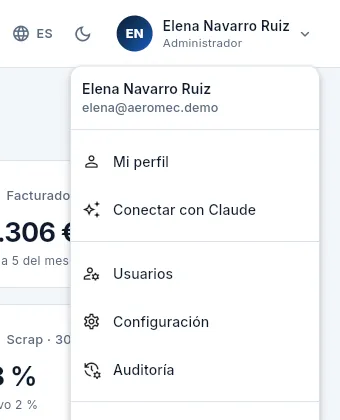 12
12
- 1Pulsa tu nombre, arriba a la derecha.
- 2Configuración (solo si eres administrador). Al lado están Usuarios y Auditoría.
Cada tarjeta de la pantalla se cambia con su botón Editar y se guarda al momento en la ficha única de la empresa: se aplica a todo lo que se calcule o se emita desde ese momento. Las ofertas enviadas, las facturas emitidas y los documentos ya numerados no cambian.
Cada valor tiene su ayuda ⓘ con qué es, cómo se usa (con un ejemplo) y qué tener en cuenta.
#La pantalla y los datos de la empresa
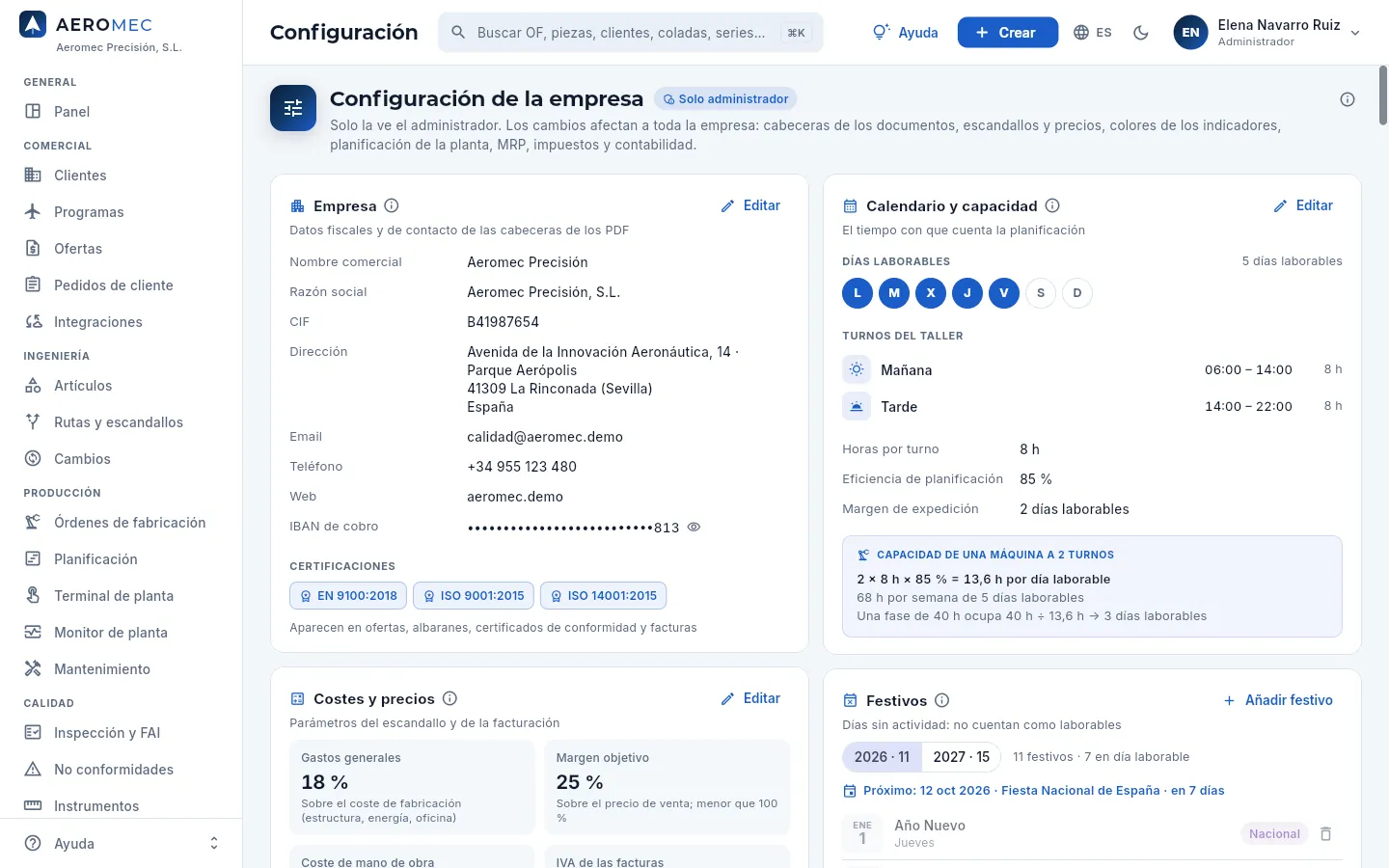 1234567
- 1La pantalla es solo para administradores; los cambios afectan a toda la empresa.
- 2La ⓘ general explica qué hay en cada tarjeta y desde cuándo se aplica un cambio.
- 3Empresa: nombre comercial, razón social, CIF, dirección, contacto, IBAN y certificaciones. Encabezan las ofertas, los albaranes, los CoC y las facturas.
- 4Cada tarjeta tiene su Editar, que abre su formulario.
- 5El IBAN sale oculto; el ojo lo muestra un momento.
- 6Las certificaciones (EN 9100, ISO 9001…) que se imprimen en los documentos.
- 7Calendario y capacidad: días laborables, turnos, horas por turno, eficiencia y margen de expedición (más abajo).
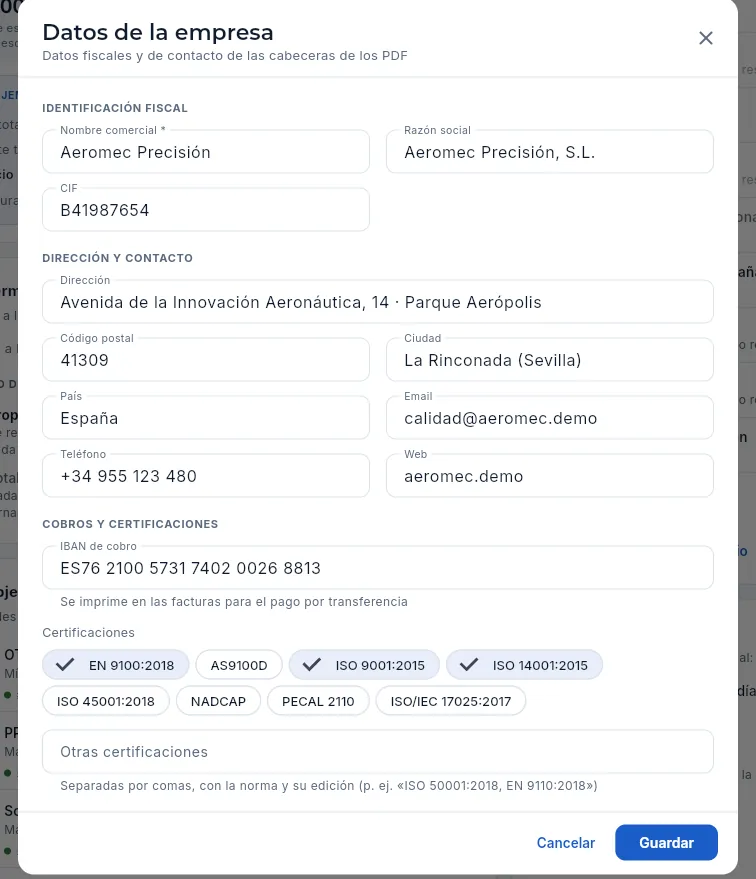 1234567
- 1Nombre comercial: el que se ve en la barra lateral y en los documentos.
- 2Razón social y CIF: los datos fiscales.
- 3Dirección y contacto: dirección, código postal, ciudad, país, email, teléfono y web.
- 4IBAN de cobro: se imprime en las facturas para el pago por transferencia (Aeromec comprueba que es válido).
- 5Certificaciones: marca las que tiene la empresa…
- 6…y escribe otras separadas por comas, con su edición (p. ej. «ISO 50001:2018»).
- 7Guardar: los documentos que se generen desde ahora usan los datos nuevos.
#Costes y precios
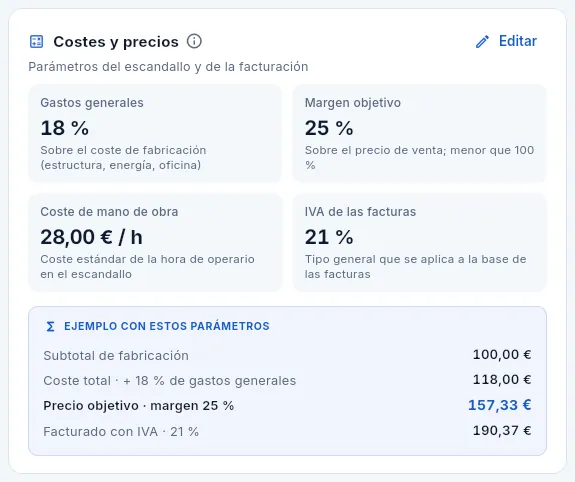 12345
12345
- 1Gastos generales: el % que se suma al coste de fabricación (estructura, energía, oficina).
- 2Margen objetivo: el margen sobre el precio de venta que se quiere (menos de 100 %).
- 3Coste de mano de obra: la hora estándar de operario en el escandallo.
- 4IVA de las facturas: el tipo general.
- 5El ejemplo: de 100 € de fabricación al precio objetivo y a lo facturado con IVA, con tus valores.
#Objetivos de calidad y servicio
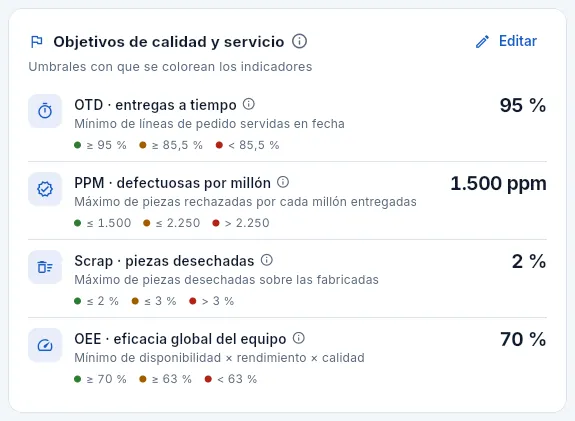 12345
12345
- 1Editar para cambiarlos.
- 2OTD · entregas a tiempo: mínimo de líneas de pedido servidas en fecha. Debajo, el semáforo: verde, ámbar y rojo.
- 3PPM · defectuosas por millón: máximo de piezas rechazadas por el cliente por cada millón entregadas.
- 4Scrap: máximo de piezas desechadas sobre las fabricadas.
- 5OEE · eficacia global del equipo: mínimo de disponibilidad × rendimiento × calidad.
#Calendario y capacidad
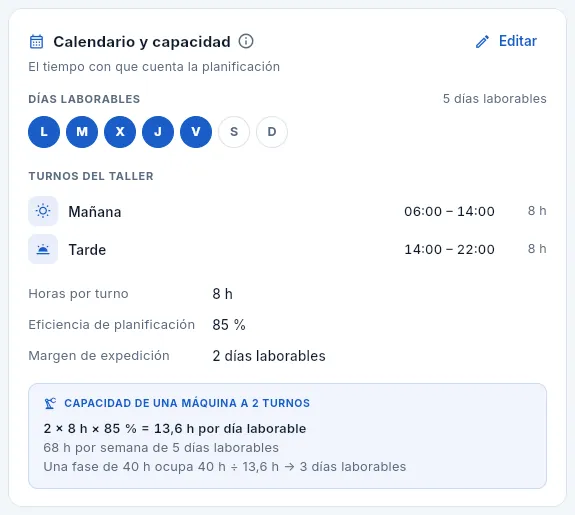 12345
12345
- 1Editar abre el diálogo del calendario.
- 2Días laborables de la empresa (las máquinas pueden tener los suyos, en Centros de trabajo).
- 3Turnos del taller con su horario y su duración. Cuántos turnos trabaja cada máquina se indica en cada centro.
- 4Horas por turno (productivas, sin descansos), eficiencia de planificación (la parte de la capacidad que se planifica) y margen de expedición (días laborables entre el fin de la OF y la entrega).
- 5El ejemplo de una máquina a dos turnos: capacidad por día y por semana y cuántos días ocupa una fase de 40 h.
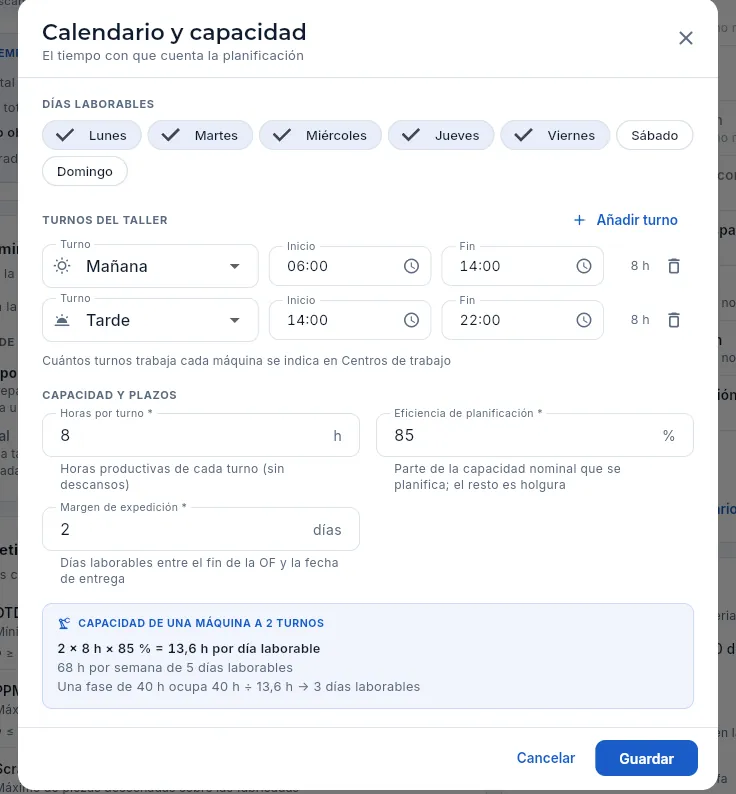 1234567
- 1Días laborables: marca los días que trabaja el taller.
- 2Añadir turno (mañana, tarde, noche o jornada partida, con un horario propuesto).
- 3Cada turno con su inicio y su fin (si acaba al día siguiente, se entiende); la papelera lo quita.
- 4Horas por turno: las productivas, sin descansos (entre 1 y 24).
- 5Eficiencia de planificación: la parte de la capacidad nominal que se planifica; el resto es holgura.
- 6Margen de expedición: días laborables entre el fin de la OF y la fecha de entrega (entre 0 y 60).
- 7El ejemplo se recalcula mientras cambias los valores.
#Festivos
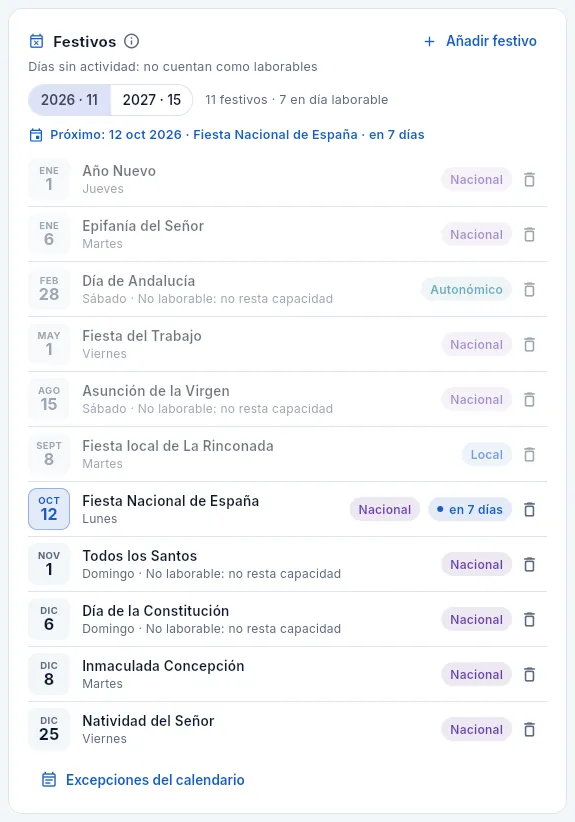 1234567
- 1Añadir festivo.
- 2El año: el en curso y el siguiente, con cuántos festivos tiene cada uno; al lado, cuántos caen en día laborable.
- 3El próximo festivo y cuánto falta.
- 4La papelera quita el festivo (pide confirmación).
- 5Si cae en un día no laborable, lo dice: «No laborable: no resta capacidad».
- 6Cada festivo con su día de la semana y su ámbito: nacional, autonómico (Andalucía), local (La Rinconada) o de empresa (los ya pasados, en gris). Pulsa para cambiarlo.
- 7Excepciones del calendario: las paradas, mantenimientos y jornadas especiales de la planta o de una máquina están en Planificación → Calendario laboral.
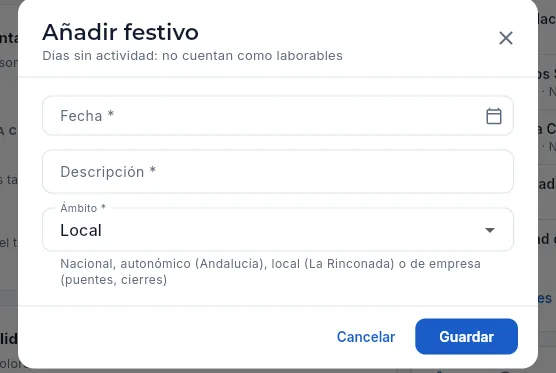 1234
1234
- 1Fecha: del año en curso o del siguiente; no puede haber dos festivos el mismo día.
- 2Descripción: fiesta local, puente, cierre de verano…
- 3Ámbito: nacional, autonómico, local o de empresa (puentes, cierres).
- 4Guardar.
#Terminal de planta: tareas a la vez e imputación
Un operario que atiende dos o tres máquinas puede tener varias tareas abiertas a la vez en la terminal de planta: un parte por máquina. Aquí decides cuántas como máximo y con qué regla de imputación se reparte su tiempo entre ellas (imputar es cargar a cada OF las horas de la persona que le corresponden).
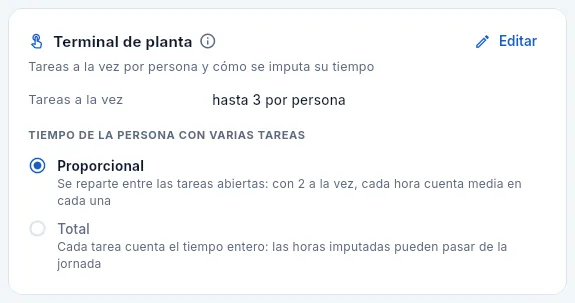 1234
1234
- 1Editar para cambiarlo.
- 2Tareas a la vez: cuántos partes puede tener abiertos una persona (1 = de uno en uno, como siempre).
- 3Proporcional: el tiempo de la persona se reparte entre sus tareas abiertas. La marcada es la regla vigente.
- 4Total: cada tarea cuenta el tiempo entero; las horas imputadas pueden pasar de la jornada.
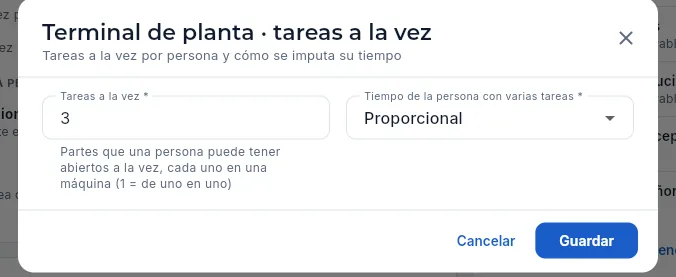 123
123
- 1Tareas a la vez: entre 1 y 6.
- 2Tiempo de la persona con varias tareas: proporcional o total.
- 3Guardar: vale para los partes que se abran desde ahora.
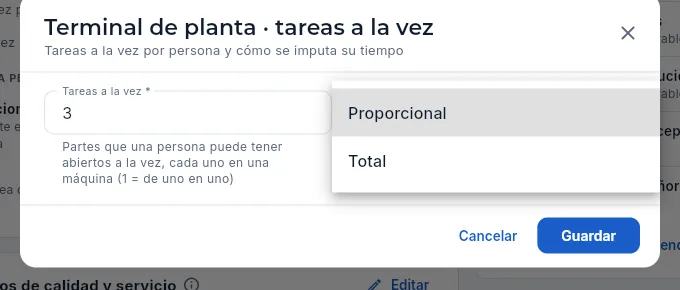 12
12
- 1Proporcional: con 2 tareas a la vez, cada hora cuenta media en cada una.
- 2Total: cada tarea cuenta el tiempo entero.
| De 8:00 a 10:00, con la F5-01 y la F5-02 abiertas a la vez (28 €/h) | Proporcional | Total |
|---|---|---|
| Horas imputadas a cada OF | 1 h | 2 h |
| Horas imputadas a la persona | 2 h (lo que estuvo) | 4 h (más que su jornada) |
| Mano de obra de cada OF | 28 € | 56 € |
| Horas de cada máquina (capacidad, OEE, coste de máquina) | 2 h | 2 h |
Proporcional da el coste real de la mano de obra; total, el tiempo que cada OF tuvo a una persona atendiéndola. Las máquinas cuentan siempre su tiempo completo.
#MRP
 12
12
- 1Horizonte: cuántos días hacia delante mira el cálculo, y hasta qué fecha llega hoy.
- 2Criterio de proveedor de cada propuesta de compra: el preferido de la tarifa del artículo, el de mejor precio o el de menor plazo.
El MRP (material requirements planning, cálculo de necesidades de material) cruza las necesidades de las OF y los pedidos dentro del horizonte con el stock, las compras pendientes y el stock de seguridad, y propone compras y OF (ver MRP). Un horizonte corto deja fuera los materiales de plazo largo (forjas, titanio); uno largo adelanta compras y stock. Son valores por defecto: cada cálculo del MRP puede usar otros sin cambiarlos aquí.
#Textos de los documentos
 12345
12345
- 1Editar los textos.
- 2Validez de las ofertas: los días que una oferta nueva mantiene sus precios.
- 3Condiciones de las ofertas: el texto que se imprime en cada oferta.
- 4Condiciones de las facturas: al pie de cada factura (por ejemplo, los intereses de demora).
- 5Vista previa del CoC: la declaración del certificado de conformidad sobre la tabla de piezas certificadas.
#Series de numeración
 123
123
- 1El documento, su prefijo y un ejemplo de número.
- 2Pulsa una fila (o su lápiz) para cambiar el prefijo.
- 3Cambiar un prefijo solo afecta a los documentos nuevos.
 123
123
- 1Prefijo: de 1 a 8 letras o cifras, sin espacios, distinto de los demás.
- 2Así se numerará el primer documento del año.
- 3Guardar.
#Impuestos y contabilidad
Al final de la página, el bloque Impuestos y contabilidad reúne cómo informa la empresa a la AEAT, cómo se identifica Aeromec como programa de facturación, los valores por defecto de Intrastat y la puesta en marcha de la contabilidad. Lo que se ve aquí lo usan las secciones Impuestos, Contabilidad y Bancos.
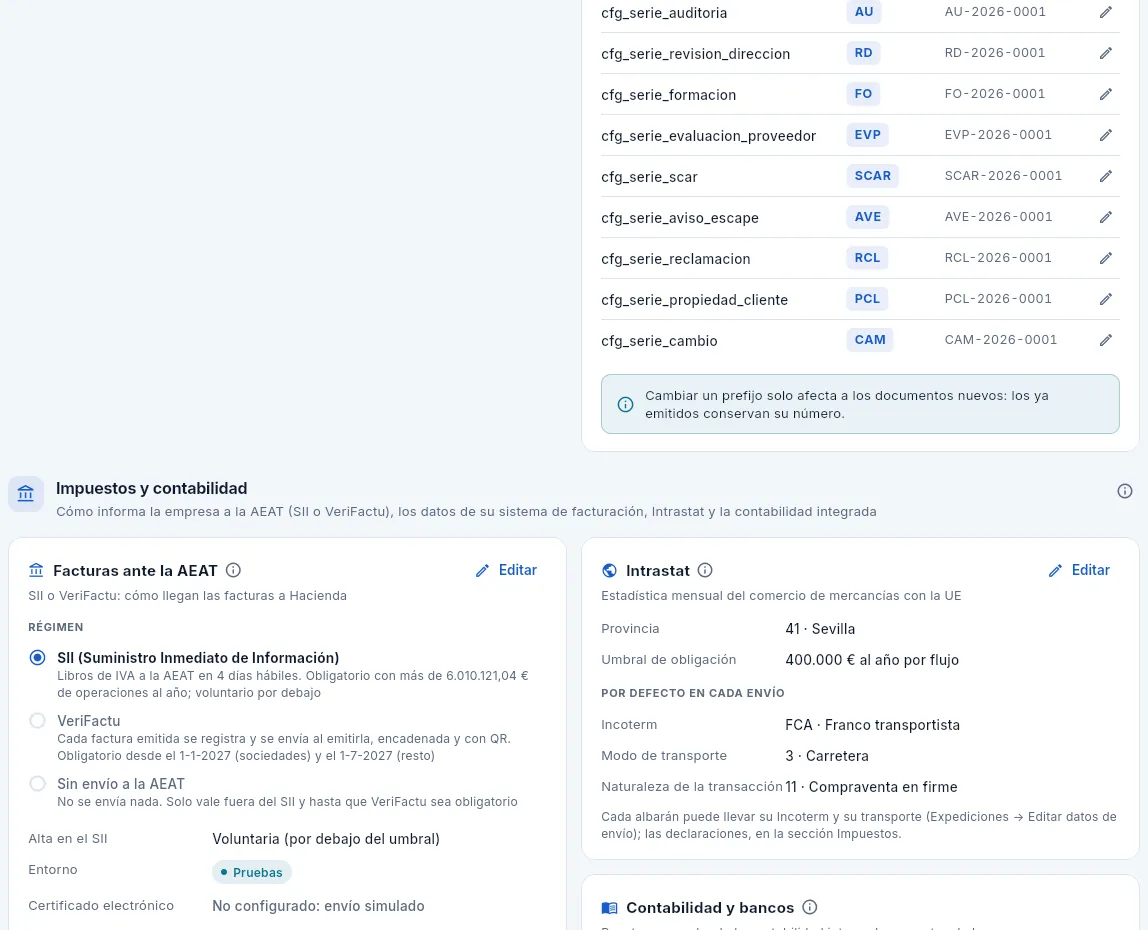 12345678
- 1Régimen ante la AEAT: SII (el marcado), VeriFactu o sin envío, con lo que supone cada uno.
- 2El alta en el SII (voluntaria u obligatoria), el entorno (pruebas o producción), el certificado electrónico y cuántos registros quedan por enviar.
- 3Sin certificado, los registros tienen el formato real de la AEAT, pero el envío y la respuesta son simulados.
- 4Sistema de facturación (SIF): cómo se identifica el programa en cada registro de VeriFactu (productor, nombre, identificador, versión e instalación).
- 5Intrastat: la provincia de la empresa y el umbral de obligación (400.000 € al año por flujo).
- 6Lo que se pone por defecto en cada envío: Incoterm, modo de transporte y naturaleza de la transacción.
- 7Contabilidad: desde cuándo contabiliza Aeromec (puesta en marcha), el capital social y cuántos asientos lleva.
- 8Las cuentas bancarias de la empresa con su subcuenta contable; se consultan aquí y se trabajan en Bancos.
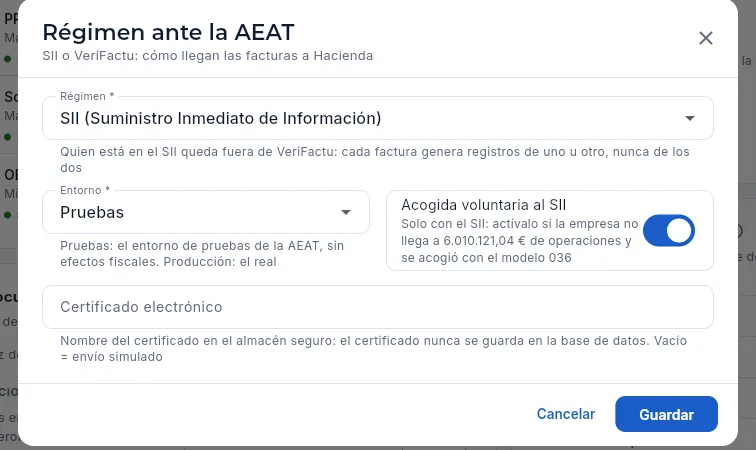 1234
1234
- 1Régimen: SII, VeriFactu o sin envío. Nunca los dos primeros a la vez.
- 2Entorno: el de pruebas de la AEAT, sin efectos fiscales, o el real.
- 3Acogida voluntaria: si la empresa no llega al umbral del SII y se acogió con el modelo 036.
- 4Certificado electrónico: su nombre en el almacén seguro (nunca se guarda en la base de datos). Vacío, envío simulado.
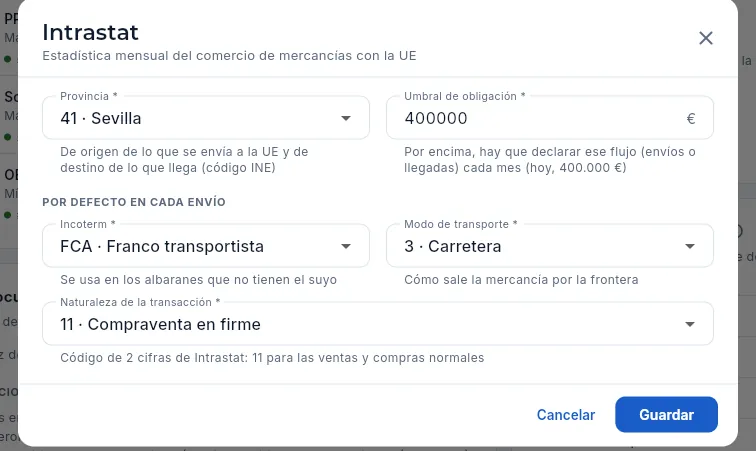 1234
1234
- 1Provincia de origen de lo que se envía y de destino de lo que llega.
- 2Umbral: por encima, hay que declarar ese flujo cada mes.
- 3Incoterm y modo de transporte por defecto, para los albaranes que no tienen los suyos.
- 4Naturaleza de la transacción: 11, compraventa en firme, para las ventas y compras normales.
#Conservación de registros
Debajo de todo, el bloque Calidad y registros dice cuánto tiempo hay que conservar cada tipo de registro firmado (inspecciones, FAI, NCR, CAPA, calibraciones, revisiones de ruta, CoC, revisiones de documentos, auditorías, evaluaciones de proveedores, revisiones del contrato, cambios…) y desde cuándo se cuentan los años: desde la fecha del registro o desde la última entrega de la pieza a la que se refiere. Cada ficha firmada enseña el resultado en su pestaña Firmas, como «Conservar hasta» (ver La pestaña Firmas).
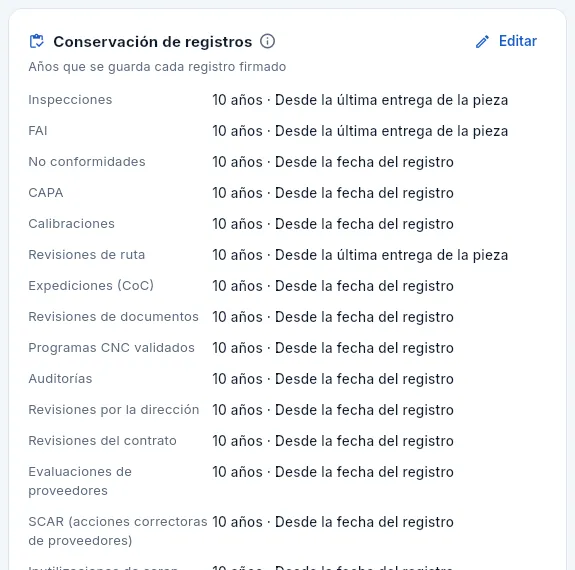 123
123
- 1Editar los años y el punto de partida de cada tipo.
- 2Cada tipo de registro: cuántos años y desde cuándo (aquí, 10 años desde la última entrega de la pieza).
- 3Si un cliente exige más años, se ponen en su ficha: manda el plazo más largo.
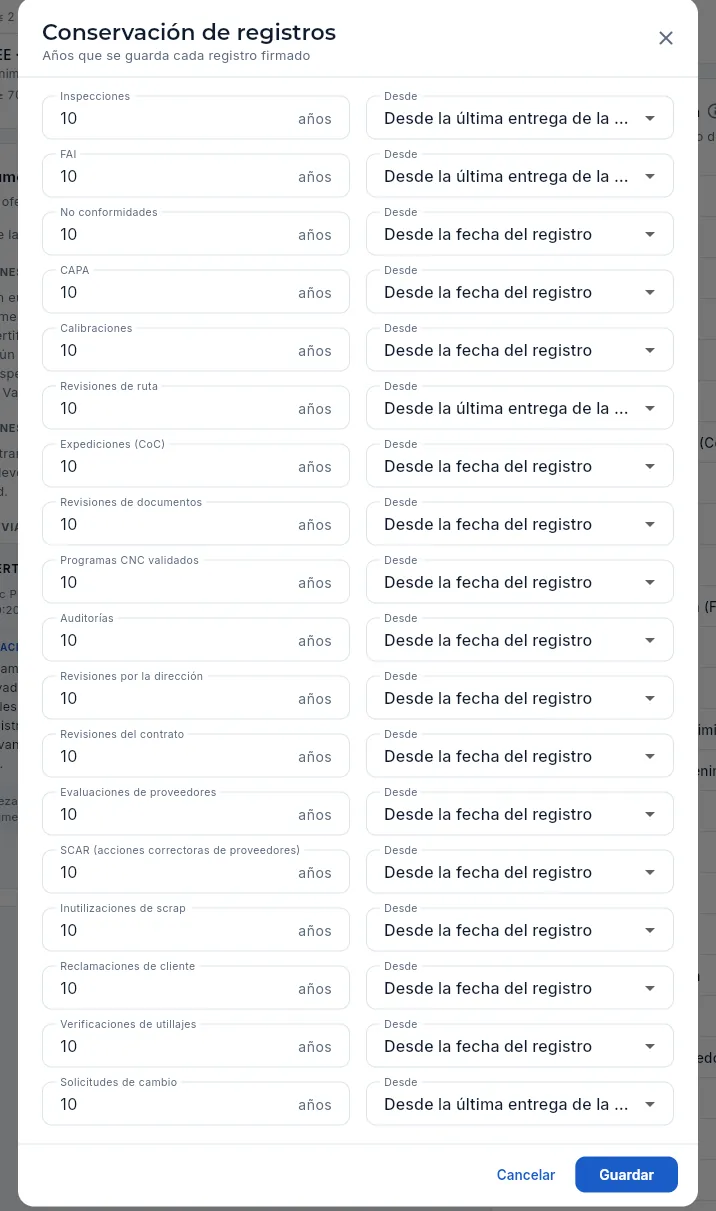 123
123
- 1Años de conservación del tipo de registro (al menos 1).
- 2Desde: la fecha del registro o la última entrega de la pieza.
- 3Guardar: se aplica al momento; la fecha «Conservar hasta» de cada registro se calcula con estos valores.
Administración
Auditoría
Quién dio de alta, cambió o borró cada cosa y cuándo, con el valor de cada campo antes y después; las entradas y salidas de la app, la persona que trabajó en la terminal de planta y lo hecho desde Claude.
La Auditoría responde a la pregunta «¿quién cambió esto y cuándo?». Cada vez que alguien da de alta, cambia o da de baja una ficha, Aeromec guarda quién lo hizo, cuándo y, en los cambios, el valor de cada campo antes y después. También guarda cada entrada y salida de la app.
- Lo escribe la propia base de datos en el momento del cambio, así que no se puede saltar ni modificar desde la app ni desde fuera: ni siquiera un administrador puede borrar o corregir un registro.
- Abarca las fichas maestras (clientes y sus contactos, proveedores, artículos, tarifas de proveedor, centros de trabajo, personal y sus habilitaciones, instrumentos y calibraciones, la Configuración, los festivos y las series), la ingeniería y lo comercial (rutas, fases, plan de control y materiales; programas; ofertas y pedidos con sus líneas, requisitos y revisiones del contrato; solicitudes de cambio y revisiones de las piezas), la producción y la calidad (OF y sus fases, incidencias, NCR con sus inutilizaciones y avisos de escape, reclamaciones, CAPA, FAI, inspecciones, utillajes, FOD y propiedad del cliente; sellos de inspección), el sistema de gestión (objetivos, riesgos, auditorías, revisión por la dirección, documentos y sus revisiones, competencias y formaciones), los proveedores (alcances, evaluaciones, SCAR y fuentes aprobadas por el cliente), la logística, las compras y las finanzas (lotes, expediciones, pedidos de compra, recepciones, facturas, cobros, facturas de proveedor y pagos) y los documentos.
- En la terminal de planta la cuenta es compartida, así que se anota además la persona que se identificó con su PIN.
- Lo que Claude hace en nombre de alguien queda marcado desde Claude (ver Conectar con Claude).
- La corrección de un registro firmado es un cambio más: aquí queda el valor anterior y el nuevo, y en la pestaña Firmas del registro, quién lo corrigió, por qué y con su firma (ver La pestaña Firmas).
No se guardan nunca el PIN, el contenido de los documentos ni los ficheros XML de las integraciones. Las cargas de datos y los procesos automáticos que no hace una persona con su sesión tampoco dejan rastro. Los cambios en los usuarios, los perfiles y los permisos no van aquí, sino al historial de Usuarios y perfiles.
#Dónde está
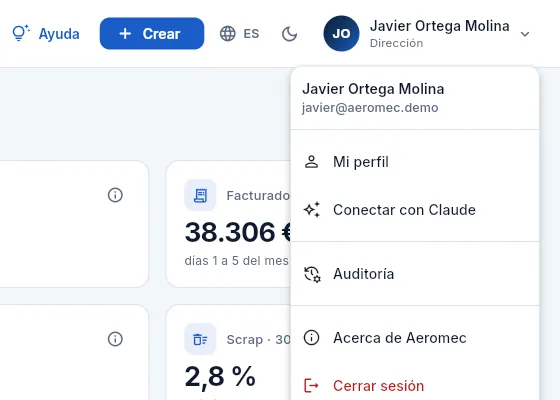 12
12
- 1Pulsa tu nombre, arriba a la derecha.
- 2Auditoría sale a quien tiene el permiso «Ver la auditoría de cambios» (de partida, Dirección y el auditor externo) y a los administradores.
En el ordenador se abre desde el menú de tu usuario; en el móvil, al final del menú lateral (☰), en el grupo Administración. Si no la ves, tu perfil no tiene el permiso «Ver la auditoría de cambios». El perfil Auditor externo la tiene, de solo lectura y sin importes: es lo primero que suele pedir quien audita el taller.
#El registro de cambios
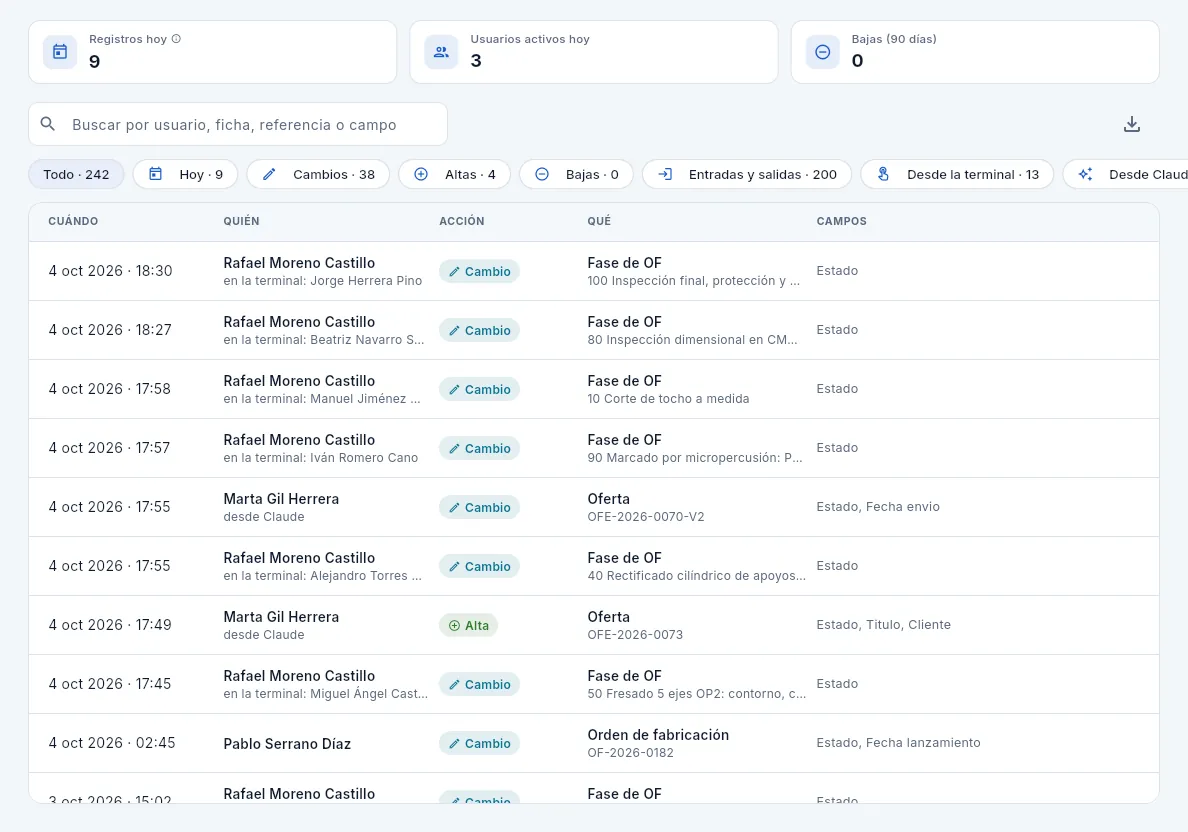 12345678
- 1Los indicadores: registros de hoy (su ⓘ explica qué se registra), usuarios que han hecho algo hoy y bajas de los últimos 90 días.
- 2El buscador: por persona, tipo de ficha, referencia (OF-2026-0182, NC-2026-0017…) o nombre de un campo («fecha entrega»).
- 3Exportar CSV: lo que ves en la lista, con todos los cambios de cada registro (con el permiso «Exportar CSV»).
- 4Los filtros, con su recuento: Todo, Hoy, Cambios, Altas, Bajas, Entradas y salidas, Desde la terminal y Desde Claude.
- 5Quién: la persona; debajo, desde Claude si lo hizo Claude en su nombre…
- 6…o, en la terminal de planta, la persona que puso su PIN (la cuenta, Rafael Moreno, es la de la tableta).
- 7Acción: Alta (verde), Cambio (azul), Baja (rojo), Entrada o Salida (gris).
- 8Qué: el tipo de ficha y su referencia; Campos: los que cambiaron. Pulsa la fila para ver el detalle.
La lista enseña los últimos 90 días, lo más reciente arriba; pulsa la cabecera de una columna para ordenar por ella. En el móvil, cada registro es una tarjeta con la acción, la ficha, la hora y quién.
| Filtro | Qué muestra |
|---|---|
| Hoy | Lo registrado hoy. |
| Cambios, Altas, Bajas | Solo los cambios de fichas que ya existían, solo las fichas nuevas o solo las borradas. |
| Entradas y salidas | Cada vez que alguien entra en Aeromec o cierra la sesión. |
| Desde la terminal | Lo hecho en la terminal de planta: empezar y terminar fases, incidencias, préstamos de instrumentos… con la persona que se identificó con su PIN. |
| Desde Claude | Lo que Claude ha creado o cambiado en nombre de alguien. |
#El detalle de un registro
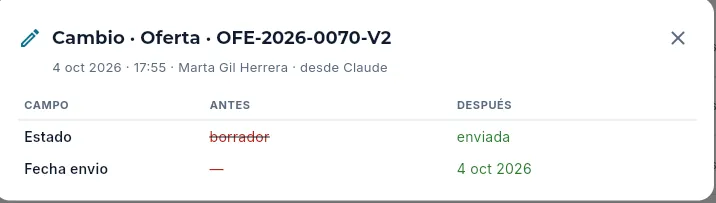 1234
1234
- 1La acción, el tipo de ficha y su referencia.
- 2Cuándo (día y hora), quién y, si es el caso, desde Claude o la persona de la terminal.
- 3Antes: el valor anterior de cada campo, tachado en rojo (— si estaba vacío).
- 4Después: el valor nuevo, en verde. Aquí, la oferta pasó de borrador a enviada y se anotó la fecha de envío.
En un alta salen todos los campos con valor y la columna «Antes» vacía; en una baja, al revés. Las entradas y salidas no tienen campos. Los nombres de los campos y los valores salen tal como los guarda la base de datos (por ejemplo, un estado «en_cola» → «en_curso»), y las referencias a otras fichas, abreviadas.
#Lo hecho desde Claude y en la terminal
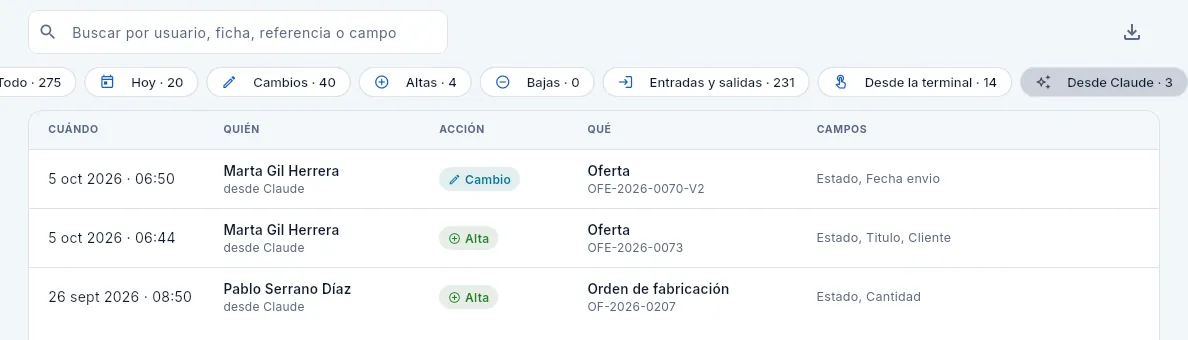 123
123
- 1El filtro Desde Claude, con cuántos registros hay.
- 2Claude actúa en nombre de una persona, con su clave y sus permisos: aquí, Marta Gil envió una oferta pidiéndoselo a Claude.
- 3Y Pablo Serrano creó una OF desde un chat.
Claude solo puede hacer lo que el perfil de la persona permite, y solo si el perfil tiene «Hacer cambios desde Claude». Cada llamada queda además en la actividad de la clave (en Usuarios y perfiles → Claude), también las consultas y las peticiones denegadas.
Con Desde la terminal se ve lo hecho en la terminal de planta. La tableta del taller entra con una cuenta compartida (en la demo, la de Rafael Moreno), pero cada acción pide el PIN de quien la hace, y ese nombre es el que sale debajo: «en la terminal: Manuel Jiménez Ortiz».
#La pestaña Cambios de cada ficha
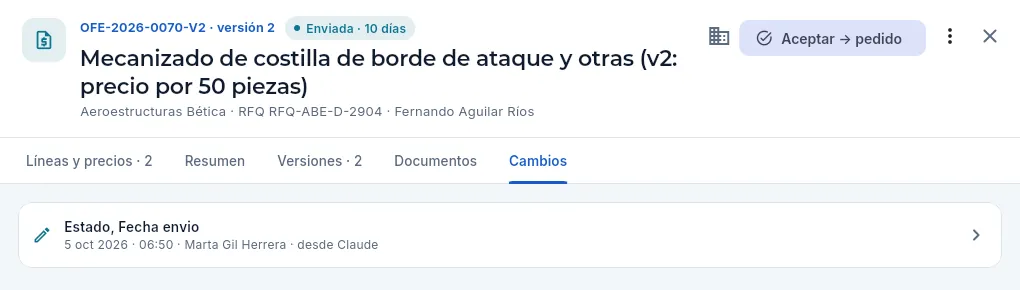 123
123
- 1La pestaña Cambios, después de Documentos. Solo sale con el permiso «Ver la auditoría de cambios».
- 2Cada cambio de esta ficha: los campos que cambiaron, cuándo, quién y si fue desde Claude o en la terminal.
- 3Púlsalo para ver el detalle, con cada campo antes y después.
La pestaña Cambios está en las fichas que tienen pestaña Documentos: clientes, proveedores, artículos, rutas, ofertas, pedidos, OF, lotes, recepciones, pedidos de compra, expediciones, NCR, CAPA, FAI, inspecciones, instrumentos, calibraciones, facturas de proveedor, centros de trabajo, personas y equipos y órdenes de trabajo de mantenimiento. Los cambios del resto (programas, solicitudes de cambio, objetivos, riesgos, auditorías, documentos del sistema, formaciones…) se buscan en la sección Auditoría por su número o su nombre. Muestra los cambios de la propia ficha (hasta los 200 últimos): en una OF, los de la orden —su lanzamiento, sus fechas, su prioridad—; lo que se hace en cada una de sus fases desde la terminal se ve en la sección Auditoría, buscando el número de la OF o con Desde la terminal. Si una ficha no tiene cambios hechos desde la app, la pestaña lo dice: «Sin cambios registrados».
Abre la ficha (por ejemplo, la OF o la oferta) y pulsa la pestaña Cambios; o abre Auditoría desde el menú de tu usuario y escribe su referencia en el buscador.
Si buscas un tipo de cambio, usa los filtros (Cambios, Altas, Bajas…) o escribe el nombre del campo («fecha entrega», «prioridad»).
Pulsa el registro: verás cada campo con su valor de antes y el de después, quién lo hizo y cuándo.
Consejos
- Antes de preguntar «¿quién ha tocado esto?», mira la pestaña Cambios de la ficha: es lo más rápido.
- Usa Entradas y salidas para comprobar los accesos de alguien (por ejemplo, tras una baja en la empresa).
- Revisa de vez en cuando Desde Claude y Bajas: son los registros que conviene conocer.
- La sección enseña los últimos 90 días; la pestaña Cambios de una ficha, sus últimos 200 cambios, sean de cuando sean.
Anexos
Perfiles y permisos
Quién ve qué en Aeromec: los perfiles de acceso que vienen preparados, las cuentas de la demo, el catálogo completo de permisos explicado, cómo se combinan cuando alguien tiene más de un perfil y qué cambia al usar Aeromec desde Claude.
Cada persona que entra en Aeromec ve la aplicación a su medida: las secciones de su trabajo, las cifras que le corresponden y los botones de lo que puede hacer. Funciona así:
- Los administradores lo ven todo, gestionan los usuarios, los perfiles y la configuración, y no se les puede recortar nada.
- El resto de usuarios tiene uno o varios perfiles de acceso. Cada perfil es una lista de permisos que se activan con un interruptor: qué secciones del menú ve, qué datos sensibles (costes, precios, márgenes, tarifas, contacto, defensa, exportar, auditoría), qué acciones puede hacer, qué bloques del panel le salen y qué puede hacer desde Claude.
- Un usuario sin ningún perfil no ve nada: al entrar, Aeromec le dice que pida a un administrador que le asigne uno.
- Un usuario puede tener una fecha de fin de acceso (un auditor externo, un colaborador temporal): pasado ese día no ve ni hace nada, aunque conserve sus perfiles, hasta que un administrador la amplíe o la quite.
Los perfiles se crean y se ajustan en Usuarios y perfiles → Perfiles.
#Los perfiles que vienen preparados
Aeromec trae trece perfiles de partida, pensados para los puestos de un taller de mecanizado aeronáutico. Puedes cambiar sus interruptores, renombrarlos, duplicarlos o crear otros. En los datos de ejemplo, cada uno lo tiene un usuario:
| Perfil | Usuario de ejemplo | Ve | Puede hacer | No ve |
|---|---|---|---|---|
| Dirección | Javier Ortega Molina, director de operaciones | Todas las secciones salvo la terminal de planta (Bancos, Contabilidad e Impuestos, en consulta), y el panel completo | Aprobar rutas, concesiones, cambios y documentos, revisar contratos, homologar proveedores, llevar el sistema de gestión y aprobar la revisión por la dirección, y editar el calendario laboral; no edita el día a día | — (costes, precios, márgenes, tarifas, contacto, defensa y auditoría, todo) |
| Oficina técnica | Lucía Romero Vega, responsable de oficina técnica | Panel, Clientes, Programas, Artículos, Rutas y escandallos, Cambios, OF, Inspección y FAI, Trazabilidad, Proveedores, Centros de trabajo, Sistema de gestión, Documentación, Norma y Competencia y formación | Artículos, rutas (y enviarlas al cliente), centros, personal e instrumentos, requisitos, solicitudes de cambio y documentación; exportar | Precios de venta y márgenes, tarifas, contacto |
| Comercial | Marta Gil Herrera, responsable comercial | Panel, Clientes, Programas, Ofertas, Pedidos de cliente, Artículos, Cambios, Expediciones, Sistema de gestión, Documentación e Integraciones | Clientes, artículos, ofertas y pedidos, programas, requisitos y revisar contratos; exportar | Costes y márgenes, tarifas, defensa |
| Planificación | Pablo Serrano Díaz, planificador de producción | Panel, Programas, Pedidos, Artículos, Rutas, Cambios, OF, Planificación, Monitor, Mantenimiento (consulta), Almacén, MRP, Compras, Proveedores, Centros, Sistema de gestión, Documentación y Competencia y formación | Crear, planificar y lanzar OF, calendario, programas, MRP y generar pedidos, compras; exportar | Precios de venta y márgenes, tarifas, contacto |
| Jefe de taller | Antonio Delgado Ramos | Panel, Programas, Rutas, Cambios, OF, Planificación, Terminal de planta, Monitor, Mantenimiento, Inspección y FAI, Instrumentos, Almacén, Centros, Personal, Sistema de gestión, Documentación y Competencia y formación | OF (crear, lanzar y cerrar), calendario, mantenimiento, centros y personal, la formación, registrar en la terminal | Costes, precios, márgenes, tarifas y contacto; no exporta |
| Mantenimiento | Tomás Rivas Ortega, responsable de mantenimiento | Panel, Artículos, Planificación, Monitor, Mantenimiento, Almacén, Compras, Proveedores, Centros de trabajo, Sistema de gestión, Documentación y Competencia y formación | Equipos, planes, órdenes de trabajo, medidas correctoras y pedir herramientas y repuestos; exportar | Precios de venta y márgenes, tarifas, contacto, defensa |
| Operario de planta | Rafael Moreno Castillo, operario CNC | Solo la terminal de planta: la app arranca en ella, sin menú | Registrar en la terminal, con el PIN de cada persona | Todo lo demás; tampoco usa Claude |
| Calidad | Carmen Vidal Campos, responsable de calidad | Panel, Clientes, Programas, Artículos, Rutas, Cambios, OF, Mantenimiento (consulta), Inspección y FAI, No conformidades, Instrumentos, Almacén, Trazabilidad, Expediciones, Proveedores, Sistema de gestión, Documentación, Norma y Competencia y formación | Inspecciones y calibraciones, liberar FAI, disponer NC, gestionar los sellos, recibir compras, revisar contratos, homologar proveedores, requisitos, gestionar y aprobar cambios, preparar y aprobar documentos, el sistema de gestión y la formación; exportar | Precios de venta y márgenes, tarifas |
| Almacén | José Luis Prieto Sanz, responsable de almacén y expediciones | Panel, Artículos, OF, Almacén, Trazabilidad, Expediciones, Compras, Proveedores, Sistema de gestión, Documentación y Competencia y formación | Mover stock e inventarios, recibir y expedir | Costes, precios, márgenes, tarifas y contacto; no exporta |
| Compras | Inés Márquez Ferrer, compradora | Panel, Programas, Artículos, Cambios, Mantenimiento (consulta), Almacén, MRP, Compras, Proveedores, Pagos a proveedores, Sistema de gestión, Documentación y Competencia y formación | Compras y proveedores, MRP y generar pedidos, recibir; exportar | Precios de venta y márgenes, tarifas |
| Administración | Sergio Blanco Iglesias, administración y finanzas | Panel, Clientes, Programas, Pedidos, Expediciones, Compras, Proveedores, Personal, Facturas, Pagos, Bancos, Contabilidad, Impuestos e Informes, Integraciones, Sistema de gestión, Documentación, Norma y Competencia y formación | Clientes y proveedores, facturar, cobrar y pagos, conciliar el banco, contabilizar y presentar a la AEAT, la formación; exportar | Defensa y la auditoría; desde Claude solo consulta |
| Sin defensa | — (complemento) | Todo | Todo | Las piezas y los clientes de defensa o con control de exportación |
| Auditor externo | Teresa Lozano Marín, auditora externa (certificación EN 9100) | En solo lectura, lo que pide una auditoría: Clientes, Programas, Pedidos, Artículos, Rutas, Cambios, OF, Inspección y FAI, No conformidades, Instrumentos, Trazabilidad, Expediciones, Compras, Proveedores, Mantenimiento, Centros, Personal, Sistema de gestión, Documentación, Norma y Competencia y formación, y la Auditoría de cambios; sin Panel | Nada: ninguna acción, ni desde Claude | Importes (costes, precios, márgenes, tarifas), contacto y defensa; no exporta |
La administradora de los datos de ejemplo, Elena Navarro Ruiz (directora general), no tiene perfiles: es administradora.
Los datos sensibles de cada perfil, de un vistazo:
| Perfil | Ver costes | Ver precios | Ver márgenes | Tarifas del personal | Contacto | Defensa | Exportar CSV | Auditoría |
|---|---|---|---|---|---|---|---|---|
| Dirección | ✓ | ✓ | ✓ | ✓ | ✓ | ✓ | ✓ | ✓ |
| Oficina técnica | ✓ | — | — | — | — | ✓ | ✓ | — |
| Comercial | — | ✓ | — | — | ✓ | — | ✓ | — |
| Planificación | ✓ | — | — | — | — | ✓ | ✓ | — |
| Jefe de taller | — | — | — | — | — | ✓ | — | — |
| Mantenimiento | ✓ | — | — | — | — | — | ✓ | — |
| Operario de planta | — | — | — | — | — | ✓ | — | — |
| Calidad | ✓ | — | — | — | ✓ | ✓ | ✓ | — |
| Almacén | — | — | — | — | — | ✓ | — | — |
| Compras | ✓ | — | — | — | ✓ | ✓ | ✓ | — |
| Administración | ✓ | ✓ | ✓ | ✓ | ✓ | — | ✓ | — |
| Sin defensa | ✓ | ✓ | ✓ | ✓ | ✓ | — | ✓ | ✓ |
| Auditor externo | — | — | — | — | — | — | — | ✓ |
Y los bloques del panel que ve cada uno en su Panel:
| Perfil | Bloques del panel |
|---|---|
| Dirección y Sin defensa | Los dieciséis |
| Oficina técnica | OF en curso y retrasadas, Carga de máquinas, NCR abiertas |
| Comercial | Entregas de la semana, OTD del mes, Ofertas y conversión, Programas |
| Planificación | OF en curso y retrasadas, Entregas de la semana, OTD del mes, Carga de máquinas, Propuestas MRP urgentes, Stock en cuarentena, Mantenimiento, Programas |
| Jefe de taller | OF en curso y retrasadas, Carga de máquinas, NCR abiertas, Scrap y COPQ del mes, Calibraciones vencidas, Mantenimiento, Competencia y formación |
| Mantenimiento | Carga de máquinas, Mantenimiento |
| Operario de planta | Ninguno (no tiene Panel) |
| Calidad | OTD del mes, NCR abiertas, Scrap y COPQ del mes, Stock en cuarentena, Calibraciones vencidas, Sistema de gestión, Competencia y formación |
| Almacén | Entregas de la semana, Stock en cuarentena |
| Compras | Propuestas MRP urgentes, Stock en cuarentena |
| Administración | OTD del mes, Facturas vencidas, Facturado del mes, Competencia y formación |
| Auditor externo | Ninguno (no tiene Panel) |
#Las cuentas de la demo
La demostración trae trece cuentas: la administradora y una por perfil (salvo el complemento Sin defensa). Todas entran con su email
(cuenta@aeromec.demo) y la contraseña demo1234; en la pantalla de acceso basta con pulsar la persona (ver
Entrar en Aeromec). En la terminal de planta, el PIN de todas las personas es 1234.
| Cuenta | Persona | Cargo | Perfil | Qué ve, en resumen |
|---|---|---|---|---|
| elena | Elena Navarro Ruiz | Directora general | Administradora | Todo, más Usuarios y perfiles, Configuración y Auditoría |
| javier | Javier Ortega Molina | Director de operaciones | Dirección | Todo el negocio con costes, precios y márgenes; el panel completo y la auditoría |
| lucia | Lucía Romero Vega | Responsable de oficina técnica | Oficina técnica | Artículos, rutas y escandallos (costes sí, precio objetivo no), OF y calidad |
| marta | Marta Gil Herrera | Responsable comercial | Comercial | Clientes, ofertas, pedidos, expediciones e integraciones, con precios pero sin costes ni márgenes, y sin defensa |
| pablo | Pablo Serrano Díaz | Planificador de producción | Planificación | OF, planificación, MRP, compras y almacén |
| antonio | Antonio Delgado Ramos | Jefe de taller | Jefe de taller | OF, planificación, terminal, monitor, rutas, centros y calidad, sin cifras económicas |
| rafael | Rafael Moreno Castillo | Operario CNC · terminal de planta | Operario de planta | Solo la terminal de planta (modo quiosco) |
| carmen | Carmen Vidal Campos | Responsable de calidad | Calidad | Inspecciones, FAI (puede liberarlos), NCR, CAPA, instrumentos, trazabilidad, sellos, el sistema de gestión, la documentación y la norma |
| jose | José Luis Prieto Sanz | Responsable de almacén y expediciones | Almacén | Almacén, recepciones, expediciones y trazabilidad, sin costes |
| ines | Inés Márquez Ferrer | Compradora | Compras | Compras, proveedores, MRP y pagos |
| tomas | Tomás Rivas Ortega | Responsable de mantenimiento | Mantenimiento | Mantenimiento de las máquinas (equipos, planes, órdenes de trabajo, medidas, herramientas y repuestos), monitor, centros, planificación, almacén y compras, con costes y sin defensa |
| sergio | Sergio Blanco Iglesias | Administración y finanzas | Administración | Facturas, cobros, pagos, bancos, contabilidad, impuestos e integraciones, sin defensa |
| teresa | Teresa Lozano Marín | Auditora externa (certificación EN 9100) | Auditor externo | En solo lectura, lo que pide una auditoría: piezas, rutas, OF, calidad, NCR, proveedores, compras, personal, sistema de gestión, documentación y la norma, sin importes ni defensa; su acceso termina a los 30 días |
#El catálogo de permisos
Hay 103 permisos en cinco grupos. En la matriz de perfiles, cada uno tiene su botón ⓘ con lo que permite, dónde se aplica y qué queda fuera.
Secciones del menú (35). Cada sección de la barra lateral es un permiso: Panel, Clientes, Programas, Ofertas, Pedidos de cliente, Integraciones con clientes, Artículos, Rutas y escandallos, Cambios, Órdenes de fabricación, Planificación, Terminal de planta, Monitor de planta, Mantenimiento, Inspección y FAI, No conformidades, Instrumentos, Sistema de gestión, Documentación, Norma, Almacén, Trazabilidad, Expediciones, MRP, Compras, Proveedores, Centros de trabajo, Personal, Competencia y formación, Facturas, Pagos a proveedores, Bancos, Contabilidad, Impuestos e Informes. Una sección permite además leer lo que necesita de otras (una OF muestra su cliente y su ruta; una oferta, sus artículos), pero no cambiarlo ni abrir esas secciones. Si la única sección de un perfil es la Terminal de planta, la app arranca directamente en ella, sin menú. Usuarios y perfiles y Configuración no tienen interruptor: son solo de los administradores.
Datos sensibles (8). Lo más delicado:
| Permiso | Qué deja ver | Sin él |
|---|---|---|
| Ver costes | Escandallos, tarifas de máquina, precios de compra, valoración del stock, coste real de las OF, coste del scrap y de las NC, compras y pagos a proveedores. | Esas cifras llegan vacías (candado). No incluye los precios de venta ni la tarifa de cada persona. |
| Ver precios | Precios de venta e importes a clientes: ofertas, pedidos, albaranes, facturas, cobros, cartera y saldo de los clientes. | Sin importes de venta. No incluye costes ni márgenes. |
| Ver márgenes | El margen (en euros y en %) de ofertas, pedidos, OF e informes de rentabilidad. | Solo tiene efecto junto a «Ver costes» y «Ver precios»: con el precio y el margen se deduciría el coste, así que exige los tres. |
| Ver tarifas del personal | El coste por hora de cada persona y el coste de sus horas. | Va aparte de los costes: un jefe puede ver el coste de mano de obra de una OF (con «Ver costes») sin conocer la tarifa de cada uno. |
| Datos de contacto | Teléfonos, emails y direcciones de clientes, contactos, proveedores y personal. | Se ve el nombre del contacto, pero no cómo localizarlo. |
| Datos de defensa | Las piezas clasificadas de defensa o con control de exportación y los clientes del sector defensa, con todo lo que cuelga de ellos (OF, ofertas, pedidos, lotes, NCR, expediciones, documentos, auditoría). | Esos registros no existen para el usuario: ni se ven, ni se buscan, ni cuentan en los totales del Panel. |
| Exportar CSV | El botón de exportar de cada lista e informe. | Sin botón. El fichero lleva exactamente lo que el usuario ve, con las cifras ocultas vacías. |
| Ver la auditoría de cambios | La sección Auditoría y la pestaña Cambios de las fichas. | No ve quién cambió qué. Los importes de la auditoría siguen necesitando «Ver costes» o «Ver precios», y lo de defensa, «Datos de defensa». |
Acciones (42). Qué puede crear o cambiar: Editar clientes, Editar proveedores, Editar artículos, Editar centros y personal (también instrumentos), Editar rutas (y enviarlas a revisión o al cliente), Aprobar rutas (registrar la aprobación o el rechazo del cliente), Editar ofertas (también aceptarlas, que crea el pedido), Editar pedidos, Editar OF (crear, planificar, reprogramar), Editar calendario (cierres, paradas y jornadas especiales), Editar el mantenimiento (equipos, planes, órdenes de trabajo, medidas correctoras y pedidos de herramientas y repuestos), Lanzar OF, Cerrar OF, Registrar en planta (en la terminal, con PIN), Editar calidad (inspecciones, NCR, CAPA, calibraciones), Liberar FAI, Disponer NC, Aprobar concesión, Editar almacén, Recibir, Expedir, Ejecutar MRP, Generar pedidos, Editar compras, Facturar, Cobrar, Editar pagos, Presentar a la AEAT, Contabilizar y Conciliar, y las doce del sistema de calidad que se explican más abajo. Una acción sin la sección correspondiente no sirve de nada, y ninguna da acceso a datos que el perfil no ve.
Los seis permisos de Bancos, Contabilidad e Impuestos (las tres secciones de finanzas que se añaden a Facturas y Pagos):
| Permiso | Qué permite | Lo tienen |
|---|---|---|
| Bancos (sección) | Ver las cuentas bancarias, sus extractos y movimientos y si están conciliados. | Dirección, Administración y Sin defensa |
| Contabilidad (sección) | Ver la contabilidad integrada: asientos, mayor, sumas y saldos, balance, pérdidas y ganancias, analítica, inmovilizado y meses. | Dirección, Administración y Sin defensa |
| Impuestos (sección) | Ver los registros de la AEAT (SII o VeriFactu), los borradores de los modelos 303 y 349 y las declaraciones de Intrastat. El estado ante la AEAT de cada factura se ve también con Facturas o Pagos. | Dirección, Administración y Sin defensa |
| Conciliar | Importar extractos (Norma 43 o CSV), conciliar movimientos, deshacer conciliaciones, ignorar movimientos y mantener las reglas. Conciliar con una factura registra su cobro o su pago, así que pide también «Cobrar» o «Editar pagos». | Administración y Sin defensa |
| Contabilizar | Asientos manuales y su anulación, amortizaciones, existencias y liquidación del IVA, cerrar y abrir meses, dar de alta el inmovilizado y exportar la contabilidad. Los asientos de facturas, cobros y pagos los hace Aeromec solo. | Administración y Sin defensa |
| Presentar a la AEAT | Enviar los registros del SII o de VeriFactu, reintentar los rechazados y presentar Intrastat (en esta fase, envío simulado). | Administración y Sin defensa |
Dirección ve las tres secciones en consulta: sus cifras, sin poder conciliar, contabilizar ni enviar nada. Sin «Datos de defensa» no se ven los registros, asientos ni movimientos de los clientes y piezas de defensa, pero los totales (balance, pérdidas y ganancias, sumas y saldos, resumen de la AEAT) sí los incluyen, con el nombre de la cuenta oculto: la contabilidad tiene que cuadrar para todos.
Los permisos del sistema de calidad (las secciones Programas, Cambios, Sistema de gestión, Documentación, Norma y Competencia y formación, con sus acciones):
| Permiso | Qué permite | Lo tienen |
|---|---|---|
| Programas (sección) | Ver los programas (el avión, motor o sistema para el que se fabrica) con sus piezas, ritmo, demanda, pedidos, producción, calidad, hitos, revisiones y acuerdo marco, y el simulador de ritmo; también la columna Programa de pedidos, OF, NCR, FAI, expediciones y facturas. | Todos salvo Mantenimiento, Almacén y el operario |
| Editar programas | Dar de alta y cambiar programas, sus clientes, piezas, ritmos, hitos, revisiones, acciones y acuerdos marco, y generar las previsiones del MRP. | Comercial, Planificación |
| Cambios (sección) | Ver las solicitudes de cambio con su impacto y su aprobación, y la pestaña Configuración de las piezas. | Dirección, Oficina técnica, Comercial, Planificación, Jefe de taller, Calidad, Compras y el auditor |
| Gestionar cambios | Registrar solicitudes de cambio, evaluar su impacto, anotar la aprobación del cliente, implantarlas, cerrarlas y anularlas. | Oficina técnica, Calidad |
| Aprobar cambios | Aprobar o rechazar con firma una solicitud de cambio evaluada (lo firmado incluye su impacto). | Dirección, Calidad |
| Sistema de gestión (sección) | Ver objetivos, riesgos y oportunidades, auditorías, revisión por la dirección, satisfacción, procesos, contexto, requisitos y acciones. | Todos salvo el operario |
| Editar el sistema de gestión | Procesos, contexto, objetivos, riesgos, el programa de auditorías y sus hallazgos (cerrar una auditoría con firma), abrir CAPA de los hallazgos, preparar la revisión por la dirección y las acciones. | Dirección, Calidad |
| Aprobar la revisión por la dirección | Aprobar con firma el acta de la revisión por la dirección; desde entonces no cambia. | Dirección |
| Documentación (sección) | Ver la lista maestra, los documentos externos y las revisiones, y confirmar la lectura de lo que te toca. | Todos salvo el operario |
| Editar la documentación | Dar de alta documentos, preparar revisiones y enviarlas a revisión, firmar la revisión de un documento que no has escrito y decidir su distribución. | Oficina técnica, Calidad |
| Aprobar documentos | Aprobar o rechazar con firma las revisiones de los documentos y dar de baja un documento. | Dirección, Calidad |
| Norma (sección) | Ver la matriz de cumplimiento de la ISO 9001 y la EN 9100 y la validación (versión, pruebas, copias de seguridad). Solo lectura para todos. | Dirección, Oficina técnica, Calidad, Administración y el auditor |
| Competencia y formación (sección) | Ver la matriz de competencias, lo que caduca, el catálogo y las formaciones, y la pestaña Competencias de cada persona. | Todos salvo Comercial y el operario |
| Editar la formación | Registrar, renovar y revocar competencias, mantener el catálogo, planificar y cerrar formaciones y evaluar su eficacia. | Jefe de taller, Calidad, Administración |
| Revisar contratos | Hacer y firmar la revisión del contrato de una oferta o un pedido. Sin ella firmada, la oferta no se envía y las OF del pedido no se lanzan. | Dirección, Comercial, Calidad |
| Editar requisitos | Los requisitos de la empresa, los clientes, los programas y las piezas, con su cláusula y si se transmiten a los proveedores. | Oficina técnica, Comercial, Calidad |
| Homologar proveedores | Evaluar a los proveedores y firmar la decisión (homologar, condicional o suspender), su alcance aprobado y las fuentes aprobadas de cada cliente. | Dirección, Calidad |
| Gestionar sellos | Dar de alta, cambiar el alcance y retirar los sellos de inspección de las personas. | Calidad |
(«Sin defensa» los tiene todos, como siempre.)
Bloques del panel (16). OF en curso y retrasadas, Entregas de la semana, OTD del mes, Carga de máquinas, NCR abiertas, Scrap y COPQ del mes, Ofertas y conversión, Propuestas MRP urgentes, Stock en cuarentena, Calibraciones vencidas, Facturas vencidas, Facturado del mes, Mantenimiento, Programas, Sistema de gestión y Competencia y formación. Cada bloque necesita además la sección Panel, y sus importes siguen dependiendo de los permisos de datos (sin ellos, solo se ven recuentos).
Asistente (Claude) (2). Lo que el usuario puede hacer desde un chat con Claude (ver Conectar con Claude):
| Permiso | Qué permite |
|---|---|
| Consultar desde Claude | Conectar Claude (claude.ai, las apps de escritorio y del móvil, Claude Code) con Aeromec y preguntarle por todo lo que el perfil puede ver: OF, colas de las máquinas, ofertas y pedidos, rutas, calidad, stock, trazabilidad, compras, facturas… Claude entra con una clave personal del usuario y la base de datos le aplica sus perfiles a cada petición, igual que en la app. Sin este permiso, ninguna clave de ese usuario funciona, ni siquiera las que ya tenga. |
| Hacer cambios desde Claude | Que Claude cree, cambie y borre, y haga operaciones como enviar o aceptar una oferta, crear o lanzar una OF, recibir una compra, disponer una NCR, expedir o facturar, en nombre del usuario. Solo lo que las acciones del perfil ya permiten en la app; Claude pregunta antes de borrar, lanzar, expedir o facturar. Sin este permiso, Claude solo consulta, aunque el usuario pueda editar en la app. |
Así vienen los perfiles preparados:
| Perfil | Consultar desde Claude | Hacer cambios desde Claude |
|---|---|---|
| Dirección, Oficina técnica, Comercial, Planificación, Jefe de taller, Mantenimiento, Calidad, Almacén y Compras | ✓ | ✓ |
| Administración | ✓ | — |
| Operario de planta y Auditor externo | — | — |
| Sin defensa (complemento) | ✓ | ✓ |
Administración solo consulta porque las facturas, los cobros y los pagos son documentos fiscales y dinero: se emiten en la app, viendo el documento entero (un administrador puede activárselo si lo prefiere). Operario de planta no lo tiene porque la terminal de planta nunca se usa desde un chat; Auditor externo, porque su acceso es de consulta en la app y por un tiempo. Sin defensa tiene los dos porque solo sirve para quitar lo de defensa (y también se lo quita a Claude).
#Con varios perfiles gana el más restrictivo
Si un usuario tiene más de un perfil, solo tiene los permisos que activan todos ellos (la intersección). Por eso añadir un perfil nunca da más acceso: solo puede recortarlo. Si alguien necesita ver más, se edita su perfil o se le asigna uno que tenga lo que necesita (en lugar del que tiene).
| Perfiles del usuario | Resultado |
|---|---|
| Jefe de taller | 35 permisos: las secciones del taller, con defensa y sin cifras económicas. |
| Jefe de taller + Sin defensa | 34: lo mismo, sin las piezas ni los clientes de defensa. |
| Calidad + Almacén | 15: solo lo que tienen los dos (Panel, Artículos, OF, Almacén, Trazabilidad, Expediciones, Proveedores, Sistema de gestión, Documentación y Competencia y formación, con defensa, recibir compras y el bloque de cuarentena). Ni costes, ni inspecciones, ni expedir. |
| Comercial + Oficina técnica | 12: Panel, Clientes, Programas, Artículos, Cambios, Sistema de gestión y Documentación, editar artículos y requisitos, exportar y los dos de Claude. Ni precios ni costes: cada perfil le quita lo que el otro no tiene. |
Al crear o editar un usuario, el recuadro Acceso efectivo calcula en el momento lo que tendrá con los perfiles marcados (ver Usuarios y perfiles).
#Lo aplica la base de datos, no solo la pantalla
Los permisos no se limitan a esconder botones: los aplica la base de datos de Aeromec, en cada consulta. Lo que un usuario no puede ver nunca llega a su dispositivo, ni siquiera en un fichero exportado, y lo que no puede hacer se rechaza aunque alguien lo intentara saltándose la app. En la pantalla se nota así:
- Las secciones que no tiene no salen en la barra lateral ni en el buscador.
- Las cifras que no puede ver desaparecen o salen con un candado (pasa el ratón por él: «Oculto por tu perfil de acceso»); en la auditoría, como «(oculto por tu perfil)».
- Las piezas y los clientes de defensa no existen para quien no tiene «Datos de defensa»: ni en las listas, ni en el buscador, ni en los totales.
- Los botones de crear, editar, lanzar, aprobar o expedir solo aparecen con su permiso de acción, y la base de datos vuelve a comprobar cada regla (el PIN y la habilitación en la terminal, la ruta aprobada al lanzar, el FAI al expedir…).
- Lo que se firma lo comprueba también la base de datos: la contraseña, el sello vigente con su alcance y la cualificación vigente de quien firma; y lo firmado ya no se cambia ni se borra, tenga el permiso que tenga quien lo intente.
- Pasada su fecha de fin de acceso, un usuario no tiene ningún permiso, aunque conserve sus perfiles.
- Un cambio de permisos tiene efecto en la siguiente consulta del usuario, sin cerrar sesión; su menú y sus botones se ajustan al cambiar de sección.
#La misma pantalla vista por distintos perfiles
Así cambia Aeromec según quién entra. Primero, la barra lateral: cada perfil ve solo sus secciones.
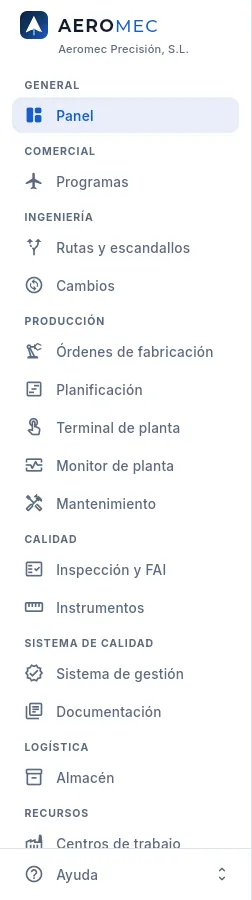 1
1
- 1Jefe de taller ve las secciones del taller: OF, planificación, terminal, monitor, mantenimiento, calidad, instrumentos, almacén, centros, personal y competencias, más los programas, los cambios, el sistema de gestión y la documentación; nada de ofertas, compras ni finanzas.
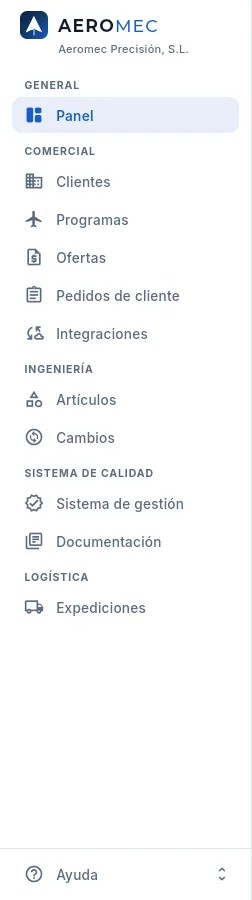 1
1
- 1Comercial ve clientes, programas, ofertas, pedidos, integraciones, artículos, cambios y expediciones, y el sistema de gestión y la documentación; nada de producción ni de compras.
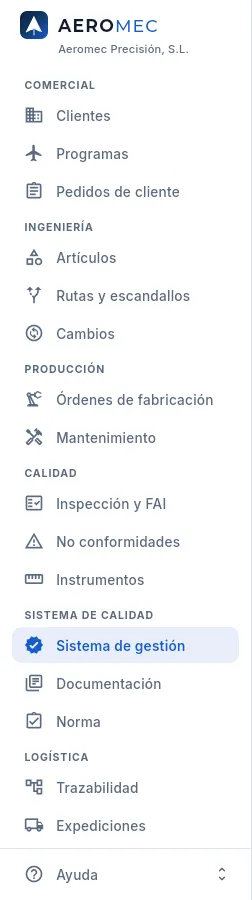 1
1
- 1Auditor externo ve en solo lectura lo que se audita, del cliente a las compras, con el grupo Sistema de calidad (sistema de gestión, documentación y norma); sin Panel, sin finanzas y sin la terminal.
El auditor externo entra directamente en la primera sección de su menú (no tiene Panel) y lo ve todo en solo lectura: no le sale ningún botón de crear, editar, firmar ni exportar, ni un solo importe, ni nada de defensa. Ve además la Auditoría de cambios, porque es lo primero que pide un auditor: quién cambió qué y cuándo.
Su acceso tiene fecha de fin: la pone el administrador en su usuario y, pasado ese día, Aeromec le dice al entrar que su acceso ha terminado. Así no queda abierto después de la auditoría.
Una oferta vista por Dirección y por Comercial. El comercial necesita los precios para negociar con el cliente, pero no ve lo que cuesta fabricar cada pieza ni el margen.
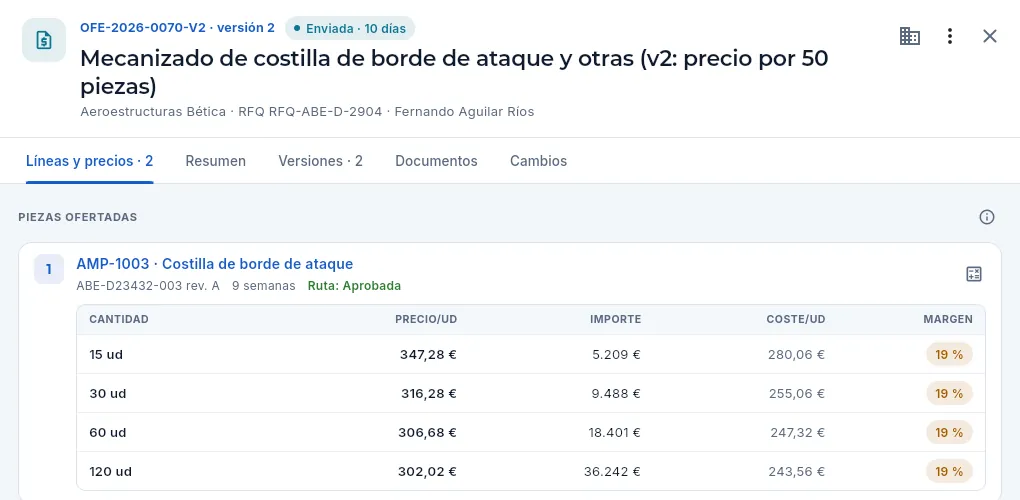 12
12
- 1El coste por unidad de cada tramo de cantidad (del escandallo) y el margen.
- 2Y la pestaña Cambios, porque Dirección ve la auditoría.
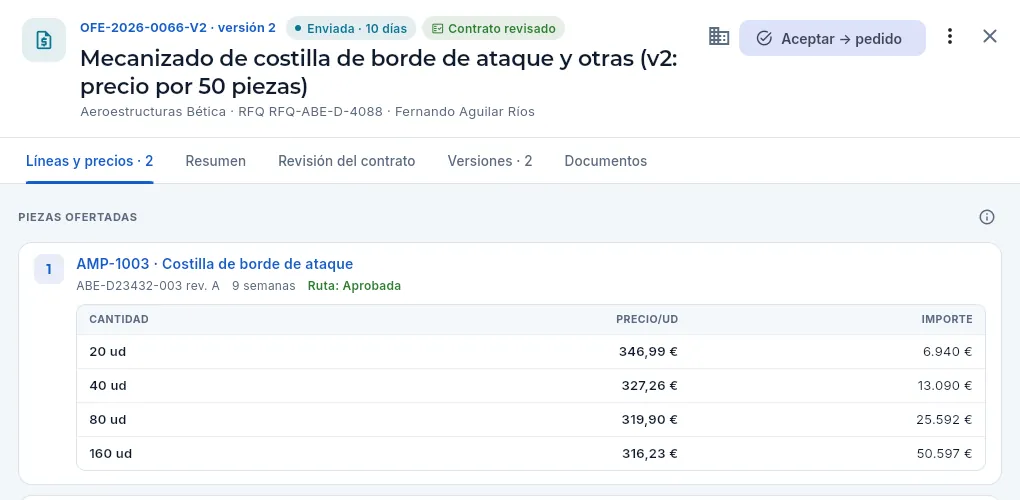 12
12
- 1Cantidad, precio por unidad e importe: lo que ve el cliente, sin coste ni margen.
- 2Sin la pestaña Cambios: su perfil no ve la auditoría.
Y la lista de clientes vista por Dirección y por Comercial. Comercial no tiene «Datos de defensa»: los dos clientes del sector defensa no existen para ella, ni en la lista, ni en los indicadores, ni en el buscador.
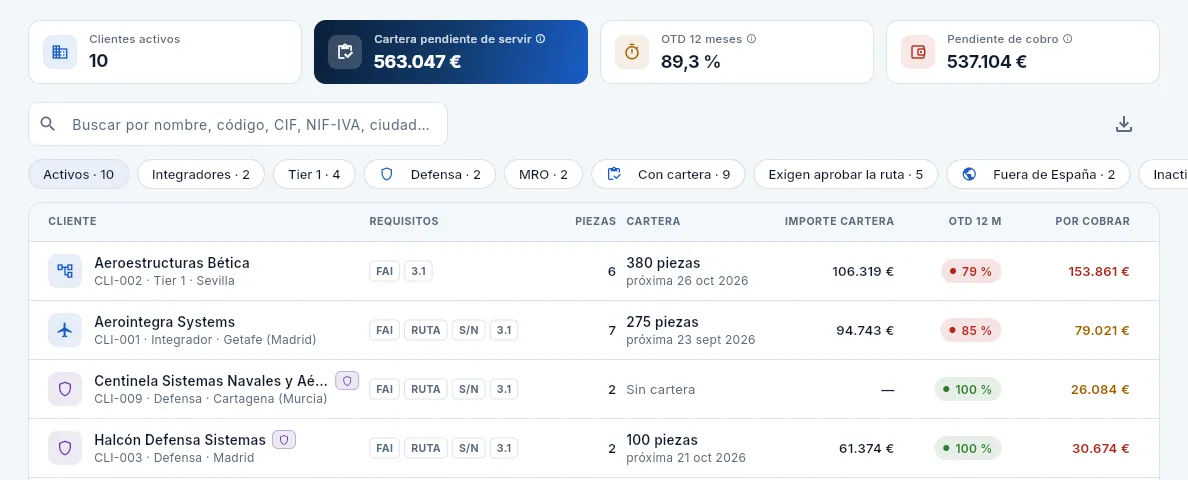 123
123
- 1Todos los clientes activos, también los de defensa…
- 2…con su filtro Defensa…
- 3…y el escudo junto al nombre: Centinela Sistemas Navales y Aéreos y Halcón Defensa Sistemas.
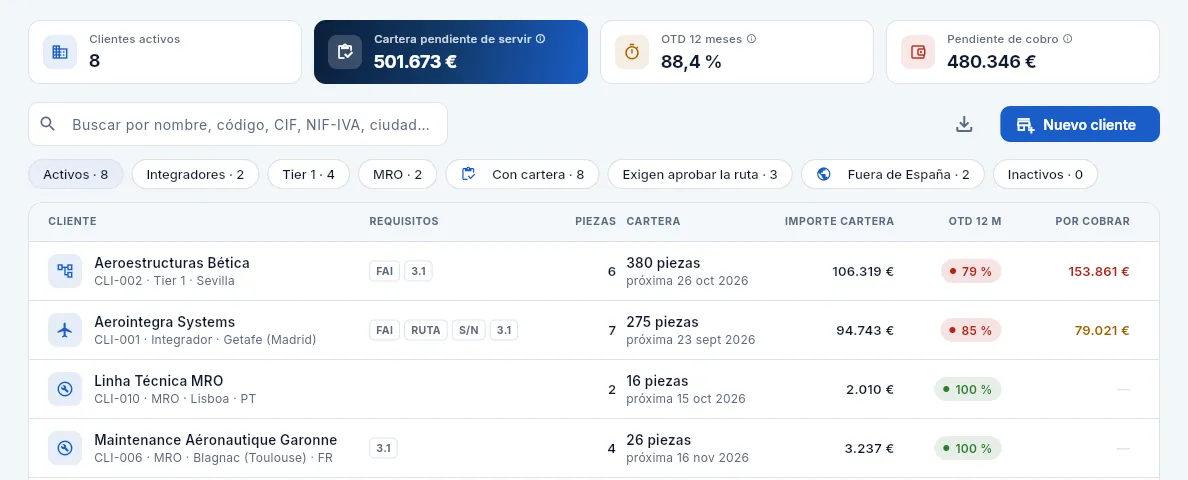 123
123
- 1Dos clientes activos menos, y la cartera pendiente de servir y lo pendiente de cobro sin los de defensa.
- 2Ni rastro del filtro Defensa ni de esos clientes.
- 3En cambio, Comercial puede dar de alta clientes («Editar clientes»); Dirección no.
#Qué cambia al usar Aeromec desde Claude
Con el conector, Claude trabaja como la persona que lo ha conectado: entra con su clave de acceso y la base de datos le aplica exactamente sus perfiles en cada petición, también lo de defensa y los costes. Además:
- Sin Consultar desde Claude no ve nada, aunque la clave esté viva; sin Hacer cambios desde Claude, se le quitan todas las acciones y solo consulta.
- Por Claude nunca se usa la terminal de planta (los registros de planta se hacen en la tableta, con el PIN de cada persona) ni la administración: usuarios, perfiles, permisos, claves y Configuración, ni siquiera con la clave de un administrador.
- La clave se comprueba en cada petición: si se revoca, caduca o se desactiva al usuario, el acceso se corta en ese momento.
- Cada llamada queda en la actividad de la clave (también las denegadas) y cada cambio, en la Auditoría, marcado desde Claude.
- Claude nunca firma: lo que inspecciona, libera, dispone o aprueba (y la expedición con su CoC, la revisión del contrato, la evaluación de un proveedor…) lo firma la persona en la app (ver Conectar con Claude).
Por ejemplo, si Marta (Comercial) le pide a Claude el escandallo de una pieza, la petición se deniega: su perfil no ve costes, y Claude tampoco.
Anexos
Glosario
Los términos de mecanizado, mantenimiento, calidad aeroespacial (EN 9100 y sus normas asociadas), logística, gestión, impuestos y contabilidad que usa Aeromec, explicados en una línea y con el capítulo donde se ven.
| Término | Qué significa en Aeromec | Dónde |
|---|---|---|
| Acuerdo marco (LTA) | Contrato a largo plazo con el cliente (Long-Term Agreement): el precio pactado y la cantidad comprometida de cada pieza por año. Aeromec lleva lo consumido y avisa si una oferta o un pedido llevan otro precio. | Programas |
| AEAT | Agencia Estatal de Administración Tributaria (Hacienda). Recibe el registro de cada factura (por el SII o por VeriFactu) y las declaraciones de IVA e Intrastat. En esta fase previa a la implantación, el envío desde Aeromec es simulado. | Impuestos, Facturas |
| Alcance aprobado | Lo que un proveedor está homologado para hacer: procesos especiales (con su Nadcap), materiales, calibraciones (con ENAC) o servicios, cada uno con su caducidad. Una compra fuera de su alcance vigente no se envía. | Proveedores, Compras |
| Amortización | El reparto del coste de una máquina o un equipo (el inmovilizado) entre los años de su vida útil. Aeromec la contabiliza cada mes, a partes iguales. | Contabilidad |
| Aprobación del cliente | En la aeronáutica, el cliente aprueba la ruta de fabricación de cada pieza antes de que se fabrique en serie. Solo una revisión de ruta aprobada se puede lanzar a planta. | Rutas y escandallos |
| Asiento | La anotación contable de una operación: cuentas al debe y al haber por el mismo importe. Aeromec hace solo los de las facturas, los cobros, los pagos, las nóminas, las amortizaciones, las existencias y el IVA. | Contabilidad |
| ASL | Lista de proveedores aprobados (Approved Supplier List): los homologados, con lo que puede hacer cada uno y hasta cuándo. | Proveedores |
| Auditor externo | Perfil de solo lectura para quien audita la empresa (la entidad de certificación o un cliente): ve los registros sin importes ni defensa y su acceso termina en una fecha. | Perfiles y permisos, Usuarios y perfiles |
| Auditoría interna | La que hace la propia empresa a sus procesos según su programa de auditorías; sus hallazgos se cierran con acciones o CAPA y el cierre se firma. No confundir con la auditoría de cambios de Aeromec (quién cambió qué). | Sistema de gestión, Auditoría |
| Calibración | Comprobación periódica de un instrumento de medida contra un patrón, en un laboratorio acreditado (ENAC, ISO/IEC 17025). Con la calibración vencida el instrumento no se presta ni deja medir. | Instrumentos |
| CAPA / 8D | Acción correctiva y preventiva (Corrective And Preventive Action): analiza la causa raíz de un problema (5 porqués, Ishikawa y el resto del análisis de la EN 9136), pone acciones y verifica que han sido eficaces; se cierra con firma. | No conformidades |
| Capacidad finita | Planificar teniendo en cuenta las horas reales de cada máquina (turnos, festivos, mantenimientos) y lo que ya tiene en cola, en lugar de suponer que todo cabe. | Planificación |
| Característica clave (KC) | Una característica del plano cuya variación afecta al ajuste, al funcionamiento o a la seguridad de la pieza (Key Characteristic). Se vigila con el gráfico de control y el Cpk (EN 9103). | Inspección y FAI, Artículos |
| Centro de trabajo | Una máquina o puesto del taller (F5-01, T-01, AJ-01…), con su capacidad, su horario, su tarifa por hora y las personas habilitadas. | Centros de trabajo |
| Certificado 3.1 | Certificado de inspección del material según la norma EN 10204, tipo 3.1: lo emite la acería o el distribuidor con la composición y las propiedades de esa colada. | Almacén, Trazabilidad |
| Claude | El asistente de inteligencia artificial de Anthropic. Con el conector de Aeromec trabaja con tus datos desde un chat (claude.ai, las apps de escritorio y del móvil, Claude Code), con tus mismos permisos. | Conectar con Claude |
| Clave de acceso | Código personal (empieza por «aeromec_») con el que Claude entra en Aeromec como tú. Aeromec solo guarda su huella, así que se ve una sola vez; caduca o se revoca con un botón. | Conectar con Claude |
| CoC | Certificado de conformidad (Certificate of Conformity): el documento que acompaña a cada expedición y en el que la empresa declara que las piezas cumplen el pedido, el plano y las especificaciones. Lo firma al expedir una persona con sello de inspección de CoC. | Expediciones |
| Cola de máquina | Las fases de OF que esperan en un centro de trabajo, en el orden en que se van a hacer. El planificador la reordena y el operario la ve en la terminal. | Planificación, Terminal de planta |
| Colada | Cada fundición de un material en la acería, identificada con un número (A26M3807…). Todo el material de una colada comparte certificado 3.1; si da problemas, Aeromec dice qué OF, piezas y clientes la llevan. | Trazabilidad |
| Competencia | Lo que una persona está acreditada para hacer —una cualificación, una formación, una toma de conciencia—, con su vigencia. Una cualificación caducada no deja firmar con su alcance ni trabajar en la máquina que la exige. | Competencia y formación, Personal |
| Comprobación de inicio de turno | El mantenimiento autónomo: al empezar el turno, el operario comprueba su máquina en la terminal (niveles, presión, alarmas, protecciones, seta de emergencia). Si algo está mal, se abre un aviso a mantenimiento. | Terminal de planta, Mantenimiento |
| Concesión | Permiso del cliente para entregar una pieza que no cumple el plano tal como está («usar tal cual»). Es una de las disposiciones de una NCR y la tiene que aprobar el cliente. | No conformidades |
| Conciliación bancaria | Casar cada movimiento del extracto del banco con el cobro, el pago o el asiento que le corresponde, para que el saldo del banco y el contable coincidan. | Bancos |
| Conector (MCP) | La conexión entre Claude y Aeromec. MCP (Model Context Protocol) es el estándar abierto con el que los asistentes de inteligencia artificial se conectan a otras aplicaciones; la dirección del conector de Aeromec termina en /mcp. | Conectar con Claude |
| Configuración | Saber con qué revisión del plano se hizo cada pieza (gestión de la configuración). Aeromec congela la revisión en la OF al lanzarla y la lleva a sus lotes, a la trazabilidad y al CoC. | Artículos, Cambios |
| Conservación de registros | Cuántos años se guarda cada tipo de registro de calidad (o lo que pide cada cliente, si es más), contados desde su fecha o desde la última entrega de la pieza. | Configuración |
| Contención | Lo que se hace de inmediato ante un problema para que no llegue (o no siga llegando) al cliente: retener, separar, revisar el stock y lo expedido. Una reclamación tiene plazo para ella. | No conformidades |
| Contraasiento | Un asiento que anula otro con los mismos importes cambiados de lado. Aeromec lo usa para corregir lo que ya está en un mes cerrado o exportado, en lugar de tocarlo. | Contabilidad |
| Control de exportación | Piezas sujetas a licencias de exportación (por ejemplo, de doble uso). Como las de defensa, solo las ven los perfiles autorizados. | Artículos, Perfiles y permisos |
| Correctivo | Mantenimiento que repara una avería. Una parada de máquina avisada en la terminal abre su orden correctiva urgente; al cerrarla se apunta la causa. Lo contrario es el preventivo. | Mantenimiento |
| Cpk | Índice de capacidad de un proceso: compara la dispersión de las medidas de una cota con su tolerancia. Por encima de 1,33 el proceso es capaz con margen. | Inspección y FAI |
| Criticidad (A, B, C) | Lo que pesa un equipo en la producción: A, sin él se para la producción o un cliente; B, importante; C, normal. | Mantenimiento |
| CSV (Código Seguro de Verificación) | El justificante que devuelve la AEAT al aceptar un envío de facturas: con él se acredita que constan en su registro. (No confundir con el fichero CSV que descarga «Exportar CSV».) | Facturas, Impuestos |
| cXML | El formato de los pedidos, avisos de envío y facturas electrónicos de redes de compras como SAP Business Network (Ariba). | Integraciones |
| Defensa | Piezas y clientes de programas de defensa: solo los ve quien tiene permiso para ello. El complemento «Sin defensa» se los quita a un perfil. | Perfiles y permisos |
| Disponibilidad | El tiempo que las máquinas pudieron trabajar sobre el total: horas de funcionamiento ÷ (funcionamiento + parada por avería). | Mantenimiento |
| Disposición | La decisión del MRB sobre las piezas de una no conformidad: retrabajo, reparación, concesión («usar tal cual»), scrap o devolución al proveedor. Se firma; mientras no se dispone, la OF puede quedar bloqueada. | No conformidades |
| Documento controlado | Un documento del sistema de calidad (manual, procedimiento, instrucción, formulario) en la lista maestra, con su revisión vigente: cada revisión se aprueba con firma, la anterior queda obsoleta y quien debe leerla lo confirma. | Documentación |
| ECN | Aviso de cambio de ingeniería del cliente (Engineering Change Notice): el plano de una pieza cambia de revisión. En Aeromec entra como una solicitud de cambio de plano. | Cambios |
| EN 9100 / AS9100 | La norma del sistema de gestión de la calidad del sector aeroespacial y de defensa: la ISO 9001 más los requisitos propios del sector (seguridad del producto, configuración, piezas falsificadas, FAI, características clave…). Aeromec está diseñado conforme a ella, ayuda a cumplirla y deja registro de cada paso; la certificación es de la empresa, tras la auditoría de una entidad acreditada. | Norma, Sistema de gestión |
| EN 9102 | La norma de la inspección del primer artículo (FAI), que sustituye a la AS9102: tres formularios (la pieza; sus materiales, procesos especiales y ensayos; cada característica del plano medida) y los motivos por los que hay que repetirla. | Inspección y FAI |
| EN 9103 | La norma de la gestión de la variación de las características clave: identificarlas, medirlas y mantener su proceso bajo control. | Inspección y FAI |
| EN 9131 | La norma de los datos de una no conformidad: qué característica, qué se pedía, qué se encontró, dónde se detectó, con qué revisión del plano y qué se decidió. | No conformidades |
| EN 9136 | La norma del análisis de la causa raíz: 5W2H, Ishikawa, 5 porqués, por qué no se detectó, causa sistémica, factores humanos, extensión a otros productos y lecciones aprendidas. | No conformidades |
| Equipo | Una máquina o un equipo auxiliar (compresor, puente grúa, climatización, taladrina, protección contra incendios, cuadro eléctrico) visto desde el mantenimiento: su ficha, sus planes, su historial y sus indicadores. | Mantenimiento |
| Escandallo | El coste teórico de una pieza a partir de su ruta: material, horas de preparación y de máquina, subcontratación, utillaje y gastos generales, para cualquier cantidad. De él salen los precios sugeridos de las ofertas. | Rutas y escandallos |
| Escape | Producto no conforme que ya ha salido hacia el cliente. Aeromec lista las piezas expedidas afectadas y prepara el aviso a cada cliente, con su acuse de recibo. | No conformidades |
| Evaluación de proveedores | La nota periódica de un proveedor (OTD, PPM, NCR y SCAR del periodo) con su calificación A, B o C. Se firma, y es lo único que cambia su homologación. | Proveedores |
| Expedición | La salida de piezas hacia un cliente: albarán, números de serie, CoC y certificados de material. Descuenta el stock y deja lista la factura. | Expediciones |
| FAI | Inspección del primer artículo (First Article Inspection), según EN 9102 / AS9102: se hace con la primera pieza de una pieza nueva o tras un cambio de plano, de proceso, de ubicación, de utillaje, de programa CNC o de proveedor, tras una acción correctora o tras dos años sin fabricarla. Un FAI completo no se aprueba sin todas sus características medidas. | Inspección y FAI |
| Falsificación | Material o pieza que no es lo que dice su documentación (origen no trazable, certificado dudoso). Una sospecha abre una NCR que no se puede conceder, retrabajar ni devolver al proveedor. | Compras, No conformidades |
| Fase | Cada paso de una ruta (corte, fresado, ajuste, tratamiento, inspección…), con su centro de trabajo, sus tiempos, su programa CNC y lo que se mide en ella. | Rutas y escandallos, Órdenes de fabricación |
| Fecha de registro | El día en que una factura de proveedor se anota en la contabilidad. Desde ella corre el plazo del SII para las recibidas y decide en qué mes se deduce su IVA. | Pagos a proveedores |
| Firma electrónica | La firma de una persona en un registro de calidad: vuelve a escribir su contraseña, dice qué significa (realizado, liberado, aprobado…) y, si libera producto, va con su sello de inspección. Lo firmado no cambia ni se borra: se corrige con motivo y otra firma. | La pantalla |
| FOD | Objetos extraños (Foreign Object Debris/Damage): tornillos, virutas o herramientas olvidadas que pueden acabar dañando una pieza o un avión. Se previene con zonas controladas, controles e inspecciones periódicas. | Inspección y FAI |
| Fuentes aprobadas | Los proveedores que un cliente acepta para cada proceso especial. Si el cliente lo exige, la fase subcontratada solo se compra a una de ellas. | Clientes, Proveedores |
| Gráfico de control | El gráfico de valores individuales y rango móvil (I-MR) de una característica, con sus límites de control: avisa (reglas de Western Electric) cuando el proceso se desvía, antes de fabricar fuera de tolerancia. | Inspección y FAI |
| Hallazgo | Lo que se encuentra en una auditoría: no conformidad mayor o menor, observación, oportunidad de mejora o fortaleza. | Sistema de gestión |
| Homologación | La aprobación de un proveedor para trabajar para la empresa: homologado hasta una fecha, condicional o suspendido. Sin ella vigente no se le envían compras. | Proveedores |
| Huella (SHA-256) | Un resumen matemático del contenido de un registro: si cambia una sola coma, cambia la huella. Aeromec la guarda al firmar, encadenada con la anterior, y con ella comprueba que el registro sigue íntegro. | La pantalla |
| Imputación | Cómo se reparten las horas de una persona que trabaja en varias máquinas a la vez: proporcional (cada parte se lleva su parte del tiempo) o total (cada parte cuenta el tiempo entero). | Terminal de planta, Configuración |
| Incoterm | Las condiciones de entrega pactadas con el cliente (Incoterms 2020 de la Cámara de Comercio Internacional): quién paga el transporte y el seguro y dónde pasa el riesgo. EXW, FCA, DAP, DDP… | Expediciones, Impuestos |
| Instrumento | Cada equipo de medida (calibre, micrómetro, tampón, CMM…), con su código (INS-003…), su calibración y a quién está prestado. | Instrumentos |
| Intrastat | La estadística mensual de los intercambios de mercancías con otros países de la UE: expediciones (ventas) e introducciones (compras). Se presenta cuando un flujo pasa de 400.000 € al año. | Impuestos, Artículos |
| Inutilización | Dejar inservible una pieza de scrap (cortarla, marcarla) para que no vuelva a entrar en la cadena por error. Se firma, y sin ella la NCR de scrap no se cierra. | No conformidades |
| ISO 9001 | La norma internacional de los sistemas de gestión de la calidad. La EN 9100 la incluye entera y le añade los requisitos del sector aeroespacial. | Norma |
| IVA autoliquidado | En una compra a un proveedor de otro país de la UE la factura llega sin IVA y la empresa lo declara a la vez como devengado y como deducible (inversión del sujeto pasivo): no cuesta nada, pero se declara. | Pagos a proveedores |
| Lanzar una OF | Pasarla a planta: Aeromec congela la revisión de la ruta, elige el material (principal o alternativo aprobado), reserva la colada y decide si hace falta FAI. | Órdenes de fabricación |
| Lote | Cada entrada de un material en el almacén, con su colada, su certificado, su ubicación y cuánto queda. | Almacén |
| Material alternativo | Un material distinto del principal que el cliente acepta para una pieza (otra norma u otro formato). Se puede usar al lanzar una OF, a veces con un FAI parcial. | Rutas y escandallos |
| Matriz de cumplimiento | Cada apartado de la ISO 9001 y la EN 9100 con lo que pide, cómo lo cubre Aeromec, dónde está, sus evidencias y sus pruebas, y lo que queda en manos de la empresa. | Norma |
| Mayor | El libro con todos los apuntes de una cuenta y su saldo acumulado: por ejemplo, todo lo que se ha cargado y abonado en la cuenta de un cliente. | Contabilidad |
| Medida correctora | Lo que se hace para corregir algo encontrado mal en una máquina (en una inspección, una verificación, una avería repetida o la comprobación del operario), con responsable, plazo y verificación de su eficacia (MC-…). Si afecta al producto, se escala a una CAPA. | Mantenimiento |
| Modelo 303 | La autoliquidación del IVA de cada periodo: el IVA repercutido en las ventas menos el soportado en las compras. Aeromec prepara un borrador para revisarlo con el asesor. | Impuestos |
| Modelo 349 | La declaración de las operaciones con clientes y proveedores de otros países de la UE, por NIF-IVA. Aeromec prepara un borrador. | Impuestos |
| MRB | Comité de revisión del material (Material Review Board): las personas autorizadas a decidir qué se hace con el producto no conforme. Su disposición se firma con el sello de MRB. | No conformidades |
| MRP | Planificación de necesidades de material (Material Requirements Planning): calcula qué hay que comprar o fabricar, cuánto y cuándo, a partir de los pedidos, las previsiones y el stock. | MRP |
| MTBF | Tiempo medio entre fallos (Mean Time Between Failures): horas de funcionamiento de las máquinas ÷ número de averías. Cuanto más alto, mejor. | Mantenimiento |
| MTTR | Tiempo medio de reparación (Mean Time To Repair): horas de parada por avería ÷ número de averías. Cuanto más bajo, mejor. | Mantenimiento |
| Nadcap | El programa de acreditación de los procesos especiales del sector aeroespacial (tratamientos térmicos y superficiales, ensayos no destructivos, granallado…). Muchos clientes exigen que el subcontratista lo tenga vigente. | Proveedores, Compras |
| NC (Nomenclatura Combinada) | El código de 8 cifras con el que se clasifica una mercancía en la UE (88073000, partes de aviones), base del arancel TARIC. Lo pide Intrastat. | Artículos |
| NCR | No conformidad (Non-Conformance Report): el registro de algo que no cumple (una cota fuera de tolerancia, un material defectuoso, una reclamación), con su causa, su disposición y su cierre. | No conformidades |
| NIF-IVA | El número de identificación a efectos del IVA intracomunitario, con el prefijo de su país (FR38823456781, PT509876543). Sin él no se puede facturar sin IVA a un cliente de la UE. | Clientes, Proveedores |
| Norma 43 | El formato estándar de la banca española (AEB) para los extractos de cuenta: el fichero que se descarga de la banca electrónica e importa Aeromec para conciliar. | Bancos |
| OF | Orden de fabricación: cuántas piezas de qué artículo se fabrican, con qué revisión de ruta y para qué pedido o entrega. | Órdenes de fabricación |
| Orden de trabajo (OT) | Un trabajo de mantenimiento en un equipo (preventivo, correctivo, reglamentario, verificación o mejora), con sus tareas, sus repuestos, sus horas y su coste (OT-…). No confundir con la OF, la orden de fabricación. | Mantenimiento |
| OTD | Entregas a tiempo (On-Time Delivery): porcentaje de entregas a clientes servidas completas en su fecha. | Panel, Informes |
| Parte de trabajo | Lo que registra el operario en la terminal: qué fase, en qué máquina, desde cuándo, cuántas piezas buenas y rechazadas. Da las horas de máquina y las de persona. | Terminal de planta |
| Pegging | El «hilo» que une cada necesidad del MRP con lo que la cubre: qué pedido de cliente pide qué OF y qué compra. | MRP |
| Perfil de acceso | Conjunto de permisos (secciones, datos, acciones, bloques del Panel, uso desde Claude) que decide qué ve y qué puede hacer cada usuario. | Perfiles y permisos |
| PGC | El Plan General de Contabilidad español: el cuadro de cuentas y las normas contables. Aeromec usa sus cuentas, con subcuentas de 8 cifras (43000001 un cliente, 57200001 un banco…). | Contabilidad |
| Pieza crítica | Una pieza cuyo fallo afecta a la seguridad. Lleva liberación reforzada: solo se expide de una OF con su inspección final conforme, y así lo dice el CoC. | Artículos, Expediciones |
| PIN | Código de cuatro cifras con el que cada persona se identifica en la terminal de planta, sin cerrar la sesión de la tableta. | Terminal de planta |
| Plan de control | Lo que se mide en cada fase: cada característica del plano (cota, tolerancia, rugosidad…), con qué tipo de instrumento y con qué frecuencia. | Rutas y escandallos, Inspección y FAI |
| Pp / Ppk | Índices de capacidad calculados con toda la dispersión de las medidas a lo largo del tiempo (el Cp y el Cpk usan la de corto plazo). Si el Ppk queda muy por debajo del Cpk, el proceso deriva. | Inspección y FAI |
| Precios por cantidad | Los tramos de una oferta: un precio por pieza para cada cantidad (10, 25, 50…), porque la preparación se reparte entre más piezas. | Ofertas |
| Préstamo de instrumento | Cuando un operario coge un instrumento del laboratorio de metrología desde la terminal; queda a su nombre hasta que lo devuelve. | Instrumentos, Terminal de planta |
| Preventivo | Mantenimiento planificado para que la máquina no falle: cada tantos días o cada tantas horas de máquina (lo primero que llegue), con sus tareas y sus repuestos. | Mantenimiento |
| Programa | El avión, motor o sistema para el que se fabrican las piezas (AR-90, TF-38…), con su ritmo, sus piezas, sus hitos y su acuerdo marco. | Programas |
| Programa CNC validado | Un programa CNC nuevo o cambiado está en prueba hasta que alguien lo valida con su firma tras una primera pieza conforme; la terminal avisa mientras tanto y, una vez validado, ya no cambia. | Documentación, Terminal de planta |
| Propiedad del cliente | Lo que el cliente deja en el taller (material, utillajes, calibres, planos): se registra con su estado y su ubicación, y se le avisa si se daña o se pierde. | Almacén |
| Punto de pedido | El stock por debajo del cual hay que pedir para que llegue a tiempo: consumo diario × plazo del proveedor + stock de seguridad. | Mantenimiento, MRP |
| Reclamación | La queja formal de un cliente (calidad, plazo, documentación), con plazos de contención y de respuesta, su NCR, su CAPA y un cierre firmado. | No conformidades, Clientes |
| Regularización de existencias | El asiento de fin de mes que lleva a la cuenta de resultados la variación del valor del stock (materia prima, producto en curso y terminado). | Contabilidad |
| Reparación | Disposición que deja la pieza útil con un procedimiento aprobado, aunque no quede como dice el plano. Como la concesión, espera la aprobación del cliente. | No conformidades |
| Repuesto | Pieza de recambio de una máquina o equipo (filtros, rodamientos, guías, juntas…), con su stock en el almacén de herramientas. | Mantenimiento, Artículos |
| Requisito | Una exigencia de la empresa, de un cliente (sus cláusulas de calidad), de un programa o de una pieza, con su referencia y si hay que transmitirla a los proveedores en las compras. | Clientes, Sistema de gestión |
| Retrabajo | Volver a pasar piezas por una fase para corregirlas. Es una disposición de NCR y genera sus propios partes. | No conformidades |
| Revisión | La versión de un plano o de una ruta (A, B, C…). Cambiar de revisión exige una nueva aprobación y, a menudo, un FAI; la del plano cambia con una solicitud de cambio y queda congelada en cada OF al lanzarla. | Rutas y escandallos, Cambios |
| Revisión del contrato | Comprobar, antes de comprometerse, que se pueden cumplir todos los requisitos de una oferta o un pedido (EN 9100 8.2.3). Se firma; sin ella la oferta no se envía y las OF del pedido no se lanzan. | Ofertas, Pedidos de cliente |
| Revisión por la dirección | La revisión periódica del sistema de calidad por la dirección, con sus entradas (objetivos, auditorías, clientes, proveedores, riesgos…) y sus decisiones. El acta se aprueba con firma. | Sistema de gestión |
| RFQ | Petición de oferta (Request For Quotation) del cliente: el punto de partida de una oferta. | Ofertas |
| Riesgo y oportunidad | Lo que puede salir mal (o mejor) en el sistema o en un programa, valorado por probabilidad × impacto, con su tratamiento, su riesgo residual y sus acciones. | Sistema de gestión |
| Ritmo | Los aviones (o motores) al mes que fabrica un programa (rate). Multiplicado por el shipset, da las piezas que pide cada mes. | Programas |
| Ruta | La hoja de proceso de una pieza: la secuencia de fases con la que se fabrica, su material y su plan de control. | Rutas y escandallos |
| SCAR | Solicitud de acción correctora al proveedor (Supplier Corrective Action Request): se pide desde una NCR de proveedor, el proveedor responde con su causa y sus acciones, y se cierra con firma al verificar que han sido eficaces. | Proveedores |
| Scrap | Piezas desechadas, que no se pueden recuperar. Aeromec mide su porcentaje y su coste. | No conformidades, Panel |
| Sello de inspección | El número personal (AM-Q05…) con el que una persona firma lo que libera, con su alcance (recepción, proceso, final, FAI, MRB, CoC, calibración). Un número no se reutiliza nunca. | Inspección y FAI |
| Serie (número de) | Identificador único de cada pieza fabricada. Desde él, Aeromec reconstruye su historia completa: colada, fases, máquinas, operarios, instrumentos, albarán y CoC. | Trazabilidad |
| Shipset | Cuántas unidades de una pieza lleva cada avión (o motor) de un programa. | Programas |
| SII | Suministro Inmediato de Información: los libros de IVA en la sede de la AEAT. Cada factura emitida o recibida se envía en 4 días hábiles. | Facturas, Pagos a proveedores, Impuestos |
| Solicitud de cambio | El registro de un cambio (de plano, proceso, material, proveedor, programa CNC, utillaje…) con su impacto, la aprobación del cliente si la pide, su aprobación firmada y su implantación (CAM-…). | Cambios |
| Subcontratación | Una fase que hace un proveedor (tratamiento térmico, anodizado, ensayos no destructivos…): se envía el material y vuelve con su certificado. | Compras, Rutas y escandallos |
| Sumas y saldos | El informe con lo cargado, lo abonado y el saldo de cada cuenta en un periodo. Si la contabilidad cuadra, el total del debe es igual al del haber. | Contabilidad |
| Terminal de planta | La pantalla de las tabletas del taller: cola de cada máquina, plano, programa CNC, plan de control, partes de trabajo, incidencias e instrumentos. | Terminal de planta |
| TPM | Mantenimiento productivo total: el operario cuida su máquina (comprobación de turno), el mantenimiento se planifica para no parar la producción y se mide (disponibilidad, MTBF, MTTR). | Mantenimiento |
| Trazabilidad | Saber de dónde viene cada pieza y a dónde ha ido: hacia atrás (pieza → colada, máquinas, personas, instrumentos) y hacia delante (colada → OF, piezas y clientes). | Trazabilidad |
| Utillaje | Las sujeciones y herramientas específicas de una pieza (UT-…). Su coste se reparte entre las piezas en el escandallo; se valida antes de usarlo y se verifica periódicamente, con firma, y uno sin validar o con la verificación caducada no deja lanzar la OF. | Artículos, Rutas y escandallos |
| VeriFactu | El sistema de facturación verificable del Real Decreto 1007/2023: cada factura genera un registro inalterable, encadenado al anterior con una huella, y lleva un QR para cotejarla en la AEAT. Quien está en el SII no lo usa. | Facturas, Impuestos |
| Verificación geométrica | La medición de la precisión de una máquina-herramienta según ISO 230 (posicionamiento, rectitud, perpendicularidad, circularidad con ballbar). Si sale no apta, hay que revisar lo mecanizado desde la última apta. | Mantenimiento |
| Vida de herramienta | Los minutos de máquina que dura una herramienta de corte hasta cambiarla. La de referencia la pone mantenimiento; la real sale de los cambios registrados en la terminal. | Mantenimiento, Terminal de planta |
| Vida útil | El tiempo que un material (sellantes, adhesivos, pinturas…) se puede usar desde su fabricación. Un lote caducado no se consume ni se expide. | Almacén, Artículos |
| VIES | El censo europeo de NIF-IVA (VAT Information Exchange System): donde se comprueba que el NIF-IVA de un cliente o un proveedor de la UE es válido. | Clientes |
Anexos
Preguntas frecuentes
Respuestas rápidas a las dudas más habituales, con el enlace al capítulo donde se explica cada cosa en detalle.
#Acceso y permisos
No veo una sección, un botón o una cifra que sí ve un compañero
Lo decide tu perfil de acceso: cada perfil activa unas secciones, unos datos (precios, costes, defensa…), unas acciones (lanzar OF, aprobar rutas, disponer NCR…) y unos bloques del Panel. Si necesitas algo más, pídeselo a un administrador. Ver Perfiles y permisos.
En lugar de un importe veo un candado
Es un dato que tu perfil no permite ver (por ejemplo, los costes y márgenes para el comercial, o los precios de venta para el taller). Si pasas el ratón por encima, lo dice. No es un error: la propia base de datos no te lo envía.
Hay piezas o clientes que no me salen en ninguna lista
Probablemente son de defensa o están sujetos a control de exportación: solo los ven los perfiles autorizados, y a los demás no les aparecen en ninguna lista, búsqueda ni informe. Ver Perfiles y permisos.
Un administrador me ha dado un permiso nuevo y no lo veo
Los permisos se recargan al cambiar de sección: pulsa cualquier sección de la barra lateral (o vuelve a entrar) y la barra, los botones y las cifras se ajustan.
He olvidado mi contraseña
Pídele a un administrador que te ponga una nueva desde Usuarios; después podrás entrar con ella. Para la terminal de planta no hace falta contraseña: cada persona usa su PIN.
Al entrar me dice que no tengo ningún perfil de acceso
Tu usuario existe pero aún no tiene ningún perfil asignado, así que no puede ver nada. Un administrador debe asignarte uno en Usuarios.
Al entrar me dice que mi acceso ha terminado
Tu usuario tiene una fecha de fin de acceso (se pone a los auditores externos y a los colaboradores temporales) y ya ha pasado: no ves ni puedes hacer nada, aunque conserves tus perfiles. Si necesitas seguir, pide a un administrador que la amplíe o la quite en Usuarios.
Viene un auditor: ¿cómo le doy acceso?
Crea su usuario en Usuarios con el perfil Auditor externo y ponle una fecha de fin de acceso (el último día de la auditoría, o unos días después). Verá en solo lectura lo que se audita —piezas, rutas, OF, inspecciones, FAI, NCR, proveedores, compras, personal y competencias, el sistema de gestión, la documentación, la norma y la auditoría de cambios—, sin importes, sin datos de contacto ni de defensa, y sin poder cambiar, firmar ni exportar nada. Ver Perfiles y permisos.
#Ingeniería y ofertas
¿De dónde salen los precios sugeridos de una oferta?
Del escandallo de la ruta de la pieza: el coste total por pieza para esa cantidad (material, máquina, mano de obra, subcontratación, utillaje, scrap previsto y gastos generales) dividido entre (1 − margen objetivo). Por eso baja con la cantidad: la preparación se reparte entre más piezas. Sugerir precios los pone en cada tramo y luego puedes ajustarlos. Ver Rutas y escandallos y Ofertas.
¿Por qué ha cambiado el escandallo si no he tocado la ruta?
Porque se calcula en vivo con el último precio de cada material y la tarifa actual de cada centro de trabajo. Si quieres conservar una foto del coste, guarda una versión del escandallo.
¿El comercial puede ofertar sin ver los costes?
Sí: ve el precio sugerido y los precios por cantidad, que salen del escandallo, pero no los costes ni los márgenes de los que salen. Así se oferta con criterio sin enseñar la estructura de costes.
¿Por qué no puedo lanzar una OF?
Lo más habitual: la revisión vigente de la ruta no está aprobada y el cliente exige aprobarla («Pide la aprobación en Rutas»), o la pieza no tiene ruta. Tampoco se lanza la OF de un pedido sin su revisión del contrato firmada (la del pedido o la de su oferta), ni una que usa un utillaje sin validar o con la verificación caducada: el aviso dice cuál y qué hacer. Además hace falta el permiso «Lanzar OF». Ver Órdenes de fabricación.
No me deja enviar una oferta al cliente
Le falta la revisión del contrato: antes de comprometerse, alguien con el permiso «Revisar contratos» comprueba en la pestaña Revisión del contrato de la oferta los requisitos que aplican (los del cliente, el programa, la pieza y la empresa) y la lista de comprobación (plano, características clave, procesos especiales, capacidad y plazo, material, documentación, exportación, riesgos), decide el resultado y lo firma. Con ella firmada y aceptada, la oferta ya se envía y se acepta. Ver Ofertas.
#Producción y planta
Una OF aparece «Bloqueada por NC»
Tiene una no conformidad abierta sin disposición. Cuando Calidad decide qué hacer con las piezas (retrabajo, concesión, scrap o devolución), la OF sigue su curso. Ver No conformidades.
¿Por qué la planificación dice que una OF va a llegar tarde?
Porque calcula a capacidad real: el horario y los festivos de cada máquina, sus mantenimientos y todo lo que tiene delante en su cola. Si la previsión de la última fase pasa de la fecha de entrega, avisa. Puedes reordenar la cola, moverla a otra máquina o hablar con el cliente. Ver Planificación.
¿Cómo se cuentan las horas si trabajo en dos máquinas a la vez?
Las horas de máquina son siempre la duración de cada parte. Las de la persona se reparten según la regla de la empresa: proporcional (cada parte se lleva su parte del tiempo, así no se cuentan dos veces) o total. La elige un administrador en Configuración. Ver Terminal de planta.
El operario no puede medir con un instrumento
El instrumento tiene la calibración vencida, está fuera de servicio o no está a su nombre. Aeromec no admite una medida hecha con un instrumento que no está en plazo: que coja otro desde la terminal o que Calidad lo mande a calibrar. Ver Instrumentos.
¿Puede una persona tener varias tareas abiertas a la vez?
Sí, una por máquina y hasta el máximo que fije la empresa en Configuración. La terminal enseña todas sus máquinas arriba, en Tus máquinas.
Un operario no puede empezar a trabajar en una máquina
Si la máquina exige una cualificación (por ejemplo, la de 5 ejes) y la de esa persona ha caducado o le falta, Aeromec no le deja empezar en ella: la terminal se lo avisa en cuanto entra con su PIN. Hay que renovarla —una formación que se cierra como superada— en Competencia y formación, o que trabaje otra persona cualificada. También avisa antes, cuando le queda poco para caducar.
En la terminal no sale un programa CNC, o sale «en prueba»
La terminal solo enseña los planos y programas vigentes: uno marcado obsoleto ya no llega. Un programa nuevo o cambiado sale en prueba hasta que alguien con la cualificación lo valida con su firma tras una primera pieza conforme; mientras tanto, el operario lo ve con el aviso. Ver Documentación.
#Mantenimiento
Una máquina se ha averiado: ¿qué hago?
El operario avisa desde la terminal (Incidencia → Parada de máquina): Aeromec abre sola una orden de trabajo urgente para esa máquina y la pone parada en el monitor y en las colas. Mantenimiento la ve arriba de su lista, la empieza y, al cerrarla con la solución y la causa, la máquina vuelve a producir. Ver Mantenimiento.
¿Cómo paro una máquina para su preventivo sin retrasar los pedidos?
Con Planificar en su orden de trabajo: para cada día de las próximas tres semanas dice cuánto trabajo se desplazaría y propone el que menos. Al aceptarlo, la parada entra en el calendario de la máquina y las colas se recalculan. Ver Mantenimiento.
¿Cómo sé si me voy a quedar sin fresas?
En Mantenimiento → Herramientas: cada herramienta con su consumo real, la previsión por la carga de las colas de sus máquinas y para cuántos días hay. Pedir lo que falta crea los pedidos de compra en borrador. Para que funcione, el operario registra cada cambio de herramienta en la terminal. Ver Mantenimiento.
Una verificación de la máquina ha salido «no apta»: ¿qué piezas reviso?
Las que se mecanizaron en ella desde la última verificación apta: el impacto las lista (OF, fases, piezas y series ya expedidas) y, con Calidad, abre las NCR que hagan falta. Ver Mantenimiento.
#Calidad y trazabilidad
¿Cuándo hace falta un FAI?
Si el cliente lo exige: con una pieza nueva, con un cambio de revisión del plano o del proceso, de ubicación, de utillaje, de programa CNC o de proveedor, tras una acción correctora, tras más de dos años sin fabricarla y, en parcial, la primera vez que se usa un material alternativo marcado así (los motivos de la EN 9102). Aeromec lo abre al lanzar la OF y no deja expedir las piezas hasta que Calidad lo libera con su firma; un FAI completo no se aprueba con características sin medir. Ver Inspección y FAI.
Una acería nos avisa de un problema con una colada: ¿qué hacemos?
En Trazabilidad, busca la colada: Aeromec dice al momento qué lotes, qué OF, qué números de serie y qué clientes la llevan, y qué hay todavía en el almacén. Desde ahí retienes las OF sin cerrar y bloqueas el material que queda; si procede, abre la no conformidad en No conformidades.
No puedo expedir una pieza
Mira el aviso: el FAI de su OF sin liberar, una pieza crítica cuya OF no tiene la inspección final conforme, un lote caducado o falta de stock. Y expedir se firma: hace falta un sello de inspección vigente con alcance de CoC. Ver Expediciones.
No puedo cerrar una NCR de scrap
Antes hay que inutilizar las piezas (cortarlas o marcarlas para que no vuelvan a la cadena) y registrarlo con firma en la propia NCR. Ver No conformidades.
¿Quién ha cambiado este dato?
Cada ficha tiene su historial, y quien tiene el permiso ve la Auditoría completa: quién, cuándo, qué campo y qué valor tenía antes, también lo que ha hecho Claude.
#Firma electrónica y registros
¿Por qué me pide otra vez la contraseña?
Porque lo que vas a hacer se firma: inspeccionar, liberar, disponer, aprobar o expedir. Volver a escribir tu contraseña demuestra que eres tú quien firma (no alguien que usa tu sesión abierta) y la firma queda unida al registro con su significado, la fecha y la hora y, si liberas producto, tu sello de inspección. Ver La firma electrónica.
Me dice que no tengo sello de inspección
Para liberar producto (una inspección final, un FAI, una disposición del MRB, el CoC de una expedición…) hace falta un sello de inspección vigente con ese alcance, además del permiso. Los da de alta Calidad en Inspección y FAI → Sellos y firmas. Y si el alcance exige una cualificación, tiene que estar vigente. Ver Inspección y FAI.
He fallado la contraseña varias veces y no me deja firmar
Tras 5 intentos fallidos la firma se bloquea 15 minutos: espera y vuelve a probar con la contraseña con la que entras en Aeromec. Si la has olvidado, un administrador te pone una nueva en Usuarios.
Me he equivocado en una inspección ya firmada: ¿la borro?
No se puede: lo firmado no cambia ni se borra. Abre su pestaña Firmas y pulsa Corregir: cambias el dato, dices el motivo y firmas la corrección. El valor anterior queda en la pestaña Cambios y la corrección, en las firmas. Ver La pestaña Firmas.
¿Qué quiere decir «Alterado» en la pestaña Firmas?
Que el contenido del registro ya no es el que se firmó: algo lo cambió sin pasar por Corregir, lo que solo es posible tocando la base de datos a mano, saltándose sus reglas. Avisa a Calidad: es justo lo que la comprobación de integridad está para descubrir. «Íntegro» es lo normal; «En edición», un registro que ha vuelto a borrador (una ruta rechazada, por ejemplo).
¿Puede Claude firmar por mí?
No. Una firma es de una persona y dice qué significa; Claude puede preparar el trabajo y explicarte qué falta, pero lo que se firma lo firmas tú en la app. Ver Conectar con Claude.
#El sistema de calidad y la norma
¿Aeromec nos certifica en EN 9100?
No: la certificación es de la empresa, y la da una entidad acreditada tras auditarla. Aeromec está diseñado conforme a la ISO 9001 y la EN 9100: ayuda a cumplirlas (rutas aprobadas, revisión del contrato, proveedores homologados, FAI según EN 9102, instrumentos en plazo, competencias, trazabilidad, configuración, NCR y CAPA, firmas electrónicas…) y deja registro de cada paso, que es lo que pide el auditor. Lo que no puede hacer por vosotros —la política, el liderazgo, que las cosas se hagan como se registran— sigue siendo de la organización.
¿Cómo sabemos qué apartados de la norma cubre Aeromec?
En Norma, la matriz de cumplimiento: cada apartado de la ISO 9001 y la EN 9100 con lo que pide, cómo lo cubre Aeromec («lo cubre Aeromec», «compartido» o «de la organización»), dónde está —un clic lleva a la sección—, las evidencias contadas en vuestros datos y las pruebas que lo comprueban.
¿Qué le enseño al auditor?
Dale un usuario con el perfil Auditor externo y una fecha de fin de acceso: verá por sí mismo, en solo lectura, los registros que pida. Para empezar, la Norma (matriz de cumplimiento y validación), el Sistema de gestión (objetivos, riesgos, auditorías, revisión por la dirección), la Documentación y, desde ahí, cualquier ficha con su pestaña Firmas.
¿Cómo sabemos que las copias de seguridad sirven?
En Norma → Validación, cada copia de seguridad diaria lleva su huella y su restauración verificada: se restaura en una base de datos aparte y se comprueba que tiene las mismas filas en cada tabla y que todas las firmas siguen íntegras. También ves la versión en servicio con las pruebas que pasó al desplegarse (y en tu menú, Acerca de Aeromec).
#Compras, almacén y facturación
El MRP propone comprar algo que ya tenemos en stock
Cuenta solo el stock disponible: lo que está en cuarentena entra como entrada prevista y lo bloqueado no cuenta. Además, propone cuando el saldo baja del stock de seguridad, sumando la demanda de las tres semanas siguientes y redondeando al lote mínimo del proveedor. Abre la línea para ver su detalle (pegging). Ver MRP.
Ha llegado material pero no se puede usar
Entra en cuarentena hasta que se hace la inspección de recepción (con su certificado 3.1). Mientras tanto no se puede reservar ni consumir. Ver Almacén.
No me deja enviar una compra a un proveedor
Aeromec comprueba antes de enviarla que el proveedor está homologado (o condicional) y sin caducar, que cada fase subcontratada está en su alcance aprobado vigente (por ejemplo, su Nadcap del proceso) y, si el cliente de la OF lo exige, que el proveedor está entre sus fuentes aprobadas. El aviso dice qué falla: renovar el alcance o evaluar al proveedor es cosa de Calidad. Ver Proveedores y Compras.
No puedo liberar el material en la recepción
Para liberar materia prima hay que validar el certificado 3.1 punto por punto y ninguno puede estar en «no». Si el origen del material no es trazable, se rechaza y la NCR se abre como sospecha de falsificación: no se concede, no se retrabaja ni se devuelve al proveedor. Ver Compras.
¿Puedo facturar piezas que todavía no se han expedido?
La factura normal sale del albarán expedido. Si el cliente paga una parte por adelantado, se emite un anticipo sobre el pedido, que la factura final descuenta. Ver Facturas.
#Impuestos, contabilidad y bancos
¿Aeromec envía de verdad las facturas a Hacienda?
Todavía no. Cada factura queda registrada para la AEAT con el formato real del SII (o de VeriFactu) y se ve su estado, su plazo y su respuesta, pero en esta fase previa a la implantación el envío está simulado: no sale nada a Hacienda. Para enviar de verdad hace falta instalar el certificado electrónico de la empresa y pasar del entorno de pruebas al de producción, algo que se hace en la puesta en marcha. Ver Impuestos.
¿Qué pasa si la AEAT rechaza una factura o la acepta con errores?
La factura sale en el filtro AEAT por atender de Facturas (o de Pagos), y su tarjeta Fiscalidad y AEAT dice el error y qué corregir; casi siempre es el NIF o el NIF-IVA del cliente o del proveedor, que se arregla en su ficha. Después se reintenta el envío desde Impuestos. Con errores cuenta como presentada y se corrige con una modificación; rechazada no consta, así que hay que reenviarla antes de que venza el plazo.
¿Por qué una factura a un cliente francés o portugués va sin IVA?
Porque es una entrega intracomunitaria: si el cliente tiene un NIF-IVA válido de otro país de la UE, la venta está exenta de IVA en España (art. 25 de la Ley del IVA) y lo declara él en su país. La factura lo dice expresamente y la operación va además en el modelo 349 y en Intrastat. A un cliente de fuera de la UE se le factura como exportación, también exenta. Lo decide el país de la ficha del cliente. Ver Clientes.
¿Sustituye Aeromec a mi programa de contabilidad o a la gestoría?
No. La contabilidad de Aeromec es integrada: hace sola los asientos de lo que pasa en el taller (facturas, cobros, pagos, nóminas, amortizaciones, existencias e IVA) para que tengas al día el balance, la cuenta de resultados y la analítica por cliente o pieza. Pero no sustituye a la contabilidad oficial: los libros que se presentan y las cuentas anuales los sigue llevando tu programa de contabilidad o tu gestoría, a partir de lo que exportas desde Aeromec. Los modelos 303 y 349 son borradores para revisar con tu asesor. Ver Contabilidad.
¿Cómo le paso la contabilidad a la gestoría?
En Contabilidad, vista Exportación: elige el periodo y descarga el fichero (CSV con el diario o con la analítica), que se abre en una hoja de cálculo o se importa en su programa. Los asientos exportados quedan marcados: si después hay que corregir algo, Aeromec no los toca, sino que hace un contraasiento. El formato exacto del programa de tu gestoría (A3, Sage, SAP…) se ajusta en la puesta en marcha.
¿Cómo concilio el banco?
En Bancos, importa el extracto que descargas de tu banca electrónica (Norma 43 o CSV). Aeromec propone para cada movimiento el cobro, el pago o la factura que le corresponde, con una puntuación; Conciliación automática casa de una vez lo inequívoco y el resto lo confirmas tú uno a uno. Conciliar un ingreso con una factura pendiente registra su cobro (o su pago, si es de un proveedor), así que no hace falta anotarlo antes a mano.
#Claude
¿Es seguro conectar Claude con Aeromec?
Sí. Claude entra como tú, con una clave personal: Aeromec le aplica tus perfiles de acceso a cada petición, igual que en la app, así que nunca puede ver ni hacer más que tú (los datos de defensa, los costes o los precios que tu perfil no ve, Claude tampoco). Aeromec no guarda la clave, solo una huella; puedes revocarla cuando quieras y cada llamada de Claude queda anotada en la actividad y en la auditoría. Desde un chat no se pueden administrar usuarios, perfiles ni claves, ni usar la terminal de planta. Ver Conectar con Claude.
¿Qué ve Claude de mis datos?
Lo mismo que tú en la app, ni más ni menos, y solo lo que consulta para responderte. Lo que consulta pasa a tu conversación, que queda en tu cuenta de Claude. Sin el permiso «Exportar», recibe como mucho 50 filas por consulta.
He perdido una clave o creo que alguien la ha visto
Revócala en tu menú de usuario → Conectar con Claude → Mis claves de acceso: Claude deja de entrar con ella en su siguiente petición. Aeromec no puede volver a enseñártela (solo guarda su huella), así que crea otra o vuelve a conectar Claude con tu usuario. Si no puedes entrar en Aeromec, pide a un administrador que la revoque desde Usuarios → Claude.
¿Puede Claude cambiar o borrar cosas?
Solo si tu perfil tiene «Hacer cambios desde Claude» y tú puedes hacer eso mismo en la app; Claude sigue las mismas reglas que la app (no lanza una OF con la ruta sin aprobar, no toca el stock a mano). Aun así, te pide confirmación antes de borrar o de dar un paso importante, y todo queda registrado. Si quieres que un perfil solo consulte, se le quita «Hacer cambios desde Claude».
¿Necesito una cuenta de pago de Claude?
No. Los conectores personalizados están en todos los planes de Claude: Free (con un solo conector personalizado), Pro, Max, Team y Enterprise. En Team y Enterprise, un propietario de la organización añade el conector una vez y después cada persona lo conecta con su usuario de Aeromec.
Claude dice que ya no puede entrar en Aeromec
La clave se ha revocado o ha caducado, o tu perfil ya no tiene «Consultar desde Claude». Mira el estado de tus claves en Conectar con Claude y vuelve a conectar Claude con tu usuario o con una clave nueva. En la demostración pública los datos vuelven a su estado inicial cada día a las 8:00, pero las claves se conservan.
#Uso general
¿Puedo sacar los datos a Excel?
Sí: los listados tienen el botón Exportar CSV, que descarga lo que ves (con los filtros aplicados) en un fichero que abre Excel. Aparece si tu perfil tiene el permiso de exportar.
¿Funciona en el móvil o la tableta?
Sí. La terminal de planta está pensada para tableta. En pantallas pequeñas la barra lateral se convierte en un menú desplegable (botón ☰), los listados pasan a tarjetas y las fichas ocupan toda la pantalla. Ver La pantalla y lo que es común.
¿Cómo cambio el idioma o paso al modo oscuro?
Con el globo y la luna de la barra superior, o en «Mi perfil» desde tu menú de usuario. Aeromec está en castellano e inglés, y recuerda tu elección en cada navegador.
Estoy perdido en una pantalla: ¿hay ayuda dentro de la aplicación?
Sí: el menú Ayuda del pie de la barra lateral abre este manual en el capítulo de la pantalla en la que estás, y la tecla F1 abre las guías interactivas de esa pantalla. Los iconos ⓘ junto a cada indicador explican qué muestra y cómo se calcula.